


Wussten Sie, dass Sie Google AdSense auch verwenden können, um verwandte Beiträge in WordPress anzuzeigen? Matched Content ist eine Funktion von Google AdSense, mit der Sie verwandte Beiträge in WordPress anzeigen und gleichzeitig durch die Anzeige von Anzeigen Geld verdienen können. In diesem Artikel zeigen wir Ihnen, wie Sie Google Matched Content einfach verwenden, um verwandte Beiträge in WordPress anzuzeigen.
Was ist Google AdSense Matched Content?
Google AdSense Matched Content ist eine native Anzeigeneinheit, mit der Sie verwandte Beiträge von Ihrer Website anzeigen können. Sie haben auch die Möglichkeit, diese Einheit mit relevanten Anzeigen zu monetarisieren, die neben Ihren verwandten Beiträgen angezeigt werden.
So sieht die Matched Content-Einheit aus:

Sie können das Aussehen des Widgets an das Layout Ihrer Website anpassen, und es ist zu 100 % responsiv (mobilfreundlich).
Sie fragen sich vielleicht, was die Vor- und Nachteile der Verwendung der Google Matched Content-Einheit sind?
Vorteile:
- Weniger Serverressourcen – Standardmäßig sind WordPress-Plugins für verwandte Beiträge ressourcenintensiv. Durch die Verwendung des Matched Content-Widgets von Google lagern Sie die Serverlast an sie aus.
- Besserer Algorithmus für verwandte Beiträge – Googles ausgeklügelter Algorithmus zeigt einen Beitrag an, der für den Betrachter relevanter ist.
- Monetarisierung – Dies ist eine weitere Möglichkeit, wie Sie mit Ihrem Blog Geld verdienen können.
Nachteile:
- Powered by Logo – Google zeigt einen „Powered by“-Link in der Matched Content-Einheit an, was einige als unattraktiv empfinden könnten.
Jetzt, da Sie wissen, was Google "Matched Content" ist, sehen wir uns an, wie Sie es zu Ihrer WordPress-Website hinzufügen.
Erste Schritte mit Google "Matched Content"
Als Erstes müssen Sie sich beim Google AdSense-Programm anmelden, falls Sie dies noch nicht getan haben.
Google AdSense ermöglicht es Ihnen, online Geld zu verdienen mit Ihrem WordPress-Blog. Sie können unseren Leitfaden lesen, wie Sie Google AdSense in WordPress einfügen, für detaillierte Anweisungen.
Die Google Matched Content-Funktion ist für Websites verfügbar, die bestimmte Traffic-Anforderungen erfüllen.
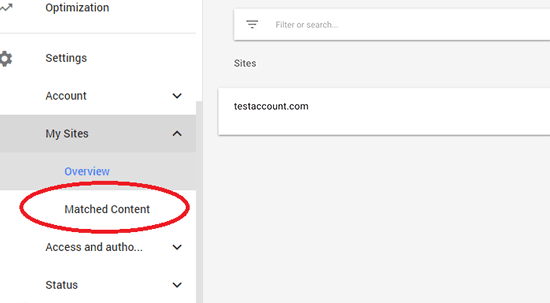
Um zu sehen, ob Ihre Website die Anforderung erfüllt, müssen Sie zu Ihrem Google AdSense-Dashboard gehen und im linken Menü auf Einstellungen » Meine Websites klicken.
Wenn Sie dort die Option "Matched Content" sehen, sind Sie bereit. Andernfalls erfüllen Ihre Website oder Ihre Websites nicht die Anforderungen für "Matched Content".
Lassen Sie uns nun sehen, wie Sie ganz einfach Google Matched Content hinzufügen, um verwandte Beiträge in WordPress anzuzeigen.
Google Matched Content in WordPress hinzufügen
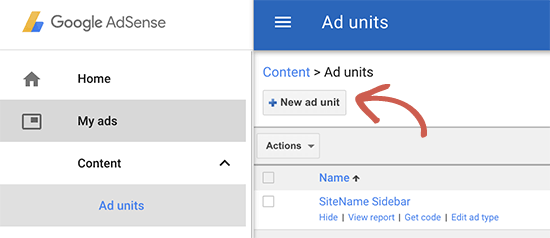
Zuerst müssen Sie sich in Ihr Google AdSense-Konto einloggen, im linken Menü auf Meine Anzeigen klicken und dann auf die Schaltfläche 'Neue Anzeige'.
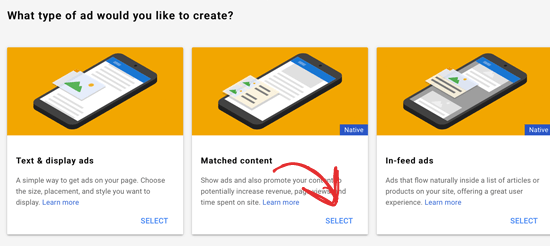
Als Nächstes müssen Sie 'Matched Content' als Anzeigentyp auswählen.
Auf dem nächsten Bildschirm sehen Sie eine Vorschau Ihrer "Matched Content"-Box mit den Anzeigeneinstellungen. Auf der rechten Seite sehen Sie die Option, die Einheiten-Einstellungen anzupassen.
Sie sehen auch die Option, die übereinstimmende Inhaltseinheit mit Anzeigen zu monetarisieren, sodass Sie Geld verdienen können. Natürlich können Sie sich entscheiden, keine Anzeigen zu schalten und Matched Content nur für verwandte Beiträge zu verwenden.
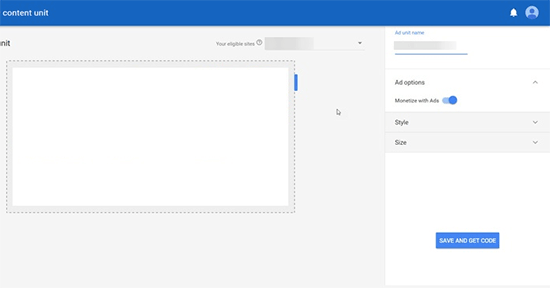
Sobald Sie mit den Einstellungen fertig sind, klicken Sie einfach auf die Schaltfläche 'Speichern und Code abrufen'.
Sie müssen Ihren Anzeigencode kopieren und in einen einfachen Texteditor wie Notepad oder TextEdit einfügen, da Sie ihn im nächsten Schritt benötigen.
Anzeigen von „Matched Content“-Beiträgen in WordPress
Der effektivste Ort, um verwandte Beiträge anzuzeigen, ist unter Ihren einzelnen Beiträgen. Viele WordPress-Themes verfügen bereits über einen Widget-Bereich oder eine Seitenleiste, die unter dem Beitragsinhalt und vor dem Kommentarbereich angezeigt wird.
Wenn Ihr Theme jedoch keinen Widget-Bereich unter dem Inhalt einzelner Beiträge hat, können Sie einen hinzufügen, indem Sie unserem Leitfaden folgen, wie Sie einfach Widget-Bereiche nach Beiträgen hinzufügen in jedem WordPress-Theme.
Danach müssen Sie zur Seite Darstellung » Widgets gehen und das Widget 'Benutzerdefiniertes HTML' in den Bereich für Widgets nach dem Beitrag ziehen. Innerhalb des Widgets müssen Sie Ihren Matched Content-Anzeigencode einfügen, den Sie im vorherigen Schritt kopiert haben.
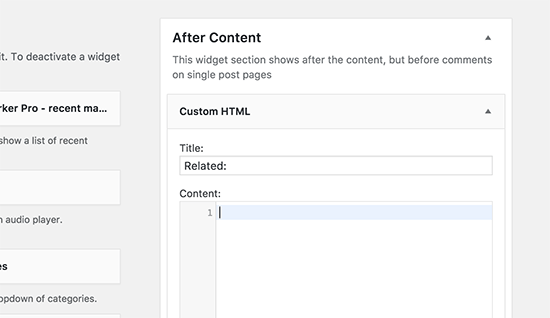
Vergessen Sie nicht, auf die Schaltfläche "Speichern" zu klicken, um Ihre Widget-Einstellungen zu speichern. Sie können nun Ihre Website besuchen, um die "Matched Content"-Beiträge in Aktion zu sehen.

Sie können jetzt Ihre Website besuchen, um die Box mit passenden Inhalten in Aktion zu sehen.
Wir hoffen, dieser Artikel hat Ihnen geholfen zu lernen, wie Sie Google Matched Content-bezogene Beiträge einfach in WordPress hinzufügen. Wenn Sie nach einer anderen Option für verwandte Beiträge in WordPress suchen, sollten Sie sich unsere Liste der besten Plugins für verwandte Beiträge für WordPress ansehen.
Wenn Ihnen dieser Artikel gefallen hat, abonnieren Sie bitte unseren YouTube-Kanal für WordPress-Video-Tutorials. Sie finden uns auch auf Twitter und Facebook.


Jiří Vaněk
Vielen Dank für die detaillierten Anweisungen. Ich fange gerade mit Google AdSense an und habe es erst seit kurzer Zeit (etwa zwei Monate). Ich habe es vorher noch nie benutzt. Diese Tutorials sind für mich wirklich wertvoll.
David Anozie
Danke für die Informationen
WPBeginner Support
You’re welcome
Admin
Subodh Gupta
Die Anzeige für übereinstimmende Inhalte wurde möglicherweise entfernt. Was tun?
Eniola Dada
Ich konnte den "match content" nicht finden. Gibt es keinen anderen Weg
Akpene Jacob
Vielen Dank, mit Hilfe Ihres Tutorials habe ich gerade die übereinstimmenden Inhalte auf meinem Blog hinzugefügt... Ich hatte vorher Schwierigkeiten.
Oluwatosin Michael
Danke fürs Teilen. Damit konnte ich gerade passende Content-Anzeigen auf meiner Website integrieren.
WPBeginner Support
Hallo Oluwatosin Michael,
Schön, dass Sie das hilfreich fanden. Sie können auch unseren YouTube-Kanal für WordPress-Video-Tutorials abonnieren.
Admin
Akshay
Sir, in meinem AdSense-Konto wird Matched Content nicht angezeigt, es werden In-Feed-Anzeigen angezeigt.
WPBeginner Support
Hallo Akshay,
Passende Inhalte sind nur für Websites verfügbar, die bestimmte Traffic-Anforderungen erfüllen. Wenn Sie passende Inhalte in Ihrem AdSense-Konto nicht sehen, bedeutet dies, dass Ihre Websites diese Anforderungen noch nicht erfüllen.
Admin
Uzair
Warum wird die Option 'Matched content' in meinem AdSense nicht angezeigt?