


Möchten Sie Ihre Snapchat-Follower über Ihre WordPress-Website erhöhen? Kürzlich fragte einer unserer Leser, ob es möglich sei, einen Snapchat-Follow-Button auf der Website hinzuzufügen. Snapchat bietet Snapcodes an, die andere Snapchat-Benutzer scannen können, um Ihnen zu folgen. In diesem Artikel zeigen wir Ihnen, wie Sie den Snapchat-Snapcode in WordPress hinzufügen.
Video-Tutorial
Wenn Ihnen das Video nicht gefällt oder Sie weitere Anweisungen benötigen, lesen Sie weiter.
Als Erstes müssen Sie die Website Snapchat Snapcodes besuchen. Sie müssen sich mit Ihrem Snapchat-Benutzernamen und -Passwort anmelden. Nach der Anmeldung klicken Sie auf die Schaltfläche „Herunterladen“, um Ihre Snapcodes herunterzuladen.

Snapchat lädt eine ZIP-Datei herunter, die Sie entpacken müssen. Darin finden Sie zwei Bilddateien: snapcode.png und snapcode.svg.
Diese Bilddateien sind QR-Codes, die Benutzer mit Snapchat auf ihren Handys scannen können. Sehen Sie sich unseren Leitfaden an, wie Sie QR-Codes in WordPress generieren und hinzufügen können, um mehr über QR-Codes zu erfahren.
Jetzt, da wir unseren Snapcode haben, ist der nächste Schritt, ihn auf Ihre WordPress-Website hochzuladen. Wir zeigen Ihnen zwei Methoden, um den Snapcode zu Ihrer WordPress-Website hinzuzufügen.
Snapcode manuell hochladen und zu WordPress hinzufügen
Der Snapcode ist nur eine Bilddatei, und Sie können ihn zu Ihrer WordPress-Site hinzufügen, wie Sie jede andere Bilddatei hinzufügen würden.
Sie können es einfach hochladen, indem Sie die Seite Medien » Neu hinzufügen besuchen und dann das Bild in einem Sidebar-Widget hinzufügen. Sie können auch das Plugin Image Widget verwenden, um dies zu tun.
Sehen Sie sich unser Tutorial an, wie Sie ein Bild in einem WordPress-Sidebar-Widget hinzufügen, für detaillierte Anweisungen.
Sie können diesen Snapcode auch in Ihren Beiträgen oder Seiten hinzufügen.
Snapchat Snapcode Widget verwenden
Wenn die erste Methode nicht für Sie funktioniert, können Sie das Plugin Snapchat Snapcode Widget installieren und aktivieren.
Gehen Sie nach der Aktivierung einfach zur Seite Appearance » Widgets und suchen Sie das Snapchat Snapcode Widget in der Liste der verfügbaren Widgets.
Als Nächstes müssen Sie es in eine Seitenleiste oder einen Widget-fähigen Bereich ziehen.
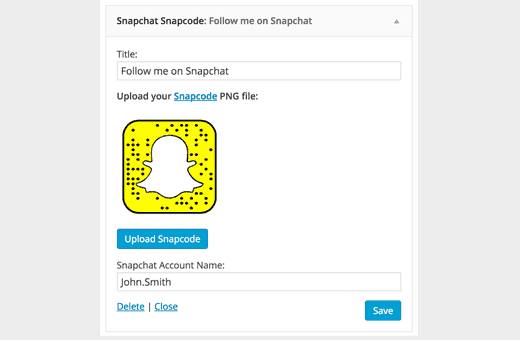
Das Widget wird nun in der Seitenleistenspalte angezeigt und Sie sollten seine Einstellungen sehen können. Klicken Sie einfach auf die Schaltfläche "Snapcode hochladen", um Ihre snapcode.png-Datei hochzuladen. Sie können auch Ihren Snapchat-Benutzernamen angeben, wenn Sie möchten. Klicken Sie auf die Schaltfläche "Speichern", um Ihre Widget-Einstellungen zu speichern.
Das ist alles. Sie können jetzt Ihre Website aufrufen und sehen den Snapcode in Ihrer WordPress-Seitenleiste.
Wir hoffen, dieser Artikel hat Ihnen geholfen, Snapchat-Snapcodes zu Ihrem WordPress-Blog hinzuzufügen. Möglicherweise möchten Sie auch unsere Liste der besten Social-Media-Monitoring-Tools für WordPress-Benutzer ansehen.
Wenn Ihnen dieser Artikel gefallen hat, abonnieren Sie bitte unseren YouTube-Kanal für WordPress-Video-Tutorials. Sie finden uns auch auf Twitter und Facebook.




Haben Sie eine Frage oder einen Vorschlag? Hinterlassen Sie bitte einen Kommentar, um die Diskussion zu beginnen.