


Dies ist ein Gastbeitrag von Josh Pollock
Die Rasteranzeige von Beiträgen im Pinterest-Stil ist seit einiger Zeit ein beliebtes Design für die Indexseiten von WordPress-Blogs. Sie ist beliebt, nicht nur weil sie dem Aussehen der beliebten Social-Media-Seite ähnelt, sondern auch, weil sie den Platz auf dem Bildschirm optimal nutzt. Auf einem WordPress-Blog-Index ermöglicht sie es jeder Beitragsvorschau, die Größe zu haben, die sie natürlich benötigt, ohne zusätzlichen Platz zu lassen.
In diesem Tutorial zeige ich Ihnen, wie Sie die beliebte Masonry JavaScript-Bibliothek verwenden, um kaskadierende Rasterlayouts für Ihren Blog-Index sowie für Archivseiten Ihres Themes zu erstellen. Ich werde einige Probleme ansprechen, die Sie für die mobile Optimierung berücksichtigen müssen, und wie Sie diese lösen können.
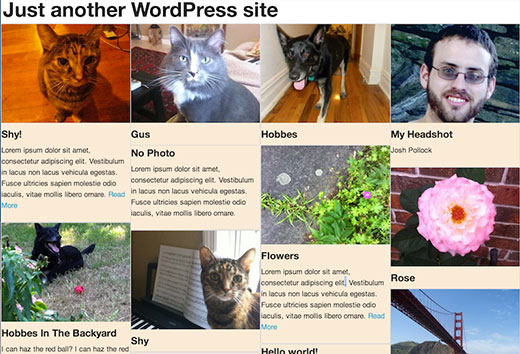
Hinweis: Dies ist ein Tutorial für Fortgeschrittene, für diejenigen, die sich mit der Bearbeitung von WordPress-Themes wohlfühlen und über ausreichende HTML/CSS-Kenntnisse verfügen.
Schritt 1: Notwendige Bibliotheken zu Ihrem Theme hinzufügen
Update: WordPress 3.9 enthält jetzt die neueste Version von Masonry.
Zuerst müssen Sie Masonry in Ihr Theme laden, indem Sie diesen Code verwenden:
if (! function_exists('slug_scripts_masonry') ) :
if ( ! is_admin() ) :
function slug_scripts_masonry() {
    wp_enqueue_script('masonry');
    wp_enqueue_style('masonry’, get_template_directory_uri().'/css/’);
}
add_action( 'wp_enqueue_scripts', 'slug_scripts_masonry' );
endif; //! is_admin()
endif; //! slug_scripts_masonry exists
Dieser Code lädt einfach Masonry und macht es für die Vorlagendateien Ihres Themes verfügbar (siehe unseren Leitfaden, wie Sie JavaScript und Stile in WordPress richtig hinzufügen). Beachten Sie auch, dass wir jQuery nicht als Abhängigkeit für eines davon hinzufügen. Einer der Vorteile von Masonry 3 ist, dass es kein jQuery benötigt, aber damit verwendet werden kann. Meiner Erfahrung nach ist die Initialisierung von Masonry ohne jQuery zuverlässiger und eröffnet die Möglichkeit, das Laden von jQuery zu überspringen, was sowohl die Ladezeiten der Seiten als auch Kompatibilitätsprobleme beheben kann.
Schritt 2: Initialisieren Sie das Javascript
Diese nächste Funktion richtet Masonry ein, definiert die damit zu verwendenden Container und stellt sicher, dass alles in der richtigen Reihenfolge geschieht. Masonry muss die Größe jedes Elements auf der Seite berechnen, um sein Raster dynamisch zu layouten. Ein Problem, auf das ich bei Masonry in vielen Browsern gestoßen bin, ist, dass Masonry die Höhe von Elementen mit langsam ladenden Bildern falsch berechnet, was zu überlappenden Elementen führt. Die Lösung besteht darin, imagesLoaded zu verwenden, um zu verhindern, dass Masonry das Layout berechnet, bis alle Bilder geladen sind. Dies gewährleistet eine korrekte Größenberechnung.
Dies ist die Funktion und Aktion, die das Initialisierungsskript im Seiten-Footer ausgibt:
if ( ! function_exists( 'slug_masonry_init' )) :
function slug_masonry_init() { ?>
<script>
    //set the container that Masonry will be inside of in a var
    var container = document.querySelector('#masonry-loop');
    //create empty var msnry
    var msnry;
    // initialize Masonry after all images have loaded
    imagesLoaded( container, function() {
        msnry = new Masonry( container, {
            itemSelector: '.masonry-entry'
        });
    });
</script>
<?php }
//add to wp_footer
add_action( 'wp_footer', 'slug_masonry_init' );
endif; // ! slug_masonry_init exists
Die Funktion wird Schritt für Schritt mit Inline-Kommentaren erklärt. Die JavaScript-Funktion weist Masonry an, in einem Container mit der ID „masonry-loop“ nach Elementen mit der Klasse „masonry-entry“ zu suchen und das Raster erst zu berechnen, nachdem die Bilder geladen sind. Wir setzen den äußeren Container mit querySelector und den inneren mit itemSelector.
Schritt 2: Masonry-Schleife erstellen
Anstatt das HTML-Markup für Masonry direkt zu einer Vorlage hinzuzufügen, erstellen wir einen separaten Vorlagenteil dafür. Erstellen Sie eine neue Datei namens „content-masonry.php“ und fügen Sie sie Ihrem Theme hinzu. Dies ermöglicht es Ihnen, die Masonry-Schleife zu beliebig vielen verschiedenen Vorlagen hinzuzufügen.
In Ihrer neuen Datei fügen Sie den unten gezeigten Code hinzu. Das Markup ähnelt dem, was Sie normalerweise für eine Inhaltsvorschau sehen würden. Sie können es nach Belieben ändern, stellen Sie nur sicher, dass das äußerste Element die Klasse „masonry-entry“ hat, die wir im letzten Schritt als itemSelector festgelegt haben.
<article class="masonry-entry" id="post-<?php the_ID(); ?>" <?php post_class(); ?> >
<?php if ( has_post_thumbnail() ) : ?>
    <div class="masonry-thumbnail">
        <a href="<?php the_permalink(' ') ?>" title="<?php the_title(); ?>"><?php the_post_thumbnail('masonry-thumb'); ?></a>
    </div><!--.masonry-thumbnail-->
<?php endif; ?>
    <div class="masonry-details">
        <h5><a href="<?php the_permalink(' ') ?>" title="<?php the_title(); ?>"><span class="masonry-post-title"> <?php the_title(); ?></span></a></h5>
        <div class="masonry-post-excerpt">
            <?php the_excerpt(); ?>
        </div><!--.masonry-post-excerpt-->
    </div><!--/.masonry-entry-details -->
</article><!--/.masonry-entry-->
Dieses Markup hat Klassen für jeden seiner Teile, sodass Sie Markup hinzufügen können, das zu Ihrem Theme passt. Ich füge gerne einen schönen, leicht abgerundeten Rand zu .masonry-entry hinzu. Eine weitere schöne Option ist kein Rand für .masonry-entry, aber ihm einen leichten Schatten zu geben. Das sieht besonders gut aus, wenn das Beitrags-Thumbnail bis zum Rand des Containers reicht, was durch die Angabe von Rändern und Abständen von 0 in alle Richtungen für .masonry-thumbnail erreicht werden kann. Sie werden all diese Stile in einer Datei namens masonry.css im CSS-Verzeichnis Ihres Themes hinzufügen wollen.
Schritt 3: Masonry-Schleife zu Vorlagen hinzufügen
Jetzt, da wir unseren Vorlagenteil haben, können Sie ihn in jeder Vorlage Ihres Themes verwenden. Sie könnten ihn zu index.php hinzufügen, aber nicht zu category.php, wenn Sie ihn nicht für Kategoriearchive verwenden möchten. Wenn Sie ihn nur auf der Startseite Ihres Themes verwenden möchten, wenn er so eingestellt ist, dass er Blogbeiträge anzeigt, würden Sie ihn in home.php verwenden. Wo auch immer Sie sich entscheiden, Sie müssen nur Ihre Schleife in einen Container mit der ID „masonry-loop“ einpacken und den Vorlagenteil mit get_template_part() in die Schleife einfügen. Stellen Sie sicher, dass Sie den Masonry-Schleifen-Container vor while (have_posts() ) starten.
Hier ist zum Beispiel die Hauptschleife aus twentythirteen’s index.php:
<?php if ( have_posts() ) : ?>

    <?php /* The loop */ ?>
    <?php while ( have_posts() ) : the_post(); ?>
        <?php get_template_part( 'content', get_post_format() ); ?>
    <?php endwhile; ?>

    <?php twentythirteen_paging_nav(); ?>

<?php else : ?>
    <?php get_template_part( 'content', 'none' ); ?>
<?php endif; ?>
Und hier ist es modifiziert, um unsere Masonry-Schleife zu verwenden:
<?php if ( have_posts() ) : ?>
<div id="masonry-loop">
    <?php /* The loop */ ?>
    <?php while ( have_posts() ) : the_post(); ?>
        <?php get_template_part( 'content', 'masonry' ?>
    <?php endwhile; ?>
</div><!--/#masonry-loop-->
    <?php twentythirteen_paging_nav(); ?>

<?php else : ?>
    <?php get_template_part( 'content', 'none' ); ?>
<?php endif; ?>
Schritt 4: Responsive Breiten von Masonry-Elementen festlegen
Es gibt mehrere Möglichkeiten, die Breite jedes Masonry-Elements festzulegen. Sie können die Breite mit einer Pixelanzahl festlegen, wenn Sie Masonry initialisieren. Ich bin kein Fan davon, da ich responsive Themes verwende und es einige komplexe Media Queries erfordert, um die Dinge auf kleinen Bildschirmen richtig hinzubekommen. Für responsive Designs habe ich festgestellt, dass es am besten ist, eine Breitenangabe für .masonry-entry mit einem Prozentsatz festzulegen, basierend darauf, wie viele Elemente Sie in einer Reihe haben möchten, und Masonry den Rest der Berechnung für Sie erledigen zu lassen.
Alles, was dazu benötigt wird, ist die Division von 100 durch die Anzahl der Elemente, die Sie in einem einfachen Eintrag in der style.css Ihres Themes als Prozentsatz festlegen möchten. Wenn Sie beispielsweise vier Elemente pro Zeile wünschen, könnten Sie dies in Ihrer masonry.css-Datei tun:
.masonry-entry{width:25%}
Schritt 5: Mobile Optimierung
Wir könnten hier aufhören, aber ich glaube nicht, dass das Endergebnis auf kleinen Handybildschirmen besonders gut funktioniert. Wenn Sie mit dem Aussehen Ihres Themes mit dem neuen Masonry-Grid auf Ihrem Desktop zufrieden sind, überprüfen Sie es auf Ihrem Handy. Wenn Sie nicht zufrieden sind, wie es auf Ihrem Handy aussieht, müssen Sie ein wenig Arbeit investieren.
Ich glaube nicht, dass auf dem Bildschirm eines Telefons genug Platz für alles ist, was wir unserem Content-Masonry-Template-Part hinzugefügt haben. Zwei gute Lösungen, die Ihnen zur Verfügung stehen, sind, den Auszug für Telefone zu kürzen oder ihn ganz wegzulassen. Hier ist eine zusätzliche Funktion, die Sie zu Ihrer functions.php hinzufügen können, um dies zu tun. Da ich nicht glaube, dass diese Probleme auf Tablets auftreten, verwende ich in allen Beispielen in diesem Abschnitt ein großartiges Plugin namens Mobble, um die Änderungen nur auf Telefonen und nicht auf Tablets vorzunehmen. Ich prüfe auch, ob Mobble aktiv ist, bevor ich es verwende, und greife bei Bedarf auf die allgemeinere mobile Erkennungsfunktion wp_is_mobile zurück, die in WordPress integriert ist.
if (! function_exists('slug_custom_excerpt_length') ) :
function slug_custom_excerpt_length( $length ) {
    //set the shorter length once
    $short = 10;
    //set long length once
    $long = 55;
    //if we can only set short excerpt for phones, else short for all mobile devices
    if (function_exists( 'is_phone') {
        if ( is_phone() ) {
            return $short;
        }
        else {
            return $long;
        }
    }
    else {
        if ( wp_is_mobile() ) {
            return $short;
        }
        else {
            return $long;
        }
    }
}
add_filter( 'excerpt_length', 'slug_custom_excerpt_length', 999 );
endif; // ! slug_custom_excerpt_length exists
Wie Sie sehen können, speichern wir zunächst die Länge des langen Auszugs und die Länge des kurzen Auszugs in Variablen, da wir diese Werte zweimal verwenden werden und sie bei Bedarf von einer Stelle aus ändern können möchten. Von dort aus testen wir, ob wir Mobble's is_phone() verwenden können. Wenn ja, setzen wir den kurzen Auszug für Telefone und den langen Auszug, wenn wir es nicht tun. Danach machen wir dasselbe im Grunde, aber mit wp_is_mobile, was alle mobilen Geräte betrifft, wenn is_phone() nicht verwendet werden kann. Hoffentlich wird der else-Teil dieser Funktion nie verwendet, aber es ist gut, vorsichtshalber eine Sicherung zu haben. Sobald die Logik für die Auszugslänge festgelegt ist, kommt es nur noch darauf an, die Funktion an den excerpt_length-Filter zu hängen.
Das Kürzen des Auszugs ist eine Option, aber wir können ihn auch mit einem einfachen Prozess ganz weglassen. Hier ist eine neue Version von content-masonry, bei der der gesamte Auszugsteil auf Handys weggelassen wird:
<article class="masonry-entry" id="post-<?php the_ID(); ?>" <?php post_class(); ?> >
<?php if ( has_post_thumbnail() ) : ?>
    <div class="masonry-thumbnail">
        <a href="<?php the_permalink(' ') ?>" title="<?php the_title(); ?>"><?php the_post_thumbnail('masonry-thumb'); ?></a>
    </div><!--.masonry-thumbnail-->
<?php endif; ?>
    <div class="masonry-details">
        <h5><a href="<?php the_permalink(' ') ?>" title="<?php the_title(); ?>"><span class="masonry-post-title"> <?php the_title(); ?></span></a></h5>
        <?php
            //put the excerpt markup in variable so we don't have to repeat it multiple times.
            $excerpt = '<div class="masonry-post-excerpt">';
            $excerpt .= the_excerpt();
            $excerpt .= '</div><!--.masonry-post-excerpt-->';
//if we can only skip for phones, else skip for all mobile devices
            if (function_exists( 'is_phone') {
                if ( ! is_phone() ) {
                    echo $excerpt;
                }
            }
            else {
                if ( ! wp_is_mobile() ) {
                    echo $excerpt;
                }
            }
        ?>
    </div><!--/.masonry-entry-details -->
</article><!--/.masonry-entry-->
Dieses Mal testen wir, ob wir uns nicht auf einem Telefon/Mobilgerät befinden, und wenn ja, geben wir den Auszugsteil unserer Schleife zurück. Wenn wir uns auf einem Telefon/Mobilgerät befinden, tun wir nichts.
Eine weitere Sache, die Sie vielleicht tun möchten, ist die Erhöhung der Breite der Masonry-Elemente, wodurch die Anzahl pro Zeile auf Mobilgeräten reduziert wird. Um dies zu tun, fügen wir basierend auf der Geräteerkennung einen anderen Inline-Stil zum Header hinzu. Da diese Funktion wp_add_inline_styles verwendet, ist sie von einem bestimmten Stylesheet abhängig. In diesem Fall verwende ich masonry.css, was Sie vielleicht möchten, um Ihre Masonry-Stile getrennt zu halten. Wenn Sie dies nicht verwenden, können Sie den Handle eines anderen, bereits registrierten Stylesheets verwenden.
if ( ! function_exists ( 'slug_masonry_styles' ) ) :
function slug_masonry_styles() {
    //set the wide width
    $wide = '25%';
    //set narrow width
    $narrow = '50%';
    /**Determine value for $width**/
    //if we can only set narrow for phones, else narrow for all mobile devices
    if (function_exists( 'is_phone') {
        if ( is_phone() ) {
            $width = $narrow;
        }
        else {
            $width = $wide;
        }
    }
    else {
        if ( wp_is_mobile() ) {
            $width = $narrow;
        }
        else {
            $width = $wide;
        }
    }
    /**Output CSS for .masonry-entry with proper width**/
    $custom_css = ".masonry-entry{width: {$width};}";
    //You must use the handle of an already enqueued stylesheet here.
    wp_add_inline_style( 'masonry', $custom_css );
}
add_action( 'wp_enqueue_scripts', 'slug_masonry_styles' );
endif; // ! slug_masonry_styles exists
Diese Funktion lädt das benutzerdefinierte Stylesheet und setzt dann einen Wert für die Breite mit einer Logik, die Ihnen jetzt sehr vertraut sein sollte. Danach erstellen wir die Variable $custom_css, indem wir den Wert für die Breite in ein ansonsten regulär aussehendes CSS mit {$width} einfügen. Danach verwenden wir wp_add_inline_style, um WordPress anzuweisen, unsere Inline-Styles im Header auszugeben, wann immer das Masonry-Stylesheet verwendet wird, und dann hängen wir die gesamte Funktion an wp_enqueue_scripts und sind fertig.
Wenn Sie Ihre Masonry-Stile mit einer vorhandenen Stylesheet kombinieren möchten, stellen Sie sicher, dass Sie den Handle dieser Stylesheet mit wp_add_inline_style verwenden, sonst werden Ihre Inline-Stile nicht übernommen. Ich verwende gerne wp_add_inline_style, da ich den Action Hook für das Enqueueing von Masonry normalerweise in eine Bedingung packe, sodass es nur bei Bedarf hinzugefügt wird. Wenn ich Masonry zum Beispiel nur auf meinen Blog-Index- und Archivseiten verwende, würde ich das so machen:
if ( is_home() || is_archive() ) {
    add_action( 'wp_enqueue_scripts', 'slug_scripts_masonry' );
}
Diese letzten Beispiele sollten einige andere Ideen in Ihrem Gehirn eröffnen. Sie könnten zum Beispiel ähnliche Logik verwenden, um Masonry auf einem Mobilgerät ganz zu überspringen. Auch wp_add_inline_style() ist eine weniger genutzte, aber sehr hilfreiche Funktion, da sie es Ihnen ermöglicht, verschiedene Stile programmatisch basierend auf jeder Art von Bedingung festzulegen. Sie kann es Ihnen ermöglichen, den Stil eines beliebigen Elements radikal zu ändern, nicht nur basierend auf der Geräteerkennung, sondern die Änderungen könnten auch darauf basieren, welche Vorlage verwendet wird, oder sogar ob der Benutzer angemeldet ist oder nicht.
Ich hoffe, Sie sehen diese verschiedenen Änderungen, die ich vornehme, als Gelegenheit, kreativ zu werden. Masonry und ähnliche kaskadierende Grid-Systeme sind schon seit einiger Zeit beliebt, daher ist es Zeit für einige neue Wendungen dieser beliebten Idee. Zeigen Sie uns in den Kommentaren, welche coolen Wege Sie gefunden haben, Masonry in einem WordPress-Theme zu verwenden.
Ein vielseitiger WordPress-Experte, Josh Pollock, schreibt über WordPress, entwickelt Themes, ist Community Manager für das Pods Framework und setzt sich für Open-Source-Lösungen für nachhaltiges Design ein.




Gabi
Hallo, ich wollte wissen, ob es eine Möglichkeit gibt, das Masonry-Raster zur Anzeige registrierter Benutzer zu verwenden. Irgendwelche Ideen?
Neil
Nur eine kurze Notiz, wenn Sie den Fehler „imagesLoaded“ erhalten, versuchen Sie, den Javascript-Code nach dem Aufruf von wp_footer in Ihrer footer.php hinzuzufügen.
Das funktioniert für mich:
Zu functions.php hinzufügen
add_action( ‘wp_enqueue_scripts’, ‘slug_masonry’ );
function slug_masonry( ) {
wp_enqueue_script(‘masonry’); // beachten Sie, dass dies nicht jQuery ist
}
Stellen Sie in Ihrer Schleife sicher, dass Ihr Div Folgendes ist:
Und die Bildklasse ist:
und dann nach wp_footer in Ihrer footer.php dies:
//Setze den Container, in dem Masonry sein wird, in eine Variable
var container = document.querySelector(‘#masonry-loop’);
//Erstelle eine leere Variable msnry
var msnry;
//Initialisiere Masonry, nachdem alle Bilder geladen wurden
imagesLoaded( container, function() {
msnry = new Masonry( container, {
itemSelector: ‘.masonry-entry’
});
});
Marisa Di Monda
Hallo Andy, ich habe das gerade ausprobiert und es hat nicht funktioniert. Alles läuft immer noch vertikal in einer Spalte.
Irgendwelche Lösungen?
Marisa Di Monda
Ich habe das gleiche Problem. Habt ihr es gelöst?
Peter
did not work for me. i see only two images on my front page which are arranged underneath. don’t know where is the problem
Eva
Aus irgendeinem Grund werden meine Beiträge einfach alle in normalen Reihen angezeigt, nicht im Masonry-Format. Ich bin mir nicht wirklich sicher, wie das passieren kann. Irgendwelche Ideen?
Peter
ja, ich habe den gleichen Fehler. Gibt es dafür Lösungen?
jcbrmn06
Für alle, die immer noch Probleme damit haben, habe ich bemerkt, dass dieser Code:
//Setzen Sie den Container, in dem sich Masonry befinden wird, in eine Variable
var container = document.querySelector(‘#masonry-loop’);
//Erstellen Sie eine leere Variable msnry
var msnry;
// Masonry initialisieren, nachdem alle Bilder geladen wurden
imagesLoaded( container, function() {
msnry = new Masonry( container, {
itemSelector: ‘.masonry-entry’
});
});
War vor der Masonry JS-Bibliothek. Daher erhalten Sie den imagesLoaded-Fehler. Wie Andy unten vorgeschlagen hat, sollte das Einfügen in den Header dies beheben. Grundsätzlich müssen Sie nur sicherstellen, dass die Bibliothek vor diesem Code kommt.
Andy Giesler
Nochmals vielen Dank für dieses Tutorial, es hat mir wirklich geholfen, auf den Weg zu kommen.
Selbst wenn alles eingerichtet war, traten sporadisch Probleme auf, bei denen die Kacheln einfach in einer einzigen Spalte am linken Rand der Seite angezeigt wurden, und Firebug bestätigte, dass der Masonry-Code manchmal nicht ausgeführt wurde. Dies geschah nur gelegentlich und nur in Firefox.
Es schien, dass unter bestimmten Ladeszenarien Probleme auftraten, da der Code versuchte, ausgeführt zu werden, bevor die erforderlichen Dateien geladen waren. Ich glaube nicht, dass dies ein Problem mit imagesLoaded war, da dies andere Symptome hat.
Ich habe das Problem wie folgt behoben:
1. Die Funktion „slug_masonry_init“ platziert den Masonry-Init-Code inline im Footer. Ich habe diese gesamte Funktion (sowie den add_action ‚wp_footer‘-Code) entfernt und das JS in eine externe Datei verschoben: masonry-init.js
2. Ich habe den Masonry-Initialisierungscode in jQuery verpackt, um dessen document.ready-Funktion zu nutzen. Es ist bedauerlich, jQuery einzubinden, da dies die jQuery-freie Version von Masonry ist, aber document.ready schien notwendig zu sein, damit der Code in allen Ladeszenarien ausgeführt wird.
(function( $ ) { "use strict"; $(function() {
}); }(jQuery));
3. Ich habe die Skripte so eingebunden:
wp_enqueue_script( ‘masonry’ ); wp_enqueue_script( ‘jquery’ ); wp_enqueue_script( ‘masonryInit’, get_stylesheet_directory_uri().’/js/masonry-init.js’, array( ‘masonry’, ‘jquery’ ) );
Daniel Nikolovski
Genau wie im Tutorial gemacht, wp 3.9.1.. imagesLoaded wird nicht einmal geladen. Etwas Hilfe wäre sehr willkommen
Tiago Celestino
Das , wo ist definiert 'masonry-thumb'?? Diese Standard-Thumbnail-Größe mit Masonry Wordpress?
WPBeginner-Mitarbeiter
Schauen Sie sich unseren Leitfaden an, wie Sie JavaScript und Stile in WordPress richtig hinzufügen.
Jenny Beaumont
Ich habe Schwierigkeiten, das zum Laufen zu bringen… habe die Dinge entsprechend befolgt, basierend auf _s, aber meine Spalten brechen nicht um – ich bekomme nur eine lange. Haben Sie CSS-Beispiele dazu? Mir fehlt offensichtlich etwas. Prost!
Marisa
Hallo Jenny
Ich habe das gleiche Problem. Haben Sie Ihr Problem gelöst?
caratcake
Ich bin verzweifelt verwirrt. Ich habe jeden Schritt bis ins kleinste Detail befolgt, und meine Website wird einfach leer. Ein Problem mit der Funktionen-Datei. Mein Browser deutet nicht einmal an, welche Zeile einen Fehler verursacht, alles, was ich bekomme, ist „
Serverfehler
Die Website ist auf einen Fehler beim Abrufen von (url) gestoßen. Sie ist möglicherweise wegen Wartungsarbeiten nicht erreichbar oder falsch konfiguriert.“
Dasselbe passierte für die WP Admin-Anmeldeseite. Ich habe functions.php in meinem Theme-Ordner gelöscht und der Anmeldebildschirm wurde wiederhergestellt, aber die Startseite nicht. Wenn Sie mir Hinweise geben könnten, was das Problem sein könnte, wäre ich Ihnen sehr dankbar. Unabhängig davon vielen Dank für das Tutorial und die ausführlichen Erklärungen.
Andy Giesler
Falls dies anderen hilft, das Beispiel zum Laufen zu bringen:
Es hat bei mir nicht funktioniert, selbst nachdem ich die von anderen erwähnte Korrektur vorgenommen hatte – die Änderung von „function slug_masonry_exists()“ zu „function slug_masonry_init()“. Die Bibliotheken wurden geladen, aber Masonry tat nichts.
Dann habe ich die Aufrufe von wp_enqueue_script geändert, sodass Masonry und imagesLoaded im Header geladen wurden, anstatt am Ende.
Plötzlich funktionierte alles.
Jean
Hallo, ich kann nicht herausfinden, wie ich das wp_enqueue_script ändern kann. Ich wäre Ihnen wirklich dankbar, wenn Sie das im Detail erklären könnten. Danke!
gabi
Hallo, es funktioniert bei mir nicht. Ich erhalte diese Fehlermeldung:
” Parse error: syntax error, unexpected T_ENDIF in…”…functions.php on line 17
Das bedeutet einen Fehler im Skript aus dem 3. Schritt. Was habe ich übersehen?
werner
Werden Sie Ihren Beitrag aktualisieren, da Masonry3 jetzt mit 3.9 im WordPress-Core enthalten ist?
Redaktion
Ja, wir arbeiten daran, es zu aktualisieren.
Admin
Steven Gardner
Das Initialisierungsskript wird immer aufgerufen, bevor imagesloaded definiert wurde, sodass ich erhalte
Uncaught ReferenceError: imagesLoaded is not defined
Wie kann ich sicherstellen, dass imagesLoaded vorhanden ist, bevor ich anfange, Dinge zu initialisieren?
Violacase
imagesLoaded wird aufgerufen, bevor das Enqueueing eingerichtet wurde. Geben Sie ihm eine niedrige Priorität, damit es zuletzt aufgerufen wird, wie zum Beispiel:
add_action( ‘wp_footer’, ‘slug_masonry_init’, 100000 );
Das hat für mich den Trick gemacht.
Hinweis: Ich denke, dieser Artikel muss aktualisiert werden. Nicht nur wegen dieses Problems.
Chplusink
Danke! Das ist die einzige Lösung, die für mich funktioniert hat.
Kate
Danke für diesen Beitrag. Ich versuche, eine Blog-Seite mit Masonry-Beiträgen einzurichten, aber ich hänge bei Schritt 1. Immer wenn ich die Funktionen zum Hinzufügen der beiden Bibliotheken zu meiner functions-Datei hinzufüge, wird meine Website komplett leer. Da ich in einem Unterverzeichnis entwickle, habe ich versucht, die Pfade zu den JS-Dateien absolut statt relativ zu machen, aber das hat nicht geholfen. Irgendeine Idee, was ich übersehe?
Steven Gardner
Ja, ich auch.
Ich verwende Version 3.8.3, sodass WordPress noch nicht auf V3 von Masonry aktualisiert wurde, was ich für das Problem gehalten habe.
Sie planen, dies in der 3.9-Version zu tun http://make.wordpress.org/core/2014/03/27/masonry-in-wordpress-3-9/
Angie Lee
Hallo,
Ich erhalte diesen Fehler: „ReferenceError: imagesLoaded is not defined“ bitte helfen Sie mir.
Violacase
Siehe oben
Amitabha Ghosh
Danke. Es ist ein großartiger Beitrag und er funktioniert für mich. Ich erstelle eine Vorlage mit diesem Code und sie funktioniert perfekt. Aber zwei Hindernisse, mit denen ich konfrontiert bin:
1. Ich möchte meine Beiträge auf meiner Indexseite begrenzen, sodass nur die ersten 6 bis 7 Beiträge angezeigt werden und darunter ein Button mit der Funktion „Mehr laden“, der beim Klicken die anderen Beiträge lädt.
2. Ich versuche, den Infinite Scroll JavaScript von Paul Irish zu integrieren, aber ich konnte ihn nicht zum Laufen bringen. Irgendwelche Hilfe??
Danke
Ismar Hadzic
Nun, ich habe alle Ihre Schritte befolgt und stoße auf einen fatalen Fehler "PHP Fatal error: Call to undefined function wp_enquqe_style()" und ich verstehe immer noch nicht, warum wp_enquqe_style() ich verstehe nicht warum, können Sie das überprüfen.
AndyM
Hallo
Ich wollte kommentieren, um darauf hinzuweisen, dass es sich um einen Tippfehler handelt und es heißen sollte:
wp_enqueue_style
Andre
Tolles Tutorial…nur eine Sache in Schritt 3…dies:
…hat eine fehlende Klammer:
Aurélien Denis
Hallo!
Dieser Beitrag ist ein großartiger Anfang, aber ich habe einige Fehler gefunden...
1/ Sie sollten the_title_attribute() für das Attribut title anstelle von title verwenden.
2/ add_action( ‘wp_footer’, ‘slug_masonry_exists’ ); ist der korrekte Code und nicht add_action( ‘wp_footer’, ‘slug_masonry_init’ );
Prost!
Zulian
Actually, you don’t need to use title attributes.
AndyM
Ich frage mich, ob
if ( ! function_exists( ‘slug_masonry_init’ )) :
function slug_masonry_exists() { ?>
sollte sein:
if ( ! function_exists( ‘slug_masonry_init’ )) :
function slug_masonry_init() { ?>
Ben Racicot
Kann das mit einem unendlichen Scroll-Setup in meinem $ajax success CB nicht zum Laufen bringen. Jeder Rat wäre großartig.
Tomasz Bystrek
Ich habe nach diesem Effekt gesucht, aber ich wusste nicht, wie er genannt wird und wie ich danach suchen soll, bis jetzt. Ich werde ihn definitiv in einem meiner zukünftigen Projekte eines Fotoblogs ausprobieren. Danke!
Katrina Moody
Great post – wish it was around when I started working with Masonry on a theme a few weeks ago
A couple variations – I created a new post-thumbnail image size to pull in so that both horizontal and vertical images would have equal attention within the Masonry pages – it’s fairly easy to change out the actual image for a new one (I did that at first, creating a new “entry-thumbnail” size and allowing unlimited length so that horizontal images would display properly). Then I just edited the post-thumbnail
Ich habe auch das Beitragsbild in ein -Tag eingeschlossen, damit es zum Permalink des Beitrags zurückkehren konnte (ich habe es geändert, um den Link zur Mediendatei zurückzugeben, damit ich einen Lightbox-Effekt implementieren konnte – auf Wunsch eines Kunden), damit Besucher direkt zum Beitrag gelangen konnten.
I also added a hover effect to the post-thumbnail to indicate it was clickable
Jetzt muss ich durchsehen, was ich getan habe, und es mit Ihrem vergleichen, um zu sehen, was ich mit Ihrem Wissen verbessern kann (liebe die WordPress-Community!)
Ivan Vilches
Leute, ist der ganze Code in functions.php? Danke