


Wenn Sie jemals stundenlang auf Tabellen gestarrt haben, um WooCommerce-Verkäufe mit Ihren QuickBooks-Einzahlungen abzugleichen, wissen Sie, wie mühsam die Buchhaltung eines Shops sein kann.
Hier kommt LedgerPort ins Spiel. Es ist ein automatisierter Konnektor, der die Buchhaltung Ihres WooCommerce-Shops im Hintergrund erledigt, ohne dass Sie komplizierte Buchhaltungsbegriffe lernen müssen.
In dieser praktischen LedgerPort-Bewertung habe ich das Plugin auf die Probe gestellt, um zu sehen, ob es dieses Ziel wirklich erreicht. Hier ist alles, was Sie wissen müssen.

LedgerPort-Bewertung: Warum ich es gewählt habe (& Was Sie wissen müssen)
LedgerPort ist ein Online-Dienst, der Ihren WooCommerce-Shop mit QuickBooks Online synchronisiert und ein kostenloses WordPress-Plugin verwendet, um die beiden zu verbinden. Als sicherer Konnektor verbindet er Ihre Website mit den LedgerPort-Servern, die jeden Verkauf und jede Zahlung automatisch verarbeiten und direkt an QuickBooks senden.
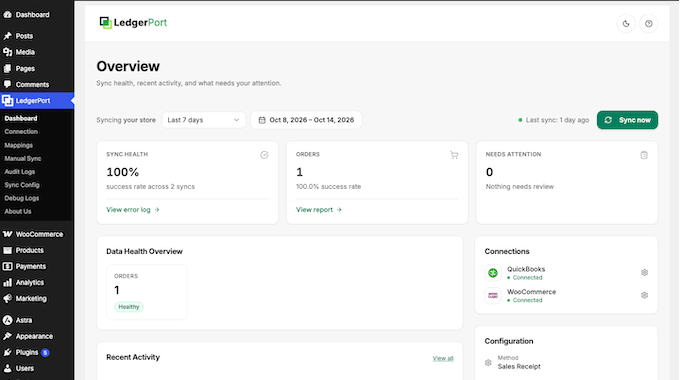
Das Beste daran ist, dass LedgerPort für Shop-Besitzer und nicht für Buchhalter entwickelt wurde. Sie müssen sich keine Sorgen über komplexe Buchhaltungsbegriffe wie Soll und Haben machen. Konfigurieren Sie einfach ein paar einfache Einstellungen, und LedgerPort erledigt Ihre Buchhaltungseinträge automatisch für Sie.
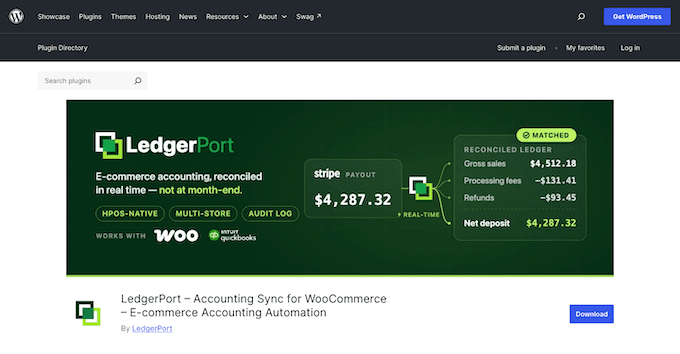
Wenn Sie ein knappes Budget haben, können Sie LedgerPort kostenlos aus dem WordPress.org Plugin-Verzeichnis herunterladen. Der kostenlose Plan eignet sich gut für einen neuen Shop mit einer kleinen Anzahl von Bestellungen, während kostenpflichtige Pläne höhere Bestelllimits, schnellere Synchronisierung und Abgleich von Auszahlungen bieten.
LedgerPort ist außerdem ein offizieller Silver Intuit App Partner. Sobald Sie Ihr QuickBooks-Konto verknüpft haben, sehen Sie dieses Partner-Badge direkt auf dem Verbindungsbildschirm, was bestätigt, dass Ihre Integration von Intuit verifiziert wurde.
LedgerPort-Bewertung: Ist es das richtige WooCommerce-Buchhaltungs-Plugin für Sie? (Meine ehrliche Erfahrung)
Um zu sehen, wie sich LedgerPort in der realen Welt bewährt, habe ich es auf einem Live-WooCommerce-Shop getestet, der mit QuickBooks Online verbunden ist. Ich begann mit dem kostenlosen Plan, um zu sehen, was Sie direkt nach der Installation erhalten, und wechselte dann zum Scale-Plan, um seine Funktionen für hohes Volumen zu testen.
Hier ist ein Überblick darüber, wie jede Schlüsselfunktion während meiner praktischen Tests funktionierte.
1. Automatische Bestell-Synchronisierung, die den monatlichen Export ersetzt
LedgerPort sendet Ihre WooCommerce-Bestellungen ohne manuelle Exporte an QuickBooks Online. Ihr Shop benachrichtigt LedgerPort über jede neue Bestellung über einen Webhook, eine automatisierte Nachricht, die Ihre Website sendet, wenn sich etwas ändert.
Um dies in Aktion zu sehen, habe ich eine Testbestellung für einen Hoodie und zwei Beanies aufgegeben und die Bestellung dann als abgeschlossen markiert. Ohne dass ich eine einzige zusätzliche Einstellung vorgenommen habe, hat LedgerPort den Verkauf erfasst und ihn bei der nächsten geplanten Aktualisierung an QuickBooks übermittelt.
Dieser Zeitplan ist ein wichtiges Detail, das Sie beachten sollten. Wie oft LedgerPort aktualisiert, hängt von Ihrem Plan ab, was ich im Preisabschnitt erkläre.
Aber wenn Sie jemals eine sofortige Synchronisierung benötigen, müssen Sie nicht warten. Gehen Sie einfach zu LedgerPort » Dashboard und klicken Sie auf „Jetzt synchronisieren“.
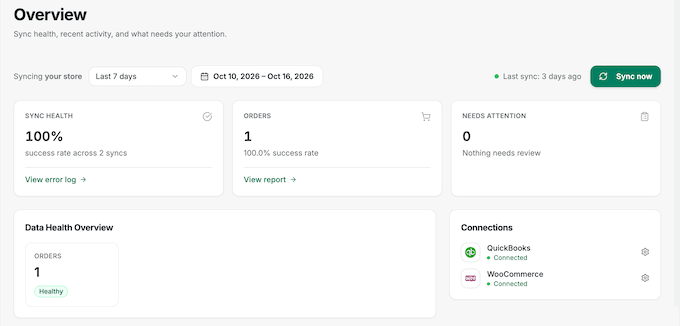
Dieser unkomplizierte Ansatz ist zweifellos die beste Funktion von LedgerPort. Wenn Sie ein Kleinunternehmer sind, der Ihre eigene Buchhaltung führt, entfällt eine wichtige monatliche Buchhaltungsaufgabe von Ihrer To-Do-Liste.
2. Eine geführte Einrichtung, die Sie niemals nach Ihrem QuickBooks-Passwort fragt
Die Einrichtung ist einfach. Gehen Sie einfach zu LedgerPort » LedgerPort verbinden in Ihrem WordPress-Dashboard und klicken Sie auf „Ihren Shop verbinden“.
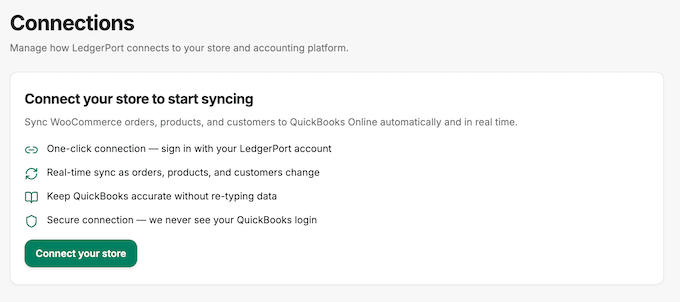
LedgerPort führt Sie durch vier kurze Schritte: Anmelden, Konto, Unternehmen und Buchhaltung, was in meinem Testshop wenige Minuten dauerte.
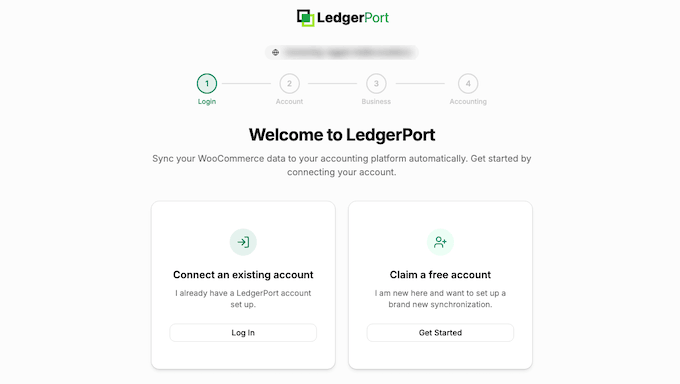
Beachten Sie einfach, dass Ihre Website HTTPS verwenden muss, das sichere Protokoll für Webadressen.
Als ich zunächst versuchte, eine Testseite ohne HTTPS zu verbinden, zeigte das System eine Fehlermeldung an, dass die Seite kein HTTPS verwendet. Wenn diese Meldung angezeigt wird, müssen Sie zuerst Ihre Website zu HTTPS migrieren.
Die Währung Ihres QuickBooks-Kontos muss auch mit der Währung Ihres WooCommerce-Shops übereinstimmen, da LedgerPort keine Währungsumrechnungen durchführt. Wenn die Währungen unterschiedlich sind, funktioniert die Verbindung nicht.
Melden Sie sich im Schritt „Buchhaltung“ über die offizielle Intuit QuickBooks-Anmeldeseite an, wodurch sichergestellt wird, dass LedgerPort niemals Ihr Passwort erhält. Zurück in WordPress fordert Sie ein Zustimmungsbildschirm auf, einen API-Schlüssel zu genehmigen, bei dem es sich um ein sicheres Zugriffstoken handelt, das LedgerPort den Zugriff auf Shop-Daten ermöglicht.
Ich habe diesen Schlüssel in meinem Testshop überprüft, und WooCommerce weist ihm schreibgeschützte Berechtigungen zu. Das bedeutet, dass LedgerPort Bestellungen und Produkte anzeigen kann, sie aber mit diesem Schlüssel nicht ändern kann.
Nach der Verbindung zeigt der Bildschirm „LedgerPort-Verbindung“ sowohl die Kontoverknüpfungen als auch Ihren aktuellen Plan und Ihre monatliche Bestellanzahl an.
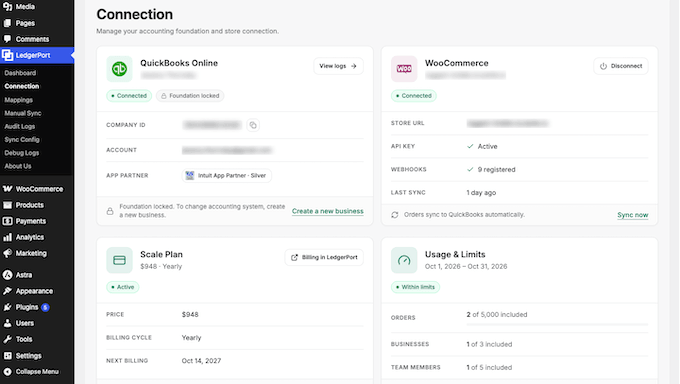
LedgerPort integriert sich auch direkt in das integrierte WordPress Site Health-Tool. Wenn die Verbindung zwischen Ihrem Shop und QuickBooks jemals unterbrochen wird, erhalten Sie eine sofortige Warnung direkt im Status der Website-Gesundheit. So können Probleme frühzeitig erkannt und behoben werden.
3. Auswahl, wie genau jeder Verkauf in QuickBooks angezeigt wird
Jeder Buchhalter hat eine bevorzugte Methode zur Verfolgung von Einnahmen, daher gibt Ihnen LedgerPort die volle Kontrolle darüber, wie Ihre WooCommerce-Verkäufe in QuickBooks angezeigt werden.
Diese Optionen finden Sie unter LedgerPort » Sync Config auf der Registerkarte „Bestellungen“.
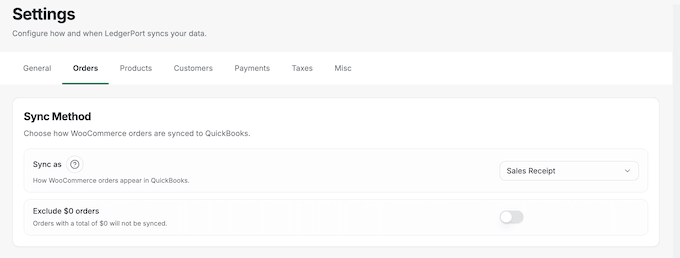
Die Einstellung „Als synchronisieren“ bietet Ihnen drei Möglichkeiten:
- Zahlungsbeleg – Für bereits bezahlte Bestellungen. Dies ist die Standardeinstellung.
- Rechnung – Für Bestellungen, bei denen der Kunde noch Geld schuldet, was wie die Rechnungen funktioniert, die Sie einem Kunden senden.
- Angebot – Für Kostenvoranschläge, die noch kein Verkauf geworden sind.
Auf derselben Registerkarte können Sie auswählen, welche Bestellstatus eine Synchronisierung starten, Bestellungen überspringen, die vor einem bestimmten Datum aufgegeben wurden, und den QuickBooks-Eintrag stornieren, wenn eine Bestellung storniert wird.
Andere Optionen steuern, ob Versand, Rabatte und Umsatzsteuer als separate Zeilen angezeigt werden.
In meinem Testshop habe ich „Sync as“ auf „Sales Receipt“ belassen, da jede Bestellung im Voraus bezahlt wurde und die Standardeinstellungen ohne Änderungen funktionierten.
Anstatt für jeden einzelnen Käufer ein brandneues QuickBooks-Kundenprofil zu erstellen, können Sie alle Verkäufe an einen einzigen, generischen Kundeneintrag weiterleiten. Dieses Maß an Flexibilität ist besonders für Buchhalter nützlich, da es Ihnen ermöglicht, die bestehende QuickBooks-Einrichtung eines Kunden zu spiegeln, ohne deren aktuellen Arbeitsablauf zu ändern.
4. Rückerstattungen im Einklang mit Ihren Büchern halten
Wenn Sie eine Bestellung in WooCommerce zurückerstatten, synchronisiert LedgerPort diese Änderung automatisch mit QuickBooks, um Ihre Umsatzzahlen vollständig korrekt zu halten. Dies schließt Teilrückerstattungen ein, wie z. B. wenn ein Kunde einen Artikel aus einer größeren Bestellung zurückgibt.
Die Synchronisierung von Rückerstattungen ist standardmäßig deaktiviert, sodass Rückerstattungen erst in QuickBooks angezeigt werden, wenn Sie sie aktivieren. Gehen Sie dazu zu LedgerPort » Sync Config, öffnen Sie den Tab „Payments“, klicken Sie auf jede Zahlungsmethode und aktivieren Sie „Sync refunds“.
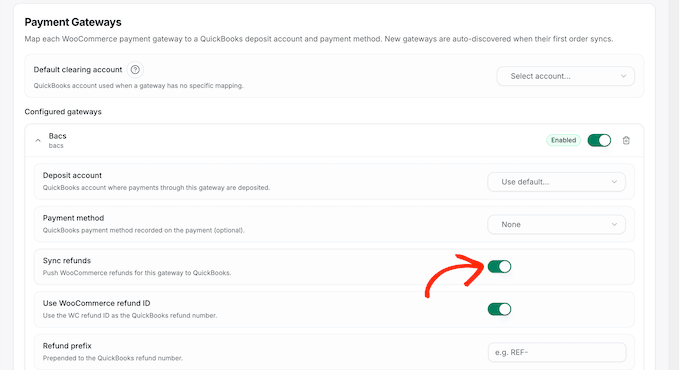
In meinem Testshop war diese Einstellung für Banküberweisungen zunächst deaktiviert, daher habe ich sie aktiviert, bevor ich eine Teilrückerstattung für eine Mütze ausgestellt habe.
Ich würde mir wünschen, dass die Synchronisierung von Rückerstattungen standardmäßig aktiviert ist, da fast jeder Shop sie wünschen wird. Bis dahin ist dies die erste Einstellung, die ich nach der Verbindung ändern würde.
Um Ihre Buchhaltung organisiert zu halten, können Sie mit LedgerPort auch ein benutzerdefiniertes Präfix oder Suffix zu Rückerstattungsnummern hinzufügen, sodass sie in QuickBooks auf einen Blick einfach zu identifizieren sind.
5. Zahlungen und Auszahlungen mit Ihren Bankeinzahlungen abgleichen
Zahlungsabwickler fassen in der Regel mehrere Bestellungen zu einer einzigen Auszahlung zusammen, nachdem sie ihre Gebühren abgezogen haben. LedgerPort löst dies, indem jede WooCommerce-Zahlungsmethode mit dem richtigen Konto in QuickBooks verknüpft wird, sodass Ihre Einzahlungen leichter abzugleichen sind.
Sie finden dies unter LedgerPort » Sync Config » Payments. In meinem Testshop erschien die Zahlungsmethode Banküberweisung nach der Synchronisierung meiner ersten Bestellung von selbst in dieser Liste. Ich musste nur das QuickBooks-Konto auswählen, auf das sie eingezahlt wird.
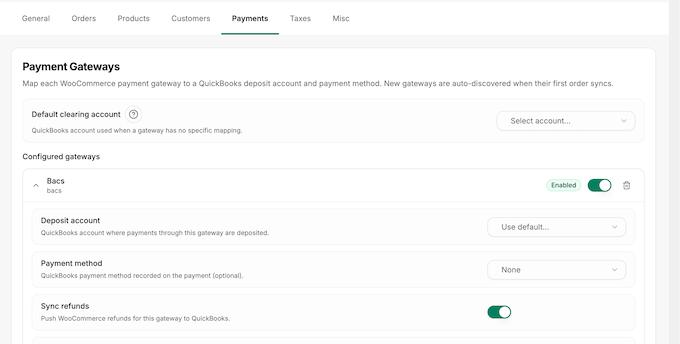
Alle Zahlungsmethoden, die Sie nicht explizit zugeordnet haben, werden automatisch einem Standard-Clearing-Konto zugeordnet. Dies ist ein Verrechnungskonto wie „Undeposited Funds“, auf dem Geld wartet, bevor es Ihr Bankkonto erreicht.
In den Scale- und Enterprise-Plänen teilt LedgerPort auch jede Stripe- und WooPayments-Auszahlung in die zugrunde liegenden Bestellungen und Stripe-Gebühren auf. So stimmt die Einzahlung in Ihrem Bank-Feed Zeile für Zeile mit Ihren Büchern überein.
Der Abgleich von Auszahlungseinzahlungen ist normalerweise der zeitaufwändigste Teil der E-Commerce-Buchhaltung. Das macht den automatisierten Ausgleich von Auszahlungen zum einzigen besten Grund, ein Upgrade auf einen kostenpflichtigen LedgerPort-Plan in Betracht zu ziehen.
6. Ein Audit-Log, das genau zeigt, was mit jeder Bestellung passiert ist
LedgerPort führt eine vollständige Aufzeichnung jeder Hintergrundaktion unter LedgerPort » Audit Logs.
Wenn Sie jemals eine bestimmte Transaktion nachverfolgen müssen, können Sie das Protokoll einfach durchsuchen oder Ihre Ergebnisse nach Ereignistyp, Synchronisierungsstatus und Datumsbereich filtern.
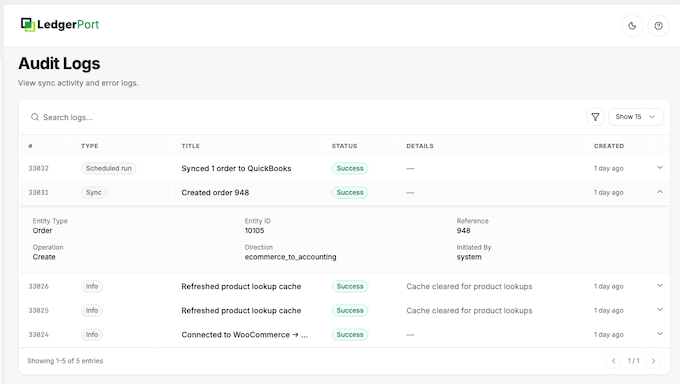
Sie können auf jeden Eintrag klicken, um die vollständigen Details zu dieser spezifischen Synchronisierung anzuzeigen.
Wenn ein Eintrag fehlschlägt, sehen Sie auch eine Intuit-Trace-ID. Dies ist ein eindeutiger Referenzcode, den Sie dem Support mitteilen können, damit dieser das Problem sofort finden und beheben kann.
Nachdem meine Testbestellung synchronisiert wurde, öffnete ich ihren Protokolleintrag, um eine vollständige Aufschlüsselung zu sehen. Dies umfasste die WooCommerce-Bestellnummer, den passenden QuickBooks-Datensatz und die Bestätigung, dass die automatische Synchronisierung ausgelöst worden war.
LedgerPort macht die Fehlerbehebung einfach, indem es Ihnen genau zeigt, was im Hintergrund passiert ist.
7. Ältere Bestellungen und Katalogsdaten bei Bedarf senden
LedgerPort synchronisiert neue Aktivitäten automatisch, gibt Ihnen aber auch die Möglichkeit, Daten manuell zu senden. Der Bildschirm "Manuelle Synchronisierung" verfügt über einen separaten Tab für jeden Datentyp, einschließlich Produkte, Bestellungen und Kunden.
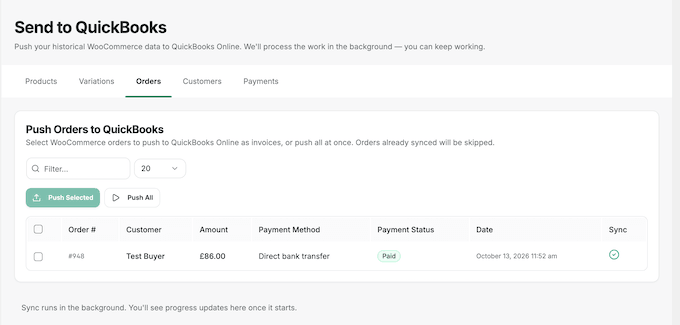
Wenn Sie bestimmte Elemente synchronisieren müssen, können Sie die einzelnen Datensätze auswählen und auf "Ausgewählte pushen" klicken oder auf "Alle pushen", um alles auf einmal zu verarbeiten.
LedgerPort überspringt automatisch alles, was bereits synchronisiert wurde, was doppelte Einträge in QuickBooks verhindert.
Wenn Sie vergangene Bestellungen automatisch übernehmen möchten, enthält der Tab "Allgemein" unter "Sync Config" eine Option für die "Historische Synchronisierung". Hier können Sie ein bestimmtes Startdatum festlegen, um sicherzustellen, dass nur Bestellungen, die ab diesem Tag aufgegeben wurden, übertragen werden.
In meinem Testgeschäft zeigte der Tab "Bestellungen" meine abgeschlossene Testbestellung mit einem klaren grünen Häkchen an, sodass leicht zu erkennen war, welche Verkäufe bereits QuickBooks erreicht hatten.
9. Abgleich von Produkten, Kunden und Lagerbeständen zwischen beiden Systemen
Wenn Ihr QuickBooks-Unternehmen bereits Produkte und Kunden hat, verknüpft der Bildschirm LedgerPort » Mappings diese direkt mit ihren WooCommerce-Versionen. Die Schaltfläche "Automap" vereinfacht diesen Prozess, indem sie Produkte für Sie anhand eines Feldes wie der SKU abgleicht, dem eindeutigen Produktcode in Ihrem Geschäft.
Wenn ein Produkt keine exakte Übereinstimmung hat, können Sie es in QuickBooks erstellen, es an ein allgemeines Produkt posten oder die Bestellung pausieren, bis Sie es manuell zuordnen. Diese Einstellung können Sie unter Sync Config » Products vornehmen.
Dies ist hilfreich für neue QuickBooks-Konten, da LedgerPort Ihren Produktkatalog automatisch aufbauen kann, sobald Bestellungen eingehen.
LedgerPort kann auch Informationen von QuickBooks zurück an WooCommerce synchronisieren. Auf dem Tab "Allgemein" ermöglichen einzelne Schalter den Import von Lagerbeständen, Preisen und Kosten von QuickBooks direkt in Ihr Geschäft.
In meinem Testgeschäft waren diese Schalter standardmäßig deaktiviert, und ich empfehle, sie deaktiviert zu lassen, bis alle Ihre Produkte vollständig zugeordnet sind. Wenn Sie sie zu früh aktivieren, könnte QuickBooks Ihre aktiven Geschäftspreise überschreiben, bevor beide Plattformen bestätigen, welche Produkte zusammengehören.
LedgerPort-Bewertung: Community- und professioneller Support
Bevor Sie ein Buchhaltungs-Plugin auswählen, sollten Sie prüfen, welche Hilfe verfügbar ist, da ein Synchronisierungsproblem Ihre gesamten Finanzunterlagen beeinträchtigen kann.
LedgerPort bietet eine detaillierte Dokumentation, die Sie durch die Ersteinrichtung, die Kontenabstimmung und die Fehlerbehebung führt. Die meisten aktuellen Anleitungen konzentrieren sich auf Shopify-Shops, daher werden einige Schritte bei WooCommerce etwas anders aussehen.
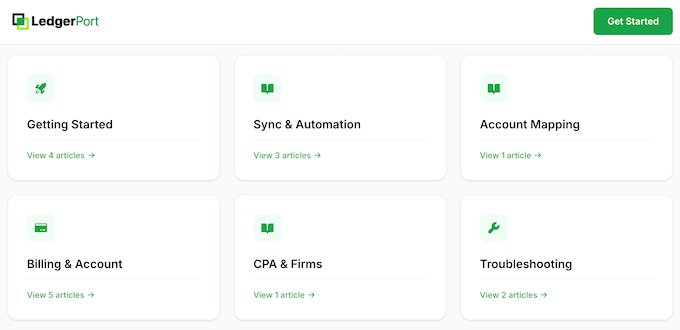
Für direkte Hilfe bietet die Support-Seite einen KI-Chatbot namens LedgerBot, der rund um die Uhr Fragen beantwortet.
Sie können das Team auch per E-Mail kontaktieren oder direkt von Ihrem LedgerPort-Konto aus ein Ticket eröffnen. Die typischen Antwortzeiten liegen innerhalb von 4 Geschäftsstunden.

Kostenlose Plan-Benutzer können Fragen im offiziellen LedgerPort Support-Forum auf WordPress.org stellen. Da es sich um ein öffentliches Community-Forum handelt, beachten Sie bitte, dass die Antwortzeiten im Vergleich zum direkten Support bei kostenpflichtigen Plänen etwas länger dauern können.
Unabhängig davon, welchen Support-Kanal Sie nutzen, hilft die Angabe der Intuit-Trace-ID aus Ihrem Audit-Log-Eintrag dem Support-Team, fehlgeschlagene Synchronisierungen viel schneller zu identifizieren und zu beheben.
Weitere Tipps finden Sie in unserer Anleitung So fragen Sie richtig nach WordPress-Support.
LedgerPort im Test: Preise und Pläne
LedgerPort bietet einen kostenlosen Plan, der bis zu 30 Bestellungen pro Monat für einen Shop abdeckt. Im kostenlosen Plan synchronisieren Sie Bestellungen selbst nach QuickBooks, indem Sie auf 'Jetzt synchronisieren' klicken, was für einen neuen Shop mit nur wenigen Bestellungen gut funktioniert.
Kostenpflichtige Pläne bieten höhere monatliche Bestelllimits, schnellere Synchronisierungsintervalle und zusätzliche Funktionen wie die Abgleich von Auszahlungen.
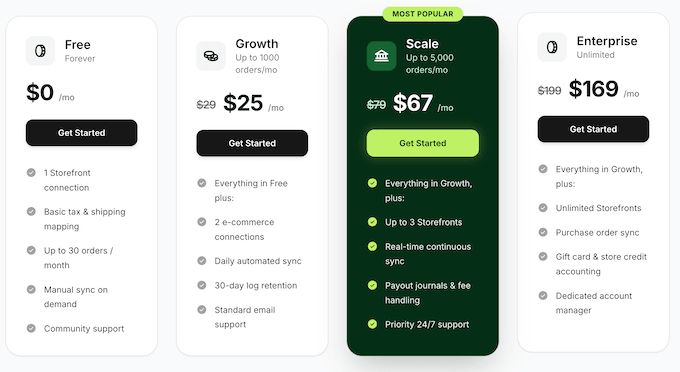
Wenn Sie einen Online-Shop starten, ist die Hauptfrage, wie viele Bestellungen Sie pro Monat erwarten:
- Growth – Für 29 $ pro Monat deckt Growth bis zu 1.000 Bestellungen pro Monat für 2 E-Commerce-Verbindungen ab, mit einer täglichen automatischen Synchronisierung. Es ist ein ideales Upgrade für kleine Unternehmen, die die kostenlose LedgerPort-Stufe überschritten haben und höhere Transaktionslimits benötigen.
- Scale – Der Scale-Plan kostet 79 $ pro Monat und deckt bis zu 5.000 monatliche Bestellungen für bis zu 3 Shops ab, mit Unterstützung für bis zu 5 Teammitglieder. Er schaltet Echtzeit-Synchronisierung, automatischen Abgleich von Auszahlungen und priorisierten 24/7-Support frei. Dies ist meine Top-Empfehlung für wachsende WooCommerce-Shops oder Buchhalter, die mehrere Kundenkonten verwalten.
- Enterprise – Für 199 $ pro Monat hebt der Enterprise-Plan alle Bestell- und Shop-Limits vollständig auf. Er fügt erweiterte Funktionen wie die Synchronisierung von Bestellungen, die Buchhaltung für Geschenkgutscheine und Store Credits sowie einen dedizierten Account Manager hinzu. Dies macht Enterprise zur idealen Lösung für volumenstarke Shops und vielbeschäftigte Buchhaltungsfirmen.
Bei jährlicher Zahlung sparen Sie bis zu 15 Prozent, und jeder kostenpflichtige Plan beinhaltet eine 14-tägige Geld-zurück-Garantie. Buchhaltungsfirmen können sich auch für das LedgerPort CPA-Programm bewerben, um niedrigere Preise pro Kunde zu erhalten.
LedgerPort im Test: Ist es das richtige WooCommerce-Buchhaltungs-Plugin für Sie?
Für mich bietet LedgerPort eine zuverlässige Möglichkeit, WooCommerce-Verkäufe in QuickBooks Online zu übertragen, ohne manuelle monatliche Exporte. Während meiner Tests synchronisierten sich Bestellungen nahtlos im Hintergrund, und das Audit-Log machte es einfach, jeden Schritt Schritt für Schritt zu verfolgen.
Das Beste daran ist, dass LedgerPort Ihnen die volle Kontrolle über Ihre Bücher gibt, ohne dass Sie komplizierte Buchhaltungsbegriffe lernen müssen.
LedgerPort ist ein neues Produkt und hat noch keine Bewertungen auf WordPress.org. Es funktioniert auch nur mit QuickBooks Online, sodass Geschäfte, die Xero oder QuickBooks Desktop verwenden, es heute nicht nutzen können. Ladenbesitzer können jedoch einfach mit dem kostenlosen Plan beginnen, um zu sehen, wie es funktioniert, und aufstocken, wenn ihr Verkaufsvolumen wächst.
Meiner Meinung nach nimmt LedgerPort den Schmerz aus der Buchhaltung von Geschäften, damit Sie sich auf das Wachstum Ihres Unternehmens konzentrieren können, und ist definitiv einen Versuch wert.
Häufig gestellte Fragen zu LedgerPort
Mit welchen Versionen von QuickBooks funktioniert LedgerPort?
LedgerPort funktioniert mit QuickBooks Online in jedem Plan, von Simple Start bis Advanced, in jedem Land, das QuickBooks Online unterstützt.
Es unterstützt weder QuickBooks Desktop noch QuickBooks Self-Employed, sodass Sie zu QuickBooks Online migrieren müssen, um das Plugin zu verwenden.
Wird LedgerPort meinen WooCommerce-Shop verlangsamen?
Nein. LedgerPort verarbeitet Synchronisierungsaufgaben auf seinen eigenen Servern, anstatt sich auf Ihre Hosting-Umgebung zu verlassen. Ihr Geschäft sendet einfach eine schnelle, leichte Benachrichtigung, wenn eine Bestellung aktualisiert wird.
LedgerPort unterstützt auch die Hochleistungs-Auftragsspeicherung vollständig, die die schnellere Datenbankstruktur ist, die neuere WooCommerce-Shops standardmäßig verwenden. Dies hält Ihren Checkout schnell und Ihren Server reibungslos am Laufen.
Kann ich LedgerPort auf einer Staging-Website testen, bevor ich es in meinem Live-Shop verwende?
Ja, Sie können LedgerPort auf einer Staging-Website verwenden, solange diese über das Internet erreichbar ist. Da die Server von LedgerPort auf Ihr Geschäft zugreifen müssen, um Produkte und Bestellungen zu lesen, funktioniert es nicht auf einer lokalen Einrichtung, die ausschließlich auf Ihrem Computer läuft, oder auf einer Website, die hinter einer Passwortschutz verborgen ist.
Als ich LedgerPort auf einer passwortgeschützten Website testete, blieben die Bildschirme "Mappings" und "Manuelle Synchronisierung" vollständig leer, ohne eine Fehlermeldung anzuzeigen.
Was passiert mit meinen QuickBooks-Aufzeichnungen, wenn ich die Verwendung von LedgerPort einstelle?
Ihre Buchhaltungsunterlagen bleiben in QuickBooks Online vollständig sicher und intakt.
Das Trennen von LedgerPort entfernt einfach seinen API-Schlüssel und seine Webhooks aus Ihrem Geschäft und lässt alle Ihre zuvor synchronisierten Daten unberührt. Sie können die Verwendung des Plugins jederzeit einstellen, ohne sich Gedanken über die Bereinigung oder Rückgängigmachung vergangener Einträge machen zu müssen.
Welche Shop-Daten sendet LedgerPort an seine Server?
LedgerPort sendet Ihre Bestell-, Produkt-, Kunden- und Auszahlungsdetails über seine sicheren Server, um Ihre QuickBooks-Aufzeichnungen korrekt zu halten. Nichts wird übertragen, bis Sie die Ersteinrichtung abgeschlossen haben, und alle gespeicherten Anmeldeinformationen bleiben vollständig verschlüsselt.
Außerdem können Sie, wenn ein Kunde die Datenlöschung gemäß der Datenschutz-Grundverordnung (DSGVO) oder anderen Datenschutzgesetzen beantragt, seine Informationen direkt von Ihrem LedgerPort-Dashboard mit dem integrierten Datenlöschungstool löschen.
Zusätzliche Ressourcen: LedgerPort-Bewertung
Ich hoffe, diese LedgerPort-Bewertung hat Ihnen geholfen zu entscheiden, ob es das richtige WooCommerce-Buchhaltungs-Plugin für Ihr Online-Geschäft ist. Diese Anleitungen decken den Rest der Geschäftsführung ab, von Berichten und Rechnungen bis hin zu Steuern:
- Die besten WooCommerce-Plugins für Ihren Shop
- WooCommerce ganz einfach: Eine Schritt-für-Schritt-Anleitung
- So sammeln Sie Steuern für Stripe-Zahlungen in WordPress
Wenn Ihnen dieser Artikel gefallen hat, abonnieren Sie bitte unseren YouTube-Kanal für WordPress-Video-Tutorials. Sie finden uns auch auf Twitter und Facebook.

LedgerPort-Benutzerbewertungen
Bitte teilen Sie Ihre LedgerPort-Bewertung, um anderen in der Community zu helfen.