


Kürzlich fragte uns einer unserer Benutzer, was Markdown sei. Sie hatten davon von einem Freund gehört, der die Ghost Blogging-Plattform benutzte. Markdown ist eine einfache Auszeichnungssprache, die einfachen Text in HTML umwandelt. Betrachten Sie es als einen viel einfacheren Texteditor. In diesem Artikel zeigen wir Ihnen, wie Sie Markdown in WordPress verwenden.
Was ist Markdown?
Markdown ist eine Auszeichnungssprache, die einfachen Text in HTML-Code umwandelt. Sie ermöglicht es Benutzern, Sonderzeichen wie Sternchen, Raute, Unterstrich und Bindestriche in der Markdown-Syntax anstelle von HTML zu verwenden. Diese Markdown-Syntax wird dann automatisch in HTML umgewandelt.
Zum Beispiel:
**Dieser Text ist fett**
Der obige Text wird von Markdown konvertiert in:
<strong>Dieser Text ist fett</strong>
Markdown bietet eine effiziente Möglichkeit, Rich-Text-Dokumente zu erstellen, insbesondere für Power-User. Wenn Sie den Texteditor zum Schreiben von Beiträgen in WordPress verwenden, kann Markdown ein guter alternativer Editor für Sie werden.
Video-Tutorial
Wenn Ihnen das Video nicht gefällt oder Sie weitere Anweisungen benötigen, lesen Sie weiter.
So fügen Sie Markdown-Unterstützung in WordPress hinzu
Als Erstes müssen Sie das WP-Markdown-Plugin installieren und aktivieren. Nach der Aktivierung müssen Sie Einstellungen » Schreiben besuchen und zum Abschnitt Markdown scrollen.
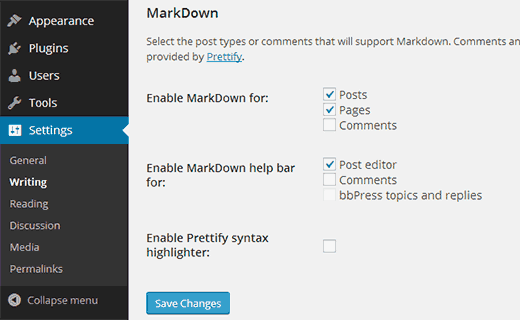
Sie können WP-Markdown für Beiträge, Seiten und benutzerdefinierte Beitragstypen aktivieren. Sie können auch die Markdown-Unterstützung für Kommentare aktivieren.
Das Plugin verfügt über eine Menüleiste im Bearbeitungsbereich, sodass Sie die Markdown-Syntax einfach hinzufügen können. Wenn Sie neu bei Markdown sind, sollten Sie die Hilfeleiste aktivieren. Dies hilft Ihnen, die Markdown-Syntax schnell zu erlernen.
Nachdem Sie die Markdown-Unterstützung aktiviert haben, klicken Sie auf die Schaltfläche Änderungen speichern, um Ihre Einstellungen zu speichern.
Videos hinzufügen, wenn Markdown in WordPress verwendet wird
Sobald Sie die Markdown-Unterstützung für Beiträge und Seiten aktiviert haben, können Sie zu Beiträge » Neu hinzufügen gehen, um sie in Aktion zu sehen.
Das erste, was Ihnen auffallen wird, ist, dass die standardmäßigen visuellen und Texteditoren von WordPress durch den Markdown-Editor ersetzt werden.
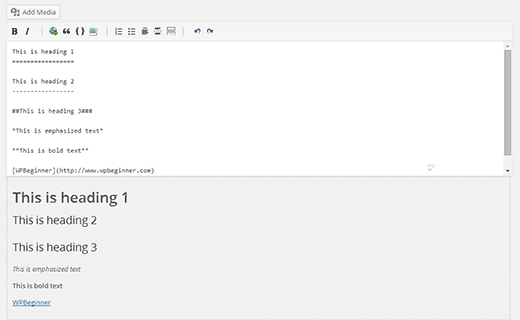
Der Bearbeitungsbildschirm zeigt jetzt eine Live-Vorschau des Textes an, den Sie in den Editor eingeben. Oben befindet sich eine Markdown-Hilfeleiste, mit der Sie Markdown-Syntax über Schaltflächen einfügen können. Diese Hilfeleiste ist für neue Benutzer nützlich, um sich mit der Markdown-Syntax vertraut zu machen.
Markdown-Syntax-Spickzettel
Die Markdown-Syntax ist sehr einfach, aber es kann einige Zeit dauern, bis man sich daran gewöhnt hat. Hier ist ein schneller Markdown-Spickzettel, den Sie als Referenz verwenden können.
Eingabe:
*Dieser Text ist hervorgehoben*
Ausgabe:
Dieser Text ist hervorgehoben
Eingabe:
**Das ist fetter Text**
Ausgabe:
Dieser Text ist fett gedruckt
Eingabe:
#Das ist Überschrift 1#
Ausgabe:
Dies ist Überschrift 1
Eingabe:
##Dies ist Überschrift 2##
Ausgabe:
Dies ist Überschrift 2
Eingabe:
###Das ist Überschrift 3###
Ausgabe:
Dies ist Überschrift 3
Eingabe:
[WPBeginner](https://www.wpbeginner.com)
Ausgabe
WPBeginner
Eingabe
1. Geordneter Listenpunkt 1
2. Geordneter Listenpunkt 2
3. Geordneter Listenpunkt 3
Ausgabe
- Geordnete Listenpunkt 1
- Geordnete Listenelement 2
- Geordnete Listenpunkt 3
Eingabe
*Ungeordnete Liste Element 1
*Ungeordnete Liste Element 2
*Ungeordnete Liste Element 3
Ausgabe
- Ungeordnete Listenpunkt 1
- Ungeordnete Listenpunkt 2
- Nicht geordnetes Listenelement 3
Videos hinzufügen, wenn Markdown in WordPress verwendet wird
Normalerweise können Sie jedes YouTube-Video einbetten, indem Sie einfach die Video-URL in den Beitragseditor einfügen. Dies funktioniert nicht, wenn WP-Markdown aktiviert ist. Sie müssen Ihre Video-URL in den [embed] Shortcode einpacken. So:
[embed]https://www.youtube.com/watch?v=qzOOy1tWBCg[/embed]
Wir hoffen, dieser Artikel hat Ihnen geholfen, Markdown kennenzulernen und wie Sie es in WordPress verwenden können. Wenn Sie der Meinung sind, dass Markdown nicht das ist, wonach Sie gesucht haben, probieren Sie den vollbildfreien Ablenkungseditor in WordPress aus.
Wenn Ihnen dieser Artikel gefallen hat, abonnieren Sie bitte unseren YouTube-Kanal für WordPress-Video-Tutorials. Sie finden uns auch auf Twitter und Google+.


Angela
I’ve used the Markdown plugin, but when I go to edit a comment, it’s full of strange characters and I have to re-do the entire comment before I can publish it.
Kitty Kilian
Hallo, das von Ihnen empfohlene Markdown-Plugin wird seit über einem Jahr nicht mehr gepflegt. Ist es noch sicher zu verwenden?
Danke!
Christophe Keller
Verwenden Sie einfach die Markdown-Option in Jetpack…
Dabing Huang
Guter Beitrag. Für diejenigen, die einen Mac verwenden, probieren Sie Wordmark
Steve
Toller Beitrag wie immer. Danke. Definitiv etwas zu bedenken, wenn Sie sich auf Inhalte und nicht auf Struktur konzentrieren möchten.
Viktor Dite
Wenn Sie Jetpack sowieso verwenden, müssen Sie Markdown dort nur aktivieren
Hardeep Asrani
Ich sehe keinen Grund, WP-Markdown zu verwenden, wenn Jetpack ein Markdown-Modul hat. Außerdem können Sie mit dem Markdown-Modul von Jetpack auch oEmbed verwenden.