


Nachdem wir gestern WPBeginner Coupons gestartet haben, konzentrieren wir uns voll und ganz auf die Entwicklung des besten Designs für die Hauptseite von WPBeginner, das alles integriert und trotzdem gut aussieht. Wir wollten einen Slider auf unserer Seite einbauen, aber jedes Skript hatte seine Einschränkungen. Dann, dank des großartigen Matt Mickiewicz von 99designs, SitePoint und Flippa (siehe sein Interview auf WPBeginner), für die Empfehlung der Leute von Digital Telepathy, den Machern von SlideDeck (dem mit Abstand besten Slider-Skript im Web). Wir haben damit herumgespielt und waren beeindruckt. Es ist großartig für Anfänger, da es ein komplettes WordPress-Plugin bietet, mit dem Sie die einfache Drag-and-Drop-Oberfläche zum Erstellen von Slidern verwenden können. Es ist jedoch auch großartig für Entwickler, da es eine jQuery-Version gibt, die Entwicklern zusätzliche Freiheit bietet, sie an ihre Bedürfnisse anzupassen. In diesem Artikel zeigen wir Ihnen, wie Sie einen Slider in WordPress erstellen können, ohne eine einzige Codezeile mit dem SlideDeck WordPress Plugin zu bearbeiten.
Wenn Sie sehen möchten, was Sie mit diesem Plugin erstellen können, hier ist eine LIVE DEMO.
Schritt 1. Herunterladen und Installieren des Plugins
Gehen Sie zur Website von SlideDeck und laden Sie das Plugin herunter. Sie haben eine KOSTENLOSE Version und eine PRO-Version, die Support und viele weitere Funktionen bietet. Wenn wir mit einem neuen Produkt arbeiten, holen wir uns immer die Support-Version. Wir sind ein paar Mal in unserer Entwicklung stecken geblieben, und ihr Support war großartig und hat uns geholfen. Wir empfehlen Ihnen dringend, die PRO-Version zu erwerben, da sie coole Funktionen wie vertikale Folien, Touchscreen-Unterstützung, Support, RSS-Feed Smart SlideDecks, Hintergrundbild-Unterstützung und vieles mehr enthält.
Sobald Sie das Plugin heruntergeladen haben, installieren und aktivieren Sie es. (Folgen Sie unserer Schritt-für-Schritt-Anleitung zur Installation eines WordPress-Plugins)
Erstellen wir einen Slider
Sobald Sie das Plugin aktiviert haben, sehen Sie einen neuen Reiter namens SlideDeck. Gehen wir und klicken Sie auf Add New SlideDeck. Sie werden zu einem Bildschirm weitergeleitet, der dem Beitrags-Schreibfeld ähnelt.
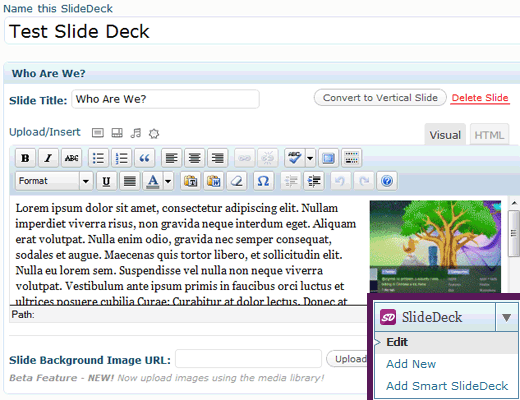
Also haben wir den Inhalt in unsere Folie eingefügt und ihr den Titel gegeben. Wir hätten ein benutzerdefiniertes Hintergrundbild haben können (PRO-Funktion), aber der Einfachheit halber haben wir das nicht getan. Wir wollen zeigen, was dieses Plugin out of the box leisten kann. Das war unsere erste Standardfolie. Die nächste Folie, die wir in unserer Demo hinzugefügt haben, war eine vertikale Folie (PRO-Funktion). Vertikale Folien sind im Grunde mehrere Folien innerhalb einer Folie. Wenn Sie auf das obige Bild schauen, gibt es eine Schaltfläche namens "In vertikale Folie konvertieren". Nun, das ist die Schaltfläche, auf die wir für unsere nächste Folie geklickt haben, und das ist, was hinzugefügt wurde:
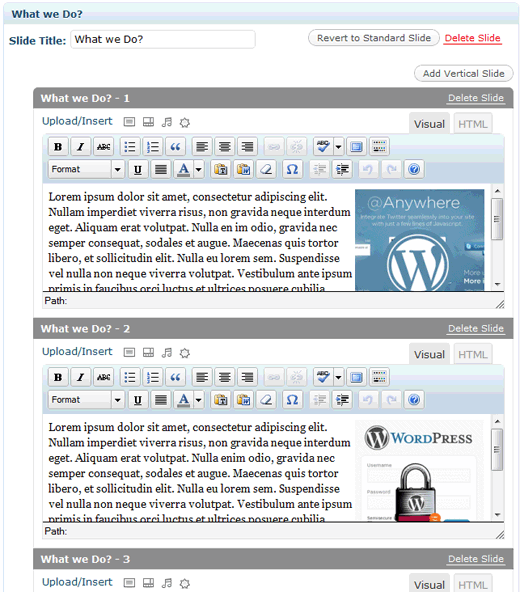
Wiederholen Sie nun den Vorgang für so viele Slides, wie Sie möchten. Sobald Sie mit der Erstellung der Slides fertig sind, schauen wir uns die SlideDeck-Optionen zum Veröffentlichen der Slides auf Ihrer Website an. Sie sehen dies auf der rechten Seite Ihres Bildschirms zum Bearbeiten von Slides.
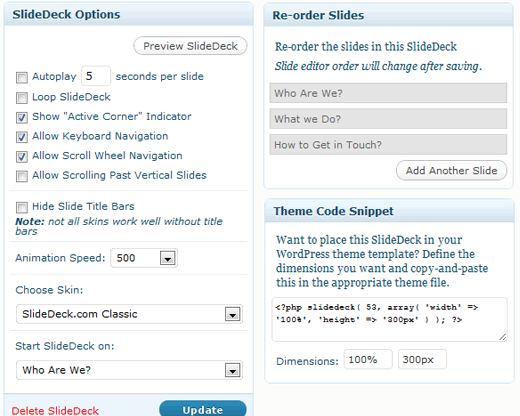
Sie können es so einstellen, dass es automatisch abgespielt wird, die Navigation per Tastatur und Mausrad erlaubt, die Animationsgeschwindigkeit festlegt, eines ihrer tollen Skins auswählt und die Startfolie bestimmt. Sie können die Folien auch per Drag & Drop neu anordnen. Sie sehen, dass es einen Theme-Code-Snippet gibt, der den Code enthält, den Sie in Ihr Theme einfügen können. Sie können ihn überall in Ihrem Theme hinzufügen. Oh, Moment, haben wir nicht gesagt, dass Sie keine einzige Codezeile bearbeiten müssen, um SlideDeck in WordPress zu integrieren? Ja, wir bleiben bei unserem Wort in diesem Tutorial. Lassen Sie uns Ihnen zeigen, wie Sie es in Ihr WordPress integrieren können, ohne eine einzige Codezeile zu bearbeiten.
SlideDeck in WordPress-Beiträgen/Seiten integrieren
Erstellen Sie einen neuen Beitrag oder eine neue Seite. Sie sehen eine neue SlideDeck-Box in der rechten Seitenleiste.
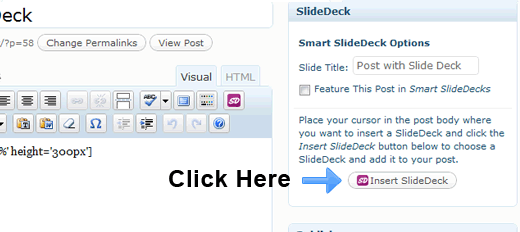
Klicken Sie auf die Schaltfläche SlideDeck einfügen. Wählen Sie den Slider aus, den Sie hinzufügen möchten, und veröffentlichen Sie den Beitrag. Sobald Sie den Beitrag veröffentlichen, sieht Ihr Slider mit dem Classic Skin so aus:
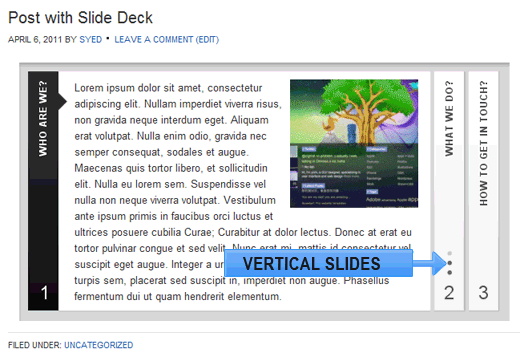
Sie können es auf einem Sticky-Post, einer Full-Width-Seitenvorlage oder allem anderen verwenden, was Ihnen gefällt. Aber warten Sie, es hört hier nicht auf. Lassen Sie uns noch einen Schritt weiter gehen.
Slider mit vorgestellten Beiträgen hinzufügen
Featured Post Slider sind bei Bloggern beliebt. Wir sehen diese Funktion auf zahlreichen Blogs, aber die meisten dieser Slider sind fest in Themes einprogrammiert und bieten nur begrenzte Kontrolle für Benutzer. Nun, schauen wir uns an, wie einfach das mit SlideDeck geht. Sie können einen dynamischen Slider namens „Smart SlideDeck“ hinzufügen, mit dem Sie entweder Ihre neuesten Beiträge, beliebtesten Beiträge oder vorgestellten Beiträge (die Sie auswählen) anzeigen können. Sie können dies nach Kategorie sortieren, Sie können sogar RSS-Feeds von einer anderen Website importieren, um sie in Ihren Slider aufzunehmen. Sie können aus verschiedenen Skins wählen, verschiedene Arten von Navigationen auswählen und so ziemlich in weniger als 5 Minuten einen Slider fertigstellen. Lassen Sie uns Ihnen zeigen, wie. In unserem Tutorial zeigen wir Ihnen vorgestellte Einträge aus unseren Beiträgen.
Gehen Sie zu Ihren aktuellen Beiträgen, wählen Sie 5 Beiträge aus und fügen Sie sie in Smart SlideDecks hinzu, indem Sie das Kontrollkästchen aktivieren.
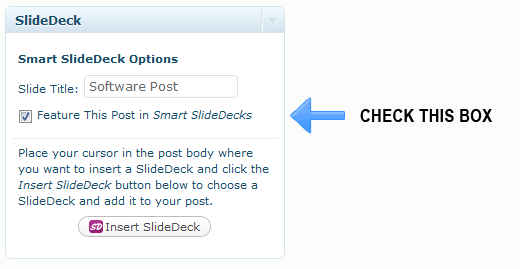
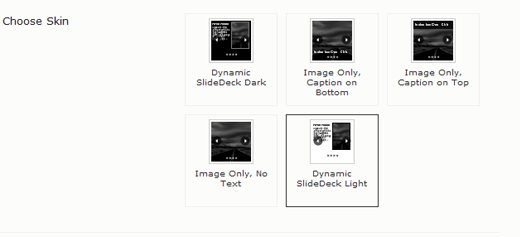
Gehen wir nun zu Ihrem SlideDeck-Panel und klicken Sie auf "Smart SlideDeck hinzufügen". Wählen Sie Ihr Skin:
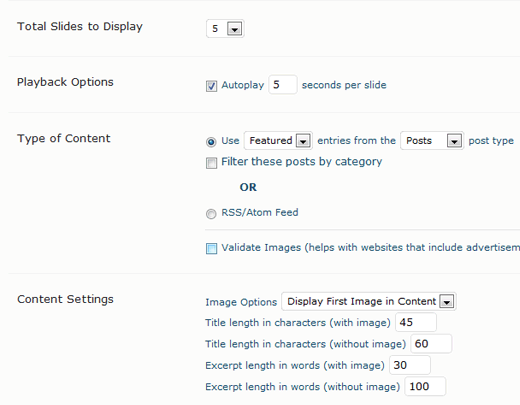
Wählen Sie aus, wie viele Folien angezeigt werden sollen, Wiedergabeoptionen, Inhaltstyp (sehen Sie, wie wir es als "Featured Entries" aus dem Beitrag haben). Sie können die Inhaltseinstellungen wie Bildoptionen, Titellänge, Auszugslänge usw. auswählen. Wählen Sie Ihre Navigationsstile und klicken Sie auf "Veröffentlichen".
Sie müssen den Code hier bearbeiten. Holen Sie sich den Code aus der Seitenleiste, Theme Snippet Code, und fügen Sie ihn in Ihr Theme ein. Höchstwahrscheinlich am Anfang Ihrer index.php. Ein Beispielcode würde so aussehen:
<?php if (is_home()) { slidedeck( 73, array( 'width' => '100%', 'height' => '370px' ) ); } ?>
Dies würde Ihren Slider nur auf Ihrer Homepage anzeigen.
Wenn Sie einige wirklich coole Demos von SlideDeck sehen möchten, besuchen Sie die Website von SlideDeck und schauen Sie sie sich an.
Teilen Sie uns Ihre Gedanken zum Plugin mit, während Sie es implementieren.



delpihero
Ich habe <?php if (is_home()) { slidedeck( 72, array( ‘width’ => ‘849px’, ‘height’ => ‘300px’ ) ); } ?> eingefügt
oben in index.php und es funktionierte, aber es ist oben, ich brauche es in der Mitte, also platziere ich den Code dort, wo ich ihn brauche, und er wird angezeigt, aber der Slider funktioniert nicht, was habe ich falsch gemacht.
Ich habe auch versucht, dies in ein anderes Verzeichnis zu legen: library/includes/featured-page-php, aber das hat denselben beschädigten Effekt.
CaroletteGoodlowWright
Ich brauche also Hilfe. Ich habe Slide Deck Pro und möchte es anpassen und in der Kopfzeile neben meinem Logo platzieren. Aber ich weiß nicht, wie ich es richtig codiere.
Meine Website ist http://www.chrisrogersconstruction.com können Sie mir helfen? Ich kann keine Hilfe zu diesem Problem finden.
Danke,
wpbeginner
@CaroletteGoodlowWright Sicher, wir können gegen eine Gebühr helfen. Wir bieten keine kostenlose Anpassung als Teil unseres Tutorials an. Bitte nutzen Sie das Kontaktformular, wenn Sie daran interessiert sind, uns zu beauftragen.
Webdesign Thailand
Die Pro-Version des Plugins ist etwas teuer, aber wirklich lohnenswert. Wir fangen an, es hier zu benutzen und sind sehr zufrieden damit!
EnkShahbazMehdi
Jason, you can search for “Sticky Trending Bar using JQuery” and u may find it.
Jason
Toller Beitrag! Lustig, wie die Dinge einfach auftauchen... Ich habe nach einem guten Slider gesucht.
Welches BAR-Plugin verwenden Sie unten?
Redaktion
Es ist kein Plugin. Es ist benutzerdefinierter Code, den wir auf unserer Website hinzugefügt haben.
Admin
Adriana
Meine Vorlage kam auch mit einem integrierten Slider. Ich wusste nicht, dass man ihn entfernen und durch einen anderen Slider ersetzen kann.
Ich muss es in meinen Beiträgen ausprobieren, um genau zu sehen, wie es funktioniert, bevor ich meinen Haupt-Slider ersetze – schätze ich.
Danke für das Tutorial.
S
Wäre es möglich, dies nur in den Header zu integrieren und damit ein Array von Header-Bildern mit Links zu verschiedenen Bereichen der Website anzuzeigen?
I am trying to figure out how to do this but no luck!
Redaktion
Ja, das ist möglich. Sie müssten einen Slider erstellen und dann Ihre header.php-Datei bearbeiten, um den Code einzufügen. Sie können die Smart-Slider-Option verwenden, die nur Bilder anzeigt... und Ihre neuesten Beiträge... vorgestellten Beiträge usw. anzeigen.
Admin
Michele Welch
Tolles Tutorial! Ich habe einen Slider in meine Vorlage integriert, hatte aber immer Probleme damit, sodass ich ihn entfernen musste. Dies scheint definitiv eine gute Alternative zu sein! Ich werde es auf jeden Fall ausprobieren.
Ich denke, das Beste daran ist, dass Sie es zu Ihren Beiträgen hinzufügen können. Auf diese Weise haben Sie integrierte verwandte Beiträge und reduzieren die Absprungraten.
Danke für das Teilen dieser Anwendung!