


Oft verwenden Benutzer hauptsächlich Seiten, um ihre WordPress-Websites zu erstellen (siehe den Unterschied zwischen Beiträgen und Seiten in WordPress). Dies ermöglicht ihnen, eine statische Website mit einer optionalen Blog-Seite zu erstellen. Es wird jedoch schwieriger, Seiten auf einer größeren Website über die Standardoberfläche zu verwalten. In diesem Artikel zeigen wir Ihnen, wie Sie Seiten in WordPress mit dem Advanced Page Manager verwalten.
Als Erstes müssen Sie das Plugin Advanced Page Manager installieren und aktivieren. Das Plugin funktioniert sofort und es gibt keine Einstellungen, die Sie konfigurieren müssen. Gehen Sie einfach zu Seiten und sehen Sie das Plugin in Aktion.
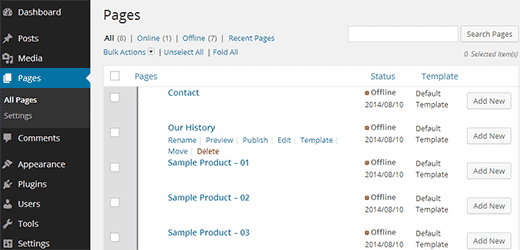
Advanced Page Manager ändert den Standard-Seitenbildschirm, um ihn für Websites mit vielen Seiten leistungsfähiger zu machen. Es verwendet eine Ajax-basierte Benutzeroberfläche, um Seitenverwaltungsaufgaben auszuführen, ohne die Seite neu zu laden.
Sie werden unter jeder Seite Verwaltungslinks bemerken, die es Ihnen ermöglichen, verschiedene Aktionen schnell auszuführen, ohne die Seite neu zu laden.
Es ändert auch Seitenstatus in Online und Offline für veröffentlichte und unveröffentlichte Seiten. Ein Klick auf den Link Veröffentlichen unter einer Seite ändert deren Status zu online.
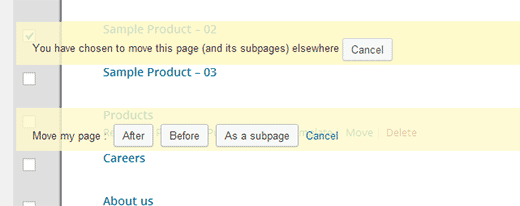
Auch die Verwaltung von übergeordneten und untergeordneten Seiten wird einfacher. Klicken Sie einfach auf den Link Verschieben unter einer Seite, um ihre Position zu ändern. Für das Frontend Ihrer Website lesen Sie unser Tutorial, wie Sie eine Liste von untergeordneten Seiten für eine übergeordnete Seite in WordPress anzeigen.
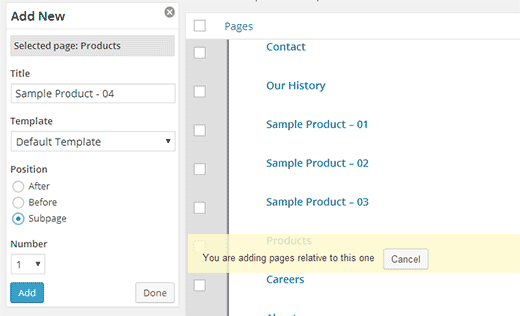
Sie werden auch feststellen, dass anstelle des einen Neue Seite hinzufügen-Buttons oben auf dem Seitenbildschirm nun neben jeder Seite ein Neue Seite hinzufügen-Button vorhanden ist. Wenn Sie auf den Button klicken, können Sie eine neue Seite direkt vor, nach oder als Unterseite einer bestimmten Seite hinzufügen. Sie können auch die Anzahl der hinzuzufügenden Seiten auswählen, was es Ihnen ermöglicht, mehrere Seiten auf einmal hinzuzufügen.
Wir hoffen, dieser Artikel hat Ihnen geholfen, Seiten auf Ihrer WordPress-Website effizient zu verwalten.
Wenn Ihnen dieser Artikel gefallen hat, abonnieren Sie bitte unseren YouTube-Kanal für WordPress-Video-Tutorials. Sie finden uns auch auf Twitter und Google+.





vollständiger Mann
Wie kann ich Beiträge auf verschiedenen Seiten trennen?
Bisher konnte ich nur eine statische Seite haben und nur eine der Seiten für die Beiträge auswählen.
Thx
Dave Nosker
Danke für den Hinweis auf den Advanced Page Manager. Ohne Zweifel eines der besten Utility-Plugins, die ich je installiert habe!