


Sind Sie schon einmal auf eine Website gestoßen, die benutzerdefinierte Formen für ihre Benutzer-Avatare oder Gravatare hat? Möchten Sie den gleichen Stil auf Ihrer Website hinzufügen? In der Vergangenheit haben wir darüber geschrieben, wie man mit CSS runde Avatare hinzufügt, aber das erfordert Code-Anpassungen. In diesem Artikel zeigen wir Ihnen, wie Sie die Form von Benutzer-Avataren in WordPress ohne HTML oder CSS ändern können.
Video-Tutorial
Wenn Ihnen das Video nicht gefällt oder Sie weitere Anweisungen benötigen, lesen Sie weiter.
Als Erstes müssen Sie das Plugin Avatar Shaper installieren und aktivieren.
Nachdem Sie das Plugin aktiviert haben, müssen Sie zu Einstellungen » Avatar Shaper gehen, um die Einstellungen zu konfigurieren.
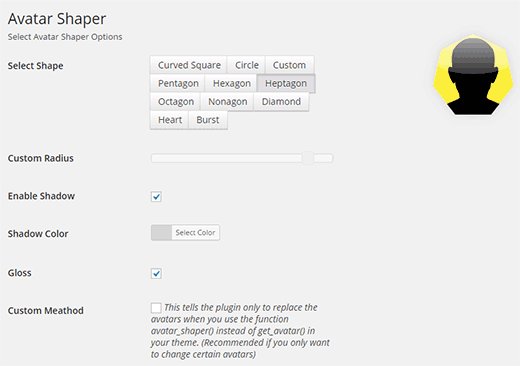
Das Plugin wird mit 10 integrierten Formen geliefert, die Sie für Ihre Gravatar-Bilder verwenden können. Sie können eine Live-Vorschau jeder Form anzeigen, indem Sie auf die Schaltfläche "Form auswählen" klicken.
Der Avatar-Former wird mit den folgenden Formen geliefert: gekrümmtes Quadrat, Kreis, Fünfeck, Sechseck, Neuneck, Siebeneck, Raute, Stern und herzförmige Avatare.
Sie können die Stile anpassen, indem Sie die Radius-Einstellungen ändern, Schatten hinzufügen oder entfernen, die Schattenfarbe ändern und die Glanzoption von jeder dieser vordefinierten Formen entfernen.
Falls Sie keine dieser Optionen verwenden möchten, können Sie jederzeit auf Benutzerdefiniert klicken und Ihre eigene benutzerdefinierte Form erstellen. Beim Erstellen einer benutzerdefinierten Form können Sie den Randradius nach Belieben anpassen.
Wenn Sie ein fortgeschrittener Benutzer sind und modifizierte Avatare manuell hinzufügen möchten, können Sie das Kontrollkästchen für die benutzerdefinierte Methode aktivieren. Mit der benutzerdefinierten Methode können Sie das avatar_shaper() Template-Tag manuell in Ihr Theme einfügen, wo Sie angepasste Avatare anzeigen möchten. Anfänger können diese Einstellung sicher ignorieren.
Sobald Sie die Form für Ihre Avatare ausgewählt haben, können Sie auf die Schaltfläche "Änderungen speichern" klicken, um Ihre Einstellungen zu speichern.
Das ist alles. Sie können jetzt Ihre Website besuchen und die Avatarformen in Aktion sehen.
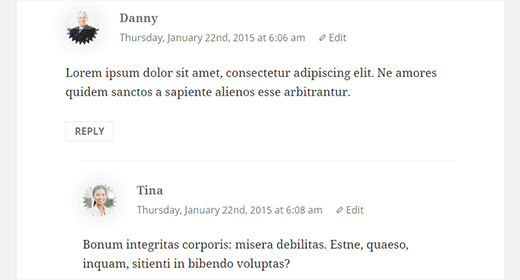
Wir hoffen, dieser Artikel hat Ihnen geholfen, die Form von Benutzer-Avataren in WordPress zu ändern. Möglicherweise möchten Sie auch dieses Tutorial darüber lesen, wie Sie neue Standard-Avatare in WordPress hinzufügen.
Wenn Ihnen dieser Artikel gefallen hat, abonnieren Sie bitte unseren YouTube-Kanal für WordPress-Video-Tutorials. Sie finden uns auch auf Twitter und Google+.



Haben Sie eine Frage oder einen Vorschlag? Hinterlassen Sie bitte einen Kommentar, um die Diskussion zu beginnen.