


Finden Sie CAPTCHA schwer zu bedienen und nervig? Was w ren Sie, wenn wir Ihnen sagen, dass es eine neue Methode gibt, die genauso effektiv ist, um Spam zu verhindern, aber deutlich weniger nervig. In diesem Artikel zeigen wir Ihnen, wie Sie NoCAPTCHA hinzuf gen, um Kommentar-Spam in WordPress zu blockieren.
Video-Tutorial
Wenn Ihnen das Video nicht gefällt oder Sie weitere Anweisungen benötigen, lesen Sie weiter.
Was ist NoCAPTCHA reCAPTCHA?
Um die ständig wachsende Menge an automatisiertem Spam im gesamten Web zu bekämpfen, entwickelte ein Expertenteam eine Technologie namens CAPTCHA (Completely Automated Public Turing test to tell Computers and Humans Apart). Es zeigte den Benutzern einfach ein Bild mit Text an, und die Benutzer wurden gebeten, den Text korrekt einzugeben, um zu beweisen, dass sie Menschen sind.
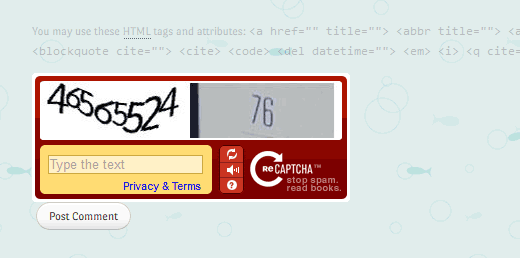
Seitdem wurden bedeutende Fortschritte im Bereich der künstlichen Intelligenztechnologie erzielt. Heute gibt es Computerprogramme, die ein CAPTCHA mit 99,8% Genauigkeit problemlos lösen können. Dies hat das übliche CAPTCHA deutlich weniger effektiv gemacht.
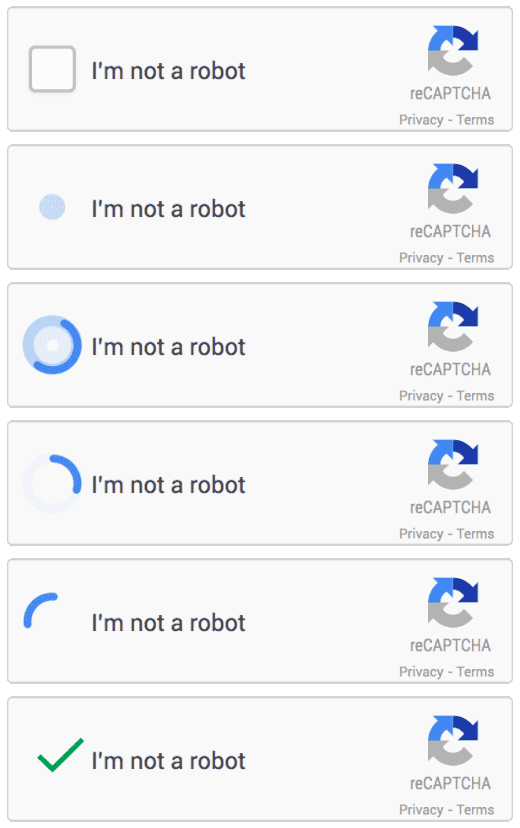
Google hat kürzlich eine neue API für seine reCAPTCHA-Technologie angekündigt. Sie nennen sie NoCAPTCHA reCAPTCHA. Anstatt den Benutzern Text anzuzeigen, bittet diese neue Technologie die Benutzer einfach, ein Kästchen anzuklicken, um zu beweisen, dass sie menschlich sind. Wenn die NoCAPTCHA-Intelligenz-Engine der Meinung ist, dass ein Benutzer ein Spam-Bot sein könnte, werden ihm weitere Herausforderungen angezeigt.
Wie verwendet man NoCAPTCHA reCAPTCHA in WordPress?
Als Erstes m sen Sie das Plugin No CAPTCHA reCAPTCHA installieren und aktivieren. Nach der Aktivierung f gt das Plugin einen neuen Men punkt in Ihrem WordPress-Adminbereich hinzu.
Klicken Sie im Admin-Menü auf NoCAPTCHA reCAPTCHA, und Sie gelangen zur Einstellungsseite des Plugins.
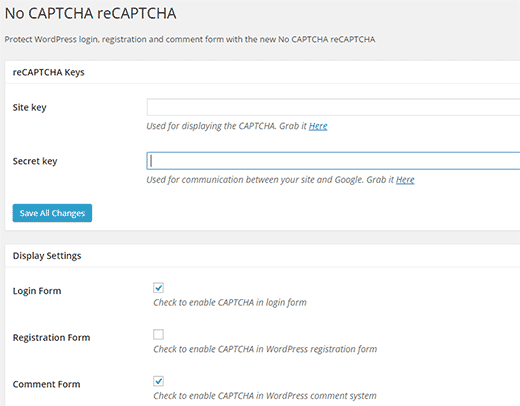
Um NoCAPTCHA reCAPTCHA nutzen zu können, benötigen Sie dessen API-Schlüssel. Es ist einfach und kostenlos, Ihre API zu erhalten.
Besuchen Sie die reCAPTCHA API-Website, um einen API-Schlüssel für Ihre Website zu generieren. Sie werden aufgefordert, sich mit Ihrem Google-Konto anzumelden. Nach der Anmeldung werden Sie aufgefordert, die folgenden Informationen einzugeben:
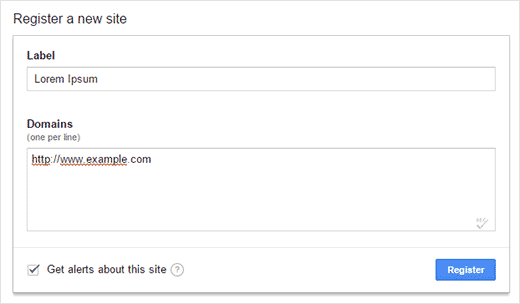
Geben Sie einfach den Namen Ihrer Website in das Beschriftungsfeld ein und fügen Sie den Domainnamen Ihrer Website hinzu. Aktivieren Sie dann das Kontrollkästchen, um Benachrichtigungen für diese Website zu erhalten, und klicken Sie auf die Schaltfläche Registrieren.
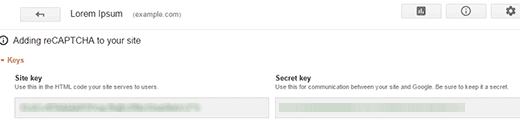
Sie sehen die Site- und Secret-Schlüssel auf dem nächsten Bildschirm. Sie müssen sie einfach kopieren und in die Einstellungsseite Ihres Plugins einfügen.
Die n chste Option auf der Einstellungsseite ist die Auswahl, wo Sie NoCAPTCHA reCAPTCHA auf Ihrer Website anzeigen m chten. Es kann die NoCAPTCHA-Verifizierung auf dem Kommentarformular, den Anmelde- und Registrierungsseiten anzeigen.
Das Plugin ermöglicht es Ihnen auch, das Farbschema, die Sprache und die Fehlermeldung auszuwählen. Die Standardeinstellungen funktionieren auf den meisten Websites, aber Sie können sie ändern, wenn Sie möchten.
Wenn Sie fertig sind, speichern Sie Ihre Einstellungen. Das ist alles, Sie können jetzt Ihre Website besuchen, um das neue NoCAPTCHA reCAPTCHA in Aktion zu sehen.
Wir hoffen, dieser Artikel hat Ihnen geholfen, NoCAPTCHA hinzuzuf gen, um Kommentar-Spam auf Ihrer WordPress-Website zu blockieren. M glicherweise m chten Sie auch diese wichtigen Tipps und Tools pr fen, um Kommentar-Spam in WordPress zu bek mpfen.
Wenn Ihnen dieser Artikel gefallen hat, abonnieren Sie bitte unseren YouTube-Kanal für WordPress-Video-Tutorials. Sie finden uns auch auf Twitter und Google+.


SFowler
Die nächste Option auf der Einstellungsseite ist die Wahl, wo Sie das
NoCAPTCHA reCAPTCHA auf Ihrer Website anzeigen möchten. Es kann die NoCAPTCHA
Überprüfung auf Kommentarformularen, Anmelde- und Registrierungsseiten anzeigen.”
Dies wird auf meinem Wordpress-Bildschirm nicht als Option angezeigt. Irgendwelche Vorschläge?
Kate_H
Ich habe das gerade implementiert, da es viel schöner aussieht als reCAPCHA und definitiv viel weniger nervig ist!
Kishan Bhatt
Manche Seiten nutzen das schon. Es ist wirklich weniger nervig.
Greg
Ich habe bemerkt, dass einige Websites ein Kontrollkästchen verwenden und mich gefragt, wie es funktioniert. Jetzt weiß ich es. Ich benutze das WPmembers-Plugin, also werde ich nachsehen, wie sie zusammenarbeiten.
Frutke
Finden Sie einen Weg, dies in das wunderbare „Contact Form 7“-Plugin zu integrieren, und Sie haben einen Volltreffer gelandet.
Camille
Hi, Frutke Well, have you found a way to integrate it?