


Kürzlich fragte einer unserer Leser, ob wir ein Tutorial darüber schreiben könnten, wie man eine Vollbild-Such-Overlay in WordPress hinzufügt. Sie haben dies wahrscheinlich auf beliebten Websites wie Wired gesehen. Wenn ein Benutzer auf das Suchsymbol klickt, öffnet sich das Suchfeld und bedeckt den gesamten Bildschirm, was die Benutzererfahrung auf mobilen Geräten verbessern kann. In diesem Artikel zeigen wir Ihnen, wie Sie eine Vollbild-Such-Overlay in WordPress hinzufügen.
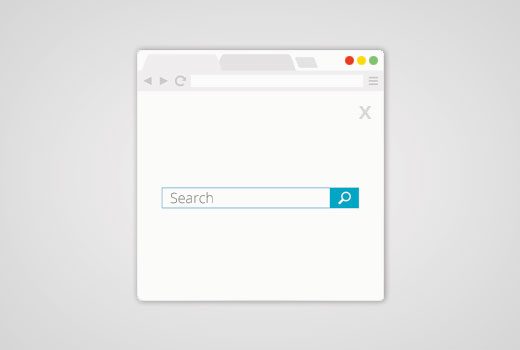
Die Vollbildsuche wird langsam zum Trend, da sie die Sucherfahrung für mobile Benutzer drastisch verbessert. Da mobile Bildschirme sehr klein sind, erleichtert ein Vollbild-Overlay den Benutzern das Tippen und Suchen auf Ihrer Website.
Als wir diese Tutorial-Anfrage erhielten, wussten wir, dass sie etwas Code erfordern würde. Unser Ziel bei WPBeginner ist es, die Dinge so einfach wie möglich zu machen.
Nachdem wir das Tutorial geschrieben hatten, stellten wir fest, dass der Prozess zu kompliziert war und stattdessen in ein einfaches Plugin verpackt werden sollte.
Um es Ihnen leicht zu machen, haben wir ein Video-Tutorial erstellt, wie Sie ein Vollbild-Such-Overlay hinzufügen können, das Sie unten ansehen können.
Wenn Sie jedoch nur Textanweisungen befolgen möchten, können Sie unserer Schritt-für-Schritt-Anleitung folgen, wie Sie ein Vollbild-Such-Overlay in WordPress hinzufügen.
Vollbild-Such-Overlay in WordPress hinzufügen
Das Erste, was Sie tun müssen, ist das Plugin WordPress Full Screen Search Overlay zu installieren und zu aktivieren. Weitere Details finden Sie in unserer Schritt-für-Schritt-Anleitung zur Installation eines WordPress-Plugins.
Das WordPress Full Screen Overlay Search Plugin funktioniert sofort, und es gibt keine Einstellungen, die Sie konfigurieren müssen.
Sie können einfach Ihre Website besuchen und auf die Suchleiste klicken, um das Plugin in Aktion zu sehen.
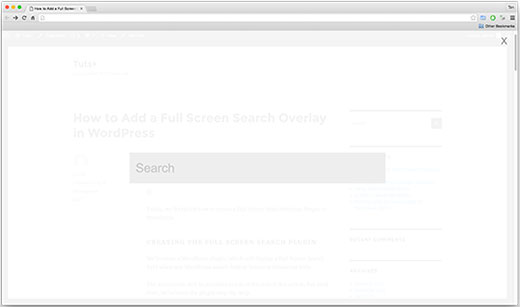
Bitte beachten Sie, dass das Plugin mit der Standard-Suchfunktion von WordPress funktioniert. Es funktioniert auch hervorragend mit SearchWP, einem Premium-Plugin, das die Standard-WordPress-Suche erheblich verbessert.
Leider funktioniert dieses Plugin nicht mit Google Custom Search.
Vollbild-Such-Overlay anpassen
Das WordPress Full Screen Search Overlay Plugin wird mit einer eigenen Stylesheet geliefert. Um das Erscheinungsbild der Suchmaske zu ändern, müssen Sie die CSS-Datei des Plugins bearbeiten oder !important in CSS verwenden.
Zuerst müssen Sie sich mit einem FTP-Client mit Ihrer Website verbinden. Wenn Sie neu im Umgang mit FTP sind, werfen Sie einen Blick auf unsere Anleitung zur Datei-Uploads auf WordPress per FTP.
Sobald Sie verbunden sind, müssen Sie den CSS-Ordner des Plugins lokalisieren. Sie finden ihn unter folgendem Pfad:
ihrewebsite.com/wp-content/plugins/full-screen-search-overlay/assets/css/
Sie finden eine Datei full-screen-search.css im CSS-Ordner. Sie müssen diese Datei auf Ihren Computer herunterladen.
Öffnen Sie die gerade heruntergeladene Datei in einem einfachen Texteditor wie Notepad. Sie können beliebige Änderungen an dieser Datei vornehmen. Wir wollten zum Beispiel die Hintergrund- und Schriftfarbe ändern, damit sie zu unserer Demowebsite passen.
/**
* Reset
* - Prevents Themes and other Plugins from applying their own styles to our full screen search
*/
#full-screen-search,
#full-screen-search button,
#full-screen-search button.close,
#full-screen-search form,
#full-screen-search form div,
#full-screen-search form div input,
#full-screen-search form div input.search {
    font-family: Arial, sans-serif;
    background:none;
    border:0 none;
    border-radius:0;
    -webkit-border-radius:0;
    -moz-border-radius:0;
    float:none;
    font-size:100%;
    height:auto;
    letter-spacing:normal;
    list-style:none;
    outline:none;
    position:static;
    text-decoration:none;
    text-indent:0;
    text-shadow:none;
    text-transform:none;
    width:auto;
    visibility:visible;
    overflow:visible;
    margin:0;
    padding:0;
    line-height:1;
    box-sizing:border-box;
    -webkit-box-sizing:border-box;
    -moz-box-sizing:border-box;
    -webkit-box-shadow:none;
    -moz-box-shadow:none;
    -ms-box-shadow:none;
    -o-box-shadow:none;
    box-shadow:none;
    -webkit-appearance:none;
    transition: none;
    -webkit-transition: none;
    -moz-transition: none;
    -o-transition: none;
    -ms-transition: none;
}

/**
* Background
*/
#full-screen-search {
    visibility: hidden;
    opacity: 0;
    z-index: 999998;
    top: 0;
    left: 0;
    width: 100%;
    height: 100%;
    background: #1bc69e;

    /**
    * Add some CSS3 transitions for showing the Full Screen Search
    */
    transition: opacity 0.5s linear;
}

/**
* Display Full Screen Search when Open
*/
#full-screen-search.open {
    /**
    * Because we're using visibility and opacity for CSS transition support,
    * we define position: fixed; here so that the Full Screen Search doesn't block
    * the underlying HTML elements when not open
    */
    position: fixed;
    visibility: visible;
    opacity: 1;
}

/**
* Search Form
*/
#full-screen-search form {
    position: relative;
    width: 100%;
    height: 100%;
}

/**
* Close Button
*/
#full-screen-search button.close {
    position: absolute;
    z-index: 999999;
    top: 20px;
    right: 20px;
    font-size: 30px;
    font-weight: 300;
    color: #999;
    cursor: pointer;
}

/**
* Search Form Div
*/
#full-screen-search form div {
    position: absolute;
    width: 50%;
    height: 100px;
    top: 50%;
    left: 50%;
    margin: -50px 0 0 -25%;
}

/**
* Search Form Input Placeholder Color
*/
#full-screen-search form div input::-webkit-input-placeholder {
    font-family: Arial, sans-serif;
    color: #ccc;
}
#full-screen-search form div input:-moz-placeholder {
    font-family: Arial, sans-serif;
    color: #ccc;
}
#full-screen-search form div input::-moz-placeholder {
    font-family: Arial, sans-serif;
    color: #ccc;
}
#full-screen-search form div input:-ms-input-placeholder {
    font-family: Arial, sans-serif;
    color: #ccc;
}

/**
* Search Form Input
*/
#full-screen-search form div input {
    width: 100%;
    height: 100px;
    background: #eee;
    padding: 20px;
    font-size: 40px;
    line-height: 60px;
    /* We have added our own font color here */
    color:#50B0A6;
}
In diesem Code haben wir nur die Hintergrundfarbe in Zeile 62 geändert und die Schriftfarbe in Zeile 150 hinzugefügt. Wenn Sie gut mit CSS umgehen können, können Sie gerne auch andere Stilregeln ändern.
Sobald Sie fertig sind, können Sie diese Datei mit FTP zurück in den CSS-Ordner des Plugins hochladen. Sie können Ihre Änderungen nun sehen, indem Sie Ihre Website besuchen.

Wichtiger Hinweis:
Wenn Sie dies in Ihrem eigenen Theme verwenden, ist es besser, !important-Tags zu verwenden, damit Plugin-Updates keine Änderungen überschreiben.
Für Entwickler und Berater können Sie das Plugin auch einfach umbenennen und als Teil Ihres Themes oder Ihrer Dienstleistungen bündeln.
Wir haben dieses Plugin nur erstellt, weil alle anderen Möglichkeiten, dieses Tutorial zu schreiben, für Anfänger zu kompliziert gewesen wären.
Wir hoffen, dieser Artikel hat Ihnen geholfen, eine Vollbild-Suchüberlagerung zu Ihrer WordPress-Site hinzuzufügen. Möglicherweise möchten Sie auch unsere Anleitung zur Hinzufügung eines Such-Toggle-Effekts in WordPress sehen.
Wenn Ihnen dieser Artikel gefallen hat, abonnieren Sie bitte unseren YouTube-Kanal für WordPress-Video-Tutorials. Sie finden uns auch auf Twitter und Facebook.


Carl
Wird dieses Plugin im WordPress-Repository aktualisiert, um mit der neuesten Version von WordPress zu funktionieren? Außerdem verwende ich das Divi-Theme von Elegant Themes, und das scheint überhaupt nicht zu funktionieren. Es passiert nichts, wenn man auf den Suchbutton klickt
Jasper
Hallo,
Funktioniert dieses Plugin mit WooCommerce? Ich benötige eine Vollbild-Suchfunktion, die meine Website nur nach WooCommerce-Produkten durchsucht.
Jede Hilfe wäre sehr willkommen!!
Sameer Choudhary
Ich möchte einen Submit-Button unter der Suchbox einfügen, wenn eine Vollbild-Overlay-Suche erscheint. Ich habe versucht, normale Input-Button- und Button-Tags in full-screen-search.php hinzuzufügen, aber es funktioniert nicht. Wie kann ich das erreichen.
Sameer Choudhary
Ich möchte unter dem Suchfeld eine Senden-Schaltfläche hinzufügen, wenn die Vollbild-Suchüberlagerung erscheint. Bitte helfen Sie mir.
Viraj Patel
Danke für diesen tollen Beitrag, aber ich versuche, diese Vollbildsuche mit der Google Custom Search zu integrieren, genau wie die wpbeginner-Suche. Wie kann ich das tun?
Waseem Safdar
Unter dem Footer-Menü meiner Website InstaTix.pk erscheint ein „heller leerer Bereich“. Ich habe den Theme-Entwickler kontaktiert und er hat Folgendes geantwortet:
Dieser leere Bereich wird vom Plugin „Full Screen Search Overlay“ hinzugefügt.
I tried to test with default WordPress Theme (TwentyTwelve) and I can also see additional empty space on the bottom.
Es ist besser, wenn Sie dieses spezifische Problem dem Plugin-Entwickler melden können.
Oliver Drummond
Tolles Plugin! Gibt es eine Möglichkeit, die „Esc“-Taste zum Schließen der Suche hinzuzufügen?
Danke
Oliver Drummond
Toller Beitrag und sehr gutes Plugin! Danke!!
Ist es möglich, eine Funktion hinzuzufügen, die die Vollbild-Suchleiste schließt, wenn wir die „Esc“-Taste drücken?
Danke!
Michael
Hallo, weiß jemand, wie ich eine Website über meine eigene Webseite legen kann? Ich suche nach einem Plugin, habe aber keines gefunden. Ich möchte eine Kundenwebsite über meine eigene legen, wenn er eine Seite auf meiner Seite mietet. Wenn die Seite besucht wird, sehen sie die Kundenwebsite, nicht meinen ursprünglichen Inhalt. Danke
John Ullyatt
Das ist großartig. Sehr geradlinig. Wie kann ich das Overlay nur einen Prozentsatz des Bildschirms einnehmen lassen, anstatt den ganzen Bildschirm?
Axel B
Hello,
I’d like to add a search engine on the help pages of my WP, which are accessible for members only. Can you tell me how to make a restriction for the search engine to the help pages, and not for the whole website please?
Patricia Reszetylo
Jetzt brauchen wir nur noch ein „Child Theme“-Plugin, das mit Plugins und nicht mit Themes funktioniert…
Jhon
Guter Beitrag. Ich suche genau das schon seit einiger Zeit.
Anselm Urban
Sieht gut aus! Das einzige Problem, das ich habe, ist, dass unter dem Footer ein Rand erscheint.
Jason
Ich habe dasselbe Problem. Haben Sie jemals eine Lösung gefunden?
Stu
Hier dasselbe! Zufällig ein Update?
Amben Gran
Gleiches Problem hier. Unter dem Footer erscheint ein Rand. Gibt es ein Update?
Viraj Patel
Sie können es mit einigen größeren Änderungen an der Plugin-CSS lösen. Ich habe es gelöst
Devin
Ok, also… Möchten Sie es teilen?
Jekesh Kumar Oad
Sehr geehrter Herr, ich möchte wissen, wie wir verschiedene Beiträge mit derselben URL und unterschiedlichen Kategorien erstellen können. z.B.
Beispiel.com/spiele/gta
Beispiel.com/computer/gta