


Der visuelle Editor ist ein Rich-Text-Editor im Bearbeitungsbildschirm für WordPress-Beiträge. Der Bearbeitungsbildschirm für WordPress-Beiträge hat zwei Editoren: Visuell und Text.
Der visuelle Editor ist ein WYSIWG-Editor. WYSIWIG steht für „What You See Is What You Get“, was bedeutet, dass die Inhalte genau so angezeigt werden, wie sie beim Veröffentlichen erscheinen. Editoren wie Microsoft Word und Pages fallen ebenfalls in diese Kategorie.
WordPress wird mit einer modifizierten Version von TinyMCE geliefert, einem Open-Source-WYSIWYG-HTML-Editor. Er ahmt das Verhalten von Desktop-Publishing-Tools wie Microsoft Word nach und verfügt sogar über viele ihrer Funktionen, wie z. B. eine Symbolleiste oben, mit der Sie Ihre Inhalte formatieren können.
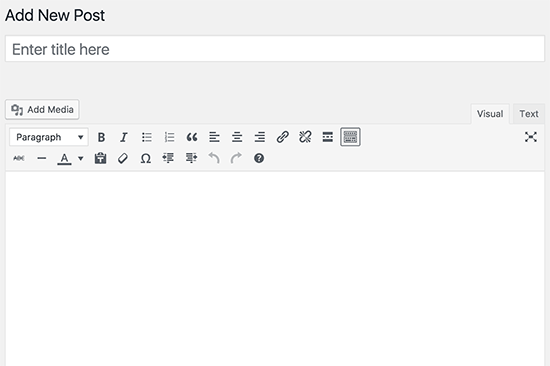
Anstatt also HTML zu schreiben, können Benutzer Beiträge schreiben und sie mit den Schaltflächen in der Symbolleiste formatieren. Da es sich um einen visuellen Texteditor handelt, kann TinyMCE Bilder direkt im Editor anzeigen, wenn ein Benutzer Bilder hinzufügt. Benutzer können die Bilder dann einfach mit den Textausrichtungsschaltflächen des Editors an ihrem Text ausrichten.
Sie sehen die Symbolleiste im Bild unten mit all den Formatierungsoptionen, die wir gerade erwähnt haben, einschließlich der Hervorhebung von Schriftarten als fett und kursiv, der Ausrichtung von Absätzen, dem Hinzufügen von Zitaten und der Rechtschreibprüfung. Oben links sehen Sie die Schaltfläche „Medien hinzufügen“, mit der Sie Bilder und andere Medien in Ihren Beitrag einfügen können, während Sie oben rechts die Schaltfläche sehen, mit der Sie zwischen dem visuellen und dem Texteditor-Modus wechseln können.
TinyMCE ist erweiterbar, sodass WordPress-Plugin-Entwickler auch ihre eigenen Schaltflächen zur Symbolleiste des visuellen Editors hinzufügen können. Themes können dem Editor auch eigene Stile hinzufügen, um dieselben Stilregeln wie auf der Live-Website zu verwenden.




