


SFTP steht für Secure FTP und ist eine sichere Methode, um Dateien von Ihrem Computer auf Ihre Website hochzuladen oder Dateien von einer Website auf eine andere zu übertragen.
FTP steht für „File Transfer Protocol“ und ermöglicht Ihnen die Dateiverwaltung für Ihre Website. SFTP verschlüsselt die Informationen, bevor sie an Ihren Webserver gesendet werden, um sie vor Hackern zu schützen.
Sie verwenden eine Softwareanwendung namens FTP-Client auf Ihrem Computer, um die Verbindung mit dem FTP-Server Ihrer Website herzustellen und Dateien zu übertragen. Alle guten FTP-Clients unterstützen SFTP, und wir empfehlen Ihnen, es zu verwenden, um Ihre Daten sicher zu halten.
Was ist der Unterschied zwischen SFTP & FTP?
FTP ermöglicht Ihnen die Verwaltung Ihrer Website-Dateien, wie z. B. das Kopieren, Verschieben, Umbenennen, Löschen, Hochladen und Bearbeiten von Dateien und Ordnern auf Ihrer WordPress-Website.
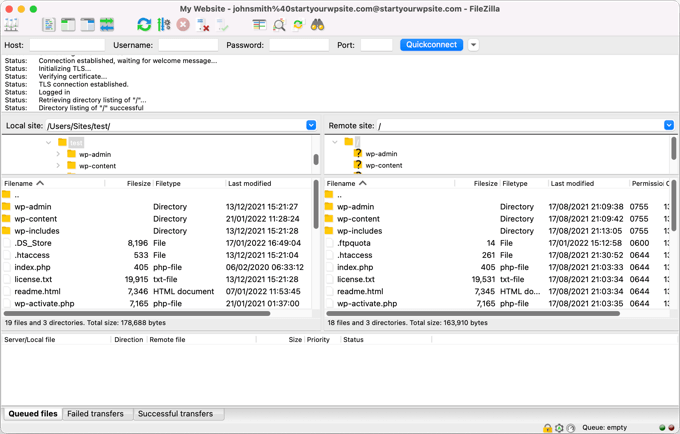
Dies geschieht durch die Verbindung von FTP-Client-Software auf Ihrem Computer mit dem FTP-Server Ihrer Website. Es gibt viele gute FTP-Clients für Mac und Windows, wie z. B. FileZilla, das in diesem Screenshot zu sehen ist.
Weitere Informationen finden Sie in unserem Leitfaden für Anfänger, wie Sie FTP zum Hochladen von Dateien in WordPress verwenden.
Standard-FTP ist jedoch nicht so sicher, wie es sein könnte. Die Kommunikation zwischen dem FTP-Client und dem Server ist nicht verschlüsselt, und wenn Sie sich anmelden, werden selbst Ihr Benutzername und Ihr Passwort unverschlüsselt über das Internet gesendet.
Dies ermöglicht Hackern, die von Ihnen gesendeten Informationen abzufangen und Ihr FTP-Passwort zu stehlen.
SFTP wurde entwickelt, um diese Probleme zu lösen und die Online-Dateiverwaltung sicherer zu machen. Es verwendet eine Technologie namens SSH, um einen sicheren Tunnel zwischen dem FTP-Client und dem Server zu erstellen. Dies ermöglicht Ihnen eine sichere Anmeldung und verschlüsselt alle gesendeten Daten.
Wir empfehlen dringend, SFTP anstelle von normalem FTP zu verwenden, da dies dazu beitragen kann, zu verhindern, dass Ihre WordPress-Site gehackt wird.
Was ist der Unterschied zwischen SFTP und FTPS?
FTPS steht für FTP Secure und ist eine weitere sichere Möglichkeit, FTP zur Verwaltung Ihrer Website-Dateien zu verwenden. In einigen Fällen ist es jedoch nicht so sicher wie SFTP.
Anstatt SSH zur Verschlüsselung Ihrer Informationen zu verwenden, nutzt es SSL (technisch gesehen TLS), um eine sichere Verbindung herzustellen.
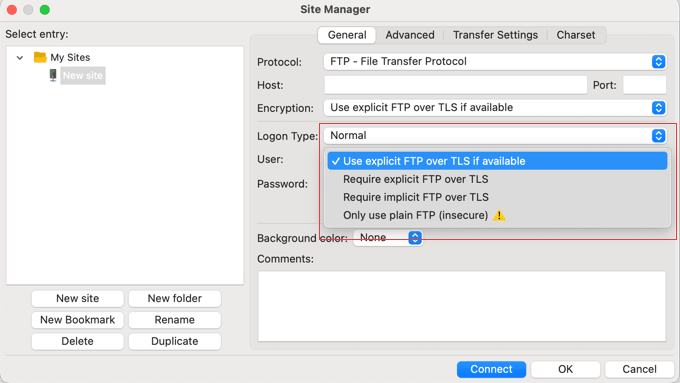
Dies ist eine deutliche Verbesserung gegenüber Standard-FTP und einfacher einzurichten als SFTP. Je nach Konfiguration von FTPS kann SFTP jedoch einen größeren Schutz vor Hackern bieten.
Wir empfehlen, wann immer möglich SFTP zu verwenden. FTPS ist jedoch eine vernünftige Alternative, wenn Ihr Hosting-Plan SFTP nicht unterstützt oder Sie SSH auf Ihrer Website nicht einrichten möchten.
So richten Sie SFTP-Zugriff für Ihre WordPress-Website ein
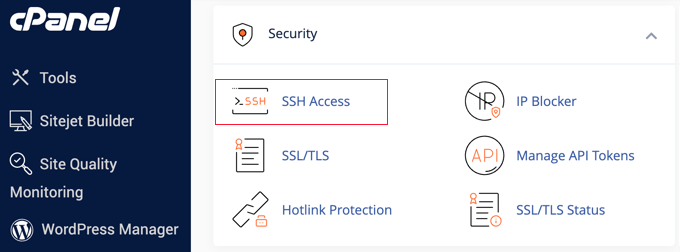
Um SFTP-Zugriff für Ihre WordPress-Website zu aktivieren, müssen Sie zunächst sicherstellen, dass SSH in Ihrem Hosting-Konto eingerichtet ist.
Sie können dies tun, indem Sie Ihren Hosting-Anbieter kontaktieren oder das cPanel oder die Einstellungen Ihres Hosts überprüfen.
Jetzt können Sie eine sichere Verbindung mit Ihrer Website in Ihrem FTP-Client herstellen.
Stellen Sie bei der Erstellung der Verbindung sicher, dass Sie das SFTP-Protokoll auswählen. In FileZilla finden Sie es beispielsweise im Dropdown-Menü „Protokoll“.
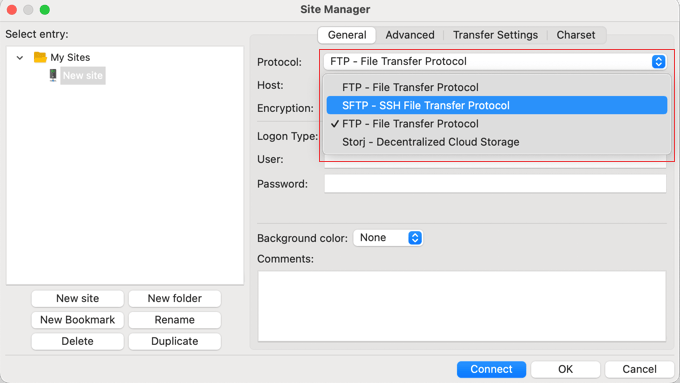
Sie können dann die restlichen Informationen ausfüllen.
Unter „Host“ sollten Sie Ihren Domainnamen eingeben und „Port“ sollte 22 sein.
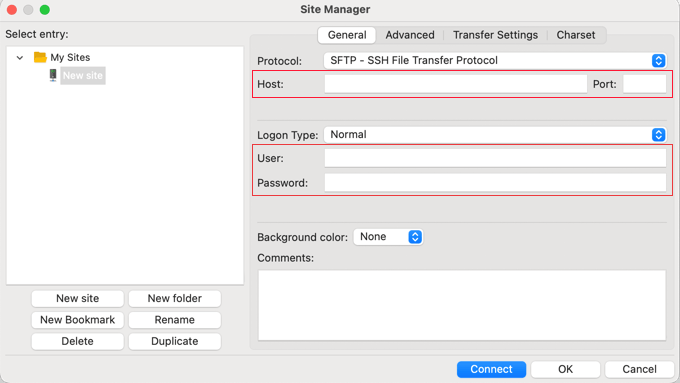
Sie müssen auch Ihren FTP-Benutzernamen und Ihr Passwort eingeben. Diese haben Sie wahrscheinlich in einer E-Mail erhalten, als Sie sich für Ihr WordPress-Hosting-Konto angemeldet haben, aber Sie finden Ihre FTP-Kontoinformationen auch in Ihrem cPanel-Dashboard.
Wir hoffen, dieser Artikel hat Ihnen geholfen, mehr über SFTP in WordPress zu erfahren. Möglicherweise möchten Sie auch unsere unten stehende Liste mit zusätzlichen Leseempfehlungen für verwandte Artikel über nützliche WordPress-Tipps, -Tricks und -Ideen einsehen.
Wenn Ihnen dieser Artikel gefallen hat, abonnieren Sie bitte unseren YouTube-Kanal für WordPress-Video-Tutorials. Sie finden uns auch auf Twitter und Facebook.




