


In WordPress ist "Schnellentwurf" ein WordPress-Widget, mit dem Sie schnell einen neuen Beitrag erstellen können, ohne den Inhaltseditor zu öffnen.
In früheren Versionen von WordPress hieß diese Funktion QuickPress.
Wenn Sie schnell mit einem neuen Beitrag beginnen oder einfach einige Ideen festhalten möchten, bevor Sie sie vergessen, ist Quick Draft eine einfache Möglichkeit, dies zu tun.
Was ist der Unterschied zwischen Quick Draft und QuickPress?
Quick Draft und QuickPress sind beides Dashboard-Widgets, mit denen Sie schnell neue Beiträge für Ihre WordPress-Website erstellen können, ohne den Inhaltseditor zu öffnen.
Das QuickPress-Widget kam zuerst und wurde später durch das Schnellentwurf-Widget ersetzt.
QuickPress war von WordPress 2.5 bis 3.6 im Dashboard verfügbar. Wie Sie im folgenden Screenshot sehen können, konnten Sie mit dieser Funktion einen Titel eingeben, Mediendateien hinzufügen, Text eingeben und Schlagwörter hinzufügen. Danach konnten Sie den Beitrag als Entwurf speichern oder ihn sofort veröffentlichen.
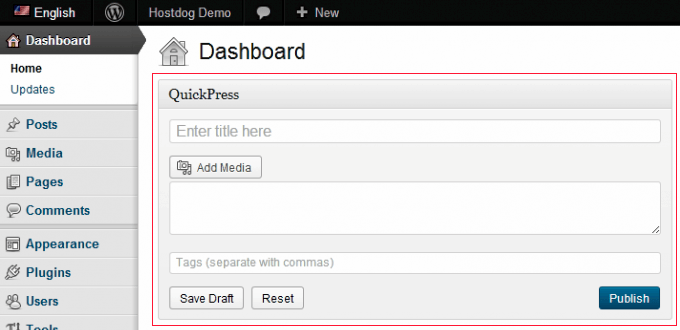
Diese Funktion verschwand zwischen August 2010 und August 2014 aus WordPress.
Dann, in WordPress 4.3, wurde das Quick Draft-Widget zum Dashboard hinzugefügt und bot eine ähnliche Funktionalität wie QuickPress. Es hat eine einfachere Oberfläche, mit der Sie einen einfachen Beitrag erstellen und speichern können, ihn aber nicht direkt veröffentlichen können.
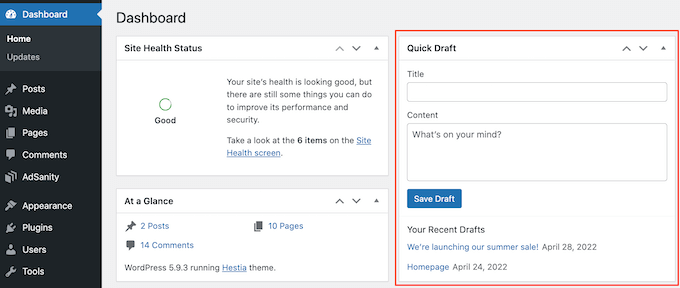
So erstellen Sie einen neuen Beitrag mit "Schnellentwurf"
Viele Benutzer verwenden das Quick Draft-Widget in WordPress nie. Der Block-Editor von WordPress ist ein viel besser geeignetes Werkzeug zum Erstellen gut formatierter Inhalte, die für SEO optimiert sind.
Sie können Quick Draft jedoch verwenden, um schnell mit einem Beitrag zu beginnen, den Sie später im Block-Editor fertigstellen werden.
Geben Sie einfach einen Titel und etwas Inhalt ein. Sie können dem Beitrag keine Formatierung hinzufügen.
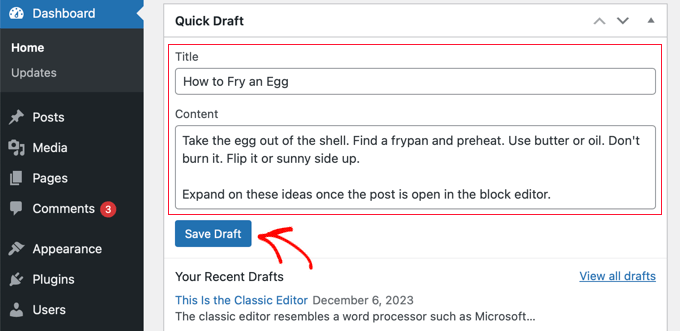
Wenn Sie fertig sind, klicken Sie einfach auf die Schaltfläche "Entwurf speichern".
Wenn Sie bereit sind, an dem Inhalt weiterzuarbeiten, können Sie ihn im Bereich "Beiträge" öffnen.
So finden Sie Ihre letzten Entwürfe im WordPress-Dashboard
Manchmal werden Entwürfe, die mit dem Quick Draft-Tool erstellt wurden, möglicherweise nicht sofort im Abschnitt „Beiträge“ Ihres WordPress-Adminbereichs angezeigt. Sie sollten jedoch kürzlich erstellte Entwürfe in Ihrem WordPress-Dashboard finden können.
Klicken Sie einfach im Seitenmenü auf 'Dashboard', um die Quick Draft-Box zu finden. Darunter sehen Sie alle Ihre letzten Entwürfe.
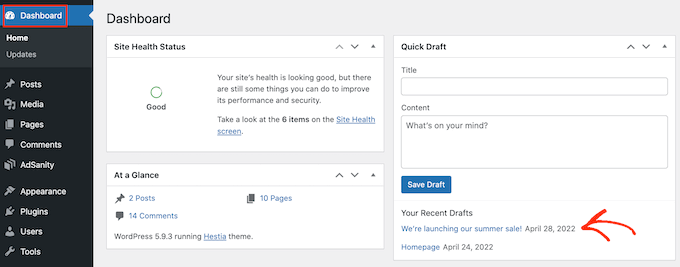
Sie können an einem Entwurf weiterarbeiten, indem Sie auf dessen blauen Titel klicken.
So zeigen oder verbergen Sie "Schnellentwurf" in Ihrem WordPress-Dashboard
Wenn Sie das Quick Draft-Widget auf Ihrem WordPress-Dashboard nicht sehen können, können Sie es anzeigen, indem Sie oben rechts auf der Seite auf die Registerkarte Screen Options klicken.
Jetzt können Sie das Kontrollkästchen „Schnellentwurf“ aktivieren, und das Widget sollte erscheinen.
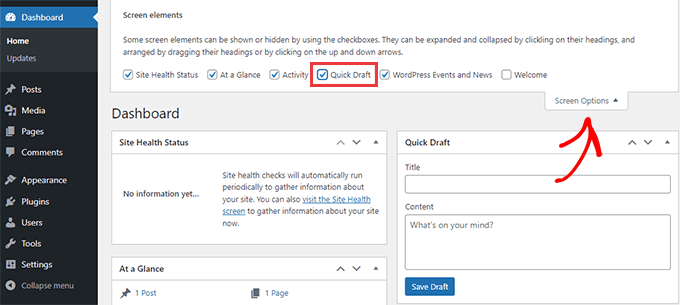
Um das Quick Draft-Widget auszublenden, folgen Sie einfach denselben Schritten und deaktivieren Sie das Kontrollkästchen 'Quick Draft'.
Wir hoffen, dieser Artikel hat Ihnen geholfen, mehr über Quick Draft in WordPress zu erfahren. Möglicherweise möchten Sie auch unsere Liste mit zusätzlichen Leseempfehlungen unten für verwandte Artikel über nützliche WordPress-Tipps, Tricks und Ideen einsehen.
Wenn Ihnen dieser Artikel gefallen hat, abonnieren Sie bitte unseren YouTube-Kanal für WordPress-Video-Tutorials. Sie finden uns auch auf Twitter und Facebook.


