


Block-Muster sind vordefinierte Anordnungen von WordPress-Blöcken, die Sie mit einem einzigen Klick in Ihre Inhalte einfügen können. Diese fertigen Designs oder Layouts umfassen eine Kombination aus mehreren Blöcken, wie z. B. Absätze, Bilder, Überschriften, Schaltflächen und mehr.
Die Verwendung von Block-Mustern kann Ihnen Zeit beim Erstellen komplexer Layouts sparen, da ein Großteil der Designarbeit bereits für Sie erledigt ist. Sie können dieselben Block-Muster auf Ihrer gesamten Website verwenden, um sie konsistent und professionell aussehen zu lassen.
Blockmuster sind im Block-Editor beim Erstellen von Inhalten und im Full Site Editor beim Anpassen Ihres Themes verfügbar.
Warum WordPress Block-Muster verwenden?
WordPress-Blockmuster sind vorgefertigte Sammlungen von Blöcken zum Erstellen benutzerdefinierter Layouts. Anstatt alle Blöcke einzeln hinzufügen zu müssen, ermöglichen Muster das schnelle Hinzufügen von Designelementen, die aus mehreren Blöcken bestehen.
Block Patterns sind verfügbar, während Sie WordPress-Inhalte im Block-Editor erstellen und bearbeiten. Sie ermöglichen es Benutzern, schnell schöne Layouts für ihre Beiträge und Seiten zu erstellen.
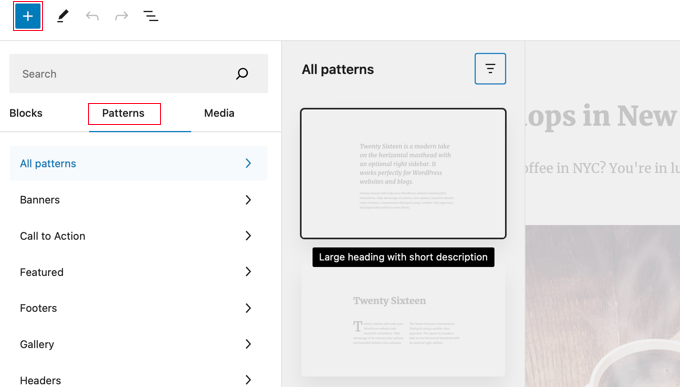
Die verfügbaren Vorlagen finden Sie, indem Sie den Block-Inserter öffnen und auf die Registerkarte „Vorlagen“ klicken. Die Vorlagen sind in Kategorien wie Banner, Handlungsaufforderungen, Fußzeilen, Kopfzeilen und mehr unterteilt. Eine kleine Vorschau jeder Vorlage wird ebenfalls angezeigt.
Seit WordPress 6.4 können Sie Block Patterns auch beim Anpassen von Block-Themes mit dem Full Site Editor verwenden.
Der Tab „Muster“ zeigt Ihre Muster, organisiert in Kategorien.
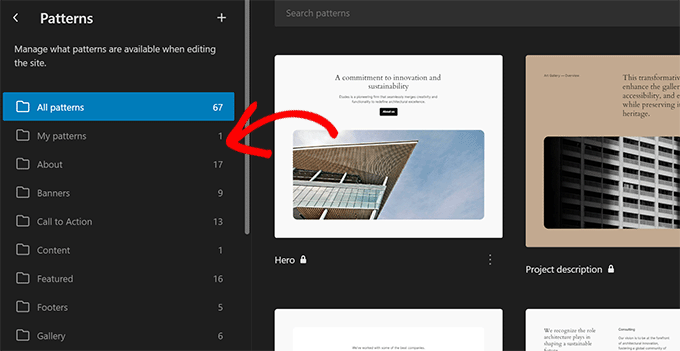
Die spezifischen Muster, die Sie sehen, hängen von Ihrer WordPress-Version, Ihrem Theme und Ihren Plugins ab.
Video-Tutorial
Wenn Sie schriftliche Anweisungen bevorzugen, lesen Sie weiter.
So verwenden Sie Blockmuster in WordPress
Um ein Block Pattern zu Ihrem Inhalt hinzuzufügen, müssen Sie zuerst den WordPress- Beitrag oder die Seite bearbeiten, an der Sie das Pattern platzieren möchten.
Sie können dann den Tab "Muster" im Block-Inserter durchsuchen, wie oben beschrieben.
Sobald Sie ein Muster gefunden haben, das Sie verwenden möchten, klicken Sie einfach darauf und es wird in den Inhaltsbereich Ihres Beitrags oder Ihrer Seite eingefügt.
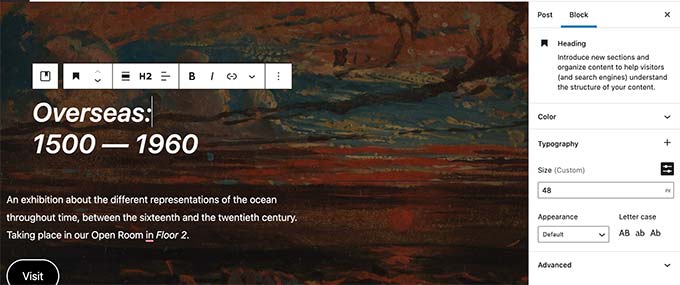
Obwohl ein Muster eine Gruppe von voreingestellten Blöcken ist, können Sie jeden Block einzeln bearbeiten.
Sie können so viele Muster zu einem Beitrag oder einer Seite hinzufügen, wie Sie benötigen, und sie einfach löschen, wie Sie jeden WordPress-Block löschen würden.
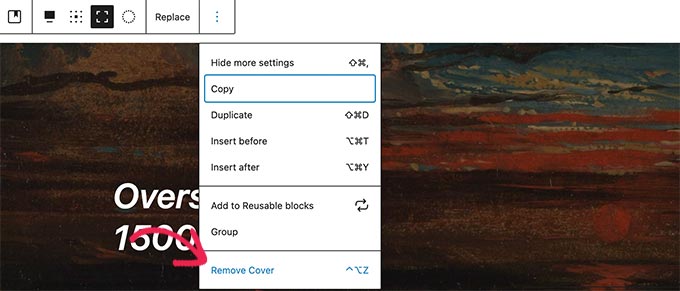
Sie können mehr in unserem Anfängerleitfaden erfahren, wie Sie WordPress Block Patterns verwenden.
Wo Sie Blockvorlagen finden
Sie können Block Patterns aus verschiedenen Quellen zu Ihrer WordPress-Website hinzufügen:
- Kern-Muster sind standardmäßig in WordPress enthalten.
- Themenmuster werden von Ihrem WordPress-Theme bereitgestellt und passen normalerweise zum Stil des Themes.
- Plugin-Muster werden von Drittanbieter-Plugins hinzugefügt und bieten spezielle Funktionen und Layouts.
- Benutzerdefinierte Block Patterns können von Ihnen und anderen erstellt werden, um die besonderen Anforderungen Ihrer Website zu erfüllen.
- Das WordPress Pattern Directory enthält Patterns, die von der WordPress-Community geteilt werden.
Was ist der Unterschied zwischen Block-Mustern und wiederverwendbaren Blöcken?
Block-Muster und wiederverwendbare Blöcke ermöglichen es Ihnen beide, häufig verwendete Blöcke einfach hinzuzufügen. Sie tun dies jedoch auf sehr unterschiedliche Weise.
Mit einem wiederverwendbaren Block speichern Sie einen einzelnen Block, der benutzerdefinierte Inhalte und Formatierungen enthält. Wenn Sie den Block jedoch bearbeiten, sind die Änderungen überall sichtbar, wo Sie diesen Block verwendet haben. Sie können wiederverwendbare Blöcke nicht bearbeitbar machen, um dies versehentlich zu verhindern.
Andererseits ermöglicht Ihnen ein Block-Muster, mehrere Blöcke gleichzeitig mit benutzerdefinierten Inhalten, Formatierungen und Layouts hinzuzufügen. Alle Änderungen an den Blöcken in einem Muster wirken sich nur auf den aktuellen Beitrag oder die aktuelle Seite aus.
Wir hoffen, dieser Artikel hat Ihnen geholfen, mehr über Block-Muster in WordPress zu erfahren. Möglicherweise möchten Sie auch unsere Liste mit zusätzlichen Lektüren unten für verwandte Artikel über nützliche WordPress-Tipps, Tricks und Ideen ansehen.
Wenn Ihnen dieser Artikel gefallen hat, abonnieren Sie bitte unseren YouTube-Kanal für WordPress-Video-Tutorials. Sie finden uns auch auf Twitter und Facebook.


