


Dacă ați încercat vreodată să colectați răspunsuri RSVP prin e-mail obișnuit, știți cât de repede poate deveni un haos complet.
Răspunsuri duplicate, mesaje ratate și zero organizare; este suficient pentru a face pe oricine să vrea să își anuleze evenimentul înainte ca acesta să înceapă. Ajungeți să petreceți mai mult timp gestionând lista de invitați decât planificând efectiv lucrurile distractive.
Înțelegem perfect. 🙌
La WPBeginner, am analizat cele mai ușoare modalități de a crea și gestiona formulare de RSVP în WordPress – fără a fi nevoie de codare. Una dintre cele mai fiabile soluții pe care le-am găsit este WPForms. Transformă planificarea evenimentelor dintr-un act stresant de jonglerie într-un proces fluid și organizat.
În acest ghid, vă vom arăta cum să creați un formular de RSVP în WordPress folosind WPForms. Veți putea colecta răspunsuri, urmări prezența, gestiona cereri speciale și păstra totul într-un singur loc.
📝 Rezumat: Vom folosi WPForms pentru a crea un formular de RSVP. După instalarea pluginului, veți personaliza șablonul de formular RSVP încorporat pentru a se potrivi detaliilor evenimentului dumneavoastră. Odată ce sunteți mulțumit de formular, încorporați-l pe pagina dumneavoastră, astfel încât vizitatorii să poată răspunde cu ușurință.
De ce să creați un formular de RSVP în WordPress?
Un formular RSVP vă ajută să colectați răspunsurile într-un singur loc, să rămâneți organizat și să evitați haosul de a urmări răspunsurile din diferite canale.
Fără un formular, invitații ar putea răspunde prin e-mail, SMS, apel telefonic sau personal. Acest lucru face dificilă urmărirea celor care participă efectiv și ușor de omis răspunsul cuiva.
Un formular WordPress de RSVP asigură că toată lumea răspunde în același mod, iar toate răspunsurile sunt salvate direct în panoul dumneavoastră de administrare. Chiar mai bine, dacă utilizați versiunea Pro, răspunsurile RSVP vor fi salvate în baza de date WordPress (utilizatorii Lite vor primi răspunsuri RSVP doar prin e-mail).
Acest lucru vă economisește ore de discuții și face mai ușor să vă gestionați lista de invitați, cererile speciale și chiar urmărirea.
Acestea fiind spuse, să trecem peste pașii despre cum să creați un formular de RSVP în WordPress. Iată o prezentare generală rapidă a tuturor lucrurilor pe care le vom acoperi în acest ghid:
- Crearea formularului dvs. de RSVP în WordPress
- Adăugarea formularului de confirmare a participării la o pagină în WordPress
- Verificarea listei de oaspeți în WordPress
- Sfat bonus: Crearea unei cronologii a evenimentelor în WordPress
- Întrebări frecvente: Crearea unui formular de RSVP în WordPress
- Ghiduri experte despre utilizarea WordPress pentru organizarea evenimentelor
Crearea formularului dvs. de RSVP în WordPress
Pentru a crea cu ușurință un formular personalizat de RSVP, veți avea nevoie de un constructor de formulare. Vă recomandăm să folosiți WPForms, deoarece este cel mai bun formular de contact WordPress de pe piață. În plus, este prietenos cu începătorii și vine cu toate funcționalitățile de care aveți nevoie.
La WPBeginner, suntem mari fani ai WPForms. Îl folosim pentru a crea multe formulare, inclusiv formularul nostru de contact și sondajul anual al cititorilor. Consultați recenzia noastră completă despre WPForms pentru a afla mai multe despre plugin.

Mai întâi, să instalăm și să activăm pluginul WPForms pentru WordPress. Dacă aveți nevoie de ajutor, puteți consulta ghidul nostru pas cu pas despre cum să instalați un plugin WordPress.
🧑💻 Sfat: Recomandăm utilizarea WPForms Pro sau o versiune superioară, astfel încât să puteți folosi șabloane de formulare utile pentru a accelera procesul de creare a formularului dvs. de confirmare a participării. Cu toate acestea, puteți opta și pentru versiunea gratuită WPForms Lite, deși aceasta implică mai multă muncă.
După activare, accesați WPForms » Addons în tabloul de bord WordPress.
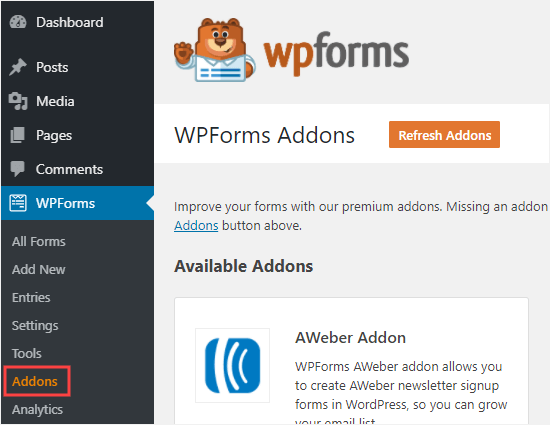
Apoi, căutați addon-ul Form Templates.
Continuați și faceți clic pe butonul „Instalați Addon” pentru a-l instala.
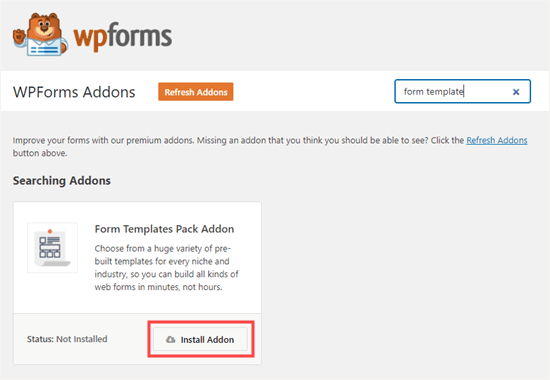
💡 Notă: Dacă utilizați WPForms Lite, nu veți avea acces la addon-ul Pachet de șabloane de formulare. În schimb, puteți utiliza constructorul de formulare AI încorporat. Introduceți doar o solicitare simplă, iar AI-ul va genera automat un formular personalizat pentru dvs.
După activare, puteți începe să creați formularul dvs. de RSVP.
Accesați WPForms » Adăugare Nou în panoul dumneavoastră WordPress pentru a începe.

Apoi, puteți introduce un nume pentru formularul dumneavoastră pentru a începe.
Acesta este doar pentru referința dumneavoastră, dar recomandăm utilizarea unui nume clar și descriptiv pentru o organizare mai ușoară.
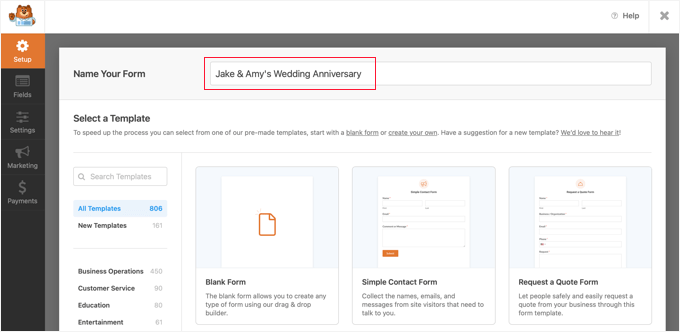
Mai jos pe pagină, veți alege cum să vă construiți formularul – folosind o pânză goală, un constructor de formulare bazat pe AI sau un șablon predefinit.
Dacă doriți să utilizați WPForms AI, tot ce trebuie să faceți este să adăugați o scurtă instrucțiune în engleză simplă. Instrumentul va genera apoi formularul pentru dumneavoastră în doar câteva secunde.

Dacă utilizați Pro, atunci aveți o mulțime de șabloane de formulare RSVP din care puteți alege, inclusiv Formularul de RSVP pentru invitații la petrecere.
Dacă utilizați versiunea gratuită, puteți începe cu șablonul Formular de contact simplu și apoi adăugați câmpurile de care aveți nevoie manual.
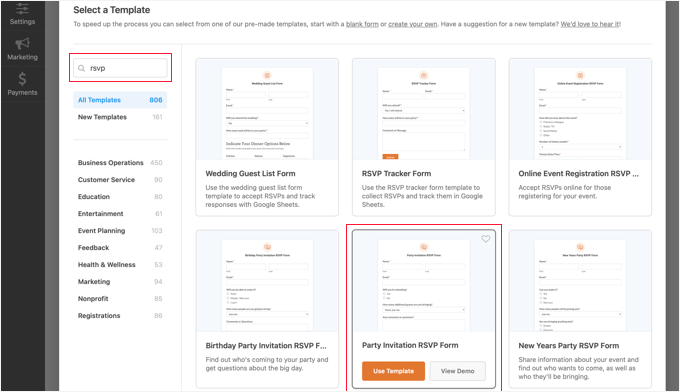
După ce ați selectat șablonul, treceți cursorul peste el și faceți clic pe butonul „Utilizați șablonul”.
WPForms îl va deschide în constructorul de formulare drag-and-drop.
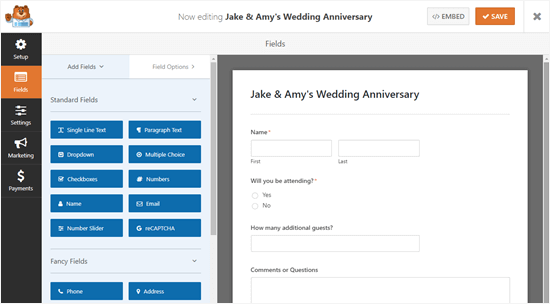
Aici puteți schimba orice doriți despre formular.
Pur și simplu faceți clic pe partea formularului pe care doriți să o modificați și apoi editați-o în partea stângă.
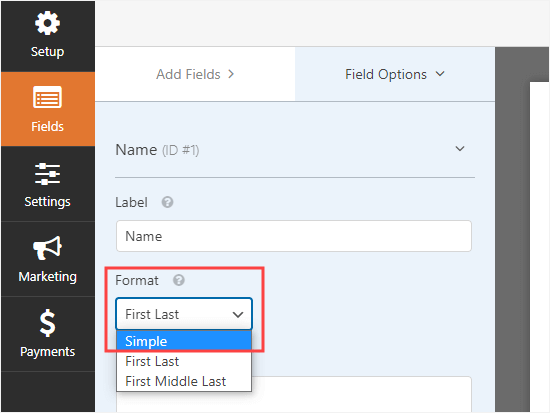
De exemplu, puteți face clic pe câmpul „Nume” pentru a schimba formatul în „Simplu”. Acest lucru combină câmpurile „Prenume” și „Nume de familie” într-o singură căsuță, ceea ce arată mult mai bine pe dispozitivele mobile.
Puteți adăuga, de asemenea, un câmp „Glisor numeric” etichetat „Număr total de invitați” pentru a lua în considerare membrii familiei.
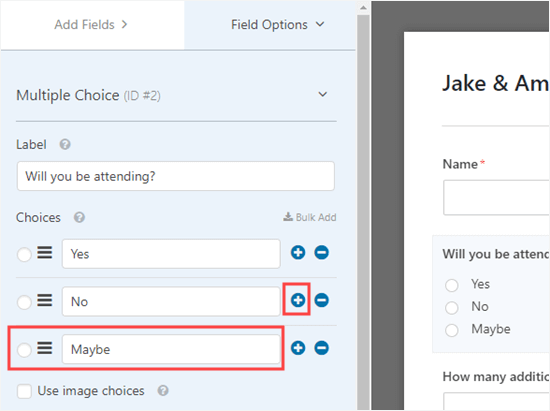
Ce se întâmplă dacă doriți să adăugați opțiuni suplimentare la câmpul „Veți participa”?
Pur și simplu faceți clic pe el, apoi folosiți butonul (+) pentru a adăuga mai multe opțiuni.
💡 Notă: Există, de asemenea, o funcție AI Choices care vă poate ajuta să generați opțiuni pentru câmpuri precum dropdown-uri, alegeri multiple sau casete de selectare ori de câte ori sunteți blocat sau aveți nevoie de inspirație.
Este, de asemenea, ușor să adăugați mai multe câmpuri la formular.
Pur și simplu utilizați fila „Adăugați câmpuri” pentru a trage și plasa mai multe câmpuri pe formularul dvs.
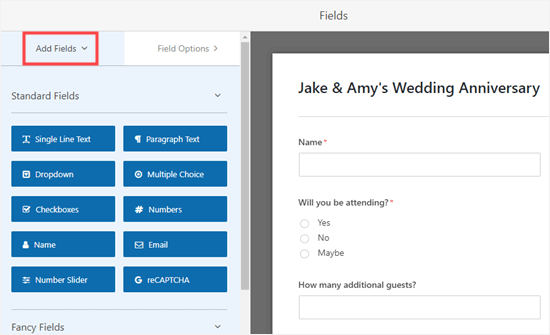
Am adăugat un câmp „Text cu o singură linie”.
Folosiți acest lucru pentru a întreba despre alergii și cerințe dietetice și luați în considerare utilizarea logicii condiționale inteligente pentru a afișa acest câmp numai dacă un invitat confirmă prezența.

Odată ce sunteți mulțumit de aspectul formularului dvs. WordPress, puteți trece la configurarea notificărilor formularului.
Dar nu uitați să faceți clic mai întâi pe butonul Salvare din partea de sus a ecranului.

Acum, puteți accesa pagina Setări » Notificări pentru formularul dvs.
Acest lucru vă permite să controlați unde sunt trimise confirmările de participare.
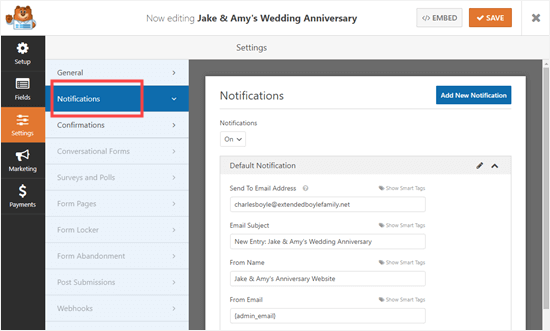
Pur și simplu schimbați „Adresa de e-mail de trimis” la adresa de e-mail pe care doriți să o utilizați.
În mod implicit, pluginul trimite notificări către {admin_email}, care este adresa de e-mail a administratorului dvs. WordPress. Dacă nu sunteți sigur care este acea adresă de e-mail, pur și simplu ștergeți acel tag și introduceți adresa de e-mail specifică unde doriți să primiți răspunsurile.
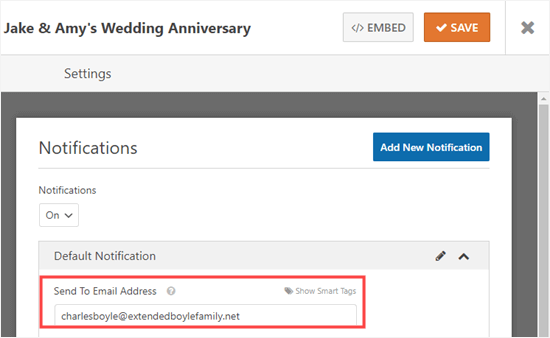
Dacă doriți ca răspunsurile RSVP să ajungă la mai multe persoane, urmați instrucțiunile noastre pentru a crea un formular cu mai mulți destinatari.
Puteți schimba și alte setări aici, cum ar fi linia de subiect a e-mailurilor.
Apoi, s-ar putea să doriți să schimbați mesajul pe care îl vor vedea oaspeții după trimiterea formularului. Pentru a face acest lucru, faceți clic pe fila Confirmări. Pur și simplu ștergeți mesajul existent și tastați mesajul pe care doriți să îl utilizați în schimb.

Dacă preferați, puteți alege, de asemenea, să redirecționați oaspeții către o altă pagină în loc să afișați un mesaj. Acest lucru este util dacă ați creat o pagină personalizată de mulțumire sau doriți să îi trimiteți către o altă resursă, cum ar fi un program de eveniment sau o hartă a locației.
Din nou, nu uitați să faceți clic pe butonul Salvare înainte de a ieși din formularul dvs.
Adăugarea formularului de confirmare a participării la o pagină în WordPress
Este ușor să încorporați formularul dvs. de RSVP în orice postare sau pagină de pe site-ul dvs. web. Puteți chiar să îl adăugați în bara laterală folosind blocul WPForms sau widget.
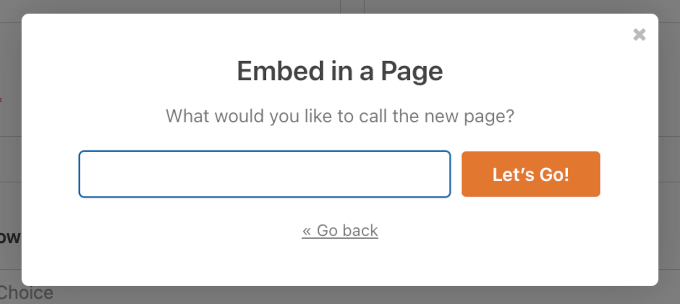
Pentru a adăuga formularul pe site-ul dvs. WordPress, faceți clic pe butonul „Încorporare” de lângă „Salvare”. În fereastra pop-up care apare, puteți selecta să îl adăugați la o pagină existentă sau la una nouă.

Pentru acest tutorial, să creăm o pagină nouă pentru formular.
În fereastra pop-up următoare, puteți introduce numele noii pagini și apoi faceți clic pe butonul „Să mergem!”.
Aceasta va deschide editorul de blocuri WordPress.
Pentru a adăuga formularul, faceți clic pe pictograma + pentru a adăuga un nou bloc. Apoi, căutați blocul WPForms.
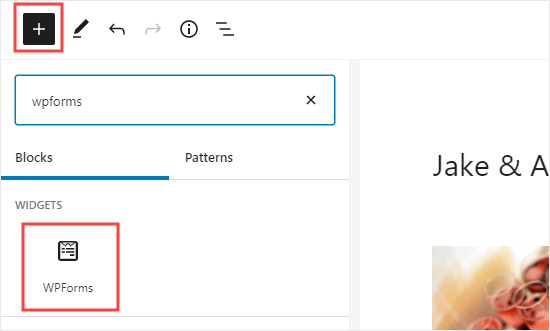
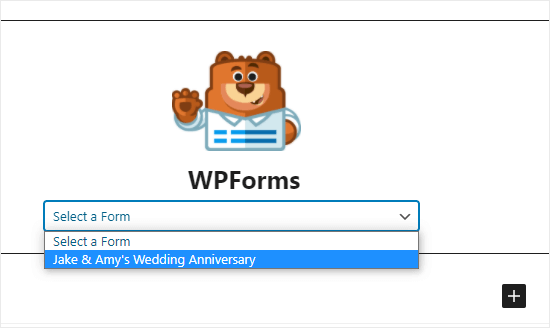
După ce ați adăugat acel bloc pe pagina dvs., trebuie să selectați formularul dvs. RSVP.
Pur și simplu faceți clic pe „Selectați un formular”, apoi selectați formularul dvs. din lista derulantă.
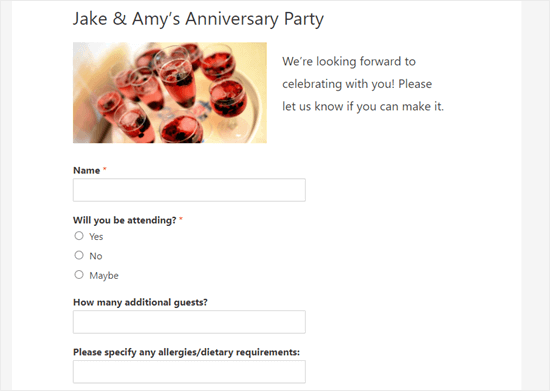
În final, publicați sau previzualizați pagina pentru a vedea formularul pe site-ul dvs.
Așa arată pe site-ul nostru demo:
Pentru mai multe detalii, puteți consulta ghidul nostru despre cum să încorporați formulare WordPress.
Verificarea listei de oaspeți în WordPress
Odată ce oamenii au avut ocazia să confirme prezența, veți dori să creați o listă de invitați.
Din fericire, WPForms face acest proces rapid și ușor pentru dvs. În loc să parcurgeți toate e-mailurile de notificare, este ușor să descărcați lista de invitați din WordPress.
Pentru a accesa intrările, accesați WPForms » Toate formularele în zona de administrare WordPress.
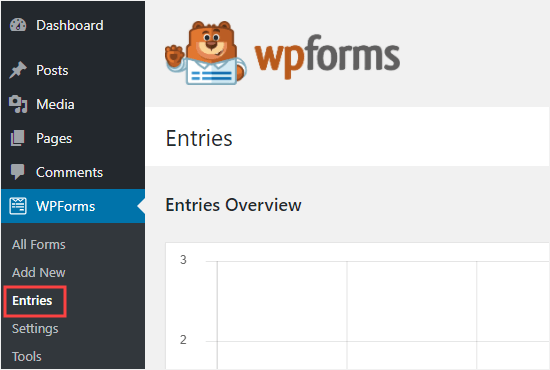
💡 Notă: Gestionarea listei de invitați este o funcție Pro. Dacă utilizați WPForms Lite, veți primi răspunsurile doar prin e-mail.
Veți vedea o listă cu toate formularele de pe site-ul dvs. WordPress.
Continuați și faceți clic pe numele formularului dvs. din partea de jos a acestei pagini.
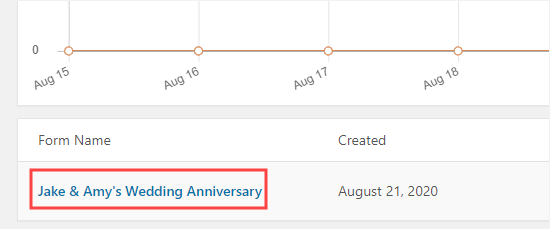
Veți vedea acum un tabel care rezumă răspunsurile la RSVP.
Pentru a descărca întreaga listă de invitați, faceți clic pe butonul „Exportă tot (CSV)”.
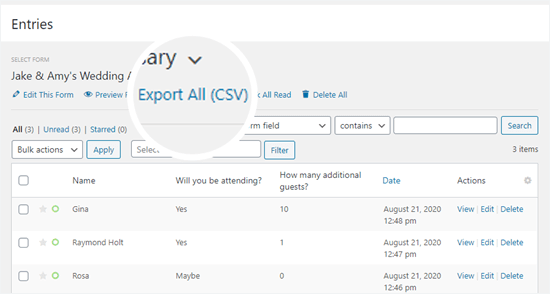
Acest lucru vă va duce la pagina de export.
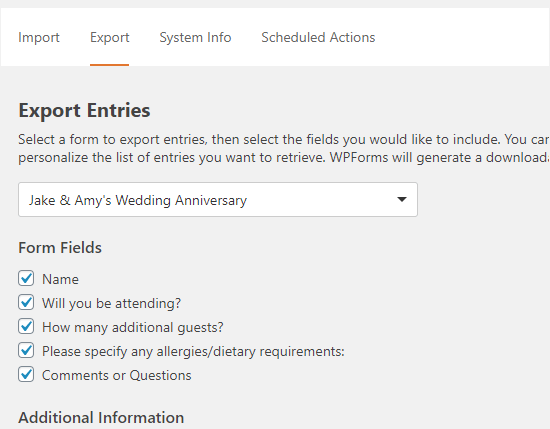
Aici, WPForms vă va cere să confirmați ce câmpuri doriți să includeți. Implicit, toate câmpurile sunt bifate, dar le puteți personaliza pentru a se potrivi nevoilor dumneavoastră.
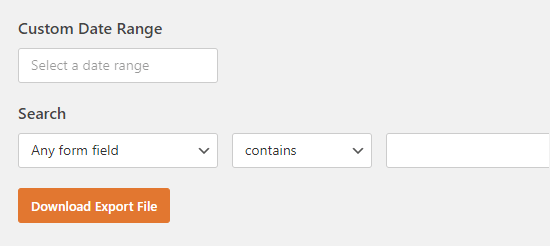
Apoi, derulați în jos până la sfârșitul acestei pagini și faceți clic pe butonul „Descărcați fișierul de export”.
Acum va descărca intrările formularului pe computerul dvs. ca fișier CSV. Îl puteți deschide în Excel sau în orice program de calcul tabelar, cum ar fi Google Spreadsheet.
Sfat bonus: Crearea unei cronologii a evenimentelor în WordPress
Doriți să faceți pagina de RSVP a evenimentului dvs. și mai captivantă? Încercați să adăugați o cronologie a evenimentului.
O cronologie ajută vizitatorii să vadă ce se întâmplă și când – totul într-un aspect curat, cronologic. Este perfect pentru evenimente precum conferințe, nunți, lansări de produse sau chiar întâlniri informale.
Mai mult decât o simplă listă de ore și activități, cronologiile fac conținutul dvs. mai ușor de scanat și mai atrăgător vizual. De asemenea, vă ajută să spuneți o poveste, evidențiind faze, progres și modul în care totul se potrivește.
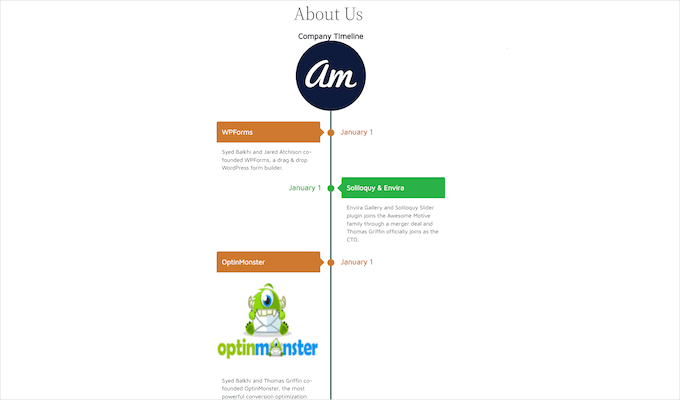
Iată câteva moduri comune de a utiliza cronologiile evenimentelor în WordPress:
- Programul evenimentelor – Afișați sesiuni, prezentări principale și pauze pentru a ajuta participanții să-și planifice ziua.
- Portofolii – Creativii și fotografii pot folosi cronologii verticale pentru a-și împărtăși parcursul sau proiectele în timp.
- Etapele proiectului – Schițați fazele de lansare sau datele de livrare pentru clienți și părțile interesate.
- Istoricul Companiei – Afișați momentele majore din creșterea brandului dvs. într-un mod mai dinamic decât textul simplu.
Pentru instrucțiuni pas cu pas, puteți consulta ghidul nostru despre cum să adăugați o cronologie frumoasă a evenimentelor în WordPress.
Întrebări frecvente: Crearea unui formular de RSVP în WordPress
Să explorăm câteva dintre cele mai frecvente întrebări pe care le auzim despre crearea formularelor RSVP.
Care este cel mai bun plugin pentru formulare de RSVP WordPress?
Vă recomandăm WPForms ca fiind cel mai bun plugin pentru crearea formularelor de RSVP. Versiunea Pro include șabloane gata făcute care fac configurarea rapidă și ușoară. De asemenea, vă permite să gestionați toate răspunsurile invitaților direct în panoul de administrare WordPress.
Pot crea un formular de confirmare a participării în WordPress gratuit?
Da, puteți. Versiunea gratuită, WPForms Lite, vă permite să creați un formular RSVP de bază de la zero. Cu toate acestea, veți pierde șabloanele pre-construite și funcțiile avansate, cum ar fi exportul listei de invitați, ceea ce economisește mult timp.
Cum închid înscrierile după o anumită dată sau un anumit număr de oaspeți?
Cu WPForms Pro, puteți seta cu ușurință restricții pentru formulare. În setările formularului, puteți programa o dată de închidere pentru formularul dvs. sau puteți limita numărul total de înscrieri pentru a vă limita automat lista de invitați.
Pot colecta plăți cu formularul meu de confirmare a participării?
Absolut. WPForms Lite vă permite să acceptați plăți Stripe (cu comisioane de tranzacție). Trebuie doar să trageți câmpul de plată Stripe Credit Card payment field pe formularul dumneavoastră în editor. Dacă aveți WPForms Pro, puteți utiliza PayPal sau Square, iar comisioanele suplimentare Stripe sunt eliminate.
Ghiduri experte despre utilizarea WordPress pentru organizarea evenimentelor
Sperăm că acest articol v-a ajutat să învățați cum să creați un formular de RSVP în WordPress. S-ar putea să doriți să vedeți și alte ghiduri legate de utilizarea WordPress pentru organizarea de evenimente:
- Cum să găzduiți un eveniment virtual în WordPress
- Cum să creați o pagină de înregistrare la evenimente în WordPress
- Cum să creați un calendar simplu de evenimente cu Sugar Calendar
- Cum să adăugați evenimente din Google Calendar din formularul de contact WordPress
- Cele mai bune plugin-uri de evenimente WordPress comparate
Dacă ți-a plăcut acest articol, te rugăm să te abonezi la canalul nostru de YouTube pentru tutoriale video WordPress. Ne poți găsi, de asemenea, pe Twitter și Facebook.





Jiří Vaněk
Deci este foarte asemănător cu crearea unui sondaj în Google Docs și apoi trimiterea linkului. Este grozav că pot folosi același lucru cu WP Forms direct pe site-ul meu și nu trebuie să folosesc aplicații pe servere terțe :).