


Você quer exibir o número de assinantes do seu MailChimp? Recentemente, um de nossos usuários nos perguntou como eles podem mostrar seu número de assinantes do MailChimp no WordPress. Exibir prova social incentiva outros usuários a se inscreverem em sua newsletter. Neste artigo, mostraremos como exibir seu número de assinantes do MailChimp no WordPress.
MailChimp é um dos provedores de serviços de marketing por e-mail mais amigáveis para iniciantes. Se você ainda não está usando o MailChimp, confira nosso guia sobre como usar o MailChimp com o WordPress.
Mostraremos dois métodos diferentes para exibir a contagem de inscritos do MailChimp. O primeiro método é mais fácil e requer a instalação de um plugin do WordPress. O segundo método é mais avançado, onde você precisará criar um plugin com base em diferentes arquivos de origem. Se você não se sente confortável em editar trechos de código, recomendamos que use o primeiro método.
Método 1: Usando o Plugin MailChimp Subscriber Chiclet
A primeira coisa que você precisa fazer é instalar e ativar o plugin MailChimp Subscriber Chiclet. Após a ativação, visite Configurações » MailChimp Subscriber Chiclet para configurar o plugin.
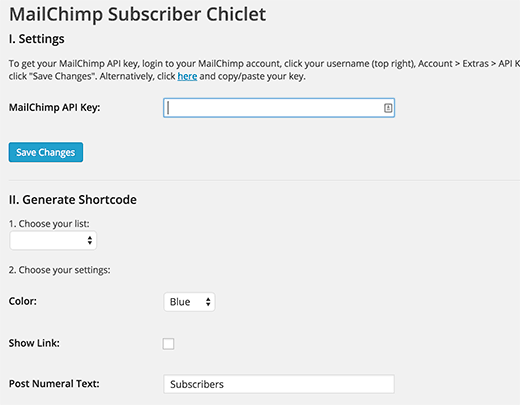
Primeiro, você precisará inserir sua chave de API do MailChimp. Se você ainda não criou uma, pode fazer login no painel da sua conta MailChimp e obter uma.
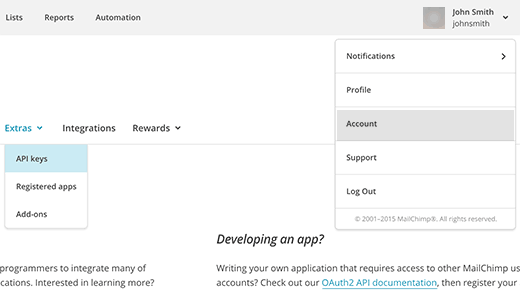
Após inserir sua chave de API, clique no botão Salvar Alterações. O plugin carregará sua lista de e-mails da sua conta MailChimp. Selecione sua lista de e-mails e configure as opções do plugin.
Quando terminar, basta copiar o shortcode da parte inferior do plugin e adicioná-lo a qualquer postagem, página ou widget de texto onde você deseja exibir sua contagem de assinantes.
Método 2: Obtendo a Contagem de Assinantes Usando a API do MailChimp
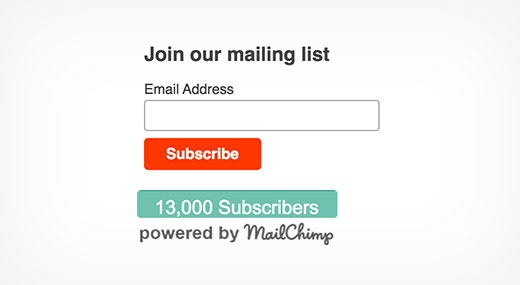
Como você notará, usando o método do plugin, você obtém sua contagem de assinantes com um logotipo "powered by MailChimp". Muitos usuários apenas desejam obter o número para que possam usá-lo com seus próprios formulários de inscrição por e-mail.
Neste método, criaremos um plugin. Este plugin usará a API do MailChimp para obter a contagem de assinantes. Você poderá exibir a contagem de assinantes onde quiser usando um shortcode.
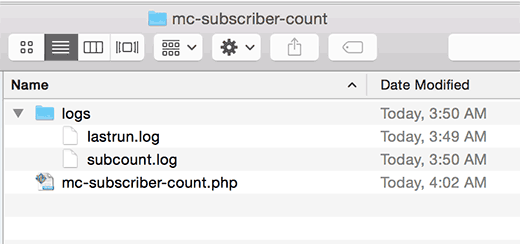
Passo 1: A primeira coisa que você precisa fazer é criar uma pasta na sua área de trabalho e nomeá-la mc-subscriber-count.
Passo 2 Dentro da pasta, crie um novo arquivo e nomeie-o mc-subscriber-count.php e cole este código dentro dele.
Importante: Não se esqueça de substituir Your_MailChimp_API_Key pela sua chave de API real do MailChimp.
<?php
/*
Plugin Name: MailChimp Subscriber Count
Plugin URI:  https://www.wpbeginner.com
Description: Retrieves MailChimp subscriber count and displays it as a text
Version:     1.0
Author:      WPBeginner
Author URI:  https://www.wpbeginner.com
 */

function wpb_mc_sub_count() {
include "Mailchimp.php";
$lastRunLog = 'logs/lastrun.log';
$subfile = 'logs/subcount.log';
$lastRun = file_get_contents($lastRunLog);

if (time() - $lastRun >= 86400) {

$MailChimp = new MailChimp('Your_MailChimp_API_Key');
$mc = $MailChimp->call('lists/list');
$subscriber_count .= $mc[data][0][stats][member_count];
file_put_contents($lastRunLog, time());
file_put_contents($subfile, $subscriber_count);

} else {

$subscriber_count .= file_get_contents($subfile);

}

return number_format($subscriber_count);

 }

add_shortcode('mc-subscribers', 'wpb_mc_sub_count');
add_filter('widget_text', 'do_shortcode');

 ?>
Passo 3: Dentro da pasta mc-subscriber-count, crie outra pasta e nomeie-a logs. Dentro da pasta logs, crie dois arquivos em branco usando um editor de texto simples como o Bloco de Notas. Nomeie um arquivo lastrun.log e o outro subcount.log.
Etapa 4: Baixe o código-fonte do MailChimp PHP Wrapper do repositório do MailChimp. O link para download está localizado na parte inferior da coluna da direita.
Após o download, você precisará extrair o arquivo zip. Dentro da pasta extraída, você verá uma pasta src contendo o arquivo Mailchimp.php e a pasta Mailchimp.
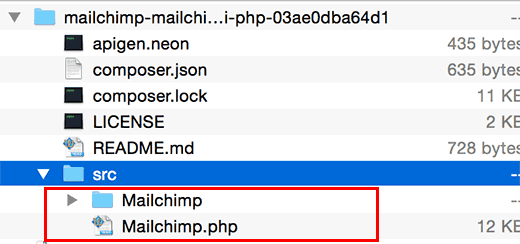
Passo 5: Copie e cole o arquivo Mailchimp.php e a pasta Mailchimp para a pasta do seu plugin.
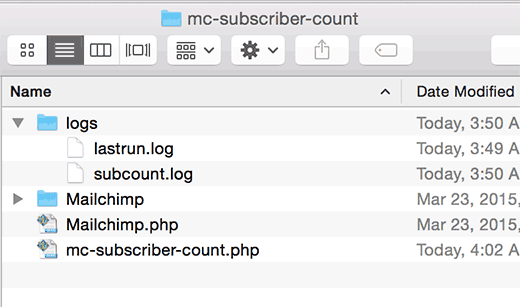
Passo 6: Faça o upload da pasta mc-subscriber-count para a pasta /wp-content/plugins/ no seu site usando um cliente FTP.
Passo 7: Visite a página de Plugins na sua área de administração do WordPress e ative o plugin MailChimp Subscriber Count.
Passo 8: Use o shortcode [mc-subscribers] para exibir a contagem de inscritos do MailChimp em qualquer post, página ou widget de texto no WordPress.
Esperamos que este artigo tenha ajudado você a exibir a contagem de inscritos do MailChimp como texto no seu site WordPress.
Se você gostou deste artigo, por favor, inscreva-se em nosso Canal do YouTube para tutoriais em vídeo do WordPress. Você também pode nos encontrar no Twitter e Facebook.


Jiří Vaněk
Obrigado pelo guia. Eu uso o plano gratuito do Mailchimp e o tenho integrado ao meu site através do Optin Monster. Seguindo suas instruções, tentarei incorporar a exibição de assinantes nas informações sobre como se inscrever na newsletter. Isso definitivamente pode influenciar as decisões das pessoas quando elas virem que a lista de e-mails já é relativamente grande e que outros usuários depositaram sua confiança em meu site e em suas informações. É mais um pequeno passo para tornar a assinatura mais atraente para meus usuários.
Arnaud
Olá,
O método 2 do plugin não funciona.
WPBeginner Support
Obrigado por nos informar que os métodos não estão funcionando para você, certamente daremos uma olhada.
Admin
Albert
É possível mostrar a contagem de membros de um grupo? O que tentei não funcionou.
Bernd
Método 1: o plugin está desatualizado.
Método 2: causa um “erro fatal” ao ativar o plugin
Alguma sugestão? Obrigado.
Josh
Sério, como acima. Continuo recebendo erros fatais. E parece que ninguém está se incomodando em responder aqui. Meio que lamentável.
Benny
Isso NÃO funciona.
Nem se dê ao trabalho de seguir os métodos dele.
Método nº 1 está desatualizado e não é suportado.
Método nº 2 você estará cercado por
“Erro fatal: não é possível redeclarar a classe qualquer na linha qualquer
Mel Reiff Hill
Obrigado pelo código, mas o plugin DIY parece não funcionar mais (mostro 0 assinantes após seguir as instruções...) Apenas pensei que poderia valer uma atualização!
Dave
Obrigado pelo ótimo tutorial. Você poderia explicar como especificar qual lista contar, no caso de ter várias listas do Mailchimp?
Na parte inferior de lists.php, tentei adicionar meu list_id ao array $filters, assim:
public function getList($filters=array(‘list_id’ => ‘abc123’),…
(com abc123 correspondendo ao meu list_id real)
Mas isso não pareceu funcionar. Ou devo esperar um longo tempo de atraso antes que comece a funcionar?
Obrigado,
Dave
Roman Rybalchenko
Mesma pergunta acima.
Fabio
Olá,
há alguma forma de mostrar o contador apenas com uma função PHP sem um shortcode?
Patricia Reszetylo
Você pode fazer isso para o GetResponse?
Chris
O plugin é horrível: usando uma imagem como fundo!
Para aqueles que gostam de usá-lo E se livrar do logotipo, da má digitação e do mau estilo, aqui está o CSS para removê-lo; coloque-o no custom.css do seu tema:
.mailchimp-subscriber-chiclet-for-wordpress .mailchimp-subscriber-chiclet-for-wordpress-wrapper .mainButton { background-color: #B09AAB; background-image: none !important; color: #FFFFFF; font-family: inherit; font-size: 14px; height: 30px; text-align: center; width: auto; padding-top: 3px; }
Com isso, fica bonito com o meu tema:
Kim
Como as pessoas que se inscrevem dessa forma recebem um e-mail toda vez que seu blog posta uma nova postagem?
WPBeginner Support
Consulte nosso guia do MailChimp para usuários do WordPress. Você também pode aprender mais em nosso tutorial sobre como criar uma newsletter diária ou semanal por e-mail.
Admin
Alex
Olá,
você não pode fazer algo semelhante usando a barra lateral do optinmonster, mas sem uma contagem em tempo real?
Obrigado.
Alex
WPBeginner Support
sim, você pode absolutamente fazer isso com a barra lateral do OM
Admin