


Recentemente, um de nossos usuários nos perguntou o que é Markdown? Eles ouviram falar sobre isso de um amigo que usava a plataforma de blog Ghost. Markdown é uma linguagem de marcação simples que converte texto simples em HTML. Pense nisso como um editor de texto muito mais simples. Neste artigo, mostraremos como usar Markdown no WordPress.
O que é Markdown?
Markdown é uma linguagem de marcação que converte texto puro em código HTML. Ela permite que os usuários usem caracteres especiais como asterisco, sinal de número, sublinhado e hifens na sintaxe Markdown em vez de HTML. Essa Sintaxe Markdown é então convertida automaticamente em HTML.
Por exemplo:
**Este é um texto em negrito**
O texto acima será convertido pelo Markdown em:
<strong>Este é um texto em negrito</strong>
Markdown oferece uma maneira eficiente de criar documentos de texto rico, especialmente para usuários avançados. Se você usa o editor de texto para escrever posts no WordPress, então Markdown pode se tornar um bom editor alternativo para você.
Tutorial em Vídeo
Se você não gostar do vídeo ou precisar de mais instruções, continue lendo.
Como adicionar suporte a Markdown no WordPress
A primeira coisa que você precisa fazer é instalar e ativar o plugin WP-Markdown. Após a ativação, você precisa visitar Configurações » Escrita e rolar para baixo até a seção Markdown.
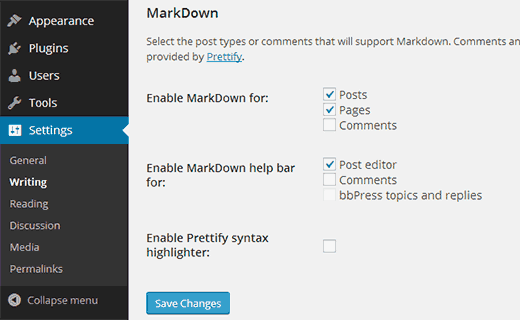
Você pode habilitar o WP-Markdown para posts, páginas e tipos de post personalizados. Você também pode habilitar o suporte a Markdown para comentários.
O plugin vem com uma barra de menu na área de edição, para que você possa adicionar facilmente a sintaxe Markdown. Se você é novo no Markdown, então você deve habilitar a barra de ajuda. Isso o ajudará a aprender a sintaxe Markdown rapidamente.
Após habilitar o suporte a Markdown, clique no botão Salvar alterações para salvar suas configurações.
Usando Markdown no Editor de Posts do WordPress
Uma vez que você habilitou o suporte a Markdown para posts e páginas, você pode ir para Posts » Adicionar Novo para vê-lo em ação.
A primeira coisa que você notará é que os editores visual e de texto padrão do WordPress são substituídos pelo editor Markdown.
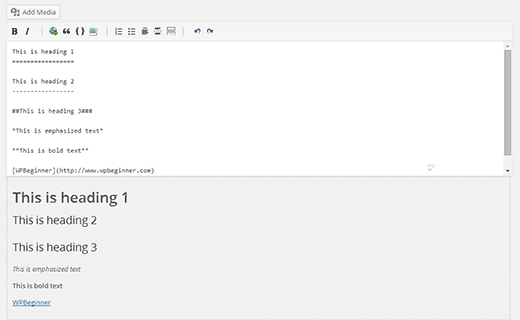
A tela de edição agora mostra uma prévia em tempo real do texto que você digita no editor. No topo, você tem a barra de ajuda do Markdown que permite inserir a sintaxe Markdown usando botões. Esta barra de ajuda é útil para novos usuários se familiarizarem com a sintaxe Markdown.
Tabela de Referência Rápida de Sintaxe Markdown
A sintaxe Markdown é muito simples, mas pode levar algum tempo para se acostumar. Aqui está uma tabela de referência rápida de Markdown que você pode usar como referência.
Entrada:
*Este é um texto enfatizado*
Saída:
Este é um texto enfatizado
Entrada:
**Este é um texto em negrito**
Saída:
Este é um texto em negrito
Entrada:
#Este é o Título 1#
Saída:
Este é o título 1
Entrada:
##Este é o Título 2##
Saída:
Este é o título 2
Entrada:
###Este é o Título 3###
Saída:
Este é o título 3
Entrada:
[WPBeginner](https://www.wpbeginner.com)
Saída
WPBeginner
Entrada
1. Item de lista ordenada 1
2. Item de lista ordenada 2
3. Item de lista ordenada 3
Saída
- Item de lista ordenada 1
- Item de lista ordenada 2
- Item de lista ordenada 3
Entrada
*Item de lista não ordenada 1
*Item de lista não ordenada 2
*Item de lista não ordenada 3
Saída
- Item de lista não ordenada 1
- Item de lista não ordenada 2
- Item de lista não ordenada 3
Adicionando Vídeos ao Usar Markdown no WordPress
Normalmente, você pode incorporar qualquer vídeo do YouTube simplesmente colando o URL do vídeo no editor de posts. Isso não funcionará com o WP-Markdown ativado. Você precisará envolver seu URL de vídeo em um shortcode [embed]. Assim:
[embed]https://www.youtube.com/watch?v=qzOOy1tWBCg[/embed]
Esperamos que este artigo tenha ajudado você a aprender sobre Markdown e como usá-lo no WordPress. Se você acha que Markdown não é o que você estava procurando, então experimente o editor de tela cheia sem distrações no WordPress.
Se você gostou deste artigo, por favor, inscreva-se em nosso Canal do YouTube para tutoriais em vídeo do WordPress. Você também pode nos encontrar no Twitter e Google+.


Angela
I’ve used the Markdown plugin, but when I go to edit a comment, it’s full of strange characters and I have to re-do the entire comment before I can publish it.
Kitty Kilian
Olá, o plugin de markdown que você recomenda não é atualizado há mais de um ano. Ainda é seguro usá-lo?
Obrigado!
Christophe Keller
Basta usar a opção Markdown no Jetpack...
Dabing Huang
Ótima postagem. Para quem usa Mac, experimente o Wordmark
Steve
Ótima postagem como sempre. Obrigado. Definitivamente algo a considerar quando você quer focar no conteúdo e não na estrutura.
Viktor Dite
Se você já está usando o Jetpack de qualquer forma, você só precisa habilitar o Markdown lá
Hardeep Asrani
Eu não vejo nenhuma razão para usar o WP-Markdown quando o Jetpack tem um módulo de Markdown. Além disso, você também pode usar o oEmbed com o módulo de Markdown do Jetpack.