


Você gosta de escrever fanfiction? Embora você possa adicionar sua fanfiction como posts normais, torna-se difícil organizá-los e exibi-los em seu site. Neste artigo, mostraremos como criar um arquivo de fanfiction com o WordPress.

Por que criar um arquivo de fanfiction em vez de posts?
O WordPress vem com dois tipos de conteúdo comumente usados chamados posts e páginas. Embora esses tipos de conteúdo sejam suficientes para a maioria das pessoas, eles não oferecem tudo o que você pode precisar ao escrever fanfiction.
Por exemplo, você pode querer manter sua fanfiction separada do seu blog principal, ou pode querer adicionar colaboradores para participar de atividades de escrita. Você pode até querer trabalhar em vários livros ou gêneros ao mesmo tempo.
É aí que você precisa usar tipos de postagem personalizados e taxonomias para criar um arquivo de fanfiction perfeito que seja fácil para seu público navegar.
Vamos dar uma olhada em como criar um arquivo de fanfiction no WordPress sem nenhum código ou habilidades de programação WordPress.
Criando Fanfiction no WordPress
A primeira coisa que você precisa fazer é instalar e ativar o plugin WriteShare. Para mais detalhes, veja nosso guia passo a passo sobre como instalar um plugin do WordPress.
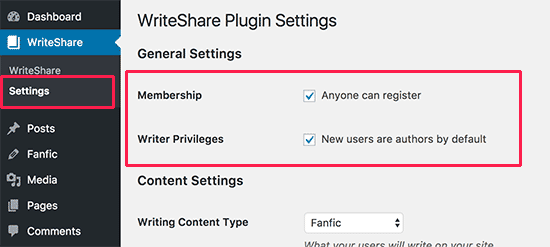
Após a ativação, você precisa visitar a página WriteShare » Configurações para configurar as opções do plugin.
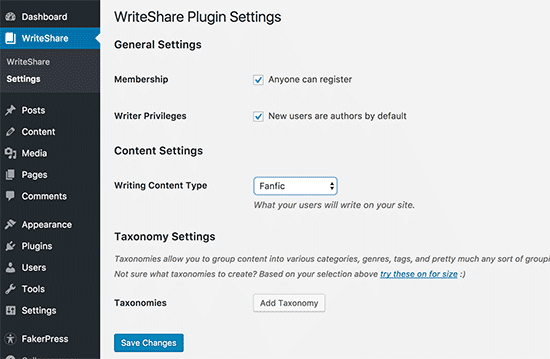
Na página de configurações, você pode permitir que usuários se registrem em seu site para escrever fanfiction ou qualquer outro conteúdo. Em seguida, você precisa marcar a caixa de seleção 'Privilégios do escritor' para tornar esses usuários autores.
Se você não quiser permitir que usuários se registrem e escrevam conteúdo, ou se quiser adicionar manualmente usuários de confiança, certifique-se de que ambas as opções estejam desmarcadas.
Em seguida, você precisa selecionar Fanfic ao lado da opção de tipo ‘Escrever conteúdo’. O plugin também permite que você crie outros tipos de conteúdo como acadêmico, poemas, escrita criativa, ensaios, receitas, sonhos e muito mais.
Agora, você chegará à seção de taxonomia das configurações do plugin. No WordPress, taxonomias permitem agrupar diferentes tipos de conteúdo. Por exemplo, categorias e tags são duas taxonomias padrão disponíveis quando você está escrevendo posts de blog.
Como você está criando um novo tipo de conteúdo, precisará de novas taxonomias personalizadas para organizar eficientemente os itens que você salva como fanfiction.
Clique no link ‘experimente estes para ter uma ideia’ e o plugin criará automaticamente taxonomias com base no tipo de conteúdo que você selecionou acima.
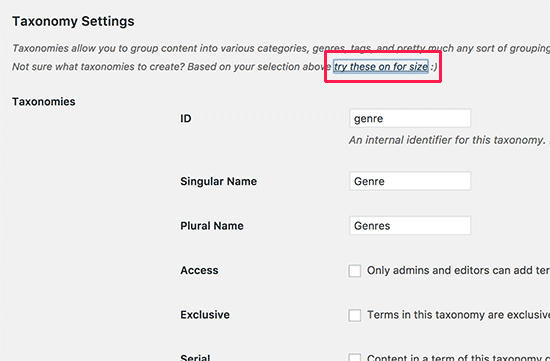
Para fanfiction, ele criará taxonomias de gênero, livro e capítulo. Você pode excluir qualquer uma delas ou criar as suas clicando no botão Adicionar Taxonomia.
Não se esqueça de clicar no botão Salvar alterações para armazenar suas configurações.
Escrevendo Fanfiction no WordPress com WriteShare
Agora que você configurou o plugin, notará o novo item de menu rotulado como ‘Fanfic’ na sua barra lateral. Para adicionar um novo item de Fanfic, você precisa visitar a página Fanfic » Adicionar Novo.
Você verá uma página semelhante às telas de edição de posts e páginas no WordPress.
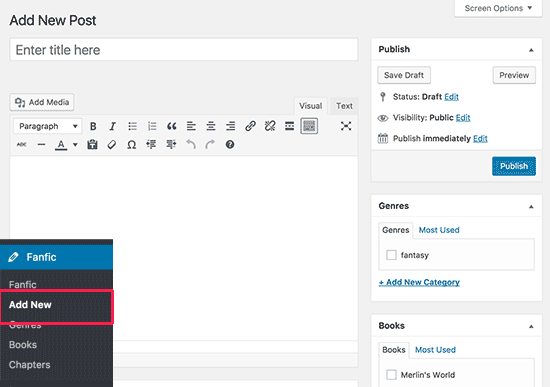
Aqui você pode escrever fanfiction como escreveria qualquer outro post ou página do WordPress. Você pode adicionar gênero, livro ou capítulo. Quando terminar, você pode salvar ou publicar.
Exibindo Fanfiction no Seu Site
Após adicionar alguns itens de fanfiction, você não conseguirá vê-los no seu site ativo. Isso ocorre porque os temas do WordPress são configurados principalmente para exibir posts e páginas prontos para uso, mas não tipos de post personalizados.
Para corrigir isso, você precisa ir para a página Aparência » Menus. É aqui que você pode editar os menus de navegação do seu site WordPress.
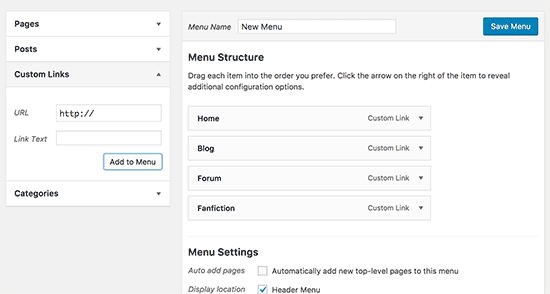
Você precisa clicar nos links personalizados na coluna da esquerda para expandi-la. No campo URL, adicione a URL da sua página de arquivo de fanfic, que seria algo como:
http://example.com/fanfic/
Não se esqueça de substituir example.com pelo nome do seu próprio domínio. No campo texto do link, digite Fanfiction e, em seguida, clique no botão ‘Adicionar ao Menu’.
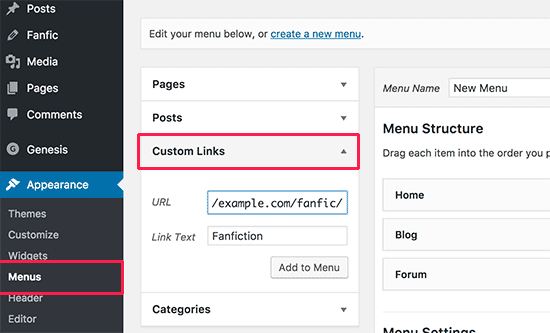
Você notará um novo item de menu rotulado ‘Fanfiction’ aparecer na coluna da direita. Você pode arrastar e soltar para ajustar sua posição.
Não se esqueça de clicar no botão ‘Salvar Menu’ para armazenar suas alterações.
Agora você pode visitar seu site para vê-lo em ação. O link do arquivo de Fanfiction agora aparecerá no menu de navegação do seu site. Clicar nele levará os usuários à sua página de arquivo de fanfiction.
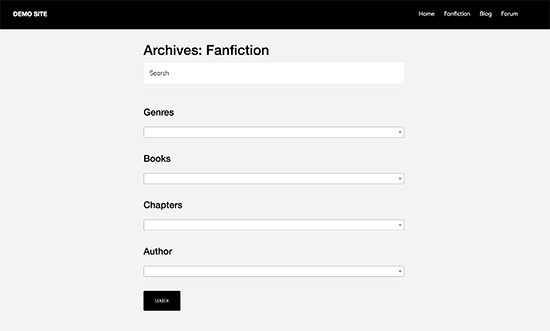
A página de arquivo possui um poderoso recurso de pesquisa e filtro na parte superior. Isso permite que os visitantes pesquisem e classifiquem facilmente fanfics por gênero, livros, capítulos ou autores.
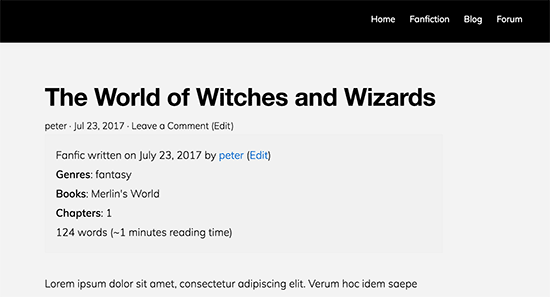
Abaixo disso, ele mostrará os itens de fanfic em ordem cronológica inversa (itens mais novos primeiro).
Construindo uma Comunidade de Escrita de Fanfic no WordPress
WriteShare é um plugin poderoso escrito especificamente para ajudar escritores a criar comunidades online e compartilhar seus trabalhos. Ele permite que você construa facilmente sua própria comunidade de escrita online de autores.
Veja como você configuraria uma comunidade de escrita online e permitiria que os usuários enviassem fanfics para o seu site.
Primeiro, vá para a página WriteShare » Configurações e certifique-se de que as opções de associação e privilégios de escrita estejam habilitadas.
Em seguida, você precisa revisar suas taxonomias de fanfic. Cada taxonomia vem com algumas configurações que permitem controlar como os autores podem usá-las em seu site.
Por exemplo, você pode restringir o Gênero marcando a caixa ao lado de ‘Somente administradores e editores podem adicionar termos a esta taxonomia’. Isso permitirá que você preencha previamente a taxonomia de Gênero. Seus autores poderão selecionar o gênero em sua lista em vez de adicionar novos gêneros.
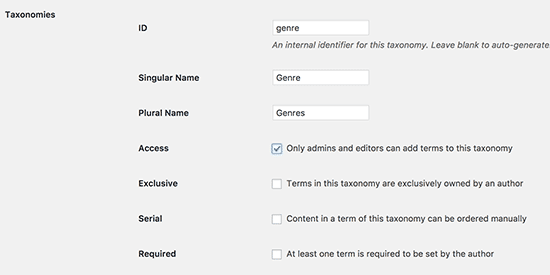
Depois de revisar as configurações de taxonomia, não se esqueça de clicar no botão ‘Salvar Alterações’ para armazenar suas configurações.
Em seguida, você precisa visitar a página Aparência » Menus e adicionar esses links ao seu menu de navegação.
http://example.com/write/
http://example.com/profile/
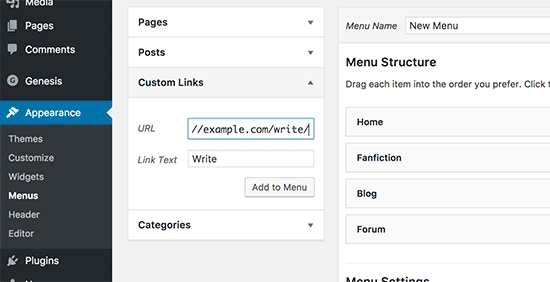
Não se esqueça de clicar no botão Salvar menu para armazenar suas alterações.
Agora você pode visitar seu site e verá os links de escrita e perfil em seu menu de navegação. Clicar no link ‘Escrever’ levará os usuários logados a uma página onde eles podem escrever ou enviar fanfiction.
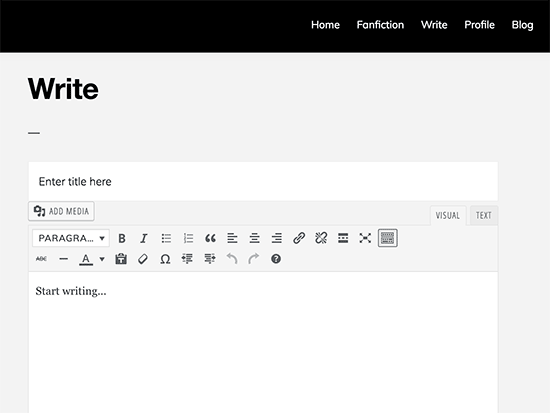
Os autores também poderão editar seus itens de fanfiction visitando sua página de perfil. Eles verão a lista de itens que enviaram e poderão editá-los sem acessar a área de administração do seu site.

Esperamos que este artigo tenha ajudado você a aprender como criar um arquivo de fanfiction e sua própria comunidade online de fanfiction no WordPress. Você também pode querer ver nosso guia definitivo de SEO para WordPress para iniciantes.
Se você gostou deste artigo, por favor, inscreva-se em nosso Canal do YouTube para tutoriais em vídeo do WordPress. Você também pode nos encontrar no Twitter e Facebook.


Marcie Lucas
Está tudo bem, mas leva mais trabalho do que o E-Fiction. O Writeshare precisa realmente consertar seus capítulos, ele é exibido mais de uma vez na lista do arquivo. E no seu perfil as histórias são listadas, mas se tiver mais de um capítulo, ele vaza todas as postagens de uma história para ele.
Nathan Pinno
Eu não gosto do plugin WriteShare porque ele não consegue mostrar apenas histórias e ter os capítulos facilmente caindo nelas. Nomes de capítulos únicos são algo que a maioria dos escritores não apreciará nem usará na maior parte do tempo. Eu preferiria um plugin para WordPress que pudesse gerar um arquivo semelhante ao do Fanfiction.Net ou eFiction.