


Você provavelmente já ouviu especialistas em segurança enfatizando o uso de senhas fortes e até mesmo forçando seus usuários a fazer o mesmo. E se disséssemos que você não precisa mais se lembrar de uma senha forte e complexa, e pode fazer login no seu site WordPress sem senha? Neste artigo, mostraremos como adicionar login sem senha ao WordPress usando Clef.
O que é Clef?
Você provavelmente está se perguntando o que diabos é Clef? Clef é um aplicativo móvel que substitui nomes de usuário e senhas pelo seu smartphone. Quando você visita uma página de login em um site habilitado para Clef, ele mostra uma onda que você pode escanear com o aplicativo Clef no seu telefone. Quando a onda Clef é escaneada, o aplicativo no seu telefone envia uma assinatura digital para o Clef. Após a identificação da sua assinatura digital, o Clef faz o login no seu site.
Se você gerencia vários sites WordPress, usar o Clef em todos eles permitirá que você faça login simultaneamente em todos os seus sites WordPress sem inserir nome de usuário ou senha. Ele usa uma tecnologia de criptografia forte que gera chaves de criptografia difíceis de quebrar ao verificar sua assinatura digital. O Clef garante que seus dados sejam protegidos contra qualquer tipo de violação, no entanto, se de alguma forma o banco de dados deles for comprometido, o exploit não vazará suas informações de perfil, pois elas são armazenadas apenas no seu dispositivo móvel.
Em outras palavras, apenas as pessoas que têm seu smartphone podem acessar seu site.
Como Configurar o Clef no seu Smartphone
A primeira coisa que você precisa fazer é baixar e instalar o App Clef no seu smartphone (atualmente disponível para iOS e Android). Após a instalação, você será solicitado a fornecer um nome e endereço de e-mail para criar uma conta Clef.
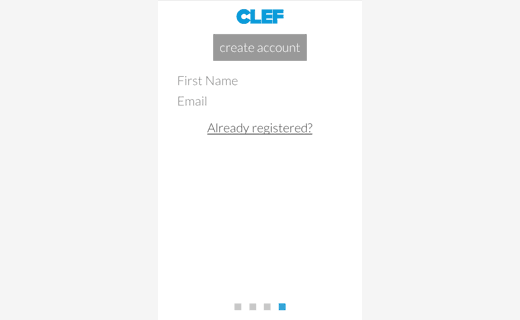
Depois disso, você será solicitado a escolher um novo PIN. Um PIN é um código de quatro dígitos que funciona como sua senha única para o aplicativo Clef em seu dispositivo móvel.
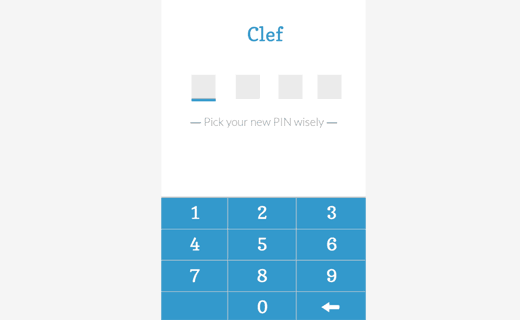
Após criar o PIN, você receberá um e-mail de confirmação. Você precisará clicar no link de confirmação na mensagem de e-mail para verificar seu endereço de e-mail.
Como Configurar o Clef no Seu Site WordPress
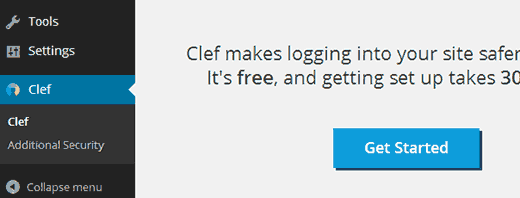
Depois de instalar o aplicativo Clef no seu smartphone, a próxima coisa que você precisa fazer é instalar e ativar o plugin Clef no seu site WordPress. Após a ativação, o plugin adicionará um novo menu de nível superior chamado Clef no seu painel do WordPress. Clicar nele o levará ao assistente de configuração, onde você precisará clicar no botão Começar para continuar.
Você verá a Onda Clef aparecendo na próxima tela. Você precisa iniciar o aplicativo Clef em seu dispositivo móvel e aproximar seu dispositivo móvel da tela do computador para sincronizar a Onda Clef.
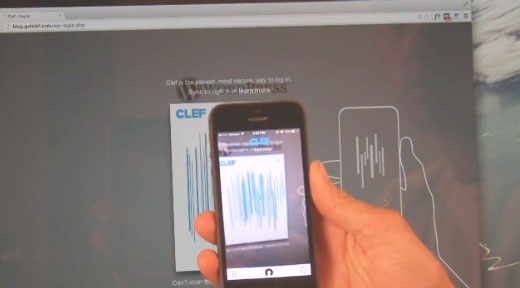
Assim que o aplicativo Clef em seu dispositivo móvel sincronizar com a Onda Clef em seu site WordPress, você verá um botão de Um Passo. Clicar no botão finalizará a configuração.
Login no WordPress Sem Senha com Clef
Para experimentar o login no WordPress sem senha usando o Clef. Você precisa acessar a página de login do WordPress, onde verá o botão Entrar com Clef.
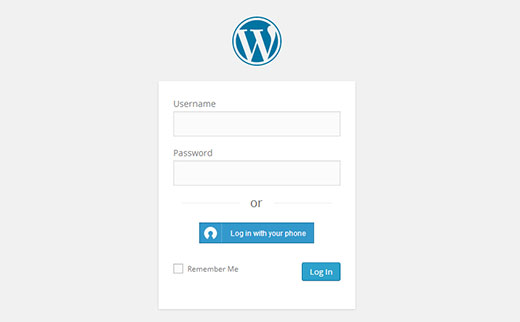
Clicar no botão exibirá a tela da onda Clef. Abra o aplicativo Clef em seu dispositivo móvel e sincronize a onda com seu dispositivo móvel. Assim que o aplicativo sincronizar com a onda Clef, você será logado em seu site WordPress. Não só isso, você será logado automaticamente em todos os sites WordPress que usam Clef.
Desativar Senhas do WordPress
Após fazer login no seu Painel do WordPress, clique no menu Clef e você poderá ver as configurações do seu plugin.
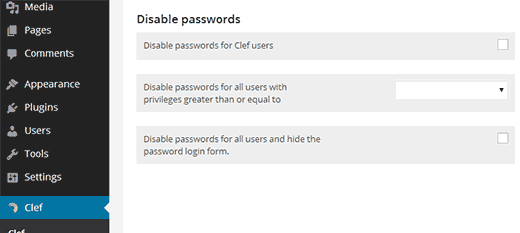
O Clef permite desativar a senha para Usuários Clef, o que significa que todos os usuários Clef precisarão fazer login com o aplicativo Clef. Alternativamente, você pode desativar a senha para usuários com uma função de usuário específica. Por último, você pode desativar completamente as senhas em seu site WordPress e exibir um formulário de login sem campos de nome de usuário e senha. Recomendamos que você não altere essas configurações. Apenas use uma senha forte para o WordPress e mantenha os campos de nome de usuário e senha do WordPress ativados. Isso permitirá que você faça login sem o seu dispositivo móvel.
Solução de problemas de login
Palavra de cautela ao desativar senhas para todos os usuários nas configurações do Clef. Ao fazer isso, você e outros usuários em seu site WordPress não poderão fazer login sem seus telefones. Caso você perca seu dispositivo móvel, pode ir à página Dispositivo Perdido do Clef e desativar o Clef em seu dispositivo antigo. Depois disso, você pode reinstalá-lo em seu novo dispositivo e fazer login normalmente.
Caso você esqueça sua senha forte do WordPress e não tenha o Clef App com você, então você sempre pode recuperar sua senha perdida. Se você esquecer o endereço de e-mail associado à sua conta do WordPress, você ainda pode redefinir a senha usando o phpMyAdmin.
Esperamos que este artigo tenha ajudado você a adicionar login sem senha ao seu site WordPress. Agora que você não precisa mais digitar a senha durante o login, não tem desculpa para não usar senhas mais fortes em seu site.
Se você gostou deste artigo, junte-se a nós no Twitter e Google+.


Yusuf
Não posso fazer com que os clientes no meu site façam login com o CLEF?
Eu entendo totalmente como funciona, é para administradores do site, usuários, etc..
Criei uma página chamada “investimento privado” no site de um cliente..
Como faço para que os usuários façam login para visualizar o acesso restrito a uma página
WPBeginner Support
Você pode habilitar o Clef para clientes, mas eles ainda terão que configurá-lo e poderão optar por não usá-lo.
Admin
Sacha
Obrigado. Este é o único bom tutorial do Clef que consegui encontrar.
Balaji
Excelente artigo. Muito obrigado.
Stacy
Mesma pergunta do Zimbrul, que acho que não foi adequadamente respondida. Se estou usando o aplicativo Wordpress no meu celular para fazer login e acessar meu site Wordpress, como posso escanear algo com meu celular quando o que estou tentando acessar está na tela do meu celular? A menos que eu esteja perdendo alguma coisa, a maioria dos aplicativos requer o uso da câmera para capturar a imagem que está sendo escaneada.
Eu dei uma olhada rápida no site do plugin, mas não vi nada que abordasse essa questão específica.
WPBeginner Support
Sim Stacy, você está certa, não entendemos a pergunta do Zimbrul corretamente. Como mencionamos anteriormente, os usuários que acessam o site com o aplicativo WordPress não verão o botão de login com Clef. Quanto aos usuários que estão tentando acessar a área administrativa pelo navegador do celular, eles poderão fazer login usando o e-mail e a senha regulares do WordPress. No entanto, se você desabilitou o acesso com nome de usuário e senha, esses usuários não conseguirão acessar o site.
Admin
bago
Se você quiser fazer login no WordPress no seu celular, o formulário de login carregará diretamente seu aplicativo Clef. Tudo o que você precisa fazer é digitar seu código PIN do Clef e você estará logado no seu painel administrativo do WordPress.
Harshad
Para responder de forma mais específica, há uma opção nas configurações do Clef para ativar o acesso XML-RPC, que é usado pelo aplicativo móvel do WordPress. Portanto, quando estiver ativado, seu aplicativo móvel poderá funcionar normalmente.
srikar
Oi
Você está pensando em usar isso no seu site?
Zimbrul
Como você faz login no seu site se usar o Clef e o aplicativo WordPress no seu iPhone?
WPBeginner Support
Basta visitar sua página de login e você verá um botão de login com Clef. Clicar no botão exibirá o Clef Wave, que você poderá escanear com o aplicativo instalado em seu telefone.
Admin
tudoutou
Então você precisa de dois telefones, um para a tela de login, um para escanear? Isso é realmente um problema.
WPBeginner Support
Ops, nosso erro. Zimburl e tudoutou não, eles não precisarão sincronizar com o aplicativo Clef.
Tony.B
Amei essa dica,
Eu sou um verdadeiro nerd de gadgets secreto e não posso demorar, tenho que ir experimentar o Clef, parece legal demais
Valeu pelo compartilhamento, Syed