


Após criar um site, a primeira coisa que todo proprietário de empresa precisa é um endereço de e-mail profissional com o nome da sua empresa.
Um endereço de e-mail profissional ajudará você a conquistar a confiança ao lidar com outras empresas e clientes. O Google Workspace (anteriormente conhecido como G Suite) é um pacote de produtividade que permite usar o Gmail com seu próprio endereço de e-mail profissional.
Ao longo dos anos, ajudamos muitos usuários do WordPress a configurar um endereço de e-mail profissional para seus sites. Muitos usuários pensam que o processo pode ser complicado, mas na verdade é bem simples.
Neste artigo, mostraremos como configurar um endereço de e-mail profissional e com a marca da sua empresa usando o Gmail e o Workspace. Vamos guiá-lo por todo o processo passo a passo.
O Que é um Endereço de E-mail Profissional?
Um endereço de e-mail profissional é aquele que inclui o nome da sua empresa. Por exemplo, joao@minhafotografia.com é um endereço de e-mail profissional.
Contas de e-mail em serviços gratuitos como joao.fotografo@gmail.com não são tão boas para negócios porque não parecem profissionais. Seus clientes e outras empresas acharão um endereço de e-mail profissional mais confiável.
Para um endereço de e-mail profissional, você precisará de um nome de domínio e um site. Temos guias passo a passo sobre como escolher um nome de domínio e como criar um site rapidamente.
Se você já tem um nome de domínio e um site, então está pronto para configurar seu próprio endereço de e-mail profissional.
Por que usar o Google Workspace para um endereço de e-mail profissional com sua marca?
Você pode estar pensando, por que usar o Google Workspace quando a maioria das empresas de hospedagem WordPress oferece contas de e-mail ilimitadas com seu próprio nome de domínio?
O e-mail é uma das ferramentas de comunicação mais importantes para proprietários de empresas. Se você perder um e-mail importante, isso pode prejudicar seus negócios.
Muitos servidores de e-mail de hospedagem na web são não confiáveis, restritivos, isolados e menos seguros. Você nem saberá se o e-mail que enviou foi realmente entregue.
É aqui que entram o Google Workspace e o Gmail.
O Gmail é o líder do setor em e-mail, com mais de 1,8 bilhão de usuários ativos. O Google Workspace é o pacote de aplicativos de produtividade do Google para proprietários de empresas, que inclui o Gmail e é usado por mais de 6 milhões de empresas.
O Google Workspace funciona com seu próprio nome de domínio, o que permite usar o Gmail para criar seu endereço de e-mail profissional com sua marca.
Aqui estão alguns dos benefícios de usar o Workspace e o Gmail para um endereço de e-mail profissional:
- Endereço de e-mail profissional de negócios em seu próprio domínio
- Segurança sólida e filtros de spam do Gmail
- 30 GB a armazenamento ilimitado
- Gerencie e-mails mesmo offline usando o aplicativo Gmail em dispositivos móveis
- Funciona em qualquer lugar: web, celular, tablet, o que você quiser
- Funciona muito bem com o Outlook e pode até sincronizar contas antigas do Outlook
- Cada usuário pode ter até 30 aliases de e-mail
- Use o Google Agenda e o Google Meet para chat, chamadas de vídeo e voz usando seu próprio endereço de e-mail comercial
- Sem anúncios e suporte profissional 24 horas por dia, 7 dias por semana, sempre que precisar de ajuda
- Funciona perfeitamente com o seu site WordPress
- O mais importante de tudo: alta taxa de entrega, sem atrasos e sem cair na pasta de spam
Agora que você sabe por que usar o Google Workspace para e-mails profissionais é importante, vamos dar uma olhada em como configurar um endereço de e-mail profissional com sua marca.
Nota do Editor: Usamos o Google Workspace para todos os nossos endereços de e-mail profissionais e podemos honestamente dizer que é o melhor.
Configurando um Endereço de E-mail Profissional com Gmail (Workspace)
Primeiro, você precisará se inscrever em uma conta do Google Workspace.
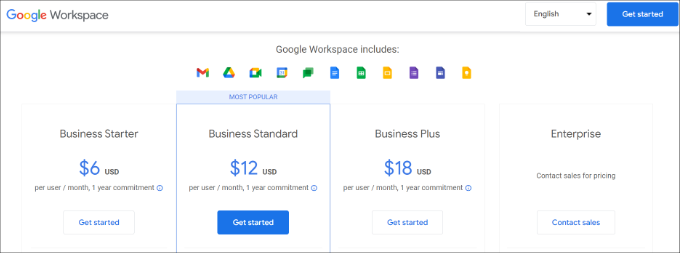
Começa em US$ 6/mês por usuário, faturado anualmente. O Google também oferece um teste gratuito de 14 dias, que permite testar tudo antes de tomar sua decisão.
Basicamente, você obtém todos os recursos poderosos que já conhece do Gmail, Drive, Calendar e mais, mas agora eles são para o seu negócio.
Simplesmente visite o site do Google Workspace e clique no botão 'Começar' para o plano que você deseja usar.
Em seguida, você precisa inserir o nome da sua empresa, selecionar o número de funcionários e o país onde você está localizado.
Você pode escolher a opção 'Somente eu' para uma conta de usuário ou selecionar o número de funcionários.
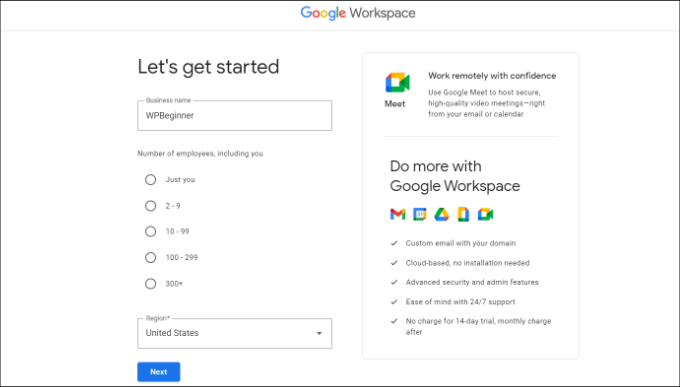
Quando terminar, clique no botão 'Próximo' para continuar.
Na próxima etapa, você será solicitado a inserir suas informações de contato pessoal, incluindo seu nome e endereço de e-mail.
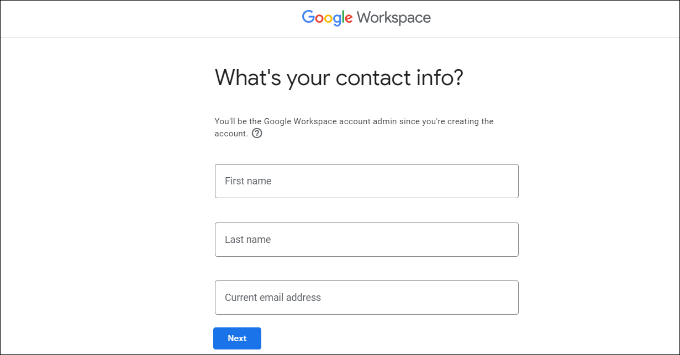
Depois disso, você será solicitado a escolher um nome de domínio. Se você já tem um nome de domínio, clique na opção 'Sim, tenho um que posso usar'.
Caso contrário, você deve clicar em 'Não, preciso de um' para registrar um nome de domínio.
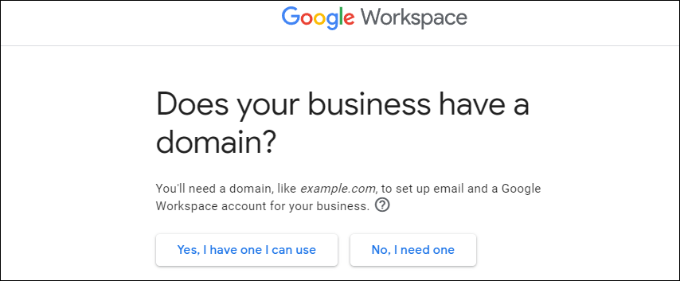
Para este tutorial, usaremos a opção 'Sim, tenho um que posso usar'.
É importante notar que, se você precisar registrar um novo nome de domínio, será cobrado separadamente por isso.
Dica profissional: Aqui está como registrar um nome de domínio gratuitamente.
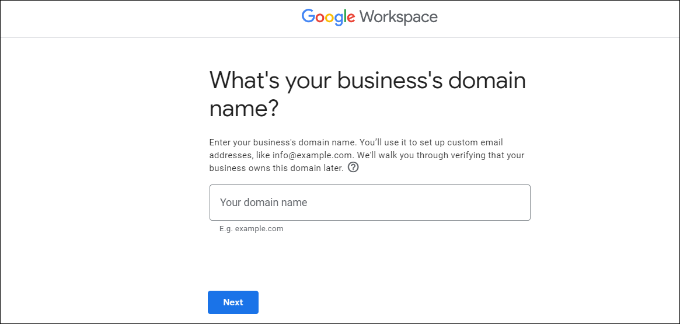
Em seguida, você precisará inserir o nome de domínio do seu negócio e clicar no botão ‘Próximo’.
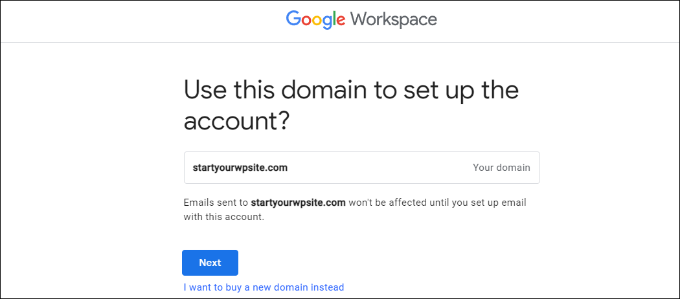
Depois disso, o Google confirmará o nome do seu domínio.
Prossiga e clique no botão ‘Próximo’.
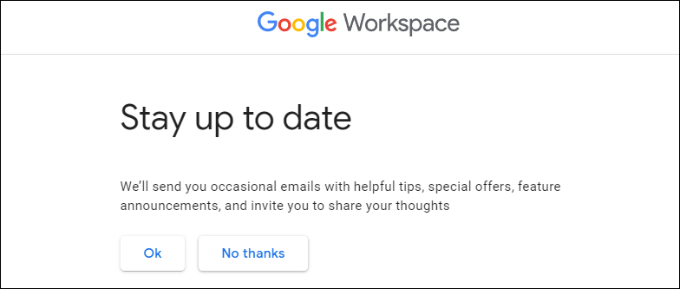
Na próxima tela, o Google perguntará se você gostaria de se manter atualizado com dicas úteis, ofertas especiais e muito mais.
Você pode clicar no botão ‘Ok’ ou ‘Não, obrigado’ para prosseguir.
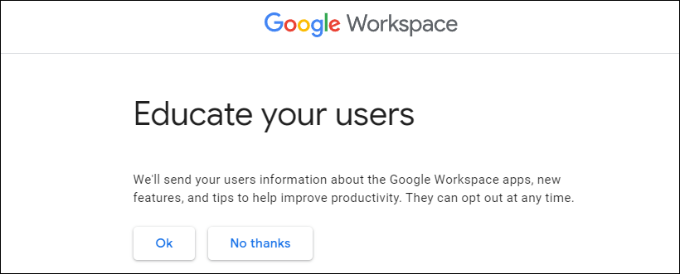
Depois disso, você também pode optar por enviar aos usuários informações sobre o Google Workspace e seus recursos.
Se você optar por esta opção, clique no botão ‘OK’.
Na próxima etapa, você será solicitado a criar sua conta de usuário do Google Workspace inserindo um nome de usuário e senha.
Este nome de usuário também será seu primeiro endereço de e-mail profissional. Portanto, você precisa escolher um nome de usuário adequado e profissional.
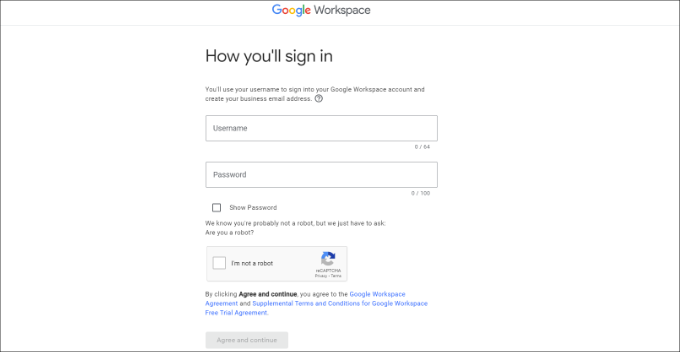
Após inserir os detalhes, você deve marcar a caixa reCAPTCHA e clicar no botão ‘Concordar e continuar’.
Agora você criou com sucesso sua conta do Workspace. Você pode clicar no botão ‘Continuar para configuração’.
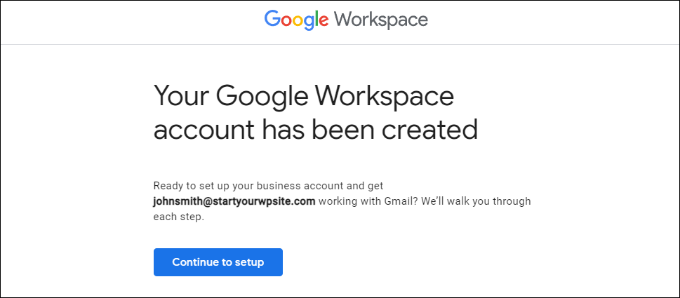
Na próxima tela, você será solicitado a fazer login em sua conta recém-criada.
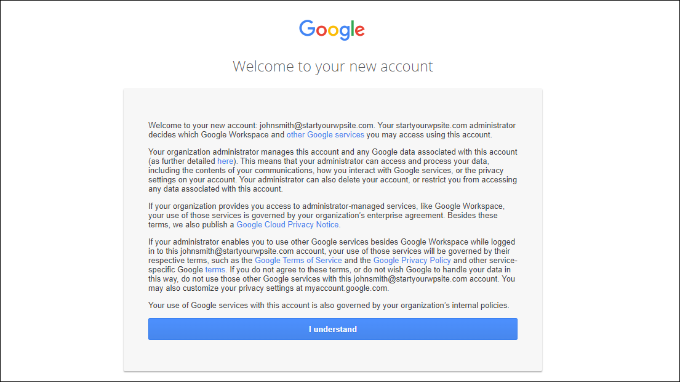
Após o login, você precisará concordar com os serviços do Google. Simplesmente clique no botão ‘Eu entendo’ para continuar.
Agora você pode seguir as instruções na tela para concluir a configuração.
Assim que isso for feito, você verá o console de administrador.
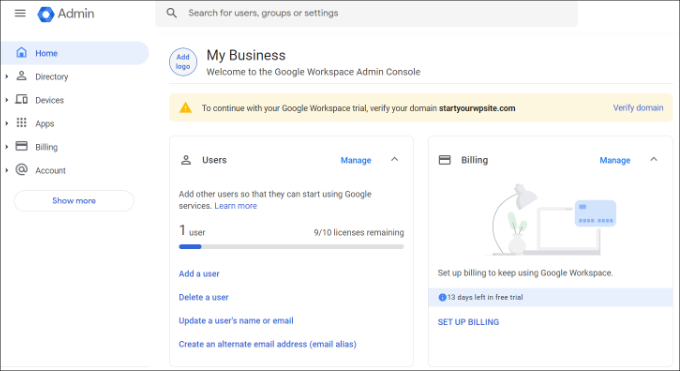
O próximo passo é verificar seu domínio.
Verificando Seu Domínio no Google Workspace
Se você registrou seu nome de domínio em outro lugar, será solicitado que você verifique sua propriedade.
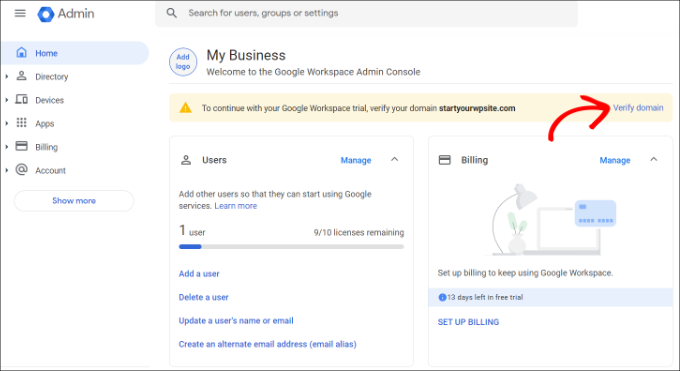
No painel de administrador do Google Workspace, clique na opção ‘Verificar domínio’.
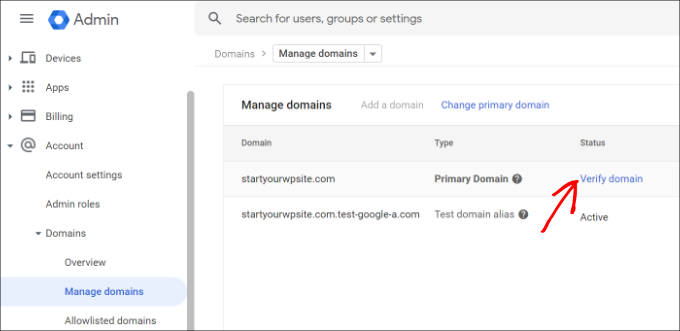
Alternativamente, você também pode ir para Conta » Domínios » Gerenciar domínios no menu à sua esquerda.
A partir daqui, basta clicar na opção ‘Verificar domínio’.
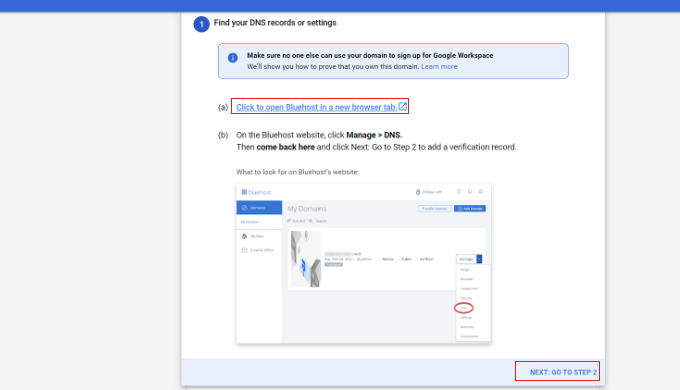
Na próxima tela, você será solicitado a encontrar os registros ou configurações de DNS do seu host de domínio.
Para este tutorial, usaremos o Bluehost. No entanto, o Google detectará automaticamente seu host de domínio.
Você pode clicar no link para abrir as configurações de hospedagem e, em seguida, clicar na opção ‘Próximo: Ir para Etapa 2’ na parte inferior.
Em seguida, você precisará fazer login no seu provedor de hospedagem.
No Bluehost, você pode acessar Domínios no painel esquerdo e, em seguida, rolar para baixo até a opção ‘Ferramentas Avançadas’.

Isso expandirá as ferramentas e mostrará os nameservers e registros DNS.
Depois disso, basta clicar no link ‘Gerenciar’ em frente a Registros DNS Avançados.

A partir daqui, você encontrará os registros DNS do seu site.
Vá em frente e clique no botão ‘+ Adicionar Registro’.
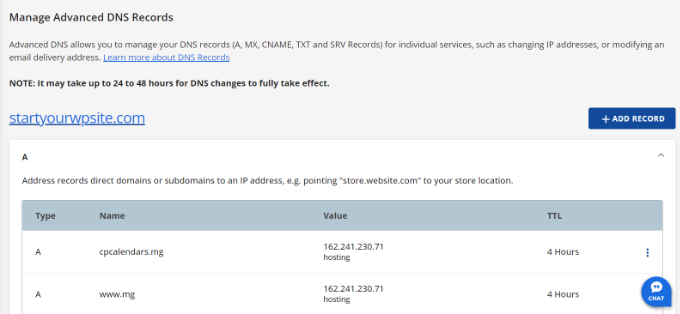
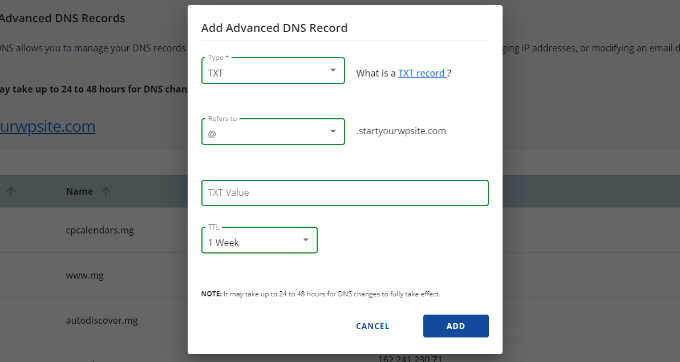
Depois disso, você precisará inserir os detalhes do TXT.
Aqui estão os detalhes que você precisa inserir:
- Registro de Host: @
- Valor TXT: Código de verificação do site do Google
- TTL: 4 Horas (mín)
Você pode encontrar os detalhes do registro TXT nas configurações do Google Workspace.
Basta alternar para a janela ou aba onde as configurações estão abertas, e você verá todos os detalhes na etapa ‘Adicionar registro de verificação’.
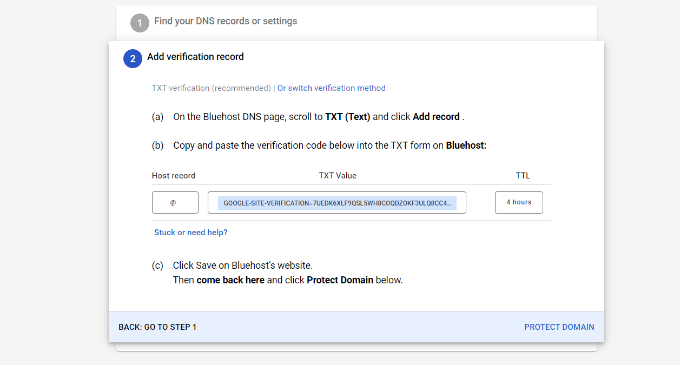
Não se esqueça de clicar no botão ‘Salvar’ quando terminar.
Após salvar o registro TXT no Bluehost, basta clicar na opção ‘Proteger Domínio’.
A verificação dos detalhes levará alguns segundos. Assim que terminar, você verá uma mensagem informando que seu domínio está protegido.
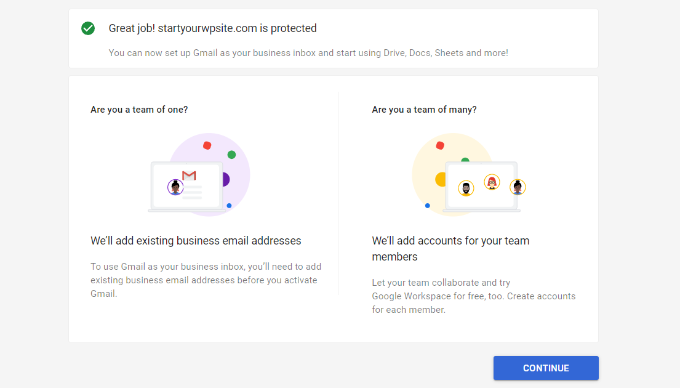
Prossiga e clique no botão ‘Continuar’.
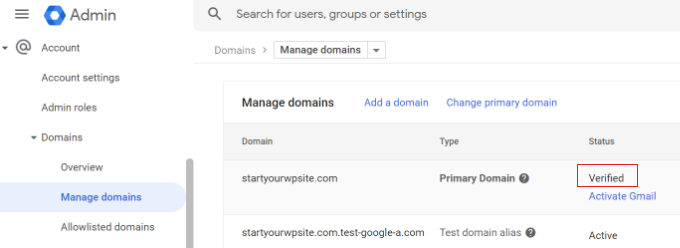
Você será direcionado para as configurações de ‘Gerenciar domínios’ no Console do administrador do Google Workspace. Você deverá ver o status do seu domínio mudar para ‘Verificado’.
Usando Seu E-mail Profissional com Workspace e Gmail
Sua conta de e-mail funciona como qualquer outra conta do Gmail. Você pode acessá-la visitando o Gmail e fazendo login com seu endereço de e-mail, como joao@seudominio.com.
Você também pode gerenciar sua conta do Google Workspace visitando o console de administrador.
Na seção ‘Usuários’, basta clicar em ‘Gerenciar’. É aqui que você pode adicionar/remover novos usuários ao seu nome de domínio.
Cada um dos seus usuários terá pelo menos 30 GB de armazenamento ou o armazenamento definido no seu plano de preços, juntamente com todos os mesmos recursos. No entanto, eles não terão acesso ao console de administrador. Você também pode remover esses usuários a qualquer momento.
Solução de problemas na configuração do domínio do Google Workspace
Seu provedor de hospedagem web pode não estar usando um painel como o que mostramos nas capturas de tela acima.
O Google Workspace possui documentação detalhada para muitos dos provedores populares de serviços de hospedagem na web e registro de domínio. Simplesmente visite a página ativar Gmail para Google Workspace e, em seguida, localize seu registrador de domínio ou host da web na lista.
Se você não encontrar seu provedor de serviços na lista, poderá pedir ajuda diretamente a eles para configurar o Google Workspace para o seu nome de domínio.
Esperamos que este artigo tenha ajudado você a configurar um endereço de e-mail profissional com o Workspace e o Gmail. Você também pode querer ver nossa lista das melhores ferramentas de verificação de e-mail para limpar sua lista de e-mails e como criar uma newsletter por e-mail da maneira certa.
Se você gostou deste artigo, por favor, inscreva-se em nosso Canal do YouTube para tutoriais em vídeo do WordPress. Você também pode nos encontrar no Twitter e no Facebook.


Oyatogun Oluwaseun Samuel
O valor que ter seu endereço personalizado do Gmail do Google trará para o seu negócio não pode ser quantificado. É realmente um item essencial para qualquer negócio sério.
WPBeginner Support
It is certainly helpful for brand recognition
Admin
THANKGOD JONATHAN
Tenho tido problemas com o meu site Wordpress não enviando e-mails corretamente.
Este artigo é muito útil. Vou tentar usar o Google Workspace e ver por mim mesmo.
Obrigado mais uma vez
WPBeginner Support
Para o problema de e-mails não serem enviados, recomendamos que você dê uma olhada em nosso artigo abaixo:
https://www.wpbeginner.com/wp-tutorials/how-to-fix-wordpress-not-sending-email-issue/
Admin
Ralph
Eu acho que ter e-mail em nosso próprio domínio pessoal é crucial para uma aparência profissional. É muito barato, mas realmente parece muito melhor.
Eu também sugiro ter várias contas de e-mail em seu próprio domínio para diferentes finalidades. Uma casual para uso diário, uma profissional com seu nome completo e uma ou duas para coisas adicionais relacionadas ao nosso negócio, como newsletters e contas ou assinaturas. Isso realmente ajuda a separar todas essas coisas, e eu pessoalmente prefiro isso a pastas e organização semelhante.
Moinuddin waheed
Ter um endereço de e-mail profissional aumenta o valor da marca na mente dos visitantes. Eu não usei e-mail profissional porque pensei que não poderíamos receber e-mails de e-mail profissional para nossa conta do Gmail.
Se não comprarmos o gsuit e quisermos adicionar nosso e-mail de domínio ao Gmail para que possamos receber e-mails diretamente em nossa conta do Gmail, existe uma maneira de fazer isso?
WPBeginner Support
Você pode tentar verificar se a função "verificar e-mail de outra conta" do Gmail funciona com o e-mail do seu domínio para o que parece que você quer fazer.
Admin
John
Se você configurou os registros MX através do G Suite e os adicionou ao editor de DNS do seu provedor de hospedagem, você também precisa configurar o G Suite através de um plugin como o WP Mail SMTP em seu site real?
WPBeginner Support
Se você quisesse enviar seu e-mail em seu site WordPress, recomendamos o uso de um plugin SMTP.
Admin
Mhlengy
Obrigado pela sua ajuda
WPBeginner Support
You’re welcome
Admin
Alex
Estou um pouco confuso (não sou bom com tecnologia). Você diz “Configure um endereço de e-mail profissional com Gmail e G Suite”, eu tenho uma conta do Gmail, mas só vejo instruções para o G Suite. Então devo assumir que isso só pode ser feito com o G Suite e NÃO com uma conta do Gmail?
WPBeginner Support
Correto, você usaria o G Suite para ter uma conta do Gmail para o seu endereço de e-mail com sua marca.
Admin
Michael Shaw
Gmail e G-suit são eficazes para negócios. Mas quando se trata de negócios, o ID de e-mail importa muito. Portanto, usar um ID de e-mail profissional pode ser mais confiável para pessoas em assuntos de negócios, pois esse ID contém o nome da empresa.
WPBeginner Support
Correct, and G Suite allows you to create an email address with your business name
Admin
Brendan Ryan
Eu uso o G-suite para o roteamento de e-mail do meu domínio exatamente desta forma. Configurei há alguns anos, quando estava procurando dar uma aparência mais profissional, mas principalmente para aumentar a entregabilidade. Menos avisos aos destinatários sobre "O servidor não pôde verificar se seu-domínio.com era o remetente real".
Eu tenho uma conta G-suite onde sou o único usuário. Mas ele permite que você adicione quaisquer outros domínios que você possua. Ao fazer isso, você configura os registros MX para cada um desses domínios adicionais e o Google, em seguida, gerencia o e-mail. Neste ponto, você adiciona os domínios extras como parte da Organização de Domínio primária do G-suite. Tenho endereços de e-mail roteados pelo Google para cada um desses domínios .com e o Google verifica a camada segura. E sim, eu uso o plugin WP MAIL SMTP em cada um desses sites também. Tudo isso e 30 GB de armazenamento no Drive por AU$ 5 por mês. Estou prestes a aumentar a aposta e ir para o próximo nível por US$ 10 por mês, o que me dá funcionalidade adicional, mas principalmente o armazenamento de 1 TB – Ilimitado no Drive.
WPBeginner Support
Thanks for sharing your reasons for using G-suite for your domain for others looking
Admin
kamlesh
Quantos e-mails podem ser enviados usando o g suite basic? Podemos usá-lo para marketing por e-mail para uma grande base de clientes?
WPBeginner Support
Em vez de usar o G Suite, recomendamos alguns dos serviços aqui para marketing por e-mail: https://www.wpbeginner.com/showcase/best-email-marketing-services/
Admin
Lesley P.
Existem lugares que oferecem e-mails comerciais para, digamos, 16 domínios comerciais diferentes com final .com que eu já possuo? Quem seriam esses, se houver, por favor? Além disso, algum desses serviços pagos oferece opções de faturamento mensal, ou são apenas assinaturas anuais? Eu estaria realmente interessado se alguém soubesse de sites gratuitos que permitam um e-mail comercial com final .com para meus nomes de domínio atuais, novamente, preciso de cerca de 16 e-mails diferentes com final .com e estou com uma renda fixa procurando o menor preço ou pelo menos uma taxa mensal baixa em vez de ter que pagar um ano inteiro adiantado. Obrigado!
WPBeginner Support
Você pode verificar com seu provedor de hospedagem/domínio se eles oferecem algo assim, onde você poderia encaminhar os e-mails sem a preocupação com o faturamento.
Admin
Ramzi ElAchkar
Cuidado ao usar o Google para seus negócios. Alguém hackeou nossa conta e o Google nos desativou por "violar as políticas do Google"... Não conseguimos acessar nenhum de nossos e-mails ou histórico ou comunicação de nossa empresa. Tudo o que construímos foi destruído. NÃO HÁ NEM MESMO UM E-MAIL NO GOOGLE PARA CONTATAR... pior empresa com a qual já lidamos. Cuidado... isso pode acontecer com você!
WPBeginner Support
Se você ainda estiver com problemas com seu e-mail do Google, talvez queira visitar a página de suporte deles com as informações de contato aqui: https://gsuite.google.com/support/
Admin
Trystan
‘Role para baixo e você encontrará os Registros MX. Haverá uma ou mais entradas lá. Você precisa excluí-las todas.’
Eu fiz isso e agora meu site está fora do ar por 24-48 horas até que os registros DNS se propaguem pela web. Isso exclui ponteiros para onde seu domínio está hospedado!
Derek
Isso não é verdade. Os registros MX afetam apenas seu e-mail e, durante o tempo de propagação, o valor original ainda é mantido. Portanto, seu e-mail pode continuar indo para onde quer que fosse antes por até 2 dias. (Quase todos os sistemas modernos atualizarão em poucas horas.)
Número de Suporte do Gmail
Obrigado por compartilhar esta informação, aprecio o artigo e decidi experimentar o Google Apps for Work porque tive muitos problemas com o serviço de e-mail atual que uso para meus e-mails de negócios e também para os e-mails de negócios dos meus clientes, bem como para o provedor de serviços de seus sites.
Sanjib
Obrigado por este tutorial. Este foi um post muito útil e me ajudou a configurar o e-mail para o meu novo site.
Faris Naqib
Obrigado pelo tutorial. Seu artigo é muito útil para iniciantes como eu.
Rohit
Obrigado equipe WPBeginner!
Este foi um post muito útil e me ajudou a configurar o e-mail para o meu novo site.
nick d
Tentei e falhei, não é uma tarefa fácil para a maioria das pessoas de pequenas empresas sem conhecimento técnico como eu. Desisti.
WPBeginner Support
Olá Nick,
We are sorry that you didn’t find the tutorial helpful. Please let us know where you are stuck and we’ll try to help.
Admin
zhou yanjun
Eu tenho um domínio, mas não tenho um site WordPress. Posso configurar o endereço de e-mail comercial?
Obrigado
WPBeginner Support
Olá zhou yanjun,
Sim, você pode. Você terá que ajustar as configurações de DNS do seu domínio.
Admin
Joe Tittiger
Precisamos realmente de algumas opções GRATUITAS. Este artigo nem sequer abordou como consertar meu e-mail PHP que não funciona, ou quaisquer opções gratuitas.
Você também deveria informar que eles custam no início. Antes que eu perca uma hora do meu tempo. Eu amo os serviços pagos, eu só não posso pagá-los
John
olhe a resposta acima
Cory
Tenho minha conta do Gmail desde 2011. Eu não me inscrevi para o (Google Apps na época) G Suite naquela época. Posso ser beneficiado com um domínio de e-mail comercial gratuito, já que eu tinha uma conta do Gmail antes da implementação do preço de 2012 para atualização?
WPBeginner Support
Oi Cory,
Não, não achamos que isso funcionaria. Você ainda pode perguntar nos fóruns de suporte do G Suite para mais informações.
Admin
oliver nakyejwe
Como posso manter meu endereço de e-mail
Ragnhild Margreth Nordlund
Por que diabos você se esconde? Por que torna tão difícil entrar em contato com você?
E, por que não recebo meus e-mails? E por que recebo tantos "falhas" (mislykket)?
Por que vocês me enviam mensagens de falha quando envio para endereços de e-mail corretos?
Estou farta de vocês.
Talvez seja hora de encontrar outra empresa de e-mail?
Atenciosamente
Ragnhild Margreth Nordlund
WPBeginner Support
Oi Ragnhild,
Se você está falando sobre o Google Apps for work (também conhecido como G Suite), então eles têm suporte dedicado de e-mail e telefone 24/7.
Admin
Tom B.
O Google Apps for Work forneceria os mesmos serviços descritos em seu post de blog "7 Melhores Serviços de Marketing por E-mail para Pequenas Empresas (2016)" usando Constant Contact, AWeber ou MailChimp, etc.?
Equipe Editorial
No google apps for work does not offer email newsletter service. It does give you a professional email address that you can use in combination with an email marketing service, so your emails look more professional
Admin
Yvette
Olá, obrigado por este guia detalhado; a única coisa, (talvez eu seja apenas lenta/burra; eu li todo o artigo, aliás), mas não tenho certeza sobre isso: se eu me inscrever para e-mail comercial com G Suite/Google apps e responder a um e-mail enviado para o e-mail comercial, o cliente verá o e-mail comercial, certo?
Veja bem, sou novo neste ramo de ter seu próprio site. Tenho um site subdomain.wordpress.com (planejo fazer upgrade para meu próprio domínio em breve) e sei que o WP atualizado oferece e-mails comerciais, mas quando leio as informações no site do WP, em nenhum lugar diz que, quando eu responder à mensagem de um cliente, o cliente verá o e-mail comercial; parece que o cliente verá meu e-mail pessoal/não comercial.
Por exemplo, digamos que meu negócio seja wpbeginner e eu tenha feito um upgrade para o plano empresarial da WP e selecionei o e-mail: hello (at) wpbeginner para encaminhar e-mails para meu e-mail real/não comercial: justanexample (a) gmail.
Se um cliente clicar no botão ‘contato’ no meu site e/ou enviar um e-mail para hello (at) wpbeginner, quando eu responder, o cliente verá hello (at) wpbeginner ou verá prettylady (a) gmail? É isso que eu não entendo.
Tenho a mesma pergunta para o Google apps.
Quero ter certeza de que estou fazendo a coisa certa; se for o caso de o cliente ver meu e-mail não comercial quando eu responder, então ter um e-mail empresarial da WP não faz sentido.
Mas no Google apps, o cliente *verá* meu e-mail *comercial* quando eu responder, correto?
Obrigado por esclarecer.
WPBeginner Support
Os clientes verão seu endereço comercial quando você responder a eles.
Admin
Eriab Nsereko
Esclareça por favor. Devo usar support@example.com ou eriab@example.com ou ambos??
WPBeginner Support
Olá Eriab,
Depende totalmente de você. Você pode usar um ou ambos.
Suz
Nada é mencionado sobre privacidade WhoIs. Essa opção é automática ou tem custo extra?
Gil
Você pode comprar a Privacidade Whois de Domínio do seu registrador.
Debra Ferris
Quando chego à página “Abrir Conta Google Cloud”, sou levado à minha página principal de login do Google. Coloco as senhas da conta, volta para “Abrir Conta GC”. Coloco a senha que acabei de criar para a conta, ainda não funciona.
Estou arrancando os cabelos aqui no Texas.
Pode me aconselhar?
Debbe
Dhiraj
Comprei um teste de 30 dias.
Agora, quando estou tentando fazer o faturamento, ele mostra automaticamente isto em
(COMO VOCÊ PAGA:
Pagamentos automáticos: Pague após a veiculação dos seus anúncios. Seus anúncios geralmente começam a ser veiculados quase imediatamente após você enviar os detalhes de faturamento. Você paga apenas após acumular custos, por meio de uma cobrança automática quando atingir seu limite de faturamento ou 30 dias após seu último pagamento automático, o que ocorrer primeiro. Saiba mais
Pagamentos manuais: Pague antes da veiculação dos seus anúncios. Seus anúncios geralmente começam a ser veiculados após processarmos seu primeiro pagamento. Deduzimos os custos do seu saldo pré-pago cada vez que sua conta acumula um custo. Se sua conta ficar sem fundos, seus anúncios pararão de ser veiculados até que você faça outro pagamento. Saiba mais)
Agora, eu só quero comprar uma conta de e-mail profissional, não esta conta de serviço de anúncios. O que devo fazer?
WPBeginner Support
Contate o suporte ao cliente do Google a partir do painel da sua conta.
Admin
Gil
Acredito que você foi direcionado para a página do AdWords. Quanto ao pagamento do Apps, ou pagamento de E-mail, o básico custa cerca de US$ 3 por usuário e o pagamento pode ser automático se você colocar um cartão. Você também pode depositar um valor mínimo de US$ 10.
usman zahoor
Eu crio conta de e-mail
Sammy
E quanto a adicionar endereços em um grupo no Outlook?
Como isso pode ser alcançado nesta configuração?
Liz
Oi, obrigado pelo tutorial! Eu encontrei 1 problema no passo "verifique seu domínio". Assim que clico no botão para fazer isso, recebo um pequeno pop-up cinza que diz "Erro de servidor". O que isso significa?
Sem explicação. Não consigo clicar nele para obter mais detalhes. quando clico no link "central de ajuda" listado nas etapas de configuração do Google, recebo um erro 403.
É porque o Bluehost só nos permite definir o TTL mínimo em 14400 e o Google pede que seja 3600?
Você pode me ajudar, por favor...
WPBeginner Support
Seu domínio pode não estar configurado corretamente. Por favor, entre em contato com o suporte do BlueHost, eles poderão ajudá-lo a solucionar o problema.
Admin
Tatiana
Ainda assim, tentei por 6 dias, mas ainda sem sucesso. Minha nova conta não existe((
Bheema
Ótimo artigo, tenho uma pergunta. Em algum lugar li que o Google fornecerá contas de usuário gratuitas como
, etc. com a conta principal, isso está correto? E quais contas genéricas ele fornecerá como contas de usuário gratuitas?
Mahevash
Olá. Quero usar um endereço de e-mail personalizado gratuito para o meu site. Como devo fazer isso? Estou usando o Bluehost.
Hozaifa
se eu usar 5 e-mails no meu domínio, que é usado por outras 5 pessoas, então é necessário que eu leve todos os e-mails para o e-mail de trabalho do Google.
se sim, tenho que pagar por todas as contas separadamente.
Posso pegar apenas um e-mail e os outros serão usados normalmente no Outlook ou integrados com a conta gratuita do Google.
subha
Eu não sabia sobre o aplicativo do Google. Acho que coisas boas não vêm com opção gratuita. Estou feliz em usar meu e-mail profissional fornecido pela minha hospedagem. Talvez no futuro eu opte pelo aplicativo do Google.
Chuck
Oi – Agradeço o artigo e decidi experimentar o Google Apps for Work porque tive muitos problemas com o serviço de e-mail atual que uso para meus e-mails de negócios e também para os e-mails de negócios dos meus clientes, bem como para o provedor de serviços de seus sites.
FYI: O único problema que tenho neste momento é que o código de cupom fornecido neste artigo era válido apenas para um único usuário (que acho que foi o primeiro a chegar, o primeiro a ser servido). Contatei o Google, que não honrou a oferta de 20% de desconto.
Christine Tabor
Excelente passo a passo… Vou definitivamente salvar isso…
Então, para confirmar… se eu for a única pessoa acessando o e-mail… então outros aliases que eu configurar, por exemplo, info@, sales@, etc., não incorrem em cobrança como outro usuário… correto?
Quão difícil é sincronizar com o Outlook… especialmente se você quiser que as atualizações sejam globais… e o Outlook usa pastas e o Google apps/gmail não… algum problema?
Finalmente… Estou construindo meu próximo site em um subdomínio.dominio.com agora mesmo… eu poderia configurar o e-mail ou devo esperar até migrar o site e ativar o motor de busca, etc.?
Christine
WPBeginner Support
Christine, sim, é correto que aliases não incorrem em cobranças como usuário separado. Para o Outlook, você pode usar a ferramenta Google Apps Sync para Microsoft Outlook. Você também pode adicionar sua conta do Google Apps como uma conta IMAP ou POP ao seu e-mail do Outlook. Se você tiver acesso aos registros DNS do domínio, poderá configurá-lo.
Admin
Mark
Ótimo tutorial como sempre! Vocês realmente fazem o trabalho pesado e tudo é muito útil. Obrigado!
Jay Castillo
Como sempre, obrigado pelo tutorial incrível. Sempre quis fazer isso para usar nosso próprio domínio para e-mails, mas nunca tive tempo para pesquisar. Agora não preciso pesquisar, vocês já têm as informações que preciso aqui para novos endereços de e-mail, obrigado!
Tenho apenas uma pergunta: o que acontece com meus endereços de e-mail antigos/existentes usando meu domínio? Como faço para migrá-los?
WPBeginner Support
Se você for a única pessoa usando esses endereços de e-mail, poderá adicioná-los como aliases de e-mail. Se outros usuários usarem esses endereços de e-mail, você precisará adicioná-los como usuários no Google Apps Admin Console.
Admin
Jay Castillo
Entendi, obrigado!
Rich
Obrigado por este tutorial. Quando adiciono aliases, eles precisam ser al @seudominio.com ou podem ser totalmente diferentes? Tenho alguns sites diferentes e prefiro não ter uma conta separada do Google Apps for Work (& taxa) para cada um. Obrigado novamente!
Katherine
Eles adicionaram suporte a múltiplos domínios ao Google Apps, mas há MUITAS restrições e problemas associados a isso.
And what really sucks is those of us with legacy accounts can’t add multiple domains. So much for the early adoption bonus.
Kim
Criei uma conta do Google Apps Work (example.com) e tenho 5 usuários… um deles é meu filho shane@example.com… ele tem um negócio no YouTube e usa uma conta gratuita do Gmail para esse negócio há alguns anos username@gmail.com… Pensei que poderia simplesmente adicionar username@gmail.com como uma conta de envio e recebimento para que Shane pudesse permanecer conectado ao e-mail shane@example.com e ver TODOS os e-mails recebidos de shane@example.com e username@gmail.com…. isso parece ser um requisito MUITO comum, mas não consigo fazer funcionar!! Ironicamente, não tenho problemas em adicionar uma conta que NÃO seja do Gmail como conta de envio e recebimento. ALGUÉM sabe como configurar isso usando uma conta do Google Apps Work e adicionando uma conta gratuita do Gmail?
WPBeginner Support
Em vez de alterar os campos Enviar de e Responder para, você também pode configurar o encaminhamento. Abra a conta de e-mail do Google Apps e vá para Configurações -> Encaminhamento e adicione o endereço do Gmail. Da mesma forma, você pode configurar o encaminhamento na conta Gmail gratuita para encaminhar todos os e-mails para a conta do Google Apps.
Aziz
Guia incrível e informações ricas, apenas me pergunto se você pode sugerir um gratuito até que eu possa comprar do Google, obrigado disse
subha
Concordo
Radu
Sim, obrigado pelo artigo… No entanto, um aspecto muito importante foi deixado de fora, eu acho.
Configurando o registro MX no gerenciador de domínio real. Esta é uma peça crucial do quebra-cabeça, desta forma você pode ter controle total sobre o e-mail e não há conexão com o webhost.
A maneira de fazer isso é estacionar temporariamente o domínio para que você possa acessar o gerenciador de DNS dentro:
1. Domínio do parque – ou seja, com godaddy, basta colocar os registros NS padrão ou "definir como padrão"
2. Vá para o editor de zona do arquivo DNS e poste o host para o IP do seu webhost
3. E agora adicione as informações do servidor de e-mail
Desta forma, acho que seu endereço de e-mail com o Google Apps é 100% independente.
Ou esta não é a maneira de fazer isso? Por favor, confirme.
WPBeginner Support
Sim, isso está correto e mencionamos isso no artigo acima. Você precisa excluir as entradas MX existentes do seu domínio e adicionar os registros MX do Google.
Admin
Mike Rosekrans
Eu uso o Google Apps para o e-mail do meu negócio e funciona perfeitamente.