


Nic nie jest bardziej frustrujące niż kliknięcie linku na własnej stronie i trafienie na błąd „Nie znaleziono strony”. To drobny problem, który może powodować duże kłopoty, od wprowadzania w błąd odwiedzających po szkodzenie Twoim ciężko wypracowanym rankingom w wyszukiwarkach.
Tutaj, w WPBeginner, przez lata zarządzaliśmy niezliczonymi migracjami stron internetowych i aktualizacjami treści. Wiemy z pierwszej ręki, że konfigurowanie przekierowań może wydawać się techniczne i onieśmielające, ale nie musi tak być.
Pokażemy Ci dwie proste metody obsługi przekierowań w WordPressie. Są to dokładne, uproszczone techniki, których używamy, aby nasza strona działała płynnie, a nasi czytelnicy byli zadowoleni.

Dlaczego przekierować stronę lub adres URL w WordPressie?
W WPBeginner widzieliśmy niezliczone strony tracące ruch i pozycje z powodu niedziałających linków i brakujących stron. Dlatego właściwe przekierowania adresów URL są niezbędne dla każdej strony WordPress.
Najczęściej ustawiamy przekierowania, gdy nasi klienci przenoszą się do nowej domeny lub zmieniają strukturę adresów URL. Jest to również niezbędne przy scalaniu wielu wpisów lub stron, usuwaniu nieaktualnych treści, które nadal generują ruch, restrukturyzacji nawigacji strony internetowej lub tworzeniu tymczasowych stron docelowych promocji.
Te sytuacje zdarzają się częściej, niż mogłoby się wydawać, a posiadanie solidnej strategii przekierowań może uchronić Cię przed poważnymi problemami w przyszłości.
Niedziałające linki mogą poważnie zaszkodzić wydajności Twojej witryny. Nie tylko szkodzą Twoim rankingom w wyszukiwarkach, ale także obniżają zaufanie użytkowników, zmniejszają współczynniki konwersji, marnują budżet reklamowy i zwiększają współczynniki odrzuceń.

Oferuje to słabe wrażenia użytkownika i może negatywnie wpłynąć na Twoje SEO.
Na szczęście możesz łatwo śledzić błędy 404 i przekierowywać adresy URL do stron, które istnieją.
Mając to na uwadze, przyjrzyjmy się, jak przekierować stronę lub adres URL w WordPress. Omówimy dwie metody:
Metoda 1: Tworzenie przekierowań za pomocą All in One SEO (AIOSEO)
Najprostszym sposobem przekierowania stron i adresów URL w WordPress jest użycie wtyczki All in One SEO (AIOSEO) dla WordPress. Jest to najlepsza wtyczka SEO dla WordPress i oferuje potężny dodatek Redirection Manager, który bardzo ułatwia konfigurację przekierowań.
Uwaga: Będziesz potrzebować AIOSEO Pro do korzystania z menedżera przekierowań. Istnieje również bezpłatna wersja AIOSEO, ale nie zawiera ona przekierowań 301.
Pierwszą rzeczą, którą musisz zrobić, to zainstalować i skonfigurować wtyczkę AIOSEO Pro na swojej stronie internetowej. Aby uzyskać instrukcje krok po kroku, zapoznaj się z naszym przewodnikiem na temat prawidłowego skonfigurowania All in One SEO.
Następnie będziesz musiał aktywować dodatek Redirect Manager (Menedżer przekierowań). Po prostu przejdź do All in One SEO » Redirects (Wszystko w jednym SEO » Przekierowania) i kliknij przycisk ‘Activate Redirects’ (Aktywuj przekierowania).

Na koniec będziesz musiał kliknąć zakładkę ‘Settings’ (Ustawienia), aby wybrać metodę przekierowania.
Zalecamy opcję „PHP”, ponieważ jest najprostsza i nie wymaga technicznej konfiguracji serwera WWW.
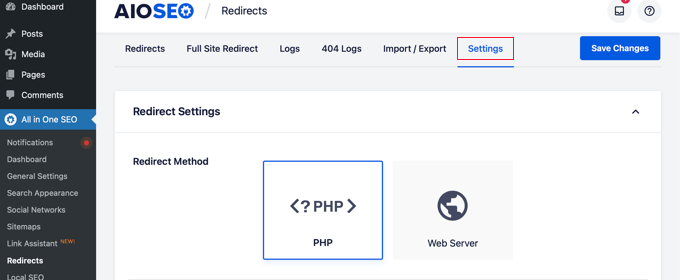
Teraz jesteś gotowy do przekierowania swoich stron WordPress. Możesz to zrobić za pomocą AIOSEO Redirection Manager lub edytora treści WordPress.
Tworzenie przekierowania za pomocą menedżera przekierowań AIOSEO
Gdy nadal znajdujesz się na stronie All in One SEO » Przekierowania, możesz wrócić do zakładki „Przekierowania”. Ta strona pozwala zarządzać przekierowaniami i dodawać nowe.
Aby dodać nowe przekierowanie, musisz dodać slug posta adresu URL, który nie działa. Slug to część adresu URL, która znajduje się po nazwie domeny Twojej witryny.
Przyjrzyjmy się przykładowi. Pełny adres URL wpisu lub strony wygląda następująco:
https://example.com/old-coffee-link-is-broken/
W tym przypadku „slug” posta to ostatnia część adresu URL:
/old-coffee-link-is-broken/
Musisz wpisać lub wkleić slug posta z niedziałającego linku w polu ‘Source URL’ w następujący sposób:
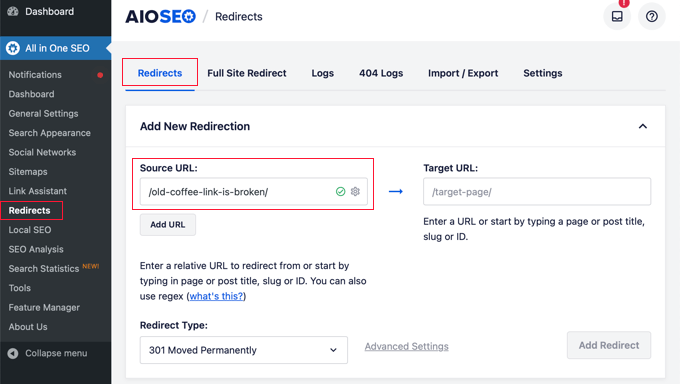
Wskazówka: Możesz przekierować wiele adresów URL źródłowych do tego samego adresu URL docelowego. Po prostu kliknij przycisk „Dodaj URL”, aby dodać dodatkowe pole „URL źródłowy”.
Następnie musisz wprowadzić „slug” istniejącej strony, do której chcesz przekierować adres URL. Musisz wpisać lub wkleić go w pole „Docelowy adres URL”.
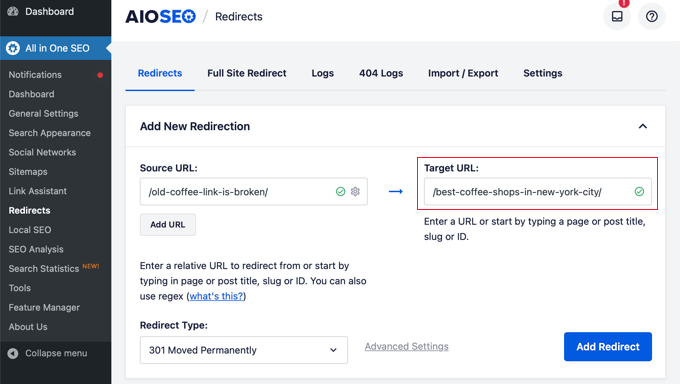
Alternatywnie, możesz po prostu wpisać część tytułu strony, a AIOSEO wyświetli listę pasujących wpisów i stron.
Po kliknięciu odpowiedniego posta, jego ścieżka zostanie automatycznie wprowadzona.

Ostatnim krokiem jest wybór typu przekierowania.
Upewnij się, że wybrano typ przekierowania „301 Moved Permanently”, a następnie kliknij przycisk „Add Redirect”.

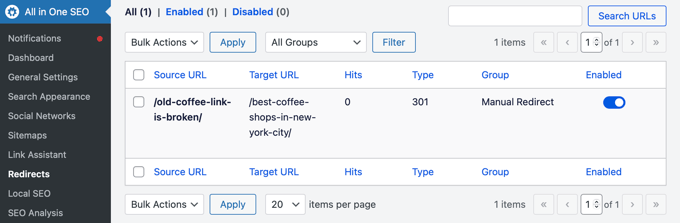
Teraz możesz przewinąć w dół, aby wyświetlić dziennik utworzonych przekierowań.
Kolumna „Odwiedziny” pokazuje liczbę osób, które odwiedziły przekierowany link, a opcja przełączania umożliwia włączenie lub wyłączenie poszczególnych przekierowań 301.
Tworzenie przekierowania z edytora treści WordPress
Możesz również użyć All in One SEO do przekierowania opublikowanego posta lub strony podczas jej edycji.
Po przewinięciu strony na dół edytora WordPress znajdziesz sekcję Ustawienia AIOSEO. Musisz kliknąć zakładkę 'Przekierowania'.
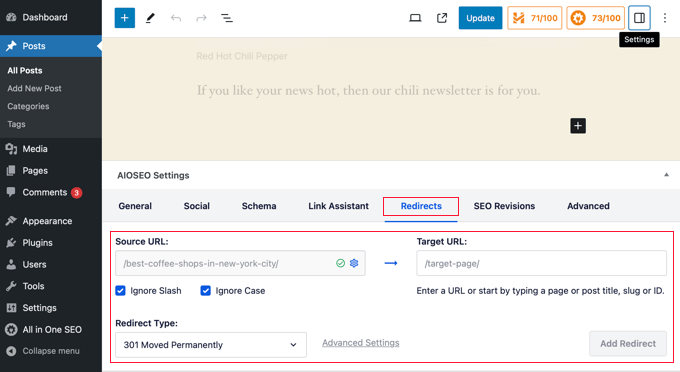
Znajdziesz tu te same opcje przekierowania, które omówiliśmy powyżej. Adres URL źródłowy został już wypełniony, a Ty musisz dodać adres URL docelowy.
Następnie upewnij się, że wybrany jest typ przekierowania ‘301 Moved Permanently’ (301 Przeniesiono na stałe), a następnie kliknij przycisk ‘Add Redirect’ (Dodaj przekierowanie).
Wskazówka Pro: Jedną z najlepszych rzeczy w używaniu AIOSEO jest to, że może ono automatycznie utworzyć dla Ciebie przekierowanie 301. Jeśli kiedykolwiek zmienisz adres URL posta w edytorze WordPress, AIOSEO wyskoczy z pytaniem, czy chcesz przekierować stary adres URL na nowy. Oszczędza to jeden krok i zapobiega niedziałającym linkom! 👍
Metoda 2: Ręczne tworzenie przekierowań poprzez edycję pliku .htaccess
Możesz również przekierować stronę lub adres URL bez użycia wtyczki. Aby to zrobić, musisz ręcznie dodać kod do pliku .htaccess swojej witryny. Ta metoda nie jest odpowiednia dla początkujących, ponieważ drobny błąd może zepsuć Twoją witrynę.
Przed użyciem tej metody zdecydowanie zalecamy wykonanie kopii zapasowej pliku .htaccess.
Następnie możesz wprowadzać zmiany w pliku za pomocą narzędzia edytora All in One SEO lub edytować go bezpośrednio za pomocą FTP lub menedżera plików Twojego dostawcy hostingu.
Edycja .htaccess za pomocą edytora .htaccess All in One SEO
Wtyczka All in One SEO oferuje łatwy sposób edycji pliku .htaccess. Będziesz jednak potrzebować All in One SEO Pro do korzystania z edytora .htaccess.
Po zainstalowaniu i skonfigurowaniu AIOSEO, po prostu przejdź do strony All in One SEO » Narzędzia. Następnie powinieneś przełączyć się na zakładkę „Edytor .htaccess”.

Ta strona wyświetli zawartość Twojego pliku .htaccess. Musisz wkleić swój kod przekierowania na dole pliku, po linii '# END WordPress'.
Oto proste przekierowanie, w którym próbujemy wysłać użytkownika odwiedzającego stary post do nowego posta.
Redirect 301 /thisistheoldurl/ https://yoursite.com/thisisthenewurl/
Pamiętaj, aby zastąpić przykładowe adresy URL własnymi. Oto, co oznacza każda część:
- /tenstaryadresurl/ — To jest ścieżka Twojego starego adresu URL, z którego chcesz przekierować. Jest to część, która znajduje się *po* nazwie Twojej domeny i musi zaczynać się od
/. - https://twojastrona.com/tennowyadresurl/ — To jest kompletny, pełny adres URL nowej strony, na którą chcesz skierować odwiedzających. Upewnij się, że uwzględniłeś część
https://.
Po wykonaniu tej czynności kliknij przycisk „Zapisz zmiany” na górze strony, aby zaktualizować plik .htaccess nowym kodem.
Edycja pliku .htaccess bezpośrednio
Możesz również edytować plik .htaccess bezpośrednio, bez potrzeby używania wtyczki. Aby to zrobić, musisz połączyć się ze swoją witryną za pomocą klienta FTP lub menedżera plików swojego dostawcy hostingu.
Plik .htaccess znajdziesz w katalogu głównym swojej witryny. Jeśli go tam nie widzisz, zapoznaj się z naszym przewodnikiem na temat tego, dlaczego nie możesz znaleźć pliku .htaccess na swojej stronie WordPress.
Możesz edytować plik za pomocą funkcji Edytuj w menedżerze plików. W przeciwnym razie możesz pobrać .htaccess na swój komputer i edytować go za pomocą edytora tekstu takiego jak Notatnik.
Powinieneś wkleić poniższy kod przekierowania na końcu pliku .htaccess, po linii ‘# END WordPress’.
RewriteEngine On Redirect 301 /thisistheoldurl/ http://yoursite.com/thisisthenewurl/
Pamiętaj, aby zastąpić przykładowe adresy URL swoimi rzeczywistymi linkami. Ważne jest, aby zachować prawidłowy format:
- Pierwsza część, /thisistheoldurl/, to ścieżka starego adresu URL po nazwie Twojej domeny.
- Druga część, https://yoursite.com/thisisthenewurl/, musi być pełnym nowym adresem URL.
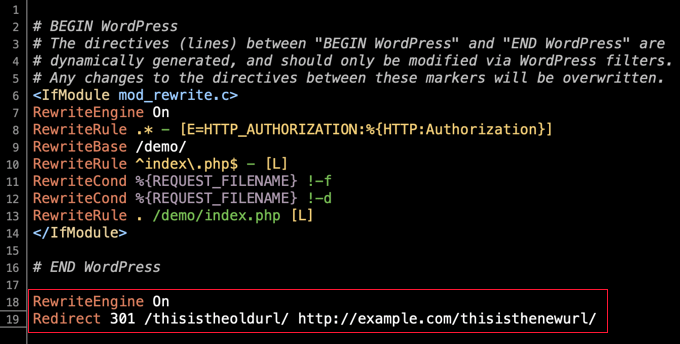
Upewnij się, że zapisałeś zmiany i, jeśli to konieczne, prześlij plik .htaccess z powrotem na serwer.
Teraz możesz przetestować swoje przekierowanie, aby upewnić się, że działa poprawnie zgodnie z Twoimi zamiarami.
Najczęściej zadawane pytania dotyczące przekierowań w WordPressie
Przez lata pomogliśmy tysiącom użytkowników z ich stronami WordPress, a wiele tych samych pytań dotyczących przekierowań pojawia się regularnie. Oto odpowiedzi na niektóre z najczęstszych z nich.
1. Czym jest przekierowanie 301?
Przekierowanie 301 to trwała instrukcja, która wysyła odwiedzających i wyszukiwarki z jednego adresu URL na inny. Mówi wyszukiwarkom, że strona została na stałe przeniesiona i powinny one przekazać wartość rankingową ze starego adresu URL do nowego.
2. Kiedy powinienem używać przekierowania 301 w WordPressie?
Powinieneś używać przekierowania 301 zawsze, gdy na stałe przenosisz lub usuwasz stronę. Typowe sytuacje obejmują zmianę adresu URL strony (permalink), scalenie dwóch wpisów w jeden, przeniesienie na nową domenę lub usunięcie starej treści, która nadal generuje ruch.
3. Czy przekierowania spowalniają stronę WordPress?
Kilka dobrze zarządzanych przekierowań nie będzie miało zauważalnego wpływu na szybkość Twojej strony. Jednak duża liczba przekierowań lub „łańcuchy przekierowań” (gdzie jeden adres URL przekierowuje do innego, który ponownie przekierowuje) mogą wydłużyć czas ładowania.
Użycie narzędzia takiego jak Menedżer przekierowań AIOSEO pomaga zapobiegać tym problemom.
4. Jak sprawdzić, czy moje przekierowanie działa poprawnie?
Najprostszym sposobem sprawdzenia jest wpisanie starego adresu URL w przeglądarce. Powinna ona natychmiast przekierować Cię do nowej strony.
Wskazówka: Zalecamy przetestowanie tego w trybie „Incognito” lub „Prywatnym” przeglądarki. Zapobiega to wyświetlaniu starej wersji strony przez pamięć podręczną przeglądarki i potwierdza, że przekierowanie działa dla wszystkich odwiedzających. Możesz również użyć bezpłatnego narzędzia do sprawdzania przekierowań online, aby zweryfikować kod statusu 301.
5. Czy lepiej użyć wtyczki, czy edytować plik .htaccess?
Dla prawie każdego użycie wtyczki takiej jak All in One SEO jest lepszym wyborem. Jest bezpieczniejsza, znacznie łatwiejsza w użyciu i pomaga śledzić oraz zarządzać wszystkimi przekierowaniami z jednego miejsca.
Edycja pliku .htaccess jest metodą tylko dla zaawansowanych użytkowników, ponieważ drobny błąd może łatwo zepsuć Twoją stronę internetową.
Dodatkowe zasoby związane z przekierowaniami w WordPress
Teraz, gdy wiesz, jak przekierowywać strony i adresy URL, możesz zapoznać się z innymi poradnikami dotyczącymi przekierowań w WordPressie:
- Przewodnik dla początkujących po tworzeniu przekierowań 301 w WordPress
- Jak znaleźć i naprawić niedziałające linki w WordPressie (krok po kroku)
- Jak łatwo śledzić strony 404 i przekierowywać je w WordPressie
- Jak przekierować stronę 404 na stronę główną w WordPress
- Jak prawidłowo przenieść WordPress z HTTP do HTTPS (Przewodnik dla początkujących)
- Jak wykonać pełne przekierowanie strony w WordPress (poradnik dla początkujących)
- Jak łatwo przenieść WordPress na nową domenę (bez utraty SEO)
Mamy nadzieję, że ten samouczek pomógł Ci dowiedzieć się, jak przekierować stronę lub adres URL w WordPress. Możesz również zapoznać się z naszym przewodnikiem na temat różnicy między przekierowaniami 302 i 301 lub naszym wyborem najlepszych wtyczek do przekierowań WordPress.
Jeśli podobał Ci się ten artykuł, zasubskrybuj nasz kanał YouTube po samouczki wideo WordPress. Możesz nas również znaleźć na Twitterze i Facebooku.



Moinuddin Waheed
To bardzo częsty błąd na stronach internetowych WordPress.
Staje się to bardzo trudne i tworzy bardzo złe doświadczenie użytkownika.
Dziękuję za stworzenie przewodnika krok po kroku, jak sobie z tym poradzić i przekierować strony na niestandardową stronę, która zapewnia dobre doświadczenie użytkownika.
Mam pytanie dotyczące błędu 403.
Chodzi mi o to, czy technicznie jest między nimi jakaś różnica?
Jak możemy je rozróżnić i jak algorytmy Google rozróżniają te błędy?
Komentarze WPBeginner
403 oznacza, że strona jest niedostępna dla odwiedzającego, podczas gdy 404 oznacza, że strona nie istnieje pod tym adresem URL.
Chyba że tutaj zaznaczymy inaczej, Google prawdopodobnie potraktowałoby je podobnie.
Moinuddin Waheed
Dziękuję za jasne wskazówki.
Oznacza to, że strona istnieje i nie jest dostępna, czyli występuje błąd 403.
Ma to sens, gdy zmieniamy adres URL, a strona nadal istnieje, ale ponieważ adres URL został zmieniony, nie jest dostępna.
W tym miejscu używamy przekierowania.
Alex
Przekierowałem moją pierwszą witrynę na inną witrynę za pomocą przekierowania 301. Jeśli usunę 301, czy druga witryna nadal będzie się pozycjonować, czy pierwsza witryna odzyska swoje pozycje?
Wsparcie WPBeginner
Druga witryna byłaby pozycjonowana na podstawie jej treści, podczas gdy pierwsza witryna byłaby pozycjonowana na podstawie jej treści po ponownym zaindeksowaniu adresu URL.
Admin
uzoma ichetaonye
Jeśli usuniesz przekierowanie 301, nie sądzę, aby wpłynęło to na drugie URL pod względem rankingów.
Drugie miejsce będzie nadal cieszyć się rankingami samo w sobie, pod warunkiem, że będzie faworyzować wyszukiwarkę Google pod względem linków zwrotnych, treści itp.
W przypadku pierwszego URL będziesz musiał poprosić o ponowne zaindeksowanie URL, zanim Google będzie mogło je ponownie rozpoznać i zaindeksować.
Jiří Vaněk
Chciałbym zapytać o przekierowania i wyszukiwarkę Google. Jeśli mam zaindeksowaną stronę, która już nie istnieje i wykonam przekierowanie zgodnie z Twoimi instrukcjami, czy muszę powiadomić Google, że strona już nie istnieje, używając jakiegoś narzędzia w Konsoli wyszukiwania? Czy Google dostosuje to z czasem dzięki przekierowaniu 301?
Komentarze WPBeginner
Tak, przekierowanie to w zasadzie wszystko, czego będziesz potrzebować.
Możesz również ponownie przesłać mapę witryny, ale przekierowanie jest najważniejsze.
Jiří Vaněk
Dziękuję za informacje i odpowiedź. Twoja druga odpowiedź utwierdziła mnie w przekonaniu, że robię to poprawnie, ale Twoja pierwsza odpowiedź dotycząca mapy witryny zawierała interesujący fakt, którego nie robiłem, a który mógłby być korzystny w przypadku wystąpienia takiego problemu. Dziękuję za interesującą wskazówkę, jak zrobić to jeszcze lepiej.