


Zanim zaczęliśmy tłumaczyć WPBeginner na inne języki, zauważyliśmy, że tracimy nowych odwiedzających i klientów, oferując treści tylko w języku angielskim.
Pomagałem również właścicielom sklepów w lokalizacji ich sklepów WooCommerce i dowiedziałem się, że oferowanie przetłumaczonych treści jest częstą przeszkodą dla wielu osób próbujących rozwijać swoją międzynarodową bazę klientów.
Większość właścicieli sklepów nie zdaje sobie sprawy, że tłumaczenie sklepu WooCommerce nie musi być skomplikowane ani drogie.
Po latach testowania różnych rozwiązań zidentyfikowałem trzy niezawodne metody, które sprawdzają się w firmach każdej wielkości.
W tym przewodniku przedstawię Ci te podejścia do tłumaczenia Twojego sklepu WooCommerce.
💡Szybka odpowiedź: 3 najłatwiejsze metody tłumaczenia
- Weglot: Najlepszy dla początkujących, którzy chcą szybkiego, w pełni zautomatyzowanego rozwiązania do tłumaczenia.
- TranslatePress: Idealny dla tych, którzy preferują wizualny edytor front-end do tłumaczenia treści bezpośrednio na stronie.
- WPML: Najpotężniejszy wybór dla dużych, złożonych sklepów wymagających precyzyjnej kontroli i integracji z profesjonalnymi usługami tłumaczeniowymi.
Po co tłumaczyć swój sklep WooCommerce?
Tłumaczenie Twojego sklepu WooCommerce jest kluczową strategią rozwoju Twojej firmy. Pozwala dotrzeć do globalnej publiczności, budować zaufanie klientów i zwiększać sprzedaż.
Pomyśl o tym: czy kiedykolwiek trafiłeś na stronę internetową w języku, którego nie znasz? To frustrujące. Teraz wyobraź sobie, że dzieje się to potencjalnym klientom w Twoim sklepie.
Kiedy Twój sklep mówi językiem Twoich klientów, dzieje się kilka niesamowitych rzeczy:
- Klienci mogą zrozumieć informacje o Twoich produktach, co pomaga im szybciej podjąć decyzję o zakupie.
- Buduje zaufanie. Ludzie czują się pewniej, gdy czytają w swoim ojczystym języku.
- Tworzy płynniejsze, przyjemniejsze doświadczenie zakupowe.
- Jest to bardzo pomocne, jeśli wysyłasz produkty międzynarodowo, a Twoi klienci mówią innymi językami.
- Prowadzi do większej sprzedaży (ponieważ więcej osób faktycznie może kupić).
- Otwiera Twój sklep na nowe grupy odbiorców z różnych krajów i regionów.
- Jest to pozycja obowiązkowa, jeśli sprzedajesz produkty cyfrowe działające w wielu językach.
A oto dobra wiadomość: tłumaczenie Twojego sklepu WooCommerce nie musi być trudne. Nie musisz znać wielu języków ani zatrudniać profesjonalisty.
Najprostszym sposobem jest użycie wtyczki wielojęzycznej WordPress.
Mając to na uwadze, podzielę się trzema różnymi wtyczkami WordPress, które mogą dobrze wykonać to zadanie. Możesz użyć poniższych szybkich linków, aby przejść bezpośrednio do metody, której chcesz użyć:
- Method 1: Use Weglot to Automatically Translate Your WooCommerce Store (Recommended)
- Method 2: Use TranslatePress to Translate Your WooCommerce Store
- Method 3: Use WPML to Translate Your WooCommerce Store
- Najczęściej zadawane pytania dotyczące tłumaczenia sklepu WooCommerce
- Dodatkowe przewodniki pomagające w zarządzaniu wielojęzycznym sklepem
Metoda 1: Użyj Weglot do automatycznego tłumaczenia Twojego sklepu WooCommerce (zalecane)
Zdecydowanie najłatwiejszym sposobem na przetłumaczenie Twojego sklepu WooCommerce jest użycie Weglot. Wykorzystuje on potężne uczenie maszynowe do automatycznego tłumaczenia całej Twojej witryny.
To kompletne tłumaczenie obejmuje nie tylko standardowe strony i wpisy, ale rozciąga się na cały Twój sklep WooCommerce. Obejmuje to produkty, kategorie, tagi i strony, takie jak sklep, koszyk i płatność.
Ponadto, gdy dodajesz nowe produkty lub aktualizujesz swój sklep WooCommerce, Weglot wykrywa i tłumaczy wszystko natychmiast, bez konieczności ręcznej pracy.
Krok 1: Utwórz konto Weglot
Aby rozpocząć, musisz odwiedzić stronę Weglot i utworzyć nowe konto.
Uwaga📓: Weglot oferuje darmowy plan, ale jest ograniczony do tłumaczenia 2000 słów na jeden język. W planie Pro możesz przetłumaczyć do 200 000 słów na pięć języków.
Po prostu wpisz swój adres e-mail i hasło, a następnie kliknij przycisk „Zarejestruj się”, aby zakończyć rejestrację.

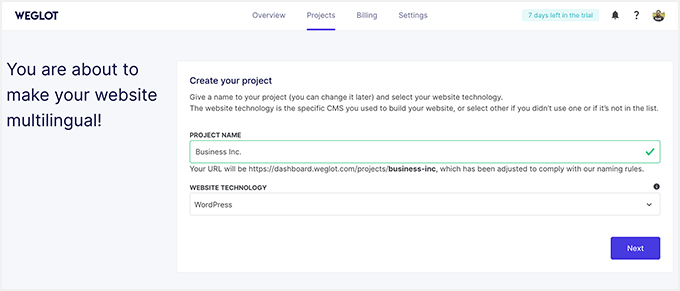
Po zakończeniu rejestracji zostaniesz przekierowany na stronę „Projekty”.
Tutaj musisz wprowadzić nazwę dla swojego nowego projektu tłumaczeniowego. Nazwa może być dowolna, na przykład tytuł Twojej witryny.
Musisz również wybrać typ kreatora stron internetowych, którego używasz, więc wybierz „WordPress” z menu rozwijanego. Następnie kliknij przycisk „Dalej”, aby kontynuować.
Krok 2: Zainstaluj i skonfiguruj wtyczkę Weglot
Na następnej stronie musisz postępować zgodnie z instrukcjami krok po kroku, aby zainstalować i aktywować darmową wtyczkę Weglot na swojej stronie WordPress.
Jeśli potrzebujesz pomocy, zapoznaj się z naszym kompletnym przewodnikiem na temat jak zainstalować wtyczkę WordPress.
Nie zapomnij skopiować klucza API wyświetlanego na ekranie.
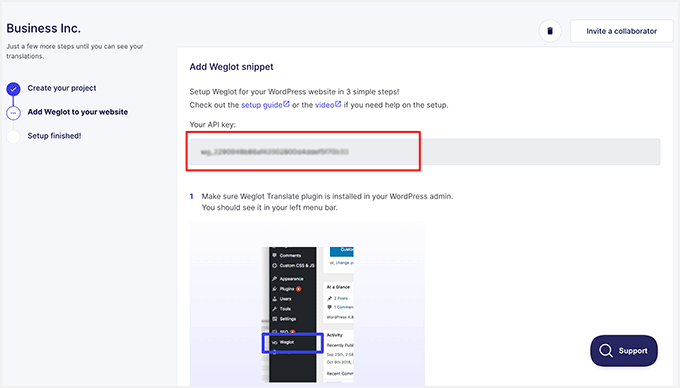
Po zainstalowaniu i aktywowaniu wtyczki kliknij pozycję menu Weglot w swoim panelu administracyjnym WordPress.
Spowoduje to przejście do głównego obszaru konfiguracji wtyczki, gdzie musisz wkleić swój klucz API w pole „Klucz API”.
Krok 3: Wybierz język dla swojego wielojęzycznego sklepu
Po zweryfikowaniu klucza API możesz wybrać język, na który chcesz przetłumaczyć swój sklep WooCommerce.
Po prostu kliknij listę rozwijaną pod „Języki docelowe” i wybierz język z listy.
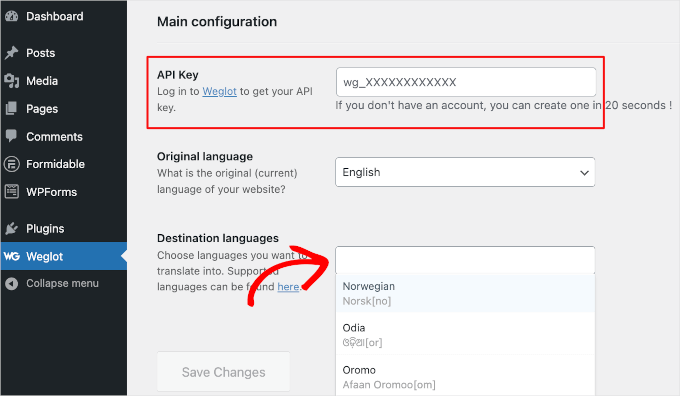
Weglot obsługuje ponad 110 języków, więc możesz wybrać więcej niż jeden język, jeśli Twój plan na to pozwala.
Po wybraniu języków docelowych kliknij przycisk „Zapisz zmiany”.
Teraz Weglot automatycznie przetłumaczy cały Twój sklep WooCommerce.
Za kilka chwil powinieneś zobaczyć komunikat o powodzeniu: „Gratulacje! Twoja witryna jest teraz wielojęzyczna”.

Aby zobaczyć przetłumaczoną wersję swojego sklepu WooCommerce, możesz kliknąć przycisk „Przejdź na moją stronę główną”.
Następnie przewiń w dół do przycisku przełącznika języków, który Weglot dodał w prawym dolnym rogu Twojej witryny.
Po prostu kliknij przełącznik języków, wybierz nowy język z menu rozwijanego, a Weglot automatycznie przetłumaczy stronę.

Tak, z Weglot jest to tak proste!
Aby dowiedzieć się więcej o tym potężnym wtyczce do tłumaczeń i wszystkich jej funkcjach, możesz zapoznać się z naszą kompletną recenzją Weglot.
Metoda 2: Użyj TranslatePress do przetłumaczenia swojego sklepu WooCommerce
Jeśli szukasz łatwego sposobu na przetłumaczenie swojego sklepu WooCommerce bezpośrednio na froncie, TranslatePress jest świetnym wyborem.
Możesz po prostu przeglądać swoją witrynę, kliknąć tekst, który chcesz przetłumaczyć, i wpisać przetłumaczoną wersję. Bez grzebania w ustawieniach lub menu zaplecza, ponieważ wszystko dzieje się w edytorze wizualnym. To sprawia, że jest idealny dla początkujących, którzy chcą prostego rozwiązania bez kodu.
Krok 1: Zainstaluj i aktywuj wtyczkę TranslatePress
Najpierw musisz zainstalować i aktywować wtyczkę TranslatePress. Więcej szczegółów znajdziesz w naszym przewodniku krok po kroku jak zainstalować wtyczkę WordPress.
Uwaga📓: Możesz użyć darmowej wersji TranslatePress do tłumaczenia swojej witryny na inny język. Jednak dla nieograniczonej liczby języków potrzebujesz planu Pro.
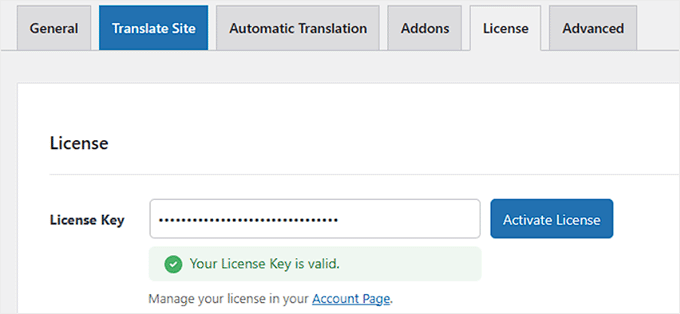
Po aktywacji przejdź do strony Ustawienia » TranslatePress » Licencja z panelu administratora WordPress i wprowadź swój klucz licencyjny.
Te informacje znajdziesz na swoim koncie na stronie TranslatePress.
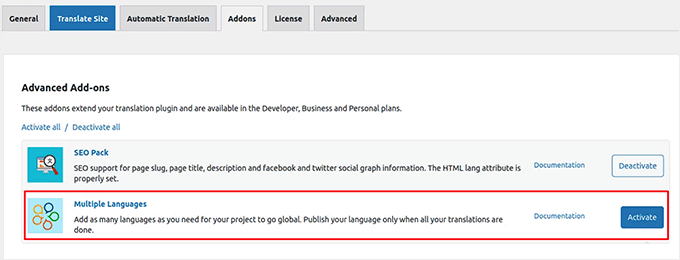
Następnie przejdź do zakładki „Dodatki” i aktywuj dodatek „Wiele języków”.
Pamiętaj, że ta funkcja jest dostępna tylko w wersji Pro.
Krok 2: Wybierz języki tłumaczenia
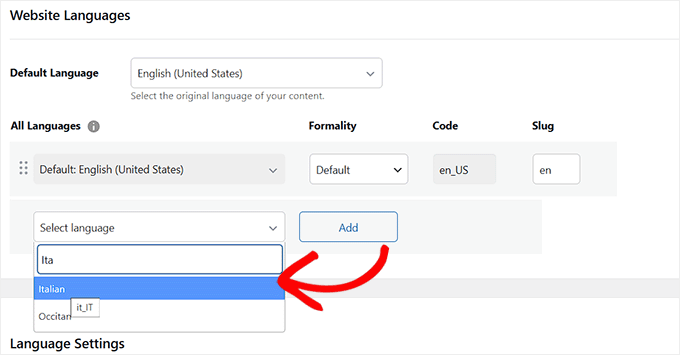
Następnie kliknij zakładkę „Ogólne”. Tutaj musisz sprawdzić, czy Twój domyślny język jest ustawiony poprawnie. Musisz również wybrać dodatkowe języki dla swojego sklepu internetowego.
Aby to zrobić, wybierz preferowany język z menu rozwijanego w sekcji „Wszystkie języki” i kliknij przycisk „Dodaj” obok niego.
Powtórz ten proces dla wszystkich języków, których chcesz używać w swoim sklepie.
Krok 3: Skonfiguruj ustawienia adresu URL języka i przełącznika
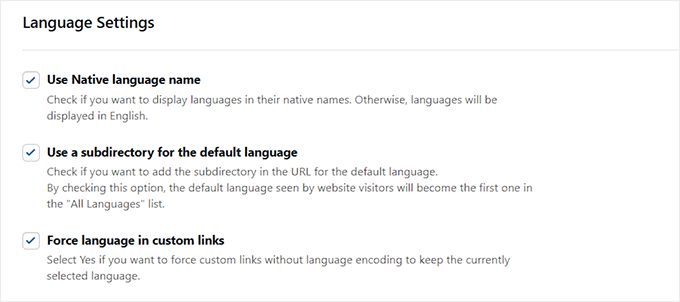
Następnie przewiń w dół do sekcji „Ustawienia języka”. Możesz teraz zaznaczyć opcję „Użyj natywnej nazwy języka”, aby odwiedzający widzieli nazwy języków takie jak Español zamiast Spanish, lub Français zamiast French.
Jeśli pozostawisz to pole nieoznaczone, nazwy języków będą wyświetlane w ich angielskich wersjach, takich jak „Spanish”, „French”, „German” i tak dalej.
Następnie zaznacz pole „Użyj podkatalogu dla języka domyślnego”, jeśli chcesz, aby język domyślny miał swój własny podkatalog w adresie URL, np. twójsklep.com/pl/.
Na koniec zaznacz opcję „Wymuś język w niestandardowych linkach”, aby utrzymać odwiedzających w odpowiednim języku, gdy klikają oni w niestandardowe linki, takie jak przyciski, banery lub pozycje menu.
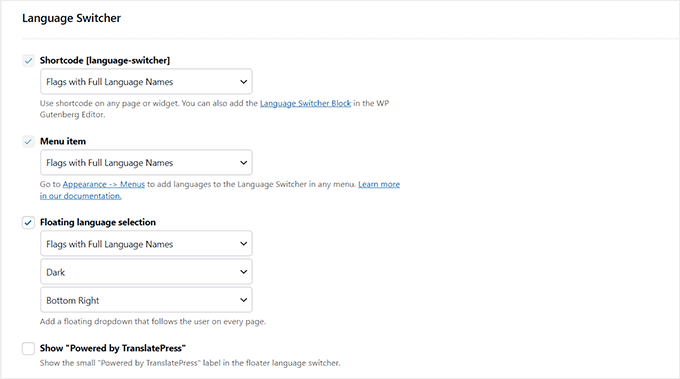
Gdy to zrobisz, przejdź do sekcji „Przełącznik języka”.
Tutaj możesz dostosować sposób wyświetlania opcji językowych na swojej stronie. Możesz wybrać styl i pozycję przełącznika, a nawet dostosować projekt, aby pasował do wyglądu Twojej witryny.
Domyślnie przełącznik pojawi się na stronie głównej Twojego sklepu. Ale jeśli wolisz umieścić go w konkretnym miejscu, na przykład na dedykowanej stronie lub w stopce, możesz użyć dostarczonego w tej sekcji shortcode.
Następnie kliknij przycisk „Zapisz zmiany”, aby zapisać swoje ustawienia.
Teraz, gdy skonfigurowałeś podstawowe ustawienia wtyczki, zacznijmy tłumaczyć Twój sklep WooCommerce.
Możesz to zrobić, klikając zakładkę „Przetłumacz witrynę” na pasku administratora WordPress.
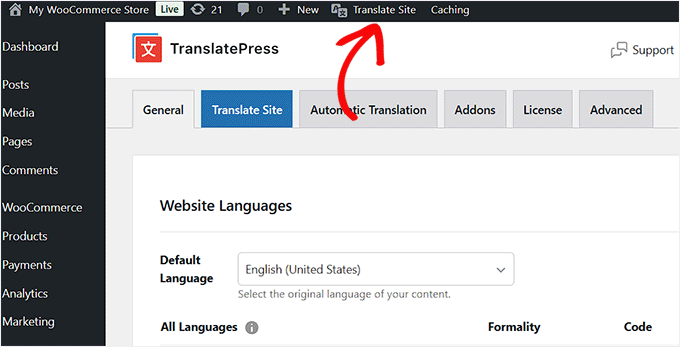
Otworzy to edytor tłumaczeń front-end, gdzie po prawej stronie zobaczysz swoją stronę internetową, a po lewej narzędzia do tłumaczenia.
Możesz odwiedzić dowolną stronę w swojej witrynie i najechać kursorem myszy na tekst, który chcesz przetłumaczyć. Po wykonaniu tej czynności pojawi się niebieska ikona ołówka. Po prostu kliknij ją, aby rozpocząć edycję.
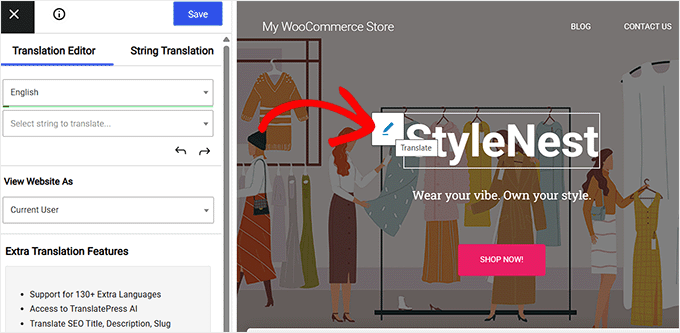
Następnie wpisz swoje tłumaczenie w panelu po lewej stronie. Możesz powtórzyć tę czynność dla dowolnego tekstu i dla wszystkich języków, które dodałeś do swojej witryny.
Po zakończeniu nie zapomnij kliknąć przycisku „Zapisz” u góry ekranu.
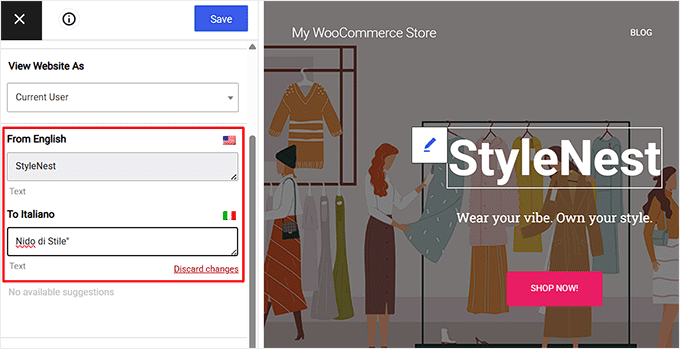
Następnie przejdź do swojego sklepu internetowego, aby zobaczyć przetłumaczony tekst. Następnie po prostu kliknij przełącznik języków i wybierz pożądany język.
Teraz zobaczysz swój sklep WooCommerce w innym języku.
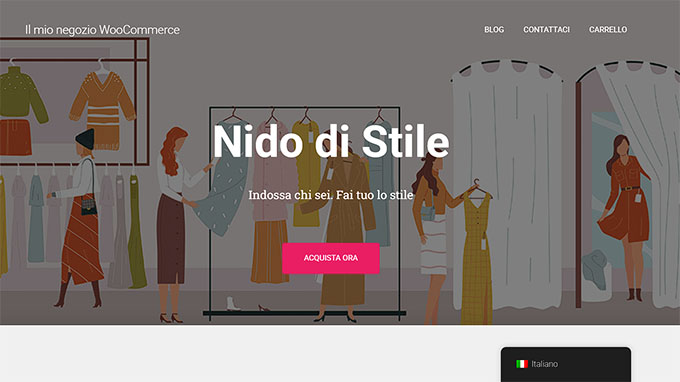
Uwaga📓: Pamiętaj, że TranslatePress automatycznie wykrywa tekst z WordPress i wszelkich używanych przez Ciebie wtyczek. Dzięki temu te ciągi tekstowe są dostępne do tłumaczenia za pomocą edytora wizualnego.
Aby uzyskać więcej pomocy dotyczącej korzystania z wtyczki, zapoznaj się z naszym artykułem na temat tłumaczenia Twojej witryny WordPress za pomocą TranslatePress.
Automatycznie przetłumacz swój sklep WooCommerce za pomocą TranslatePress
Możesz automatycznie przetłumaczyć swoją witrynę za pomocą TranslatePress AI. Po włączeniu tłumaczy całą zawartość Twojej witryny na wybrane języki.
Po prostu odwiedź stronę Ustawienia » TranslatePress » Tłumaczenie automatyczne i włącz przełącznik „Włącz tłumaczenie automatyczne”.
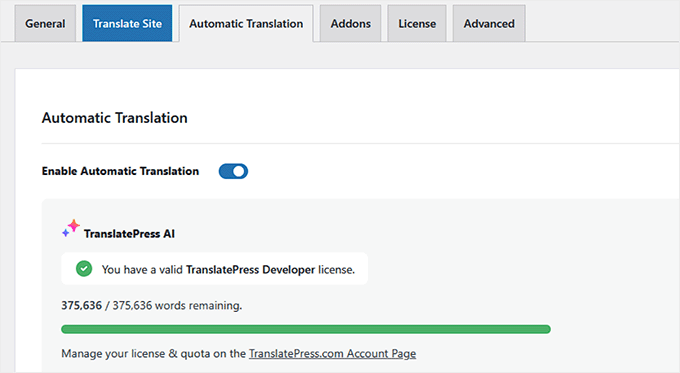
Po wykonaniu tej czynności AI przetłumaczy stronę w ciągu zaledwie kilku minut. Jednak ta funkcja jest dostępna tylko w planie Pro.
Jeśli korzystasz z wersji darmowej, możesz włączyć automatyczne tłumaczenie za pomocą Tłumacza Google.
Po prostu wybierz tę opcję z listy rozwijanej „Alternatywne silniki” i dodaj swój klucz API Google Translate.

Jeśli potrzebujesz pomocy w uzyskaniu klucza API Google Translate, kliknij poniższy link pod polem API, aby uzyskać pomocny przewodnik.
Po wykonaniu tej czynności Google Translate automatycznie przetłumaczy dla Ciebie sklep internetowy.
Metoda 3: Użyj WPML do tłumaczenia Twojego sklepu WooCommerce
WPML to bardziej zaawansowany wtyczka do tłumaczeń, stworzona z myślą o większych, wielojęzycznych konfiguracjach i złożonych sklepach WooCommerce. Jeśli potrzebujesz większej kontroli, wielu języków i głębszych funkcji tłumaczeniowych, jest to solidny wybór.
Chociaż jest to najpotężniejsza metoda, wiąże się również z większą liczbą kroków konfiguracji, więc upewnij się, że postępujesz zgodnie z tym przewodnikiem ostrożnie.
WPML posiada przyjazny interfejs, który ułatwia połączenie Twojej witryny z profesjonalnymi usługami tłumaczeniowymi stron trzecich.
Ponadto wtyczka obsługuje 65 języków, a także możesz dodawać własne warianty językowe, takie jak hiszpański meksykański czy francuski kanadyjski.
Więcej informacji można znaleźć w naszej pełnej recenzji WPML.
Krok 1: Zainstaluj WPML i wymagane dodatki
Najpierw musisz odwiedzić stronę WPML i założyć konto. Pamiętaj, że będziesz musiał zakupić plan Multilingual CMS, aby tłumaczyć WooCommerce.
Następnie musisz zainstalować i aktywować wtyczkę OTGS Installer. Więcej szczegółów znajdziesz w naszym przewodniku krok po kroku na temat jak zainstalować wtyczkę WordPress.
Po aktywacji na stronie „Dodaj wtyczki” pojawi się zakładka „Komercyjne”. Tutaj musisz wprowadzić swój klucz witryny WPML i kliknąć przycisk „Zarejestruj”.
Te informacje można znaleźć na stronie konta WPML.
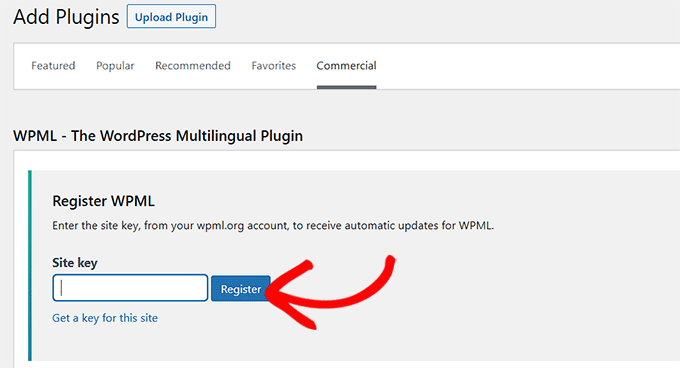
Po wykonaniu tej czynności na ekranie pojawi się wtyczka WPML i lista jej rozszerzeń. Z tej listy zaznacz pola wyboru dla następujących ustawień:
- WPML Multilingual CMS
- Tłumaczenie ciągów znaków (pomaga to tłumaczyć tekst poza Twoimi postami i stronami, taki jak slogan Twojej witryny lub tytuły widżetów)
- WooCommerce Multilingual & Multicurrency
- Tłumaczenie mediów
Po wybraniu tych opcji kliknij przycisk „Pobierz”, aby pobrać i zainstalować niezbędne rozszerzenia dla swojego sklepu.
Zapewni to, że Twój sklep WooCommerce będzie obsługiwał treści wielojęzyczne, wiele walut i tłumaczenie multimediów. Pamiętaj, że będziesz musiał również aktywować te narzędzia na swojej stronie „Wtyczki”.

Krok 2: Ukończ początkowy kreator konfiguracji
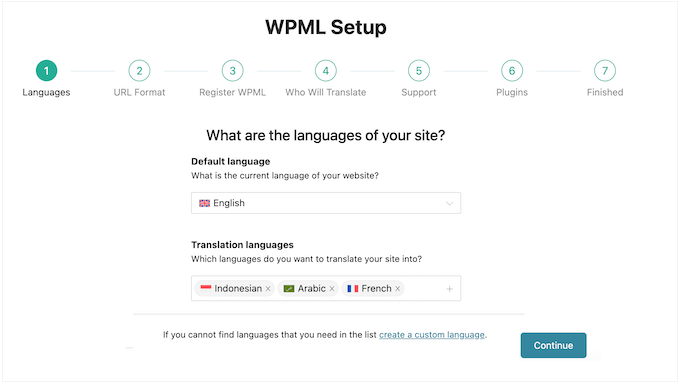
Po aktywacji na ekranie pojawi się kreator konfiguracji, w którym wtyczka wskaże domyślny język Twojego sklepu, który został automatycznie wykryty.
Możesz jednak zmienić ten język na inny, jeśli chcesz. Następnie wybierz inne języki, których chcesz używać w swoim sklepie internetowym i kliknij przycisk „Kontynuuj”.
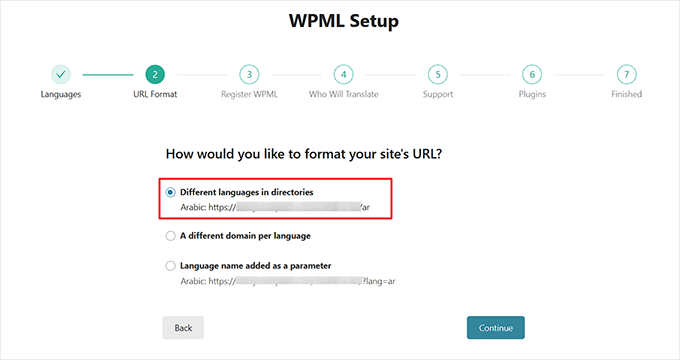
Następnie wybierz format adresu URL dla różnych języków.
Na przykład możesz wybrać strukturę katalogów, skonfigurować oddzielne domeny lub subdomeny dla każdego języka lub dodać język jako parametr.
Polecam pierwszą opcję, ponieważ jest bardziej przyjazna dla SEO.
Kliknij przycisk „Kontynuuj”, gdy skończysz.
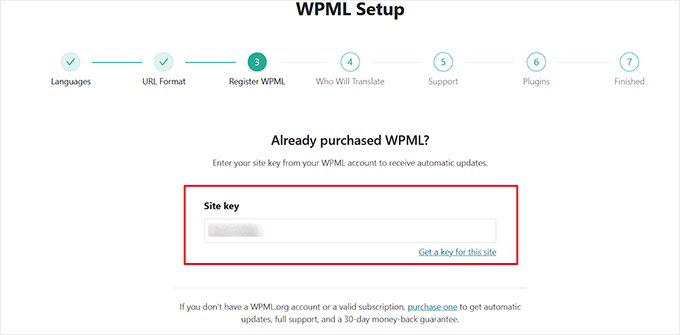
W następnym kroku wtyczka poprosi o ponowne wprowadzenie „Klucza witryny”, który jest zasadniczo kluczem licencyjnym.
Te informacje znajdziesz na swoim koncie na stronie WPML.
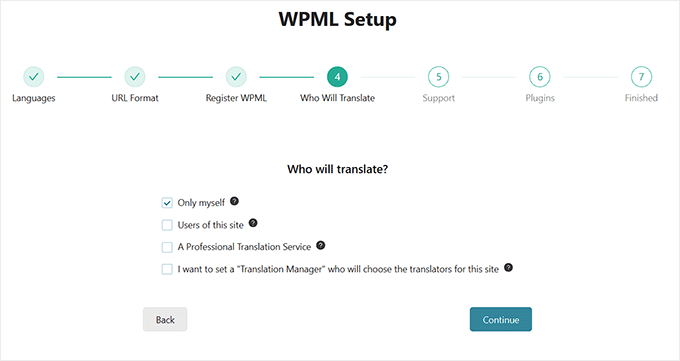
Następnie wtyczka zapyta Cię, kto będzie tłumaczył treści w Twoim sklepie.
Możesz samodzielnie dodawać tłumaczenia, pozwalać użytkownikom na tłumaczenie, wybierać profesjonalną usługę tłumaczeniową lub zatrudnić menedżera tłumaczeń, który wybierze tłumaczy dla Twojej witryny.
Pamiętaj, że zawsze możesz zmienić sposób zarządzania tłumaczeniami na swojej stronie internetowej.
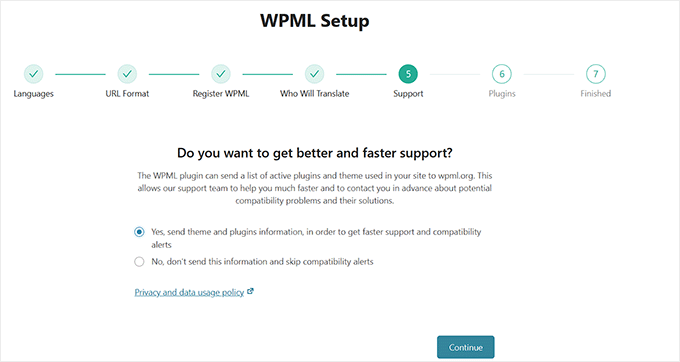
Teraz, po kliknięciu przycisku „Kontynuuj”, wtyczka da Ci możliwość udostępnienia listy Twoich aktywnych wtyczek i motywu zespołowi wsparcia WPML.
Pomoże im to zapewnić lepsze wsparcie, ponieważ będą już wiedzieć, jakich wtyczek i motywów używasz.
Po prostu dokonaj wyboru i przejdź do następnego kroku.
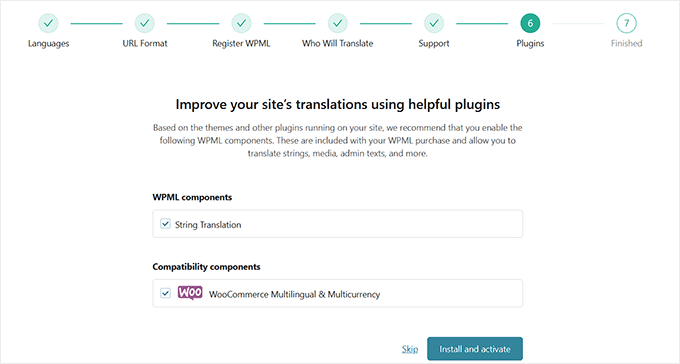
WPML zasugeruje następnie niektóre wbudowane i zewnętrzne narzędzia do tłumaczenia, które mogą ułatwić proces tłumaczenia.
Możesz teraz kliknąć link „Pomiń” i zainstalować te wtyczki później, jeśli zajdzie taka potrzeba.
Krok 3: Skonfiguruj dodatek WooCommerce Multilingual
Pomyślnie skonfigurowałeś WPML do tworzenia i zarządzania swoją wielojęzyczną stroną internetową. Jednak Twój sklep internetowy nie będzie jeszcze w pełni przetłumaczony.
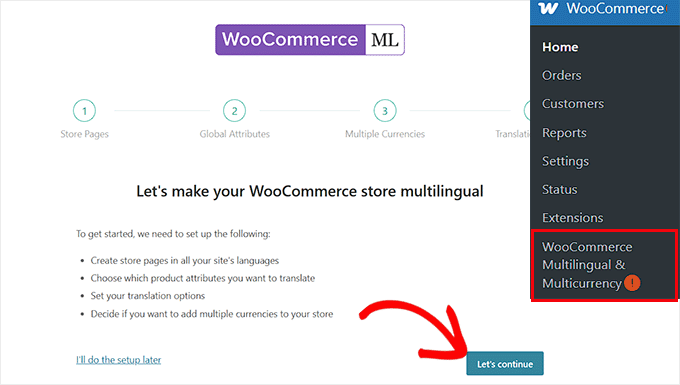
Aby WPML działał z Twoim sklepem WooCommerce, musisz skonfigurować dodatek WooCommerce Multilingual & Multicurrency, który zainstalowałeś wcześniej wraz z WPML.
To rozszerzenie łączy WPML z Twoimi produktami, koszykiem, kasą i innymi stronami sklepu, dzięki czemu wszystko działa płynnie w wielu językach i walutach.
Aby rozpocząć, przejdź do strony WooCommerce » WooCommerce Multilingual & Multicurrency. Otworzy się kolejny kreator konfiguracji, w którym musisz kliknąć przycisk „Kontynuuj”.
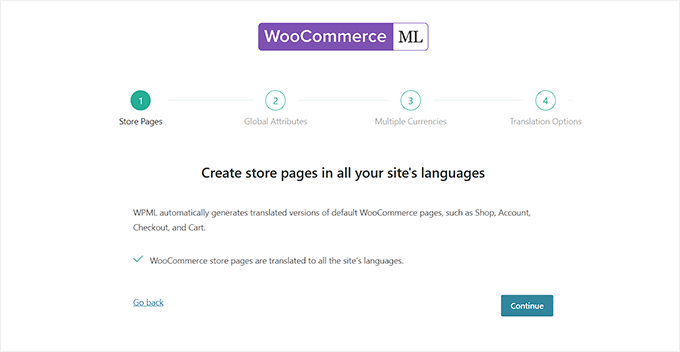
WPML poprosi teraz o pozwolenie na automatyczne generowanie przetłumaczonych wersji domyślnych stron WooCommerce, takich jak Sklep, Konto, Realizacja zamówienia i Koszyk.
Kliknij przycisk „Kontynuuj”.
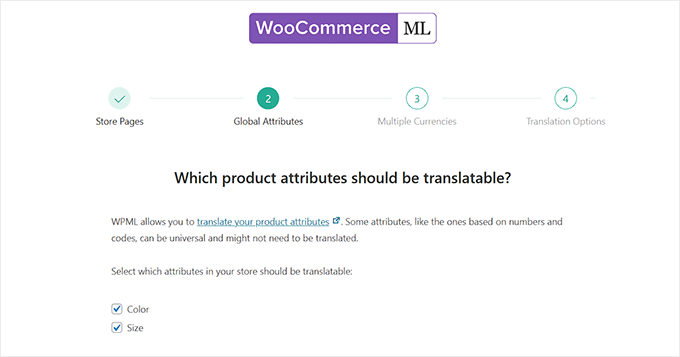
Teraz musisz wybrać, które atrybuty produktu (takie jak Kolor lub Rozmiar) powinny zostać przetłumaczone dla Twojego wielojęzycznego sklepu.
Atrybuty o uniwersalnych wartościach (takich jak liczby lub kody) mogą nie wymagać tłumaczenia, ale opcje takie jak nazwy kolorów lub rozmiarów w różnych językach często tego potrzebują.
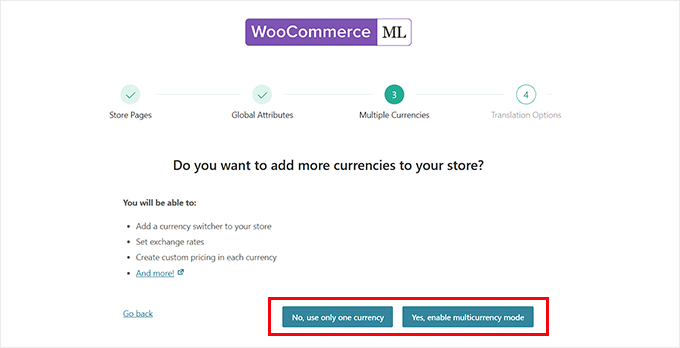
Następnie zostaniesz zapytany, czy chcesz włączyć wiele walut na swojej stronie.
Jeśli wolisz zachować prostotę i wyświetlać domyślną walutę dla każdego języka, wybierz „Nie, używaj tylko jednej waluty”. Na przykład, jeśli Twoja witryna jest dostępna w języku francuskim, wszyscy użytkownicy przeglądający ją po francusku nadal będą widzieć ceny w dolarach.
Dzieje się tak, ponieważ waluta nie zmieni się w zależności od języka ani lokalizacji.
Z drugiej strony, jeśli chcesz zaoferować bardziej zlokalizowane doświadczenie zakupowe z różnymi walutami w zależności od kraju lub języka odwiedzającego, wybierz „Tak, włącz tryb wielu walut”.
Następnie kliknij przycisk „Kontynuuj”, aby przejść do następnego kroku.
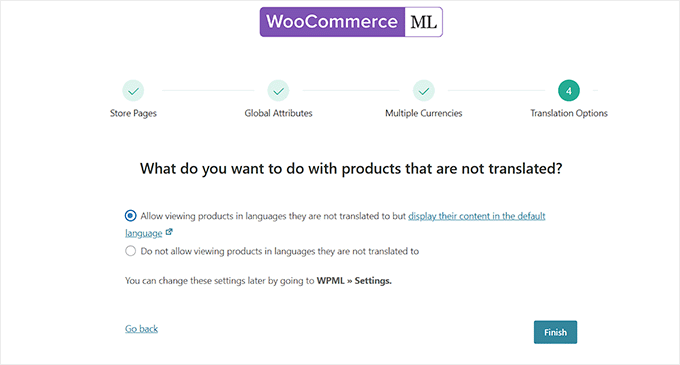
Następnie zostaniesz poproszony o wybór, co się stanie, gdy produkt nie zostanie jeszcze przetłumaczony na żaden język.
Jeśli chcesz, aby odwiedzający nadal widzieli te produkty, nawet jeśli nie są one dostępne w ich wybranym języku, możesz wybrać pierwszą opcję.
Na przykład, jeśli domyślnym językiem jest angielski, a produkt nie został przetłumaczony na francuski, użytkownicy przeglądający Twoją witrynę po francusku nadal będą widzieć produkt, ale tytuł i opis pojawią się w języku angielskim.
Alternatywnie możesz zdecydować się na całkowite ukrycie nieprzetłumaczonych produktów. Oznacza to, że jeśli produkt nie jest dostępny w wybranym przez odwiedzającego języku, po prostu się nie wyświetli.
Ta opcja pomaga stworzyć w pełni zlokalizowane doświadczenie, ale może ograniczyć widoczność produktów, zwłaszcza jeśli nie zakończyłeś jeszcze tłumaczenia wszystkiego.
Po prostu wybierz opcję i kliknij przycisk „Zakończ”.
Krok 4: Tłumaczenie produktów i stron sklepu
Zostaniesz teraz przeniesiony do „Panelu tłumaczeń”, gdzie musisz rozwinąć zakładkę „Produkty”.
Uwaga: Aby przetłumaczyć strony sklepu, takie jak koszyk lub realizacja zakupu, musisz rozwinąć zakładkę „Strony”.
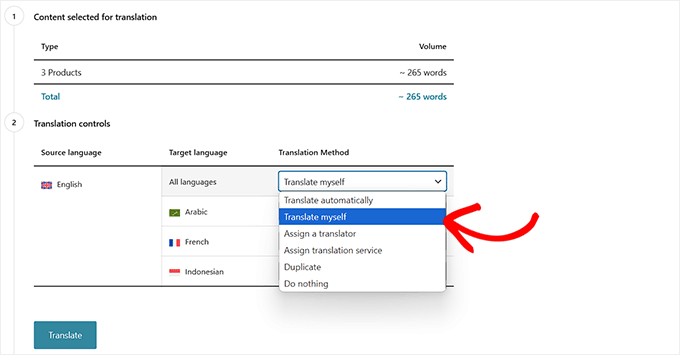
Następnie zaznacz wszystkie produkty, które chcesz przetłumaczyć, i kliknij przycisk „Przetłumacz swoją zawartość”.

Po wykonaniu tej czynności zostaniesz poproszony o wybranie metody tłumaczenia. Możesz wybrać opcję „Przetłumacz samodzielnie”, jeśli chcesz zrobić to ręcznie.
Kliknij przycisk „Tłumacz”.
Teraz przejdź do strony WPML » Tłumaczenia z paska bocznego administracji WordPress.
Tutaj kliknij przycisk „Tłumacz” obok wybranej strony produktu.
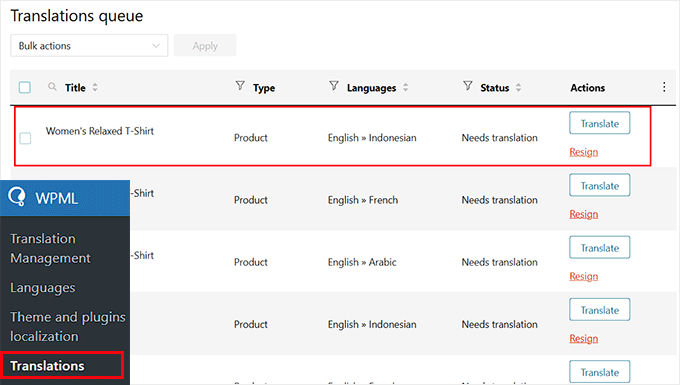
WPML uruchomi swój Edytor Tłumaczeń, gdzie zobaczysz przetłumaczone wersje swoich stron produktów. Po prawej stronie znajdziesz przetłumaczoną treść, podczas gdy oryginalna treść pozostaje po lewej.
Uwaga: Domyślnie automatyczne tłumaczenie jest włączone w WPML, dlatego przetłumaczona treść pojawia się natychmiast w edytorze.
Zanim zdecydujesz, czy użyć tej funkcji dla całego sklepu, polecam zapoznać się z następną sekcją, w której wyjaśniam, jak działa automatyczne tłumaczenie i jak wykorzystywane są środki.
Jeśli wolisz tłumaczyć treści ręcznie, po prostu kliknij przycisk „Cofnij tłumaczenie”.
Spowoduje to usunięcie przetłumaczonego maszynowo tekstu, dzięki czemu będziesz mógł wprowadzić własną wersję.

Następnie możesz zacząć dodawać swoje ciągi tłumaczeń obok każdego zdania.
Upewnij się, że dokładnie sprawdziłeś te tłumaczenia, aby upewnić się, że są poprawne. Gdy będziesz zadowolony, po prostu kliknij przycisk „Zakończ tłumaczenie”.

Teraz powtórz ten proces dla wszystkich stron i produktów w Twoim sklepie WooCommerce, aby upewnić się, że cała Twoja witryna jest przetłumaczona i gotowa dla Twoich wielojęzycznych klientów.
Możesz również użyć wtyczki do tłumaczenia kategorii, szablonów, wpisów i tagów. Instrukcje krok po kroku znajdziesz w naszym poradniku jak stworzyć wielojęzyczną stronę WordPress za pomocą WPML.
Krok 5: Konfiguracja wielu walut i tłumaczenia multimediów
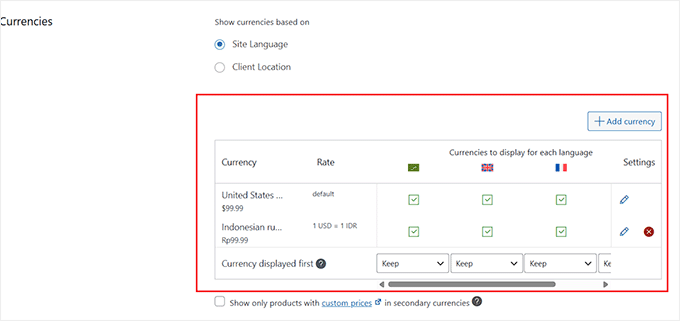
Następnie przejdź do strony WooCommerce » WooCommerce Multilingual & Multicurrency » Multicurrency z paska bocznego administratora.
Tutaj przejdź do sekcji „Waluty” i wybierz „Język witryny” jako opcję wyświetlania walut. Następnie kliknij „Dodaj walutę”, aby dodać odpowiednie waluty dla każdego języka, na który przetłumaczyłeś swoją witrynę.
Na przykład, możesz dodać Euro dla francuskiego, USD dla angielskiego i CAD dla kanadyjskiego francuskiego.
Po dodaniu wszystkich walut kliknij przycisk „Zapisz zmiany”.
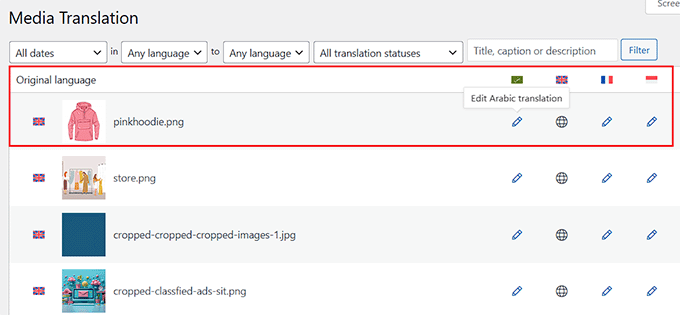
Następnie przejdź do strony WPML » Tłumaczenie multimediów z poziomu panelu administracyjnego WordPress.
Uwaga: Ta funkcja nie będzie dostępna, chyba że zainstalowałeś dodatek Media Translation.
To rozszerzenie pozwala dodawać przetłumaczone wersje tytułów obrazów dla każdego języka w Twoim sklepie WooCommerce.
Po prostu kliknij ikonę ołówka obok obrazu pod językiem, na który chcesz go przetłumaczyć.
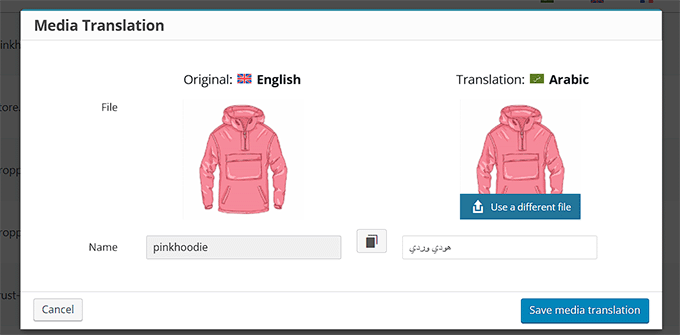
Otworzy się okno dialogowe, w którym musisz wpisać przetłumaczoną nazwę obrazu. Możesz również wybrać inny obraz do użycia w wersji przetłumaczonej.
Po zakończeniu kliknij przycisk „Zapisz tłumaczenie mediów”.
Po wykonaniu tej czynności odwiedź swoją witrynę i przewiń na dół.
Tutaj zobaczysz listę wszystkich języków, na które klienci mogą przetłumaczyć Twoją witrynę.
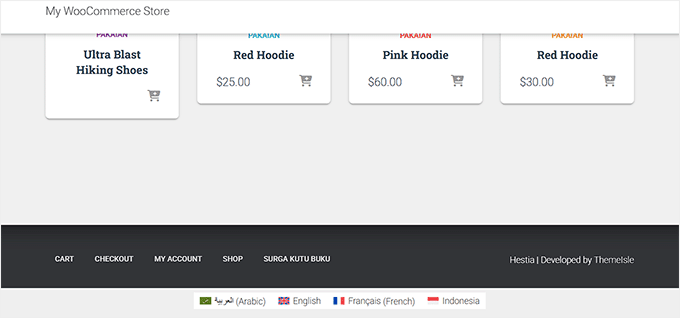
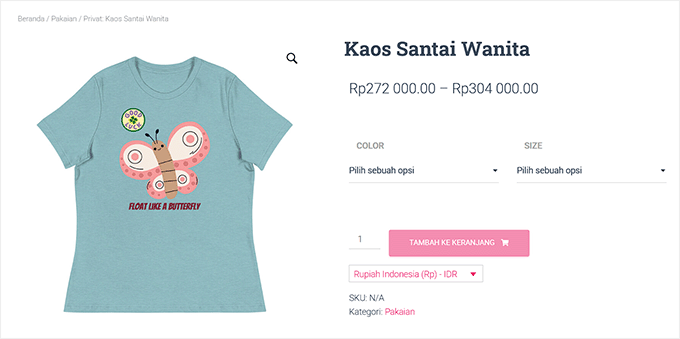
Po prostu wybierz język, a Twój sklep WooCommerce będzie teraz wyświetlany w innym języku.
Oto podgląd tego, jak to może wyglądać:
Automatyczne tłumaczenie Twojego sklepu WooCommerce za pomocą WPML
Jeśli ręczne tłumaczenie każdego produktu i strony w Twoim sklepie WooCommerce brzmi przytłaczająco, istnieje lepsza opcja.
WPML posiada wbudowaną funkcję automatycznego tłumaczenia, która zajmuje się tym za Ciebie. Nie musisz znać wielu języków ani zatrudniać tłumacza. Po prostu pozwól wtyczce wykonać pracę.
W tle WPML wykorzystuje potężne silniki tłumaczeń maszynowych, takie jak WPML AI, DeepL, Google Translate i Microsoft Translator. Usługi te są znane z dostarczania dokładnych wyników dla popularnych języków, dzięki czemu Twój sklep może wyglądać naturalnie w wielu językach.
Po prostu odwiedź stronę WPML » Ustawienia i wybierz usługę tłumaczeniową, którą lubisz.
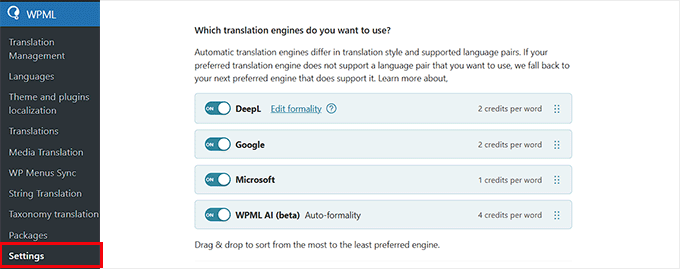
Należy jednak pamiętać, że automatyczne tłumaczenie w WPML działa w oparciu o system kredytów. Każde przetłumaczone słowo lub krótka fraza zużywa niewielką liczbę kredytów.
Oznacza to:
- Otrzymasz pewną liczbę darmowych kredytów każdego miesiąca, w zależności od Twojego planu.
- Jeśli potrzebujesz więcej, możesz kupić dodatkowe kredyty bezpośrednio od WPML w miarę potrzeb.
- Masz pełną kontrolę – tłumacz tyle lub tyle, ile chcesz.
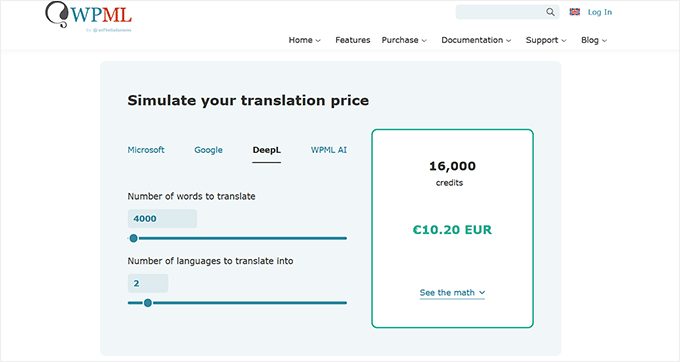
Ponadto, oto fajna część: ta funkcja jest domyślnie włączona w Edytorze Tłumaczeń WPML.
Oznacza to, że gdy otworzysz produkt, wpis lub stronę do przetłumaczenia, WPML automatycznie wygeneruje dla Ciebie tłumaczenie, korzystając z dostępnych środków.
Dopóki nie klikniesz przycisku „Cofnij tłumaczenie”, to, co widzisz, to treść przetłumaczona maszynowo – dodana natychmiast, bez podnoszenia palca.
Na górze można również zobaczyć, ile kredytów jest używanych dla każdej strony.

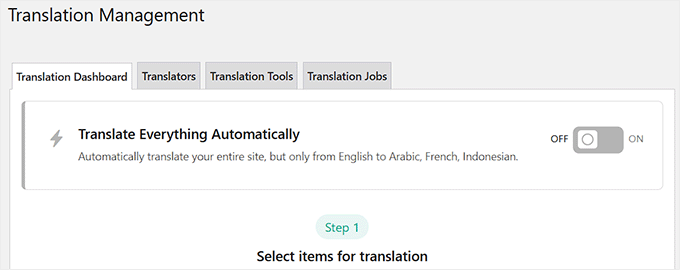
Możesz również pójść o krok dalej, przechodząc do strony WPML » Zarządzanie tłumaczeniami i po prostu włączając opcję „Automatycznie tłumacz wszystko”.
Gdy ta opcja jest włączona, WPML przejdzie przez cały Twój sklep WooCommerce i automatycznie przetłumaczy całą Twoją zawartość przy użyciu dostępnych kredytów — nie wymaga to ręcznej pracy.
Najczęściej zadawane pytania dotyczące tłumaczenia sklepu WooCommerce
Oto odpowiedzi na najczęściej zadawane pytania dotyczące lokalizacji sklepu WooCommerce.
Który wtyczka do tłumaczenia WooCommerce jest najlepsza?
Najlepsza wtyczka zależy od Twoich potrzeb. Dla początkujących, którzy chcą najszybszego i najbardziej zautomatyzowanego rozwiązania, Weglot jest doskonałym wyborem.
Jeśli wolisz widzieć swoje zmiany w czasie rzeczywistym i tłumaczyć treści wizualnie na froncie, TranslatePress jest idealny. Dla dużych sklepów, które potrzebują szczegółowej kontroli i profesjonalnych przepływów pracy tłumaczeniowej, WPML jest najpotężniejszą opcją.
Czy używanie automatycznego tłumaczenia wpłynie na moje SEO?
Nowoczesne wtyczki do tłumaczenia są tworzone z myślą o SEO. Automatycznie dodają poprawne tagi hreflang i tworzą wersje stron do indeksowania dla każdego języka. Informuje to Google o Twoich przetłumaczonych treściach.
Jednak jakość tłumaczenia jest najważniejsza. Chociaż tłumaczenie maszynowe jest bardzo dobre, warto ręcznie przejrzeć kluczowe strony, aby upewnić się, że brzmią naturalnie. Dobre doświadczenie użytkownika jest zawsze dobre dla SEO.
Czy muszę znać inny język, aby przetłumaczyć mój sklep?
Nie, nie musisz być poliglota, aby przetłumaczyć swój sklep. Wszystkie wymienione wtyczki wykorzystują potężne tłumaczenie maszynowe do wykonania wstępnej pracy za Ciebie.
Oferują również edytory, które pozwalają Tobie lub native speakerowi łatwo przeglądać i udoskonalać tłumaczenia w razie potrzeby.
Ile kosztuje przetłumaczenie sklepu WooCommerce?
Koszt zależy od wtyczki i skali Twojego sklepu. Zarówno Weglot, jak i TranslatePress oferują ograniczone darmowe plany, które są dobre dla bardzo małych stron lub do testowania.
Dla większości sklepów będziesz potrzebować planu premium, który może kosztować od około 100 do kilkuset dolarów rocznie, w zależności od liczby słów i liczby potrzebnych języków.
Dodatkowe przewodniki pomagające w zarządzaniu wielojęzycznym sklepem
Prowadzenie wielojęzycznego sklepu WooCommerce wymaga więcej niż tylko tłumaczenia stron produktów. Od obsługi SEO w różnych językach po zarządzanie walutami i ustawieniami regionalnymi, istnieje kilka dodatkowych kroków, które mogą zrobić dużą różnicę.
Aby Ci pomóc, przygotowałem kilka dodatkowych przewodników i zasobów:
- Jak dodać wielojęzyczne wyszukiwanie w WordPress (łatwe sposoby)
- Jak używać angielskiego panelu administracyjnego WordPress na wielojęzycznej stronie
- Przewodnik dla początkujących po tworzeniu wielojęzycznej mapy witryny w WordPressie
- Jak łatwo stworzyć wielojęzyczną stronę WordPress
- Jak tworzyć wielojęzyczne formularze w WordPress
- Wskazówki dotyczące międzynarodowego SEO w WordPress – Jak zdobyć więcej globalnych odwiedzających
- Jak znaleźć i przetłumaczyć motyw WordPressa gotowy do tłumaczenia
Mam nadzieję, że ten artykuł pomógł Ci dowiedzieć się, jak przetłumaczyć swój sklep WooCommerce. Możesz również zapoznać się z naszą listą niezbędnych wtyczek WooCommerce oraz naszym poradnikiem jak dodać ograniczenia kraju dla produktów WooCommerce.
Jeśli podobał Ci się ten artykuł, zasubskrybuj nasz kanał YouTube po samouczki wideo WordPress. Możesz nas również znaleźć na Twitterze i Facebooku.


Dennis Muthomi
proszę o pomoc, mam pytanie: czy istnieje sposób na automatyczne wykrywanie lokalizacji odwiedzającego i proponowanie mu przełączenia się na lokalną wersję językową strony?
na przykład, jeśli ktoś z Hiszpanii wejdzie na mój sklep WooCommerce w języku angielskim, czy może wyskoczyć komunikat „Chcesz zamiast tego zobaczyć to po hiszpańsku?” i wtedy wszystko przeładować w języku hiszpańskim, jeśli kliknie tak? Wiem, że Shopify robi coś podobnego, co jest bardzo przydatne. Zapewniłoby to jeszcze płynniejsze doświadczenie wielojęzyczne, zwłaszcza dla sklepów prowadzących dużą sprzedaż międzynarodową.
czy TranslatePress lub WPML mają wbudowane takie przełączanie języków oparte na geolokalizacji? a może istnieje inny wtyczka, która mogłaby działać obok nich, aby dodać tę funkcjonalność?
Wsparcie WPBeginner
Chociaż nie za pomocą geolokalizacji, obie wtyczki mają narzędzia do wykrywania języka przeglądarki w celu tłumaczenia treści. Jeśli wolisz konkretny popup geolokalizacyjny, polecamy nasz poniższy przewodnik!
https://www.wpbeginner.com/wp-tutorials/how-to-create-a-wordpress-popup-based-on-location/
Admin
Jiří Vaněk
Używam wtyczki PolyLang do tłumaczenia i jest tam opcja ustawienia wersji językowej witryny na podstawie języka przeglądarki użytkownika. Więc jeśli przeglądarka użytkownika jest w języku hiszpańskim, a ja mam hiszpańską wersję strony w PolyLang, zostanie ona automatycznie wyświetlona. Używam tego na moim blogu, który ma wiele języków i działa bardzo dobrze.