


Pracujemy z systemami zarządzania treścią od lat, więc z pierwszej ręki widzieliśmy, jak odpowiednia platforma może zmienić zasady gry dla każdej firmy internetowej. Chociaż Joomla dobrze służyła wielu właścicielom stron w przeszłości, WordPress przejął prowadzenie jako najbardziej przyjazna dla użytkownika i elastyczna platforma.
Przejście z Joomla na WordPress może wydawać się zniechęcające – rozumiemy to. Prawdopodobnie martwisz się o utratę treści, awarię strony lub zakłócenie działalności. Ale oto naprawdę dobra wiadomość: przy odpowiednim planie przejście z Joomla na WordPress jest w rzeczywistości znacznie prostsze, niż mogłoby się wydawać.
W tym przewodniku podzielimy się sprawdzoną metodą migracji z Joomla do WordPress. Wykorzystaliśmy nasze wieloletnie doświadczenie w pomaganiu innym i uprościliśmy proces, dzięki czemu możesz szybko uruchomić swoją stronę internetową na WordPress.
Dlaczego warto przejść z Joomla na WordPress?
Być może słyszeliście o różnych sposobach tworzenia stron internetowych, a dwie popularne nazwy, które często się pojawiają, to Joomla i WordPress. Oba są open-source, co oznacza, że są darmowe w użyciu i zbudowane przez społeczność programistów. Używają nawet tego samego języka programowania (PHP) i podobnych rodzajów hostingu stron internetowych.
Jednak Joomla jest bardziej skomplikowana w użyciu, a dostępnych jest mniej rozszerzeń i projektów.
Z drugiej strony, WordPress jest najpopularniejszym kreatorem stron internetowych na świecie nie bez powodu! Jest znany z tego, że jest znacznie łatwiejszy do nauczenia i używania, a także posiada ogromną bibliotekę rozszerzeń i opcji projektowania, aby Twoja strona była naprawdę Twoja.
Przygotowaliśmy nawet szczegółowe porównanie Joomla vs. WordPress, jeśli chcesz zobaczyć wszystkie różnice obok siebie.
💡 Aby dowiedzieć się więcej o tym, dlaczego konsekwentnie polecamy WordPress, zapoznaj się z naszą kompletną recenzją WordPress lub naszą ekspercką porównaniem WordPress.com vs WordPress.org.
Kiedy mówimy WordPress, mamy na myśli samodzielnie hostowaną platformę WordPress.org, a nie WordPress.com. Tak, to dwie bardzo różne platformy.
WordPress.com to narzędzie do tworzenia stron internetowych hostowanych. Z WordPress.com nie musisz szukać własnego planu hostingowego i samodzielnie instalować oprogramowania. Zamiast tego możesz wybrać darmowy plan lub kupić jeden z dostępnych płatnych planów, a Automattic będzie hostować Twoją stronę internetową dla Ciebie.
Jednak WordPress.com ma swoje ograniczenia. W szczególności nie możesz instalować żadnych wspaniałych wtyczek WordPress (są one jak dodatki do Twojej strony internetowej) i możesz mieć trudności z zarabianiem na swoich treściach.
Z tym, że polecamy WordPress.org do wszystkich rodzajów stron internetowych – od sklepów internetowych, przez strony organizacji non-profit, po portfolio online i wszystko pomiędzy.
Mamy kompletne porównanie WordPress.com vs. WordPress.org, które omawia wszystkie kluczowe różnice, ale najważniejsze jest to, że prawie zawsze będziesz chciał wybrać WordPress.org.
Teraz, gdy to powiedziano, przyjrzyjmy się, czego będziesz potrzebować, aby przenieść stronę Joomla do WordPress:
Krok 0: Rozpoczęcie pracy
Wymagania zarówno dla Joomla, jak i samodzielnie hostowanego WordPress są dość podobne. Potrzebujesz nazwy domeny i konta hostingu WordPress, aby rozpocząć pracę z WordPress.
Prawdopodobnie masz już nazwę domeny i konto hostingowe dla swojej witryny Joomla. Możesz ich używać również dla swojej witryny WordPress.
Jeśli chcesz przenieść się do innego dostawcy hostingu, polecamy skorzystać z Bluehost.
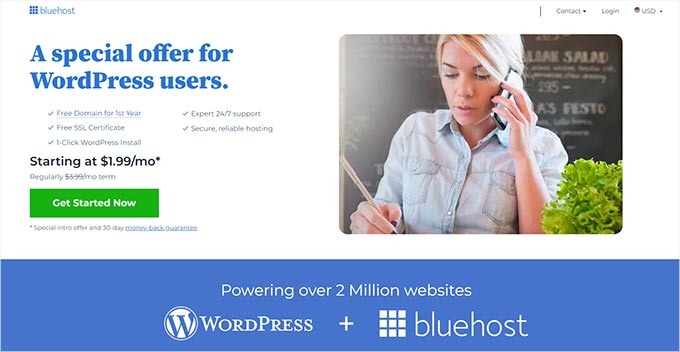
Bluehost jest jedną z czołowych firm hostingowych na świecie i oficjalnie rekomendowanym dostawcą hostingu WordPress.
Ponadto czytelnicy WPBeginner mogą uzyskać do 61% zniżki na hosting internetowy z Bluehost, co obejmuje darmową nazwę domeny i certyfikat SSL. W zasadzie możesz zacząć już od 1,99 USD miesięcznie.
Uwaga: W WPBeginner wierzymy w pełną przejrzystość. Jeśli zarejestrujesz się w Bluehost korzystając z naszego linku partnerskiego, zarobimy niewielką prowizję bez dodatkowych kosztów dla Ciebie (w rzeczywistości zaoszczędzisz pieniądze i otrzymasz darmową domenę + certyfikat SSL).
Otrzymalibyśmy tę prowizję za polecenie praktycznie każdej usługi hostingowej WordPress, ale polecamy tylko produkty, których osobiście używamy i wierzymy, że wniosą wartość dla naszych czytelników.
Krok 1: Zainstaluj i skonfiguruj WordPress
WordPress słynie z 5-minutowej instalacji. Wiele dobrych firm hostingowych WordPress automatycznie zainstaluje WordPress za Ciebie. Możesz też znaleźć instalatory WordPress jednym kliknięciem w panelu swojego konta hostingowego.
Jeśli masz konto Bluehost, WordPress zostanie automatycznie zainstalowany. Po prostu kliknij przycisk „Edytuj witrynę” obok swojej witryny na swoim koncie hostingowym.

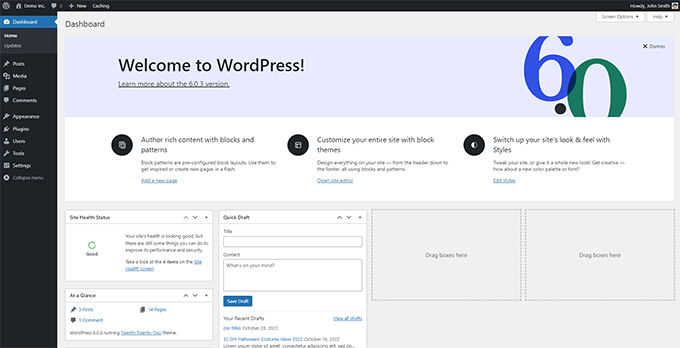
Spowoduje to przejście do panelu administracyjnego WordPressa.
Będzie to wyglądać tak:
Potrzebujesz więcej instrukcji? Skorzystaj z naszego samouczka kompletna instalacja WordPress, aby uzyskać instrukcje krok po kroku.
Krok 2: Importuj swoją stronę Joomla do WordPress
Teraz, gdy zainstalowałeś WordPress, możesz zaimportować zawartość ze swojej strony Joomla.
Najpierw zainstaluj i aktywuj wtyczkę FG Joomla to WordPress. Aby uzyskać więcej szczegółów, zapoznaj się z naszym przewodnikiem krok po kroku jak zainstalować wtyczkę WordPress.
Po aktywacji przejdź do strony Narzędzia » Import z panelu administracyjnego WordPress. Zobaczysz listę narzędzi importu dostępnych dla Twojej instalacji WordPress. Kliknij link „Uruchom importer” pod narzędziem importera Joomla (FG).

Spowoduje to uruchomienie skryptu importera Joomla (FG), a następnie zostaniesz poproszony o podanie informacji o swojej stronie Joomla.
Najpierw musisz podać adres URL swojej strony Joomla, a następnie jej ustawienia bazy danych.
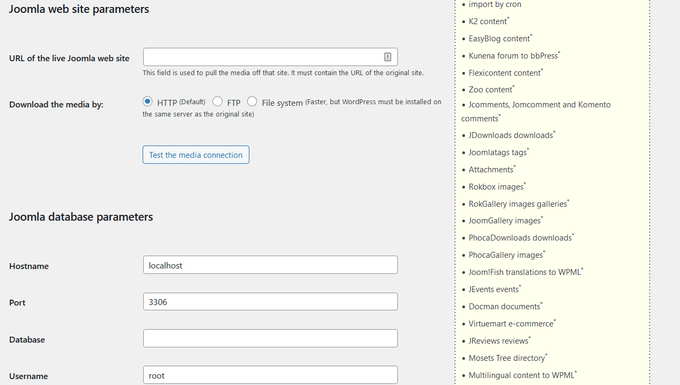
Informacje o swojej bazie danych znajdziesz w obszarze administracyjnym swojej strony Joomla.
Po prostu przejdź do strony System » Globalna konfiguracja i kliknij zakładkę „Serwer”.
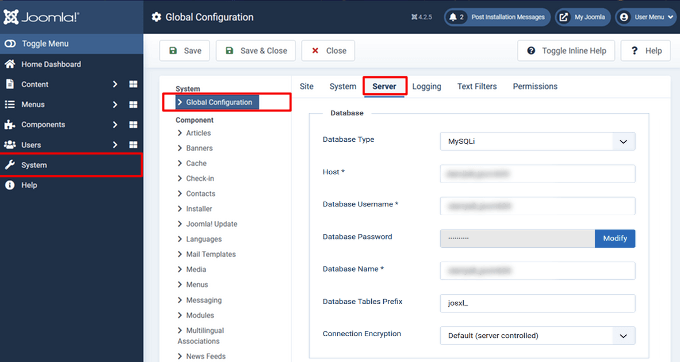
Ta strona wyświetli wszystkie niezbędne informacje o bazie danych, takie jak nazwa użytkownika bazy danych, nazwa bazy danych i prefiks tabel bazy danych.
Jedyną informacją, której nie pokazuje, jest hasło do bazy danych. Jeśli nie pamiętasz hasła do bazy danych Joomla, możesz je znaleźć w pliku configuration.php w głównym folderze Twojej witryny Joomla.
Dostęp do tego pliku uzyskasz, łącząc się ze swoją witryną za pomocą klienta FTP i otwierając go w edytorze tekstu, takim jak Notatnik.
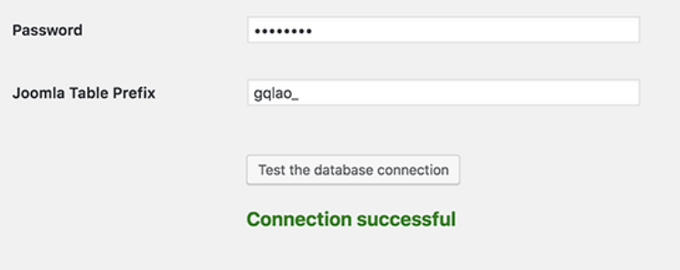
Po wprowadzeniu informacji o bazie danych w importerze Joomla kliknij przycisk „Testuj połączenie z bazą danych”. Jeśli wszystko zostało wprowadzone poprawnie, zobaczysz komunikat o sukcesie.
Poniżej znajdziesz dodatkowe opcje, które pozwolą Ci kontrolować, co chcesz zaimportować, w tym obrazy wyróżniające, obrazy treści i inne. Jeśli nie masz pewności, pozostaw te opcje bez zmian.
Kliknij przycisk „Rozpocznij / Wznów importer”, aby kontynuować.
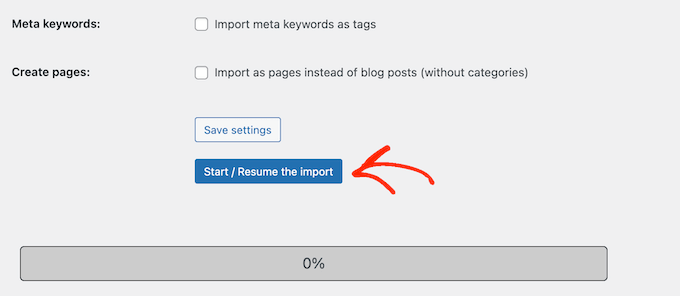
Importer rozpocznie teraz pobieranie treści z Twojej strony Joomla. Może to potrwać chwilę, w zależności od ilości posiadanych treści.
Po zakończeniu zobaczysz komunikat o sukcesie.
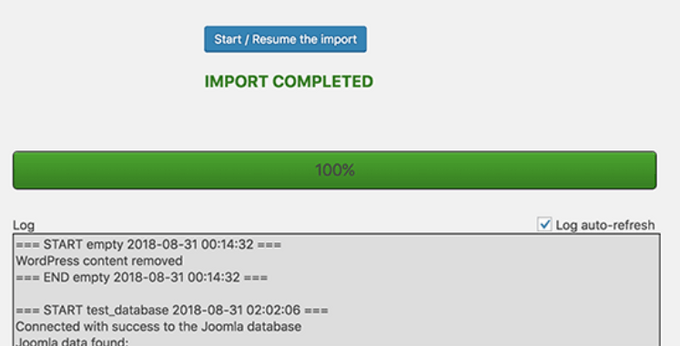
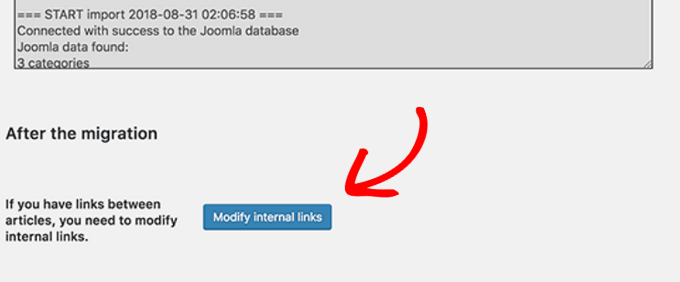
Teraz, gdy zaimportowałeś treść na swoją stronę WordPress, następnym krokiem jest sprawdzenie linków wewnętrznych, które mogą wskazywać na Twoją starą stronę internetową. Importer Joomla FG również Ci w tym pomoże.
Musisz przewinąć w dół do samego końca i kliknąć przycisk „Modyfikuj linki wewnętrzne”.
Teraz możesz odwiedzić swoją stronę WordPress, aby zobaczyć zaimportowaną zawartość w akcji.
Rzeczy do zrobienia po przeniesieniu Joomla do WordPress
Po przeniesieniu strony z Joomla do WordPress, będziesz musiał wprowadzić kilka poprawek, aby zakończyć proces migracji WordPress i skonfigurować nową platformę.
Krok 3: Konfiguracja przekierowań i permalinków
Twoja stara witryna Joomla może mieć inną strukturę adresów URL niż Twoja witryna WordPress. Oznacza to, że osoby znajdujące Twoje artykuły w wyszukiwarkach zobaczą teraz stronę z błędem 404.
Aby to naprawić, musisz skonfigurować linki stałe i prawidłowo przekierować użytkowników oraz wyszukiwarki na nowe adresy URL.
Najpierw musisz odwiedzić stronę Ustawienia » Wtyczki w WordPress. W sekcji „Ustawienia ogólne” kliknij opcję „Nazwa wpisu”.
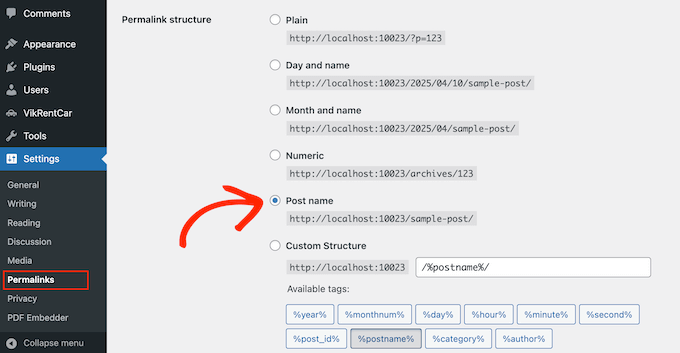
Następnie kliknij przycisk „Zapisz zmiany”.
Następnie, aby skonfigurować przekierowania, musisz zainstalować i aktywować wtyczkę Redirection na swojej stronie WordPress. Aby uzyskać więcej szczegółów, zapoznaj się z naszym przewodnikiem krok po kroku dotyczącym jak zainstalować wtyczkę WordPress.
Po aktywacji musisz odwiedzić stronę Narzędzia » Przekierowania.
W polu „URL źródłowy” wpisz swój stary adres URL Joomla, a w polu „URL docelowy” wpisz swój nowy adres URL, jak pokazano na zrzucie ekranu poniżej.
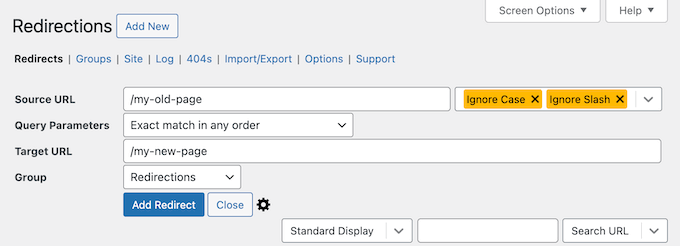
Upewnij się, że wybrałeś opcję „301 – Trwale przeniesione”, a następnie kliknij przycisk „Dodaj przekierowanie”, aby zapisać zmiany.
WordPress będzie teraz przekierowywał stary adres URL strony Joomla do Twojej nowej struktury linków stałych WordPress.
Powtórz proces, aby dodać przekierowania dla innych stron lub wpisów. Pamiętaj, aby odwiedzić stare adresy URL, aby upewnić się, że przekierowują one poprawnie do nowych adresów URL na Twojej stronie WordPress. Pamiętaj, aby odwiedzić stare adresy URL, aby upewnić się, że przekierowują one poprawnie do nowych adresów URL na Twojej stronie WordPress.
Więcej szczegółów znajdziesz w naszym przewodniku na temat jak skonfigurować przekierowania w WordPress.
Alternatywnie, możesz również użyć All in One SEO (AIOSEO) do przekierowania stron i wpisów z Joomla do WordPress. AIOSEO posiada potężny Menedżer Przekierowań, który pozwala na skonfigurowanie przekierowań całych witryn.

AIOSEO oferuje również śledzenie błędów 404, aby łatwo wyłapać wszelkie niedziałające linki, które mogą pojawić się podczas przenoszenia witryny z Joomla do WordPress.
Inne potężne funkcje obejmują nieograniczoną liczbę słów kluczowych, znaczniki schematu, niestandardowe okruszki chleba, moduły lokalnego SEO, SEO WooCommerce i inne.
🌟 W WPBeginner polegamy na AIOSEO, aby upewnić się, że wszystkie nasze artykuły są doskonale zoptymalizowane i łatwe do znalezienia przez wyszukiwarki. Pomaga nam to płynnie zarządzać wszystkim, a nasza witryna stale generuje duży ruch!
Zapoznaj się z naszą szczegółową recenzją AIOSEO, aby dowiedzieć się, dlaczego jest to nasz ulubiony plugin i jak może pomóc również Tobie.
Krok 4: Konfiguracja motywu WordPress
WordPress daje Ci dostęp do ogromnej kolekcji motywów, których możesz używać. Motywy kontrolują wygląd i projekt Twojej strony internetowej WordPress.
Istnieją tysiące darmowych i płatnych motywów WordPress dostępnych, które możesz zainstalować na swojej nowej stronie WordPress. Jednak nie wszystkie motywy nadają się do każdego rodzaju strony internetowej, a ta obfitość wyborów może sprawić, że początkujący poczują się nieco zagubieni.
Ułatwiliśmy to, przeprowadzając badania i ręcznie wybierając najlepsze motywy WordPress. Oto niektóre z naszych prezentacji motywów, które możesz odwiedzić, aby znaleźć idealny motyw dla swojej strony:
- Najlepsze darmowe motywy blogów WordPress
- Najlepsze motywy biznesowe WordPress
- Najlepsze minimalistyczne motywy WordPress dla pisarzy
- Najlepsze motywy WordPress w stylu magazynu
- Najlepsze motywy WordPress dla fotografów
Potrzebujesz pomocy w instalacji nowego motywu? Zobacz nasz przewodnik dla początkujących, jak zainstalować motyw WordPress.
Alternatywnie możesz użyć wtyczki do tworzenia stron, takiej jak SeedProd.

SeedProd to popularny kreator stron WordPress typu „przeciągnij i upuść”, którego użyliśmy do zaprojektowania wielu naszych stron partnerskich. Aby uzyskać więcej informacji, zapoznaj się z naszą szczegółową recenzją SeedProd.
SeedProd pomaga projektować piękne strony docelowe, strony główne, a nawet całe witryny. Posiada również MNÓSTWO wbudowanych szablonów, a nawet kreator AI, który może stworzyć dla Ciebie cały niestandardowy motyw w mniej niż 60 sekund.
Krok 5: Zainstaluj niezbędne wtyczki WordPress
Pluginy to najlepsza część korzystania z WordPress. Wtyczki WordPress pozwalają dodawać nowe funkcje i możliwości do Twojej strony internetowej.
Możesz używać wtyczek WordPress do kopii zapasowych, poprawy bezpieczeństwa, konfiguracji pamięci podręcznej, uruchomienia sklepu eCommerce, pracy nad optymalizacją pod kątem wyszukiwarek i nie tylko. Jeśli możesz pomyśleć o jakiejś funkcji, jest duża szansa, że istnieje już dla niej wtyczka WordPress.
Istnieją tysiące darmowych i płatnych wtyczek i dodatków do WordPressa, których możesz użyć. Ponieważ łatwo jest przytłoczyć się wyborem, stworzyliśmy ostateczny przewodnik, jak wybrać najlepsze wtyczki dla Twojej strony internetowej.
Aby jeszcze bardziej Ci pomóc, oto kilka najlepszych wtyczek, które polecamy zainstalować na Twojej nowej stronie WordPress:
- WPForms – Jeśli potrzebujesz jakiegokolwiek formularza na swojej stronie, WPForms jest zdecydowanie najlepszym kreatorem formularzy WordPress. Jest niezwykle przyjazny dla użytkownika, nawet dla początkujących, i sprawia, że tworzenie wszelkiego rodzaju formularzy jest dziecinnie proste. Używamy go do obsługi wszystkich naszych formularzy na WPBeginner, a także na wielu stronach naszych partnerów (sprawdź naszą recenzję WPForms, aby uzyskać więcej informacji).
- MonsterInsights – Zastanawiałeś się kiedyś, kto odwiedza Twoją stronę, skąd przybywa i co tak naprawdę robi po jej odwiedzeniu? MonsterInsights to najlepszy plugin analityczny dla WordPressa, który odpowiada na wszystkie te ważne pytania i wiele więcej. Bezproblemowo łączy Twoją stronę z Google Analytics, a następnie prezentuje wszystkie te cenne dane w łatwym do zrozumienia formacie bezpośrednio w Twoim panelu WordPressa. To kolejne narzędzie, którego używamy w WPBeginner, więc zapoznaj się z naszą recenzją MonsterInsights, aby uzyskać więcej informacji.
- OptinMonster – Chcesz zamienić odwiedzających Twoją stronę w lojalnych subskrybentów e-mail i płacących klientów? OptinMonster to potężny zestaw narzędzi do optymalizacji konwersji, zaprojektowany właśnie do tego celu. Pozwala tworzyć przyciągające wzrok i skuteczne wyskakujące okienka, formularze typu slide-in, pływające paski i inne kampanie generujące leady. Jak zawsze, przetestowaliśmy ten plugin i napisaliśmy pełną recenzję OptinMonster, abyś mógł zdecydować, czy jest dla Ciebie odpowiedni.
Więcej rekomendacji wtyczek znajdziesz na naszej liście niezbędnych wtyczek WordPress, które powinieneś zainstalować na wszystkich swoich stronach WordPress.
Krok 6: Nauka WordPress
Jeśli nie jesteś ekspertem od WordPress, nie martw się. WordPress jest dość łatwy w użyciu. Jednak czasami możesz napotkać nowe rzeczy do nauczenia. Tutaj może pomóc WPBeginner.
WPBeginner to największa strona z zasobami WordPress dla początkujących. Mamy mnóstwo pomocnych treści, które są tworzone specjalnie dla początkujących, właścicieli firm i blogerów.
Poniżej znajduje się kilka pomocnych zasobów, które znajdziesz na WPBeginner (wszystkie są całkowicie darmowe):
- Blog WPBeginner – Centralne miejsce dla wszystkich naszych samouczków i przewodników po WordPressie.
- Słownik WPBeginner – Nasz słownik WordPressa to najlepsze miejsce, aby zapoznać się ze żargonem WordPressa.
- Filmy WPBeginner – Nowi użytkownicy WordPressa mogą zacząć od tych filmów, aby opanować WordPress.
- WPBeginner na YouTube – Potrzebujesz więcej instrukcji wideo? Subskrybuj nasz kanał YouTube, który ma ponad 300 000 subskrybentów i ponad 56 milionów wyświetleń.
- WPBeginner Blueprint – Sprawdź wtyczki, narzędzia i usługi, których używamy na WPBeginner.
- Okazje WPBeginner – Ekskluzywne zniżki na produkty i usługi WordPress dla użytkowników WPBeginner.
Wielu naszych użytkowników korzysta z Google, aby znaleźć odpowiedzi na WPBeginner, po prostu dodając „wpbeginner” na końcu swoich zapytań.
Mamy nadzieję, że ten artykuł pomógł Ci przenieść Twoją stronę z Joomla do WordPress. Możesz również zapoznać się z naszym przewodnikiem na temat jak stworzyć darmowy firmowy adres e-mail oraz naszym wyborem najbardziej przydatnych narzędzi do zarządzania i rozwijania Twojej strony WordPress.
Jeśli podobał Ci się ten artykuł, zasubskrybuj nasz kanał YouTube po samouczki wideo WordPress. Możesz nas również znaleźć na Twitterze i Facebooku.


Olaf
Lubię Joomlę; po WordPressie to kolejny świetny i solidny system, który poradzi sobie praktycznie ze wszystkim. Czasami jednak WordPress lepiej pasuje do konkretnego celu i zapada decyzja o zmianie systemu. Robiłem to dwa razy, zawsze na swój sposób. Zajęło to dużo czasu po prostu dlatego, że nie mam żadnego ustalonego, sprawdzonego systemu. Nie jestem pewien, czy kiedykolwiek ponownie przeniosę Joomlę, ale ponieważ robiłem to wcześniej, jest to możliwe. Przynajmniej teraz będę miał przewodnik, którego będę mógł przestrzegać, więc następnym razem nie będę musiał robić tego „po swojemu” i zajmować tyle czasu.
Jiří Vaněk
To, co najbardziej mnie zainteresowało i znacząco pomogło, to po prostu import danych. Wszystko inne udało mi się dobrze. Jednak naprawdę nie wiedziałem, jak przenieść zawartość z Joomla do WordPress, ponieważ oba systemy są diametralnie różne. Wtyczka FG Joomla do WordPress działa znakomicie; ostatecznie byłem mile zaskoczony, jak proste to było, mimo że początkowo wydawało się to absolutnie niemożliwe do pokonania. Ręczne kopiowanie zawartości wydawało mi się koszmarem. Ta wtyczka jest fantastyczna!
Joseph Matt
Bardzo doceniam tę treść, ponieważ jest wnikliwa. Zauważyłem jednak, że nie wspomniałeś o domenie, na której powinniśmy zainstalować WordPress przed zaimportowaniem strony Joomla.
Pytam o to, ponieważ chcę przenieść moją stronę z Joomla do WordPressa, jednak nadal chcę zachować swoją nazwę domeny. Nie jest również możliwe zainstalowanie dwóch systemów CMS na jednej domenie, zauważyłem, że tutorial podaje, iż strona Joomla musi być aktywna, aby import działał.
Moje pytanie: Jak przenieść się z Joomla na WordPress, zachowując jednocześnie nazwę domeny Joomla na nowej stronie Wordpress.
Dziękuję, czekam na Twoją odpowiedź.
Wsparcie WPBeginner
W tym celu zalecamy skontaktowanie się z dostawcą hostingu, ponieważ niektórzy oferują tymczasowy adres URL lub opcję strony przejściowej, która pozwoliłaby Ci skonfigurować stronę bez przenoszenia nazwy domeny. Metoda, która musiałaby zostać użyta, zależałaby od konkretnego hosta.
Admin
Pantelis
Świetne informacje! Nie rozumiem jednak: Skoro musimy wybrać motyw po zakończeniu importu, dlaczego migrować stronę, a nie budować ją od zera w wybranym motywie WordPress. Co zyskujemy dzięki migracji? Dziękuję
Wsparcie WPBeginner
Zależałoby to od ilości treści na Twojej stronie, eksport próbuje przenieść treść, podczas gdy motyw stylizuje Twoją treść.
Admin
Laura
Cześć,
Ten artykuł jest zdecydowanie tym, czego szukałem, ponieważ poproszono mnie o zaktualizowanie starej strony Joomla i postanowiłem przekonwertować ją na stronę WordPress.
Mam pytanie: strona Joomla jest bardzo stara (aktualnie używana wersja Joomla to 1.5.25). Czy ta technika zadziała nawet z tak starą wersją Joomla?
Dziękuję bardzo za Twoje pomocne artykuły!
Wsparcie WPBeginner
Nie testowaliśmy z wcześniejszymi wersjami w tym momencie, ale powinno działać.
Admin
Shahidul Islam
Dziękuję za udostępnienie tego pomocnego artykułu.
Jeśli przeniosę moją witrynę Joomla do WordPress, czy wszystkie moje produkty zostaną przeniesione z Joomla do WordPress, czy tylko treść i multimedia zostaną przeniesione do WordPress
Wsparcie WPBeginner
Zależałoby od tego, w jaki sposób produkty zostały dodane. Jeśli skontaktujesz się z pomocą techniczną wtyczki, dowiesz się, czy te produkty są przenoszone.
Admin
Igor
cześć, czy mogę dezaktywować i usunąć wtyczkę po zakończeniu?
Wsparcie WPBeginner
Powinieneś być w stanie usunąć importer po zakończeniu transferu.
Admin
Mustafa Kamal
czy jest jakiś sposób, aby również migrować szablon?
Wsparcie WPBeginner
Na razie nie
Admin
Yash
Mam pytanie, czy mogę przenieść moją stronę Joomla na WP lokalnie?
Wsparcie WPBeginner
Z pewnością możesz przenieść swoją zawartość z Joomla na lokalną stronę WordPress, jeśli chcesz.
Admin
Klyde
Czy możemy użyć tego procesu konwersji, jeśli strona ma więcej niż jedną wersję Joomla? Wygląda na to, że nasza (jestem nowy) ma głównie 2.5.0, ale niektóre komponenty, moduły itp. są niższe lub wyższe.
Wsparcie WPBeginner
Chyba że otrzymamy inne informacje, powinno nadal działać. Zawsze możesz przetestować, korzystając z lokalnej instalacji na swoim komputerze: https://www.wpbeginner.com/how-to-install-wordpress/#installlocal
Admin
Caroline
Nasza obecna strona internetowa została zbudowana w Joomla lata temu i chcemy ją odświeżyć w WordPress.
Chcemy zachować obecną nazwę domeny, ale nie chcemy zachowywać starych treści z Joomla; zamiast tego wolimy zacząć od nowa, ponieważ większość treści i tak jest nieaktualna. Biorąc to pod uwagę, chciałbym, aby stara strona internetowa pozostała "na żywo" do czasu, gdy nowa strona będzie gotowa do publikacji.
Czy nadal muszę technicznie "przenieść" stronę z Joomla do WordPress, czy mogę po prostu zmienić platformę z Joomla na WordPress bez importowania treści?
Wsparcie WPBeginner
Jeśli nie chcesz zachować treści, możesz stworzyć swoją witrynę WordPress od zera, nie martwiąc się o swoje treści. Po prostu wskaż nazwę domeny na swojego hosta, gdy będziesz gotowy, aby nowa witryna była aktywna.
Admin
uysy
Cześć Zespół WPB,
Chcę przenieść moją stronę Joomla do WP. Ale nie mam opcji zrobienia kopii zapasowej mojej strony Joomla przed rozpoczęciem migracji do WP.
Czy wtyczka WP zmienia coś na stronie Joomla podczas migracji? Czy jest to tylko prosta kopia > na stronę WP?
Wsparcie WPBeginner
Powinno to być tylko kopiowanie Twoich treści z Joomla
Admin
Javier Eraso
Twój przewodnik jest bardzo pomocny dla tych, którzy zdecydowali się na migrację z jednego CMS do innego. Jednak nie jest dokładne stwierdzenie, że Joomla nie jest tak potężna ani elastyczna jak Wordpress. Pracuję z oboma od wielu lat i mogę powiedzieć, że się mylisz. Faktem jest, że Wordpress jest po prostu bardziej popularny i być może nieco łatwiejszy do skonfigurowania dla bardzo początkującego użytkownika z bardzo podstawową funkcjonalnością. To jak dyskusja Windows vs. Linux.
Wsparcie WPBeginner
Dziękuję za podzielenie się swoją opinią na temat różnicy między tymi dwoma
Admin
Brad
Joomla była platformą, na której pierwotnie budowaliśmy, jednak trudność z osadzeniem konfigurowalnej ikony favicon stała się prawdziwym problemem, ponieważ strona wyglądała niekompletnie, amatorsko, z pozornie niezmienialną domyślną ikoną favicon (logo Joomla). Inne strony WordPress z łatwością dostosowują obrazy ikon favicon, dlatego w tym momencie zdecydowaliśmy się przejść w całości na WordPress.
Twój post jest ogromnym zasobem. Dziękuję!
Wsparcie WPBeginner
Thank you, glad our content was helpful
Admin
Vinny Hebert
Jak można powiedzieć ludziom, że Joomla nie jest potężna ani elastyczna? U podstaw Joomla jest potężniejsza i bardziej elastyczna niż WordPress, a także bezpieczniejsza.
Wsparcie WPBeginner
Nie twierdzimy, że nie jest elastyczny ani potężny, ale naszym zdaniem WordPress jest BARDZIEJ potężny, elastyczny i przyjazny dla użytkownika.
Admin
Ronny Fretel
A co z wielojęzyczną stroną Joomla?? Czy WordPress to obsłuży?
Wsparcie WPBeginner
Hej Ronny,
WordPress może być wielojęzyczny przy użyciu wtyczek firm trzecich. Nie jesteśmy pewni, czy te wtyczki będą w stanie rozpoznać i posortować treści wielojęzyczne z innej platformy.
Sugerowalibyśmy najpierw zaimportować Twoją stronę Joomla do WordPressa zainstalowanego na lokalnym serwerze.
Admin
Giulio
Cześć! Dziękuję za świetny artykuł.
Mam stronę internetową na Joomla, którą chcę przenieść do WP. Nie mam dostępnych subdomen i chcę zainstalować WP w podkatalogu strony, następnie zainstalować wtyczkę, zaimportować wszystkie dane z Joomla do WordPress i na końcu przenieść instalację WP z podkatalogu do głównego katalogu.
Czy uważasz, że to dobry sposób na zrobienie tego?
Wsparcie WPBeginner
Cześć Giulio,
Zadziała. Możesz również zaimportować swoją stronę Joomla do lokalnej instalacji, skonfigurować wszystko, a następnie przenieść ją na serwer produkcyjny.
Admin
Gjergji Kokushta
Dziękuję za artykuł, ale mam pytanie: MojaStrona ma zainstalowaną Joomla. Z tego co zrozumiałem, potrzebuję innej domeny+hostingu, na którym zainstalowany jest WordPress, abym mógł migrować z MojaStrona.com do MojaNowaStrona?
Czy jest sposób, aby zrobić to w ramach tego samego konta hostingowego?
Wsparcie WPBeginner
Cześć Gjergji Kokushta,
Skontaktuj się ze swoim dostawcą hostingu. Wielu dostawców hostingu Joomla obsługuje również WordPress. W rzeczywistości Twoje konto może być już w pełni gotowe do zainstalowania WordPress. Jednak jeśli tak nie jest, będziesz musiał się przenieść, ale nadal nie będziesz musiał zmieniać nazw domen, ponieważ możesz wskazać swoją istniejącą domenę na swoją nową witrynę WordPress.
Admin
Faust
Musisz przetestować te ustawienia migracji na serwerze staging, jeśli występują problemy.