


Jednym z najczęstszych błędów, z jakimi spotykamy się przez lata prowadzenia WPBeginner, jest błąd 401 w WordPressie.
Ten irytujący problem może być szczególnie frustrujący, ponieważ często blokuje Ci dostęp do własnej strony internetowej. W zasadzie oznacza to, że Twoja strona internetowa nie rozpoznaje Cię jako osoby, która powinna mieć dostęp.
W tym artykule podzielimy się naszą wiedzą na temat tego, jak naprawić błąd 401 w WordPress.
Czym jest błąd 401 w WordPress?
Błąd 401 w WordPress to problem związany z bezpieczeństwem, który występuje, gdy Twoja witryna uważa, że nie masz uprawnień do dostępu do określonej strony lub obszaru. To tak, jakby Cię odrzucono przy drzwiach klubu, ponieważ bramkarz Cię nie rozpoznaje.
Ten błąd jest zasadniczo problemem z uwierzytelnianiem – Twoja witryna mówi: „Nie wiem, kim jesteś, więc nie mogę Cię wpuścić”.
Ten błąd najczęściej pojawia się podczas próby logowania lub uzyskania dostępu do panelu. Czasami może jednak dotyczyć całej Twojej witryny WordPress.

Oto lista najczęstszych wariantów błędu 401:
- Błąd HTTP 401 (lub warianty takie jak Błąd HTTP 401, Błąd 401 itp.)
- Nieautoryzowany
- Wymagane uwierzytelnienie
- Odmowa dostępu
- 401: Nieautoryzowany
- Wymagane uwierzytelnianie 401
- Ta witryna ma problemy techniczne (401)
Ważne jest, aby pamiętać, że błąd 401 nie zawsze jest Twoją winą. Czasami jest on spowodowany nadmierną ostrożnością wtyczek bezpieczeństwa, problemami z konfiguracją hostingu WordPress lub innymi problemami technicznymi poza Twoją kontrolą.
Inne częste przyczyny obejmują nieprawidłowe dane logowania, problemy z konfiguracją serwera lub problemy z obszarami witryny chronionymi hasłem.
Teraz przyjrzyjmy się różnym rozwiązaniom, aby szybko naprawić błąd 401 w WordPress. Skorzystaj z poniższych szybkich linków, aby przejść do konkretnej metody:
- Znajdź właściwy adres URL logowania do WordPressa
- Resetuj hasło WordPress
- Tymczasowo usuń ochronę hasłem w panelu administracyjnym WordPress
- Wyczyść pamięć podręczną zapory sieciowej, aby rozwiązać błąd 401 w WordPress
- Przełącz się na domyślny motyw WordPressa
- Dezaktywuj wszystkie wtyczki WordPress
- Skontaktuj się ze swoim dostawcą hostingu WordPress
Znajdź właściwy adres URL logowania do WordPressa
Przede wszystkim warto sprawdzić, czy przypadkiem nie logujesz się pod niewłaściwym adresem URL. Błąd może pojawić się, ponieważ wpisałeś lub zapamiętałeś błędny pełny adres logowania.
Jeśli tak jest, zalecamy zapoznanie się z naszym przewodnikiem dla początkujących, jak znaleźć adres URL logowania do WordPressa.
Resetuj hasło WordPress
Firmy hostingowe WordPress mogą czasami blokować dostęp do stron wp-admin i wp-login z powodu nieudanych prób logowania.
W takim przypadku Twój dostęp zostanie tymczasowo zablokowany i możesz spróbować ponownie za kilka minut.
Jednak zamiast zgadywać dane logowania, najlepiej jest odzyskać zapomniane hasło do WordPressa.
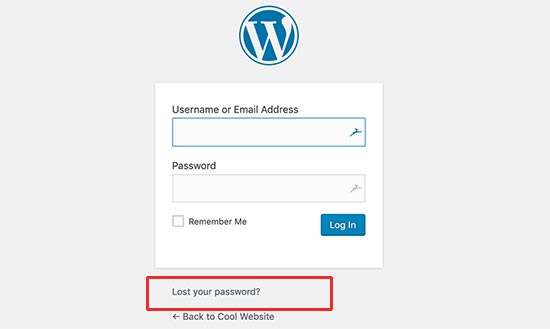
WordPress wyśle Ci e-mail z linkiem do zmiany hasła. Problem z tą metodą polega na tym, że czasami WordPress może nie wysyłać e-maili.
Jeśli nie otrzymasz e-maila, nie martw się. Możesz również zresetować hasło WordPress za pomocą phpMyAdmin.
Tymczasowo usuń ochronę hasłem w panelu administracyjnym WordPress
Jeśli zabezpieczyłeś hasłem katalog administracyjny WordPress, może to być rozwiązanie, którego potrzebujesz.
Mogłeś zapomnieć hasła do katalogu administratora lub zmieniła się konfiguracja serwera.
Aby to naprawić, musisz zalogować się do panelu sterowania hostingu WordPress. Następnie kliknij ustawienie o nazwie „Directory Privacy” lub „Password Protected Directories”.
Jeśli korzystasz z Bluehost, możesz zalogować się do swojego panelu i przejść do zakładki „Witryny”. Następnie wybierz witrynę, nad którą pracujesz, i kliknij „Ustawienia”.

Następnie przejdź do zakładki „Zaawansowane”.
Następnie wybierz cPanel i kliknij przycisk „Zarządzaj”.
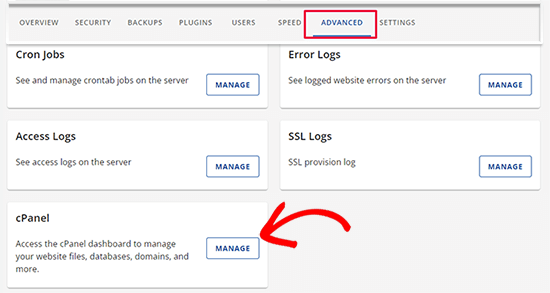
Jesteś teraz w panelu cPanel.
Tutaj znajdź ustawienie „Prywatność katalogu” i kliknij je.
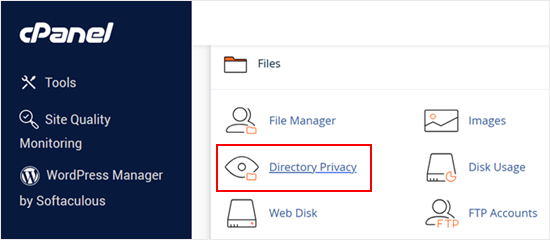
Po otwarciu zobaczysz wszystkie pliki i foldery na swoim koncie hostingowym. Przejdź do katalogu wp-admin i zaznacz go, klikając na jego nazwę.
Panel sterowania wyświetli teraz ustawienia ochrony hasłem. Wystarczy odznaczyć pole obok opcji „Chroń ten katalog hasłem” i kliknąć przycisk „Zapisz”.
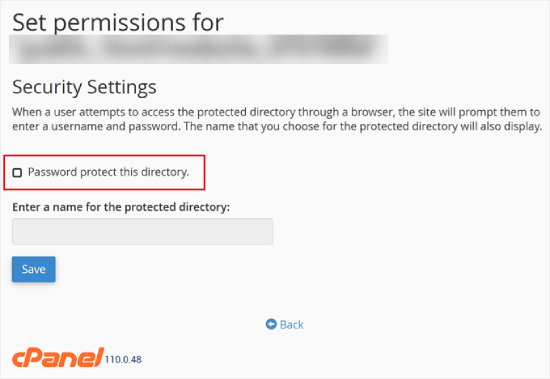
Następnie kliknij przycisk „Wstecz” i przewiń w dół strony. Stąd musisz usunąć nazwę użytkownika, której używasz do logowania się do katalogu chronionego hasłem.
Pomyślnie wyłączyłeś ochronę hasłem dla swojego katalogu administracyjnego WordPress. Możesz teraz spróbować zalogować się do swojej witryny WordPress.
Jeśli wszystko działa normalnie, możesz przejść dalej i włączyć ochronę hasłem dla swojego obszaru administracyjnego WordPress, tworząc nowego użytkownika i hasło.
Wyczyść pamięć podręczną zapory sieciowej, aby rozwiązać błąd 401 w WordPress
Jeśli korzystasz z chmurowej usługi zapory sieciowej WordPress, takiej jak Cloudflare lub Sucuri, błąd 401 może zostać wyzwolony, gdy zapora sieciowa nie będzie w stanie komunikować się z Twoją witryną.
W tym samouczku pokażemy Ci, jak wyczyścić pamięć podręczną zapory sieciowej w Sucuri i Cloudflare.
Wyczyść pamięć podręczną w Cloudflare
Użytkownicy Cloudflare muszą zalogować się do panelu Cloudflare i przejść do sekcji „Caching”. Teraz wystarczy kliknąć przycisk „Wyczyść wszystko”, aby wyczyścić pamięć podręczną.
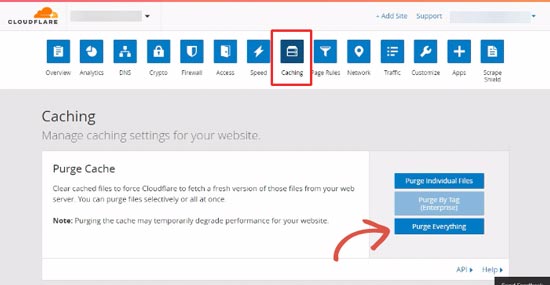
Po wyczyszczeniu pamięci podręcznej zapory sieciowej, wyczyść również pamięć podręczną przeglądarki internetowej lub pamięć podręczną WordPress. Więcej informacji znajdziesz w naszym kompletnym przewodniku jak wyczyścić pamięć podręczną w WordPress.
Wyczyść pamięć podręczną w zaporze sieciowej Sucuri
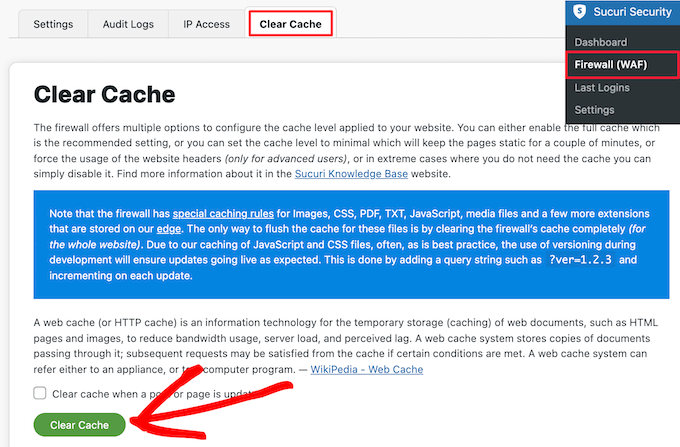
Jeśli korzystasz z Sucuri, musisz zalogować się do swojego panelu Sucuri i przejść na stronę „Firewall (WAF)”. Stąd po prostu przejdź do zakładki „Clear Cache” (Wyczyść pamięć podręczną), a następnie kliknij przycisk „Clear cache” (Wyczyść pamięć podręczną).
Przełącz się na domyślny motyw WordPressa
Czasami funkcja w Twoim motywie WordPress może wywoływać błąd 401 na Twojej stronie internetowej. Aby się o tym przekonać, musisz tymczasowo przełączyć się na domyślny motyw WordPress.
Domyślne motywy są tworzone przez zespół WordPress i są dostarczane z domyślną instalacją WordPress. Motywy te obejmują Twenty Twenty-Three, Twenty Twenty-Two, Twenty Twenty, Twenty Nineteen i inne.
Najpierw przejdź do strony Wygląd » Motywy. Jeśli masz zainstalowany domyślny motyw WordPress, możesz go aktywować.

Jeśli nie masz zainstalowanego domyślnego motywu na swojej stronie, musisz go zainstalować i aktywować. Instrukcje znajdziesz w naszym przewodniku jak zainstalować motyw WordPress.
Po przełączeniu motywu możesz przetestować swoją witrynę. Jeśli wszystko działa poprawnie, oznacza to, że Twój motyw powodował błąd 401.
Możesz zgłosić problem deweloperowi motywu, a on może pomóc Ci go naprawić. Jeśli to nie zadziała, możesz na stałe zmienić swój motyw WordPress.
Dezaktywuj wszystkie wtyczki WordPress
Źle działająca lub źle skonfigurowana wtyczka WordPress może również wywołać błąd 401. Będziesz musiał tymczasowo dezaktywować wszystkie wtyczki WordPress, aby sprawdzić, czy błąd jest przez jedną z nich spowodowany.
Możesz po prostu dezaktywować wszystkie zainstalowane wtyczki WordPress z poziomu obszaru administracyjnego, odwiedzając stronę Wtyczki. Zaznacz pole wyboru w lewym górnym rogu, aby zaznaczyć wszystkie wtyczki, wybierz „Dezaktywuj” z menu rozwijanego „Akcje zbiorcze”, a następnie kliknij „Zastosuj”.
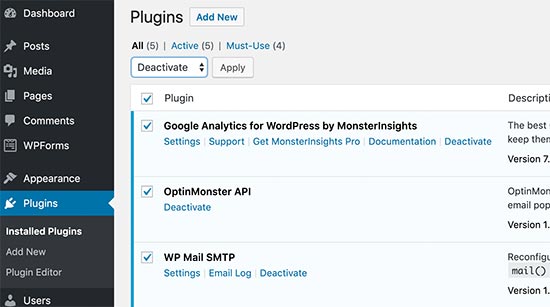
Jednakże, jeśli nie masz dostępu do obszaru administracyjnego WordPress, będziesz musiał użyć FTP, aby dezaktywować wszystkie wtyczki WordPress.
Wszystko, co musisz zrobić, to połączyć się ze swoją witryną WordPress za pomocą klienta FTP. Po połączeniu przejdź do folderu /wp-content/ i zmień nazwę folderu plugins na „plugins.deactivated”.
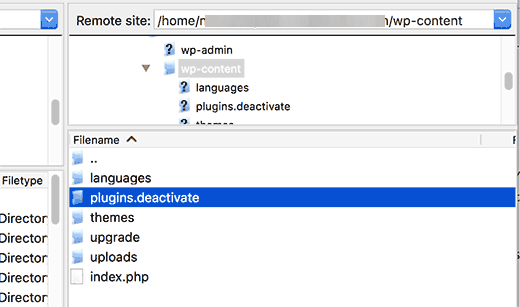
Zmiana nazwy folderu wtyczek spowoduje dezaktywację wszystkich wtyczek WordPress.
Możesz teraz odwiedzić obszar administracyjny swojej witryny WordPress i spróbować się zalogować. Jeśli wszystko działa poprawnie, oznacza to, że jedna z wtyczek powodowała problem.
Teraz musisz przełączyć się z powrotem do klienta FTP i ponownie zmienić nazwę folderu wtyczki na „plugins”.
Następnie wróć do obszaru administracyjnego WordPress i przejdź do strony Wtyczki. Możesz teraz aktywować każdą wtyczkę po kolei, aż ponownie zaczniesz widzieć błąd 401.
Pomoże Ci to znaleźć wtyczkę powodującą problem. Po znalezieniu wtyczki możesz skontaktować się z jej wsparciem lub znaleźć alternatywną wtyczkę.
Skontaktuj się ze swoim dostawcą hostingu WordPress
Wiele firm hostingowych WordPress automatycznie wykrywa podejrzane działania na stronie WordPress i blokuje dostęp, aby zapobiec atakom.
Te środki bezpieczeństwa czasami wpływają tylko na obszar administracyjny WordPress, a Twoja strona logowania może stać się niedostępna na jakiś czas.
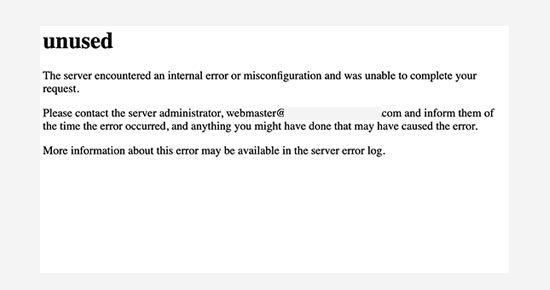
Jednakże, jeśli nie powróci do normalnego stanu lub widzisz błąd 401 na wszystkich stronach Twojej witryny, musisz natychmiast skontaktować się ze swoim dostawcą hostingu WordPress. Ich personel może sprawdzić logi dostępu i błędów, aby naprawić problem za Ciebie.
Więcej informacji znajdziesz w naszym szczegółowym przewodniku jak prawidłowo prosić o pomoc techniczną WordPress i ją uzyskać.
Jak zapobiegać błędom 401 w WordPress
Te błędy 401 mogą być uciążliwe, ale istnieją sposoby, aby zmniejszyć prawdopodobieństwo ich wystąpienia:
- Używaj silnych haseł: Wybierz trudne hasła, których nie zapomnisz i nie używaj tego samego do wszystkiego. Możesz przeczytać nasz przewodnik jak zarządzać hasłami w WordPress, aby uzyskać więcej informacji.
- Regularnie aktualizuj WordPress, motywy i wtyczki: Naprawia to luki w zabezpieczeniach, które hakerzy mogą próbować wykorzystać. Włącz automatyczne aktualizacje, jeśli możesz.
- Ogranicz liczbę prób logowania: Niektóre wtyczki zabezpieczeń mogą ograniczać liczbę prób odgadnięcia hasła. Zapobiega to wielokrotnym próbom hakerów.
- Wdróż uwierzytelnianie dwuskładnikowe (2FA): Dodaje to dodatkowy krok podczas logowania, taki jak kod wysłany na Twój telefon. Nawet jeśli ktoś zdobędzie Twoje hasło, nie będzie mógł się zalogować bez kodu.
- Używaj prawidłowych uprawnień do plików: Kontrolują one, kto może uzyskać dostęp do Twoich plików. Mylenie ich może powodować problemy, więc najlepiej zostawić je w spokoju, chyba że wiesz, co robisz.
- Regularnie twórz kopie zapasowe swojej witryny: Nawet jeśli problem z zabezpieczeniami spowoduje błąd 401, kopia zapasowa pomoże Ci szybko przywrócić działanie witryny.
Możesz również skorzystać z naszego kompletnego przewodnika po zabezpieczeniach WordPress, aby uzyskać więcej wskazówek i trików.
Mamy nadzieję, że ten przewodnik pomógł Ci naprawić błąd 401 w WordPress. Możesz również zapoznać się z naszą listą najczęstszych błędów WordPress i sposobów ich naprawy oraz naszym przewodnikiem jak rozwiązać najczęstsze problemy z edytorem blokowym.
Jeśli podobał Ci się ten artykuł, zasubskrybuj nasz kanał YouTube po samouczki wideo WordPress. Możesz nas również znaleźć na Twitterze i Facebooku.


Jiří Vaněk
VPN może również powodować problem 401. Uważaj na to. Niektórzy dostawcy mają blokady Geo-IP na swoich serwerach, a jeśli korzystasz z VPN, masz adres IP z obcego kraju, z którego możesz nie mieć dostępu do WordPress. To samo dotyczy sytuacji, gdy masz wtyczkę bezpieczeństwa na swojej stronie internetowej, która monitoruje Twoją lokalizację.
Mrteesurez
Dziękuję za podzielenie się swoim doświadczeniem i możliwą przyczyną błędu 401. Masz absolutną rację. Kiedyś odwiedziłem moje strony internetowe i odmówiono mi dostępu, a potem, gdy wyłączyłem VPN, działało normalnie. U mnie było to spowodowane wtyczkami bezpieczeństwa lub czymś podobnym.
Dimiter Kirov
Dziękuję za ten artykuł i poza tematem: jako zwykły użytkownik mobilny uważam, że byłoby to dla mnie przynajmniej wygodniejsze, gdybyście zaimplementowali przycisk „Powrót na górę”!
Jeszcze raz: Treść jest świetna, ale UX nie tak bardzo
Wsparcie WPBeginner
Thank you for your recommendation, we will take a look into that as an option
Admin