


Kiedy po raz pierwszy próbowałem dodać odcinki podcastów do mojej strony internetowej WordPress, szybko zdałem sobie sprawę, że osadzanie ich z Apple Podcasts nie było tak proste, jak miałem nadzieję. Podobnie jak wielu z Was, chciałem prostego rozwiązania, które nie wymagałoby wiedzy programistycznej.
Metodą prób i błędów (i dużej ilości kawy) odkryłem kilka różnych sposobów osadzania Apple Podcasts w WordPressie. Testując je wszystkie, znalazłem najlepsze rozwiązania dla twórców podcastów i innych użytkowników WordPressa.
W tym przewodniku przeprowadzę Cię przez dokładne kroki potrzebne do osadzenia Apple Podcasts w WordPress, zapewniając, że Twoje treści audio będą świetnie wyglądać i działać idealnie na każdym urządzeniu.
Niezależnie od tego, czy udostępniasz własny program, czy prezentujesz odcinki innych, te metody ułatwiają wyświetlanie atrakcyjnego, funkcjonalnego odtwarzacza podcastów.
Dlaczego warto osadzać Apple Podcasts w WordPressie?
Apple Podcasts to jedna z najlepszych platform do odkrywania i słuchania podcastów na iPhone'ach, iPadach i innych urządzeniach Apple.
Jeśli masz audycję na Apple Podcasts, osadzanie odcinków na swojej stronie WordPress jest świetnym sposobem na promocję produkcji i rozwój publiczności.
Zamiast linkować na zewnątrz lub używać ogólnego odtwarzacza, możesz wyświetlać swoje odcinki bezpośrednio na swojej stronie podcastowej, gdzie słuchacze mogą od razu nacisnąć odtwórz.
Po osadzeniu swojego programu:
- 🎧 Odwiedzający mogą słuchać bez opuszczania Twojej witryny.
- 📈 Zwiększasz czas spędzony na stronie i poprawiasz zaangażowanie.
- 🌟 Twój podcast pozostaje zgodny z marką, żyjąc obok Twoich innych treści.
- ☑ Twoja strona podcastu staje się centralnym punktem do promowania audycji, udostępniania dodatkowych treści i rozwijania odbiorców na własnych warunkach.
Co być może najważniejsze, pierwsi odwiedzający Twoją stronę, którzy odkryją Twoją markę lub firmę, od razu dowiedzą się o Twoim podcaście. Może to pomóc Ci zdobyć mnóstwo nowych słuchaczy.
Nawet jeśli nie osadzasz własnego programu, prezentowanie Apple Podcasts na swojej stronie internetowej to świetny sposób na udostępnianie ulubionych odcinków podcastów lub kurację rekomendacji.
Na przykład, jeśli jesteś blogerem, możesz dołączyć odpowiednie odcinki, aby wzbogacić swoje artykuły lub poprzeć kluczowe punkty. Tymczasem firmy i autorzy mogą prezentować występy w podcastach jako dowód społeczny.
Dodatkowo, twórcy kursów online mogą wykorzystywać osadzone wywiady lub dyskusje jako materiały bonusowe dla studentów.
Powiązane posty: Zobacz nasz wybór najlepszych wtyczek do podcastów i najlepszych motywów podcastowych dla WordPressa.
Jak osadzić Apple Podcasts w WordPress
Teraz, gdy już wiesz, dlaczego osadzanie Apple Podcasts w WordPressie jest mądrym posunięciem, pokażę Ci 2 proste sposoby, jak to zrobić – bez żadnych umiejętności technicznych.
Możesz użyć poniższego szybkiego linku, aby przejść do różnych metod:
- Metoda 1: Osadzanie Apple Podcasts w WordPress przy użyciu bloku Niestandardowy HTML (bezpłatne + łatwe)
- Metoda 2: Osadzanie Apple Podcasts w WordPress za pomocą EmbedPress (bardziej konfigurowalne)
- Dodatkowe wskazówki i pomysły na rozwój Twojego podcastu
- Często zadawane pytania dotyczące osadzania Apple Podcasts w WordPressie
Gotowi? Zacznijmy.
Uwaga: Interfejs Apple Podcasts może wyglądać nieco inaczej w zależności od tego, czy korzystasz z wersji internetowej, aplikacji na komputer czy aplikacji mobilnej. W tym przewodniku kroki opierają się na wersji internetowej.
Metoda 1: Osadzanie Apple Podcasts w WordPressie za pomocą bloku Niestandardowy HTML
Ta metoda działa dobrze, jeśli używasz edytora bloków WordPress i chcesz szybko i bezpłatnie osadzić odcinek Apple Podcasts.
Nie musisz instalować żadnych wtyczek – wystarczy skopiować kod osadzania z Apple Podcasts i wkleić go do bloku „Niestandardowy HTML”.
Należy jednak pamiętać, że niektóre motywy mogą inaczej stylizować osadzony odtwarzacz podcastów. Upewnij się więc, że podglądasz, jak wygląda na urządzeniach mobilnych i stacjonarnych.
Krok 1: Kopiowanie kodu osadzania Apple Podcast
Najpierw przejdźmy do witryny Apple Podcasts. Możesz to zrobić w dowolnej przeglądarce – nie ma potrzeby używania iTunes ani aplikacji Apple Podcasts.
Następnie użyj paska „Wyszukaj” w lewym panelu, aby znaleźć podcast, który chcesz zaprezentować. Możesz wyszukiwać według tytułu podcastu, nazwy odcinka i nazwiska prowadzącego.
Na przykład, szukałem programu o nazwie „The Climate Question”.
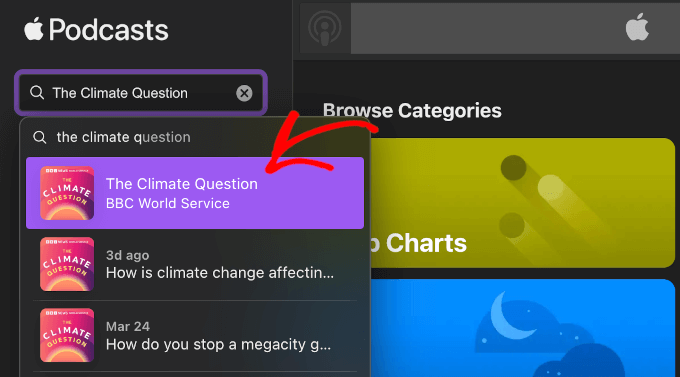
Po znalezieniu tego, czego szukasz, kliknij odpowiedni wynik wyszukiwania, aby otworzyć program lub odcinek.
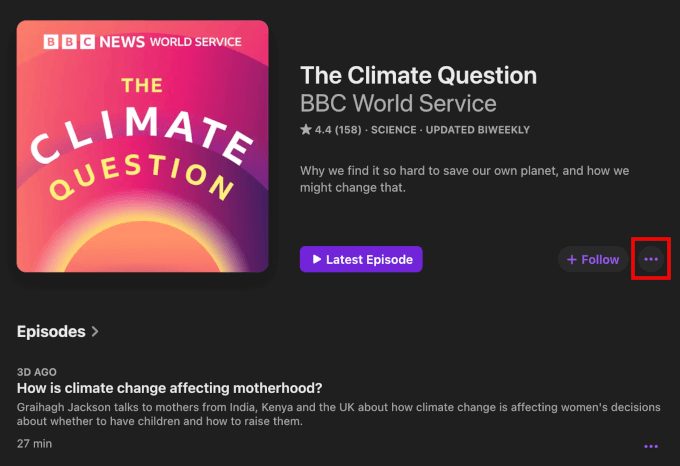
Na stronie podcastu kliknij menu z trzema kropkami obok przycisku „+ Obserwuj”.
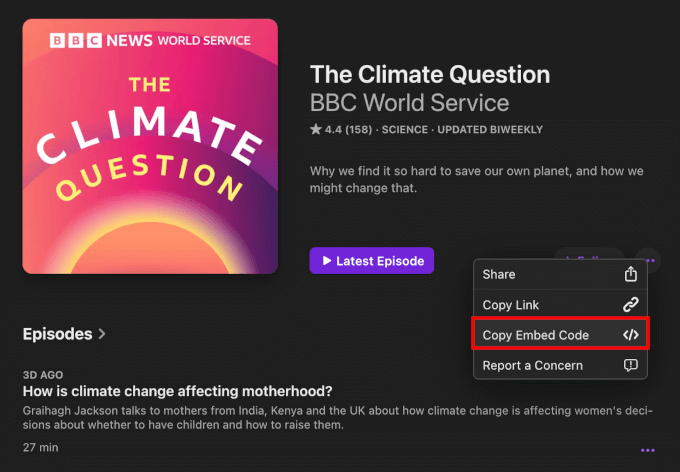
Z listy rozwijanej wybierz „Kopiuj osadzenie”.
Apple Podcasts automatycznie skopiuje kod osadzania programu do schowka.
Jeśli chcesz osadzić konkretny odcinek, przewiń stronę programu w dół do listy „Odcinki”.
Kliknij menu z trzema kropkami w sekcji odcinka. Następnie kliknij przycisk „Kopiuj kod osadzania”.
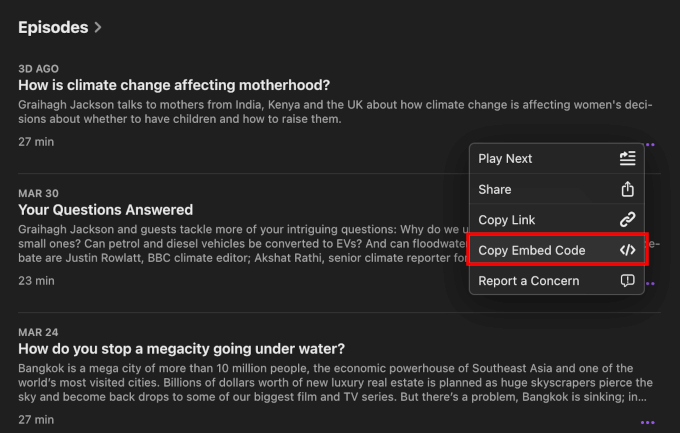
Alternatywnie możesz kliknąć na konkretny tytuł odcinka.
Spowoduje to przejście do strony odcinka, gdzie można zobaczyć krótki opis tego, o czym jest odcinek. Znajdziesz tam również linki do stron mediów społecznościowych, adres e-mail do zapytań, ocenę treści odcinka (np. Czysty lub Wyraźny) oraz szczegóły dotyczące prowadzącego.

Po przejściu tam po prostu kliknij menu z trzema kropkami obok przycisku „Odtwórz” i wybierz „Kopiuj osadzenie” z listy rozwijanej.
Po wykonaniu tej czynności kod osadzania odcinka zostanie skopiowany do schowka.

Krok 2: Dodaj kod osadzania Apple Podcast do WordPressa
Teraz, gdy masz kod osadzania Apple Podcasts, czas dodać go do swojej witryny WordPress.
Możesz osadzić odtwarzacz na dowolnym poście lub stronie. W tym samouczku pokażę Ci, jak osadzić go w poście na blogu za pomocą edytora bloków.
Z obszaru administracyjnego WordPressa przejdź do Posty » Dodaj nowy lub otwórz istniejący post, do którego chcesz dodać podcast.

W edytorze bloków kliknij przycisk „+”, aby dodać blok.
Następnie wpisz „Niestandardowy HTML” w pasku wyszukiwania i wybierz blok „Niestandardowy HTML”.

Wklej skopiowany wcześniej kod osadzania Apple Podcasts do bloku.
Powinno to wyglądać mniej więcej tak:
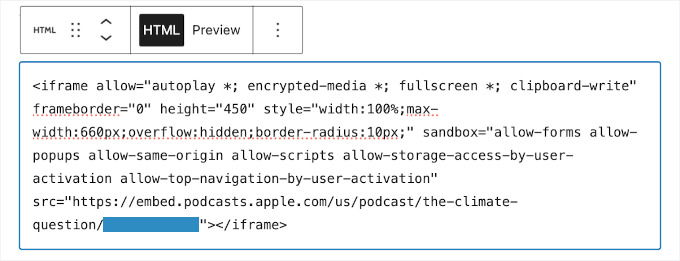
Jeśli chcesz zobaczyć, jak odtwarzacz Apple Podcasts będzie wyglądał na stronie głównej, wybierz blok HTML i kliknij zakładkę „Podgląd” na pasku narzędzi.
Spowoduje to załadowanie podglądu odtwarzacza w czasie rzeczywistym w edytorze treści.
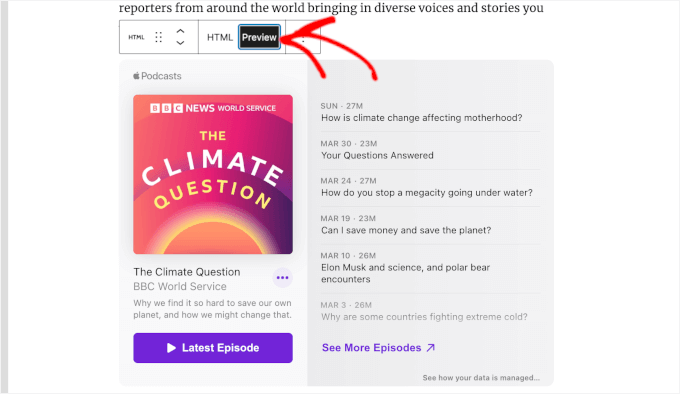
Jeśli osadzony odtwarzacz wygląda dobrze, kliknij „Opublikuj” (lub „Zaktualizuj”, jeśli edytujesz istniejący wpis).
Teraz Twoi odwiedzający mogą słuchać Apple Podcasts bezpośrednio z Twojej witryny.
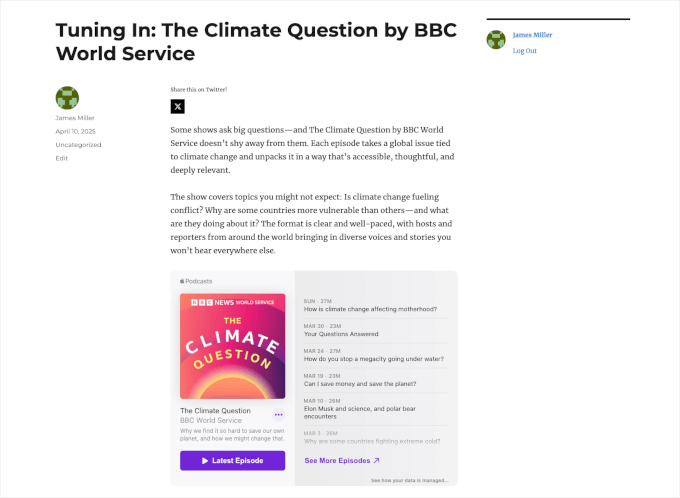
To proste!
Metoda 2: Osadzanie Apple Podcasts w WordPress przy użyciu EmbedPress
Blok Niestandardowy HTML jest świetną darmową opcją, ale może wydawać się nieco toporny, zwłaszcza jeśli nie czujesz się komfortowo pracując z kodem.
Z drugiej strony, EmbedPress oferuje bardziej usprawnione doświadczenie osadzania. Dzięki EmbedPress wystarczy wkleić adres URL Apple Podcasts do bloku EmbedPress, a natychmiast pojawi się przyjazny dla urządzeń mobilnych odtwarzacz w Twojej treści.
Krok 1: Pobierz wtyczkę EmbedPress Pro
Aby osadzić Apple Podcasts za pomocą EmbedPress, będziesz potrzebować wersji Pro wtyczki.
Możesz odwiedzić witrynę WPDeveloper i zarejestrować się w celu uzyskania konta Pro. Następnie wybierz plan w zależności od liczby witryn, na których chcesz go używać.
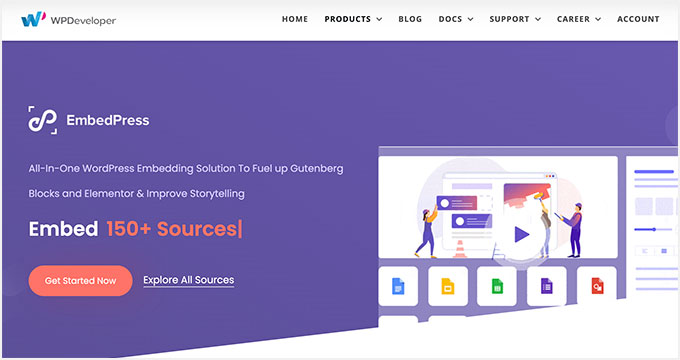
Po zarejestrowaniu zostaniesz przekierowany do swojego panelu EmbedPress, gdzie znajdziesz:
- Link do pobrania pliku .zip EmbedPress Pro.
- Twój klucz licencyjny do aktywacji wtyczki.
Możesz pobrać plik .zip i pozostawić kartę otwartą, ponieważ klucz licencyjny będzie potrzebny w następnym kroku.
📝 Uwaga: Będziesz potrzebować EmbedPress Pro, a nie jego darmowej wersji, aby osadzać Apple Podcasts.
Uaktualnienie do wersji premium pozwoli Ci również na uczynienie Twoich treści ekskluzywnymi, wyświetlanie reklam wideo lub graficznych, dostosowanie wyglądu odtwarzacza i dodanie własnego brandingu. Umożliwia nawet włączenie leniwego ładowania w celu poprawy szybkości strony.
Krok 2: Zainstaluj EmbedPress Pro i aktywuj klucz licencyjny
Po pobraniu pliku .zip EmbedPress Pro z panelu konta, czas zainstalować go na swojej stronie WordPress.
W obszarze administracyjnym WordPress przejdź do Wtyczki » Dodaj nową.
Następnie możesz kliknąć przycisk „Prześlij wtyczkę” na górze.

Wybierz plik .zip, który pobrałeś z EmbedPress.
Następnie kliknij przycisk „Zainstaluj teraz”, a następnie „Aktywuj”. Bardziej szczegółowe instrukcje znajdziesz w naszym przewodniku jak zainstalować wtyczkę WordPress.
Następnym krokiem jest aktywacja wtyczki premium za pomocą klucza licencyjnego. Aby to zrobić, przejdź do EmbedPress » Licencja w swoim pulpicie WordPressa.
Tutaj musisz wkleić swój klucz licencyjny (który znajdziesz w swoim panelu WPDeveloper) i kliknąć „Aktywuj licencję”.
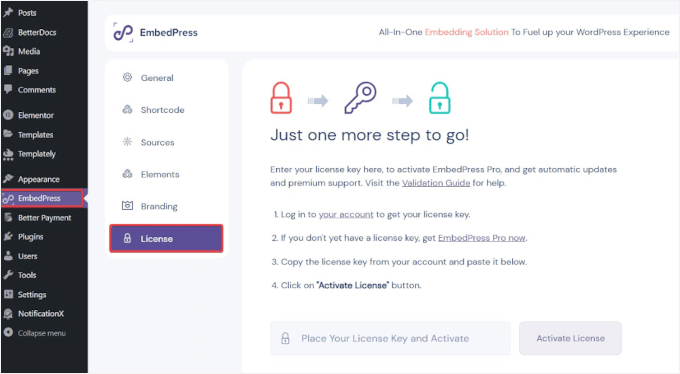
W tym momencie kod weryfikacyjny zostanie wysłany na adres e-mail użyty do zakupu EmbedPress Pro.
Po prostu otwórz e-mail, skopiuj kod weryfikacyjny, a następnie wróć na tę stronę, aby wprowadzić go w nowym polu, które pojawi się poniżej pola klucza licencyjnego. Następnie kliknij „Zweryfikuj”.
Po aktywacji wtyczki odblokujesz wsparcie dla platform premium, w tym Apple Podcasts, i uzyskasz dostęp do dodatkowych funkcji personalizacji.
Krok 3: Skopiuj adres URL Apple Podcast
Aby osadzić Apple Podcasts w WordPress przy użyciu EmbedPress, potrzebujesz poprawnego adresu URL całego programu lub konkretnego odcinka.
Załóżmy, że chcesz skopiować link do programu.
Aby to zrobić, przejdź do Apple Podcasts i użyj paska wyszukiwania, aby znaleźć program lub odcinek, który chcesz wyróżnić.
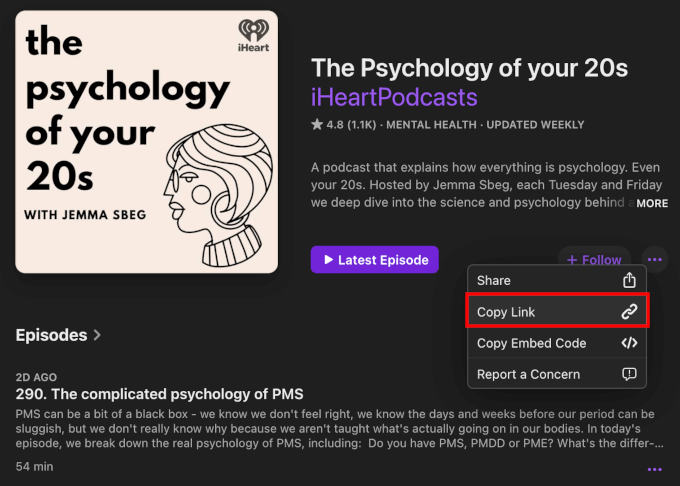
Na przykład, wyszukałem „The Psychology of Your 20s”.
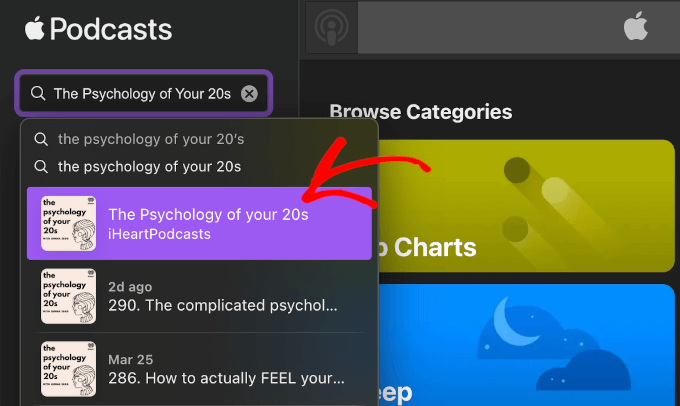
W wynikach wyszukiwania kliknij nazwę podcastu, aby otworzyć główną stronę audycji.
Następnie kliknij przycisk z trzema kropkami obok przycisku „+ Obserwuj”, aby rozwinąć menu.
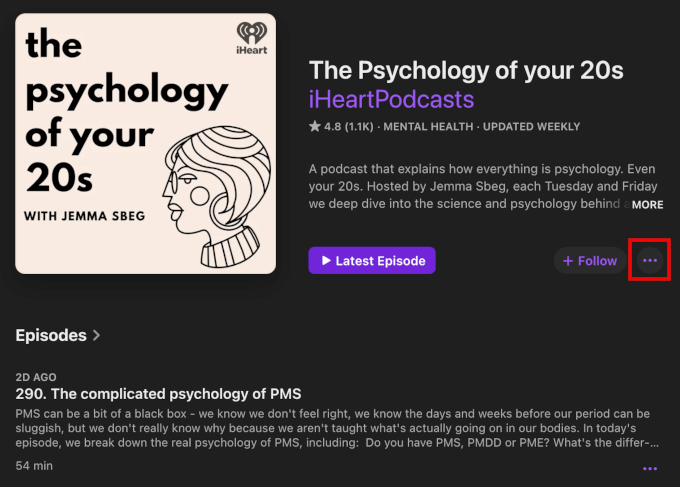
Teraz kliknij przycisk „Kopiuj link”, aby uzyskać link do audycji.
Apple Podcasts automatycznie skopiuje link do schowka.
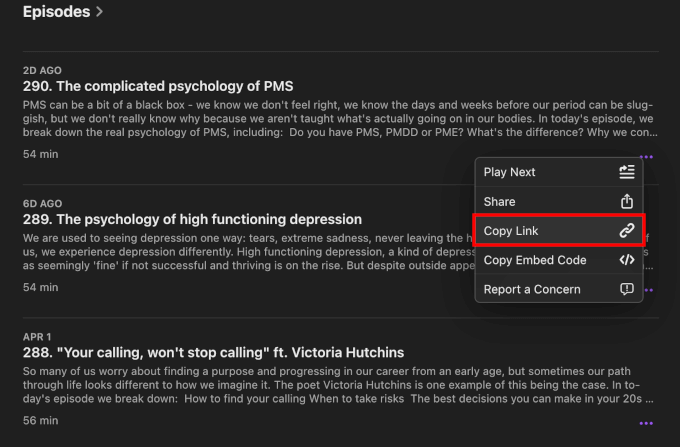
Teraz, aby skopiować link do pojedynczego odcinka, przewiń listę dostępnych odcinków w programie Apple Podcasts.
Gdy znajdziesz to, czego szukasz, kliknij przycisk z trzema kropkami przy odcinku i wybierz opcję „Kopiuj link”.
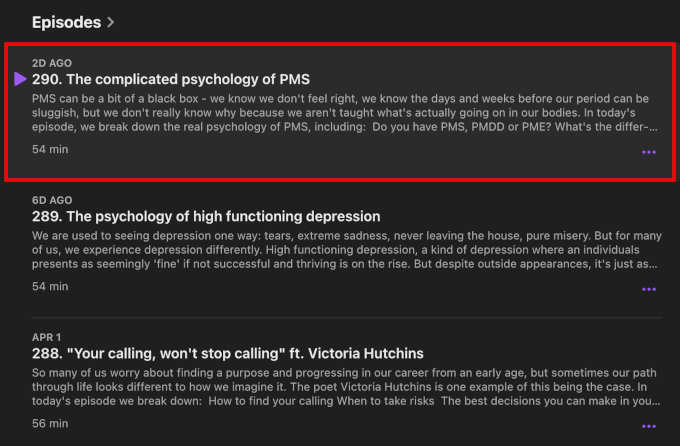
Chcesz zobaczyć więcej szczegółów o odcinku?
Wystarczy kliknąć sekcję odcinka, aby otworzyć jego stronę. Znajdziesz tam krótki opis odcinka, linki do stron w mediach społecznościowych, adres e-mail do zapytań, ocenę treści (np. Czysta lub Wyraźna) oraz informacje o prowadzącym.
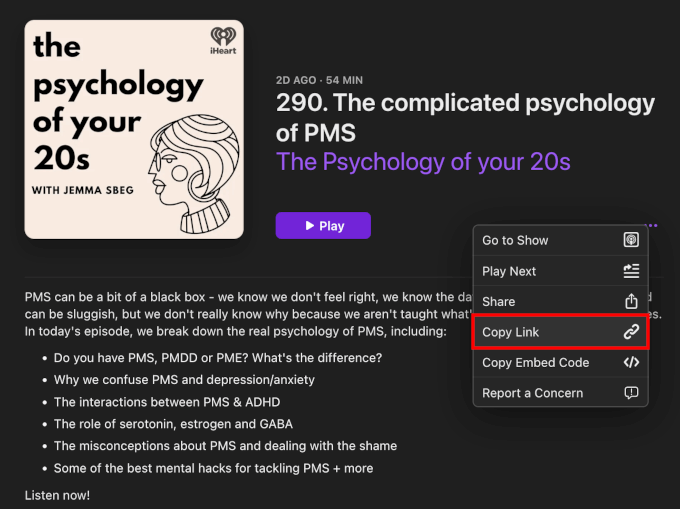
Ze strony poszczególnego odcinka kliknij przycisk z trzema kropkami obok „Odtwórz”.
Następnie wybierz „Kopiuj link”, aby uzyskać link do odcinka.
Alternatywnie, możesz skopiować adres URL programu lub odcinka bezpośrednio z paska adresu przeglądarki.
Oszczędza to konieczność wyszukiwania menu z trzema kropkami i klikania przycisku „Kopiuj link”.
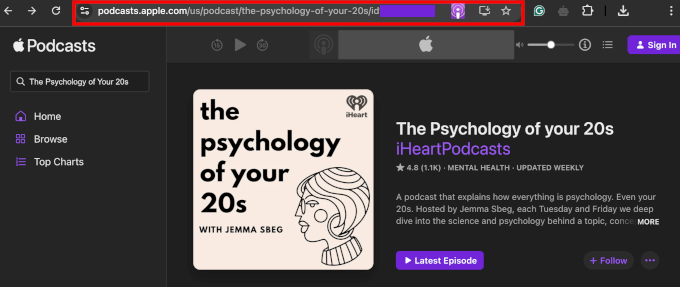
Upewnij się tylko, że jesteś dokładnie tam, gdzie chcesz być: przy programie lub konkretnym odcinku.
Krok 4: Dodaj adres URL Apple Podcast do WordPress za pomocą bloku EmbedPress
Następnie nadszedł czas, aby osadzić swój podcast za pomocą wtyczki EmbedPress.
Możesz dodać go do dowolnej strony lub wpisu, ale w tym przykładzie pokażę Ci, jak zrobić to w wpisie na blogu WordPress.
Z panelu WordPressa przejdź do Wpisy » Dodaj nowy lub otwórz istniejący wpis.
W edytorze bloków możesz kliknąć przycisk „+”.
Następnie wyszukaj blok EmbedPress.
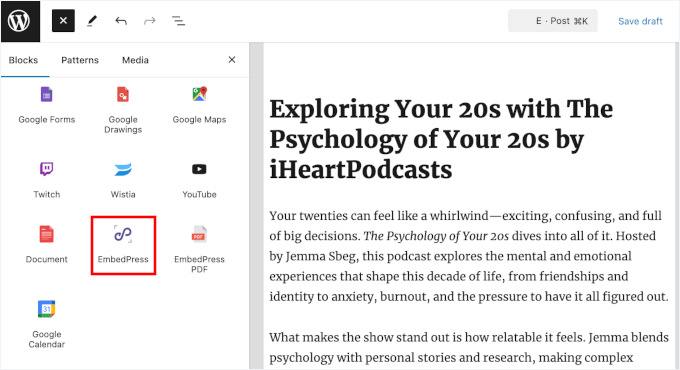
Po prostu wybierz blok, gdy się pojawi, a WordPress doda go do Twojego edytora treści.
Następnie po prostu wklej wcześniej skopiowany adres URL do bloku EmbedPress.
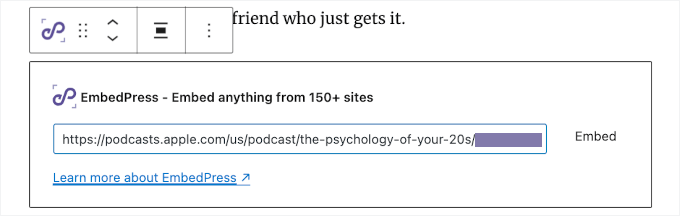
Nie zapomnij kliknąć przycisku „Osadź” lub nacisnąć „Enter”.
EmbedPress natychmiast pobierze i wyświetli odtwarzacz Apple Podcasts bezpośrednio w Twoim edytorze.
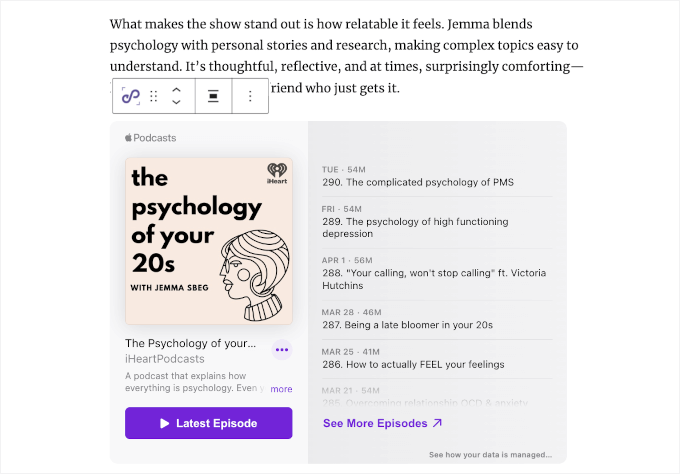
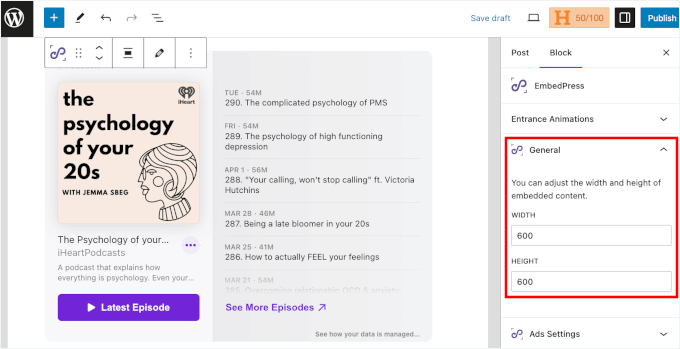
Możesz dostosować wygląd odtwarzacza bezpośrednio w zakładce „Blok”.
W sekcji „Ogólne” po prostu ustaw szerokość i wysokość, aby kontrolować rozmiar osadzonego odtwarzacza.
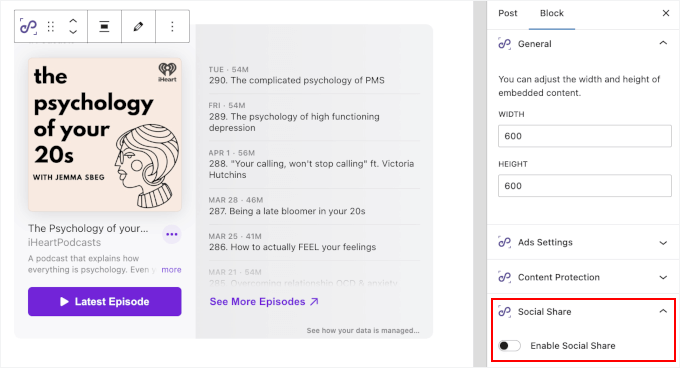
Możesz również przełączyć opcję „Udostępnianie w mediach społecznościowych”, aby dodać przyciski udostępniania w mediach społecznościowych dla Facebooka, X (Twitter) i innych do swojego osadzonego materiału z Apple Podcasts.
Pozwala to odwiedzającym łatwo udostępnić odcinek na ich kontach w mediach społecznościowych.
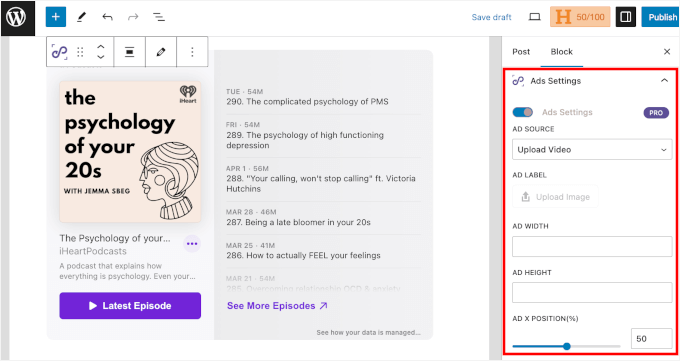
Ponadto EmbedPress Pro zawiera narzędzia do monetyzacji i ochrony treści. Znajdziesz je w sekcjach „Ustawienia reklam” i „Ochrona treści” w zakładce „Blok”:
- Ustawienia reklam: Pozwala to na dodawanie reklam wideo lub obrazkowych do osadzonych treści, z kontrolą nad rozmiarem, czasem trwania i opcjami pominięcia.
- Ochrona treści: Pozwala ograniczyć dostęp według roli użytkownika lub hasła, aby zapewnić bezpieczeństwo osadzonych treści.
Możesz skonfigurować te ustawienia według potrzeb.
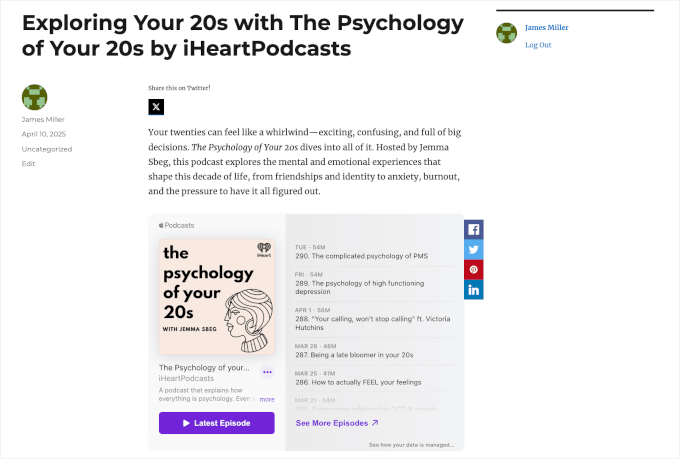
Gdy będziesz zadowolony z wyglądu osadzenia Apple Podcasts, kliknij „Opublikuj” lub „Zaktualizuj”, aby je opublikować.
Twoi odwiedzający mogą teraz słuchać programu bezpośrednio z Twojej witryny — a nawet udostępniać go w mediach społecznościowych jednym kliknięciem.
Dodatkowe wskazówki i pomysły na rozwój Twojego podcastu
Osadzenie Twoich Apple Podcasts w WordPressie to dopiero początek.
Oto kilka prostych sposobów na zwiększenie liczby słuchaczy Twojego podcastu i sprawienie, by wracali:
- Zorganizuj konkurs. Chcesz więcej subskrybentów lub recenzji podcastów? Z RafflePress możesz tworzyć konkursy, które nagradzają ludzi za działania takie jak subskrypcja, pozostawienie recenzji lub udostępnienie odcinka w mediach społecznościowych. Zobacz nasz poradnik jak zorganizować konkurs, aby uzyskać więcej szczegółów.
- Zaproś gości. Prezentowanie twórców lub ekspertów z Twojej niszy podcastowej może przynieść świeże spojrzenie i pomóc Ci dotrzeć do nowych słuchaczy.
- Dodaj notatki do odcinków i transkrypcje. Mogą one pomóc w poprawie SEO, ułatwić przeglądanie odcinków i zwiększyć dostępność dla użytkowników preferujących czytanie. Zobacz nasz wybór najlepszych usług transkrypcji, aby uzyskać więcej szczegółów.
- Rozbuduj swoją listę e-mailową. Pozwoli Ci to kontaktować się ze słuchaczami, informując ich o nowych odcinkach, promocjach i wszelkich innych informacjach. Możesz wyświetlić formularz zapisu do newslettera poniżej odtwarzacza podcastów lub w wyskakujących okienkach na Twojej stronie podcastowej. Szczegółowe informacje znajdziesz w naszym poradniku jak rozbudować listę e-mailową.
- Stwórz witrynę członkowską wokół swojego podcastu. Możesz użyć MemberPress, aby oferować ekskluzywne treści, takie jak dodatkowe odcinki, klipy zza kulis lub materiały do pobrania. Szczegółowe informacje znajdziesz w naszym poradniku jak stworzyć witrynę członkowską.
Te drobne szczegóły mogą znacznie pomóc w budowaniu lojalnej społeczności podcastowej. 🌐
Często zadawane pytania dotyczące osadzania Apple Podcasts w WordPressie
Nadal masz pytania? Oto kilka często zadawanych pytań, które otrzymuję od czytelników chcących umieścić Apple Podcasts na swoich stronach WordPress:
Czy można osadzić podcast na stronie WordPress?
Tak, możesz! WordPress obsługuje zarówno kody osadzania HTML, jak i bezpośrednie adresy URL dla wielu platform podcastowych. Oznacza to, że możesz łatwo wyświetlać odcinki podcastów za pomocą wbudowanych bloków lub wtyczek – bez potrzeby kodowania.
Jak osadzić Apple Podcasts na stronie internetowej?
Najprostszym sposobem jest skopiowanie kodu osadzania bezpośrednio z Apple Podcasts i wklejenie go do bloku Niestandardowy HTML w WordPressie.
Alternatywnie, możesz użyć wtyczki takiej jak EmbedPress, która pozwala osadzać Apple Podcasts poprzez proste wklejenie adresu URL odcinka.
Czy potrzebuję strony internetowej dla mojego podcastu?
Chociaż nie jest to wymagane, posiadanie własnej witryny daje Ci większą kontrolę nad treścią, marką i odbiorcami. Możesz promować odcinki, zbierać adresy e-mail, dodawać notatki do odcinków, a nawet poprawiać SEO, aby dotrzeć do większej liczby słuchaczy. Szczegółowe informacje znajdziesz w naszym poradniku jak stworzyć podcast.
Czy WordPress jest dobrą opcją dla strony podcastu?
Tak, WordPress to wysoce elastyczna, przyjazna dla początkujących platforma, która obsługuje szeroką gamę wtyczek i motywów podcastów. WordPress ułatwia zarządzanie i promowanie podcastu w jednym miejscu, niezależnie od tego, czy dopiero zaczynasz, czy rozwijasz swój program.
Mam nadzieję, że ten przewodnik pomógł Ci dowiedzieć się, jak osadzić Apple Podcasts w WordPress. Następnie możesz zapoznać się z naszym przewodnikiem na temat rozpoczęcia podcastu lub naszymi najlepszymi wyborami najlepszych hostingów podcastów.
Jeśli podobał Ci się ten artykuł, zasubskrybuj nasz kanał YouTube po samouczki wideo WordPress. Możesz nas również znaleźć na Twitterze i Facebooku.



Masz pytanie lub sugestię? Zostaw komentarz, aby rozpocząć dyskusję.