


Codziennie sprawdzamy Google Analytics, aby monitorować wydajność naszych stron internetowych WordPress. Ponieważ pulpit analityczny jest tak złożony, wiemy, jak łatwo właściciele stron mogą przeoczyć coś ważnego, na przykład nagły spadek ruchu, zepsutą ścieżkę konwersji lub nieoczekiwaną zmianę, która wymaga uwagi.
Dlatego polecamy niestandardowe alerty e-mail w Google Analytics właścicielom stron internetowych, którzy chcą zaoszczędzić czas i być na bieżąco.
Alerty te automatycznie powiadamiają Cię o zmianach w ruchu lub konwersjach, dzięki czemu nie musisz ciągle odświeżać pulpitów nawigacyjnych ani martwić się o przeoczenie kluczowych informacji.
W tym przewodniku pokażemy dwa proste sposoby tworzenia niestandardowych alertów e-mail w Google Analytics, dzięki czemu możesz być na bieżąco z wydajnością swojej witryny bez codziennych kłopotów. 🚀

Czym są niestandardowe alerty e-mail w Google Analytics? I dlaczego ich potrzebujesz?
Niestandardowe alerty e-mail w Google Analytics 4, oficjalnie nazywane Niestandardowymi Wnioskami, to automatyczne powiadomienia informujące o znaczących zmianach w danych Twojej witryny. Pozwalają uniknąć ciągłego sprawdzania pulpitów nawigacyjnych analityki.
GA4 określa te ważne zmiany jako anomalie.
Dzięki Niestandardowym Wnioskom możesz tworzyć alerty dotyczące kluczowych anomalii, takich jak:
- Spadek ogólnego lub ruchu organicznego
- Nagły wzrost ruchu bezpośredniego
- Nagły spadek sprzedaży lub przychodów z reklam
- Duży skok ruchu lub konwersji
Na przykład możesz obudzić się pewnego ranka i odkryć, że ruch na Twojej stronie nagle spadł. Albo post w mediach społecznościowych stał się wirusowy z dnia na dzień, przyciągając tysiące nowych odwiedzających.
Czy nie chciałbyś wiedzieć od razu? Właśnie dlatego niestandardowe alerty e-mail w Google Analytics mogą być tak przydatne.
Te alerty pomagają szybko reagować, czy to w celu naprawienia problemu, czy też maksymalnego wykorzystania nowej okazji. 🙌
Jak uzyskać niestandardowy alert e-mail w Google Analytics
Teraz, gdy znasz korzyści płynące z niestandardowych alertów e-mail w Google Analytics, przejdźmy przez dwa sposoby ich konfiguracji.
Oto szybkie podsumowanie, które pomoże Ci wybrać:
- Metoda 1 (MonsterInsights): To najłatwiejsza i najbardziej przyjazna dla początkujących opcja. Jeśli jesteś użytkownikiem WordPressa i preferujesz proste ustawienia z raportami w swoim panelu WordPressa, to jest to dla Ciebie. Wymaga płatnego planu MonsterInsights.
- Metoda 2 (Ręczne GA4): Ta metoda jest bezpłatna i działa dla każdej platformy internetowej. Jest bardziej pracochłonna i oferuje większą elastyczność, na przykład alerty godzinowe, ale wymaga pracy bezpośrednio w interfejsie Google Analytics.
Zapraszam do skorzystania z poniższych linków nawigacyjnych, aby przejść do preferowanej metody:
Zacznijmy!
✏️ Uwaga: Będziesz potrzebować konta Google Analytics przed zastosowaniem którejkolwiek z naszych metod samouczka. Jeśli jeszcze go nie masz, zapoznaj się z naszym przewodnikiem na temat instalacji Google Analytics.
Metoda 1. Uzyskaj niestandardowe alerty e-mail za pomocą wtyczki Google Analytics
Nawigacja po Google Analytics może być myląca. Jeśli chcesz łatwego sposobu na tworzenie niestandardowych alertów e-mail, ta metoda jest dla Ciebie. Należy jednak pamiętać, że będzie ona działać tylko dla użytkowników WordPressa.
Tutaj będziemy używać MonsterInsights, który jest najlepszą wtyczką Google Analytics na rynku. Wprowadza on Google Analytics 4 (GA4) bezpośrednio do Twojego panelu WordPressa i ułatwia zrozumienie raportów.
Dodatkowo, posiada dodatek Exception, który automatycznie wykrywa nietypowe wzrosty lub spadki w Twoich danych. Dzięki temu dodatkowi zawsze będziesz na bieżąco, bez dodatkowej pracy.
W WPBeginner ufamy MonsterInsights do śledzenia wszystkiego na naszej stronie internetowej, w tym konwersji formularzy, przycisków i linków polecających. Możesz przeczytać naszą pełną recenzję MonsterInsights, aby dowiedzieć się, dlaczego ją uwielbiamy.
Krok 1. Zainstaluj i aktywuj wtyczkę MonsterInsights
Najpierw utwórzmy konto MonsterInsights. Na stronie internetowej możesz po prostu kliknąć przycisk „Get MonsterInsights Now” i wybrać swój plan.
Następnie po prostu postępuj zgodnie z instrukcjami dotyczącymi procesu płatności.

✏️ Uwaga: W tym samouczku będziemy korzystać z wersji premium MonsterInsights (plan Plus lub wyższy), ponieważ zawiera ona dodatek Exceptions, którego będziemy potrzebować w Kroku 3.
Jednak bezpłatna wersja MonsterInsights nadal jest świetną opcją, jeśli chcesz rozpocząć pracę z podstawowymi raportami analitycznymi bezpośrednio w swoim panelu WordPressa.
Po wykonaniu tego możesz zainstalować i aktywować wtyczkę MonsterInsights w swoim panelu WordPressa. Szczegółowe informacje znajdziesz w naszym przewodniku na temat instalacji wtyczki WordPress.
Krok 2. Połącz MonsterInsights z Twoim kontem Google Analytics
Po zainstalowaniu MonsterInsights, następnym krokiem jest połączenie go z Twoją witryną i Google Analytics.
Aby to zrobić, musisz kliknąć menu „Wglądy” w obszarze administracyjnym WordPress. Następnie kliknij przycisk „Uruchom kreatora”, aby rozpocząć proces konfiguracji.

Następnie będziesz musiał wybrać kategorię, która najlepiej opisuje Twoją stronę internetową – czy jest to blog, strona biznesowa, czy sklep internetowy.
Po wybraniu kategorii kliknij „Zapisz i kontynuuj”.
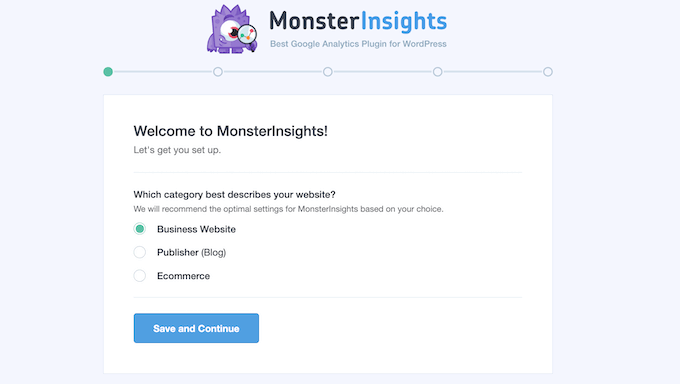
W kolejnych krokach po prostu postępuj zgodnie z instrukcjami, aby zalogować się na swoje konto Google Analytics i wybrać stronę internetową, którą chcesz śledzić.
Gdy zobaczysz przycisk „Complete Connection”, po prostu kliknij go – i gotowe!
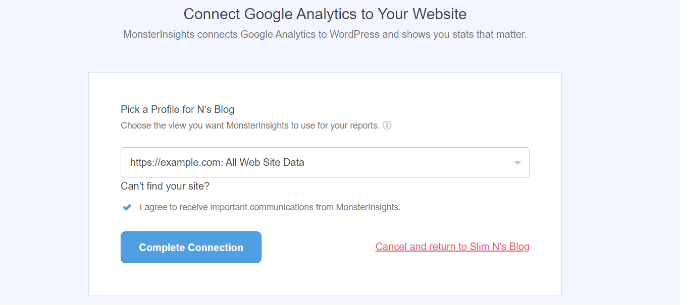
Szczegółowy samouczek znajdziesz w naszym przewodniku na temat instalacji Google Analytics w WordPressie.
Krok 3. Skonfiguruj dodatek MonsterInsights Exceptions
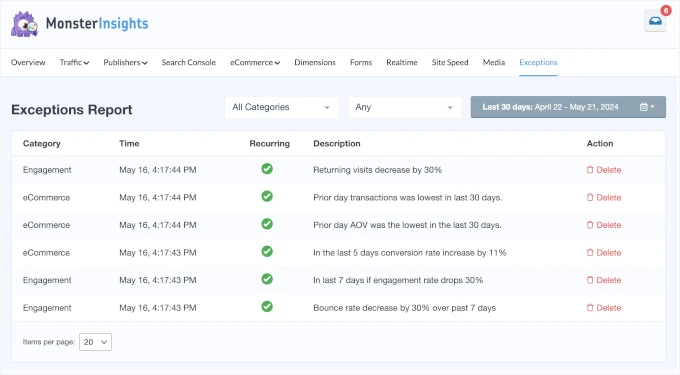
W tym kroku dodamy dodatek Exceptions, aby śledzić 16 rodzajów nietypowej aktywności, takich jak nagłe spadki ruchu, skoki konwersji, nieoczekiwane zmiany współczynnika odrzuceń i wiele więcej!
Kiedy zdarzy się coś „wyjątkowego”, otrzymasz szczegółowy zapis w swoim raporcie wyjątków. Oznacza to, że możesz wcześnie wykryć problemy i podjąć działania, zanim przerodzą się w większe kłopoty.
Aby skonfigurować dodatek Wyjątki, przejdź do Wnioski » Dodatki.
W polu „Wyjątki” możesz kliknąć przycisk „Pobierz i aktywuj”. Następnie po prostu kliknij przełącznik, gdy się pojawi.
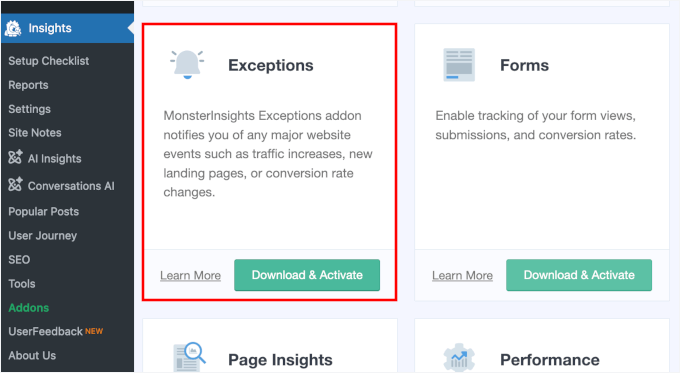
Po aktywacji dodatek zacznie śledzić nieprawidłowości.
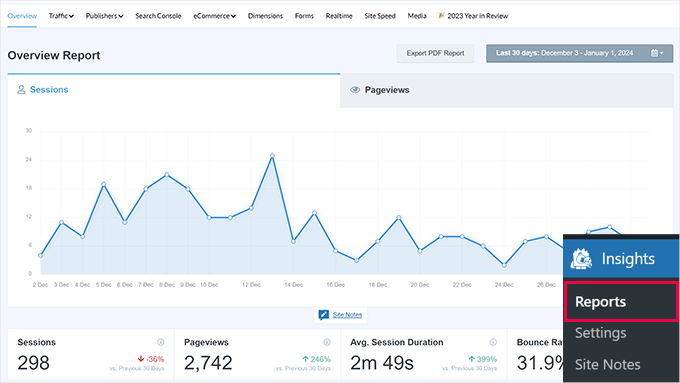
Raport można zobaczyć, przechodząc do dedykowanej zakładki „Wyjątki” na stronie „Raporty”.
Jeśli nie korzystasz z konta MonsterInsights Agency, nie martw się.
Nadal możesz monitorować kluczowe wskaźniki swojej witryny bezpośrednio z panelu WordPress.
Po prostu przejdź do strony Insights » Reports, gdzie znajdziesz przydatne informacje na temat ruchu na Twojej stronie, kampanii i szybkości strony, na przykład.
Krok 4. Uzyskaj alerty o wyjątkach MonsterInsights
Teraz nadszedł czas, aby skonfigurować alerty e-mail, aby śledzić nagłe zmiany na Twojej stronie.
Aby to zrobić, przejdź do Wnioski » Ustawienia » Zaawansowane.
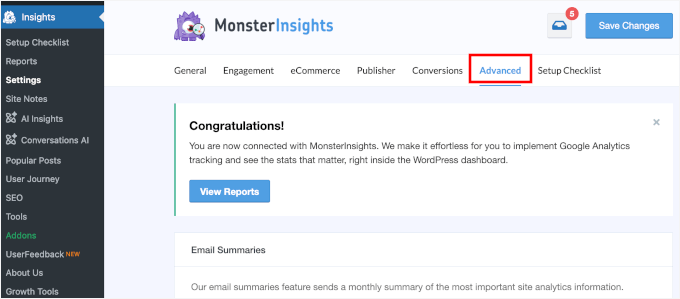
Stąd znajdź sekcję „Alerty wyjątków” .
Aby otrzymywać alerty, po prostu przełącz przełącznik na „Włączone”.
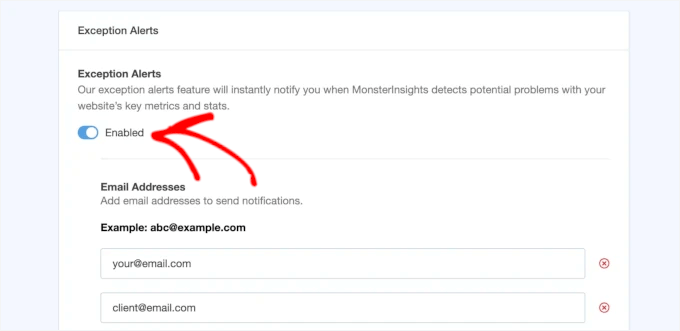
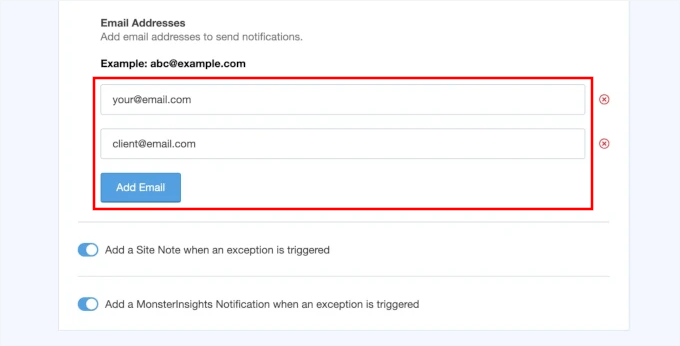
Następnie możesz dodać adresy e-mail, które powinny otrzymywać powiadomienia.
Możesz wprowadzić do 5 adresów e-mail. Wystarczy kliknąć przycisk „Dodaj e-mail”, aby dodać kolejne.
Po wykonaniu tej czynności pomyślnie skonfigurowałeś alerty wyjątków za pomocą MonsterInsights.
Pamiętaj, że MonsterInsights sprawdza wyjątki codziennie, więc zazwyczaj otrzymasz alert dzień po wykryciu znaczącej zmiany. Jest to świetne do monitorowania trendów.
Jeśli potrzebujesz bardziej natychmiastowych alertów, niemal w czasie rzeczywistym, Metoda 2 oferuje opcję sprawdzania co godzinę.
💡 Wskazówka eksperta: Po skonfigurowaniu e-maili z powiadomieniami warto wysłać testowy e-mail, aby upewnić się, że wszystko działa sprawnie. Jeśli napotkasz jakiekolwiek problemy, możesz skorzystać z naszego przewodnika na temat naprawy problemu z wysyłaniem e-maili przez WordPressa.
W całej naszej firmie używamy WP Mail SMTP, aby upewnić się, że nasze e-maile trafiają do skrzynek odbiorczych użytkowników, a nie do folderu spamu. Sprawdź naszą pełną recenzję WP Mail SMTP, aby zobaczyć wszystkie funkcje!
Dodatkowy krok: Skonfiguruj cotygodniowe podsumowania e-mail
Z MonsterInsights możesz również otrzymywać cotygodniowe podsumowania e-mail, aby śledzić wydajność swojej witryny WordPress.
Możesz zacząć od włączenia funkcji „Email Summaries” w sekcji Settings » Advanced.
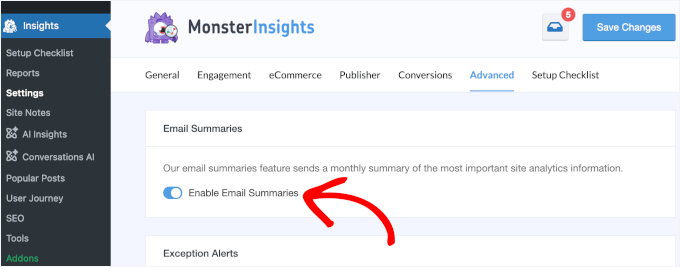
Następnie będziesz musiał dodać adresy e-mail do otrzymywania powiadomień i dostosować nagłówek e-mail dla swoich alertów.
Aby uzyskać instrukcje krok po kroku, zapoznaj się z tym przewodnikiem na temat generowania automatycznych raportów e-mail z Google Analytics na blogu MonsterInsights.
Metoda 2. Uzyskaj niestandardowe alerty e-mail w Google Analytics
Dzięki tej metodzie pokażemy Ci, jak skonfigurować alerty e-mail bezpośrednio w panelu Google Analytics.
Działa to w przypadku każdej witryny, więc jest to dobra opcja, jeśli nie korzystasz z WordPressa lub wolisz zarządzać wszystkim w GA4. Pamiętaj jednak, że wymaga to więcej ręcznej konfiguracji i zajmuje trochę więcej czasu.
Zanim zaczniemy, przyjrzyjmy się dwóm rodzajom statystyk GA4, których możesz użyć do śledzenia ważnych zmian:
- Zautomatyzowane Wnioski – uczenie maszynowe Google pomaga identyfikować trendy i nieoczekiwane zmiany.
- Niestandardowe statystyki – Ty definiujesz warunki śledzenia dokładnie tego, co jest najważniejsze dla Twojej firmy.
Teraz przejdźmy przez to, jak skonfigurować każdy z nich.
Krok 1. Utwórz raporty Google Analytics
Najpierw musisz zalogować się na swoje konto Google Analytics.
Po prostu kliknij przycisk „Zaloguj się do Analytics” i wprowadź swoje dane uwierzytelniające.
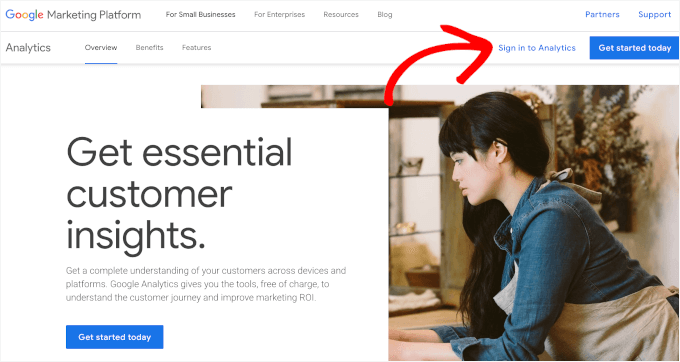
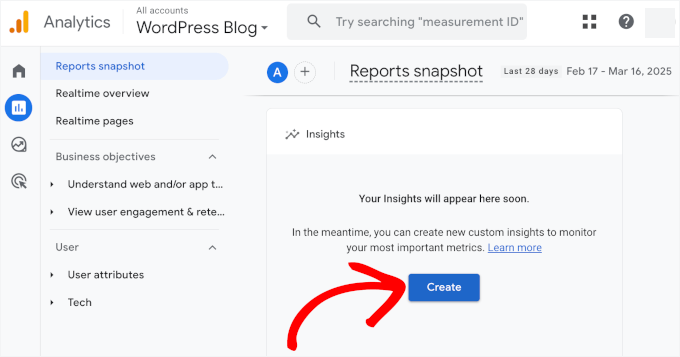
Stąd przejdź do zakładki „Raporty”.
Przewiń w dół do sekcji „Insights” i kliknij przycisk „Create”.
Na następnym ekranie zobaczysz sugerowane alerty Google. Obejmują one nietypową aktywność związaną z codziennymi zdarzeniami, użytkownikami, wyświetleniami i przychodami.
Tutaj możesz zaznaczyć te, które chcesz. Na przykład zaznaczyliśmy wszystkie pola w ten sposób:
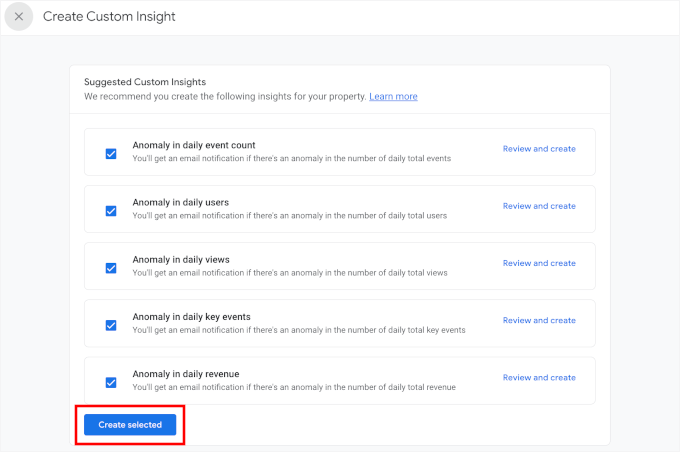
Po wykonaniu tej czynności kliknij „Utwórz wybrane”, aby aktywować sugerowane wnioski.
Krok 2. Konfiguracja niestandardowych analiz Google Analytics
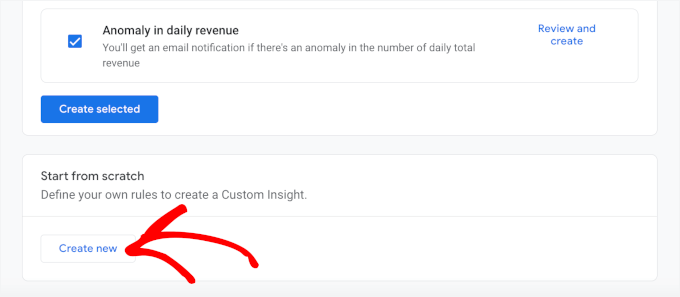
Jeśli przewiniesz tę stronę w dół, zobaczysz, że Google Analytics pozwala na tworzenie niestandardowych alertów od zera lub korzystanie z sugerowanych wglądów.
Jeśli chcesz mieć pełną kontrolę nad tym, co wyzwala alert, kliknij „Utwórz nowy” w sekcji „Zacznij od zera”. Pozwala to ustawić własne warunki na podstawie metryk, które są dla Ciebie najważniejsze.
💡 Wskazówka eksperta: Nie musisz wybierać między niestandardowymi a sugerowanymi wnioskami. Możesz używać obu, aby być na bieżąco z kluczowymi zmianami w swoich danych.
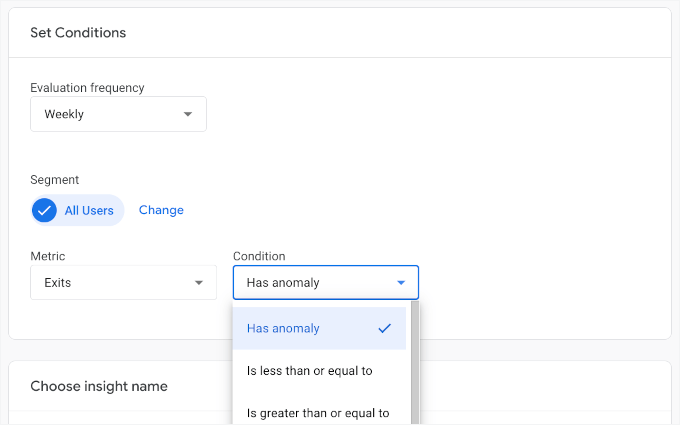
Następnie musisz ustawić swoje warunki:
- „Częstotliwość oceny” może być godzinowa, dzienna, tygodniowa lub miesięczna. Oznacza to, jak często Google Analytics będzie analizować dane, aby sprawdzić, czy pasują do skonfigurowanych przez Ciebie warunków.
- „Segment” pozwala skupić się na określonej grupie odwiedzających. Na przykład, możesz ustawić go na „Ruch organiczny”, aby otrzymywać alert tylko wtedy, gdy zmienia się ruch z wyszukiwarek takich jak Google, lub „Ruch mobilny”, aby obserwować zmiany u odwiedzających korzystających z telefonów.
- „Metryka” pozwala ustawić czynniki do śledzenia. Na przykład możesz skupić się na konwersjach, liczbie wyświetleń strony i przychodach.
- Menu „Warunek” to miejsce, w którym ustawiasz wyzwalacz dla swojego alertu. Może to być anomalia (coś wyższego lub niższego niż zwykle) lub określony procent dla wybranej metryki.
Na przykład możesz utworzyć alert, jeśli dzienne wyświetlenia spadną o ponad 20% w porównaniu do tego samego dnia w zeszłym tygodniu. Pomaga to szybko wykryć problemy z SEO lub witryną.
Po zdefiniowaniu reguł możesz nazwać swój alert.
To jest nazwa, która będzie wyświetlana w powiadomieniach e-mail, więc upewnij się, że jest jasna i łatwa do odniesienia.
Następnie wpisz swoje adresy e-mail do powiadomień.
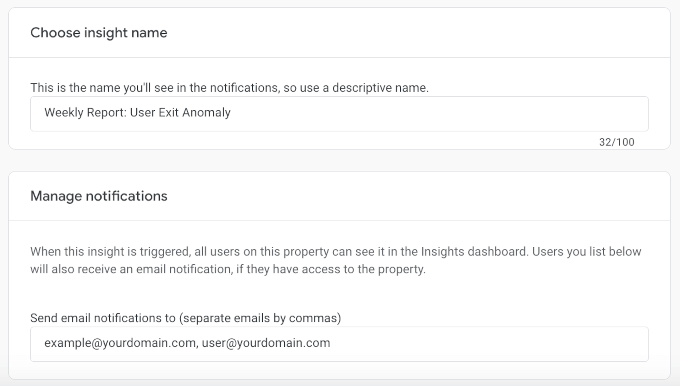
Gdy wszystko będzie wyglądać dobrze, nie zapomnij kliknąć przycisku „Utwórz” w prawym górnym rogu, aby zapisać swój niestandardowy alert.
I to wszystko – skonfigurowałeś niestandardowe alerty e-mail w Google Analytics!
Krok 3. Zarządzaj alertami Google Analytics Insights
W tym kroku pokażemy Ci, jak zarządzać niestandardowymi alertami analiz Google Analytics. Umożliwi Ci to włączanie i wyłączanie alertów, ich edycję i usuwanie.
Aby to zrobić, przejdź do Insights » Zobacz wszystkie analizy z ekranu „Podsumowanie raportów”.
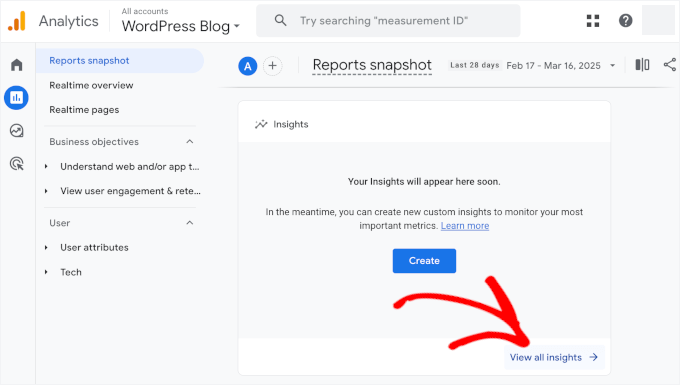
Po wejściu możesz kliknąć przycisk „Zarządzaj”.
Spowoduje to otwarcie menu wysuwanego, aby zobaczyć wszystkie niestandardowe alerty.
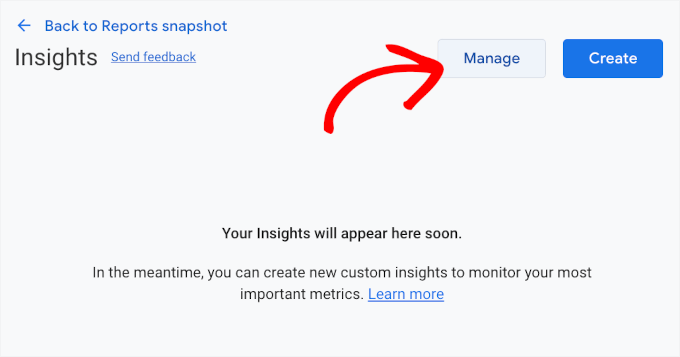
Tutaj możesz włączyć lub wyłączyć powiadomienia e-mail zgodnie z potrzebami.
Możesz również kliknąć trzy kropki, aby edytować lub usunąć alert.
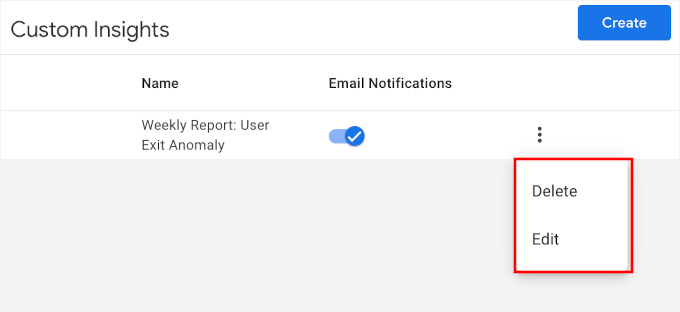
A jeśli chcesz utworzyć więcej alertów, po prostu użyj przycisku „Utwórz” i powtórz proces.
Wyjdź poza analizę: dowiedz się, DLACZEGO Twoi odwiedzający działają

Alerty z Google Analytics mogą poinformować Cię, CO się stało (np. nagły spadek współczynnika konwersji), ale nie powiedzą Ci DLACZEGO. Właśnie tutaj z pomocą przychodzi UserFeedback.
Możesz użyć tego potężnego wtyczki do zbierania opinii użytkowników, aby zadawać odwiedzającym ukierunkowane pytania, aby odkryć prawdziwe powody danych i szybko naprawić wszelkie problemy.
FAQ: Niestandardowe alerty e-mail w Google Analytics 4
Ile niestandardowych alertów mogę utworzyć w Google Analytics?
Google Analytics (GA4) pozwala tworzyć do 50 niestandardowych wglądów, czyli alertów, na właściwość. Daje to dużą elastyczność w śledzeniu kluczowych wskaźników, które są najważniejsze dla Twojej firmy.
Czy mogę otrzymywać alerty Google Analytics wysyłane do wielu osób?
Tak. Zarówno wtyczka MonsterInsights, jak i ręczna konfiguracja GA4 pozwalają wprowadzić wiele adresów e-mail do powiadomień. Dzięki temu cały Twój zespół może być informowany o ważnych zmianach.
Dlaczego nie otrzymuję alertów e-mail?
Najpierw sprawdź folder spamu lub wiadomości-śmieci, aby upewnić się, że wprowadzone adresy e-mail są poprawne i nie zawierają literówek. Jeśli korzystasz z WordPressa, dostarczanie poczty e-mail może stanowić problem. Wtyczka taka jak WP Mail SMTP może pomóc zapewnić, że wiadomości e-mail z Twojej witryny będą niezawodnie docierać do skrzynki odbiorczej.
Czy niestandardowe alerty Google Analytics są w czasie rzeczywistym?
Zależy to od Twoich ustawień. W GA4 możesz wybrać częstotliwość oceny co godzinę, aby otrzymywać powiadomienia niemal w czasie rzeczywistym. Większość użytkowników korzysta jednak z ustawienia dziennego.
Dalsza lektura: Więcej przewodników po analizie i śledzeniu
To wszystko! Mamy nadzieję, że ten artykuł pomógł Ci dowiedzieć się, jak skonfigurować niestandardowe alerty e-mail w Google Analytics.
Chcesz zagłębić się w analizę i śledzenie? Oto więcej pomocnych przewodników, które pozwolą Ci lepiej zrozumieć dane i podejmować decyzje oparte na faktach:
- Jak ustawić cele Google Analytics
- Analiza Postów WordPress – Jak łatwo zobaczyć statystyki swojego bloga
- Jak sprawdzić analitykę wyszukiwania w WordPressie
- Jak dodać śledzenie głębokości przewijania w WordPressie za pomocą Google Analytics
- Jak skonfigurować śledzenie newsletterów e-mail w Google Analytics
- Jak zablokować spam odsyłaczy w Google Analytics
Jeśli podobał Ci się ten artykuł, zasubskrybuj nasz kanał YouTube po samouczki wideo WordPress. Możesz nas również znaleźć na Twitterze i Facebooku.


Lorie Ann Alferez
Szczególnie przydatny jest podział możliwości MonsterInsights, który upraszcza śledzenie witryn dla użytkowników WordPress. Wiele firm, w tym agencje cyfrowe, takie jak Infinity Web Solutions, dostrzega znaczenie wyprzedzania trendów analitycznych w celu optymalizacji podejmowania decyzji. Twój przewodnik pomaga usprawnić ten proces dzięki praktycznym krokom i narzędziom.
Ten zasób jest cenną pomocą dla tych, którzy chcą efektywnie zautomatyzować monitorowanie swojej strony internetowej. Z niecierpliwością czekam na więcej takich treści!
Wsparcie WPBeginner
Glad you found our content helpful
Administrator