


Na dzisiejszym konkurencyjnym rynku pracy, samo wymienienie swoich umiejętności w CV lub profilu LinkedIn często nie wystarcza, aby przyciągnąć uwagę potencjalnych klientów i pracodawców.
Tworząc dynamiczne portfolio online, możesz wizualnie zademonstrować swoją wiedzę, atrakcyjnie zaprezentować swoją najlepszą pracę i zrobić trwałe wrażenie.
Pomogliśmy niezliczonym profesjonalistom stworzyć atrakcyjne portfolio online. Zebraliśmy najlepsze motywy portfolio, udostępniliśmy najprzydatniejsze wtyczki i odpowiedzieliśmy na mnóstwo pytań od osób chcących zaprezentować swoją najlepszą pracę w profesjonalny i angażujący sposób.
Dzięki tym doświadczeniom rozumiemy, że budowanie cyfrowego portfolio może wydawać się zniechęcające, zwłaszcza że tak wiele jest na szali. Ale co by było, gdybyśmy powiedzieli Ci, że stworzenie profesjonalnego i przekonującego portfolio online jest w Twoim zasięgu?
W tym przewodniku krok po kroku pokażemy Ci, jak zbudować oszałamiającą stronę portfolio za pomocą WordPress, nawet jeśli nie masz wcześniejszego doświadczenia w tworzeniu stron internetowych. Skupimy się na przyjaznych dla użytkownika narzędziach i praktycznych poradach, zapewniając, że Twoje portfolio wzmocni Twoją karierę – a nie ją skomplikuje.
Dlaczego potrzebujesz strony portfolio online?
Niezależnie od tego, czy jesteś freelancerem, szukasz pracy, czy jesteś właścicielem małej firmy, portfolio jest Twoim najpotężniejszym atutem. Pomyśl o swoim portfolio online jak o swojej cyfrowej wizytówce – zawsze gotowej i dostępnej.
Zamiast gorączkowo szukać najlepszych przykładów swojej pracy, możesz pewnie kierować potencjalnych klientów lub pracodawców do dopracowanej, profesjonalnej strony internetowej. Dotyczy to nie tylko artystów i twórców. Profesjonaliści z każdej dziedziny mogą wykorzystać portfolio do zrobienia silnego pierwszego wrażenia – od pisarzy po programistów i marketerów.
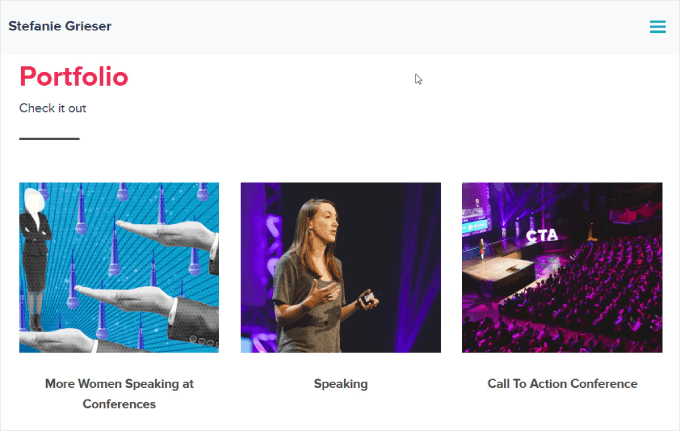
Twoje portfolio to coś więcej niż tylko zbiór prac; to narzędzie budujące zaufanie. Dobrze zaprojektowana strona natychmiast buduje wiarygodność i demonstruje Twoją wiedzę.
Ponadto, optymalizując swoje portfolio pod kątem wyszukiwarek, możesz przyciągnąć jeszcze więcej potencjalnych klientów i pracodawców.
Gotowy do zbudowania tego niezbędnego zasobu? Poprowadzimy Cię przez proces tworzenia przekonującej strony internetowej portfolio online przy użyciu WordPress. Zacznijmy.
- Jak stworzyć stronę internetową z portfolio online w WordPress za pomocą SeedProd
- Krok 1: Wybierz swój kreator stron internetowych
- Krok 2: Wybierz hosta WordPress
- Krok 3: Zainstaluj WordPressa
- Krok 4: Wybierz motyw portfolio
- Krok 5: Zbuduj swoją stronę docelową portfolio
- Krok 6. Edytuj stronę portfolio
- Krok 7. Dodaj galerię, aby zaprezentować przykłady swojej pracy
- Krok 8: Dodaj formularz kontaktowy
- Krok 9: Uruchom ją
Jak stworzyć stronę internetową z portfolio online w WordPress za pomocą SeedProd
Tworzenie imponującego portfolio nie wymaga żadnej wiedzy technicznej. Dzięki naszemu prostemu przewodnikowi stworzysz dopracowaną stronę portfolio w kilka minut, co pozwoli Ci skupić się na tym, co najważniejsze: jak najszerszym dotarciu z Twoją pracą do ludzi.
Krok 1: Wybierz swój kreator stron internetowych
Chcesz stworzyć atrakcyjne portfolio online, ale potrzebujesz platformy, która jest potężna i przyjazna dla użytkownika? Rozumiemy to i dlatego polecamy WordPress.org.
Jednym z najczęstszych błędów popełnianych przez początkujących jest wybór niewłaściwej platformy internetowej. Wielu freelancerów lub właścicieli małych firm skłania się ku Squarespace lub Wix. Jednak WordPress wyróżnia się jako idealne rozwiązanie do tworzenia profesjonalnego portfolio. Jest przyjazny dla użytkownika, wysoce konfigurowalny i oferuje niesamowitą elastyczność, dzięki czemu możesz zaprezentować praktycznie każdy rodzaj pracy.
Po pierwsze, WordPress jest oprogramowaniem open source, więc można go pobrać i używać za darmo. Pozwala to skupić zasoby na prezentowaniu swojej pracy, zamiast wydawać je na drogie subskrypcje stron internetowych.
Premium kreatory stron internetowych często zawierają również funkcje przeznaczone dla stron biznesowych i sklepów e-commerce, które często są niepotrzebne dla portfolio. Po co płacić za funkcje, których nie będziesz używać?
WordPress pozwala również na instalowanie dodatków zwanych wtyczkami. Są to fragmenty oprogramowania, które dodają dodatkowe funkcje do WordPressa, a samych wtyczek można znaleźć ponad 59 000 w samym repozytorium WordPress.org. Obejmuje to wiele wtyczek zaprojektowanych specjalnie dla profesjonalistów chcących zaprezentować swoją pracę online.
Co więcej, wszystkie wtyczki WordPress.org można pobrać i używać za darmo.
Ponadto istnieje niezliczona ilość motywów WordPress zaprojektowanych specjalnie dla portfolio, co pozwala stworzyć oszałamiającą wizualnie stronę internetową odzwierciedlającą Twoją osobistą markę. Wiele z tych motywów jest również dostępnych za darmo.
Ale nie chodzi tylko o oszczędzanie pieniędzy. Według naszych statystyk badawczych, WordPress jest najpopularniejszą platformą stron internetowych na świecie i zasila prawie 43% wszystkich stron. Otrzymujesz więc najlepsze z najlepszych dla swojego portfolio.
Istnieją dwa rodzaje oprogramowania WordPress, dlatego ważne jest, aby wybrać odpowiednie.
Najpierw jest WordPress.com, który jest platformą do hostowania blogów. Następnie jest WordPress.org, znany również jako WordPress hostowany samodzielnie. Zalecamy korzystanie z WordPress.org, ponieważ pozwala on na instalację wtyczek stron trzecich, w tym wtyczek specjalnie zaprojektowanych dla stron portfolio.
Aby dowiedzieć się więcej o tym, dlaczego konsekwentnie polecamy WordPress, zapoznaj się z naszą kompletną recenzją WordPress.
Już utworzyłeś stronę na WordPress.com? Nie panikuj! Mamy przewodnik krok po kroku na temat jak przenieść swoją stronę z WordPress.com do WordPress.org.
Krok 2: Wybierz hosta WordPress
Aby stworzyć cyfrowe portfolio, potrzebujesz nazwy domeny i hostingu internetowego.
Pomyśl o nazwie domeny jako o adresie online Twojego portfolio. Jest to to, co zwolennicy wpiszą w swoje przeglądarki, aby dotrzeć do Twojej witryny, na przykład wpbeginner.com
Hosting internetowy to miejsce, w którym Twoja witryna żyje online. Aby Ci pomóc, wybraliśmy ręcznie niektóre z najlepszych hostingów WordPress, które możesz kupić dla swojej nowej witryny.
Chociaż oprogramowanie WordPress jest darmowe, to hosting i nazwy domen mogą zacząć generować koszty.
Martwisz się o swój budżet? Przygotowaliśmy poradnik na temat kosztów stworzenia strony internetowej w WordPressie, dzięki czemu możesz uniknąć nieoczekiwanych wydatków.
Dobry hosting internetowy powinien być skalowalny, aby obsłużyć wymagające witryny, oferować wsparcie w razie problemów, poważnie traktować bezpieczeństwo sieci i posiadać funkcje zapewniające bezpieczeństwo.
Powinieneś również szukać najszybszych dostawców hostingu WordPress, co pomaga w szybkim ładowaniu Twojej strony. Jest to szczególnie ważne, jeśli chcesz dodać wiele zdjęć lub filmów w wysokiej rozdzielczości do swojego portfolio online.
Hostinger to najlepszy wybór dla małych firm, które chcą niedrogiego, przyjaznego dla początkujących hostingu. Na szczęście Hostinger zgodził się zaoferować naszym czytelnikom darmową nazwę domeny i ogromną zniżkę na hosting WordPress. Możesz zacząć już od 2,69 USD miesięcznie.
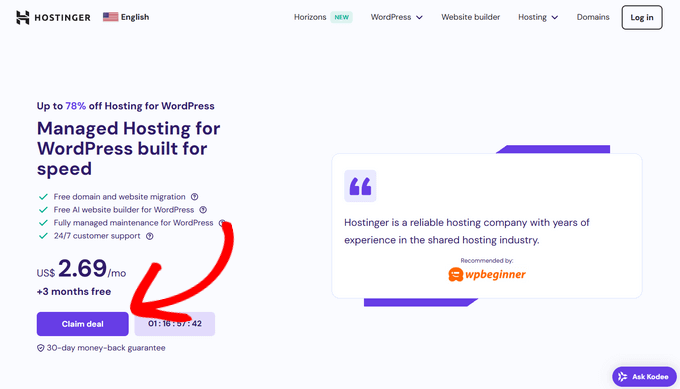
Aby skonfigurować Hostinger w ciągu kilku minut, po prostu kliknij ten przycisk:
Jeśli potrzebujesz pomocy w rejestracji w Hostinger, zapoznaj się z naszym postem na temat jak uzyskać darmową nazwę domeny, gdzie znajdziesz samouczek krok po kroku.
Po zarejestrowaniu się i skonfigurowaniu planu hostingowego możesz po prostu przejść do swojego panelu i wybrać zakładkę „Domeny”.
Stamtąd będziesz musiał wprowadzić nową nazwę domeny.
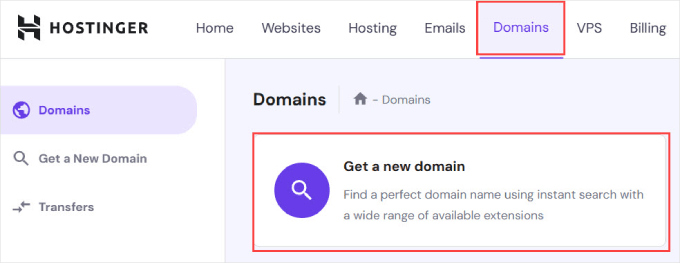
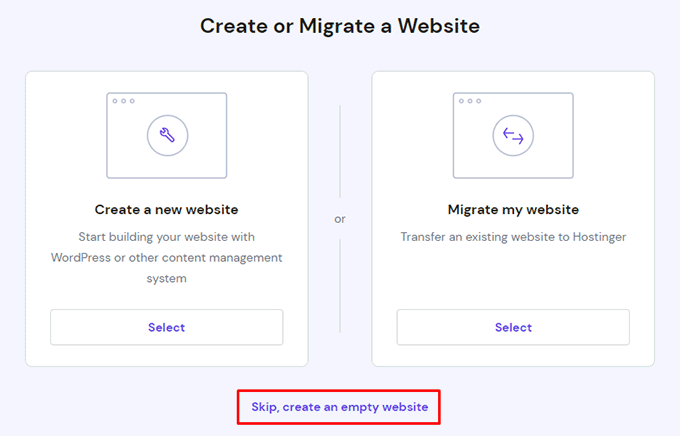
Następnie zostaniesz poproszony o utworzenie nowej witryny lub migrację istniejącej.
W tym samouczku możesz kliknąć „Pomiń, utwórz pustą witrynę”.
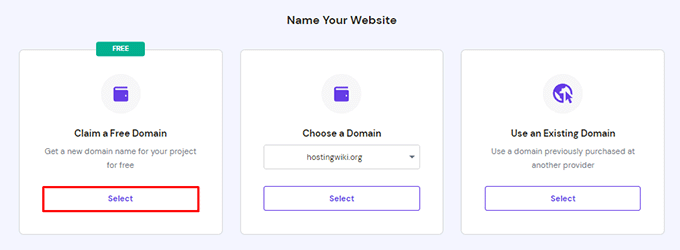
Następnie kliknij przycisk „Wybierz” pod opcją „Zdobądź darmową domenę”.
Możesz po prostu wpisać nazwę domeny, którą chcesz dla swojej strony internetowej z portfolio.
Jeśli potrzebujesz pomocy w wyborze nazwy domeny, mamy darmowy generator nazw firm, który pomoże Ci znaleźć nazwę firmy, którą łatwo odczytać i promować online.
Jeśli tworzysz osobiste portfolio, możesz zawsze użyć swojego imienia i nazwiska jako nazwy domeny. Jeśli nie jest ona dostępna, możesz dodać swój zawód. Na przykład, jeśli johndoe.com jest zajęte, możesz znaleźć johndoephotography.com lub janewriter.com.
Najlepiej trzymać się rozszerzenia domeny .com, ponieważ jest ono najbardziej rozpoznawalne i godne zaufania dla małych firm. rozszerzenie domeny
Potrzebujesz pomocy w wyborze nazwy domeny dla swojej strony charytatywnej? W takim razie zapoznaj się z naszym przewodnikiem na temat jak wybrać najlepszą nazwę domeny.
Krok 3: Zainstaluj WordPressa
Niezależnie od tego, czy korzystasz z Hostinger, czy z innej usługi hostingowej WordPress, takiej jak WP Engine lub Bluehost, możesz skorzystać z naszego przewodnika jak zainstalować WordPress, aby uzyskać szczegółowe instrukcje krok po kroku.
Następnie, w panelu Hostinger, możesz kliknąć przycisk „Panel administracyjny” z logo WordPress, aby przejść do panelu swojej strony internetowej WordPress.
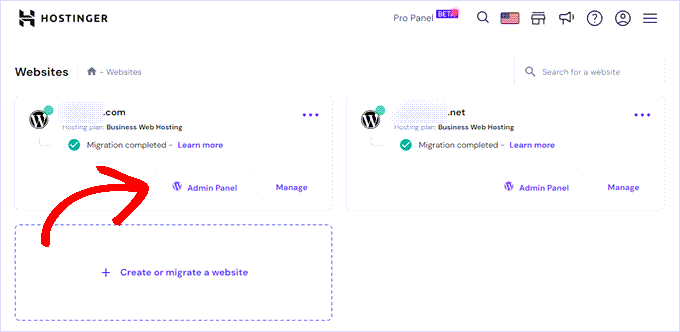
Możesz również wpisać bezpośrednio w przeglądarce yoursite.com/wp-admin.
Krok 4: Wybierz motyw portfolio
Po skonfigurowaniu WordPressa jesteś gotowy do dostosowania wyglądu swojej strony internetowej, wybierając motyw i tworząc nowe strony.
W tym samouczku użyjemy SeedProd do stworzenia motywu specjalnie dla stron portfolio.
SeedProd to popularny kreator stron WordPress typu „przeciągnij i upuść”, którego użyliśmy do zaprojektowania wielu naszych stron partnerskich. Użyliśmy SeedProd do zbudowania stron Duplicator, WPForms i WP Charitable – nawet strona SeedProd została zaprojektowana przy użyciu SeedProd!
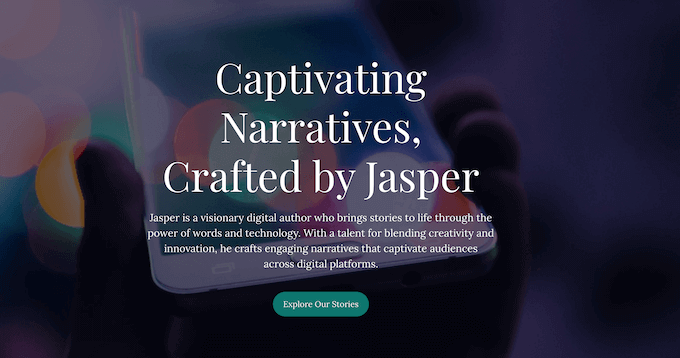
Niezależnie od tego, czy chcesz stworzyć stronę internetową z portfolio, aby zdobyć potencjalnych klientów, założyć bloga WordPress, czy sklep internetowy, SeedProd jest kompleksowym rozwiązaniem, które oferuje szablony dopasowane do Twoich potrzeb. Posiada nawet szablony zaprojektowane specjalnie dla portfolio online.
Chcesz dowiedzieć się więcej? Sprawdź naszą szczegółową recenzję SeedProd.
Pierwszym krokiem jest zainstalowanie i aktywowanie wtyczki SeedProd. Aby uzyskać więcej szczegółów, zapoznaj się z naszym przewodnikiem na temat jak zainstalować wtyczkę WordPress.
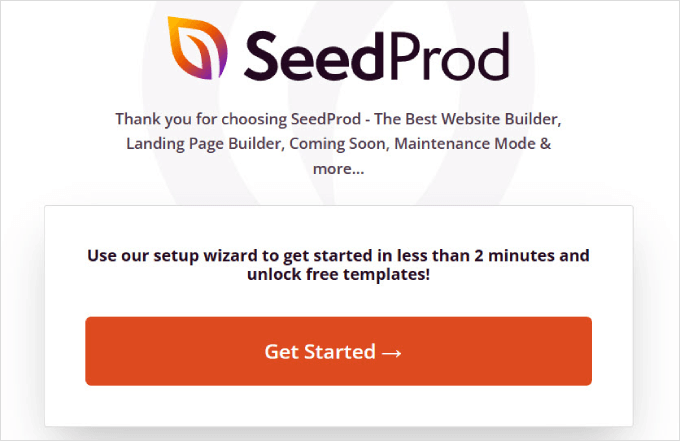
Po instalacji zostaniesz poproszony o ukończenie kreatora konfiguracji. Możesz kliknąć „Rozpocznij” i postępować zgodnie z instrukcjami krok po kroku, aby SeedProd mógł skonfigurować wtyczkę najlepiej odpowiadającą Twoim potrzebom.
Po ukończeniu kreatora konfiguracji przejdź do SeedProd ≫ Ustawienia i wprowadź swój klucz licencyjny. Swój klucz licencyjny znajdziesz na stronie konta na stronie SeedProd.
Po wprowadzeniu informacji kliknij przycisk „Zweryfikuj klucz”.
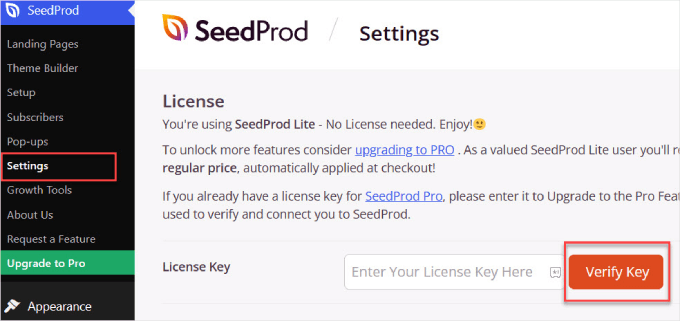
Będziesz mieć teraz dostęp do wszystkich funkcji SeedProd.
Krok 5: Zbuduj swoją stronę docelową portfolio
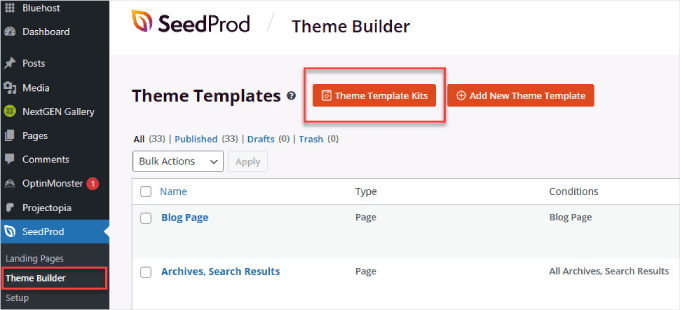
Następnie przejdźmy do SeedProd ≫ Budowniczy motywów.
Stąd możesz wybrać pomarańczowy przycisk z napisem „Zestawy szablonów motywów”.
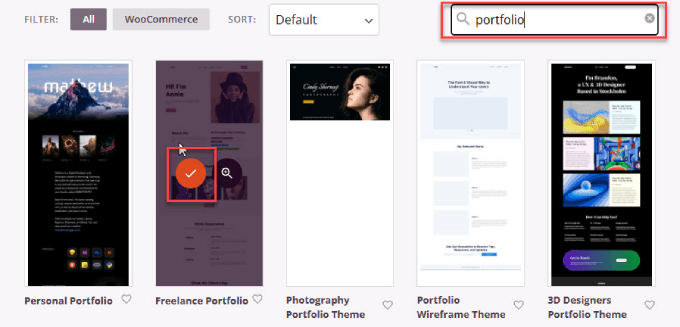
Trafisz na stronę z przeszukiwalną biblioteką motywów WordPress do wyboru. Po prostu wpisz „portfolio” w pasku wyszukiwania i wybierz szablon motywu, który najlepiej pasuje do Twojego pomysłu na stronę internetową.
Ponadto, możesz chcieć wyszukać inne słowa kluczowe, jeśli działasz w konkretnej niszy. Na przykład, jeśli jesteś agentem nieruchomości, SeedProd oferuje wiele motywów nieruchomości dla WordPress, których możesz użyć.
W tym przewodniku użyjemy motywu „Portfolio Freelancera”, ale możesz wybrać dowolny motyw, który odpowiada Twoim potrzebom.
Stworzymy jednostronicową stronę portfolio. Oznacza to, że strona portfolio jest częścią strony głównej witryny. W ten sposób możesz szybko uruchomić swoją stronę portfolio bez kłopotu związanego z projektowaniem i utrzymywaniem wielu stron.
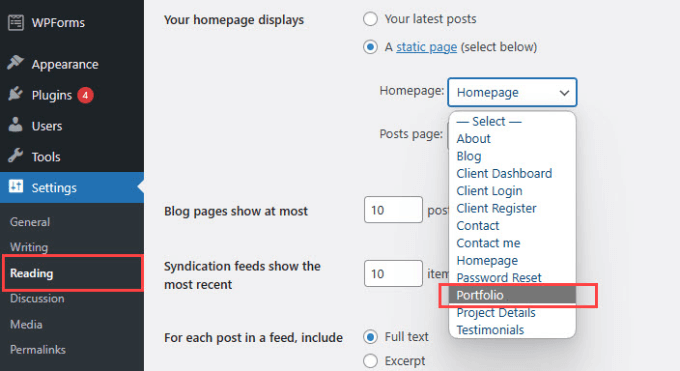
W panelu WordPress przejdźmy do Ustawienia ≫ Czytanie. Obok „Strona główna” wybierz z listy rozwijanej „Portfolio”, aby Twoja strona portfolio stała się stroną główną.
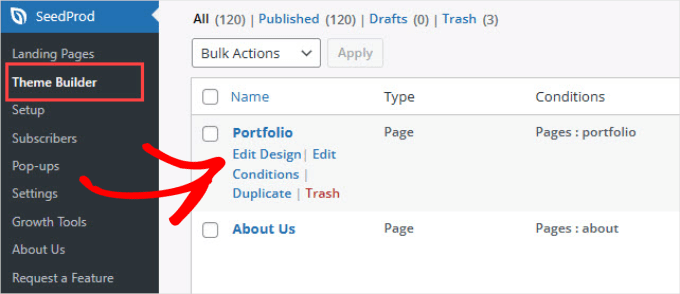
Następnie wróć do SeedProd ≫ Theme Builder, gdzie zobaczysz listę wszystkich stron w motywie.
Stąd musisz przewinąć w dół i najechać kursorem na stronę „Portfolio”. Następnie po prostu kliknij przycisk „Edytuj projekt”.
Krok 6. Edytuj stronę Portfolio
Teraz nadszedł czas, aby edytować treść i uczynić ją swoją.
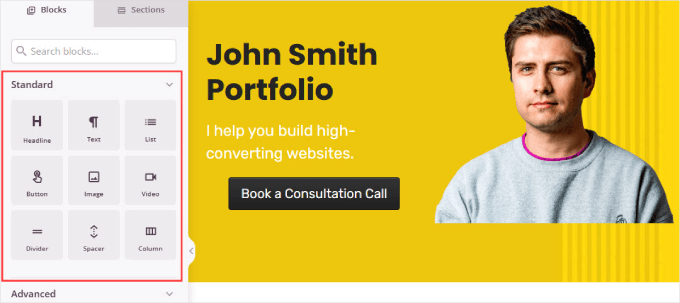
W wizualnym kreatorze stron typu „przeciągnij i upuść” SeedProd znajdziesz wiele widżetów „Standardowych” i „Zaawansowanych” do wyboru. Obejmują one nagłówek, tekst, listę, nagłówek, wyróżniony obraz i tak dalej.
Po prostu przeciągnij widżet, który chcesz, i umieść go w dokładnym miejscu, w którym chcesz, aby ten element się znajdował.
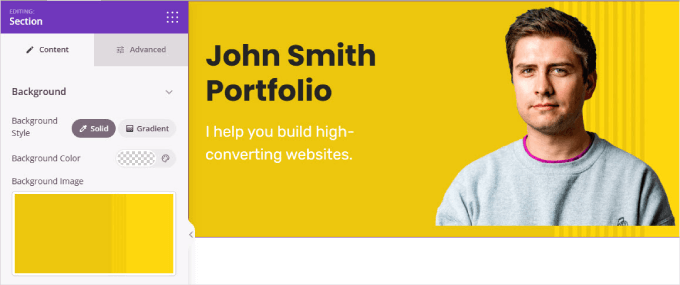
Możesz również dostosować tło do swoich upodobań, wybierając jednolity kolor, kolor gradientu lub obraz tła.
Wystarczy kliknąć na pole warstwy zewnętrznej, a w sekcji „Treść” w menu bocznym zobaczysz opcje dostosowania tła.
Jeśli potrzebujesz pomocy w pracy z interfejsem SeedProd, możesz obejrzeć nasze tutoriale wideo SeedProd.
Podczas edycji zawartości głównej strony portfolio, istnieje kilka kluczowych elementów, które chcesz uwzględnić, takich jak:
Silne wezwanie do działania (CTA): Strony portfolio powinny zawierać wyraźny przycisk CTA, aby odwiedzający mogli się skontaktować, a może nawet Cię zatrudnić. Przycisk CTA powinieneś umieścić nad linią zgięcia, a także na dole strony portfolio.
Po prostu znajdź pole „Przycisk” w menu po lewej stronie i przeciągnij je na swoją stronę po prawej.
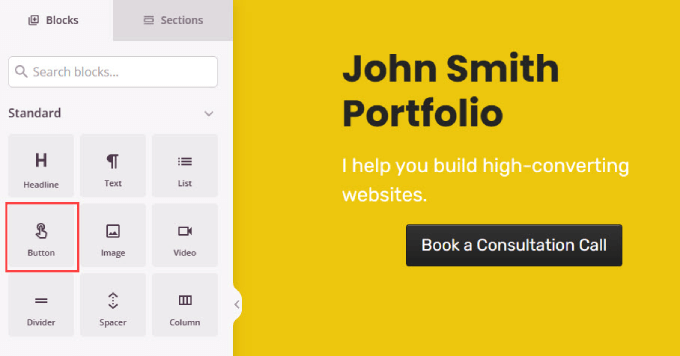
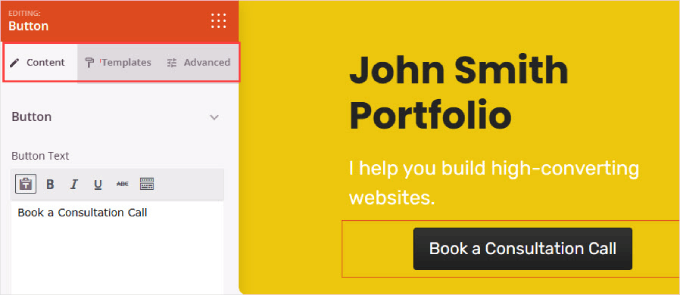
Podczas edycji dowolnego elementu musisz kliknąć konkretny element lub obszar, który chcesz dostosować.
Opcje dla tego bloku pojawiają się po lewej stronie. Jak widać poniżej, zakładka „Treść” pozwala edytować tekst przycisku i dodać link do Twojej strony kontaktowej.
Zakładka „Szablony” pozwala wybrać styl przycisku, a zakładka „Zaawansowane” pozwala zmienić odstępy, czcionki i inne opcje.
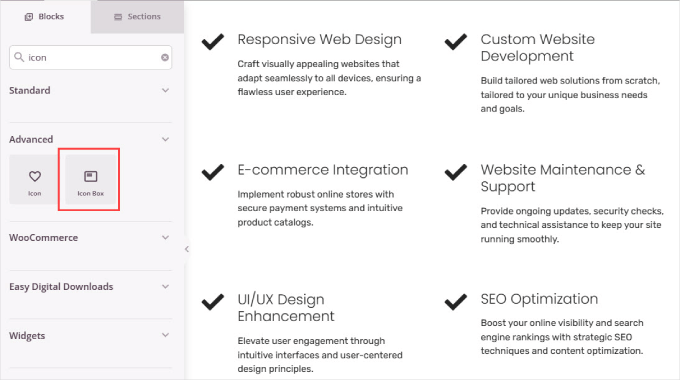
Oferowane usługi: Odwiedzający chcą wiedzieć, co oferujesz, aby zdecydować, czy jesteś odpowiednią osobą. Jeśli jesteś programistą WordPress, szczegółowo opisz swoje usługi: kodowanie niestandardowych wtyczek, dostosowywanie stron internetowych czy pełny rozwój stron internetowych?
Aby utworzyć sekcję usług, dodaj widżet „Kolumna” i wstaw „Pudełko z ikoną” dla każdej oferowanej przez nas usługi. Następnie możesz dostosować tekst i ikony według potrzeb, klikając na element i korzystając z paska bocznego.
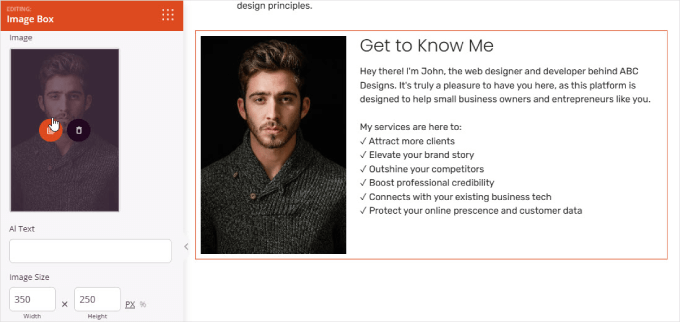
Sekcja O mnie: To Twoja szansa na nawiązanie kontaktu z potencjalnymi klientami na poziomie osobistym. Podziel się swoim doświadczeniem, wiedzą i, co najważniejsze, swoją pasją. Pozwól im zobaczyć osobę stojącą za portfolio.
Aby utworzyć sekcję „O mnie”, wystarczy dodać widżet „Pudełko z obrazkiem” do strony. Następnie po prostu dodaj swoje zdjęcie portretowe i napisz opis, który opowie ludziom więcej o Tobie.
Jeśli tworzysz portfolio dla firmy lub marki, możesz tutaj zamiast tego użyć swojego niestandardowego logo.
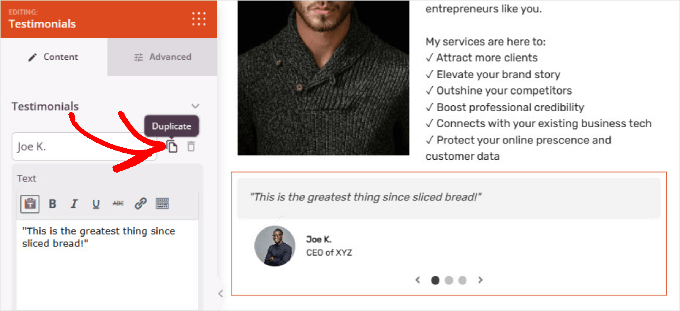
Referencje: Referencje od poprzednich klientów pomagają budować zaufanie, zwłaszcza jeśli pracowałeś z renomowanymi markami. Widząc, że inni ludzie są zadowoleni z Twojej pracy, daje innym pewność, że Ty również możesz wykonać świetną robotę.
Po prostu dodaj widżet „Opinie” do swojej strony. Następnie możesz dodać zdjęcie klienta i edytować jego imię i nazwisko oraz opinię. Jeśli chcesz dodać więcej recenzji, kliknij ikonę „Duplikuj” obok imienia i nazwiska osoby.
Krok 7. Dodaj galerię, aby zaprezentować przykłady swojej pracy
Tworzenie strony internetowej portfolio daje Ci możliwość zaprezentowania całej swojej wspaniałej pracy. Kiedy potencjalni klienci zobaczą, co potrafisz, będą ufali, że jesteś właściwą osobą do wykonania zadania.
Aby to zrobić, użyjemy Envira Gallery, która jest najlepszą wtyczką galerii WordPress. Chociaż możesz użyć widżetu „Zaawansowana galeria” w SeedProd, Envira Gallery oferuje więcej funkcjonalności.
Na przykład, zawiera obrazy „Lightbox”. Oznacza to, że gdy ktoś kliknie na zdjęcie, automatycznie wyświetli się ono w pełnych wymiarach bez konieczności jego przycinania lub zmiany rozmiaru. Możesz nawet dodawać pokazy slajdów i organizować swoje galerie w albumy, aby lepiej kategoryzować swoją pracę.
Chcesz dowiedzieć się więcej? Sprawdź naszą szczegółową recenzję Envira Gallery.
Aby rozpocząć, musisz zainstalować i aktywować wtyczkę Envira Gallery. Szczegółowe instrukcje znajdziesz w naszym przewodniku na temat instalacji wtyczki WordPress.
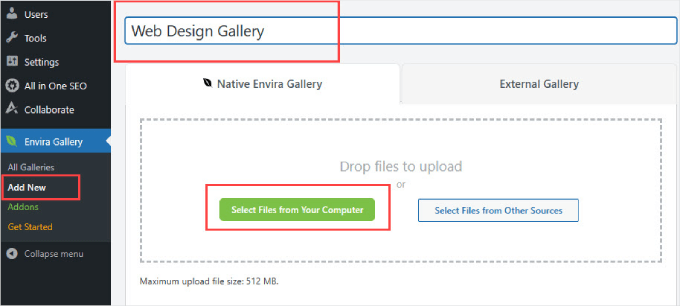
Po aktywacji przejdź do Envira Gallery ≫ Dodaj nową w panelu WordPress.
Po prostu nazwij swoją galerię w pasku tytułu. Następnie kliknij „Przeszukaj pliki z komputera”, aby dodać obrazy swoich projektów portfolio.
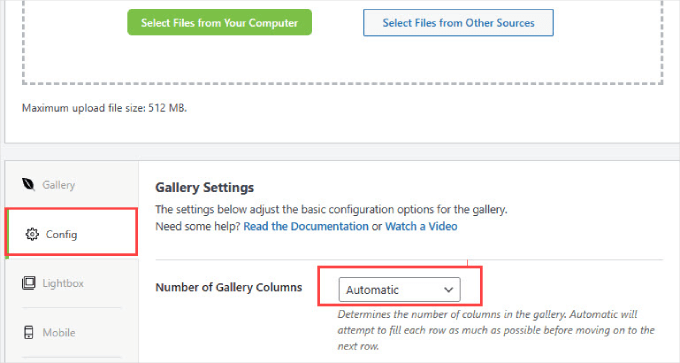
Po przesłaniu elementów portfolio przewiń w dół i przełącz się na zakładkę „Konfiguracja”.
Tutaj możesz zmienić liczbę kolumn galerii, które chcesz wyświetlić. Ustawienie jej na „Automatycznie” spowoduje automatyczne wypełnienie każdego wiersza określoną liczbą obrazów.
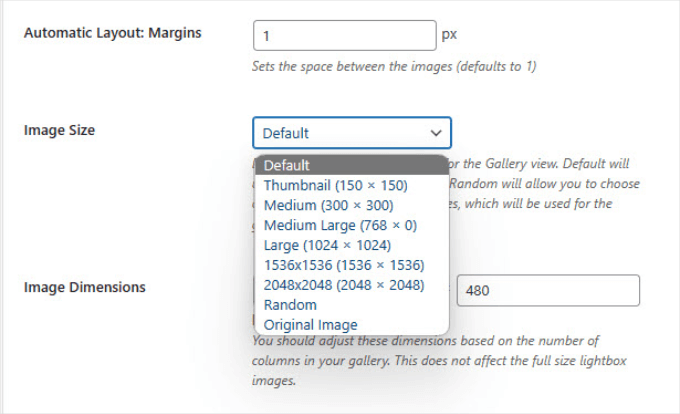
Jeśli chcesz zmienić rozmiary obrazów, możesz przewinąć w dół zakładki „Konfiguracja” i znaleźć opcję „Rozmiar obrazu”.
Następnie po prostu wybierz rozmiar, który najlepiej prezentuje Twoje elementy portfolio.
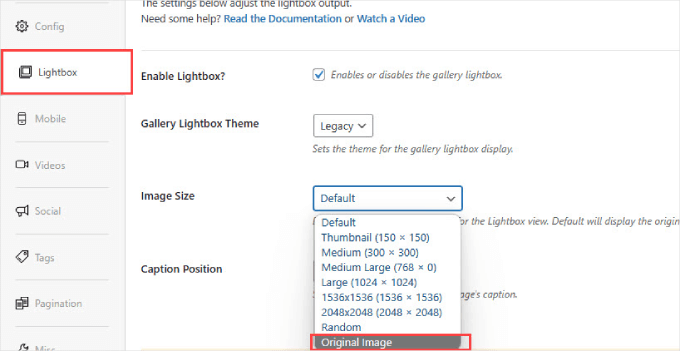
Możesz również dostosować rozmiar obrazu w lightbox, aby wyświetlał obraz w oryginalnym rozmiarze, gdy ktoś kliknie na zdjęcie.
Aby to zrobić, musisz przejść do zakładki „Lightbox” i dostosować rozmiar obrazu do „Oryginalny obraz”.
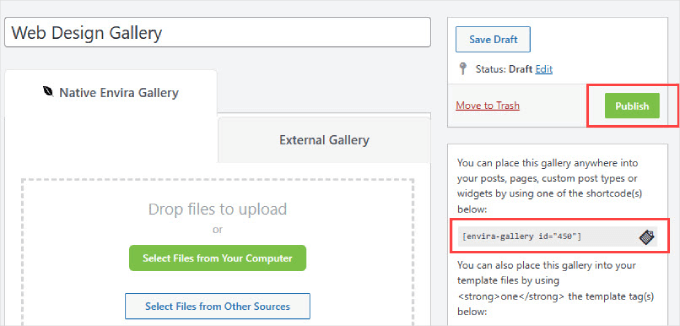
Następnie przewiń stronę do góry i kliknij „Opublikuj”.
Pod przyciskiem publikowania znajdziesz shortcode. Skopiuj go, aby dodać galerię do naszej strony portfolio WordPress.
Wróćmy teraz do strony Twojego portfolio w SeedProd.
Tutaj przeciągnij i upuść blok „Krótki kod” w dowolnym miejscu na stronie. Następnie po prostu wklej krótki kod do pola „Krótki kod” w menu bocznym.
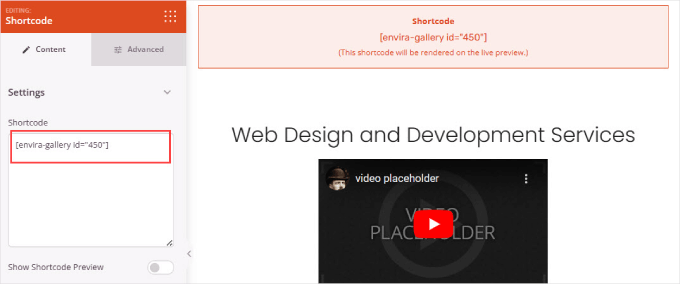
Jeśli chcesz zobaczyć podgląd skróconego kodu, kliknij przycisk „Podgląd” w prawym górnym rogu strony.
Pokaże Ci to, jak wygląda cała strona.
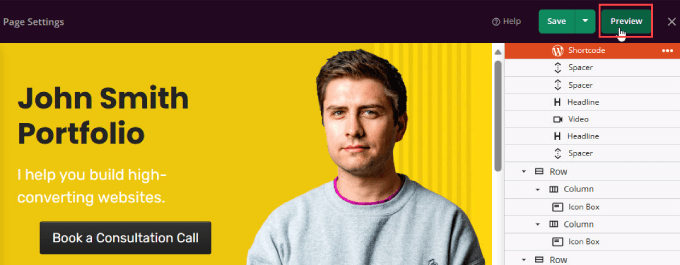
Tutaj powinieneś zobaczyć, że Twoja Galeria Envira jest osadzona na Twojej stronie portfolio.
Dzięki funkcji lightbox z Envira Gallery możesz kliknąć każdy element, aby zobaczyć pełny obraz.

Krok 8: Dodaj formularz kontaktowy
Teraz, gdy już przyciągnąłeś uwagę odwiedzającego, czas sprawić, by się z Tobą skontaktował. Jasne, możesz po prostu zostawić tam adres e-mail, ale formularze kontaktowe pozwalają potencjalnym klientom wysyłać wiadomości bezpośrednio, bez konieczności otwierania aplikacji pocztowej.
Najlepszym sposobem na stworzenie prostego i profesjonalnego formularza kontaktowego jest WPForms.

WPForms to najlepszy kreator formularzy kontaktowych WordPress, który pozwala tworzyć formularze kontaktowe online.
Używamy WPForms do obsługi wszystkich naszych formularzy na WPBeginner, w tym naszego formularza kontaktowego, więc jesteśmy pewni, że świetnie sprawdzi się na Twojej stronie portfolio. Aby dowiedzieć się więcej o tym popularnym wtyczce, zapoznaj się z naszą obszernej recenzji WPForms.
Jeśli jesteś gotowy, aby zacząć, postępuj zgodnie z naszym samouczkiem krok po kroku na temat tworzenia formularza kontaktowego w WordPress.
Po wypełnieniu formularza możesz wrócić do strony portfolio.
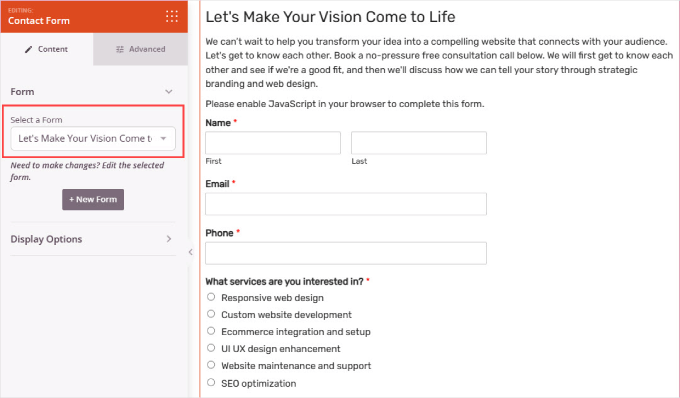
Następnie możesz użyć widżetu „Formularz kontaktowy”, aby dodać formularz z WPForms. W sekcji „Wybierz formularz” po prostu wybierz ten, który utworzyłeś.
Krok 9: Uruchom to
Jeśli wszystko wygląda dobrze, możesz uruchomić swoją stronę portfolio.
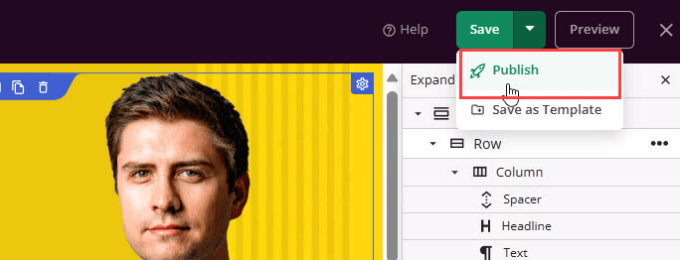
Wszystko, co musisz zrobić, to kliknąć strzałkę pod zielonym przyciskiem „Zapisz” w prawym górnym rogu. Następnie kliknij „Opublikuj”.
Przejdź dalej i sprawdź stronę na żywo.
Wszystko powinno się pojawić, w tym galeria portfolio, przyciski i formularz kontaktowy.

Gdy już będziesz mieć profesjonalnie wyglądającą stronę portfolio, będziesz gotowy, aby zacząć kierować większy ruch na swoją stronę lub pielęgnować zainteresowanych potencjalnych klientów.
Mamy nadzieję, że ten artykuł pomógł Ci dowiedzieć się, jak stworzyć stronę internetową z portfolio online w WordPress. Zalecamy również zapoznanie się z naszymi przewodnikami na temat tworzenia płatnego newslettera i tworzenia strony z linkiem w bio.
Jeśli podobał Ci się ten artykuł, zasubskrybuj nasz kanał YouTube po samouczki wideo WordPress. Możesz nas również znaleźć na Twitterze i Facebooku.


Suman Sourabh
Jako web developer stworzyłem swoje portfolio w React.js, ale mam bloga na WordPress. Czy blog może służyć jako kolejne portfolio? O ile wiem, może to być dobra rzecz do zaprezentowania wiedzy.
Wsparcie WPBeginner
Oczywiście blog może służyć jako portfolio, jeśli chcesz.
Admin
Jiří Vaněk
Podchodzę do mojego portfolio jak do bloga. Prowadzę bloga technologicznego o tym, co mnie interesuje, używając go jako wizytówki mojej pracy. Dla mnie blog może być świetnym uzupełnieniem portfolio, demonstrującym Twoje umiejętności i wiedzę w sposób, który może być również przyjemny i przyciągać ruch na Twoją stronę internetową za pośrednictwem wyszukiwarek.
Konrad
jeszcze jedna rzecz do zachowania na przyszłość, dzięki wam
życzcie mi szczęścia, gdy zbiorę się na odwagę, by podzielić się moimi dziełami z innymi :>
Wsparcie WPBeginner
Good luck
Admin
Ram E.
Dziękujemy za kolejny szczegółowy przewodnik! W przypadku bardziej złożonych lub większych stron portfolio istnieje również opcja tworzenia niestandardowych typów postów, co zapewnia jeszcze większą elastyczność pod względem funkcji.
Wsparcie WPBeginner
That is a good option for sites with multiple content types
Admin
Mikołaj
Szukałem świetnej strony docelowej portfolio dla mojego biznesu sprzedającego sztukę i wydaje się, że SeedProd jest właśnie tym, czego potrzebuję. Prostota i opcje dostosowywania motywu są fantastyczne. Dziękuję za wyczerpujący przewodnik; z niecierpliwością czekam, aby go wypróbować!
Wsparcie WPBeginner
We hope you enjoy using the plugin
Admin
Ralph
Miły i łatwy samouczek krok po kroku. Tak naprawdę nie potrzebuję portfolio, jednak dało mi to inny pomysł. Użyję podobnej koncepcji na stronie głównej mojego bloga. Nad najnowszymi artykułami umieszczę 3 duże przyciski/zdjęcia (przepraszam, nie wiem jak to opisać po angielsku), które będą prowadzić do mojego YouTube, podcastu i bloga. Czyli więcej promocji dla moich innych kanałów.
Dzięki za pomysł!
Wsparcie WPBeginner
You’re welcome, glad our guide could give you ideas
Admin
Naveera Batool
Naprawdę interesujący i pomocny artykuł.
Wsparcie WPBeginner
Glad you think so
Admin
A Owadud Bhuiyan
Próbowałem stworzyć stronę portfolio, ale nie mogę ustawić strony bloga jako strony głównej.
Wsparcie WPBeginner
Zależałoby to od motywu, ale jeśli nie ustawisz statycznej strony w Ustawienia>Czytanie, większość motywów ustawi stronę bloga jako Twoją stronę główną.
Admin
Adam Michalak
Świetny artykuł, gorąco polecam go każdemu, kto chce nauczyć się tworzyć stronę internetową z portfolio w WordPressie. Na dzisiejszym konkurencyjnym rynku freelancerów posiadanie strony z portfolio prezentującej Twoje najlepsze prace jest niezbędne, aby się wyróżnić i przyciągnąć więcej klientów. Ten przewodnik krok po kroku oferuje cenne wskazówki, jak to osiągnąć, co czyni go cennym zasobem dla tych, którzy chcą budować swoją obecność online jako profesjonalni freelancerzy.
I will recommend it to my friends who are just starting to work with wordpress
Wsparcie WPBeginner
Thank you for your kind words and we hope whoever you recommend also finds this article helpful
Admin
William Dean Dailey
To jest najskuteczniejszy i najbardziej informacyjny post, jaki od Was przeczytałem.
Grafika i tekst były łatwe do zrozumienia i śledzenia, aby ukończyć stronę internetową i opublikować ją. Dziękuję za to. To pierwszy raz, kiedy udało mi się opublikować coś za pomocą WordPressa i jestem zadowolony z wyników.
Wsparcie WPBeginner
Glad to hear you were able to publish your site
Admin
Sean Brady
Uważam, że tworzenie strony portfolio za pomocą WordPressa byłoby świetnym sposobem na prezentację dyskografii artysty.
Wsparcie WPBeginner
It certainly could be
Admin
Sharon
Podobał mi się ten tutorial. Chociaż jestem użytkownikiem kreatora stron Elementor, miło jest zobaczyć inne kreatory stron i to, co potrafią. Kiedyś miałem portfolio na mojej stronie internetowej, ale nie mogę powiedzieć, że naprawdę mi się podobało. Myślę, że spróbuję ponownie i wykorzystam niektóre techniki z tego tutorialu. Dzięki, WPBeginner za pomocny tutorial! Świetne instrukcje!
Wsparcie WPBeginner
Proszę bardzo i cieszę się, że nasz tutorial okazał się przydatny.
Admin
Alice Elliott
Dziękuję za ten bardzo szczegółowy tutorial o tym, jak skonfigurować stronę portfolio. Zastanawiam się jednak, dlaczego w swoim przykładzie wybrałeś motyw nie-WISYWIG. Jeśli celujesz w osoby wizualne, pomyślałbym, że powinno to być znacznie bardziej stosowne, ponieważ byłoby to coś, z czym mogłyby się znacznie łatwiej utożsamić.
Wsparcie WPBeginner
We went with a page builder in this guide as it adds more freedom for design
Admin
priya
dzięki za podzielenie się z nami.
Wsparcie WPBeginner
You’re welcome
Admin
Shafqat Khan
Szukałem sposobu na stworzenie strony docelowej portfolio dla mojej firmy fotograficznej, a SeedProd wydaje się być idealnym rozwiązaniem. Uwielbiam to, jak łatwo jest używać i dostosowywać szablony motywów. Dziękuję za ten szczegółowy przewodnik, nie mogę się doczekać, aby go wypróbować!
Wsparcie WPBeginner
Cieszę się, że nasz przewodnik był pomocny!
Admin