


Połączenie WooCommerce z Facebookiem było kiedyś skomplikowanym procesem, ale to się teraz zmieniło.
Chociaż istnieje kilka sposobów połączenia tych platform, zidentyfikowaliśmy najbardziej prostą metodę, która działa konsekwentnie.
Poświęciliśmy sporo czasu na testowanie funkcji handlowych Facebooka z WooCommerce, przechodząc przez różne scenariusze konfiguracji i ustawienia. To praktyczne doświadczenie pomogło nam dokładnie zrozumieć, co działa, a czego należy unikać.
Dziś podzielimy się naszym procesem dodawania Twojego sklepu WooCommerce do Facebooka.
Otrzymasz jasne, krok po kroku instrukcje, które pomogą Ci rozszerzyć zasięg Twojego sklepu na ogromny rynek Facebooka, nawet jeśli nie masz zacięcia technicznego.
Dlaczego warto dodać swój sklep WooCommerce do Facebooka?
Głównym powodem dodania sklepu WooCommerce do Facebooka jest dotarcie do ogromnej publiczności i zwiększenie sprzedaży.
Prezentując swoje produkty w najpopularniejszej sieci społecznościowej na świecie, możesz zamienić zwykłych obserwujących w płacących klientów.
Facebook ma ponad 3 miliardy aktywnych użytkowników miesięcznie, co daje Ci niezrównaną okazję do promowania Twojego sklepu internetowego. Po połączeniu konta na Twojej stronie firmowej pojawi się zakładka „Sklep”, gdzie odwiedzający będą mogli zobaczyć wszystkie Twoje produkty.
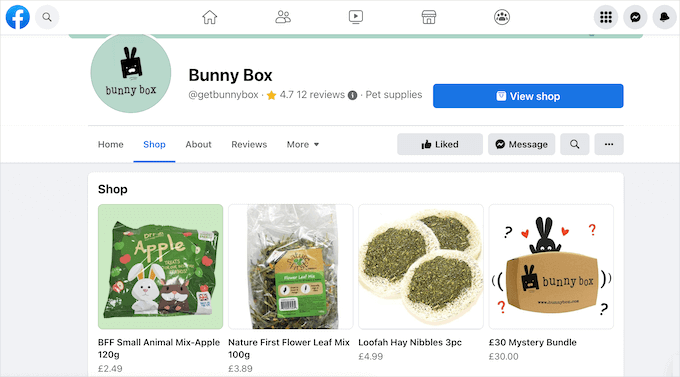
Kiedy użytkownicy zobaczą coś, co im się spodoba, mogą kliknąć, aby zobaczyć więcej szczegółów, nigdy nie opuszczając platformy.
W zależności od konfiguracji mogą oni dokończyć zakup na Twojej stronie internetowej lub przejść do kasy bezpośrednio na Facebooku.
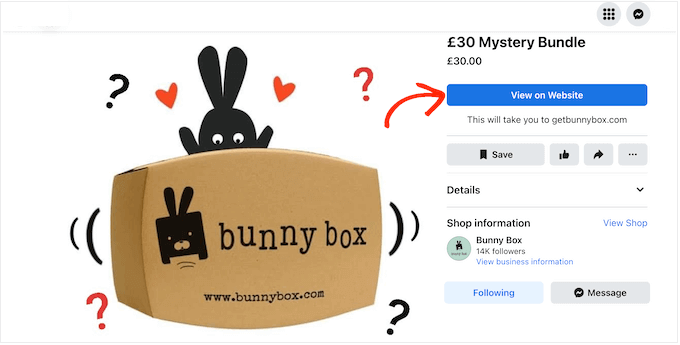
To świetny sposób na zaprezentowanie swoich produktów większej liczbie osób i budowanie silniejszych relacji z klientami.
Mając to na uwadze, oto szybki przegląd wszystkich kroków dodawania Twojego sklepu WooCommerce do Facebooka:
- Step 1: Connect Your WordPress Website to Facebook
- Krok 7: Przejrzyj ustawienia Facebook for WooCommerce
- How to Add WooCommerce Products to Your Facebook Page
- Zarządzaj swoją stroną na Facebooku i sklepem za pomocą WordPressa
- Must-Have Plugins to Grow Your WooCommerce Store
- Często zadawane pytania dotyczące połączenia WooCommerce z Facebookiem
Gotowi? Zaczynajmy!
Jak dodać swój sklep WooCommerce do Facebooka (krok po kroku)
Najlepszym sposobem na dodanie Twojego sklepu internetowego do Facebooka jest użycie wtyczki Facebook for WooCommerce. Jest to darmowa integracja, która tworzy bezpośrednie połączenie między danymi produktów Twojego sklepu a platformą Commerce na Facebooku.
To połączenie pozwala na synchronizację produktów WooCommerce ze stroną na Facebooku. Możesz również tworzyć reklamy na Facebooku z poziomu panelu WordPress i wiele więcej.
W kolejnych sekcjach zobaczymy, jak krok po kroku dodać Twój sklep WooCommerce do Facebooka.
Krok 1: Połącz swoją stronę WordPress z Facebookiem
Najpierw musisz zainstalować i aktywować wtyczkę Facebook for WooCommerce. Więcej szczegółów znajdziesz w naszym przewodniku krok po kroku, jak zainstalować wtyczkę WordPress.
Po aktywacji przejdź do Marketing » Facebook, a następnie kliknij przycisk „Rozpocznij”.
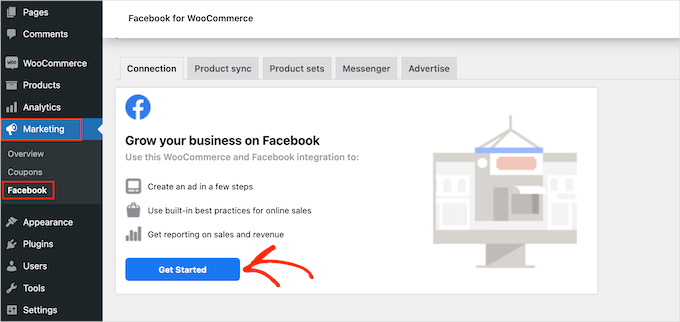
Spowoduje to przejście do ekranu, na którym możesz połączyć swoją stronę na Facebooku i sklep internetowy WooCommerce.
Po prostu wybierz konto na Facebooku, które chcesz połączyć z WooCommerce.
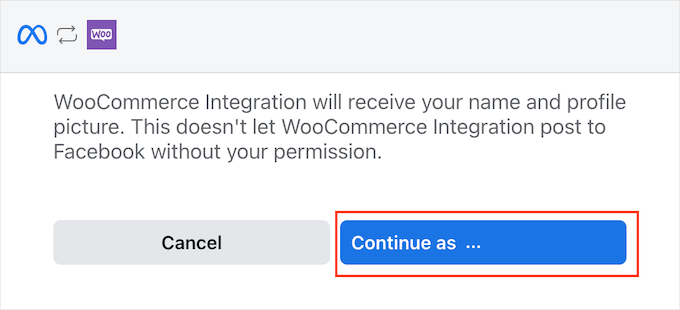
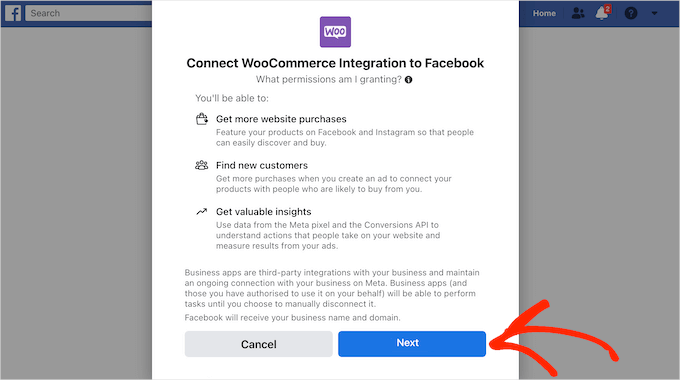
Na następnym ekranie zobaczysz informacje o wszystkim, co możesz zrobić po połączeniu WooCommerce i Facebooka.
Po uważnym przeczytaniu tych informacji możesz kliknąć przycisk „Dalej”.
Krok 2: Wybierz Menedżera Firmy na Facebooku
Facebook wyświetli teraz domyślne ustawienia, w tym katalog, który będzie używany do zarządzania Twoim magazynem WooCommerce.
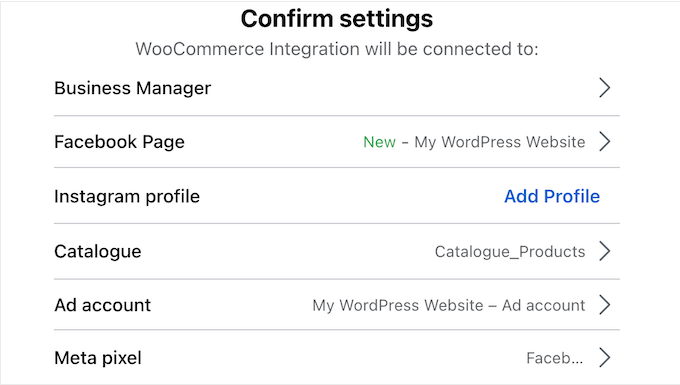
Może być konieczna zmiana niektórych lub wszystkich tych domyślnych ustawień, klikając każdą opcję, a następnie postępując zgodnie z instrukcjami na ekranie.
Zacznijmy od kliknięcia „Menedżer firmy”.
Menedżer firmy to oddzielny profil, który pozwala zarządzać zasobami biznesowymi podłączonymi do Twojego konta na Facebooku.
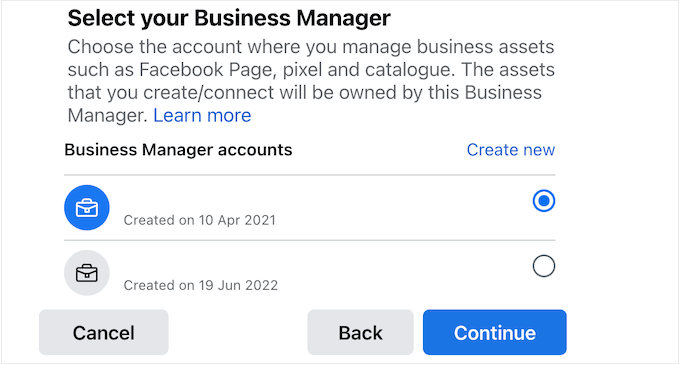
Jeśli nie masz jeszcze menedżera firmy, kliknij „Utwórz nowy” i postępuj zgodnie z instrukcjami na ekranie, aby utworzyć konto.
Jeśli posiadasz już profil menedżera firmy, możesz zaznaczyć przycisk opcji obok tego konta, a następnie kliknąć „Kontynuuj”.
Gdy to zostanie zrobione, możesz potwierdzić stronę na Facebooku, na której będziesz wyświetlać swoje produkty WooCommerce.
Aby to zrobić, kliknij strzałkę obok opcji „Strona na Facebooku”.
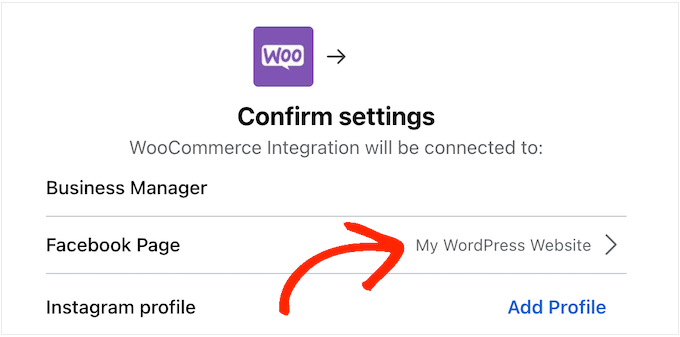
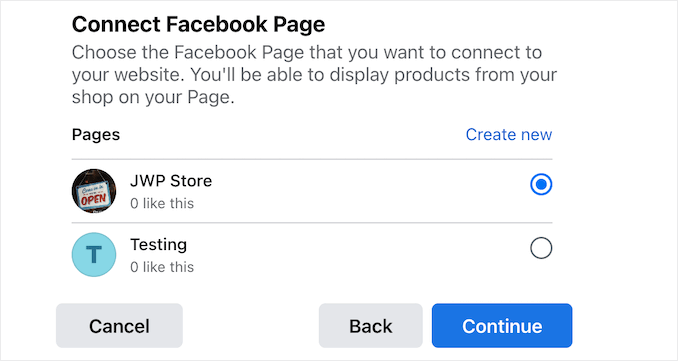
Teraz zobaczysz listę wszystkich stron powiązanych z Twoim kontem na Facebooku.
Po prostu wybierz stronę, której chcesz użyć, a następnie kliknij „Kontynuuj”.
Krok 3: Połącz się z Instagram Business (Opcjonalnie)
Jeśli masz profil firmowy na Instagramie, możesz chcieć połączyć Facebooka dla WooCommerce z tym kontem.
Pozwala to na zarządzanie zarówno Twoimi stronami na Facebooku, jak i Instagramie z poziomu Meta Business Suite. Jest to centralny pulpit do zarządzania wszystkimi podłączonymi zasobami biznesowymi, co ułatwia prowadzenie reklam i sprzedaż produktów na Instagramie.
Więcej informacji na temat zwiększania sprzedaży z Instagrama znajdziesz w naszym przewodniku jak dodawać do WordPressa zdjęcia produktów z Instagrama, które można kupić.
Aby połączyć Facebook for WooCommerce z kontem Instagram, możesz kliknąć „Dodaj profil” obok „Profil Instagram”.
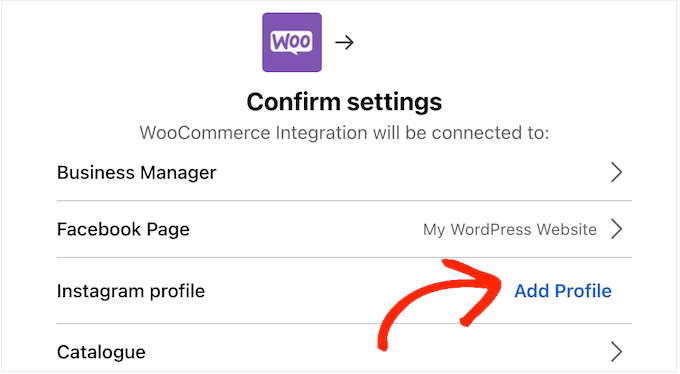
Zobaczysz teraz listę wszystkich swoich stron na Instagramie.
Po prostu kliknij, aby wybrać stronę, której chcesz użyć, a następnie kliknij „Kontynuuj”.
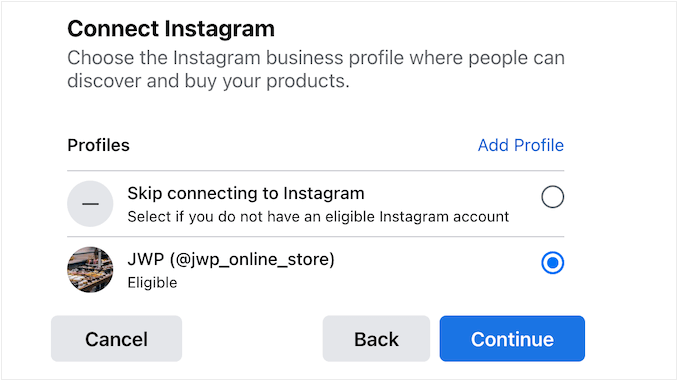
Jeśli nie masz konta firmowego na Instagramie, możesz zamiast tego wybrać opcję „Pomiń połączenie z Instagramem”. Po wykonaniu tej czynności kliknij „Kontynuuj”.
Krok 4: Wybierz katalog produktów WooCommerce
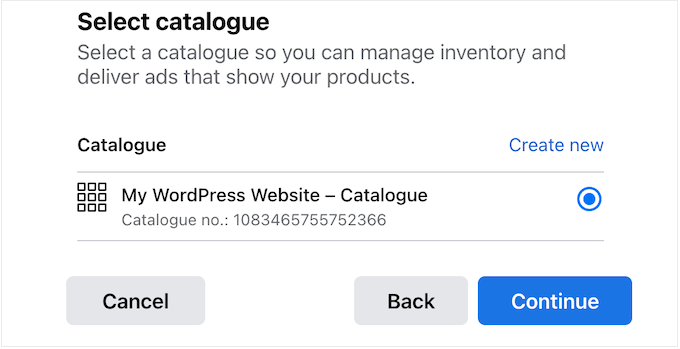
Następnie będziesz musiał wybrać katalog produktów WooCommerce, którego chcesz użyć. Katalog to po prostu kontener na wszystkie produkty, które chcesz wyświetlać na Facebooku.
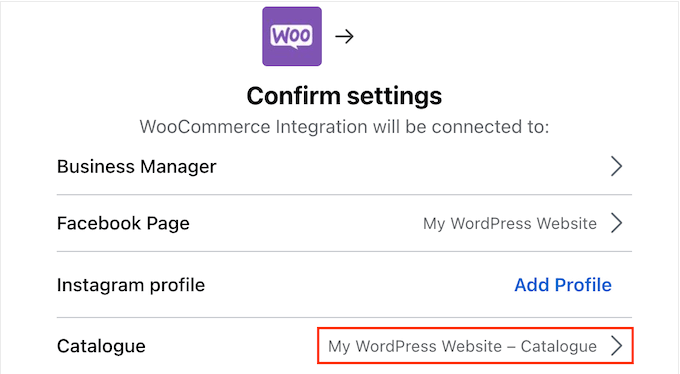
Możesz tworzyć wiele katalogów dla różnych typów przedmiotów, ale zalecamy używanie jednego katalogu, ponieważ ułatwia to zarządzanie zapasami.
Jeśli chcesz podzielić swój asortyment na różne grupy, zawsze możesz tworzyć kolekcje lub zestawy, które są grupami powiązanych elementów z tego samego katalogu. Omówimy je później w tym przewodniku.
Mając to na uwadze, wybierz istniejący katalog, a następnie kliknij „Kontynuuj”.
Krok 5: Utwórz lub wybierz konto reklamowe na Facebooku
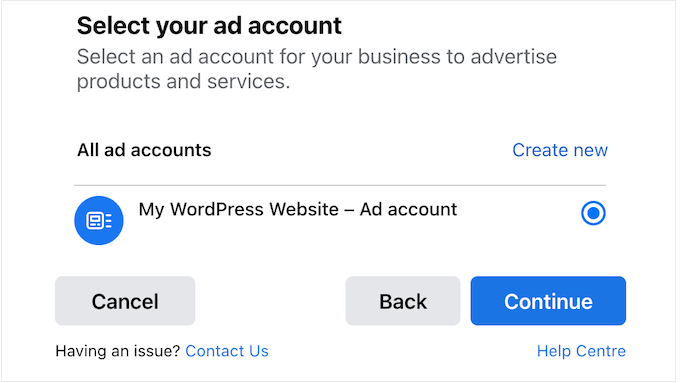
Następnie możesz wybrać konto reklamowe, którego będziesz używać do uruchamiania reklam na Facebooku i Instagramie.
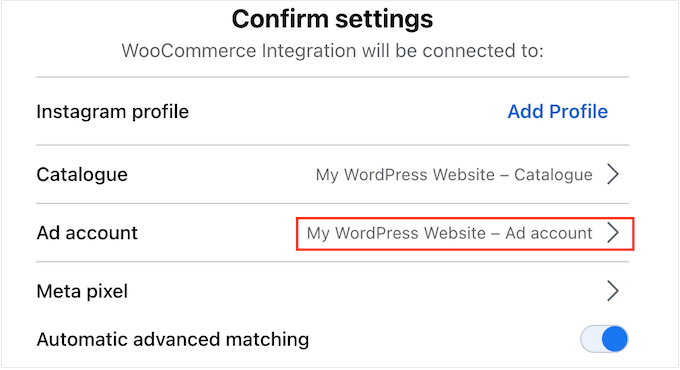
Uwaga: Nie możesz używać osobistego konta reklamowego z profilem menedżera firmy. Jeśli potrzebujesz skonfigurować zgodne konto reklamowe na Facebooku, kliknij „Utwórz nowe”, a następnie postępuj zgodnie z instrukcjami na ekranie.
Następnie po prostu wybierz konto reklamowe, którego chcesz użyć do swoich reklam na Facebooku i Instagramie, i kliknij „Kontynuuj”.
Krok 6: Skonfiguruj Piksel Meta
Następnie musisz wybrać Piksel Meta. Ten piksel remarketingowy pomaga Ci:
- Zarządzaj swoim zapasem
- Skonfiguruj śledzenie konwersji WooCommerce i
- Wyświetlaj spersonalizowane treści różnym użytkownikom.
Wskazówka eksperta: Ten piksel jest kluczem do prowadzenia skutecznych kampanii remarketingowych. Pozwala wyświetlać konkretne reklamy osobom, które już odwiedziły Twój sklep internetowy, zachęcając je do powrotu i dokonania zakupu.
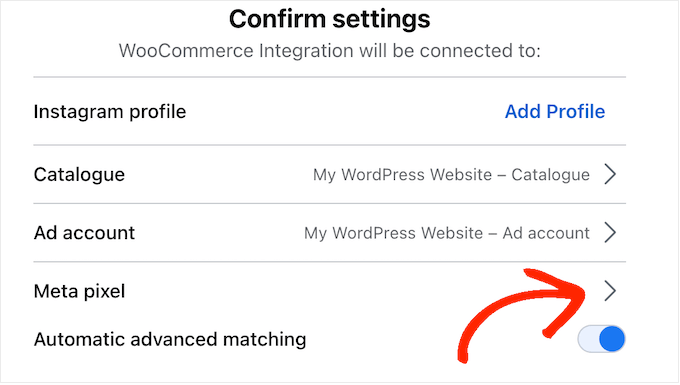
Jeśli jeszcze nie utworzyłeś Pixela, kliknij strzałkę obok „Pixel Meta” i postępuj zgodnie z instrukcjami na ekranie.
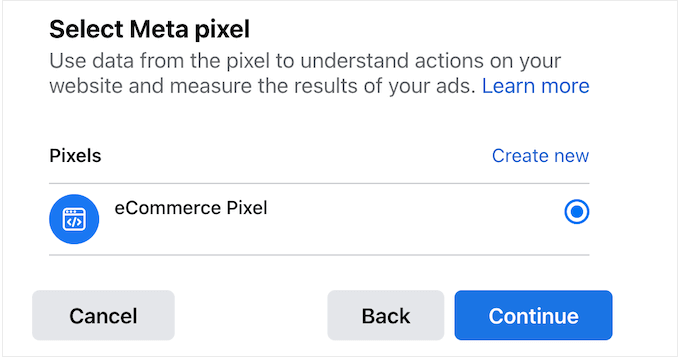
Po wykonaniu tej czynności zaznacz przycisk radiowy obok Piksela, którego chcesz użyć, i kliknij przycisk „Kontynuuj”.
Więcej informacji znajdziesz w naszym przewodniku jak dodać piksel w WordPressie.
Krok 7: Przejrzyj ustawienia Facebook for WooCommerce
Teraz zobaczysz wyskakujące okienko ze wszystkimi wybranymi ustawieniami.
W tym momencie zalecamy włączenie automatycznego zaawansowanego dopasowywania, co pozwoli Ci dopasować odwiedzających Twoją stronę WordPress do osób na Facebooku.
Jest to kolejny sposób na wyświetlanie spersonalizowanych treści użytkownikom Facebooka i często poprawia dokładność Twojego śledzenia konwersji.
Mając to na uwadze, zalecamy kliknięcie, aby włączyć suwak „Automatyczne zaawansowane dopasowywanie”.
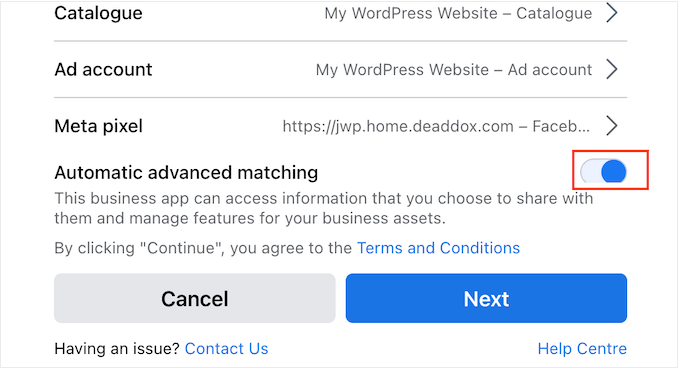
Następnie możesz kliknąć przycisk „Dalej”.
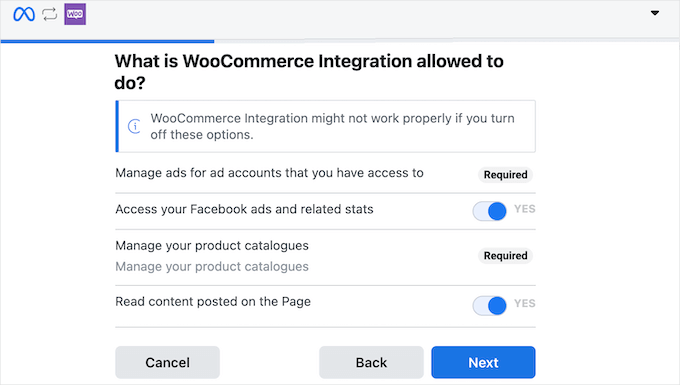
Zobaczysz teraz informacje o danych, do których wtyczka może uzyskać dostęp i akcjach, które będzie mogła wykonać. Możesz klikać, aby wyłączyć różne przełączniki, ale może to spowodować nieprawidłowe działanie integracji.
Niemniej jednak zalecamy pozostawienie wszystkich przełączników włączonych. Gdy będziesz zadowolony/a z konfiguracji uprawnień, możesz kliknąć „Dalej”.
Wtyczka połączy Twój sklep internetowy i stronę na Facebooku.
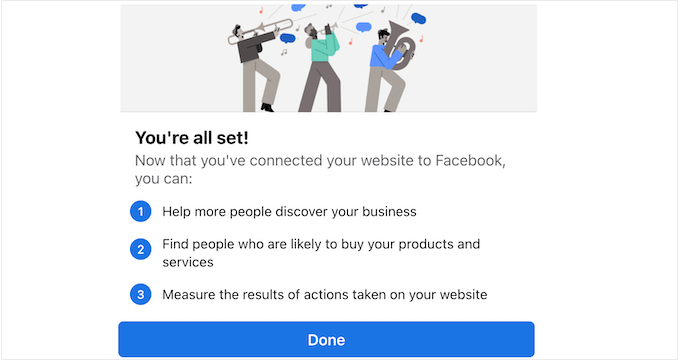
Po kilku chwilach zobaczysz komunikat „Wszystko gotowe”. Kliknij „Kontynuuj”, aby zakończyć proces konfiguracji.
Jak dodać produkty WooCommerce do swojej strony na Facebooku
Teraz, gdy pomyślnie połączyłeś swój sklep internetowy z profilem na Facebooku, istnieje wiele sposobów wykorzystania tej nowej integracji.
Jednak większość właścicieli firm będzie chciała promować swoje produkty WooCommerce w mediach społecznościowych, tworząc sklep na Facebooku.
Krok 1: Wybierz katalog produktów WooCommerce
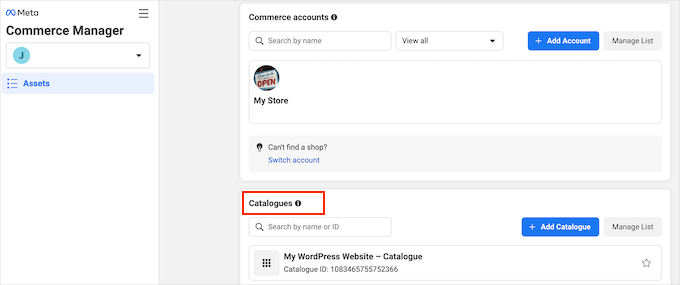
Aby zacząć sprzedawać produkty na Facebooku, musisz przejść do Facebook Commerce Manager. W sekcji „Katalogi” możesz wybrać katalog produktów, którego chcesz użyć w swoim sklepie na Facebooku.
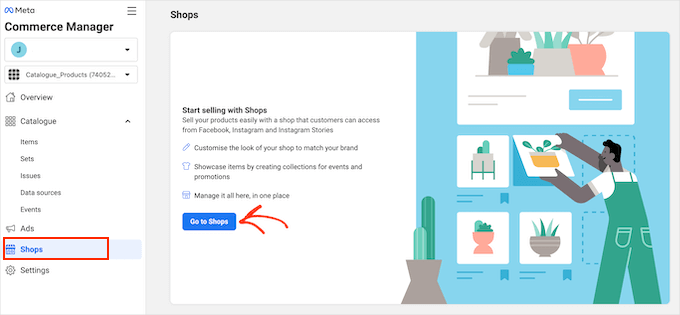
W menu po lewej stronie przejdź do sekcji „Sklepy”.
Po wejściu kliknij przycisk „Przejdź do sklepów”.
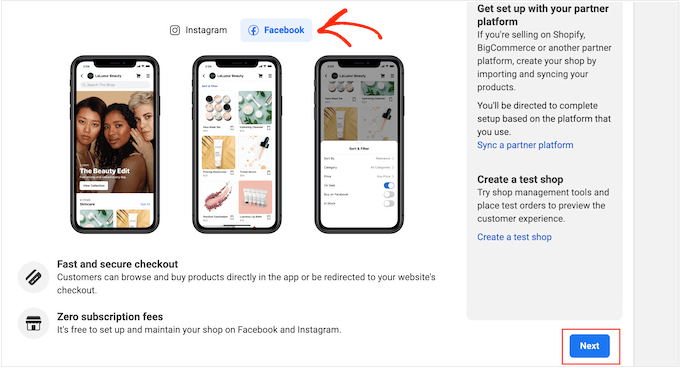
Na tym ekranie musisz wybrać „Facebook”.
Następnie kliknij przycisk „Dalej”.
Krok 2: Wybierz metodę płatności
Teraz musisz wybrać metodę płatności dla swojego sklepu na Facebooku.
Domyślnie zaznaczona jest opcja „Płatność na innej stronie internetowej”. Oznacza to, że klienci mogą przeglądać wszystkie Twoje produkty na Facebooku, ale aby dokonać zakupu, będą musieli odwiedzić Twoją witrynę.
Jeśli chcesz użyć innej metody płatności, możesz kliknąć na link „Zmień” obok „Metoda płatności”.
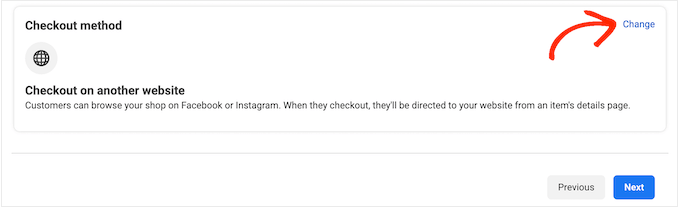
Zobaczysz teraz kilka różnych opcji.
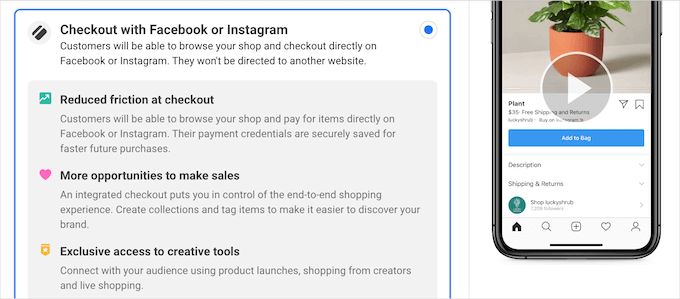
Na początek możesz pozwolić klientom na dokonywanie zakupu na Facebooku. Usuwa to wiele przeszkód w procesie zakupów, zwłaszcza jeśli osoba zapisała swoje dane płatnicze lub adresowe na Facebooku.
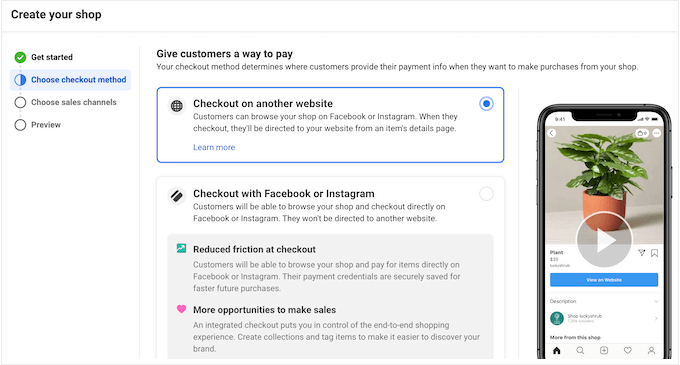
Jednak Meta pobiera dodatkową opłatę sprzedażową, która wynosi 5% za przesyłkę lub stałą opłatę w wysokości 0,40 USD za przesyłki o wartości 8,00 USD lub mniej.
Płatności na Facebooku są również dostępne tylko dla firm w USA, więc będziesz potrzebować amerykańskiego konta bankowego i adresu firmy.
Ostatecznie ta metoda oznacza, że kupujący mogą kupować produkty bez odwiedzania Twojej witryny bezpośrednio, co nie jest idealne, jeśli próbujesz zwiększyć ruch.
Może to być również problem, jeśli zarabiasz pieniądze online, wyświetlając reklamy kupującym.
Mając to na uwadze, jeśli chcesz korzystać z płatności na Facebooku, możesz wybrać opcję „Płatność przez Facebook lub Instagram”.
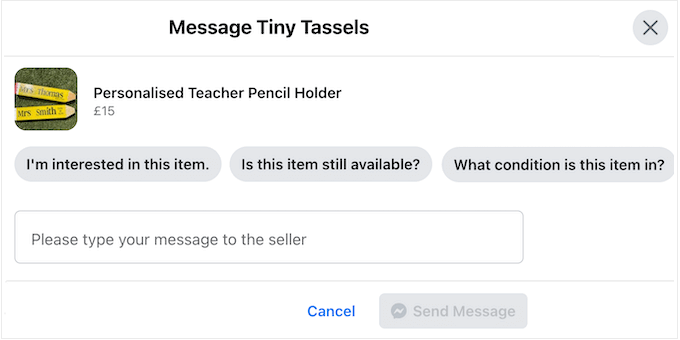
Inną opcją jest umożliwienie klientom finalizacji zakupu za pomocą Facebook Messenger lub WhatsApp.
Spowoduje to dodanie przycisku „Wyślij wiadomość” do list produktów w Twoim sklepie na Facebooku.
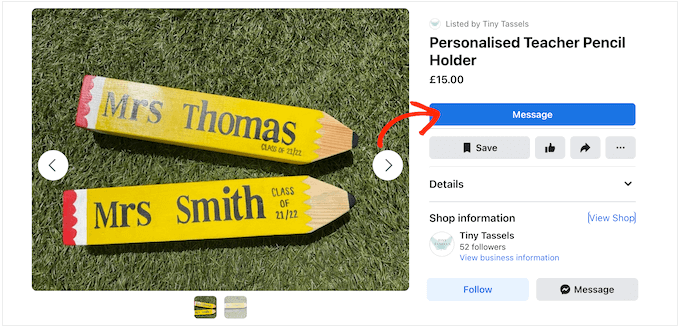
Kliknięcie tego przycisku otworzy Facebook Messenger lub WhatsApp z sugerowanymi pytaniami.
Poniższy obraz pokazuje przykład, jak może to wyglądać w oprogramowaniu do czatów na żywo Facebook Messenger.
Należy pamiętać, że ta opcja nie zawiera metody płatności, więc będziesz musiał skonfigurować własną bramkę płatności WooCommerce.
Aby skorzystać z tej metody, wystarczy zaznaczyć przycisk radiowy obok opcji „Realizuj zamówienie z wiadomościami”.
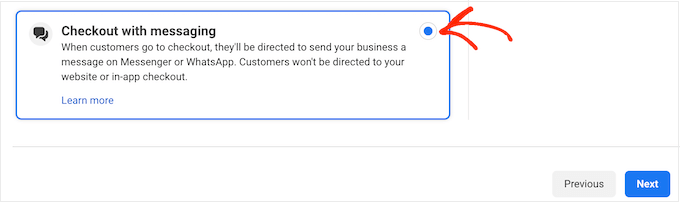
Po dokonaniu wyboru możesz kliknąć „Dalej”.
Krok 3: Ustaw lokalizacje sklepu na Facebooku
Z tego miejsca Facebook może poprosić Cię o potwierdzenie strony i katalogu, których chcesz użyć. Po prostu dokonaj wyboru, a następnie kliknij „Dalej”.
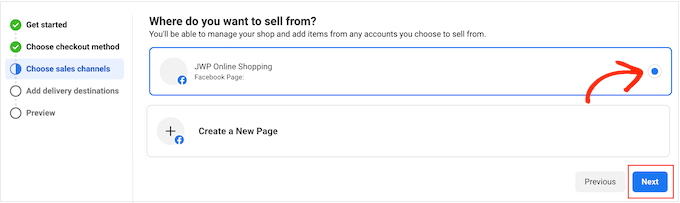
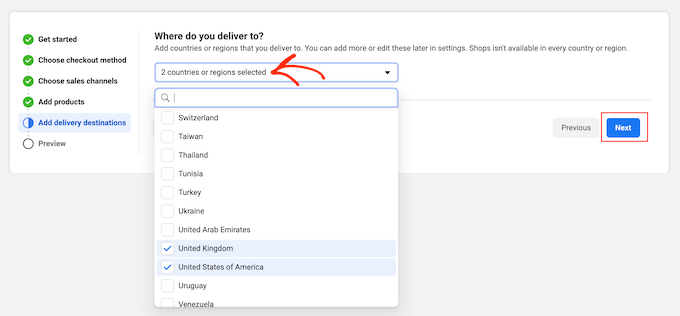
Następnie możesz rozwinąć menu rozwijane, aby wybrać lokalizacje, do których dostarczasz. Pamiętaj tylko, że Sklepy na Facebooku nie są dostępne w każdym kraju ani regionie.
Po dokonaniu wyboru możesz kliknąć „Dalej”.
Na następnym ekranie będziesz musiał podać swój adres e-mail firmy.
Krok 4: Potwierdź ustawienia swojego sklepu na Facebooku
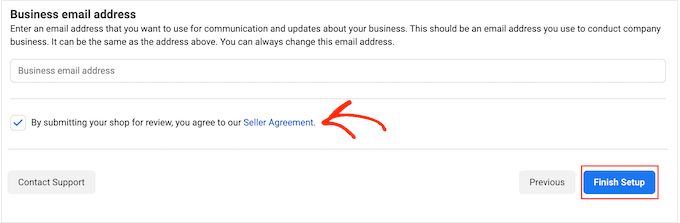
Facebook wyświetli teraz wszystkie Twoje ustawienia, więc poświęć chwilę na ich przejrzenie. Powinieneś również dokładnie przeczytać Umowę Sprzedawcy.
Jeśli zgadzasz się na kontynuowanie, zaznacz pole wyboru obok „Umowa sprzedawcy”, a następnie kliknij „Zakończ konfigurację”.
Po kilku chwilach zobaczysz wyskakujące okienko z prośbą o rozpoczęcie procesu weryfikacji. W ramach tego procesu Facebook zbierze informacje o Tobie i Twojej firmie.
Aby rozpocząć, kliknij „Rozpocznij weryfikację”.
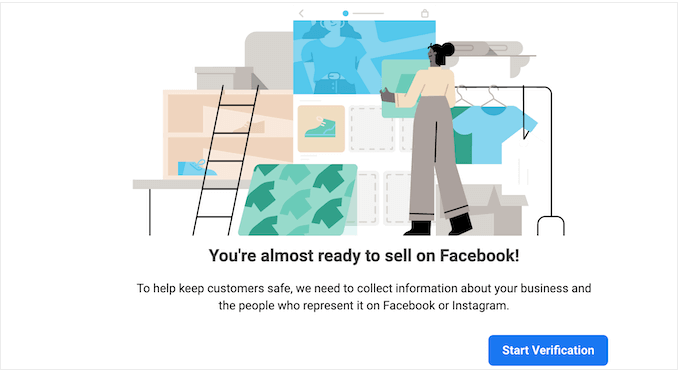
Teraz możesz postępować zgodnie z instrukcjami wyświetlanymi na ekranie, aby zweryfikować swoją tożsamość i firmę. Gdy tylko przejdziesz weryfikację, będziesz gotowy do rozpoczęcia sprzedaży na Facebooku.
Jak zarządzać swoją stroną i sklepem na Facebooku za pomocą WordPress
Facebook dla WooCommerce dodaje nowy obszar do panelu WordPress, gdzie możesz zobaczyć informacje o swoim sklepie na Facebooku, zaktualizować zapasy, tworzyć reklamy i wiele więcej.
Aby to sprawdzić, przejdź do Marketing » Facebook w panelu administracyjnym WordPress.
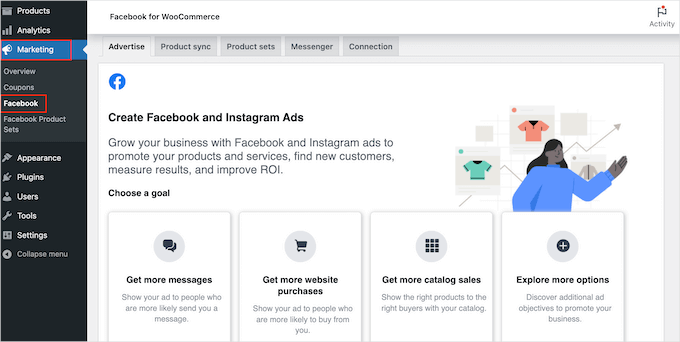
Jeśli chcesz tworzyć reklamy do uruchomienia na Facebooku lub Instagramie, możesz wybrać zakładkę „Reklamuj”.
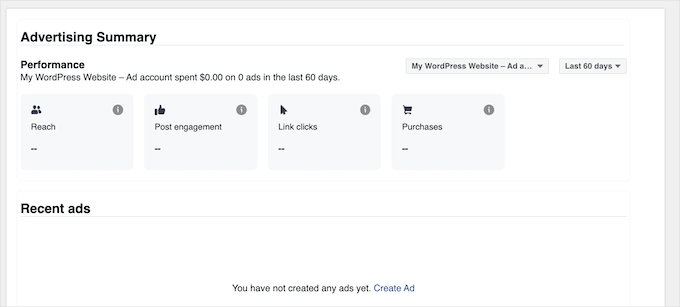
Ten obszar pokazuje również statystyki dotyczące wszelkich uruchomionych już reklam, w tym liczbę kliknięć i konwersji.
W zakładce „Synchronizacja produktów” możesz określić, które produkty WooCommerce mają być synchronizowane z Facebookiem. Na przykład możesz wykluczyć określone kategorie i tagi z synchronizacji produktów.
Możesz również wybrać, czy synchronizować standardowy opis każdego produktu, czy krótki opis produktu w WooCommerce.
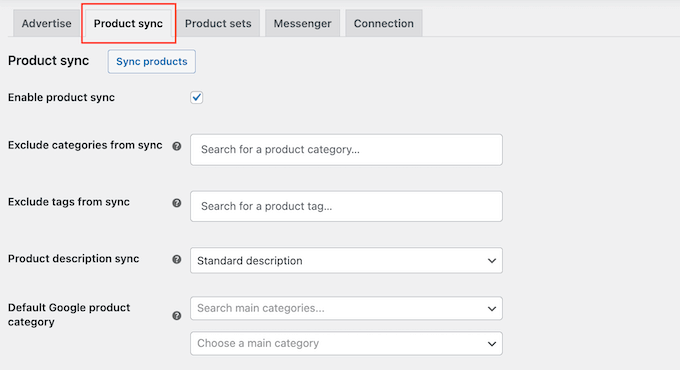
Jeśli edytujesz którekolwiek z tych ustawień, kliknij „Synchronizuj produkty”, aby zmiany były widoczne na Twojej stronie na Facebooku.
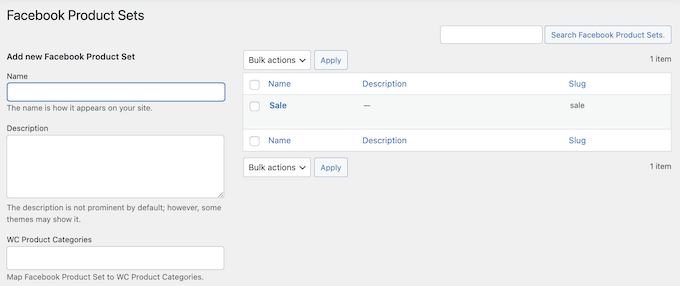
W zakładce „Zestawy produktów” możesz tworzyć i zarządzać swoimi zestawami produktów. Podobnie jak kategorie i tagi w WordPress, zestawy produktów pomagają w organizacji Twoich produktów. Możesz również używać zestawów produktów do tworzenia reklam karuzelowych.
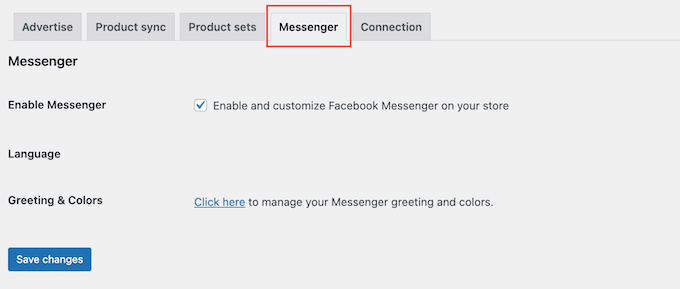
Następna jest zakładka „Messenger”, która pozwala na włączenie Facebook Messengera dla Twojego sklepu internetowego. Czat na żywo to świetny sposób na komunikację z potencjalnymi klientami i rozwiązywanie wszelkich problemów, jakie mogą mieć.
W ten sposób Messenger może poprawić Twoją obsługę klienta i przynieść Ci więcej sprzedaży. Biorąc to pod uwagę, zalecamy zaznaczenie pola „Włącz Messengera”, a następnie wybranie opcji „Zapisz zmiany”.
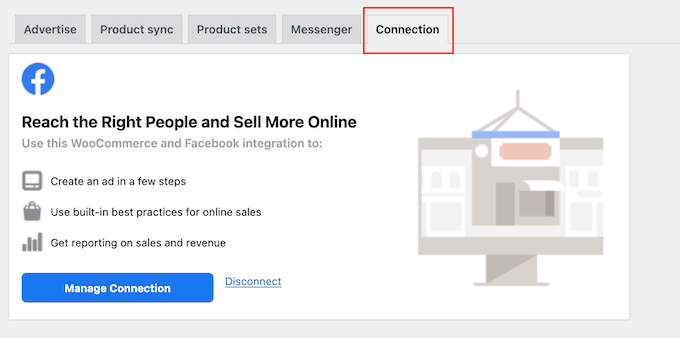
Na koniec możesz zobaczyć wszystkie informacje o swojej integracji z Facebookiem, wybierając zakładkę „Połączenie”. Zobaczysz tu dane dotyczące strony połączonej z Twoim sklepem WooCommerce, Twojego Meta Pixela, Twojego konta menedżera reklam i nie tylko.
Na tym ekranie możesz również debugować lub rozłączyć połączenie. Jest to przydatne, jeśli masz problemy z Facebookiem dla WooCommerce lub chcesz połączyć się z inną stroną na Facebooku.
Niezbędne wtyczki do rozwoju Twojego sklepu WooCommerce
Po dodaniu sklepu WooCommerce do Facebooka prawdopodobnie będziesz szukać sposobów na zwiększenie sprzedaży i liczby klientów.
Aby Ci pomóc, oto nasz wybór najlepszych wtyczek WooCommerce dla Twojego sklepu.
1. OptinMonster

OptinMonster to najlepsze oprogramowanie do generowania leadów na rynku. Dzięki temu narzędziu możesz łatwo przekształcić odwiedzających witrynę, którzy ją opuszczają, w subskrybentów e-mail, a następnie w płacących klientów.
Kreator typu „przeciągnij i upuść” pozwala tworzyć kampanie w celu zwiększenia sprzedaży, zmniejszenia porzucania koszyka, wyświetlania spersonalizowanych wiadomości potencjalnym klientom, powiększenia listy e-mail i nie tylko.
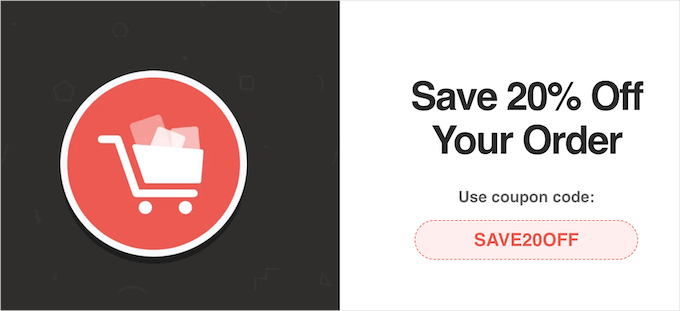
Możesz nawet tworzyć pływające paski, aby podkreślić swoje wyprzedaże, ogłosić darmową wysyłkę, zaprezentować swoje specjalne oferty i wiele więcej.
W WPBeginner wielokrotnie korzystaliśmy z tego narzędzia do promowania naszych usług pro, biuletynów i kodów kuponów, i zawsze mieliśmy świetne doświadczenia. Aby dowiedzieć się więcej, zapoznaj się z naszą recenzją OptinMonster.
2. Wszechstronne SEO

All in One SEO to najlepsza wtyczka SEO na rynku, używana przez ponad 3 miliony stron internetowych, w tym WPBeginner.
Pozwala łatwo optymalizować Twój sklep WooCommerce i produkty w celu poprawy pozycji w wyszukiwarkach, bez konieczności uczenia się skomplikowanych technik SEO i żargonu.
Możesz po prostu wpisać informacje o swoich produktach w AIOSEO.
AIOSEO może również tworzyć zaawansowaną mapę witryny XML dla Twoich produktów, aby pomóc wyszukiwarkom znaleźć i zaindeksować Twoje produkty w wynikach wyszukiwania.
Dołączono również dane schematu rich snippets, które pomogą Twoim ofertom produktów wyróżnić się w wynikach wyszukiwania i przyciągnąć jeszcze więcej ruchu.
AIOSEO automatycznie doda schemat Produktu do Twoich produktów WooCommerce oraz dane z Twojej listy produktów WooCommerce, takie jak ceny, dostępność w magazynie i inne.
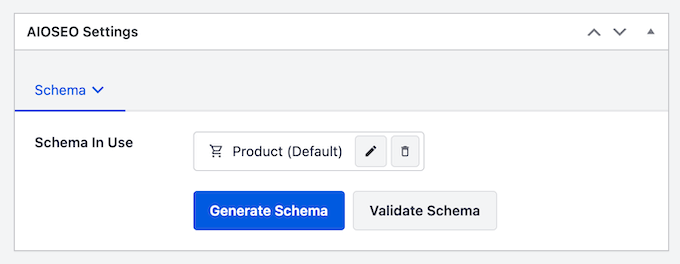
Jeśli chcesz, możesz dodać inne ważne informacje, takie jak marka, materiał, kolor i wzór.
Aby uzyskać więcej informacji, zapoznaj się z naszym przewodnikiem na temat dodawania schematu danych w WooCommerce.
3. MonsterInsights

Google Analytics to pozycja obowiązkowa dla każdego właściciela sklepu internetowego. Jednak dla początkujących może być trudne w konfiguracji i użyciu.
Właśnie dlatego powstał MonsterInsights.
Po dokładnych testach uznaliśmy, że jest to najlepsze rozwiązanie Google Analytics dla WooCommerce. Posiada zaawansowane raporty i monitorowanie, które pozwalają łatwo śledzić, jak ludzie znajdują Twoje produkty i jakie działania podejmują po przybyciu do Twojego sklepu.
MonsterInsights pokaże nawet wszystkie te informacje w panelu WordPress.
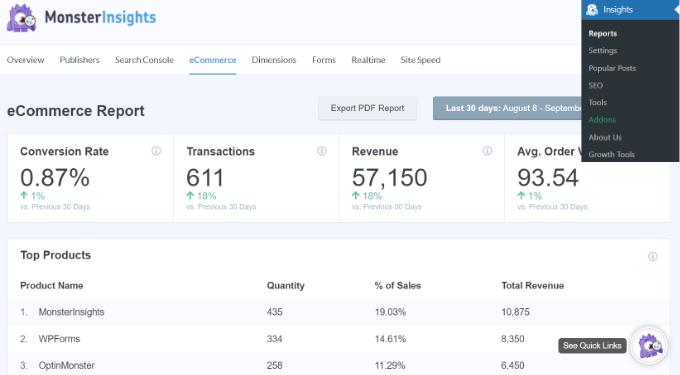
Dodatkowo możesz śledzić swoich klientów WooCommerce w Google Analytics, aby tworzyć spersonalizowane doświadczenia zakupowe.
Aby uzyskać więcej szczegółów, zapoznaj się z naszym przewodnikiem na temat konfiguracji śledzenia konwersji WooCommerce.
4. SeedProd

SeedProd to najlepsza wtyczka do tworzenia stron w WordPress na rynku. Pozwala dostosować strony produktów WooCommerce za pomocą kreatora „przeciągnij i upuść”.
SeedProd posiada ponad 200 profesjonalnie zaprojektowanych szablonów i ponad 90 bloków, które możesz dodać do swojego sklepu internetowego. Posiada nawet wiele bloków eCommerce, których możesz użyć do:
- Twórz niestandardowe strony podziękowania w WooCommerce
- Niestandardowe strony płatności i wiele więcej.
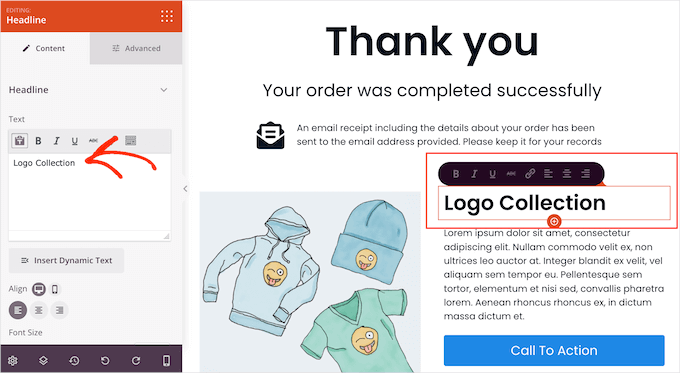
SeedProd współpracuje z każdym motywem WooCommerce, aby dostosować Twój sklep w dowolny sposób.
Często zadawane pytania dotyczące połączenia WooCommerce z Facebookiem
Oto kilka pytań, które nasi czytelnicy często zadają na temat łączenia WooCommerce z Facebookiem:
Czy wtyczka Facebook for WooCommerce jest darmowa?
Tak, oficjalna wtyczka Facebook for WooCommerce jest darmowa do zainstalowania z repozytorium WordPress. Chociaż sama wtyczka jest darmowa, możesz ponieść inne koszty, takie jak prowadzenie płatnych kampanii reklamowych lub opłaty pobierane przez Meta, jeśli korzystasz z ich natywnego systemu płatności.
Jak długo trwa synchronizacja moich produktów ze sklepem na Facebooku?
Początkowa synchronizacja produktów może potrwać od kilku minut do ponad godziny, w zależności od liczby produktów w Twoim sklepie. Po zakończeniu pierwszej synchronizacji przyszłe aktualizacje są zazwyczaj znacznie szybsze.
Czy mogę jednocześnie sprzedawać na Instagramie?
Oczywiście, że możesz. Proces konfiguracji obejmuje opcjonalny krok połączenia Twojego profilu firmowego na Instagramie. Pozwala to na zarządzanie zarówno sklepem na Facebooku, jak i zakupami na Instagramie z jednego katalogu produktów, co znacznie zwiększa efektywność sprzedaży w mediach społecznościowych.
Mamy nadzieję, że ten artykuł pomógł Ci dodać Twój sklep WooCommerce do Facebooka. Możesz również zapoznać się z naszym przewodnikiem na temat planowania wyprzedaży świątecznej dla Twojego sklepu WooCommerce oraz naszymi rekomendacjami najlepszych wtyczek kuponów typu „koło fortuny” dla WooCommerce.
Jeśli podobał Ci się ten artykuł, zasubskrybuj nasz kanał YouTube po samouczki wideo WordPress. Możesz nas również znaleźć na Twitterze i Facebooku.




Rinto George
Świetny artykuł. Pomógł mi łatwo skonfigurować sklep mojej firmy na Facebooku.