


Jeśli prowadzisz sklep WooCommerce, prawdopodobnie zauważyłeś, jak wielu odwiedzających przegląda, a potem po prostu… znika. 😶🌫️
Jednym z najprostszych sposobów, aby ich zatrzymać i zwiększyć sprzedaż, jest dodanie czatu na żywo do swojej witryny.
Czat na żywo pozwala klientom zadawać pytania dotyczące wysyłki, produktów lub czegokolwiek innego w czasie rzeczywistym i szybko uzyskać odpowiedzi. To jak posiadanie małego pomocnika w Twoim sklepie, gotowego poprowadzić odwiedzających i zachęcić ich do zakupu.
W tym przewodniku podzielę się trzema bardzo prostymi sposobami dodania czatu na żywo do Twojego sklepu WooCommerce. Pozwoli Ci to od razu zacząć pomagać odwiedzającym i zobaczyć wzrost sprzedaży.
💡Szybka odpowiedź: 3 sposoby na dodanie czatu na żywo do Twojego sklepu WooCommerce
Jeśli chcesz szybko zapoznać się z przeglądem przed zagłębieniem się w pełny tutorial, oto porównanie trzech metod:
- Metoda 1: LTVPlus – Zlecony czat na żywo z profesjonalnym agentem: To mój najlepszy wybór dla początkujących lub właścicieli sklepów, którzy nie mają czasu na samodzielne zarządzanie czatem.
- Metoda 2: LiveChat – Wszechstronne oprogramowanie do czatu na żywo: Jest idealne dla większych sklepów, stron o dużym natężeniu ruchu lub firm z zespołem wewnętrznym gotowym do natychmiastowego odpowiadania odwiedzającym.
- Metoda 3: WPChat – Połącz się z ulubionymi aplikacjami do przesyłania wiadomości klientów: WPChat jest idealny, jeśli Twoi klienci wolą rozmawiać przez WhatsApp, Messenger, Instagram lub Telegram.
Dlaczego warto dodać czat na żywo do Twojego sklepu WooCommerce?
Czat na żywo pomaga natychmiast odpowiadać na pytania klientów, prowadzić kupujących przez proces zakupu i zwiększać sprzedaż. To prosty sposób na uczynienie Twojego sklepu bardziej przystępnym i zmniejszenie liczby porzuconych koszyków.
Widziałem wiele sklepów e-commerce, w tym nasze partnerskie marki, które używają czatu na żywo do nawiązywania kontaktu z odwiedzającymi – i to naprawdę robi różnicę w konwersjach.
Oto dlaczego dodanie czatu na żywo do Twojego sklepu WooCommerce jest mądrym posunięciem:
- Odpowiadaj na pytania w czasie rzeczywistym: Odwiedzający nie muszą czekać na e-maile ani odpowiedzi przez formularz kontaktowy. Szybkie odpowiedzi mogą zamienić przypadkowych przeglądających w kupujących.
- Zmniejsz liczbę porzuconych koszyków: Jeśli ktoś ma wątpliwości co do wysyłki, zwrotów lub szczegółów produktu, czat na żywo może dać mu pewność dokończenia zakupu.
- Zapewnij osobisty kontakt: Czat na żywo sprawia, że Twój sklep WooCommerce wydaje się bardziej przystępny i przyjazny dla klienta, co buduje zaufanie.
- Zbieraj leady: Nawet jeśli odwiedzający nie kupi od razu, możesz przechwycić jego adres e-mail lub dane za pośrednictwem czatu w celu późniejszego kontaktu.
- Zdobądź wgląd: Czat na żywo może ujawnić, jakie pytania lub problemy najczęściej mają klienci, pomagając Ci ulepszyć doświadczenie w Twoim sklepie.
Teraz, gdy wiesz, dlaczego czat na żywo jest przydatny, przyjrzyjmy się trzem prostym sposobom jego dodania do Twojego sklepu WooCommerce.
Możesz przejść bezpośrednio do metody, która najlepiej Ci odpowiada, korzystając z poniższych linków:
- Metoda 1: Zleć obsługę czatu na żywo firmie LTVPlus (najbardziej przyjazna dla początkujących)
- Method 2: Add Live Chat with LiveChat (Best All-Round Option)
- Method 3: Add Live Chat with WPChat (Messaging Platform Integration)
- Bonus: Jak czat na żywo może zwiększyć sprzedaż w Twoim sklepie
- Najczęściej zadawane pytania dotyczące czatu na żywo w WooCommerce
Metoda 1: Zleć obsługę czatu na żywo firmie LTVPlus (najbardziej przyjazna dla początkujących)
🥇Najlepsze dla: Sklepów z dużym ruchem, ograniczonym czasem lub bez wewnętrznego zespołu do zarządzania czatem, które chcą profesjonalnego wsparcia bez kłopotu z zatrudnianiem lub szkoleniem agentów.
Samodzielne zarządzanie czatem na żywo może być przytłaczające, zwłaszcza jeśli Twój sklep otrzymuje wiele pytań dotyczących produktów, wysyłki lub zwrotów. Dlatego outsourcing jest świetną opcją.
Zamiast żonglować wieloma rozmowami lub zatrudniać zespół wsparcia, możesz polegać na profesjonalistach, którzy zajmą się wszystkim za Ciebie.
Właśnie dlatego LTVPlus jest tak pomocny. Zapewniają zespół przeszkolonych agentów czatu, którzy mogą obsługiwać pytania przed sprzedażą, proste prośby o wsparcie i prowadzić odwiedzających przez proces zakupu.

Ich agenci poznają Twoje produkty i pracują tak, jakby byli częścią Twojego własnego sklepu. Oznacza to, że Twoi klienci otrzymują pomocne odpowiedzi bez żadnego dodatkowego wysiłku z Twojej strony.
Nasz zespół w OptinMonster korzysta z LTVPlus od jakiegoś czasu i jest to rewolucyjne rozwiązanie. Zauważyliśmy wyraźny wzrost konwersji, ponieważ odwiedzający otrzymywali natychmiastowe odpowiedzi – bez czekania na e-maile lub formularze kontaktowe.
Konfiguracja jest również niezwykle prosta: wystarczy kliknąć przycisk „Zacznij zatrudniać” na ich stronie internetowej, aby umówić się na konsultację, a ich zespół przeprowadzi Cię przez cały proces krok po kroku.
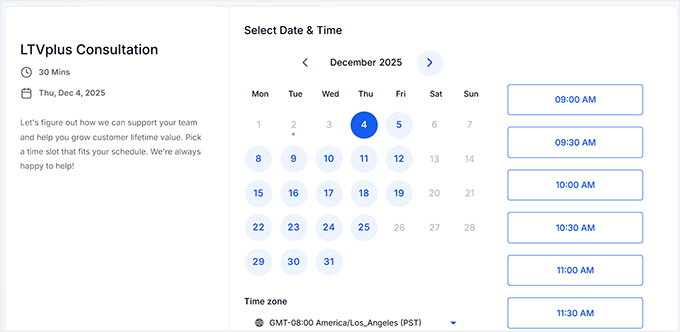
Outsourcing czatu na żywo znacznie ułatwia zarządzanie pytaniami klientów i może zwiększyć sprzedaż. Gorąco polecam, jeśli nie masz czasu ani zespołu, aby samodzielnie obsługiwać czat.
Metoda 2: Dodaj czat na żywo z LiveChat (najlepsza opcja wszechstronna)
🥈Najlepsze dla: Sklepów, które chcą profesjonalnego rozwiązania czatu na żywo, którym mogą zarządzać samodzielnie, z minimalną konfiguracją, niezawodnym działaniem i funkcjami umożliwiającymi skalowanie ich biznesu.
Jeśli chcesz szybki, niezawodny i łatwy sposób na dodanie czatu na żywo do swojego sklepu WooCommerce, to LiveChat jest jedną z najlepszych dostępnych opcji.
Przetestowałem kilka rozwiązań do czatu na żywo i stwierdziłem, że LiveChat jest najłatwiejszy w konfiguracji, najbardziej stabilny i wyposażony w funkcje, które sprawiają, że zarządzanie czatem online jest proste i skuteczne.
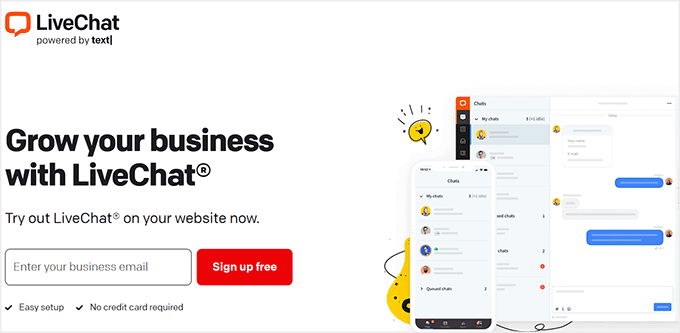
LiveChat to płatne rozwiązanie, z planami zaczynającymi się od 19 USD za agenta miesięcznie przy płatności rocznej. Dodatkowo możesz użyć naszego kodu rabatowego LiveChat, aby uzyskać zniżkę i darmowy okres próbny.
Po zakupie planu możesz łatwo połączyć LiveChat ze swoim sklepem WooCommerce, korzystając z ich darmowej wtyczki. Ułatwia to szybką i przyjazną dla początkujących konfigurację, dzięki czemu możesz niemal natychmiast zacząć pomagać klientom w czasie rzeczywistym.
Więcej informacji znajdziesz w naszej szczegółowej recenzji LiveChat.
Krok 1: Zarejestruj się w LiveChat
Aby rozpocząć, przejdź na stronę internetową LiveChat, wprowadź swój firmowy adres e-mail i kliknij przycisk „Zarejestruj się za darmo”.
Na następnym ekranie utwórz hasło i dodaj swój numer telefonu, a następnie ponownie kliknij „Zarejestruj się”.
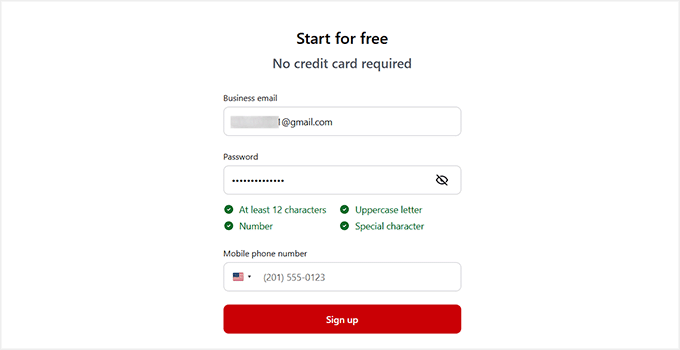
Po utworzeniu konta LiveChat poprosi o Twoje imię i nazwisko oraz adres URL Twojej witryny.
Dodanie linku do Twojej witryny pozwala LiveChat zweryfikować Twoją witrynę i dostosować wygląd widżetu czatu do Twojej marki. Zapewnia to, że okno czatu od razu będzie dobrze wyglądać na Twojej stronie.
Po prostu wprowadź adres URL swojej witryny i kliknij „Kontynuuj”.
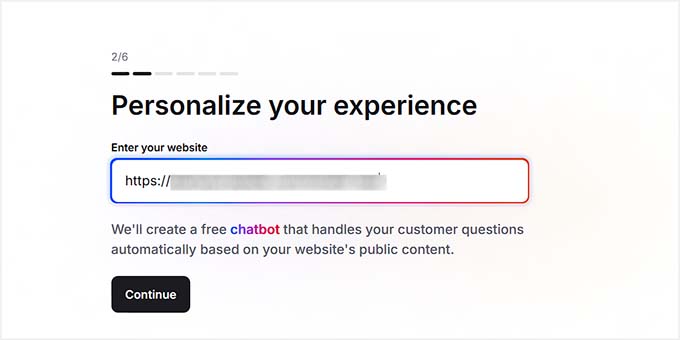
Następnie możesz przejść przez kreatora konfiguracji, gdzie możesz wybrać wielkość swojej firmy, zaprosić członków zespołu i dostosować swoje konto do swoich potrzeb.
Po zakończeniu pracy z kreatorem zostaniesz przekierowany do swojego panelu. Twoje konto LiveChat jest gotowe i możesz je teraz połączyć ze swoim sklepem WooCommerce.
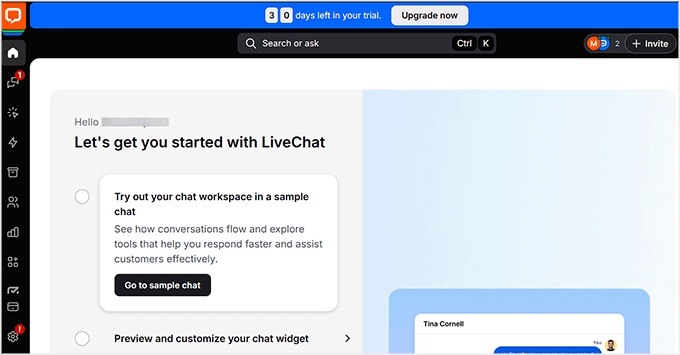
Krok 2: Połącz LiveChat ze swoim sklepem WooCommerce
Teraz, gdy Twoje konto LiveChat jest gotowe, następnym krokiem jest połączenie go ze sklepem WooCommerce, abyś mógł zacząć rozmawiać ze swoimi klientami.
Aby to zrobić, musisz zainstalować darmowy Wtyczkę LiveChat dla WooCommerce. Jeśli nie wiesz, jak zainstalować wtyczkę WordPress, nie martw się – mam dla Ciebie rozwiązanie.
Po prostu postępuj zgodnie z naszym przewodnikiem dotyczącym instalowania wtyczek w WordPressie, a wkrótce będziesz gotowy.
Po zainstalowaniu i aktywowaniu wtyczki zostaniesz przeniesiony na nową stronę, gdzie musisz kliknąć przycisk „Connect LiveChat”.
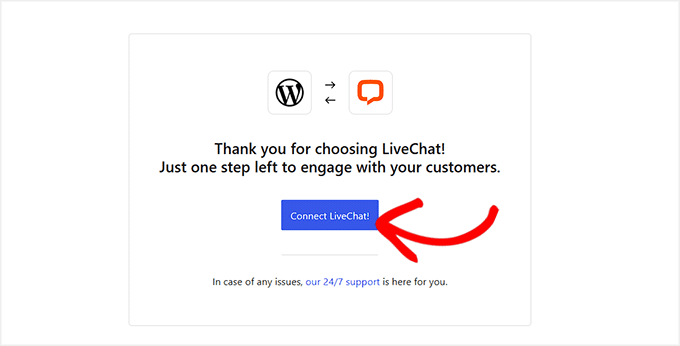
Kliknięcie tego spowoduje powrót do strony LiveChat, gdzie ponownie zalogujesz się, aby autoryzować połączenie.
Po zalogowaniu zostaniesz przekierowany z powrotem do swojego panelu WordPress. Teraz Twoje konto LiveChat i sklep WooCommerce są w pełni połączone.
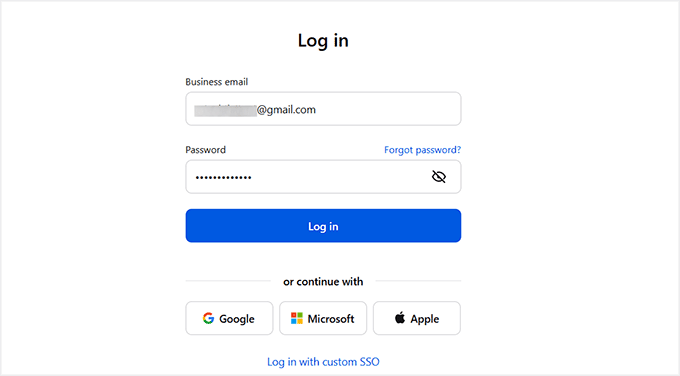
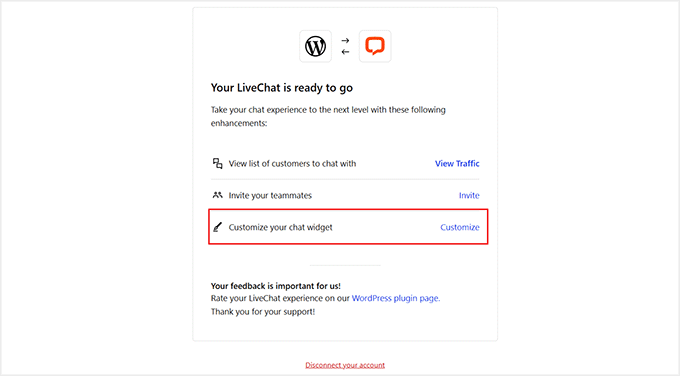
Zauważysz kilka nowych ustawień na tej stronie. Aby rozpocząć, kliknij link „Dostosuj” obok opcji „Dostosuj swój widżet czatu”.
Pozwala to dostosować wygląd czatu na Twojej stronie, ustawić powitania i spersonalizować doświadczenie dla Twoich klientów.
Krok 3: Dostosuj swój czat na żywo
Po kliknięciu linku „Dostosuj” zostaniesz przekierowany do pulpitu nawigacyjnego swojego konta LiveChat, gdzie możesz zacząć personalizować wygląd i zachowanie swojego widżetu czatu.
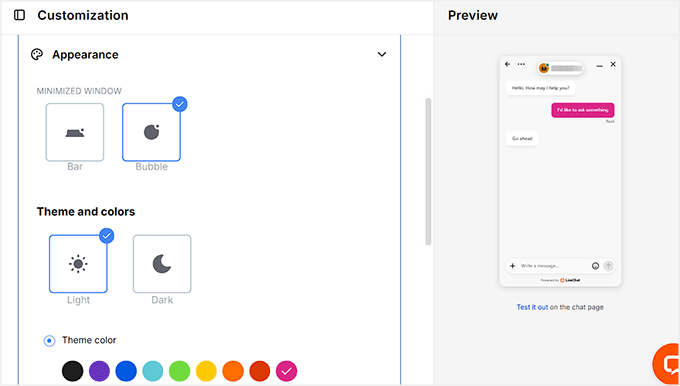
Zacznij od dostosowania wyglądu widżetu. Możesz wybrać styl zminimalizowanego okna, wybrać kolor motywu i obserwować swoje zmiany w czasie rzeczywistym w podglądzie po prawej stronie.
Ułatwia to dopasowanie widżetu czatu do identyfikacji wizualnej Twojego sklepu.
Następnie rozwiń zakładkę „Pozycja”. Tutaj możesz zdecydować, gdzie widżet czatu pojawia się na Twojej stronie, w tym po której stronie ekranu się wyświetla i jak daleko od krawędzi się znajduje.
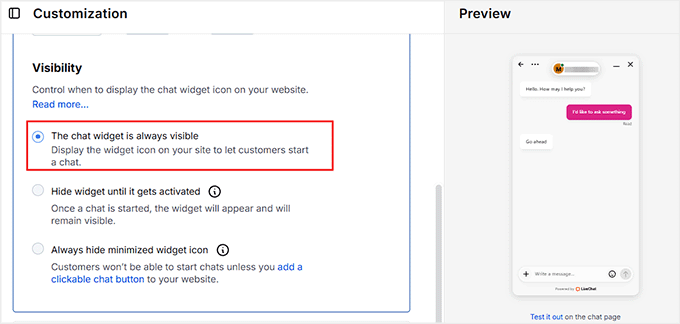
Ustawienia widoczności pozwalają również kontrolować, kiedy widżet powinien się pojawić. Zalecam, aby widżet czatu był zawsze widoczny. Zapewnia to odwiedzającym możliwość rozpoczęcia rozmowy w dowolnym momencie, co pomaga zmniejszyć liczbę porzuconych koszyków i utrzymuje zaangażowanie kupujących.
Ukrycie widżetu do momentu rozpoczęcia czatu lub całkowite jego ukrycie może utrudnić klientom kontakt z Tobą, zwłaszcza nowym odwiedzającym.
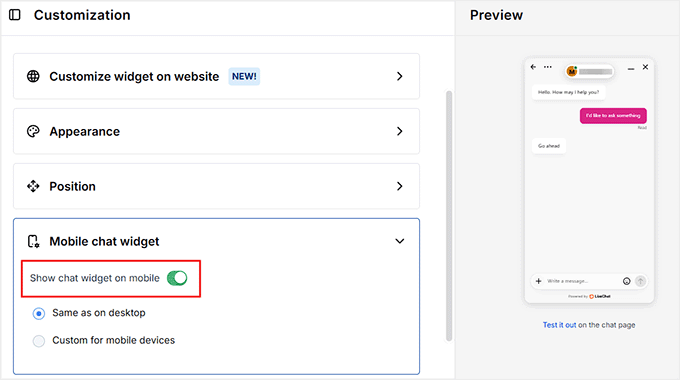
Następnie rozwiń zakładkę „Widżet czatu mobilnego”. Tutaj możesz przełączyć przełącznik na „WŁ.”, aby wyświetlić widżet czatu dla użytkowników mobilnych.
Gorąco sugeruję pozostawienie tej opcji włączonej, ponieważ większość odwiedzających prawdopodobnie przegląda Twój sklep z telefonów. Możesz użyć tego samego widżetu dla urządzeń mobilnych lub utworzyć niestandardową wersję specjalnie dla urządzeń mobilnych.
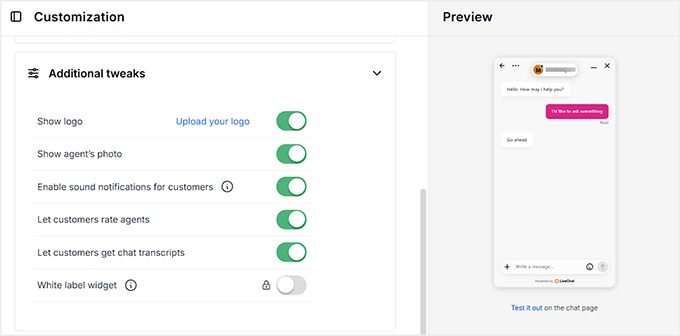
Na koniec przewiń w dół do sekcji „Dodatkowe poprawki”. Tutaj możesz wybrać opcję wyświetlenia logo firmy, co pomaga w budowaniu marki.
Wyświetlanie zdjęcia agenta dodaje osobistego charakteru, a włączenie powiadomień dźwiękowych informuje odwiedzających o otrzymaniu odpowiedzi. Umożliwienie klientom otrzymywania transkryptów czatu jest również przydatne do późniejszych kontaktów, a pozwolenie im na ocenę agentów może dostarczyć pomocnych informacji zwrotnych.
Po dostosowaniu wszystkiego do swoich potrzeb kliknij przycisk „Zapisz zmiany”, aby zachować ustawienia.
Twój widżet LiveChat jest teraz gotowy, w pełni oznakowany i zoptymalizowany zarówno dla odwiedzających na komputerach, jak i na urządzeniach mobilnych.
Krok 4: Konfiguracja przyciągacza uwagi
Następnie polecam skonfigurować przyciągacz uwagi. Są to małe obrazy lub ikony, które pojawiają się, gdy okno LiveChat jest zminimalizowane. Pomaga to przyciągnąć uwagę odwiedzającego i zachęca go do rozpoczęcia czatu.
Dobrze zaprojektowany przyciągacz uwagi może znacznie zwiększyć zaangażowanie i sprawić, że Twój sklep będzie wydawał się bardziej przystępny.
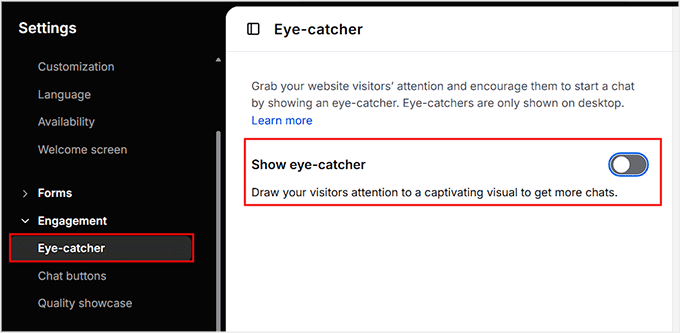
Aby go skonfigurować, przejdź do Zaangażowanie » Przyciągacz uwagi z panelu konta LiveChat po lewej stronie. Po znalezieniu się tam, przełącz przełącznik „Pokaż przyciągacz uwagi”, aby go włączyć.
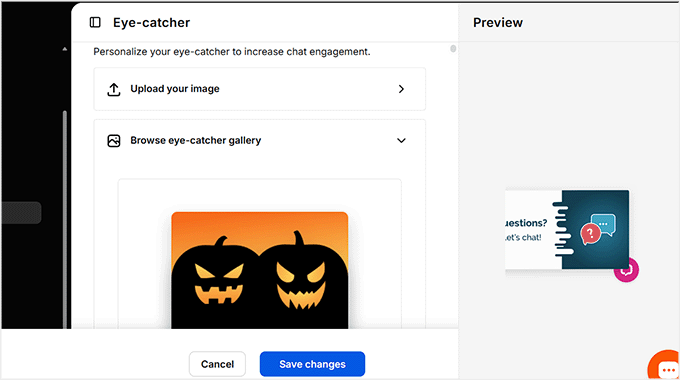
Następnie możesz przesłać własny obraz z komputera lub przeglądać galerię przyciągaczy uwagi, aby wybrać projekt, który Ci się podoba.
Podczas wybierania obrazu zobaczysz podgląd na żywo po prawej stronie, dzięki czemu możesz od razu zobaczyć, jak będzie wyglądał na Twojej stronie i wprowadzić niezbędne poprawki.
Gdy będziesz zadowolony z wyboru, nie zapomnij kliknąć „Zapisz zmiany”, aby zachować ustawienia.
Krok 5: Konfiguracja formularza przed czatem
Następnie nadszedł czas na dostosowanie formularza przed czatem. Ten formularz pozwala na zebranie informacji o odwiedzającym, zanim jeszcze rozpocznie się czat. Może to być pomocne, jeśli rozmowa zostanie przerwana lub jeśli chcesz skontaktować się później.
Dobrym miejscem na początek jest poproszenie o podstawowe dane, takie jak imię i adres e-mail. Możesz również zadać pytania o to, czego szuka odwiedzający, lub skierować go do konkretnych działów. Pozwala to Twoim agentom na szybsze i bardziej spersonalizowane wsparcie.
Aby dostosować formularz przedczatowy, przejdź do strony Formularze » Formularz przedczatowy w panelu „Ustawienia”. Zobaczysz tam swój aktualny formularz przedczatowy.
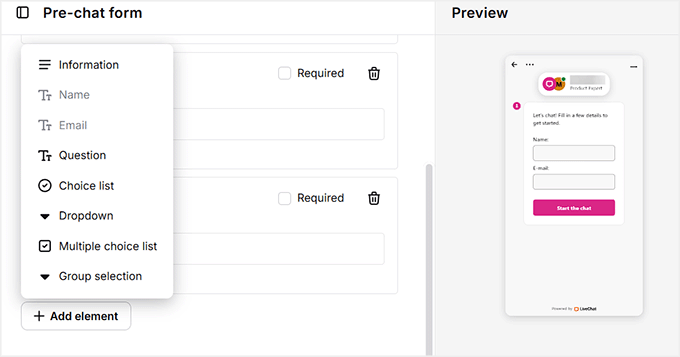
Aby dodać nowe pole, kliknij przycisk „Dodaj element”.
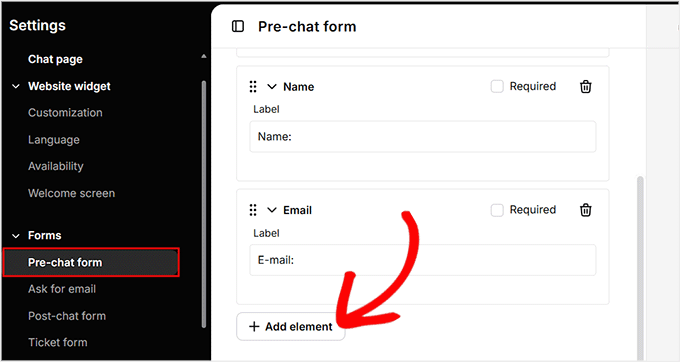
Stamtąd możesz wybierać spośród różnych opcji, w tym pól tekstowych na informacje, pytań, list rozwijanych, list wielokrotnego wyboru lub selekcji grupowych.
Interfejs jest typu „przeciągnij i upuść”, dzięki czemu łatwo jest przesuwać elementy i układać formularz dokładnie tak, jak chcesz.
Po dodaniu i uporządkowaniu wszystkich potrzebnych elementów, upewnij się, że klikniesz „Zapisz zmiany” na dole. Teraz Twój formularz przedczatowy jest gotowy, pomagając Ci zbierać przydatne informacje o odwiedzających, jednocześnie utrzymując płynne i profesjonalne wrażenia z czatu.
Krok 6: Dodaj gotowe odpowiedzi
Inną funkcją, którą gorąco polecam skonfigurować, są gotowe odpowiedzi. Gotowe odpowiedzi to wstępnie napisane odpowiedzi na często zadawane pytania klientów, takie jak szczegóły wysyłki, polityka zwrotów lub informacje o produktach.
Skonfigurowanie ich oszczędza czas Twojego zespołu, zapewnia spójność odpowiedzi i pomaga klientom uzyskać szybkie odpowiedzi bez czekania.
Aby dodać gotowe odpowiedzi, kliknij ikonę „Automatyzacja” w menu po lewej stronie pulpitu nawigacyjnego LiveChat. Następnie przejdź do sekcji Gotowe odpowiedzi » Lista odpowiedzi.
Tutaj możesz przewijać istniejące odpowiedzi lub utworzyć własne, klikając „+ Nowa gotowa odpowiedź”.
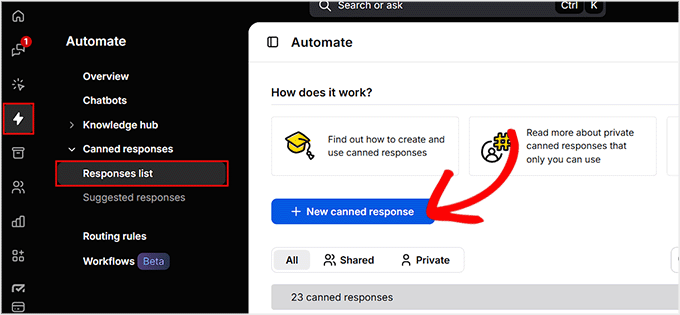
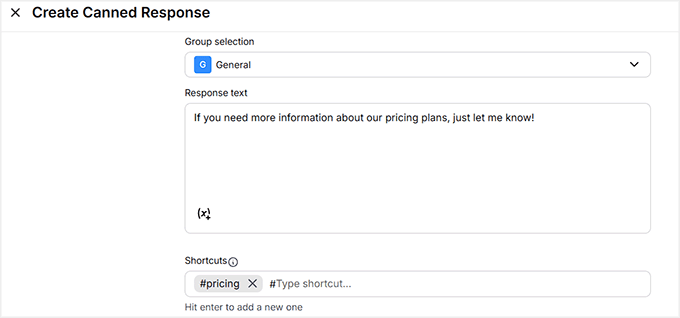
Zostaniesz przeniesiony do edytora gotowych odpowiedzi, gdzie możesz wpisać swoją odpowiedź, a nawet przypisać skrót do szybszego użycia podczas czatów.
Ułatwia to natychmiastowe odpowiadanie na często zadawane pytania bez wielokrotnego przepisywania tych samych informacji.
Po dodaniu odpowiedzi nie zapomnij kliknąć przycisku „Zapisz zmiany”.
Krok 7: Zaproś agentów do LiveChat
Gdy będziesz zadowolony z wyglądu i ustawień swojego widżetu czatu, następnym krokiem jest zaproszenie agentów do Twojego konta LiveChat. Agenci to osoby, które będą odpowiadać na czaty klientów i pomagać w zapewnieniu wsparcia w czasie rzeczywistym.
Aby to zrobić, przejdź do ikony „Zespół” na pulpicie nawigacyjnym LiveChat i kliknij przycisk „+” obok „Dodaj nowego agenta”.
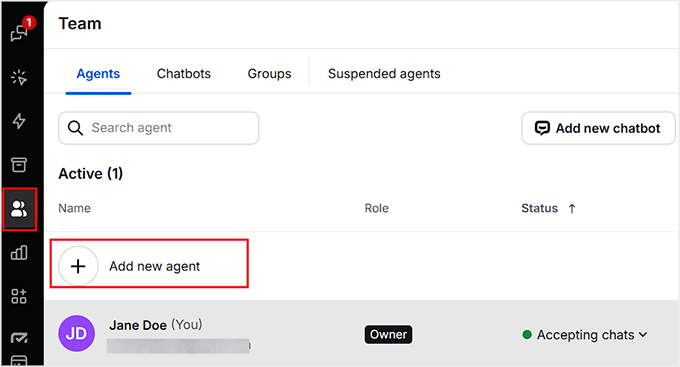
Otworzy się okno, w którym możesz zaprosić swoich współpracowników.
Będziesz musiał wprowadzić ich adresy e-mail i wybrać poziom dostępu, który chcesz im nadać.
Możesz dodać kogoś jako agenta, co daje mu ograniczoną kontrolę do obsługi czatów, lub jako administratora, co zapewnia pełny dostęp do Twojego konta LiveChat.
Po wypełnieniu ich danych i wybraniu poziomów dostępu kliknij „Wyślij zaproszenia”.
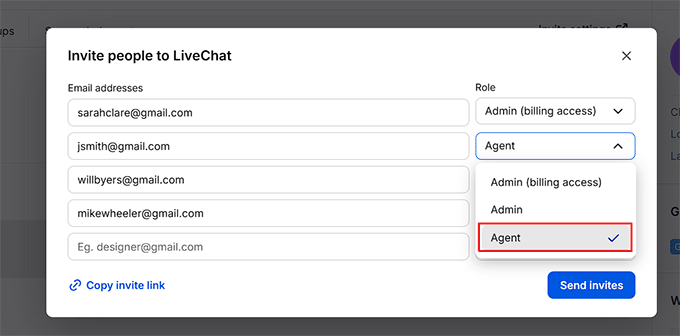
Członkowie Twojego zespołu otrzymają teraz zaproszenie e-mail do dołączenia do LiveChat. Po zaakceptowaniu będą gotowi do natychmiastowej pomocy Twoim klientom.
Krok 8: Podgląd Twojego czatu na żywo
Po ukończeniu wszystkich kroków konfiguracji nadszedł czas, aby zobaczyć swój czat na żywo w akcji.
Po prostu odwiedź swój sklep WooCommerce, a widżet czatu automatycznie pojawi się dokładnie tak, jak go skonfigurowałeś, bez żadnych dodatkowych ustawień czy dostosowań z Twojej strony.
To świetna okazja, aby upewnić się, że wszystko wygląda i działa tak, jak chcesz.
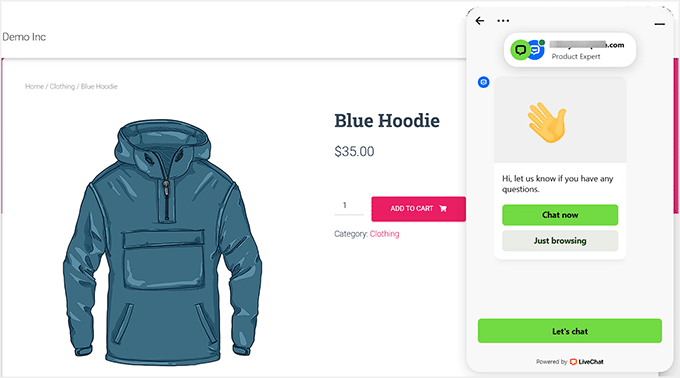
Możesz przetestować wysyłanie wiadomości jako gość, zobaczyć, jak pojawiają się gotowe odpowiedzi i sprawdzić, czy wersja mobilna wyświetla się poprawnie.
Gdy będziesz zadowolony z wyglądu, możesz odetchnąć z ulgą, wiedząc, że Twoi agenci będą automatycznie obsługiwać czaty w czasie rzeczywistym za pomocą LiveChat.
Metoda 3: Dodaj czat na żywo z WPChat (integracja z platformą komunikacyjną)
🥉Najlepsze dla: Właścicieli sklepów, którzy chcą rozmawiać z odwiedzającymi bezpośrednio za pośrednictwem popularnych aplikacji do przesyłania wiadomości, takich jak WhatsApp, Messenger, Instagram lub Telegram.
Dokładnie przetestowałem WPChat na mojej demonstracyjnej stronie WooCommerce i polecam go właścicielom sklepów, którzy chcą nawiązać kontakt z klientami za pośrednictwem platform komunikacyjnych, z których już korzystają.
To płynne przekazanie sprawia, że odwiedzający mogą się z Tobą skontaktować w bardzo wygodny sposób, pomaga Ci zapewnić szybsze wsparcie, zwiększa zaangażowanie i zwiększa szanse na zamianę czatów w sprzedaż.
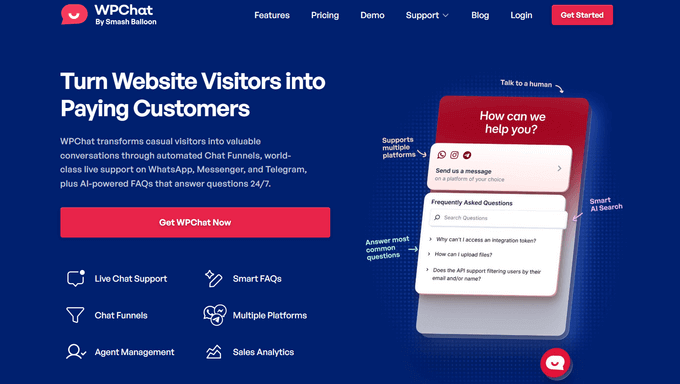
WPChat pozwala na konfigurację ustawień wtyczki bezpośrednio w panelu administracyjnym WordPress. Jednak w przeciwieństwie do innych metod, faktyczne rozmowy odbywają się w zewnętrznych aplikacjach, takich jak WhatsApp lub Telegram.
Oznacza to, że odwiedzający klikają przycisk czatu na Twojej stronie, ale Ty będziesz z nimi rozmawiać za pomocą aplikacji do przesyłania wiadomości, z których już korzystasz na swoim telefonie lub komputerze.
Gorąco polecam, jeśli chcesz nowoczesnego, elastycznego podejścia do czatu na żywo bez polegania na zewnętrznych platformach. Więcej informacji o funkcjach wtyczki znajdziesz w naszej pełnej recenzji WPChat.
Krok 1: Zainstaluj i aktywuj WPChat
Aby rozpocząć, odwiedź stronę internetową WPChat i kliknij przycisk „Pobierz WPChat teraz”, aby rozpocząć proces rejestracji.
Stamtąd wybierz plan, który najlepiej pasuje do Twojego sklepu i dokończ płatność.
📌 Uwaga: WPChat ma również bezpłatną wersję, z której możesz korzystać. Jednak będę używać planu pro, ponieważ zawiera wszystkie palety kolorów, funkcje FAQ i obsługuje wielu agentów.
Gdy Twoje konto będzie gotowe, będziesz musiał zainstalować wtyczkę WPChat na swojej stronie WooCommerce.
W swoim panelu WordPress przejdź do Wtyczki » Dodaj nową, a następnie wpisz „WPChat” w polu wyszukiwania i naciśnij Enter. Spowoduje to wyświetlenie wtyczki, którą możesz zainstalować i aktywować.
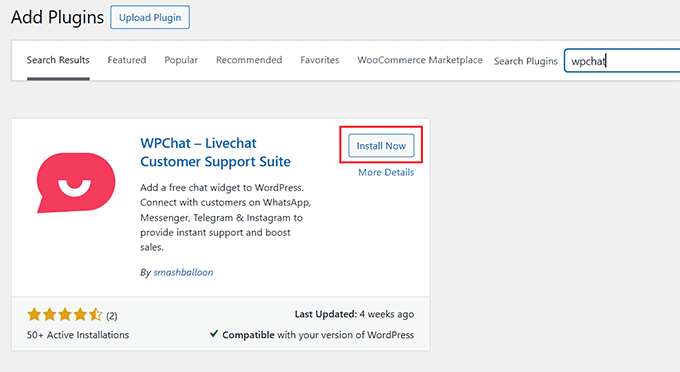
Jeśli nie znasz tego procesu, możesz skorzystać z naszego przewodnika po instalowaniu wtyczek WordPress.
Krok 2: Skonfiguruj kreatora konfiguracji WPChat
Po aktywacji wtyczki WPChat zostaniesz przeniesiony na nowy ekran. Tutaj musisz kliknąć przycisk „Ustaw”.
Uruchamia to kreatora konfiguracji WPChat, który przeprowadzi Cię krok po kroku przez konfigurację.

Pierwszą rzeczą, którą musisz zrobić, jest dodanie numeru telefonu firmowego.
Musi to być numer, na który zarejestrowane jest Twoje firmowe konto WhatsApp, ponieważ wszystkie wiadomości od klientów wysyłane przez WPChat będą kierowane tutaj. Upewnij się, że podałeś również prawidłowy kod kraju dla swojego numeru telefonu.
Po wpisaniu kliknij przycisk „Dalej”.

Następnie musisz wybrać motyw dla swojego przycisku czatu. WPChat oferuje trzy opcje pasujące do różnych stylów stron internetowych:
- Podstawowy: Czysty, prosty wygląd, który dobrze komponuje się z większością motywów WordPress.
- Nocny: Ciemny motyw, który uzupełnia nowoczesne, eleganckie strony internetowe.
- Pastelowy: Miękkie, przyjazne kolory, które tworzą przyjazny wygląd.
Sugeruję wybranie motywu, który pasuje do istniejącego projektu Twojego sklepu. Na przykład, jeśli Twoja strona używa ciemniejszych kolorów lub ma nowoczesny charakter, motyw Nocny będzie z nią dobrze współgrał.
Jeśli nie masz pewności co do projektu, zawsze możesz później zmienić motyw, aby wypróbować inny styl. Po dokonaniu wyboru kliknij „Dalej”.

Teraz czas skonfigurować, gdzie Twój asystent czatu będzie wyświetlany na Twojej stronie internetowej. WPChat daje Ci pełną kontrolę nad widocznością.
Domyślnie chatbot będzie wyświetlany na wszystkich stronach, ale możesz również wybrać wyświetlanie go tylko na określonych stronach, jeśli wolisz.
Na przykład, możesz chcieć, aby pojawiał się tylko na stronach produktów, w określonych kategoriach lub wybranych postach. Możesz również wykluczyć określone strony, kategorie lub niestandardowe typy postów, zachowując widżet widocznym wszędzie indziej.
Zazwyczaj zalecam wyświetlanie asystenta czatu na wszystkich stronach, aby ułatwić odwiedzającym kontakt z Tobą, gdziekolwiek się znajdują.
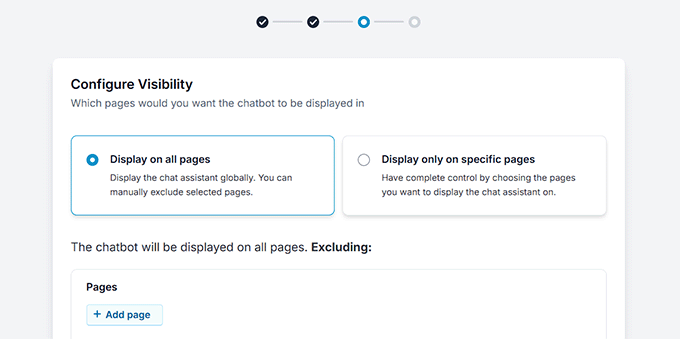
Na koniec dotrzesz do etapu przeglądu, gdzie możesz dwukrotnie sprawdzić wszystkie skonfigurowane ustawienia.
Jeśli zarejestrowałeś się w WPChat Pro, przewiń w dół, aby wprowadzić i zweryfikować swój klucz licencyjny. Te informacje znajdziesz na stronie swojego konta w witrynie WPChat.
Gdy wszystko będzie wyglądać dobrze, kliknij przycisk „Zakończ konfigurację”.

Krok 3: Dostosuj swój widżet WPChat
Po skonfigurowaniu ustawień kreatora konfiguracji zostaniesz przeniesiony do panelu WPChat w obszarze administracyjnym WordPress.
Stąd kliknij „Dostosuj”, aby otworzyć edytor, w którym możesz dopasować styl swojego widżetu czatu do wyglądu i charakteru Twojego sklepu.

Najpierw możesz wybrać schemat kolorów dla swojego przycisku czatu. WPChat zawiera kilka gotowych palet, ale możesz również stworzyć niestandardową paletę, która pasuje do kolorów Twojej marki.
W przypadku sklepów WooCommerce zalecam użycie koloru, który kontrastuje z głównymi kolorami Twojej witryny, aby przycisk czatu był łatwy do zauważenia.
Na przykład, jeśli Twoja strona ma białe tło, zielony lub niebieski przycisk natychmiast przyciągnie uwagę, nie czując się nie na miejscu.

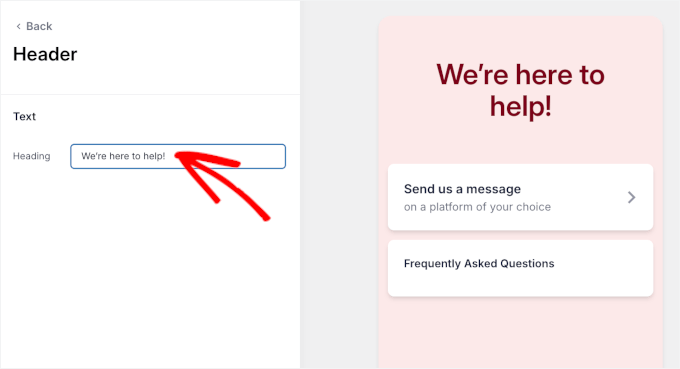
Następnie nadszedł czas, aby ustawić wiadomość powitalną.
To pierwsza rzecz, którą odwiedzający widzą po otwarciu czatu, więc spraw, aby była jasna i zachęcająca. Zazwyczaj używam czegoś w stylu: „Cześć! Potrzebujesz pomocy w znalezieniu produktu?” lub „Witaj! Masz pytania dotyczące swojego zamówienia?”
Możesz również dodać krótką notatkę o czasie odpowiedzi, na przykład „Odpowiadamy w ciągu godziny”, co uspokaja klientów i zachęca ich do rozpoczęcia rozmowy.
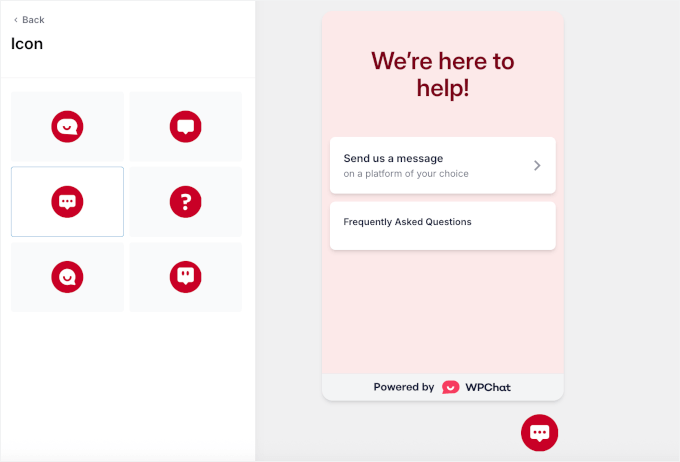
Następnie wybierz ikonę dla swojego przycisku czatu. Wybierz taką, która jest rozpoznawalna jako ikona wiadomości lub WhatsApp, aby odwiedzający od razu wiedzieli, że mogą kliknąć, aby porozmawiać.
Upewnij się, że jest wystarczająco duża, aby była widoczna zarówno na komputerze, jak i na urządzeniach mobilnych, ale nie na tyle duża, aby wydawała się nachalna.
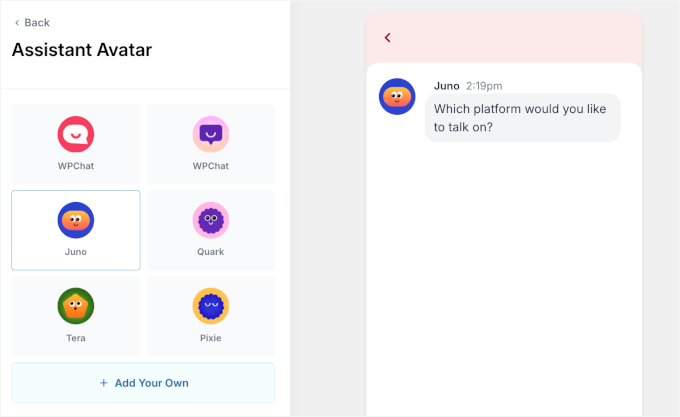
Na koniec wybierz awatar dla swojego asystenta czatu. W przypadku sklepów WooCommerce użycie przyjaznego, ludzkiego awatara może zwiększyć zaufanie, sprawiając, że odwiedzający poczują się bardziej komfortowo, zadając pytania dotyczące produktów.
Jeśli Twój sklep sprzedaje produkty z wyższej półki, profesjonalnie wyglądający awatar sprawdzi się najlepiej, podczas gdy swobodne lub zabawne awatary pasują do mniejszych butików lub marek lifestyle'owych.
Możesz również przesłać własne zdjęcie, aby dopasować awatar do osobowości Twojej marki.
Gdy będziesz zadowolony z wyglądu, kliknij „Zapisz”. Twój widżet WPChat jest teraz dostosowany, widoczny i gotowy do angażowania odwiedzających, jednocześnie wspierając sprzedaż Twojego sklepu WooCommerce.
Krok 4: Dodaj swoich agentów czatu i połącz platformy komunikacyjne
Teraz, gdy Twój widżet WPChat jest gotowy, nadszedł czas, aby skonfigurować członków zespołu, którzy będą obsługiwać przychodzące wiadomości.
W tym celu przejdź do sekcji WPChat » Agenci w swoim panelu WordPress. Tutaj możesz dodawać, edytować i zarządzać każdym, kto będzie odpowiadał na czaty klientów.
Kliknij „Edytuj” obok istniejącego agenta, aby dostosować jego profil.

Otworzy to edytor WPChat, gdzie możesz przesłać zdjęcie profilowe.
Zawsze polecam używanie zdjęć prawdziwych członków zespołu, ponieważ sprawia to, że czat wydaje się bardziej osobisty. Klienci znacznie chętniej się odezwą, widząc prawdziwą osobę zamiast nieistotnej ikony.
Następnie wpisz imię agenta, aby odwiedzający wiedzieli, z kim rozmawiają. Możesz również podać nazwę swojej firmy dla jasności.

Domyślnie WPChat automatycznie łączy Twój widżet z WhatsAppem podczas kreatora konfiguracji, więc nie musisz robić nic dodatkowego, aby zacząć otrzymywać tam wiadomości.
W przypadku innych platform przewiń w dół, aby połączyć swoich agentów z Telegramem, Facebook Messengerem i Instagramem. Jeśli Twój zespół korzysta z tych kanałów do rozmów z klientami, po prostu wprowadź tutaj ich konkretny adres URL profilu lub nazwę użytkownika.
Jeśli nie, możesz pozostawić je puste — widżet nadal będzie działał dla skonfigurowanych platform.

Możesz również dodawać kolejnych agentów w miarę rozwoju Twojego sklepu.
Kliknij przycisk „Nowy agent”, wypełnij jego imię, zdjęcie profilowe i dane kontaktowe, a następnie przypisz platformy, którymi będzie zarządzał.

W ten sposób możesz skonfigurować wielu agentów dla swojego sklepu WooCommerce.
Krok 5: Skonfiguruj natychmiastowe FAQ, aby zaoszczędzić czas
Gdy Twój widżet WPChat będzie aktywny, możesz uczynić go jeszcze sprytniejszym, dodając sekcję Najczęściej Zadawane Pytania (FAQ).
Ta funkcja pozwala natychmiast odpowiadać na najczęstsze pytania klientów, bezpośrednio w widżecie czatu. W przypadku sklepów WooCommerce jest idealna do odpowiadania na pytania dotyczące czasu wysyłki, szczegółów produktu, zwrotów lub śledzenia zamówień.
Aby utworzyć nowe FAQ, przejdź do WPChat » Często zadawane pytania i kliknij przycisk „Dodaj pytanie”.

Następnie zobaczysz pola do wpisania pytania i odpowiedzi. Utrzymuj krótkie pytania (do 140 znaków), a odpowiedzi jasne i zwięzłe (do 600 znaków).
Możesz nawet dołączyć obraz, jeśli pomoże to lepiej wyjaśnić odpowiedź. Po zakończeniu kliknij „Zapisz zmiany”, aby opublikować.

Jeśli korzystasz z planu Free, możesz dodać do 10 FAQ. Użytkownicy Pro mogą tworzyć ich tyle, ile potrzebują, co jest świetne, jeśli Twój sklep ma szeroki asortyment produktów lub usług.
💡Wskazówka: WPChat zawiera funkcję inteligentnego wyszukiwania AI, która działa jako pierwsza linia obrony w widżecie czatu na Twojej stronie. Pomaga klientom znaleźć odpowiednie FAQ, zanim zostaną przekierowani do aplikacji do przesyłania wiadomości.
Na przykład, jeśli ktoś zapyta „Kiedy dotrze moje zamówienie?”, może to zostać dopasowane do Twojego FAQ dotyczącego czasu wysyłki. Dzięki temu odwiedzający szybciej i łatwiej uzyskają odpowiedzi, co zapewni im zadowolenie i oszczędzi czas Twojego zespołu.
Skonfigurowanie tego systemu FAQ jest jednym z najprostszych sposobów na zmniejszenie liczby powtarzających się pytań i nadanie Twojemu sklepowi WooCommerce bardziej profesjonalnego, pomocnego charakteru, a wszystko to bez dodatkowej pracy dla Twojego zespołu.
Krok 6: Podgląd widżetu czatu
Teraz, gdy wszystkie Twoje dostosowania są zakończone, czas zobaczyć swój czat na żywo w akcji.
Po prostu odwiedź swój sklep WooCommerce, a zauważysz swój widżet czatu — bez dodatkowej konfiguracji z Twojej strony.
Stąd odwiedzający mogą wchodzić w interakcję z widżetem na wiele sposobów. Mogą szybko przeglądać Twoje FAQ, aby uzyskać natychmiastowe odpowiedzi na często zadawane pytania, lub mogą rozpocząć rozmowę na żywo z jednym z Twoich agentów.
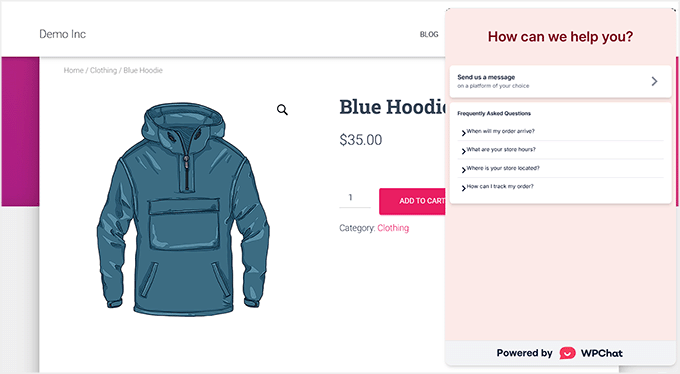
Dzięki wieloplatformowemu wsparciu WPChat, klienci mogą wybrać preferowaną aplikację do przesyłania wiadomości, taką jak WhatsApp, Facebook Messenger, Instagram lub Telegram, aby kontynuować rozmowę.
Ta elastyczność ułatwia klientom kontakt z Tobą na platformie, z której już korzystają, co prowadzi do szybszego wsparcia, większego zaangażowania i większej liczby zrealizowanych sprzedaży.
Bonus: Jak czat na żywo może zwiększyć sprzedaż w Twoim sklepie
Czat na żywo to nie tylko narzędzie wsparcia. Może również subtelnie wpływać na decyzje zakupowe i pomagać większej liczbie odwiedzających w dokończeniu zakupu.
Na podstawie tego, co widziałem w różnych konfiguracjach WooCommerce, te proste techniki działają szczególnie dobrze:
- Proaktywne podejście: Gdy odwiedzający spędza dodatkowy czas na stronie produktu, krótka wiadomość typu „Daj znać, jeśli potrzebujesz pomocy” może otworzyć drzwi do rozmowy. Zauważ, że ta strategia najlepiej działa z Metodą 2 (Czat na żywo), która pozwala na wyzwalanie zautomatyzowanych pozdrowień.
- Sugeruj pomocne dodatki: Jeśli ktoś jest już zainteresowany produktem, polecanie powiązanych przedmiotów, które rzeczywiście uzupełniają to, co kupuje, może zwiększyć średnią wartość zamówienia bez poczucia nachalności.
- Udostępniaj oferty ograniczone czasowo: Wzmianka o progach darmowej wysyłki, zniżkach na zestawy lub ofertach ograniczonych czasowo często zachęca kupujących do szybszego podjęcia decyzji.
- Utrzymaj wsparcie w centrum uwagi: Kupujący najlepiej reagują, gdy czat od początku wydaje się pomocny. Po udzieleniu odpowiedzi na ich pytanie, są naturalnie bardziej otwarci na sugestie produktów lub rekomendacje ulepszeń.
Kiedy te techniki są stosowane rozważnie, czat na żywo staje się czymś więcej niż tylko prostym narzędziem komunikacji. Staje się subtelnym asystentem sprzedaży, który zwiększa zaangażowanie, zmniejsza liczbę porzuconych koszyków i pomaga kierować kupujących do właściwego zakupu.
Najczęściej zadawane pytania dotyczące czatu na żywo w WooCommerce
Zanim zakończę, oto kilka częstych pytań, które czytelnicy często zadają, gdy przygotowują się do dodania czatu na żywo do swoich sklepów WooCommerce:
Jak dodać czat na żywo w WordPress?
Możesz dodać czat na żywo, instalując kompatybilną wtyczkę czatu i łącząc ją ze swoim kontem. Większość narzędzi — takich jak WPChat lub oficjalna wtyczka LiveChat — przeprowadzi Cię przez krótki kreator konfiguracji, dzięki czemu możesz dostosować swój widżet i umieścić go na swojej stronie bez dotykania kodu.
Aby rozpocząć, zapoznaj się z naszym samouczkiem na temat dodawania darmowego czatu na żywo w WordPressie.
Czy WordPress obsługuje czat na żywo?
Tak, WordPress w pełni obsługuje czat na żywo za pomocą wtyczek. Po prostu instalujesz wtyczkę czatu, łączysz swoją preferowaną platformę komunikacyjną, a widżet pojawia się automatycznie na Twoich stronach.
Jak dodać chatbota do mojej witryny WordPress?
Możesz łatwo dodać chatbota w WordPressie za pomocą Chatbot.com. Jest to najlepsze oprogramowanie do tworzenia chatbotów AI, które pozwala tworzyć chatboty za pomocą przyjaznego dla początkujących wizualnego kreatora.
Więcej informacji znajdziesz w naszym samouczku na temat tworzenia chatbota w WordPressie.
Jak dodać czat WhatsApp do WordPress?
Możesz dodać czat WhatsApp, korzystając z wtyczki takiej jak WPChat, która łączy Twój numer podczas kreatora konfiguracji. Po aktywacji odwiedzający mogą kliknąć opcję WhatsApp na Twojej stronie, aby natychmiast rozpocząć rozmowę z Twoim zespołem.
Czy czat na żywo jest naprawdę na żywo?
Tak, czat na żywo to komunikacja w czasie rzeczywistym, która pozwala odwiedzającym rozmawiać bezpośrednio z Tobą lub Twoim zespołem wsparcia. Niektóre narzędzia zawierają również tryby offline lub automatyczne odpowiedzi, ale podstawowe doświadczenie to komunikacja dwukierunkowa na żywo, gdy agenci są dostępni.
Czy dodanie czatu na żywo spowolni mój sklep WooCommerce?
Nowoczesne rozwiązania czatu na żywo, takie jak LiveChat i WPChat, są projektowane z myślą o wydajności. Widżet czatu ładuje się asynchronicznie, dzięki czemu nie blokuje ładowania reszty Twojej witryny.
Chociaż każda dodatkowa funkcja dodaje niewielkie obciążenie, wpływ jest zazwyczaj minimalny i niezauważalny dla Twoich odwiedzających.
Mam nadzieję, że ten artykuł pomógł Ci dodać czat na żywo do Twojego sklepu WooCommerce. Możesz również zapoznać się z naszym artykułem na temat wysyłania powiadomień SMS Twilio z WooCommerce oraz naszymi najlepszymi wyborami dotyczącymi najlepszych automatyzacji WooCommerce zwiększających sprzedaż.
Jeśli podobał Ci się ten artykuł, zasubskrybuj nasz kanał YouTube po samouczki wideo WordPress. Możesz nas również znaleźć na Twitterze i Facebooku.



Chris
Jestem trochę zdezorientowany Twoimi cenami. Ich strona internetowa mówi „od 1750 USD / miesiąc za agenta”. Mówisz, że zaczyna się od 16,99 USD za agenta. Nie jestem asem matematyki, ale te liczby są dość odległe.
Wsparcie WPBeginner
Cześć Chris,
Ceny LiveChat zaczynają się od 16,99 USD / agenta. LTVPLus to inna usługa, a ich ceny zaczynają się od 1750 USD miesięcznie za agenta.
Administrator
ETIENNE RUKUNDO
To bardzo dobry pomysł, aby dodać czat na żywo na naszej stronie internetowej. Osobiście zamierzam to zrobić, aby przyciągnąć użytkowników i komunikować się z nimi. Również jeśli możesz, czy mógłbyś nagrać film instruktażowy, jak używać różnych motywów WordPress na jednej domenie? Mam na myśli, że po kliknięciu na jedną stronę przekierowuje Cię do innego motywu. Nie udało mi się z wtyczką motywu strony. Proszę o pomoc.
Jodie
To prawdopodobnie najlepszy samouczek dotyczący czatu na żywo krok po kroku! Pomógł mi dodać go do mojego internetowego rynku w ciągu 1 dnia
Vladimir Djurovic
To naprawdę pomocna wskazówka. Szukałem czegoś podobnego od jakiegoś czasu.
Czy wiesz, czy ma to jakiś wpływ na wydajność strony?
Wsparcie WPBeginner
Cześć Władimirze,
Skrypty LiveChat są ładowane z ich serwerów CDN i są wysoce zoptymalizowane pod kątem wydajności.
Administrator