


WordPress jest pełen ukrytych skrótów, które mogą sprawić, że zarządzanie Twoją stroną będzie łatwiejsze, szybsze i potężniejsze. Ale bądźmy szczerzy, znalezienie tych wskazówek na własną rękę może zająć miesiące, jeśli nie lata. 😅
Po ponad 16 latach pracy z WordPressem poznaliśmy mnóstwo sztuczek, które zaoszczędziły nam czasu i zasobów.
Niezależnie od tego, czy jest to sprytny sposób na przyspieszenie przepływu pracy, czy mniej znana funkcja ułatwiająca personalizację, przetestowaliśmy i wykorzystaliśmy te wskazówki na naszych własnych stronach.
Najlepsze jest to? Nie musisz wszystkiego odkrywać na własnej skórze. Zebraliśmy zatwierdzone przez ekspertów sztuczki WordPress, które pomogą Ci podnieść swoje umiejętności i zarządzać witryną jak profesjonalista, nawet jeśli dopiero zaczynasz. 🚀
Gotowi na odkrycie zmieniających zasady gry hacków WordPress? Zaczynajmy! 👇

Oto lista wszystkich wskazówek, sztuczek i hacków dotyczących WordPressa wspomnianych w tym artykule. Śmiało przeskocz do tego, co przyciągnie Twoją uwagę:
- Użyj niestandardowej strony głównej
- Zainstaluj Google Analytics w WordPress
- Ochrona hasłem katalogu administracyjnego WordPress
- Pokaż obrazy w wierszach i kolumnach
- Pozwól użytkownikom subskrybować komentarze
- Ogranicz próby logowania
- Wyświetl skrót (podsumowanie posta) na stronach głównych i archiwalnych
- Dodaj niestandardowy domyślny obraz Gravatara
- Dodawanie niestandardowego CSS do motywu WordPress
- Używanie narzędzia Inspect Element do dostosowywania WordPressa
- Dodaj obrazek miniaturki na Facebooku
- Dodaj wyróżniony obraz lub miniaturę wpisu do kanału RSS
- Pokaż fragmenty w kanale RSS
- Używaj krótkich kodów w widżetach tekstowych
- Napraw dostarczalność wiadomości e-mail w WordPress
- Dodaj treść do artykułów w kanałach RSS
- Opóźnij posty w kanałach RSS
- Wyświetlaj kanały mediów społecznościowych na swojej stronie
- Dodaj ikony obrazków do menu nawigacyjnego linków
- Otwórz link menu nawigacyjnego w nowym oknie
- Dodaj pełnoekranowe nakładki wyszukiwania w WordPressie
- Dodaj pływające menu nawigacyjne
- Dodaj wielu autorów do wpisu w WordPress
- Dodaj kategorie do stron WordPress
- Utwórz lokalną witrynę WordPress na swoim komputerze
- Wyświetl całkowitą liczbę komentarzy w WordPress
- Pokaż całkowitą liczbę zarejestrowanych użytkowników w WordPress
- Utwórz nowe rozmiary obrazów w WordPress
- Łatwe konfigurowanie przekierowań w WordPress
- Konwertuj kategorie na tagi lub odwrotnie
- Masowe przenoszenie postów między kategoriami i tagami
- Wyświetl datę ostatniej aktualizacji swoich postów
- Jak wyświetlać względne daty w WordPressie
- Usuń numer wersji WordPress
- Zaktualizuj adresy URL WordPress, gdy nie możesz uzyskać dostępu do WP-Admin
- Dezaktywuj wszystkie wtyczki, gdy nie możesz uzyskać dostępu do WP-admin
- Utwórz niestandardową stronę błędu 404
- Dołącz kategorię do adresów URL postów
- Wyświetl losowe posty w WordPress
- Zezwól na rejestrację użytkowników w Twojej witrynie WordPress
- Utwórz niestandardowy formularz rejestracji użytkowników w WordPress
- Wyklucz określone kategorie z kanału RSS
- Zmień długość fragmentu w WordPress
- Wyświetl dynamiczną datę praw autorskich w WordPress
- Jak zmienić nazwę użytkownika w WordPress
- Pozwól użytkownikom oceniać komentarze kciukiem w górę lub w dół
- Zduplikuj post lub stronę WordPress
- Pozwól użytkownikom przesyłać posty do Twojej witryny WordPress
- Wyłącz e-maile z powiadomieniami o komentarzach w WordPress
- Zmień nazwę nadawcy w wychodzących e-mailach WordPress
- Zmiana autora posta w WordPress
- Zmień układ ekranu edycji wpisów w WordPressie
- Zmień liczbę postów wyświetlanych na stronach bloga
- Automatyczne zamykanie komentarzy w starych artykułach
- Podziel długie posty na strony
- Wyłącz automatyczne e-maile z aktualizacjami
- Ukryj błędy logowania w WordPressie
- 58. Zezwól na przesyłanie plików SVG w WordPressie
1. Użyj niestandardowej strony głównej
Domyślnie WordPress wyświetla Twoje najnowsze posty na stronie głównej Twojej witryny. Możesz to zmienić i użyć dowolnej strony jako strony głównej swojej witryny.
Najpierw musisz utworzyć nową stronę w WordPress i możesz nazwać ją Strona główna.
Następnie musisz utworzyć kolejną stronę i nazwijmy ją Blog, ponieważ będziesz jej używać do wyświetlania swoich postów na blogu.
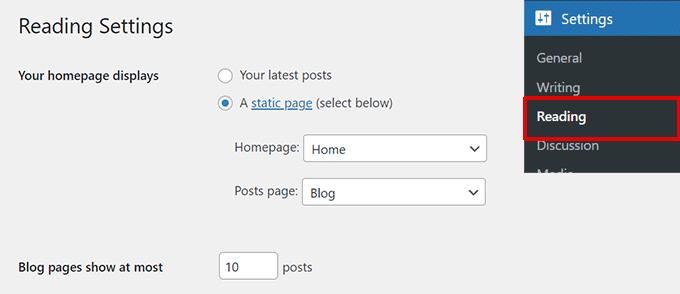
Teraz przejdź do strony Ustawienia » Czytanie w swoim panelu administracyjnym WordPress i w opcji „Strona główna wyświetla” przełącz na „Strona statyczna”.
Następnie możesz wybrać właśnie utworzone strony jako strony główne i bloga.
Możesz również utworzyć niestandardowy szablon dla swojej strony głównej.
1. Utwórz niestandardowy szablon w edytorze witryny
Jeśli używasz nowszego motywu blokowego na swojej stronie WordPress, możesz utworzyć niestandardowy szablon dla swojej strony głównej za pomocą edytora całej witryny.
Po prostu przejdź do strony Wygląd » Edytor i kliknij przycisk „Dodaj nowy” u góry ekranu wyboru szablonu.
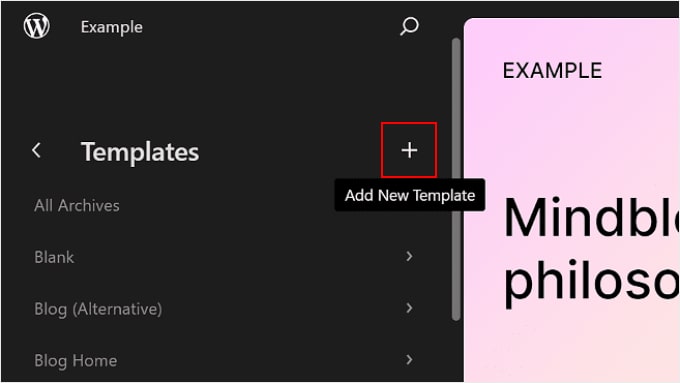
Z rozwijanego menu możesz wybrać typ szablonu, który chcesz utworzyć. Możesz wybrać Stronę główną, która automatycznie uwzględni nagłówek i inne ustawienia, lub możesz wybrać Niestandardowy szablon, aby zacząć od zera.
Jeśli wybierzesz niestandardowy szablon, zostaniesz poproszony o nadanie mu nazwy. Następnie Edytor strony otworzy go do edycji.
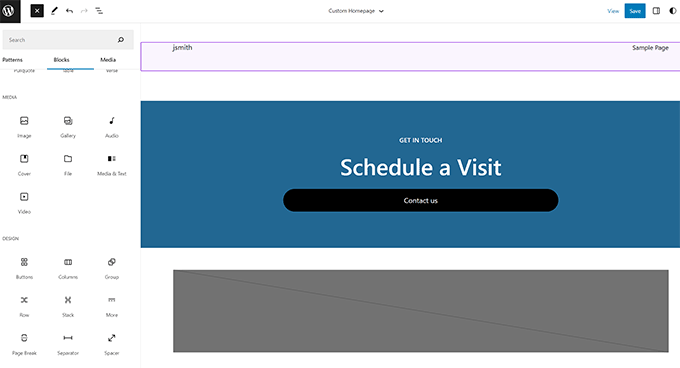
Możesz zaprojektować swój niestandardowy szablon w edytorze blokowym. Po zakończeniu nie zapomnij zapisać zmian.
Możesz teraz edytować wcześniej utworzoną stronę główną. Na ekranie edycji strony kliknij opcję Szablon pod polem Podsumowanie w panelu ustawień strony.
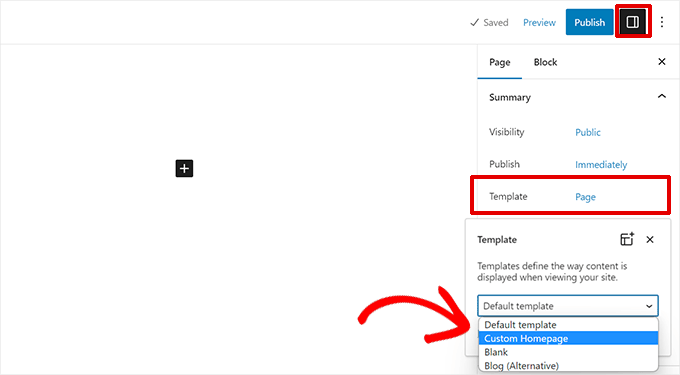
Wybierz tutaj swój niestandardowy szablon strony głównej.
Możesz kontynuować edycję strony lub zapisać i opublikować swoje zmiany, aby zobaczyć swój niestandardowy projekt strony głównej w akcji.
2. Ręcznie utwórz niestandardowy szablon
Możesz użyć tej metody, jeśli używasz starszego motywu lub chcesz napisać kod ręcznie.
Po prostu utwórz nowy plik na swoim komputerze za pomocą prostego edytora tekstu i dodaj ten kod na jego początku.
<?php /* Template Name: Custom Homepage */ ?>
Zapisz ten plik jako custom-homepage.php na swoim pulpicie.
Następnie musisz połączyć się ze swoją witryną za pomocą klienta FTP i przejść do folderu /wp-content/themes/your-current-theme/. Teraz prześlij wcześniej utworzony plik do folderu motywu.
Wróć do obszaru administracyjnego WordPress i edytuj swoją stronę główną.
Będziesz mógł wybrać swój niestandardowy szablon strony głównej w sekcji Podsumowanie w kolumnie ustawień posta po prawej stronie.
Teraz ta strona będzie całkowicie pusta i niczego nie wyświetli. Możesz użyć niestandardowego kodu HTML/CSS i tagów szablonów WordPress, aby zbudować własny układ strony.
Możesz również użyć wtyczki do tworzenia stron, aby łatwo ją utworzyć za pomocą narzędzi typu „przeciągnij i upuść”.
Więcej informacji znajdziesz w naszym przewodniku, jak tworzyć niestandardowe szablony stron w WordPress.
2. Zainstaluj Google Analytics w WordPress
Google Analytics to jedno z niezbędnych narzędzi dla właścicieli witryn WordPress. Pozwala zobaczyć, skąd pochodzą Twoi użytkownicy i co robią na Twojej stronie internetowej.
Zacznie śledzić użytkowników Twojej witryny dopiero po jej zainstalowaniu. Dlatego ważne jest, aby skonfigurować ją podczas uruchamiania witryny.
W ten sposób będziesz mieć wszystkie historyczne dane do śledzenia i porównywania wzrostu swojej witryny.
Najlepszym sposobem instalacji Google Analytics jest użycie wtyczki MonsterInsights. Jest to najlepsza wtyczka Google Analytics dla WordPress i wyświetla piękne raporty bezpośrednio w panelu administracyjnym WordPress.
Po prostu zainstaluj i aktywuj wtyczkę MonsterInsights. Więcej informacji znajdziesz w naszym poradniku, jak zainstalować wtyczkę WordPress.
Po aktywacji wtyczka przeprowadzi Cię przez proces konfiguracji. Po prostu postępuj zgodnie z instrukcjami wyświetlanymi na ekranie, aby zakończyć konfigurację.
Szczegółowe instrukcje znajdziesz w naszym przewodniku krok po kroku, jak zainstalować Google Analytics w WordPress.
Dodatkowa wskazówka: Zobacz inne dane marketingowe dotyczące witryn, które powinieneś zacząć śledzić.
3. Zabezpiecz hasłem katalog administracyjny WordPress
Katalog administracyjny WordPress to miejsce, w którym wykonujesz wszystkie zadania administracyjne na swojej stronie internetowej. Jest on już chroniony hasłem, ponieważ użytkownicy muszą podać nazwę użytkownika i hasło, zanim będą mogli uzyskać dostęp do obszaru administracyjnego.
Jednak dodając kolejną warstwę uwierzytelniania, możesz utrudnić hakerom dostęp do Twojej witryny WordPress.
Oto jak włączyć ochronę hasłem dla katalogu administracyjnego WordPress.
Zaloguj się do panelu kontrolnego swojego konta hostingowego WordPress.
Uwaga: Na zrzutach ekranu używamy Bluehost. Jednak inni dostawcy hostingu korzystający z cPanel będą mieli podobne kroki. Jednak Twój pulpit może się nieznacznie różnić od naszych zrzutów ekranu.
Następnie kliknij przycisk „Ustawienia” pod swoją witryną.

Bluehost otworzy teraz pulpit ustawień witryny.
Przejdź do zakładki „Advanced” (Zaawansowane), a następnie przewiń w dół do sekcji cPanel.
Następnie musisz kliknąć przycisk „Zarządzaj”, aby kontynuować.
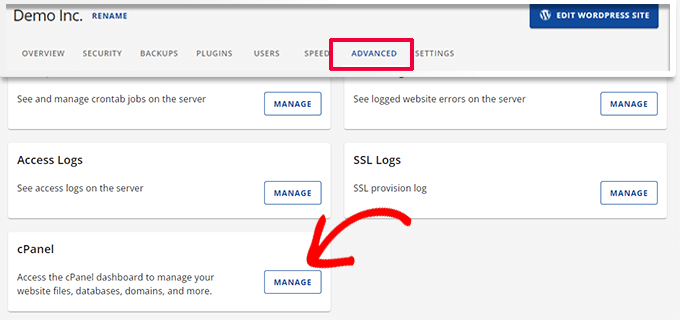
Spowoduje to uruchomienie aplikacji cPanel w nowej karcie.
Przewiń w dół do sekcji Pliki, a następnie kliknij opcję „Prywatność katalogu”.
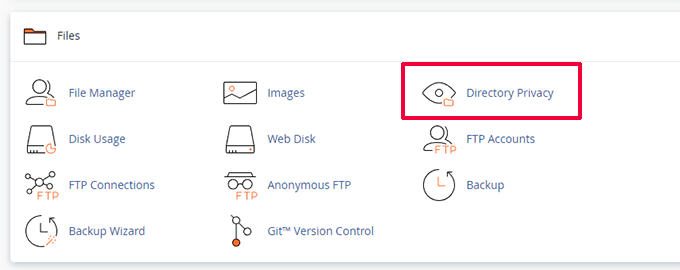
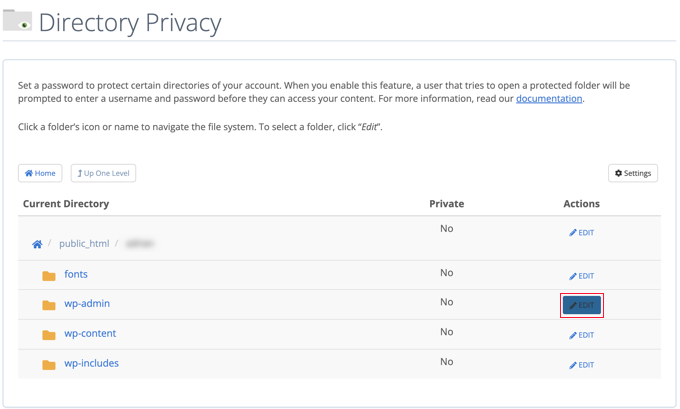
Następnie zostaniesz poproszony o wybranie katalogów, które chcesz chronić.
Przejdź do głównego folderu swojej witryny WordPress i kliknij przycisk „Edytuj” obok folderu wp-admin.
Na następnym ekranie po prostu zaznacz pole wyboru z napisem „Zabezpiecz ten katalog hasłem”.
Jeśli chcesz, możesz również nadać swojemu katalogowi nazwę, na przykład „Obszar administracyjny”, aby łatwiej go zapamiętać.
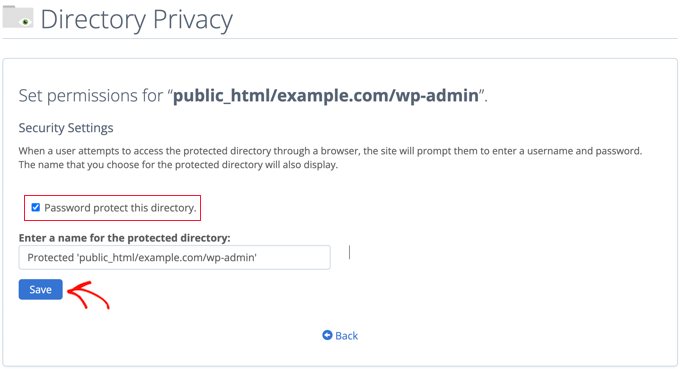
Następnie kliknij przycisk „Zapisz”, aby zachować swoje ustawienia.
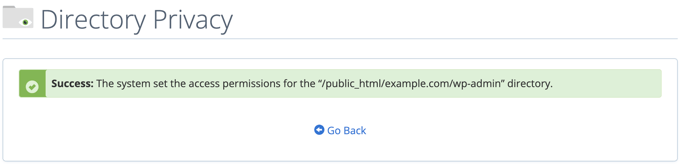
Spowoduje to przejście do strony, na której pojawi się komunikat potwierdzający. Kliknij przycisk „Wróć”, aby kontynuować.
Na następnym ekranie zostaniesz poproszony o podanie nazwy użytkownika i hasła, a następnie potwierdzenie hasła.
Pamiętaj, aby zanotować swoją nazwę użytkownika i hasło w bezpiecznym miejscu, na przykład w aplikacji do zarządzania hasłami.
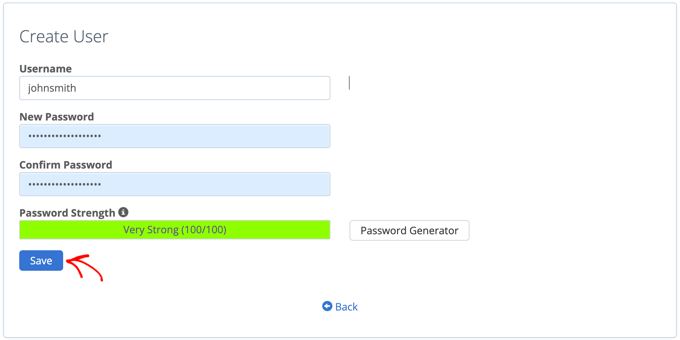
Upewnij się, że klikniesz przycisk „Zapisz”, gdy to zrobisz.
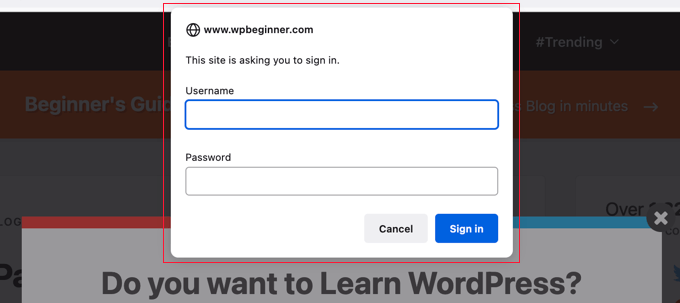
Teraz, gdy ktoś spróbuje uzyskać dostęp do Twojego katalogu /wp-admin, zostanie poproszony o podanie nazwy użytkownika i hasła, które utworzyłeś powyżej.
Alternatywne metody i bardziej szczegółowe instrukcje znajdziesz w naszym przewodniku, jak zabezpieczyć hasłem katalog administracyjny WordPress.
4. Wyświetlaj obrazy w wierszach i kolumnach
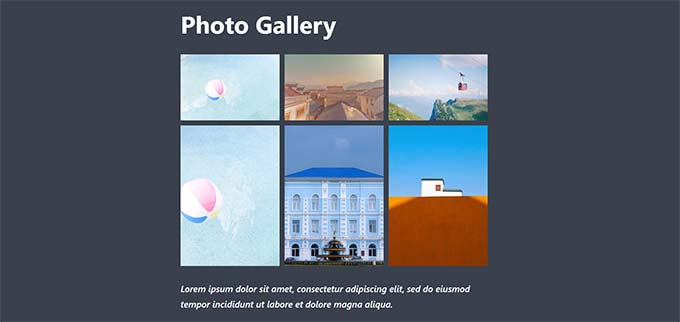
Domyślnie, gdy dodasz wiele obrazów do wpisu WordPress, pojawią się one obok siebie lub jeden nad drugim.
To nie wygląda zbyt dobrze, ponieważ użytkownicy będą musieli dużo przewijać, aby zobaczyć je wszystkie.
Można to rozwiązać, wyświetlając obrazy w układzie siatki. Możesz użyć bloku Galeria, aby wyświetlić obrazy w siatce wierszy i kolumn.
Możesz również użyć bloku kolumn, aby wyświetlać obrazy obok siebie. Jeśli chcesz wyświetlić obraz obok tekstu, możesz wypróbować blok Tekst i Multimedia.
Więcej informacji znajdziesz w naszym przewodniku, jak dodać galerię obrazów w WordPress.
5. Pozwól użytkownikom subskrybować komentarze
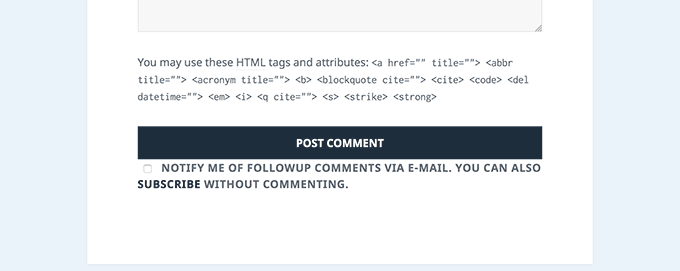
Zazwyczaj, gdy użytkownicy zostawiają komentarz na Twojej stronie, muszą ręcznie odwiedzić ten sam artykuł, aby sprawdzić, czy Ty lub inni użytkownicy odpowiedzieli na komentarze.
Czy nie byłoby lepiej, gdyby użytkownicy mogli otrzymywać powiadomienia e-mail o nowych komentarzach do Twoich postów? Oto jak dodać tę funkcję do swojej strony internetowej.
Po prostu zainstaluj i aktywuj wtyczkę Subscribe to Comments Reloaded. Po aktywacji musisz odwiedzić Ustawienia » Subskrybuj komentarze, aby skonfigurować ustawienia wtyczki.
Szczegółowe instrukcje znajdziesz w naszym przewodniku, jak umożliwić użytkownikom subskrybowanie komentarzy w WordPress.
6. Ogranicz liczbę prób logowania
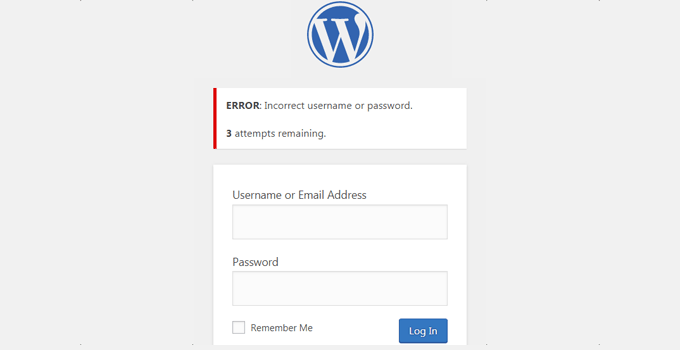
Domyślnie użytkownik WordPress może podejmować nieograniczoną liczbę prób logowania do witryny WordPress. Pozwala to każdemu próbować odgadnąć Twoje hasło, dopóki nie odgadnie poprawnie.
Aby to kontrolować, musisz zainstalować i aktywować wtyczkę Login LockDown. Pozwala ona ustawić limity liczby nieudanych prób logowania, które użytkownik może podjąć.
Szczegółowe instrukcje konfiguracji znajdziesz w naszym przewodniku, jak ograniczyć liczbę prób logowania w WordPress.
7. Wyświetlaj fragment (podsumowanie posta) na stronach głównych i archiwalnych
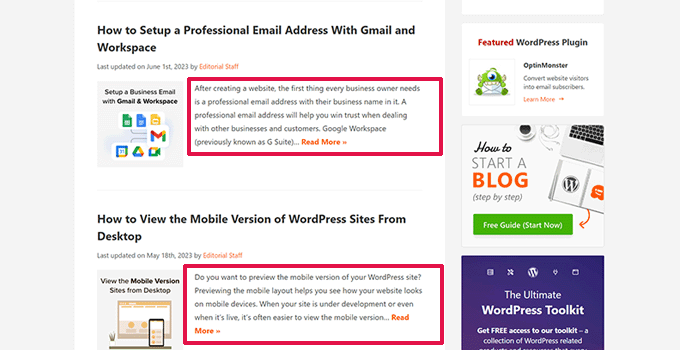
Mogłeś zauważyć, że wszystkie popularne blogi wyświetlają podsumowania artykułów zamiast pełnych artykułów na swoich stronach głównych i archiwalnych. Sprawia to, że strony te ładują się szybciej, zwiększa liczbę wyświetleń stron i unika duplikowania treści w całej witrynie.
Więcej na ten temat znajdziesz w naszym artykule o wyciągach (podsumowaniach) vs pełnych postach na stronach archiwum WordPress.
Wiele motywów WordPress premium i darmowych już wykorzystuje fragmenty na stronach głównych i archiwalnych. Jeśli jednak Twój motyw nie wyświetla fragmentów, zapoznaj się z naszym przewodnikiem na temat wyświetlania fragmentów postów w motywach WordPress.
8. Dodaj niestandardowy domyślny obraz Gravatar
WordPress używa Gravatar do wyświetlania zdjęć profilowych użytkowników w WordPress. Jeśli użytkownik nie ma gravatara, WordPress używa domyślnego obrazka o nazwie „Mystery Person”.
Ten domyślny obraz gravatara będzie wielokrotnie pojawiał się w obszarze komentarzy WordPress, głównie dlatego, że wielu użytkowników nie ma przypisanego obrazka gravatara do swojego adresu e-mail.
Możesz łatwo zastąpić ten domyślny gravatar własnym niestandardowym obrazem domyślnego gravatara.
Najpierw musisz przesłać obraz, którego chcesz użyć jako domyślnego obrazu gravatara do swojej biblioteki multimediów WordPress.
Przejdź do strony Media » Dodaj nowe, aby przesłać obraz. Po przesłaniu kliknij przycisk Kopiuj adres URL do schowka.
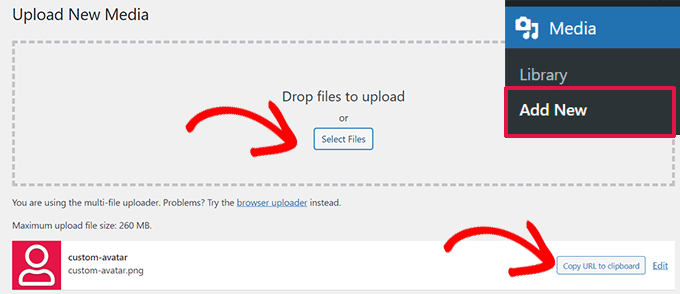
Wklej skopiowany adres URL do pliku tekstowego na swoim komputerze, będzie on potrzebny w następnym kroku.
Teraz musisz dodać następujący niestandardowy kod do swojej witryny. Sugerujemy użycie darmowego wtyczki WPCode:
add_filter( 'avatar_defaults', 'wpb_new_gravatar' );
function wpb_new_gravatar ($avatar_defaults) {
$myavatar = 'http://example.com/wp-content/uploads/2017/01/wpb-default-gravatar.png';
$avatar_defaults[$myavatar] = "Default Gravatar";
return $avatar_defaults;
}
Nie zapomnij zastąpić wartości $myavatar adresem URL niestandardowego obrazu gravatara, który wcześniej przesłałeś.
Możesz teraz odwiedzić stronę Ustawienia » Dyskusja, a zauważysz, że Twój niestandardowy domyślny avatar został dodany do opcji domyślnych avatarów.
Szczegółowe instrukcje znajdziesz w naszym poradniku na temat dodawania i zmiany domyślnego gravatara w WordPress.
9. Dodawanie niestandardowego CSS do motywu WordPress
Jako właściciel witryny WordPress, czasami może być konieczne dodanie niestandardowego CSS do swojej witryny. Istnieje wiele sposobów dodania niestandardowego CSS w WordPress. Pokażemy Ci dwie metody.
1. Dodaj niestandardowy CSS za pomocą WPCode (zalecane)
Zazwyczaj możesz dodać niestandardowy kod CSS w ustawieniach motywu. Jednak Twój niestandardowy kod CSS zniknie po zmianie motywu.
Co jeśli chciałbyś ponownie wykorzystać ten kod CSS na tej lub innej stronie internetowej?
Możesz to rozwiązać, dodając własny kod CSS za pomocą wtyczki WPCode. Jest to najlepsza wtyczka do niestandardowego kodu dla WordPress i pozwala łatwo wstawiać niestandardowy kod i CSS w dowolnym miejscu na Twojej stronie.
Dodatkowo możesz organizować swoje fragmenty kodu, nadając im nazwy lub zapisując je w bibliotece w chmurze i ponownie wykorzystując na innych stronach internetowych.
Więcej informacji znajdziesz w naszej pełnej recenzji WPCode.
Najpierw musisz zainstalować i aktywować wtyczkę WPCode.
Uwaga: Istnieje również darmowa wersja WPCode, którą możesz wypróbować. Zalecamy przejście na wersję płatną, aby odblokować więcej funkcji.
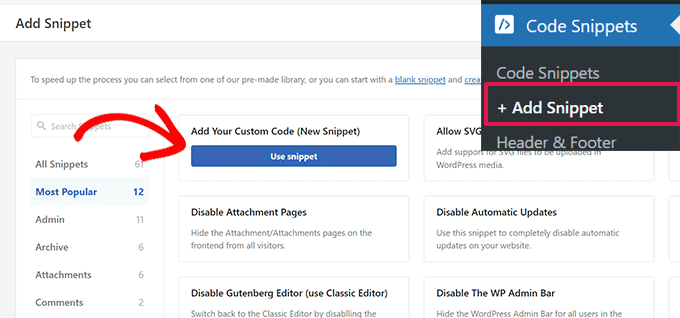
Po aktywacji przejdź do strony Code Snippets » + Add Snippet i kliknij przycisk Use Snippet pod etykietą ‘Add Your Custom Code (New Snippet)’.
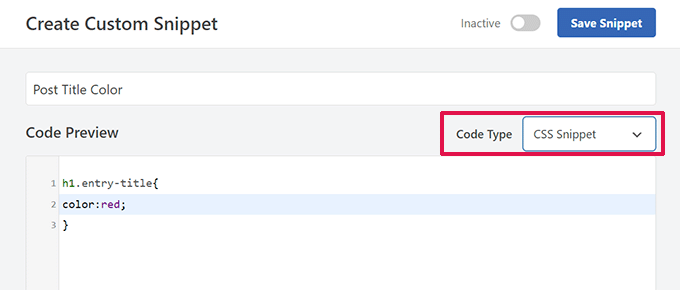
Na następnym ekranie podaj tytuł dla swojego niestandardowego fragmentu kodu CSS, a następnie w sekcji Typ kodu wybierz Fragment kodu CSS.
Następnie możesz dodać swój niestandardowy kod CSS w polu Podgląd kodu.
Przewiń w dół do sekcji Wstawianie. Stamtąd możesz wybrać, gdzie dodać ten niestandardowy fragment kodu CSS.
Jeśli chcesz dodać go w całej witrynie, możesz wybrać nagłówek dla całej witryny. Po zakończeniu nie zapomnij kliknąć przycisku Zapisz fragment i przełączyć przełącznik z Nieaktywny na Aktywny.
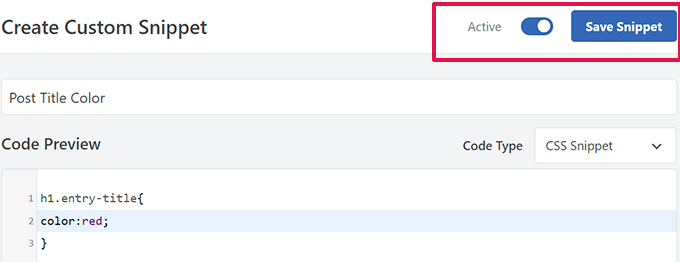
WPCode teraz zapisze Twój niestandardowy kod CSS i doda go do Twojej witryny zgodnie z Twoimi ustawieniami.
2. Dodaj niestandardowy kod CSS w Dostosowywaniu motywu
Najprostszym sposobem dodania niestandardowego kodu CSS do dowolnego motywu WordPress jest odwiedzenie strony Wygląd » Dostosuj w panelu administracyjnym WordPress.
Jeśli nie widzisz menu Dostosuj w sekcji Wygląd, możesz ręcznie odwiedzić Dostosowywanie motywu, dodając następujący adres URL do paska adresu przeglądarki.
http://yourwebsite.com/wp-admin/customize.php
Spowoduje to uruchomienie narzędzia do dostosowywania motywów WordPress, a podgląd Twojej witryny zobaczysz w prawym panelu.
Teraz kliknij menu „Dodatkowy CSS” w lewym panelu, aby je rozwinąć.
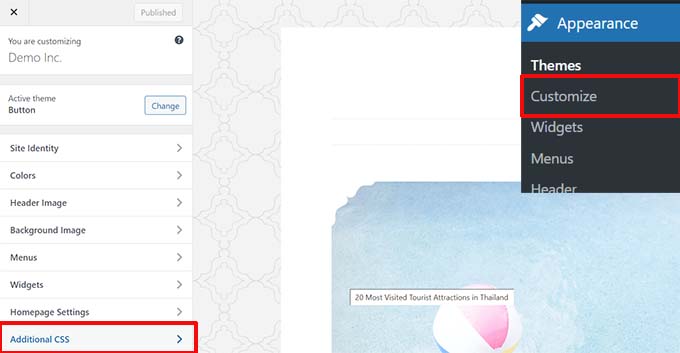
Zobaczysz zwykłe pole tekstowe, w którym możesz dodać własny kod CSS.
Jak tylko dodasz prawidłową regułę CSS, możesz zobaczyć, jak jest ona stosowana w podglądzie na żywo Twojej witryny.
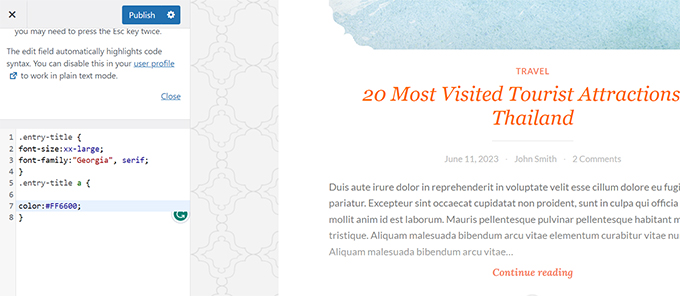
Nie zapomnij kliknąć przycisku „Zapisz i opublikuj” na górze po zakończeniu.
Alternatywne metody i bardziej szczegółowe instrukcje znajdziesz w naszym przewodniku dla początkujących na temat dodawania niestandardowego CSS w WordPress.
Uwaga: Niektóre motywy, takie jak Divi od Elegant Themes, mają również miejsce w opcjach motywu na dodanie niestandardowego CSS. Wiele z nich odzwierciedla sekcję Dodatkowy CSS w Narzędziu do dostosowywania motywu, ale zdecydowanie zalecamy wybranie tylko jednego miejsca do przechowywania kodu CSS na Twojej stronie, czy to w WPCode, opcjach motywu, czy w narzędziu do dostosowywania.
10. Używanie narzędzia Inspect Element do dostosowywania WordPressa
Dodawanie niestandardowego CSS brzmi świetnie, ale skąd wiesz, które klasy CSS edytować? Jak je debugować bez faktycznego pisania CSS?
Korzystając z narzędzia Inspect Element, możesz edytować kod HTML, CSS lub JavaScript dowolnej strony internetowej i widzieć swoje zmiany na żywo (tylko na swoim komputerze).
Dla właściciela strony internetowej typu „zrób to sam”, te narzędzia mogą pomóc w podglądzie, jak wyglądałby projekt strony bez faktycznego wprowadzania zmian dla wszystkich.
Po prostu najedź i kliknij prawym przyciskiem myszy na dowolny element na stronie, a następnie wybierz „Zbadaj” z menu przeglądarki.
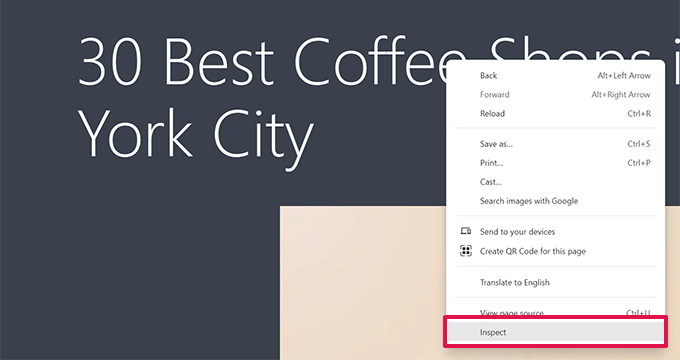
Spowoduje to podzielenie okna przeglądarki, umożliwiając podgląd kodu źródłowego HTML i CSS strony.
Możesz przesuwać myszką po kodzie, aby zobaczyć odpowiedni obszar podświetlony w podglądzie na żywo.
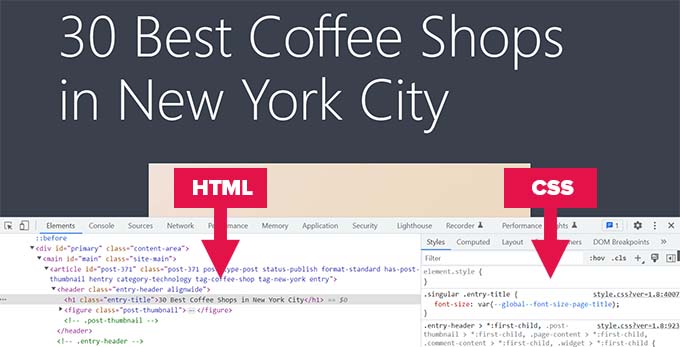
Wszelkie wprowadzone tutaj zmiany będą natychmiast widoczne na stronie powyżej. Pamiętaj jednak, że te zmiany zachodzą tylko w Twojej przeglądarce i faktycznie nie edytujesz strony.
Pozwala to ustalić, co musisz edytować i jak. Następnie możesz przejść do zmiany rzeczywistych plików motywu lub niestandardowego kodu CSS.
Więcej na ten temat znajdziesz w naszym artykule na temat podstaw Inspektora elementów i dostosowywania WordPress jako użytkownik DIY.
11. Dodaj obrazek miniatury na Facebooku
Facebook może automatycznie pobrać obraz z Twoich artykułów, gdy zostaną one udostępnione przez Ciebie lub kogokolwiek innego. Zazwyczaj wybiera obraz wyróżniony artykułu. Jednak czasami może wybrać losowy obraz z artykułu, który może nie być odpowiedni.
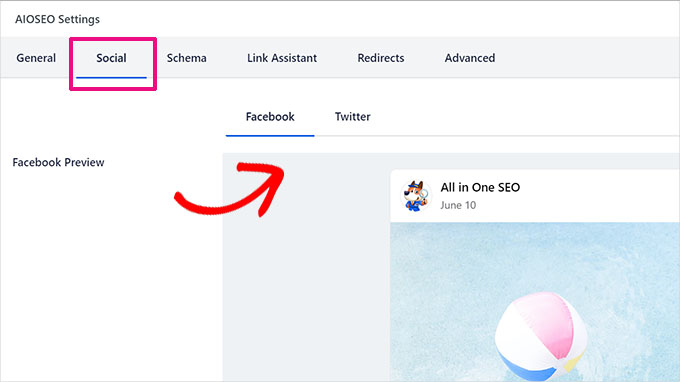
Jeśli używasz wtyczki All in One SEO, możesz wybrać obrazek miniatury na Facebooku w polu Ustawienia All in One SEO na ekranie edycji posta w zakładce Społecznościowe.
Możesz również wybrać domyślny obraz miniatury na Facebooku, odwiedzając stronę Wszystko w jednym SEO » Sieci społecznościowe.
Możesz przesłać własny obraz lub wybrać obraz z biblioteki multimediów.
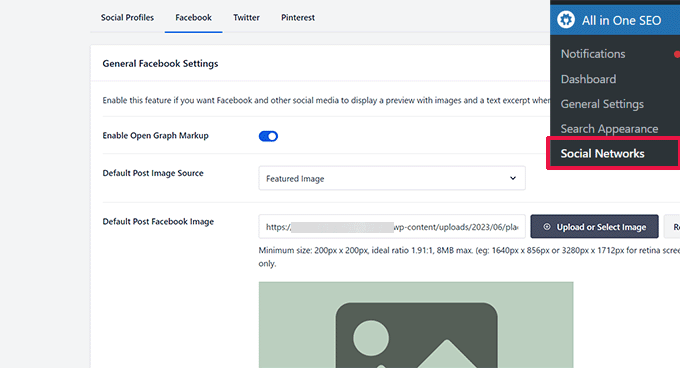
Jeśli przewiniesz dalej w dół tej strony ustawień, będziesz mógł również wybrać miniaturę dla swojej strony głównej.
Zapoznaj się z naszym przewodnikiem na temat naprawiania problemu z nieprawidłową miniaturą na Facebooku w WordPress, aby uzyskać więcej szczegółów.
12. Dodaj obraz wyróżniający lub miniaturę wpisu do kanału RSS
WordPressowe kanały RSS pokazują listę Twoich najnowszych artykułów. Jeśli wyświetlasz pełne artykuły w kanale, wszystkie zawarte w nich obrazy zostaną wyświetlone. Jednak nie obejmuje to obrazka wyróżniającego ani miniatury posta w artykule.
Aby to naprawić, możesz dodać następujący kod do pliku functions.php swojego motywu lub użyć WPCode, co jest bezpieczniejszą metodą i może zapobiec awarii Twojej witryny z powodu drobnych błędów:
function rss_post_thumbnail($content) {
global $post;
if(has_post_thumbnail($post->ID)) {
$content = '<p>' . get_the_post_thumbnail($post->ID) .
'</p>' . get_the_content();
}
return $content;
}
add_filter('the_excerpt_rss', 'rss_post_thumbnail');
add_filter('the_content_feed', 'rss_post_thumbnail');
Więcej informacji znajdziesz w naszym poradniku na temat dodawania miniatur postów do kanałów RSS w WordPress.
13. Pokaż fragmenty w kanale RSS
Domyślnie WordPress wyświetla cały Twój artykuł w kanale RSS. Pozwala to robotom do kopiowania treści na automatyczne pobieranie i kradzież Twoich pełnych artykułów. Zapobiega to również odwiedzaniu Twojej witryny przez subskrybentów kanału RSS.
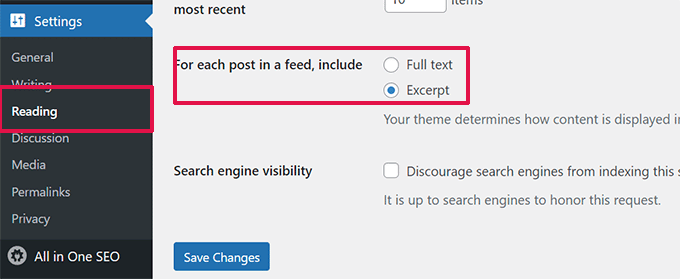
Aby to naprawić, przejdź do strony Ustawienia » Czytanie i przewiń w dół do opcji „Dla każdego artykułu w kanale wyświetlaj”. Wybierz „Fragment” i kliknij przycisk „Zapisz zmiany”.
14. Dodaj przycisk „Kliknij, aby zadzwonić” w WordPress
Ponieważ użytkownicy mobilni stanowią większość użytkowników większości firm, szybszy sposób kontaktu z nimi może pomóc w pozyskaniu nowych klientów.
Chociaż musisz mieć formularz kontaktowy na swojej stronie internetowej, dodanie szybkiego przycisku do natychmiastowego połączenia może być znacznie szybsze dla użytkowników.
Najprostszym sposobem dodania przycisku „kliknij, aby zadzwonić” jest użycie wtyczki WP Call Button. Ta darmowa wtyczka pozwala po prostu dodać numer telefonu Twojej firmy i wyświetlić przycisk połączenia na Twojej stronie.
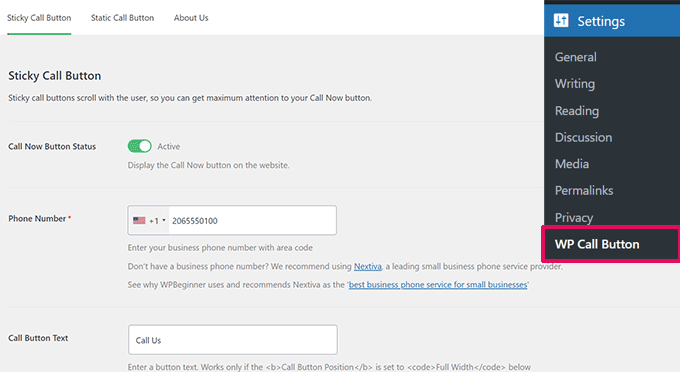
Możesz wybrać pozycję przycisku, kolor i miejsce jego wyświetlania na swojej stronie internetowej.
Jeśli nie chcesz wyświetlać przycisku na całej stronie, możesz wyświetlić go na wybranych wpisach i stronach lub włączyć tylko dla użytkowników mobilnych.
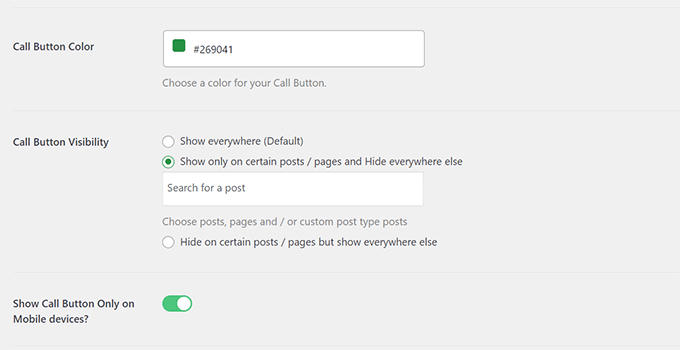
Na koniec, jeśli chcesz strategicznie umieścić przycisk połączenia w swojej treści jako wezwanie do działania, możesz to łatwo zrobić za pomocą bloku lub używając krótkiego kodu.
Więcej szczegółów znajdziesz w naszym poradniku na temat łatwego dodawania przycisku „kliknij, aby zadzwonić” w WordPress.
15. Napraw dostarczanie wiadomości e-mail w WordPress
Domyślnie WordPress używa funkcji PHP mail() do wysyłania wiadomości e-mail. Wielu dostawców hostingu WordPress blokuje lub ogranicza tę funkcję, aby zapobiec nadużyciom.
Oznacza to, że Ty i Twoi użytkownicy możecie nie otrzymywać powiadomień e-mail z Twojej witryny WordPress. Niektóre z tych powiadomień są kluczowe, takie jak e-maile dotyczące utraty hasła, e-maile dotyczące rejestracji nowych użytkowników i inne.
Aby to naprawić, musisz zainstalować i aktywować wtyczkę WP Mail SMTP. Jest to najlepsza wtyczka SMTP dla WordPressa na rynku i pozwala wysyłać e-maile z WordPressa przy użyciu protokołu SMTP.
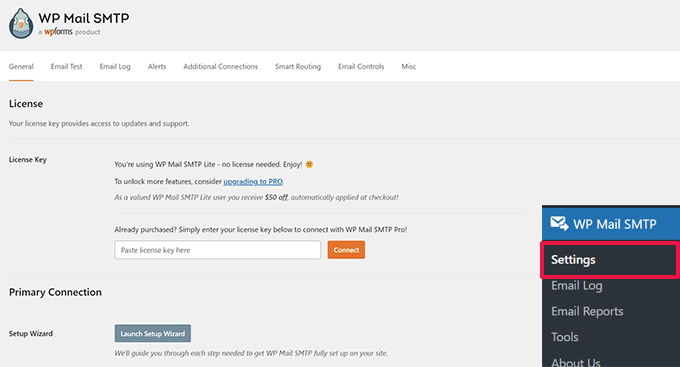
Uwaga: Istnieje również darmowa wersja o nazwie WP Mail SMTP Lite, której możesz użyć. Zalecamy uaktualnienie do wersji Pro, aby odblokować więcej funkcji.
Szczegółowe instrukcje znajdziesz w naszym poradniku na temat konfiguracji WP Mail SMTP z dowolnym hostem.
16. Dodaj treść do artykułów w kanałach RSS
Chcesz manipulować kanałami RSS WordPress, dodając do swoich artykułów treści widoczne tylko dla subskrybentów kanału RSS?
Najprostszym sposobem na zrobienie tego jest użycie wtyczki All in One SEO for WordPress. Posiada ona funkcję RSS Content, która pozwala łatwo dodawać treści do artykułów w kanale RSS.
Najpierw zainstaluj i aktywuj wtyczkę All in One SEO for WordPress. Następnie przejdź do All in One SEO » Ustawienia ogólne i przejdź do zakładki „Treść RSS”.
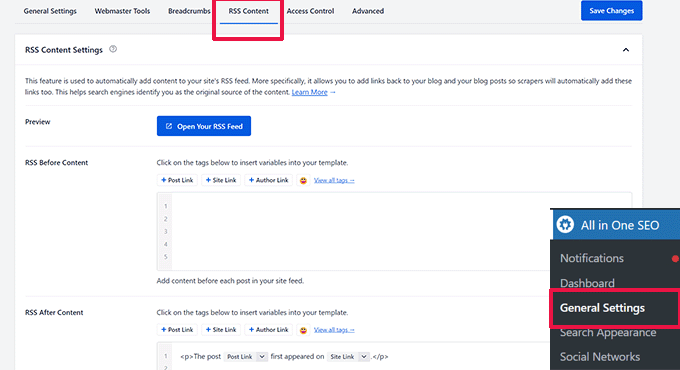
Stąd możesz dodać niestandardową treść do wyświetlania przed lub po każdym elemencie w Twoim kanale RSS.
Alternatywna metoda:
Ta metoda wymaga dodania kodu do Twojej witryny. Możesz jej użyć, jeśli nie korzystasz z All in One SEO dla WordPressa.
Po prostu dodaj następujący fragment niestandardowego kodu do swojej witryny za pomocą wtyczki WPCode (zalecane) lub pliku functions.php swojego motywu:
function wpbeginner_postrss($content) {
if(is_feed()){
$content = 'This post was written by Syed Balkhi '.$content.'Check out WPBeginner';
}
return $content;
}
add_filter('the_excerpt_rss', 'wpbeginner_postrss');
add_filter('the_content', 'wpbeginner_postrss');
Ten kod wyświetla tekst „Ten post został napisany przez Syed Balkhi” przed artykułem i „Sprawdź WPBeginner” po treści artykułu.
Więcej sposobów na manipulowanie treścią kanału RSS znajdziesz w naszym przewodniku, jak dodawać treści do kanałów RSS WordPressa.
17. Opóźnij posty w kanałach RSS
Czy kiedykolwiek opublikowałeś artykuł przypadkowo, zanim był gotowy do publikacji? Wszyscy tego doświadczyliśmy. Możesz łatwo cofnąć publikację artykułu i kontynuować jego edycję.
Jednak czytniki kanałów RSS i subskrybenci poczty e-mail mogą już otrzymać je w swoich skrzynkach odbiorczych. Istnieje łatwe rozwiązanie, aby tego uniknąć – opóźnienie publikacji postów w kanale RSS.
Dodaj następujący fragment niestandardowego kodu za pomocą wtyczki WPCode (zalecane) lub pliku functions.php swojego motywu:
function publish_later_on_feed($where) {

    global $wpdb;

    if ( is_feed() ) {
        // timestamp in WP-format
        $now = gmdate('Y-m-d H:i:s');

        // value for wait; + device
        $wait = '10'; // integer

        // http://dev.mysql.com/doc/refman/5.0/en/date-and-time-functions.html#function_timestampdiff
        $device = 'MINUTE'; //MINUTE, HOUR, DAY, WEEK, MONTH, YEAR

        // add SQL-sytax to default $where
        $where .= " AND TIMESTAMPDIFF($device, $wpdb->posts.post_date_gmt, '$now') > $wait ";
    }
    return $where;
}

add_filter('posts_where', 'publish_later_on_feed');
Ten kod opóźnia publikację Twoich postów w kanale RSS o 10 minut.
Więcej szczegółów znajdziesz w naszym artykule na temat opóźniania publikacji postów w kanale RSS WordPressa.
18. Wyświetlaj kanały mediów społecznościowych na swojej stronie
Ostatnie badania statystyk marketingowych pokazują, że przeciętny użytkownik spędza około 2 godzin i 29 minut w mediach społecznościowych.
Stwarza to ogromną szansę na zwiększenie liczby obserwujących w mediach społecznościowych i skierowanie ich z powrotem na Twoją stronę internetową.
Najłatwiejszym sposobem na zdobycie obserwujących w mediach społecznościowych jest promowanie swoich profili społecznościowych na swojej stronie internetowej.
Aby to zrobić, będziesz potrzebować Smash Balloon. Jest to najlepszy pakiet wtyczek WordPress do mediów społecznościowych na rynku i pozwala pięknie promować Twoje kanały mediów społecznościowych na Twojej stronie internetowej.
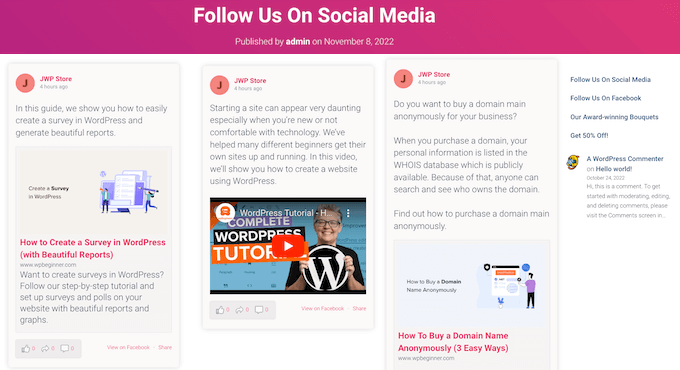
Smash Balloon ułatwia osadzanie postów z Facebooka, tweetów, zdjęć z Instagrama, filmów z YouTube, połączonych kanałów w ścianie społecznościowej i nie tylko.
Szczegółowe instrukcje znajdziesz w naszym poradniku na temat dodawania kanałów mediów społecznościowych w WordPressie.
19. Dodaj ikony obrazów do menu nawigacyjnego linków

Chcesz wyświetlać ikony obrazków obok linków w menu nawigacyjnym? Najprostszym rozwiązaniem jest użycie wtyczki Menu Image.
Po zainstalowaniu wtyczki przejdź do sekcji Wygląd » Menu, a zobaczysz opcję dodawania obrazów do każdego elementu w istniejącym menu.
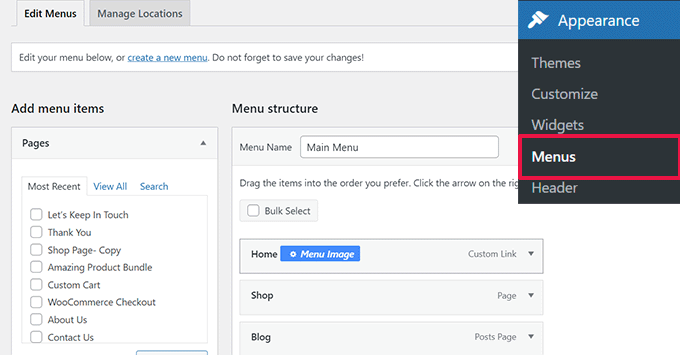
Uwaga: Wtyczka nie działa z motywami blokowymi ani z edytorem całych stron.
Jeśli z jakiegoś powodu nie chcesz używać wtyczki i wolisz zrobić to ręcznie, możesz to zrobić.
Najpierw musisz utworzyć obrazy, których chcesz użyć jako ikon, i przesłać je do swojej biblioteki mediów WordPress. Następnie skopiuj ich adresy URL, aby móc ich później użyć.
Dodawanie ikon menu nawigacyjnego w Edytorze witryny
Jeśli używasz motywu blokowego, ta metoda jest dla Ciebie. Po prostu uruchom Edytor witryny, przechodząc do strony Wygląd » Edytor.
Kliknij menu nawigacyjne, aby je edytować, a następnie kliknij element linku w swoim menu. W ustawieniach bloku kliknij zakładkę „Zaawansowane”, aby ją rozwinąć, a następnie dodaj niestandardową klasę CSS.
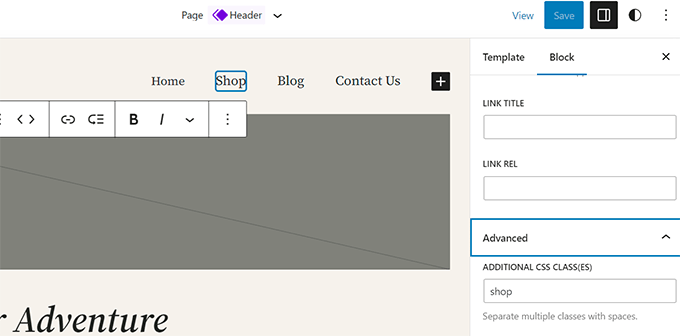
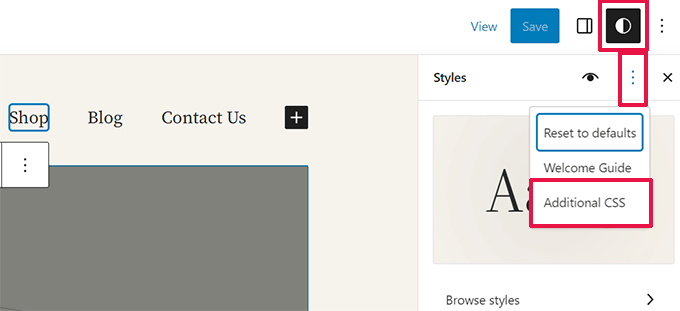
Następnie kliknij ikonę Styl u góry. Otworzy to Edytor stylów.
Kliknij menu z trzema kropkami na panelu, a następnie wybierz Dodatkowe CSS.
Następnie musisz dodać następujący niestandardowy kod CSS do swojego motywu:
.shop {
background-image:url('https://example.com/wp-content/uploads/2023/06/cart-icon.png');
background-position:left;
background-repeat:no-repeat;
padding-left:30px!important;
}
Nie zapomnij zastąpić adresu URL background-image własną ikoną obrazu i dostosować dopełnienie do własnych wymagań.
Dodawanie ikon menu nawigacyjnego w klasycznych motywach
Najpierw musisz przejść do strony Wygląd » Menu, a następnie kliknąć przycisk Opcje ekranu w prawym górnym rogu ekranu.
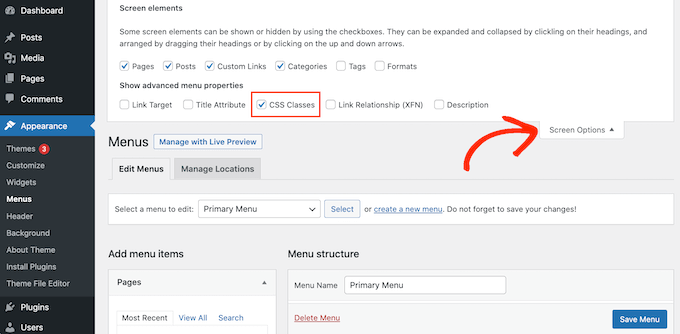
Spowoduje to wyświetlenie menu, w którym musisz zaznaczyć pole obok opcji Klasy CSS.
Następnie przewiń w dół do swojego menu nawigacyjnego i kliknij na element, aby je rozwinąć. Zobaczysz opcję dodania klas CSS. Wpisz inną klasę CSS dla każdego elementu menu.
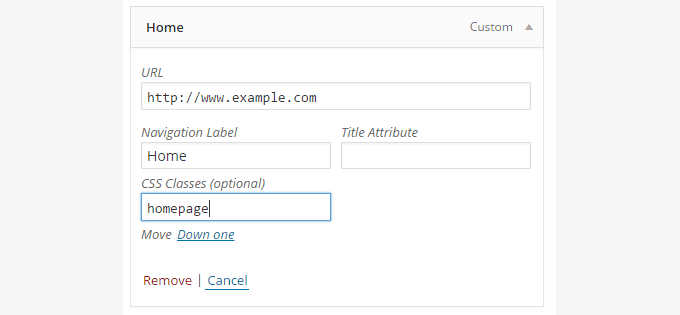
Nie zapomnij kliknąć przycisku Zapisz menu, aby zapisać zmiany.
Następnie musisz przesłać ikony obrazów do swojej witryny WordPress, odwiedzając stronę Media » Dodaj media. Po przesłaniu plików obrazów skopiuj ich adresy URL, ponieważ będą one potrzebne w następnym kroku.
Teraz możesz dodać ikonę obrazka do swojego menu nawigacyjnego, dodając niestandardowy kod CSS. Oto przykładowy kod CSS, którego możesz użyć jako punktu wyjścia:
.homepage {
background-image: url('http://www.example.com/wp-content/uploads/2014/12/home.png');
background-repeat: no-repeat;
background-position: left;
padding-left: 5px;
}
Nie zapomnij zastąpić adresu URL obrazu własnym adresem URL pliku obrazu.
20. Otwórz link menu nawigacyjnego w nowym oknie
Czasami może być konieczne, aby link w menu nawigacyjnym otwierał się w nowym oknie. Jednak podczas dodawania linków możesz nie zauważyć opcji umożliwiającej wykonanie tej czynności.
Otwieranie linku w menu nawigacyjnym w nowym oknie w Edytorze witryny
Jeśli na swojej stronie używasz motywu blokowego, ta metoda jest dla Ciebie.
Po prostu przejdź do Wygląd » Edytor, aby uruchomić edytor strony. Następnie kliknij link, który chcesz otworzyć w nowym oknie.
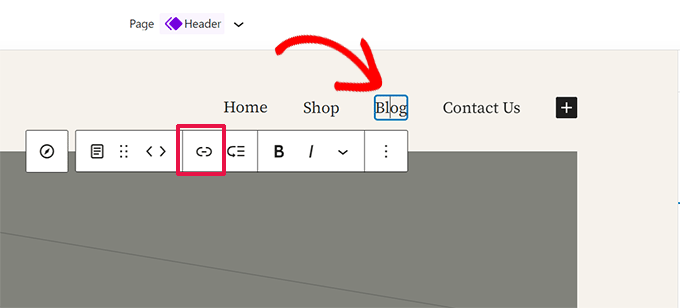
Na pasku narzędzi bloku kliknij przycisk „Link”, aby edytować ten link.
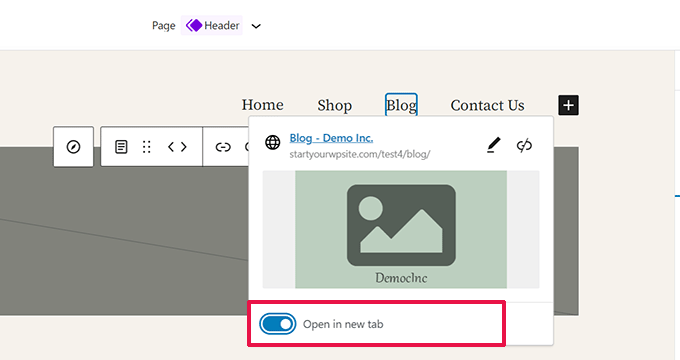
Spowoduje to wyświetlenie ustawień linków. Stąd kliknij, aby przesunąć przełącznik obok opcji „Otwórz w nowej karcie”.
Otwieranie linku w menu nawigacyjnym w nowym oknie w klasycznych motywach
W rzeczywistości opcja jest ukryta, aby usunąć bałagan z ekranu.
Musisz kliknąć przycisk opcji ekranu w prawym górnym rogu ekranu i zaznaczyć opcję „cel linku”.
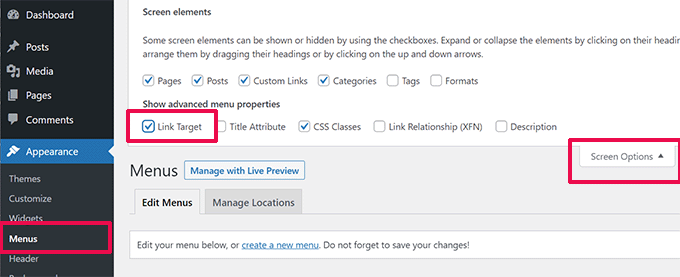
Następnie musisz przewinąć w dół do pozycji menu, którą chcesz otworzyć w nowym oknie.
Kliknij element menu, aby go rozwinąć, a zobaczysz opcję otwarcia linku w nowej karcie.
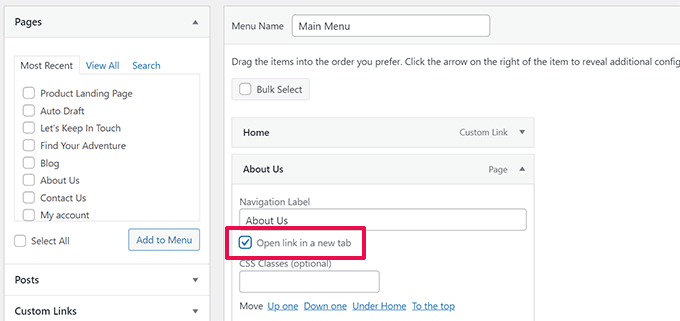
Nie zapomnij kliknąć przycisku Zapisz menu, aby zapisać zmiany.
21. Dodaj pełnoekranowe wyszukiwanie w WordPress
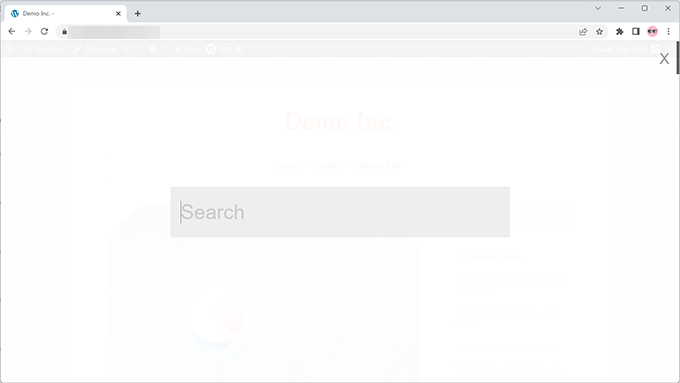
Jeśli klikniesz ikonę wyszukiwania w prawym górnym rogu dowolnej strony na WPBeginner, zauważysz, że pojawi się nakładka wyszukiwania na pełnym ekranie. Poprawia to wrażenia z wyszukiwania i czyni je bardziej angażującymi.
Możesz również dodać to do swojej witryny WordPress. Najprostszym sposobem jest zainstalowanie i aktywowanie wtyczki WordPress Full Screen Search Overlay.
Wtyczka działa od razu po instalacji i nie wymaga żadnych ustawień do konfiguracji.
Po aktywacji zamienia każde domyślne pole wyszukiwania WordPress w pełnoekranowe nakładkę wyszukiwania.
Więcej szczegółów znajdziesz w naszym przewodniku na temat dodawania pełnoekranowego nakładki wyszukiwania w WordPressie.
Wskazówka bonusowa: Samo dodanie pełnoekranowego nakładki wyszukiwania nie wpłynie na jakość wyników wyszukiwania. Domyślne wyszukiwanie WordPress nie jest wcale skuteczne.
Możesz natychmiast poprawić jakość wyników wyszukiwania w swojej witrynie WordPress, instalując wtyczkę SearchWP. Jest to najlepsza wtyczka do wyszukiwania w WordPressie na rynku, która pozwala dodać własną wyszukiwarkę do WordPressa.
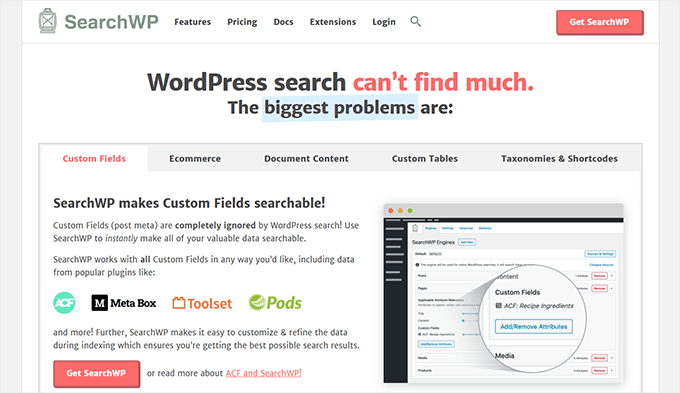
Najlepsze jest to, że działa bezproblemowo i automatycznie zastąpi domyślną funkcję wyszukiwania WordPress.
Szczegóły znajdziesz w naszym artykule na temat poprawy wyszukiwania w WordPressie za pomocą SearchWP.
22. Dodaj przyklejone pływające menu nawigacyjne
Lepka, pływająca nawigacja pozostaje na górze ekranu podczas przewijania przez użytkownika.
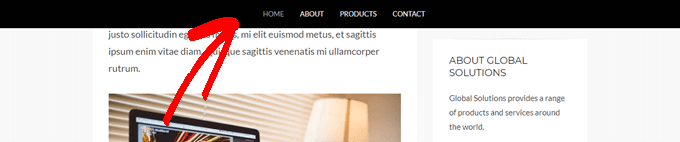
Niektóre motywy WordPress mają tę funkcję jako opcję w swoich ustawieniach. Jeśli Twój motyw nie ma tej opcji, możesz spróbować tej metody.
Najpierw musisz zainstalować i aktywować wtyczkę Sticky Menu (or Anything!) on Scroll.
Po aktywacji przejdź do strony ustawień wtyczki znajdującej się w sekcji Ustawienia » Lepkie Menu (lub Cokolwiek!). Dodaj klasę CSS swojego menu nawigacyjnego i zapisz zmiany.
Szczegółowe instrukcje znajdziesz w naszym poradniku na temat tworzenia przylepnego, pływającego menu nawigacyjnego w WordPressie.
23. Dodaj wielu autorów do posta WordPress
Czy chcesz przypisać wielu autorów do artykułu na swojej stronie? Domyślnie posty WordPress są przypisywane jednemu autorowi. Jednak jeśli często musisz przypisywać wielu autorów, istnieje łatwiejszy sposób, aby to zrobić.
Będziesz musiał zainstalować i aktywować wtyczkę Co-Authors Plus.
Następnie przejdź do strony Użytkownicy » Wszyscy użytkownicy i kliknij link „Utwórz profil autora” pod użytkownikiem, którego chcesz dodać jako współautora.
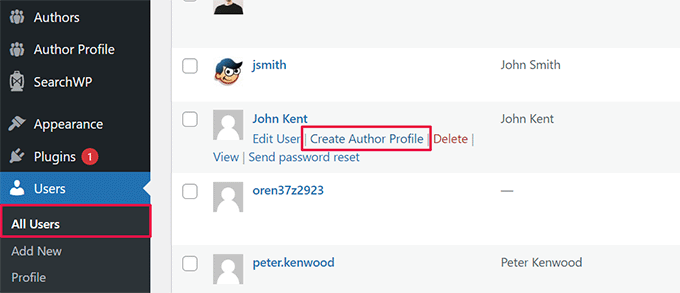
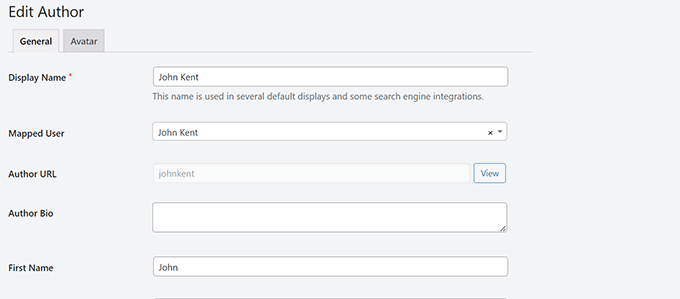
Na następnym ekranie możesz skonfigurować profil użytkownika jako autora na swojej stronie internetowej. Wtyczka pozwala nawet na przesłanie niestandardowego obrazu autora.
Po zakończeniu nie zapomnij kliknąć przycisku „Zaktualizuj”, aby zapisać zmiany.
Teraz przejdź do edycji posta lub strony, na której chcesz przypisać wielu autorów.
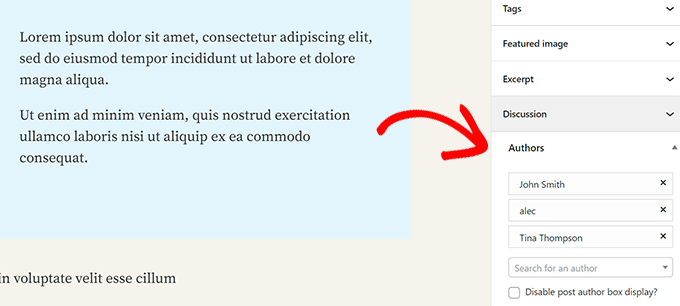
Na ekranie edycji posta zauważysz nową zakładkę „Autorzy” w panelu ustawień posta.
24. Dodaj kategorie do stron WordPress
Chcesz dodać kategorie i tagi do stron w WordPress? Domyślnie są one dostępne tylko dla wpisów. Głównie dlatego, że strony mają być statyczną, samodzielną treścią (zobacz różnicę między wpisami a stronami w WordPress).
Jeśli chcesz dodać kategorie i tagi, po prostu dodaj następujący fragment niestandardowego kodu za pomocą wtyczki WPCode lub plik functions.php swojego motywu:
// add tag and category support to pages
function tags_categories_support_all() {
  register_taxonomy_for_object_type('post_tag', 'page');
  register_taxonomy_for_object_type('category', 'page');
}

// ensure all tags and categories are included in queries
function tags_categories_support_query($wp_query) {
  if ($wp_query->get('tag')) $wp_query->set('post_type', 'any');
  if ($wp_query->get('category_name')) $wp_query->set('post_type', 'any');
}

// tag and category hooks
add_action('init', 'tags_categories_support_all');
add_action('pre_get_posts', 'tags_categories_support_query');
25. Utwórz lokalną witrynę WordPress na swoim komputerze
Wielu właścicieli i deweloperów stron WordPress instaluje WordPress na swoich komputerach. Pozwoli to na lokalne tworzenie stron WordPress, testowanie wtyczek i motywów oraz naukę podstaw WordPress.
Stworzyliśmy szczegółowe instrukcje krok po kroku, jak zainstalować WordPress na komputerze z systemem Windows lub na Macu.
26. Wyświetl całkowitą liczbę komentarzy w WordPress
Komentarze zapewniają łatwiejszy sposób interakcji użytkowników z treścią na Twojej stronie internetowej. Wyświetlanie całkowitej liczby komentarzy może być używane jako dowód społeczny i zachęcać więcej użytkowników do udziału w dyskusjach.
Najprostszym sposobem jest zainstalowanie wtyczki Simple Blog Stats. Po aktywacji możesz dodać krótki kod [sbs_apoproved] do dowolnego wpisu lub strony, aby wyświetlić całkowitą liczbę komentarzy.
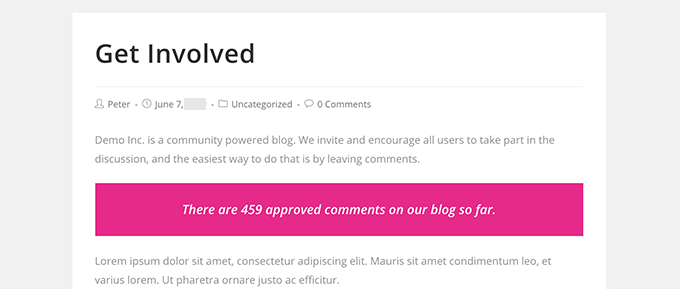
Aby uzyskać metodę kodu i więcej instrukcji, zobacz nasz artykuł o tym, jak wyświetlić całkowitą liczbę komentarzy w WordPress.
27. Pokaż całkowitą liczbę zarejestrowanych użytkowników w WordPress
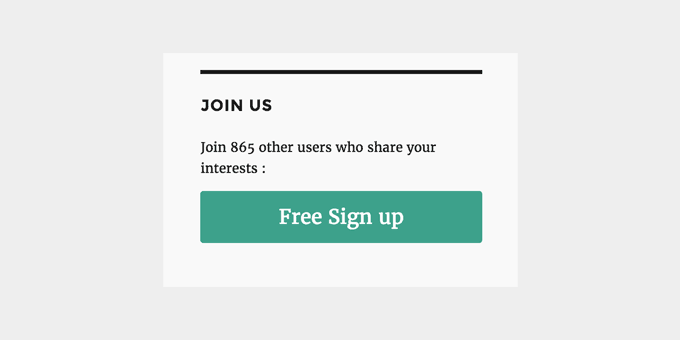
Jeśli zezwalasz użytkownikom na rejestrację na Twojej stronie WordPress, wyświetlanie całkowitej liczby zarejestrowanych użytkowników może zachęcić więcej osób do zapisania się.
Najprostszym sposobem jest zainstalowanie wtyczki Simple Blog Stats. Po aktywacji możesz dodać krótki kod [sbs_users] do dowolnego wpisu lub strony, aby wyświetlić całkowitą liczbę zarejestrowanych użytkowników.
Aby uzyskać bardziej szczegółowe instrukcje, zobacz nasz tutorial o tym, jak wyświetlić całkowitą liczbę zarejestrowanych użytkowników w WordPress.
28. Tworzenie nowych rozmiarów obrazów w WordPress
Kiedy przesyłasz obraz do swojego bloga, WordPress automatycznie tworzy kilka kopii tego obrazu. Twój motyw WordPress i wtyczki mogą również dodawać nowe rozmiary obrazów.
Aby utworzyć nowe rozmiary obrazów w WordPress, musisz dodać następujący fragment niestandardowego kodu za pomocą wtyczki WPCode lub plik functions.php swojego motywu:
add_image_size( 'sidebar-thumb', 120, 120, true ); // Hard Crop Mode
add_image_size( 'homepage-thumb', 220, 180 ); // Soft Crop Mode
add_image_size( 'singlepost-thumb', 590, 9999 ); // Unlimited Height Mode
Ten kod dodaje trzy nowe rozmiary obrazów. Nie zapomnij zmienić nazw rozmiarów obrazów i wymiarów zgodnie z własnymi wymaganiami.
Aby uzyskać więcej informacji, zobacz nasz tutorial o tym, jak tworzyć nowe rozmiary obrazów w WordPress.
29. Łatwe ustawianie przekierowań w WordPress
Jeśli pracujesz nad swoją witryną od jakiegoś czasu, możesz od czasu do czasu chcieć zmienić adresy URL lub połączyć treści.
Jednak usunięcie tego może spowodować błąd 404 na starszych treściach. Istnieją również obawy dotyczące SEO, na przykład, jak poinformować wyszukiwarki, że ta treść została przeniesiona w nowe miejsce?
Tutaj wchodzą w grę przekierowania 301. Pozwala to na automatyczne przekierowanie odwiedzających do nowych postów, jednocześnie informując wyszukiwarki, że treść została przeniesiona do tej nowej lokalizacji.
Istnieje wiele sposobów na skonfigurowanie przekierowań, ale najłatwiejszym i najbezpieczniejszym sposobem jest użycie All in One SEO dla WordPress.
All in One SEO for WordPress zawiera menedżera przekierowań, który pomaga łatwo skonfigurować wszystkie rodzaje przekierowań na Twojej stronie WordPress.
Najpierw musisz zainstalować i aktywować wtyczkę All in One SEO for WordPress.
Uwaga: Będziesz potrzebować co najmniej planu PRO wtyczki, aby odblokować menedżera przekierowań.
Po aktywacji musisz odwiedzić stronę All in One SEO » Przekierowania. Dodaj adres URL swojego starego artykułu w polu URL źródłowy i nową lokalizację w polu URL docelowy.
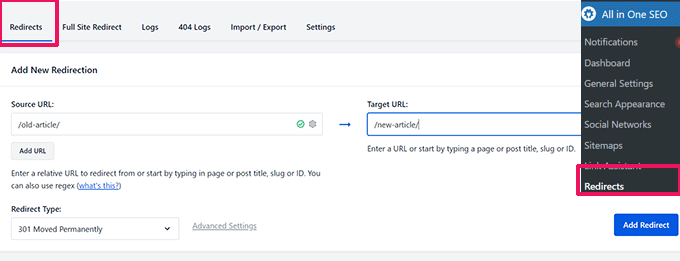
Wybierz „301 Moved Permanently” w sekcji „Redirect Type” i kliknij przycisk „Add Redirect”, aby zapisać ustawienia.
Aby uzyskać więcej szczegółów, zobacz nasz tutorial o tym, jak tworzyć przekierowania 301 w WordPress.
30. Konwertuj kategorie na tagi lub odwrotnie
Często ludzie nie wiedzą, jak prawidłowo używać kategorii i tagów w WordPress. Czasami możesz tworzyć kategorie, które powinny być tagami lub odwrotnie.
Jest to łatwe do naprawienia.
Przejdź do strony Narzędzia » Import, a następnie zainstaluj Categories and Tags Converter.
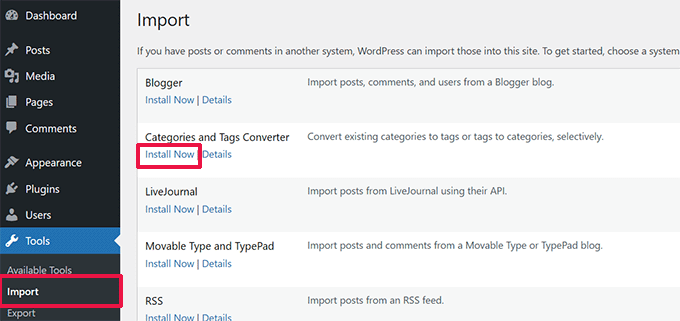
Po instalacji kliknij link „Run Importer” (Uruchom importer), aby kontynuować.
Na stronie konwertera możesz przełączać się między konwerterem kategorii na tagi lub tagów na kategorie. Następnie wybierz elementy, które chcesz przekonwertować, a następnie kliknij przycisk „Konwertuj”.

31. Masowe przenoszenie postów między kategoriami i tagami
Czasami możesz chcieć masowo przenosić posty między kategoriami i tagami. Robienie tego pojedynczo dla każdego posta może być czasochłonne.
W rzeczywistości istnieje wtyczka do tego. Po prostu zainstaluj i aktywuj wtyczkę Bulk Move. Po aktywacji musisz przejść do Narzędzia » Bulk Move, aby przenieść swoje wpisy.
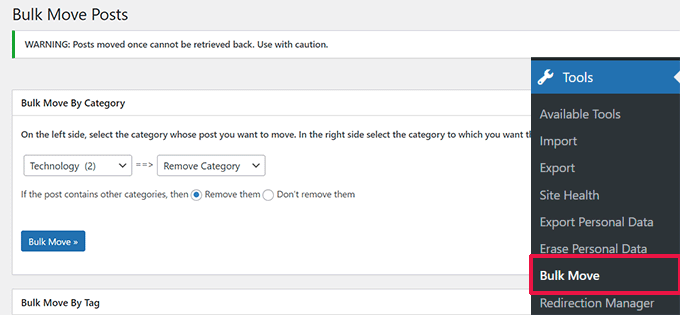
Aby uzyskać bardziej szczegółowe instrukcje, odwiedź nasz tutorial o tym, jak masowo przenosić wpisy do kategorii i tagów w WordPress.
32. Wyświetl datę ostatniej aktualizacji swoich postów
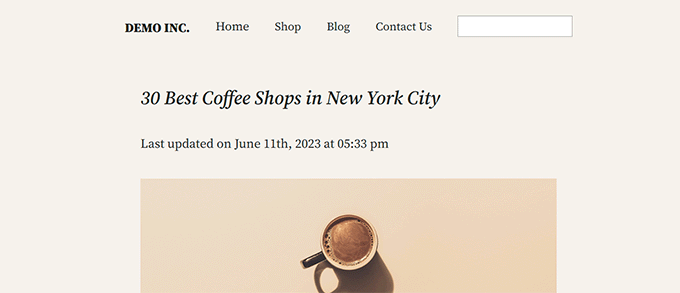
Domyślnie większość motywów WordPress pokazuje datę publikacji artykułu. Jest to w porządku i działałoby dla większości stron internetowych i blogów.
Jednak jeśli regularnie aktualizujesz swoje stare treści, możesz chcieć pokazać użytkownikom, kiedy artykuł został ostatnio zaktualizowany. W przeciwnym razie użytkownicy nie zauważą, że artykuł zawiera aktualne informacje.
Można to osiągnąć, dodając następujący kod, aby dodać następujący fragment niestandardowego kodu za pomocą wtyczki WPCode lub plik functions.php swojego motywu:
function wpb_last_updated_date( $content ) {
$u_time = get_the_time('U');
$u_modified_time = get_the_modified_time('U');
if ($u_modified_time >= $u_time + 86400) {
$updated_date = get_the_modified_time('F jS, Y');
$updated_time = get_the_modified_time('h:i a');
$custom_content .= '<p class="last-updated">Last updated on '. $updated_date . ' at '. $updated_time .'</p>';
}

    $custom_content .= $content;
    return $custom_content;
}
add_filter( 'the_content', 'wpb_last_updated_date' );
Aby uzyskać bardziej szczegółowe instrukcje, zobacz nasz przewodnik o tym, jak wyświetlić datę ostatniej aktualizacji w WordPress.
33. Jak wyświetlać względne daty w WordPress
Chcesz wyświetlać względne daty, takie jak wczoraj, 10 godzin temu lub tydzień temu, dla swoich postów w WordPress? Względne daty dają użytkownikom poczucie, ile czasu minęło od publikacji.
Aby dodać daty względne, musisz zainstalować i aktywować wtyczkę Meks Time Ago. Po aktywacji musisz odwiedzić stronę Ustawienia » Ogólne i przewinąć w dół do sekcji „Opcje Meks Time Ago”.
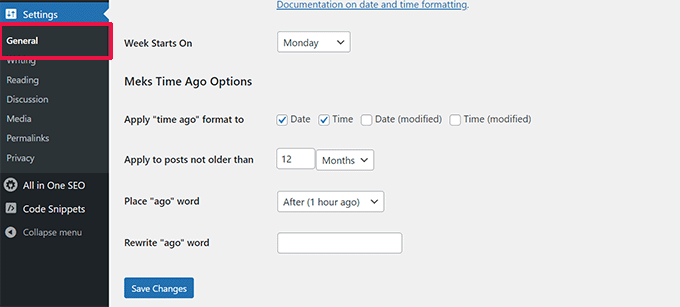
Możesz wybrać, kiedy go używać i jak go wyświetlać. Nie zapomnij kliknąć przycisku zapisz zmiany, aby zachować swoje ustawienia.
Więcej informacji znajdziesz w naszym przewodniku na temat wyświetlania dat względnych w WordPressie.
34. Usuń numer wersji WordPressa
Domyślnie WordPress dodaje wersję WordPressa do nagłówka Twojej witryny. Niektórzy uważają, że stanowi to zagrożenie dla bezpieczeństwa. Nasza odpowiedź na to jest prosta: aktualizuj WordPressa.
Jeśli jednak chcesz usunąć numer wersji WordPressa, po prostu dodaj następujący fragment niestandardowego kodu za pomocą wtyczki WPCode lub plik functions.php swojego motywu:
function wpbeginner_remove_version() {
return '';
}
add_filter('the_generator', 'wpbeginner_remove_version');
Więcej informacji na ten temat znajdziesz w naszym artykule na temat właściwego sposobu usuwania numeru wersji WordPressa.
Aktualizacja adresów URL WordPress, gdy nie można uzyskać dostępu do WP-Admin
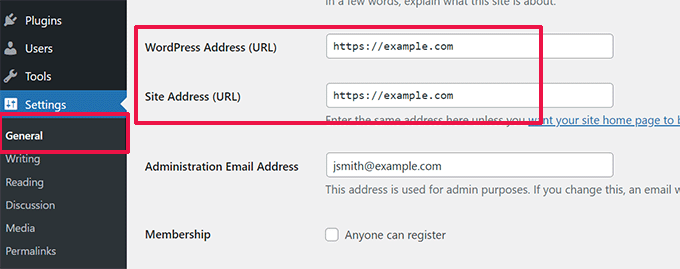
Czasami podczas przenoszenia witryny WordPress na nową domenę lub z powodu błędnej konfiguracji może być konieczne zaktualizowanie adresów URL WordPressa.
Te adresy URL informują WordPress, gdzie wyświetlać Twoją witrynę i gdzie znajdują się pliki rdzenia WordPress. Nieprawidłowe ustawienia mogą zablokować Ci dostęp do obszaru administracyjnego WordPress lub przekierować Cię do starej witryny.
Najprostszym sposobem aktualizacji adresów URL WordPressa jest dodanie następującego fragmentu niestandardowego kodu za pomocą wtyczki WPCode lub pliku functions.php swojego motywu.
update_option( 'siteurl', 'http://example.com' );
update_option( 'home', 'http://example.com' );
Nie zapomnij zastąpić example.com swoją własną nazwą domeny.
Po uzyskaniu dostępu do swojej witryny WordPress przejdź do strony Ustawienia » Ogólne i zaktualizuj tam adresy URL. Następnie musisz usunąć kod, który dodałeś do pliku functions.
Jeśli chcesz również zaktualizować adresy URL w swoich postach i stronach, zapoznaj się z naszym przewodnikiem na temat prawidłowego aktualizowania adresów URL podczas przenoszenia witryny WordPress.
36. Dezaktywuj wszystkie wtyczki, gdy nie możesz uzyskać dostępu do WP-Admin
Podczas rozwiązywania problemów z błędami WordPressa często będziesz proszony o dezaktywację wszystkich wtyczek WordPressa. Możesz po prostu przejść do Plugins w swoim panelu i dezaktywować wszystkie wtyczki. Ale co, jeśli jesteś zablokowany na swojej stronie WordPress?
Oto jak możesz łatwo dezaktywować wtyczki, gdy zostaniesz zablokowany z obszaru administracyjnego.
Najpierw połącz się ze swoją witryną WordPress za pomocą klienta FTP i przejdź do folderu /wp-content/. Wewnątrz znajdziesz folder /plugins.

Teraz wystarczy zmienić nazwę folderu wtyczek na „plugins.old”, a WordPress automatycznie dezaktywuje wszystkie wtyczki.
Alternatywne metody i więcej informacji znajdziesz w naszym przewodniku na temat dezaktywacji wszystkich wtyczek, gdy nie można uzyskać dostępu do wp-admin.
37. Utwórz niestandardową stronę błędu 404
Błąd 404 występuje, gdy użytkownicy wpiszą nieprawidłowy adres lub adres nie istnieje na Twojej stronie internetowej.
Domyślnie Twój motyw WordPress użyje wtedy swojego szablonu błędu 404 do wyświetlenia błędu.
Jednak te strony są często bezużyteczne i pozostawiają użytkowników bez pojęcia, co powinni zrobić dalej.
Możesz to naprawić, tworząc własną niestandardową stronę błędu 404 bez pisania kodu. Zrobienie tego pozwoli Ci skierować użytkowników do innych przydatnych treści na Twojej stronie internetowej.
Najpierw musisz zainstalować i aktywować wtyczkę SeedProd. Jest to najlepszy kreator stron WordPress na rynku i pozwala łatwo tworzyć niestandardowe strony, strony docelowe, a nawet kompletne motywy WordPress bez pisania kodu.
Po aktywacji przejdź do SeedProd » Strony docelowe i kliknij przycisk Ustaw stronę 404.
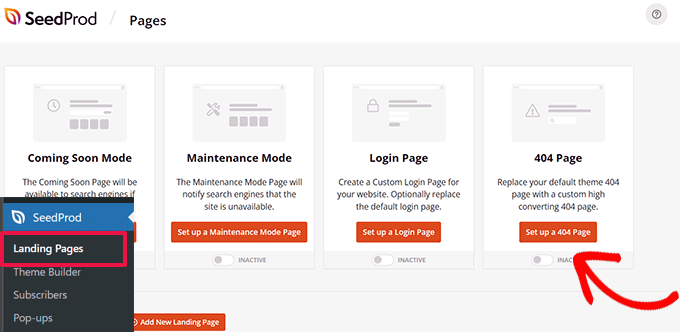
Następnie wtyczka poprosi Cię o wybranie szablonu dla Twojej strony 404.
SeedProd oferuje mnóstwo pięknych szablonów stron 404, których możesz użyć jako punktu wyjścia.
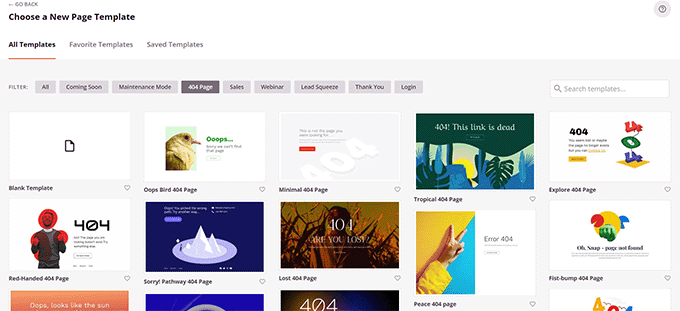
Następnie przejdziesz do kreatora stron SeedProd.
Jest to intuicyjne narzędzie projektowe, w którym można po prostu przeciągać i upuszczać bloki oraz edytować je za pomocą kliknięcia.
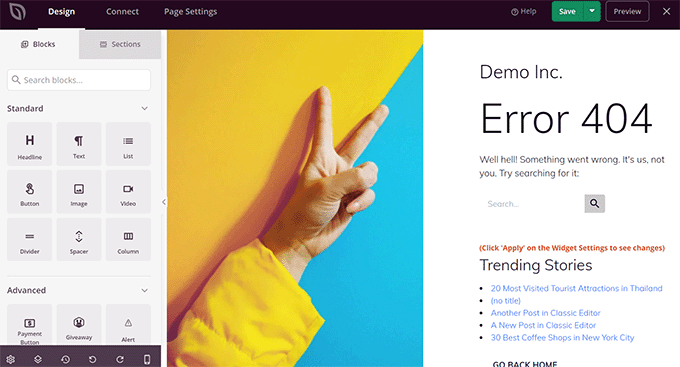
Możesz dodać formularz wyszukiwania, swoje najpopularniejsze artykuły, najlepiej sprzedające się produkty lub cokolwiek zechcesz.
Po zakończeniu kliknij przycisk Zapisz i opublikuj na górze.
Więcej informacji znajdziesz w naszym poradniku na temat ulepszania strony 404 w WordPressie.
38. Dołącz kategorię do adresów URL postów
Mogłeś zauważyć, że wiele stron WordPress używa kategorii w adresach URL swoich postów. Pozwala to na dodanie bardziej użytecznych informacji do adresu URL, co jest dobre dla doświadczenia użytkownika, a także dla SEO.
Jeśli chcesz dodać nazwę kategorii do adresów URL swoich postów w WordPress, przejdź do strony Ustawienia » Linki stałe. Kliknij niestandardową strukturę i dodaj /%category%/%postname%/ w polu obok niej.
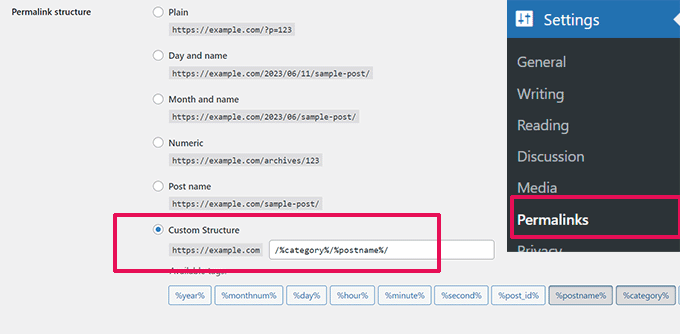
Nie zapomnij kliknąć przycisku „Zapisz zmiany”, aby zachować swoje ustawienia.
Aby dowiedzieć się więcej o tym, jak WordPress będzie obsługiwał podkategorie i wiele kategorii, zapoznaj się z naszym przewodnikiem na temat dołączania kategorii i podkategorii do adresów URL WordPressa.
39. Wyświetl losowe posty w WordPress
Chcesz wyświetlać losowe posty w bocznym pasku WordPress? Losowe posty dają użytkownikom szansę na odkrycie artykułów, których inaczej nigdy by nie zobaczyli.
Najpierw musisz dodać następujący fragment niestandardowego kodu za pomocą wtyczki WPCode lub plik functions.php swojego motywu:
function wpb_rand_posts() {

$args = array(
    'post_type' => 'post',
    'orderby'   => 'rand',
    'posts_per_page' => 5,
    );

$the_query = new WP_Query( $args );

if ( $the_query->have_posts() ) {

$string .= '<ul>';
    while ( $the_query->have_posts() ) {
        $the_query->the_post();
        $string .= '<li><a href="'. get_permalink() .'">'. get_the_title() .'</a></li>';
    }
    $string .= '</ul>';
    /* Restore original Post Data */
    wp_reset_postdata();
} else {

$string .= 'no posts found';
}

return $string;
}

add_shortcode('wpb-random-posts','wpb_rand_posts');
add_filter('widget_text', 'do_shortcode');
Następnie możesz użyć skróconego kodu [wpb-random-posts] w swoich postach, stronach lub widżetach paska bocznego, aby wyświetlać losowe posty.
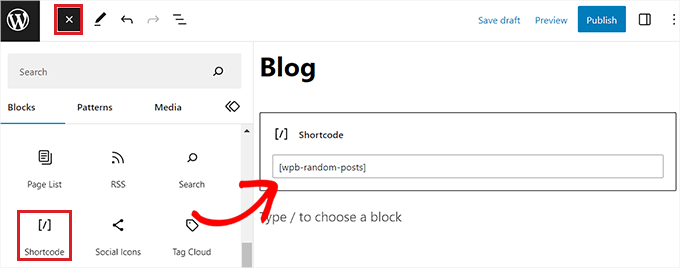
Alternatywną metodę znajdziesz w naszym przewodniku na temat wyświetlania losowych postów w WordPressie.
40. Zezwól na rejestrację użytkowników na Twojej stronie WordPress
WordPress posiada potężny system zarządzania użytkownikami z różnymi rolami i uprawnieniami. Jeśli chcesz zezwolić użytkownikom na rejestrację na Twojej stronie, oto jak włączyć tę funkcję.
Przejdź do strony Ustawienia » Ogólne i kliknij pole wyboru obok opcji „Członkostwo”. Poniżej musisz wybrać domyślną rolę, która zostanie przypisana nowym użytkownikom. Jeśli nie masz pewności, użyj subskrybenta.
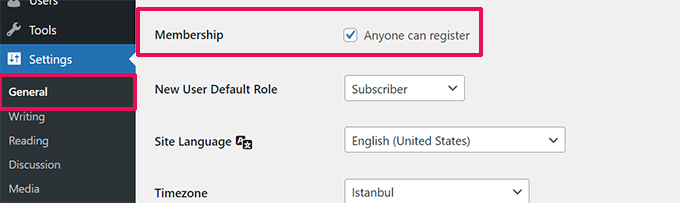
Więcej informacji znajdziesz w naszym przewodniku na temat zezwalania na rejestrację użytkowników w Twojej witrynie WordPress.
41. Utwórz niestandardowy formularz rejestracji użytkowników w WordPress
Gdy otworzysz rejestrację użytkowników w swojej witrynie, użytkownicy będą korzystać z domyślnego formularza rejestracji WordPress. Możesz zastąpić go niestandardowym formularzem rejestracji użytkowników, aby poprawić wrażenia użytkownika.
Najpierw musisz zainstalować i aktywować wtyczkę WPForms. Będziesz potrzebować co najmniej planu Pro, aby uzyskać dostęp do dodatku rejestracji użytkowników.
Po aktywacji przejdź do strony WPForms » Dodatki, aby zainstalować i aktywować dodatek rejestracji użytkowników.
Następnie utwórz nowy formularz, odwiedzając stronę WPForms » Dodaj nowy. Spowoduje to uruchomienie kreatora WPForms, gdzie musisz wybrać Formularz rejestracji użytkownika jako szablon.
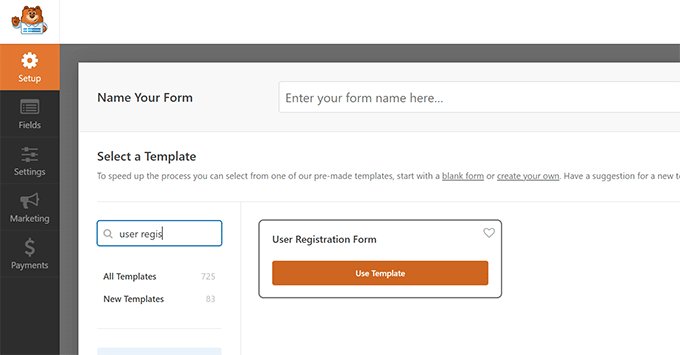
Po utworzeniu formularza musisz kliknąć przycisk „Osadź”, aby skopiować kod osadzania. Teraz możesz dodać ten kod do dowolnego wpisu lub strony WordPress, aby wyświetlić swój niestandardowy formularz rejestracji użytkowników.
Bardziej szczegółowe instrukcje znajdziesz w naszym przewodniku na temat tworzenia niestandardowego formularza rejestracji użytkowników w WordPressie.
42. Wyklucz określone kategorie z kanału RSS
Czasami może być konieczne wykluczenie określonych kategorii z kanału RSS WordPress. Zrobienie tego ukryje posty z tych kategorii przed pojawieniem się w Twoich kanałach RSS.
Po prostu dodaj następujący fragment niestandardowego kodu za pomocą wtyczki WPCode lub plik functions.php swojego motywu:
function wpcode_snippets_exclude_feed_category( $query ) {
	if ( $query->is_feed ) {
		// Replace 15 with the desired category id you want to exclude.
		$query->set( 'cat', '-15' );
	}
}
add_action( 'pre_get_posts', 'wpcode_snippets_exclude_feed_category' );
Nie zapomnij zastąpić 15 identyfikatorem kategorii, którą chcesz wykluczyć.
Więcej informacji i alternatywne metody znajdziesz w naszym poradniku na temat wykluczania określonych kategorii z kanałów RSS w WordPressie.
43. Zmień długość fragmentu w WordPress
Domyślna długość fragmentu WordPress jest często zbyt krótka, aby opisać podsumowanie wpisu. Aby zmienić długość fragmentu, możesz dodać następujący fragment niestandardowego kodu za pomocą wtyczki WPCode lub plik functions.php swojego motywu:
// Changing excerpt length
function new_excerpt_length($length) {
return 100;
}
add_filter('excerpt_length', 'new_excerpt_length');

// Changing excerpt more
function new_excerpt_more($more) {
return '...';
}
add_filter('excerpt_more', 'new_excerpt_more');
Jeśli nie chcesz grzebać w kodzie, zapoznaj się z naszym przewodnikiem, jak dostosować fragmenty WordPress (bez kodowania).
44. Wyświetl dynamiczny rok praw autorskich w WordPressie
Aby dodać datę praw autorskich do stopki swojej witryny WordPress, możesz edytować szablon stopki w swoim motywie i dodać informację o prawach autorskich.
Jednak rok użyty w kodzie będzie musiał zostać ręcznie zaktualizowany w przyszłym roku.
Zamiast tego możesz użyć następującego kodu, aby dynamicznie wyświetlać bieżący rok w swojej informacji o prawach autorskich.
© 2009 – <?php echo date('Y'); ?> YourSite.com
Bardziej zaawansowane rozwiązania znajdziesz w naszym artykule o tym, jak dodać dynamiczne daty praw autorskich w WordPress.
45. Jak zmienić nazwę użytkownika w WordPress
WordPress pozwala łatwo zmienić imię użytkownika, ale nie możesz zmienić nazwy użytkownika. Istnieją dwa sposoby, aby to zrobić.
Najprostszym sposobem jest użycie wtyczki o nazwie Easy Username Updater. Po aktywacji przejdź na stronę Użytkownicy » Aktualizator Nazwy Użytkownika, a następnie kliknij link „aktualizuj” obok nazwy użytkownika, którą chcesz zmienić.
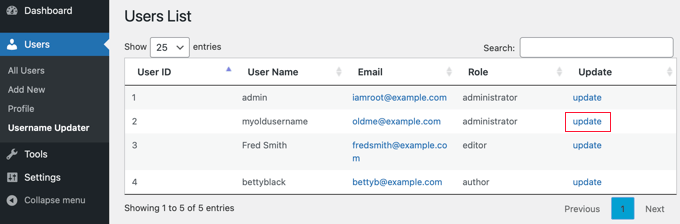
Teraz po prostu wprowadź nową nazwę użytkownika, a następnie kliknij przycisk „Zaktualizuj nazwę użytkownika”.
Jeśli chcesz powiadomić użytkownika o zmianie, najpierw zaznacz pole „Wyślij powiadomienie do użytkownika”.
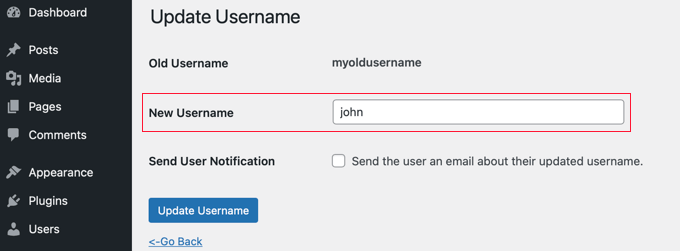
Alternatywne metody znajdziesz w naszym artykule o tym, jak zmienić swoją nazwę użytkownika WordPress.
46. Pozwól użytkownikom polubić lub nie polubić komentarzy
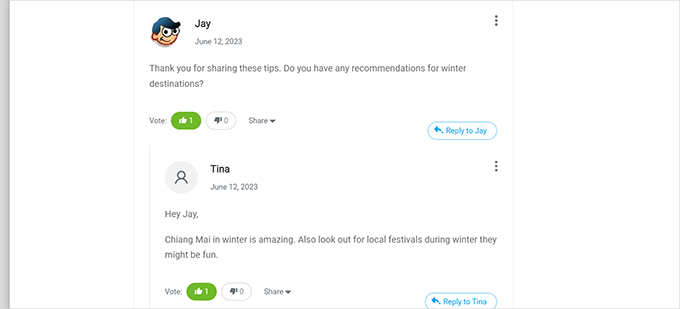
Czy widziałeś, jak wiele popularnych stron, takich jak YouTube, pozwala użytkownikom oceniać komentarze w górę i w dół? Zwiększa to zaangażowanie użytkowników w dyskusję na Twojej stronie internetowej.
Najpierw musisz zainstalować i aktywować wtyczkę Thrive Comments. Jest to najlepsza wtyczka komentarzy WordPress, która pomaga zwiększyć zaangażowanie na Twojej stronie.
Dodaje głosowanie na komentarze, odznaki, udostępnianie w mediach społecznościowych i inne funkcje konwersacyjne do Twoich komentarzy w WordPress.
Po aktywacji musisz odwiedzić stronę Panel Thrive » Komentarze Thrive i kliknąć kartę „Głosowanie i odznaki”, aby ją rozwinąć.
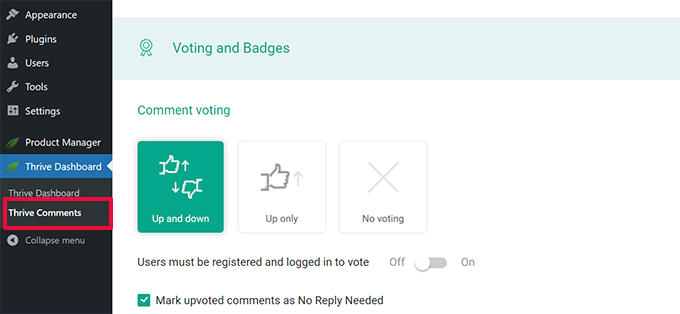
Tutaj możesz wybrać opcję „W górę i w dół” w Thrive Comments, która pozwoli użytkownikom polubić lub nie polubić komentarze. Po tym nie zapomnij zapisać zmian.
Możesz teraz sprawdzić swoje komentarze w WordPress, aby zobaczyć te opcje w akcji.
Więcej szczegółów znajdziesz w naszym przewodniku, jak pozwolić użytkownikom polubić lub nie polubić komentarzy w WordPress.
47. Duplikuj post lub stronę WordPress
Ręczny sposób na zduplikowanie posta polega na utworzeniu nowego posta lub strony, a następnie skopiowaniu treści ze starego. Jednak nie skopiowałoby to ustawień posta, takich jak kategorie, obrazy wyróżnione, tagi itp.
Bardziej efektywnym sposobem jest użycie wtyczki Duplicate Post. Po prostu zainstaluj i aktywuj wtyczkę, a następnie przejdź na stronę Wpisy » Wszystkie Wpisy.
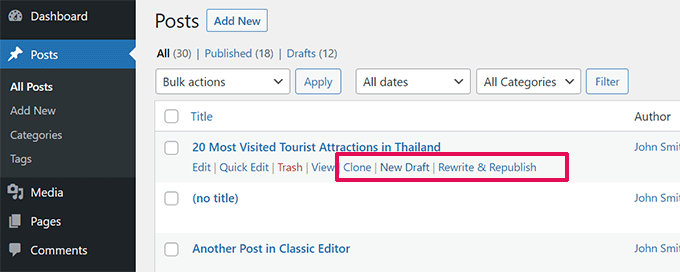
Zobaczysz opcję sklonowania posta lub utworzenia nowego szkicu.
Bardziej szczegółowe instrukcje znajdziesz w naszym artykule o tym, jak łatwo duplikować wpisy i strony w WordPress jednym kliknięciem.
48. Pozwól użytkownikom publikować posty na Twojej stronie WordPress
Autorzy na Twojej stronie WordPress mogą po prostu zalogować się na swoje konta i pisać posty. Ale co jeśli chcesz, aby Twoi użytkownicy mogli przesyłać posty bezpośrednio bez tworzenia konta?
Najlepszym sposobem jest utworzenie formularza zgłaszania wpisów na bloga.
Będziesz musiał zainstalować i aktywować wtyczkę WPForms. Będziesz potrzebować wersji Pro wtyczki, aby uzyskać dostęp do dodatku do zgłaszania wpisów.
Po aktywacji przejdź do strony WPForms » Dodatki, aby pobrać i aktywować dodatek do zgłaszania wpisów.
Następnie możesz przejść do strony WPForms » Dodaj nową, a następnie wybrać szablon „Formularz zgłoszeń postów na blogu”.
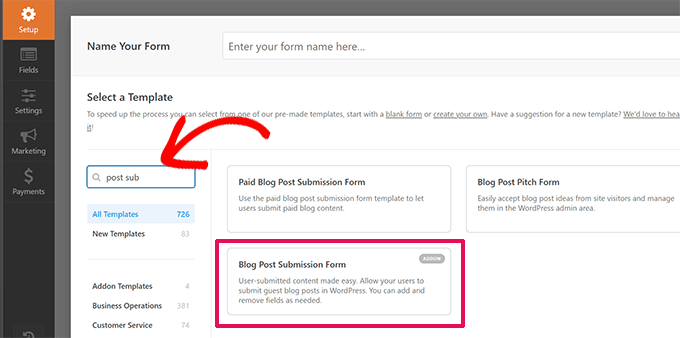
Po zakończeniu edycji formularza kliknij przycisk osadzania, aby skopiować kod osadzania formularza. Teraz możesz wkleić ten kod do dowolnego posta lub strony WordPress, aby wyświetlić formularz zgłoszeń postów na blogu.
Posty przesłane przez użytkowników będą przechowywane w Twoich postach WordPress jako Oczekujące na recenzję. Następnie możesz je przejrzeć, edytować i opublikować.
Bardziej szczegółowe instrukcje znajdziesz w naszym przewodniku, jak pozwolić użytkownikom na przesyłanie wpisów do Twojej witryny WordPress.
49. Wyłącz e-maile z powiadomieniami o komentarzach w WordPress
WordPress automatycznie wysyła powiadomienia e-mail, gdy ktoś zostawi komentarz lub gdy komentarz oczekuje na moderację. Jest to ekscytujące, gdy dopiero rozpoczynasz swojego bloga, ale staje się bardzo irytujące po krótkim czasie.
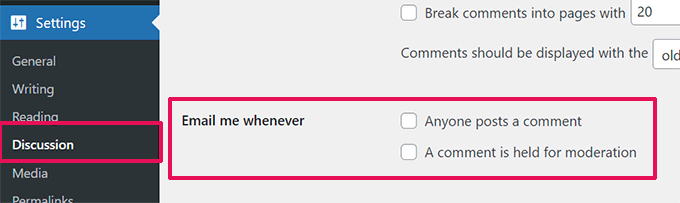
Dobra wiadomość jest taka, że możesz łatwo wyłączyć te powiadomienia. Odwiedź stronę Ustawienia » Dyskusja w panelu administracyjnym WordPress, a następnie przewiń w dół do sekcji „Powiadom mnie e-mailem, gdy”. Odznacz obie opcje, a następnie kliknij przycisk „Zapisz zmiany”.
50. Zmień nazwę nadawcy w wychodzących wiadomościach e-mail WordPress
Domyślnie, gdy WordPress wysyła powiadomienie e-mail, używa „WordPress” jako nazwy nadawcy. Wygląda to trochę nieprofesjonalnie i możesz chcieć zmienić to na prawdziwą osobę lub tytuł swojej witryny.
Najprostszym sposobem jest użycie wtyczki WP Mail SMTP. Jest to najlepsza wtyczka SMTP WordPress, która poprawia dostarczalność Twoich e-maili z WordPress.
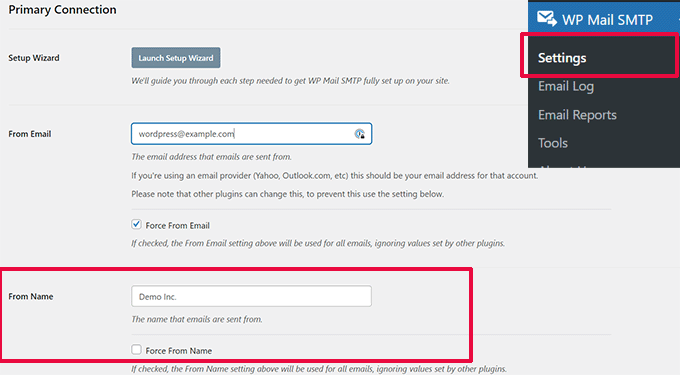
Po prostu zainstaluj wtyczkę WP Mail SMTP, a następnie przejdź do WP Mail SMTP » Ustawienia. Tutaj możesz zmienić nazwę nadawcy w polu „Nazwa nadawcy”.
Metodę z kodem i więcej szczegółów znajdziesz w naszym przewodniku, jak zmienić nazwę nadawcy w wychodzących e-mailach WordPress.
51. Zmiana autora posta w WordPress
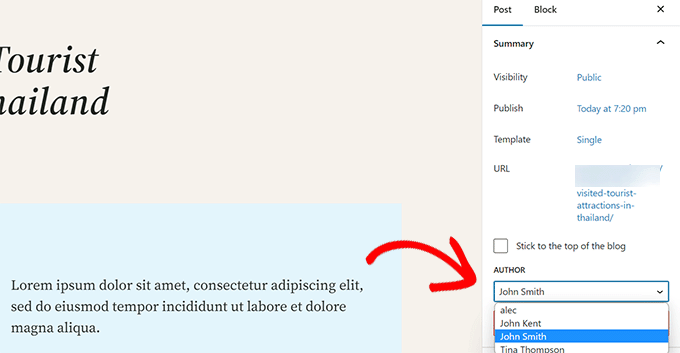
Zmiana autora wpisu jest dość prosta. Po prostu edytuj wpis i wybierz nowego autora z menu rozwijanego Autor w zakładce Podsumowanie.
Po tym nie zapomnij zapisać lub zaktualizować posta, aby zachować zmiany.
Z drugiej strony, jeśli wyłączyłeś edytor blokowy i używasz Edytora Klasycznego, opcja autora może być ukryta na ekranie.
Musisz edytować wpis, w którym chcesz zmienić autora, a następnie kliknąć przycisk Opcje ekranu w prawym górnym rogu ekranu. Zaznacz pole wyboru obok opcji „Autor”.
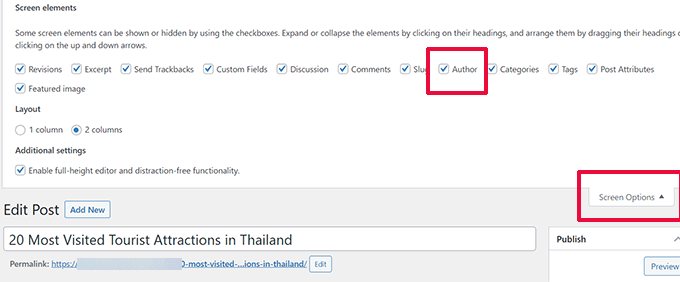
Spowoduje to wyświetlenie pola meta autora na ekranie edycji posta, gdzie możesz wybrać innego autora dla posta.
Więcej szczegółów znajdziesz w naszym artykule o tym, jak zmienić autora wpisu w WordPress.
52. Zmień układ ekranu edycji posta w WordPressie
Czasami możesz odczuwać, że kategorie znajdują się zbyt nisko na ekranie edycji posta lub pole Obraz wyróżniony powinno być wyżej.
Wielu użytkowników nie zauważyło tego przez jakiś czas, ale wszystkie pola na ekranie edycji posta są dość elastyczne. Możesz je kliknąć, aby je zwinąć, a nawet przeciągać i upuszczać, aby uporządkować ekran według własnych upodobań.
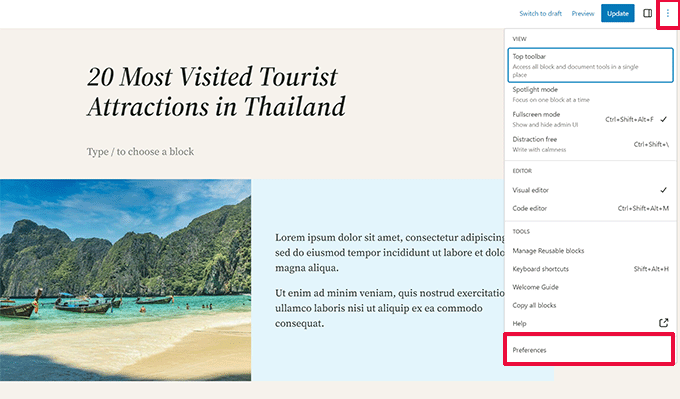
Spowoduje to wyświetlenie okna podręcznego, w którym możesz wybrać, czy chcesz pokazywać/ukrywać panele w domyślnym edytorze.
Aby dowiedzieć się więcej, zapoznaj się z naszym samouczkiem, jak zmienić kolejność ekranu edycji wpisu w WordPress.
53. Zmień liczbę postów wyświetlanych na stronach bloga
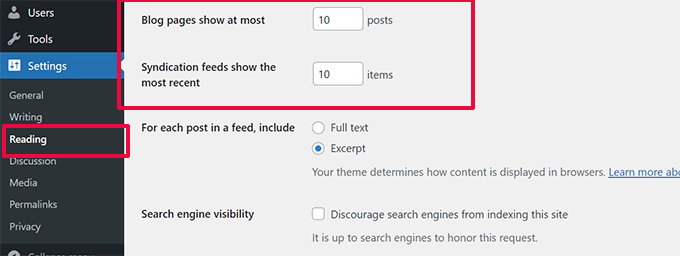
Domyślnie WordPress wyświetla dziesięć wpisów na stronach bloga i archiwach. Możesz zmienić tę liczbę na dowolną.
Musisz odwiedzić stronę Ustawienia » Czytanie, a następnie przewinąć w dół do opcji „Na stronie bloga wyświetlaj maksymalnie”. Wpisz liczbę postów, które chcesz wyświetlić, a następnie kliknij przycisk „Zapisz zmiany”.
54. Automatycznie zamykaj komentarze w starych artykułach
Czasami możesz zauważyć, że bardzo stare posty na Twojej stronie zaczynają otrzymywać regularne komentarze spamerskie bez wyraźnego powodu. Jednym ze sposobów radzenia sobie z tym jest zamykanie komentarzy w starszych artykułach.
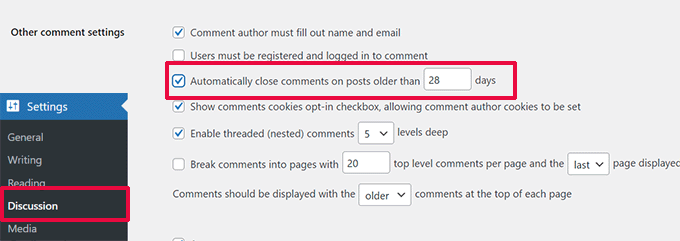
WordPress pozwala automatycznie wyłączyć komentarze w starych artykułach. Musisz przejść na stronę Ustawienia » Dyskusja w swoim panelu administracyjnym, a następnie przewinąć w dół do sekcji „Inne ustawienia komentarzy”.
Po prostu zaznacz pole obok opcji „Automatycznie zamykaj komentarze w postach starszych niż X dni” i zastąp liczbę dowolną liczbą dni, przez którą chcesz zezwolić użytkownikom na pozostawianie komentarzy.
Aby dowiedzieć się, jak radzić sobie ze spamem w komentarzach, zapoznaj się z tymi wskazówkami dotyczącymi zwalczania spamu w komentarzach w WordPress.
55. Podziel długie posty na strony
Chcesz podzielić długie posty na strony, aby użytkownicy mogli łatwo je przeglądać bez nadmiernego przewijania? WordPress sprawia, że jest to bardzo łatwe. Po prostu dodaj następujący kod tam, gdzie chcesz podzielić post na następną stronę:
W tym momencie WordPress doda podział strony, a reszta wpisu pojawi się na następnej stronie. Możesz dodać ten sam kod ponownie, gdy chcesz rozpocząć kolejną stronę i tak dalej.
Bardziej szczegółowe instrukcje znajdziesz w naszym przewodniku, jak podzielić wpisy WordPress na wiele stron.
56. Wyłącz automatyczne e-maile z powiadomieniami o aktualizacjach
Domyślnie WordPress wysyła powiadomienia e-mail o automatycznych aktualizacjach wtyczek, motywów i samego rdzenia WordPressa. Te e-maile z powiadomieniami mogą być irytujące.
Oto jak możesz zatrzymać WordPress przed wysyłaniem tych e-maili z automatycznymi aktualizacjami.
Po prostu dodaj następujący fragment niestandardowego kodu za pomocą wtyczki WPCode lub plik functions.php swojego motywu:
// Disable auto-update emails.
add_filter( 'auto_core_update_send_email', '__return_false' );

// Disable auto-update emails for plugins.
add_filter( 'auto_plugin_update_send_email', '__return_false' );

// Disable auto-update emails for themes.
add_filter( 'auto_theme_update_send_email', '__return_false' );
Zapisz zmiany w kodzie, a WordPress przestanie wysyłać Ci powiadomienia o automatycznych aktualizacjach.
Bardziej szczegółowe instrukcje znajdziesz w naszym samouczku, jak wyłączyć automatyczne powiadomienia e-mail o aktualizacjach w WordPress.
57. Ukryj błędy logowania w WordPressie
Strona logowania WordPress domyślnie wyświetla komunikaty o błędach po nieudanych próbach logowania. Te komunikaty mogą nieumyślnie pomóc hakerom odgadnąć Twoje dane uwierzytelniające.
Jeśli ta osoba wpisała nieprawidłową nazwę użytkownika lub adres e-mail, WordPress wyświetli następujący komunikat o błędzie: „Nazwa użytkownika nie jest zarejestrowana na tej stronie. Jeśli nie masz pewności co do swojej nazwy użytkownika, spróbuj zamiast tego użyć swojego adresu e-mail”.
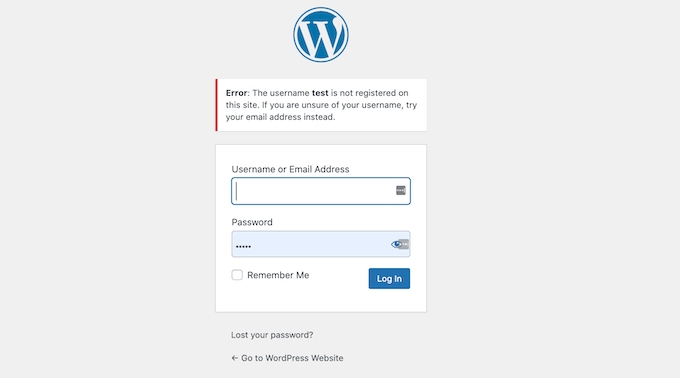
Te wskazówki mogą pomóc hakerom w odgadnięciu adresu e-mail będącego częścią danych logowania.
Na szczęście możesz łatwo wyłączyć podpowiedzi logowania i dodać dodatkową warstwę bezpieczeństwa do swojej witryny.
Po prostu dodaj następujący fragment niestandardowego kodu za pomocą wtyczki WPCode lub pliku functions.php swojego motywu:
function no_wordpress_errors(){
  return 'Something is wrong!';
}
add_filter( 'login_errors', 'no_wordpress_errors' );
Zapisz zmiany w swoim fragmencie kodu, a WordPress wyświetli teraz bardziej ogólny komunikat o błędzie.
Więcej szczegółów znajdziesz w naszym samouczku o wyłączaniu podpowiedzi logowania w błędach logowania WordPress.
58. Zezwól na przesyłanie plików SVG w WordPressie
Pliki SVG (Scalable Vector Graphics) doskonale nadają się do utrzymania jakości obrazu w dowolnym rozmiarze i często mają mniejsze rozmiary plików w porównaniu do innych formatów. Jednak domyślnie WordPress ogranicza przesyłanie plików SVG ze względów bezpieczeństwa.
Aby bezpiecznie włączyć obsługę SVG w swojej witrynie, po prostu zainstaluj i aktywuj wtyczkę WPCode i przejdź do strony Fragmenty kodu » Dodaj fragment.
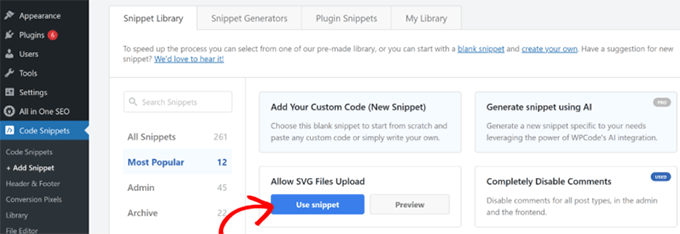
Stąd możesz wyszukać fragment kodu „Allow SVG Files Upload” za pomocą paska wyszukiwania, a następnie kliknąć przycisk „Use snippet”.
Na następnym ekranie zobaczysz edytor kodu z załadowanym niestandardowym fragmentem.
Najlepsze jest to, że WPCode automatycznie skonfiguruje wszystkie ustawienia, aby poprawnie uruchomić kod na Twojej stronie.
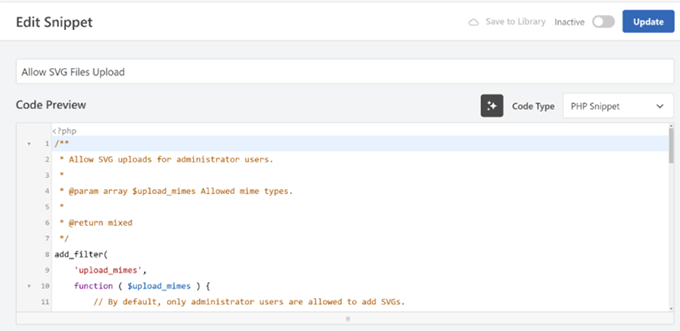
Po prostu przełącz przełącznik, aby aktywować fragment, a następnie zapisz i zaktualizuj go. Twoja witryna WordPress będzie teraz umieszczać pliki SVG na białej liście w bibliotece multimediów.
Więcej szczegółów znajdziesz w naszym poradniku na temat dodawania plików SVG w WordPressie.
To wszystko na teraz! Mamy nadzieję, że ten artykuł pomógł Ci znaleźć nowe wskazówki, triki i hacki dotyczące WordPressa. Możesz również zapoznać się z naszym ostatecznym przewodnikiem po zwiększaniu szybkości i wydajności WordPressa.





Książę GKIS
Dziękujemy za udostępnienie! Te wskazówki i triki dotyczące WordPressa są niezwykle przydatne zarówno dla początkujących, jak i doświadczonych użytkowników. Szczególnie podoba mi się, jak omówiłeś wszystko, od optymalizacji wydajności po hacki bezpieczeństwa. Dziękuję za podzielenie się tak cennymi spostrzeżeniami!
Wsparcie WPBeginner
You’re welcome! Glad to hear our tips were helpful
Administrator
Dennis Muthomi
Już stosuję się do niektórych z tych wskazówek, skonfigurowałem uwierzytelnianie dwuskładnikowe i ograniczyłem liczbę prób logowania na moich stronach WordPress.
Zrobienie tego zapobiegło próbom nieautoryzowanego dostępu i sprawiło, że moje strony są bezpieczniejsze.
DZIĘKUJĘ za przygotowanie tej listy wskazówek.
Dayo Olobayo
Zgadzam się, uwierzytelnianie dwuskładnikowe jest obecnie koniecznością. Bezpieczeństwo to proces ciągły, więc wspaniale, że podejmujesz kroki w celu ochrony swojej witryny. Jeśli mogę dodać, możesz również rozważyć użycie silnego wtyczki bezpieczeństwa dla dodatkowej ochrony funkcji, takich jak skanowanie złośliwego oprogramowania i zapory sieciowe.
Dayo Olobayo
To wyczerpująca lista poradników. Zapisuję ją od razu, tak jak powinni to zrobić wszyscy inni.
Mrteesurez
To wiele, dziękuję za poświęcony czas na zebranie tych wskazówek. Wszystkie są ważne dla stron w różnych aspektach stron biznesowych, zwłaszcza dodawanie treści do artykułu w kanale RSS, pomoże mi to uzyskać uznanie, gdy ktoś kopiuje mój post przez kanał RSS.
Moinuddin Waheed
Dzięki za długą listę wskazówek i sztuczek dla stron internetowych WordPress. Wiele z tych rzeczy już robię na moich stronach WordPress.
Uznałem wiele z tych sztuczek za bardzo pomocne w zabezpieczaniu panelu administracyjnego WordPress, takich jak ograniczanie prób logowania, ochrona hasłem katalogu WordPress i inne.
Analizując wszystkie te wskazówki, aby upewnić się, że je wypróbuję i wdrożę na moich stronach WordPress.
mohadese esmaeeli
Sztuczka nr 56:
Naciśnięcie klawisza Windows i kropki pozwala wyświetlić panel emoji i używać pożądanych emoji w WordPress.
Jiří Vaněk
To świetna sztuczka, ponieważ wyświetla nie tylko emoji, ale także gify i kaomoji. To fantastyczne. Nie wiedziałem o tym skrócie wcześniej, ale z pewnością stanie się jednym z moich ulubionych, ponieważ często wyszukuję emotikony w systemie Windows, nie tylko do rozmów, ale także do pisania tekstów. Dziękuję za tę wskazówkę, Mohadese Esmaeeli.
Jiří Vaněk
Dziękuję za poradę dotyczącą limitów prób logowania. Próbowałem zabezpieczyć administrację, zmieniając adres URL, nie używając nazwy użytkownika „admin” i mając silne hasło. Jednak żadne z tych działań nie zapobiega atakowi brute force. Niemniej jednak, wydaje się to być świetne rozwiązanie, aby odciąć atakującego po kilku próbach.
Wsparcie WPBeginner
Happy to hear you found the recommendation helpful
Administrator
Ralph
Czytałem wiele takich postów, więc nie miałem nadziei na nic nowego, ale znalazłem to!
44. Wyświetlanie dynamicznej daty praw autorskich w WordPress
Nawet nie wiedziałem, że coś takiego istnieje. To OGROMNA poprawka dla kogoś takiego jak ja, kto posiada wiele stron internetowych i nie musi się już martwić takimi szczegółami.
Wsparcie WPBeginner
Glad we could share that to save you some time across your sites
Administrator
Adrian
Ten artykuł to skarbnica wiedzy o WordPressie! Wgląd w wskazówki, triki i sztuczki stosowane przez najpopularniejsze strony WordPress są nie tylko fascynujące, ale także niezwykle praktyczne dla każdego, kto chce podnieść poziom swojej gry w WordPressie.
Wsparcie WPBeginner
Cieszymy się, że nasze wskazówki okazały się pomocne!
Administrator
satyaprakash singh
Podobał mi się ten post, to przydatne informacje, dziękuję bardzo.
Wsparcie WPBeginner
You’re welcome, glad you liked our post
Administrator
Sandesh
Naprawdę pomocne informacje, dziękuję
Wsparcie WPBeginner
You’re welcome, glad you found our guide helpful
Administrator
cengo
Wielka pomoc, dziękuję bardzo!
Adam S
jak pokazać tylko obrazy lub tytuły postów na urządzeniach mobilnych, zamiast pokazywać cały post?
Godwin Lawson
Witaj
W nawiązaniu do Porady numer 38
Mój blog jest obecnie na /%postname% i bardzo chciałbym zmienić go na /%category%/%postname%/ ale problem polega na tym, że po zmianie wszystkie moje stare adresy URL są traktowane jako 404 i przekierowywane na stronę główną, chyba że wykonam przekierowanie 301 na nowy adres URL.
Niestety mam już ponad 3000 postów na moim blogu, co sprawia, że naprawianie adresów URL jeden po drugim jest dla mnie trudnym zadaniem.
Zastanawiałem się, czy jest sposób, abym mógł automatycznie przekierowywać wszystkie istniejące adresy URL postów z /%postname% do /%category%/%postname%/
Dziękuję, czekam na Twoją odpowiedź.
Eriab Uganda
w rzeczywistości ta strona naprawdę uczyniła moje życie blogowe bardzo barwnym!
Sarah Wayland
Niedawno Cię znalazłem po tym, jak przez ostatnie kilka lat uczyłem się WP na własnej skórze. Szkoda, że nie znalazłem Cię wcześniej! Ten artykuł o 55+ najbardziej pożądanych WP… był bardzo pomocny.
Dzięki!
Sarah
muq
CSS, aby wyłączyć pasek boczny na urządzeniach mobilnych
Rudolf Fiedler
Ochrona hasłem katalogu administracyjnego:
Twoje rozwiązanie stworzy problemy z wywołaniami ajax.
Wywołania Ajax z frontendu zazwyczaj używają /wp-admin/admin-ajax.php,
więc musisz stworzyć specjalne rozwiązanie dla tego pliku.
Prasanna
Najcenniejszy post, na jaki trafiłem na Wpbeginner. Wszystkie wskazówki i triki są przydatne, zwłaszcza dodawanie kategorii i daty aktualizacji posta, których szukam. Wielkie dzięki za zminimalizowanie mojej pracy, aby mój blog stał się profesjonalną stroną internetową.
Prasanna
Matt
Świetny zestaw wskazówek! Czy ktoś ma sugestie, jak zmniejszyć rozmiar marginesu, jeśli używasz motywu Twenty Seventeen? Lubię go, ponieważ mogę tam umieścić logo mojej strony, ale myślę, że jest ono za duże.
Petrea Dishman
Numer 24 to dokładnie to, czego szukałem przez ostatnie 2 tygodnie!
Dziękuję!
Petrea Dishman
Petrea Dishman
Czy ma znaczenie, że tagi nie wyświetlają się na stronie? Czy wyszukiwarki nadal widzą tagi? Tego właśnie nadal potrzebuję odpowiedzi.
Wsparcie WPBeginner
Dzięki Petrea,
Cieszymy się, że artykuł okazał się pomocny. Nie zapomnij dołączyć do nas na Twitterze, aby uzyskać więcej wskazówek i poradników dotyczących WordPressa.
Administrator
Mwiinga
Nowe rzeczy, których się nauczyłem i wdrożyłem właśnie: 8, 21, 22 i 46.
Bardzo dziękuję za ten wspaniały post.
&, zobaczyłem to z mojego panelu WordPress.
Jest jeszcze jedna rzecz, której chciałbym się nauczyć i którą chciałbym wdrożyć.
Kiedy ktoś dodaje komentarz, tak jak właśnie zrobiłem, pod tytułem „ZOSTAW ODPOWIEDŹ” znajduje się „powiadomienie”.
Jak to zaimplementowałeś?
Chciałbym mieć to również na moim blogu..
Wielkie dzięki..
Frank O.
Świetny post, cieszę się, że przeczytałem.
Steve Williams
To wspaniały zestaw wskazówek. Znalazłem już dwie, które wdrożę. Dzięki!
Udostępnij swój post.