


Czy chcesz mieć możliwość przyjmowania darowizn na stronie internetowej swojej organizacji non-profit?
WordPress ułatwia organizacjom non-profit tworzenie formularzy darowizn i przyjmowanie darowizn ze swojej strony internetowej.
W tym artykule pokażemy Ci, jak utworzyć formularz darowizny dla organizacji non-profit przy użyciu WordPress.
Dlaczego warto tworzyć formularz darowizn w WordPress?
Najprostszym sposobem na zbieranie darowizn na Twojej stronie internetowej jest dodanie przycisku PayPal do darowizn, ale nie jest to rozwiązanie odpowiednie dla każdego.
Tworzenie niestandardowego formularza darowizn na swojej stronie internetowej zamiast używania przycisku darowizny pozwala na:
- Dostosuj pola formularza, aby zebrać potrzebne informacje
- Utrzymaj darczyńców na swojej stronie internetowej, aby zapewnić bardziej profesjonalne wrażenia.
- Zapytaj darczyńców, czy chcą subskrybować Twój biuletyn e-mailowy w tym samym formularzu
- Używaj innych procesorów płatności oprócz PayPal, takich jak karty kredytowe (Stripe)
- Zintegruj z innymi oprogramowaniami firm trzecich, takimi jak CRM lub pamięć masowa w chmurze
Jak widać, istnieje wiele korzyści z zatrzymywania darczyńców na własnej stronie internetowej zamiast przekierowywania ich do PayPal.
Możesz pomyśleć, że skonfigurowanie formularza darowizn na Twojej stronie internetowej będzie trudnym procesem, ale istnieją wtyczki WordPress dla organizacji non-profit, które ułatwiają to zadanie.
Mając to na uwadze, przyjrzyjmy się, jak utworzyć niestandardowy formularz darowizny w WordPress.
Samouczek wideo
Jeśli wolisz instrukcje pisemne, po prostu czytaj dalej.
Pokażemy Ci, jak utworzyć formularz darowizny dla organizacji non-profit w WordPress za pomocą WPForms i WP Simple Pay. Możesz kliknąć poniższe linki, aby przejść do preferowanej metody:
Tworzenie niestandardowego formularza darowizny w WordPressie za pomocą WPForms
WPForms to najlepszy kreator formularzy metodą przeciągnij i upuść dla WordPress. Posiada przyjazny dla początkujących interfejs i zawiera ponad 1300 gotowych szablonów formularzy, w tym szablony formularzy darowizn, aby jeszcze bardziej przyspieszyć proces.
WPForms to płatna wtyczka WordPress stworzona przez założyciela WPBeginner, Syeda Balkhi.
Aby utworzyć formularz darowizn, który może przetwarzać płatności, możesz użyć bezpłatnej wersji WPForms, która pozwala na zbieranie jednorazowych darowizn za pośrednictwem Stripe. Jednak musisz zapłacić 3% plus opłaty Stripe od płatności dokonanych za pośrednictwem Twoich formularzy.
W tym samouczku użyjemy płatnej wersji WPForms. Zawiera ona dodatki Pro dla PayPal, Stripe, Square i Authorize.net oraz potężne funkcje, takie jak płatności cykliczne. Ponadto nie ma dodatkowych opłat transakcyjnych.
WPForms jest używany przez ponad 6 milionów stron internetowych i oferują specjalne ceny dla organizacji non-profit, co pozwala uzyskać znaczną zniżkę.
Krok 1: Zainstaluj i aktywuj WPForms
Pierwszą rzeczą, którą musisz zrobić, to pobrać wtyczkę WPForms na swoją stronę internetową. Aby uzyskać więcej informacji, możesz postępować zgodnie z naszym przewodnikiem krok po kroku dotyczącym instalacji wtyczki WordPress.
Po aktywacji wtyczki musisz przejść do WPForms » Ustawienia i wprowadzić swój klucz licencyjny. Informacje te znajdziesz w obszarze swojego konta WPForms.

WPForms łatwo integruje się z różnymi usługami płatniczymi do zbierania darowizn, takimi jak PayPal, Stripe, Square i Authorize.net.
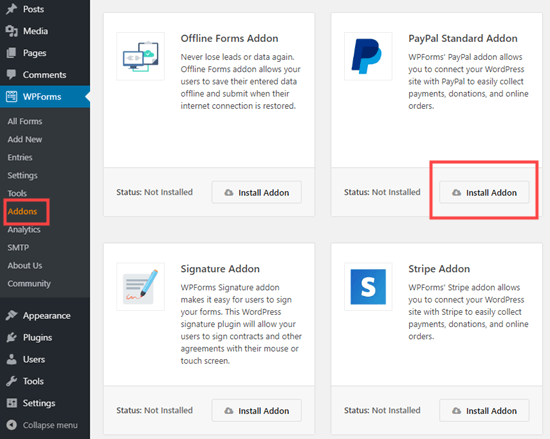
Następnie musisz aktywować wybrane dodatki płatności w WPForms, przechodząc do WPForms » Dodatki i klikając przycisk „Zainstaluj dodatek”.
Krok 2: Utwórz formularz darowizny
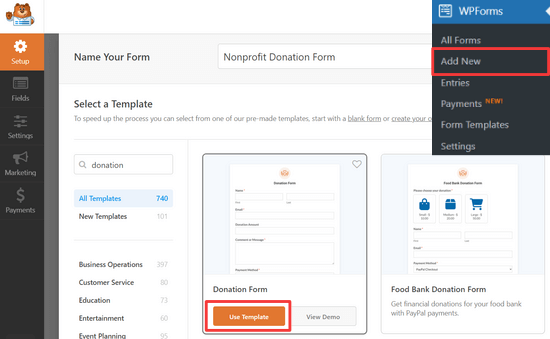
Teraz, gdy WPForms został zainstalowany i aktywowany, możesz kliknąć WPForms » Dodaj nowy, aby rozpocząć.
Zobaczysz teraz bibliotekę gotowych szablonów formularzy, z których możesz wybierać. Nazwij swój formularz i najedź kursorem na szablon Formularza darowizny, aby kliknąć przycisk „Użyj szablonu”.
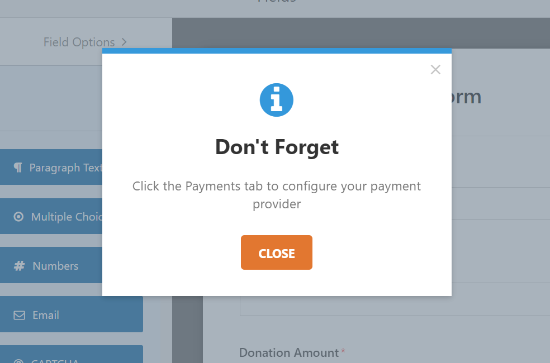
Zobaczysz wyskakujące przypomnienie: „Nie zapomnij: kliknij zakładkę Płatności, aby skonfigurować dostawcę płatności”. Kliknij przycisk „Zamknij”.
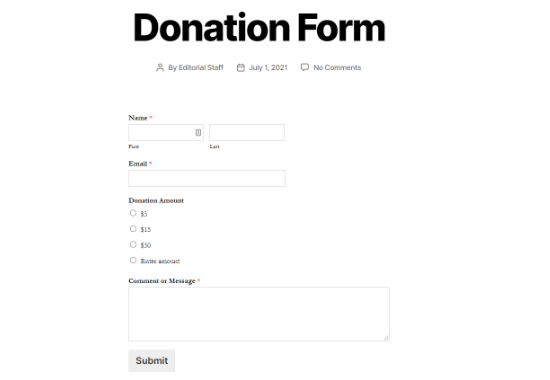
Szablon formularza darowizny zawiera pola dla:
- Nazwa
- Kwota darowizny
- Komentarz lub wiadomość
Pole Kwota darowizny to pole Jednego elementu, w którym użytkownicy mogą wpisać dowolną kwotę, którą chcą przekazać. Możesz również użyć pól wyboru wielokrotnego lub rozwijanych zamiast tego.
W tym samouczku pokażemy Ci, jak dodać pole płatności z wieloma opcjami wyboru, z kilkoma kwotami darowizn do wyboru i opcją wprowadzenia innej kwoty.
Aby dodać pole płatności wielokrotnego wyboru, kliknij przycisk „Wiele pozycji” w sekcji Pola płatności. Możesz przeciągnąć i zmienić kolejność pól, tak aby pole Wiele pozycji znajdowało się bezpośrednio nad polem Kwota darowizny.
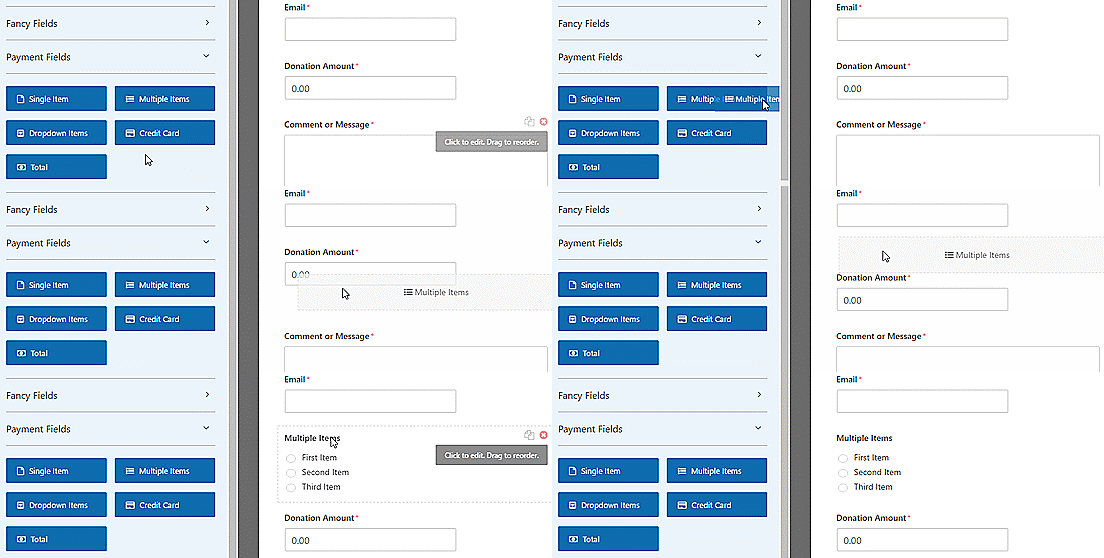
Następnie możesz kliknąć pole Wielokrotne pozycje w kreatorze formularzy, aby zmienić opcje.
Zmień etykietę na „Kwota darowizny”. Następnie możesz wprowadzić dowolne kwoty i opcję „Wprowadź kwotę”.
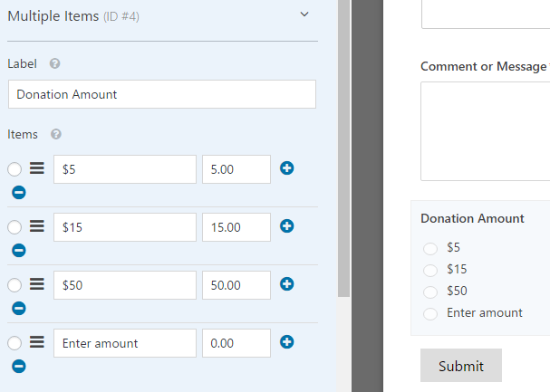
Teraz możesz zmienić pole Jednostkowy przedmiot, aby wyświetlało się tylko wtedy, gdy wybrana jest opcja „Wprowadź kwotę”.
Aby to zrobić, po prostu kliknij pole Jednego elementu, aby edytować opcje.
Upewnij się, że pole wyboru „Wymagane” nie jest zaznaczone, w przeciwnym razie uniemożliwi to użytkownikom przesłanie formularza, jeśli wybrali kwotę darowizny w polu wyboru wielokrotnego wyboru powyżej.

Następnie możesz wybrać pole Wprowadź kwotę darowizny i przewinąć nieco w dół, aby przejść do zakładki „Warunki”, aby wprowadzić ustawienia wyświetlania dla tego pola.
Następnie zaznacz pole wyboru „Włącz logikę warunkową”. Następnie wybierz opcję Pokaż to pole, jeśli „Kwota darowizny” to „Wpisz kwotę”.
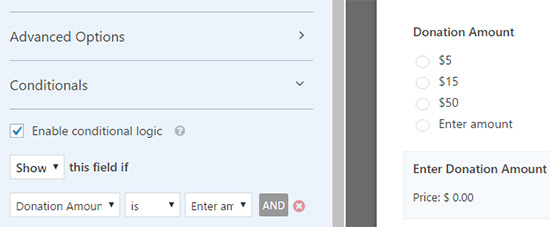
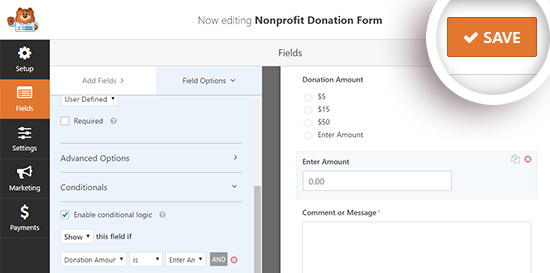
Pamiętaj, aby kliknąć przycisk Zapisz w prawym górnym rogu, aby zapisać zmiany.
Krok 3: Skonfiguruj integrację płatności
Następnie musisz skonfigurować procesor płatności dla swoich darowizn.
W tym samouczku przeprowadzimy Cię przez proces konfiguracji integracji z PayPal.
Konfiguracja płatności kartą kredytową za pomocą Stripe jest bardzo podobna. Aby uzyskać więcej informacji, możesz zapoznać się z tym samouczkiem na temat korzystania z dodatku WPForms Stripe.
Stąd możesz kliknąć zakładkę Płatności po lewej stronie, a następnie kliknąć opcję „Paypal Standard”.
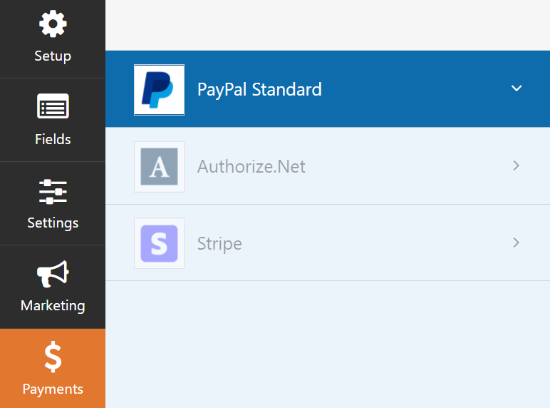
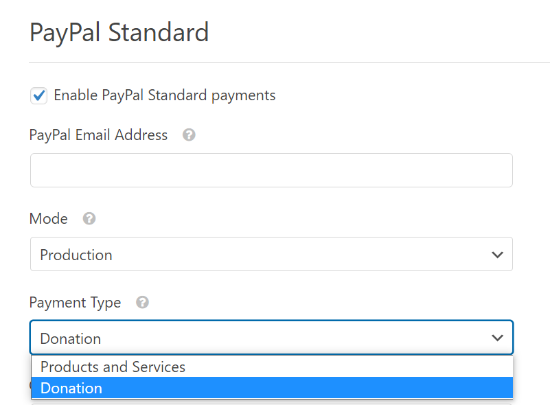
Teraz możesz wprowadzić swoje ustawienia po prawej stronie ekranu. Najpierw zaznacz pole wyboru „Włącz płatności PayPal Standard” i wprowadź swój adres e-mail PayPal.
Następnie upewnij się, że wybrałeś „Darowizna” z listy rozwijanej Typ płatności.
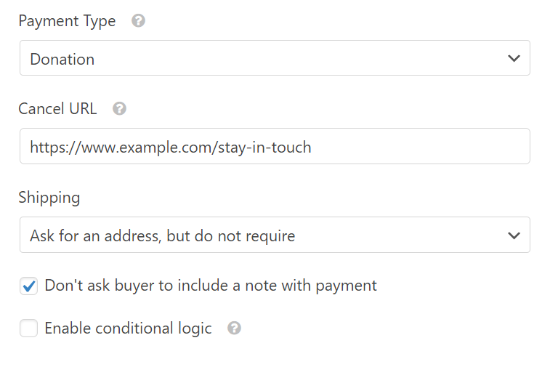
Poniżej możesz wprowadzić adres URL, na który mają zostać przekierowani odwiedzający, jeśli anulują proces płatności.
Może to być dobra okazja, aby spróbować ponownie zaangażować użytkowników, kierując ich do odpowiedniego wpisu na blogu lub prosząc o obserwowanie Cię w mediach społecznościowych, aby pozostać w kontakcie.
Możesz również dostosować opcje adresu wysyłki i wybrać, czy chcesz poprosić darczyńców o dodanie notatki podczas realizacji płatności przez PayPal.
Dla tego formularza darowizn nie musisz używać logiki warunkowej. Ale możesz to zrobić, jeśli chcesz dodać opcję darowizny do innego formularza, na przykład ankiety. Wtedy płatność zostanie przetworzona tylko wtedy, gdy użytkownik wybierze opcję darowizny.
Pamiętaj, aby kliknąć przycisk „Zapisz” po skonfigurowaniu wszystkich opcji.
Krok 4: Dostosuj swoje powiadomienia
Następnie musisz upewnić się, że darczyńcy otrzymują e-mail z potwierdzeniem po dokonaniu darowizny.
Aby dostosować powiadomienia e-mail dla swojego formularza, możesz przejść do zakładki Ustawienia » Powiadomienia.
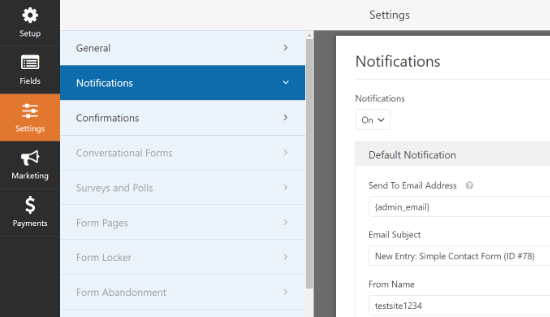
Zobaczysz domyślne powiadomienie, które zostanie wysłane do administratora strony. Możesz kliknąć przycisk „Dodaj nowe powiadomienie”, aby utworzyć oddzielne powiadomienie dla darczyńcy.
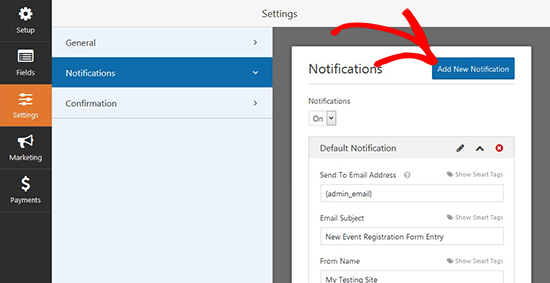
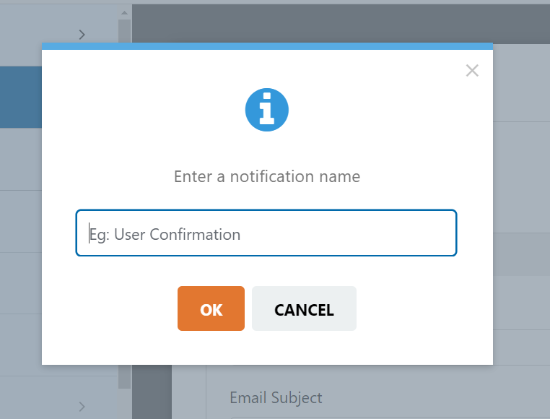
Teraz nazwij swoje nowe powiadomienie w oknie podręcznym i kliknij przycisk „Ok”.
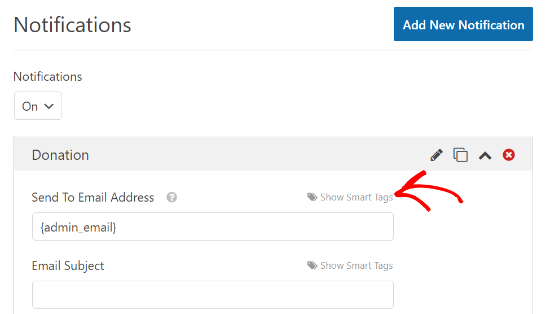
Następnie musisz upewnić się, że to powiadomienie zostanie wysłane na adres e-mail darczyńcy, który wprowadził w formularzu.
Aby to zrobić, kliknij opcję „Pokaż inteligentne tagi” obok adresu e-mail do wysłania.
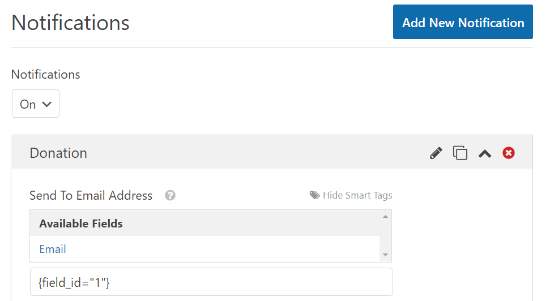
Na liście, która się pojawi, kliknij Email. Zobaczysz inteligentny tag, taki jak {field_id="1"}.
Teraz możesz przewinąć w dół, aby dostosować wiadomość, którą otrzyma darczyńca.
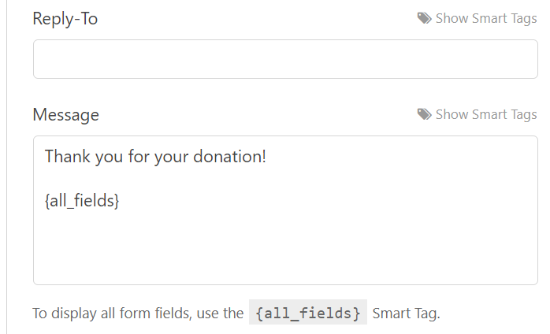
Nie zapomnij kliknąć przycisku „Zapisz” po zakończeniu konfiguracji powiadomień.
Krok 5: Umieść formularz darowizny na swojej stronie
Teraz, gdy Twój formularz darowizn jest gotowy, musisz umieścić go na swojej stronie internetowej.
Możesz łatwo dodać blok WPForms lub osadzić swój formularz w dowolnym poście lub stronie za pomocą krótkiego kodu. Wtyczka pozwala nawet umieścić widżet darowizn w pasku bocznym lub stopce.
Aby dodać swój formularz, po prostu edytuj istniejącą stronę lub wpis. Możesz również utworzyć nowy wpis lub stronę dla swojego formularza darowizny.
Gdy znajdziesz się w edytorze WordPress, kliknij znak plus (+) w lewym górnym rogu, a następnie dodaj blok WPForms.

Następnie możesz wybrać swój formularz darowizny z menu rozwijanego w bloku WPForms.
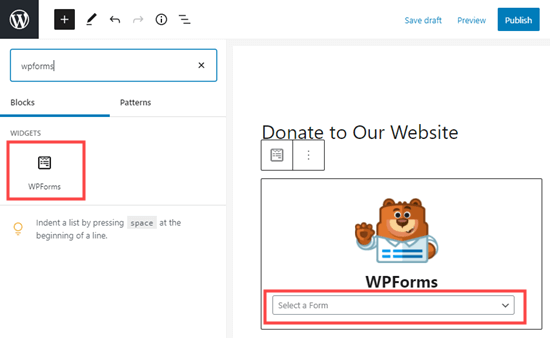
Teraz opublikuj swój wpis lub stronę, aby zobaczyć formularz darowizny w akcji.
Tworzenie niestandardowego formularza darowizn w WordPress za pomocą WP Simple Pay
WP Simple Pay to jeden z najlepszych wtyczek Stripe dla WordPress. Posiada łatwy kreator formularzy płatności i gotowe szablony formularzy, w tym formularz przycisku darowizny.
WP Simple Pay oferuje bezpłatną wersję wtyczki z podstawowymi funkcjami, która jest wystarczająca dla organizacji non-profit. Wersja Pro zawiera dodatkowe funkcje, takie jak formularze płatności na stronie, niestandardowe pola formularza, kwoty kart kredytowych wprowadzane przez użytkownika, które świetnie nadają się na darowizny, i wiele więcej.
Dla celów demonstracyjnych użyjemy WP Simple Pay Pro w tym samouczku, ale proces z darmową wersją jest dokładnie taki sam.
Krok 1: Zainstaluj i aktywuj WP Simple Pay
Najpierw musisz zainstalować i aktywować wtyczkę WP Simple Pay na swojej stronie WordPress. Instrukcje znajdziesz w naszym przewodniku krok po kroku, jak zainstalować wtyczkę WordPress.
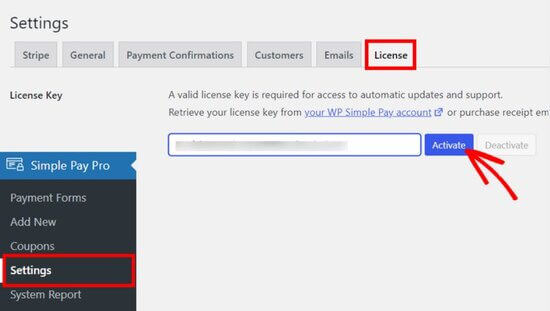
Po aktywacji wtyczki musisz przejść do strony WP Simple Pay » Ustawienia, kliknąć zakładkę Licencja i wprowadzić swój klucz licencyjny. Klucz licencyjny znajdziesz w obszarze swojego konta na stronie internetowej WP Simple Pay.
Następnie musisz połączyć swoje konto Stripe, aby móc przyjmować płatności darowizn online.
Na stronie Ustawienia kliknij kartę Stripe, a następnie kliknij przycisk „Połącz ze Stripe”.
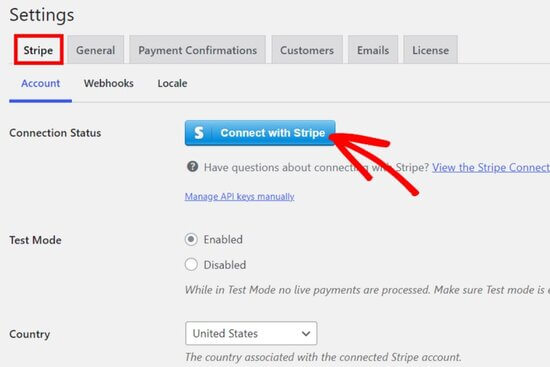
Zobaczysz stronę Stripe, gdzie możesz zalogować się na swoje konto. Jeśli nie masz konta Stripe, możesz utworzyć nowe.
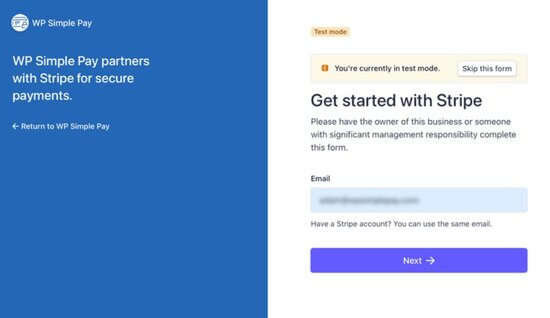
Po połączeniu konta Stripe zostaniesz przekierowany z powrotem na stronę ustawień w swoim panelu administracyjnym.
Nie zapomnij kliknąć przycisku Zapisz zmiany, aby zapisać połączenie z kontem Stripe.
Krok 2: Utwórz nowy formularz darowizny
Teraz, gdy wtyczka jest aktywowana, a Twoje konto Stripe jest połączone, przejdź do strony WP Simple Pay » Dodaj nowy, aby utworzyć formularz darowizny.
Aby rozpocząć, możesz wybrać szablon formularza z listy. Najedź kursorem na opcję szablonu „Przycisk darowizny” i kliknij przycisk „Użyj szablonu”.
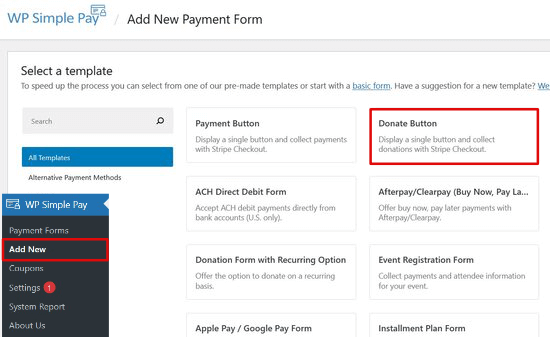
Następnie zostaniesz przeniesiony do kreatora formularzy, gdzie możesz dostosować swój formularz darowizn.
Na karcie ustawień „Ogólne” możesz wprowadzić tytuł i opis formularza oraz wybrać typ formularza.
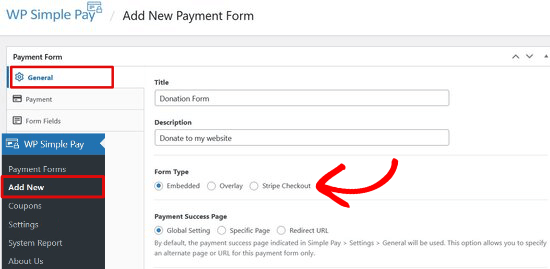
Do wyboru są trzy typy formularzy:
- Osadzony – Dodaj formularz bezpośrednio do swojej witryny WordPress i zatrzymaj użytkowników na stronie w procesie płatności.
- Nakładka – Wyświetl nakładkę formularza płatności, podobną do popupu, i utrzymuj użytkowników na stronie podczas płatności.
- Stripe Checkout – Użyj przepływu płatności poza witryną, zoptymalizowanego pod kątem konwersji.
W tym samouczku wybierzemy formularz osadzony, aby osadzić formularz darowizny bezpośrednio na dowolnej stronie lub wpisie w WordPress.
Następnie kliknij zakładkę „Płatności”, aby dodać niestandardowe opcje darowizn.
WP Simple Pay pozwala na dodanie wielu cen darowizn, dzięki czemu darczyńcy mogą wybrać kwotę, którą chcą przekazać. Na przykład możesz utworzyć opcje darowizn na kwoty 1 USD, 5 USD i 10 USD.
Po prostu kliknij przycisk „Dodaj cenę” i wprowadź kwotę. Powtórz ten proces, aby dodać tyle opcji darowizn, ile chcesz.
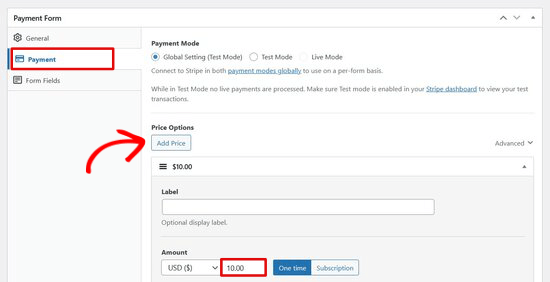
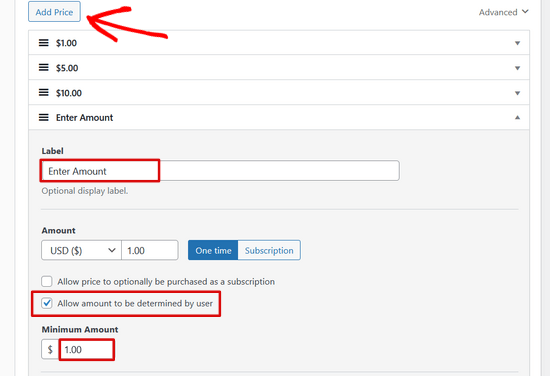
Możesz również dać użytkownikom możliwość darowania dowolnej kwoty, którą chcą.
Kliknij przycisk „Dodaj cenę”, a następnie zaznacz opcję „Pozwól użytkownikowi określić kwotę”. Następnie zmień etykietę na „Wprowadź kwotę” i ustaw minimalną kwotę.
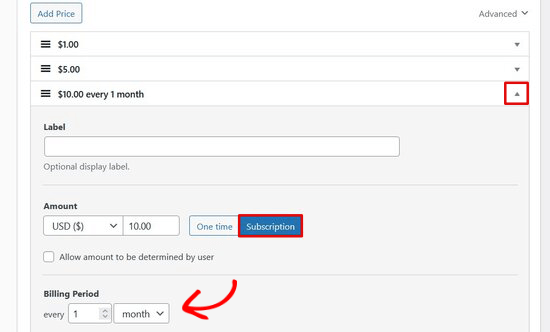
Dodatkowo, klikając strzałkę w dół obok każdej opcji cenowej, możesz wybrać, czy chcesz akceptować jednorazowe darowizny, czy subskrypcje (cykliczne).
Następnie kliknij zakładkę „Pola formularza”. Szablon przycisku darowizny zawiera już opcje cenowe, przycisk realizacji zakupu i pola formularza przycisku płatności.
Jeśli chcesz dodać więcej pól formularza, takich jak imię i adres e-mail, po prostu wybierz je z menu rozwijanego i kliknij przycisk „Dodaj pole”.
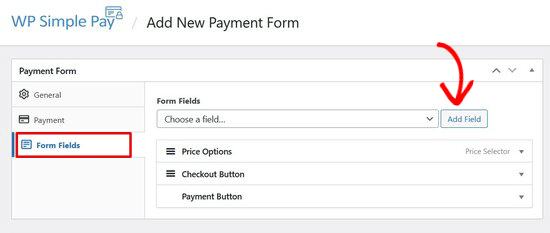
Możesz zmieniać kolejność pól formularza, przeciągając je i upuszczając na miejsce.
Krok 3: Dodaj formularz darowizny do swojej witryny
Teraz czas opublikować formularz darowizny i dodać go do swojej strony internetowej.
Najpierw kliknij przycisk Opublikuj po prawej stronie ekranu.
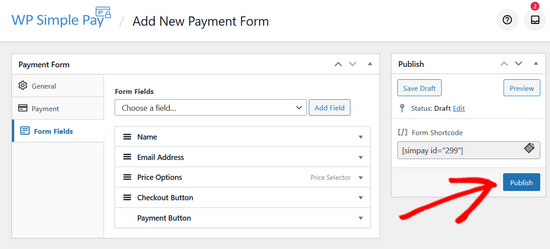
Następnie skopiuj prosty shortcode nad przyciskiem Publikuj. Wygląda to tak:[simpay id="299"]
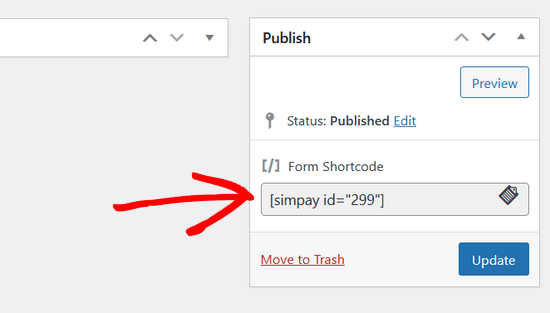
Następnie możesz wkleić shortcode do dowolnego wpisu lub strony WordPress.
Po wklejeniu shortcode do edytora WordPress, widżet shortcode zostanie automatycznie dodany. Następnie opublikuj post lub stronę.
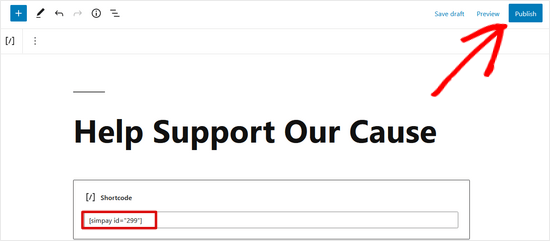
To wszystko! Teraz możesz odwiedzić swoją stronę internetową, aby zobaczyć, jak formularz darowizny wygląda na froncie.
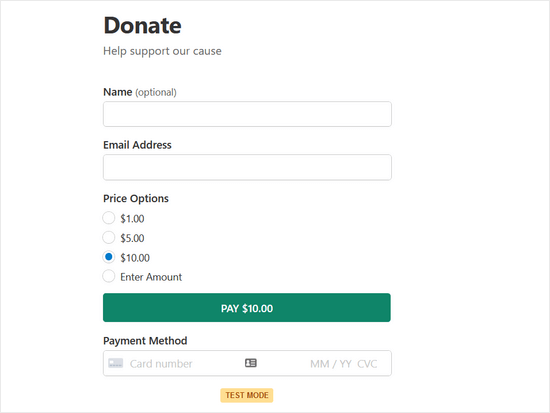
Uwaga: WP Simple Pay jest domyślnie ustawiony w trybie testowym. Ma to na celu zapewnienie, że żadne rzeczywiste transakcje nie zostaną przetworzone na Twojej stronie, zanim formularz będzie gotowy. Przeczytaj ten przewodnik, aby dowiedzieć się, jak przejść z trybu testowego do trybu na żywo.
Bonus: Twórz zaawansowane kampanie fundraisingowe
Chociaż możesz tworzyć formularze darowizn za pomocą WPForms i WP Simple Pay, nie oferują one zaawansowanych funkcji zbierania funduszy, których potrzebuje wiele organizacji non-profit.
Jeśli potrzebujesz w pełni funkcjonalnej wtyczki do darowizn, polecamy użyć WP Charitable. Jest używana przez ponad 10 000 organizacji non-profit do zbierania większej liczby darowizn online.

Charitable pozwala tworzyć nieograniczone kampanie fundraisingowe z w pełni konfigurowalnymi formularzami darowizn. Posiada również potężne funkcje, takie jak darowizny cykliczne, crowdfunding, fundraising peer-to-peer, panel zarządzania darowiznami, roczne potwierdzenia dla darczyńców i wiele więcej.
Istnieje również darmowa wersja Charitable, abyś mógł zacząć.
Mamy nadzieję, że ten artykuł pomógł Ci dowiedzieć się, jak utworzyć formularz darowizny dla organizacji non-profit w WordPress. Możesz również zapoznać się z naszym szczegółowym samouczkiem na temat tworzenia sklepu internetowego lub tym przewodnikiem na temat najlepszych praktyk dotyczących formularzy darowizn.
Jeśli podobał Ci się ten artykuł, zasubskrybuj nasz kanał YouTube po samouczki wideo WordPress. Możesz nas również znaleźć na Twitterze i Facebooku.



Mrteesurez
Dzięki za przewodnik. Tak, ja również uważam za korzystne zatrzymywanie darczyńców na stronie zamiast tylko przekierowywania ich, zwłaszcza aby móc dostosować formularz, aby przyciągnąć darczyńców, a czasem zapisać ich do e-maila z informacjami uzupełniającymi, w zależności od motywu kampanii.
Post jest korzystny, dzięki.
Karin Mainwaring
To było naprawdę pomocne, dziękuję.
Wsparcie WPBeginner
You’re welcome
Admin
Atiq Ur Rehman
Czy możesz opublikować artykuł na temat Gravity Forms? Mam również ich licencję deweloperską. Potrzebuję tego dla mojej strony internetowej.
Zaoul Qamar
Czy można go zintegrować z dowolną bramką płatności? Bardzo chętnie poznam Twoją odpowiedź
Susan
Czy jest możliwość dodania opcji powtarzania darowizny co miesiąc w tym formularzu?
Emmanuel
Większość organizacji non-profit używa przycisku w nagłówku, który prowadzi do formularza darowizn, zamiast tworzyć dla niego stronę, czyż nie jest to lepsze.
Jide
Czy można zintegrować z dowolną bramką płatności?
Adrienne
zapytaj darczyńców, czy chcą zapisać się do Twojego biuletynu e-mail w tym samym formularzu
—
Możesz teraz zrobić to za pomocą nowego procesu PayPal.