


Czy kiedykolwiek martwisz się, że Twoje pliki mogą zostać wysłane do osób, którym ich nie udostępniłeś? To coś, z czym boryka się wielu właścicieli stron WordPress, niezależnie od tego, czy sprzedajesz produkty cyfrowe, czy po prostu udostępniasz zasoby swojej publiczności.
W WPBeginner używamy narzędzi takich jak Easy Digital Downloads i MonsterInsights do zarządzania naszymi własnymi wtyczkami premium.
Korzystanie z tych narzędzi nauczyło nas, że zarządzanie pobieraniem to nie tylko zapobieganie niechcianemu udostępnianiu. Chodzi również o ochronę Twojej pracy, zrozumienie Twojej publiczności i stworzenie płynniejszego doświadczenia dla Twoich użytkowników.
W tym samouczku pokażemy Ci, jak zarządzać, śledzić i kontrolować pobieranie plików w WordPress, krok po kroku, za pomocą 4 sprawdzonych metod. 🙌
Dlaczego zarządzać, śledzić i kontrolować pobieranie plików w WordPress?
Zarządzanie, śledzenie i kontrolowanie pobierania plików pomaga chronić Twoje treści, zrozumieć odbiorców i rozwijać firmę.
Istnieje wiele sytuacji, w których zarządzanie pobieraniem jest ważne.
Na przykład:
- Udostępnianie darmowych zasobów – Nawet jeśli Twoje pliki są darmowe, śledzenie pobrań może pokazać Ci, które treści Twoja publiczność uważa za najbardziej wartościowe.
- Sprzedaż produktów cyfrowych – Aby upewnić się, że tylko płacący klienci mogą pobierać ebooki, oprogramowanie lub szablony.
- Prowadzenie witryny członkowskiej – Aby ograniczyć dostęp do określonych plików dla konkretnych ról użytkowników, na przykład udostępniania zasobów premium tylko subskrybentom.
- Oferowanie materiałów kursowych – W przypadku kursu online będziesz chciał kontrolować, w jaki sposób uczniowie uzyskują dostęp do lekcji, arkuszy roboczych lub filmów.
Ponadto ochrona własności intelektualnej jest kolejnym ważnym powodem. Bez odpowiednich kontroli ludzie mogą swobodnie udostępniać Twoje pliki online. Może to kosztować Cię zarówno dochody, jak i uznanie.
Dodatkowo pomaga to w poprawie doświadczenia użytkownika. Monitorując pobieranie, możesz zobaczyć, co działa, lepiej zorganizować swoje zasoby i dostarczyć dokładnie to, czego potrzebują Twoi użytkownicy.
Która metoda jest dla Ciebie odpowiednia?
W tym artykule przeprowadzimy Cię przez 4 różne metody.
Nie wiesz od czego zacząć? Oto krótki przewodnik, który pomoże Ci wybrać najlepszą metodę dla Twojego projektu:
- Użyj Metody 1 (MonsterInsights), jeśli chcesz tylko wiedzieć, które darmowe pliki są najpopularniejsze.
- Użyj Metody 2 (MemberPress), jeśli chcesz ograniczyć pobieranie do płacących członków lub subskrybentów.
- Użyj Metody 3 (Easy Digital Downloads), jeśli chcesz sprzedawać produkty cyfrowe, takie jak e-booki lub oprogramowanie.
- Użyj Metody 4 (WooCommerce) , jeśli chcesz sprzedawać zarówno produkty cyfrowe, jak i fizyczne w jednym sklepie.
Mając to na uwadze, oto szybki przegląd wszystkiego, co omówimy:
- Metoda 1. Śledzenie pobierania plików w WordPress za pomocą MonsterInsights
- Metoda 2. Kontrolowanie pobierania plików w WordPress przy użyciu MemberPress
- Method 3. Managing File Downloads in WordPress Using Easy Digital Downloads
- Method 4. Managing File Downloads in WordPress Using WooCommerce
- Bonus: Śledzenie konwersji pobrań plików w WordPress
- FAQ: Zarządzanie, śledzenie i kontrolowanie pobierania plików w WordPress
- Dalsza lektura na temat sprzedaży cyfrowych plików do pobrania w WordPress
Metoda 1. Śledzenie pobierania plików w WordPress za pomocą MonsterInsights
Jeśli Twoja witryna WordPress oferuje bezpłatne pobieranie, możesz pomyśleć, że nie musisz ich zarządzać ani kontrolować.
Jednak nadal najlepszą praktyką jest śledzenie pobierania plików. Pozwala to odkryć, które z Twoich darmowych pobrań są najpopularniejsze i gdzie inwestować zasoby podczas tworzenia nowych treści.
Obecnie Google Analytics nie obsługuje automatycznie śledzenia pobierania plików. Dobra wiadomość jest taka, że możesz śledzić pobieranie za pomocą MonsterInsights, najlepszej wtyczki Google Analytics dla WordPress.
📢 Szybka uwaga: Osobiście używamy MonsterInsights do wielu zadań związanych ze śledzeniem. Na przykład pomaga nam śledzić konwersje formularzy, przycisków i linków polecających. Zapoznaj się z naszą pełną recenzją MonsterInsights, aby dowiedzieć się więcej o oprogramowaniu!

Najpierw musisz zainstalować i aktywować wtyczkę MonsterInsights. Jeśli potrzebujesz pomocy, możesz zapoznać się z naszym przewodnikiem krok po kroku, jak zainstalować wtyczkę WordPress.
Następnie musisz połączyć WordPress z kontem Google Analytics, co jest bardzo łatwe dzięki MonsterInsights. Możesz postępować zgodnie z instrukcjami w naszym przewodniku dotyczącym instalacji Google Analytics w WordPress.
Po skonfigurowaniu wtyczki nie ma potrzeby wprowadzania dalszych konfiguracji. Automatycznie rozpocznie ona śledzenie pobierania plików jako zdarzeń.
Aby zobaczyć statystyki dotyczące Twoich pobrań, przejdź do Statystyki » Raporty i przełącz się na zakładkę „Wydawcy”.
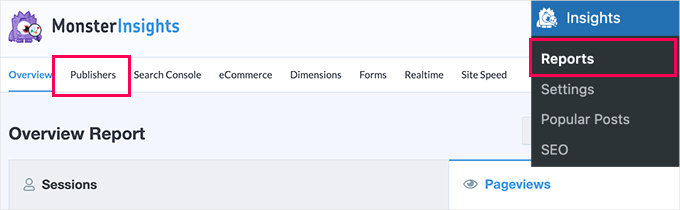
Po prostu przewiń panel w dół, a zobaczysz swoje najlepsze linki do pobrania.
Będą one wymienione wraz z ich tekstem kotwicy.
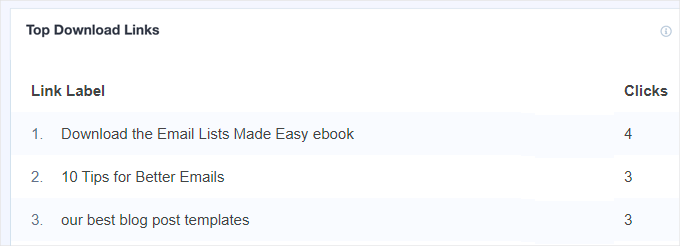
Jeśli masz więcej niż jeden link do konkretnego pliku, każdy link będzie tutaj wymieniony osobno. Jest to przydatne, jeśli chcesz dokładnie wiedzieć, jak użytkownicy pobierają pliki.
Co jeśli chcesz raport o tym, które pliki są najpopularniejsze, niezależnie od użytych linków?
Następnie możesz po prostu kliknąć przycisk „Zobacz wszystkie raporty linków do pobrania”. Przeniesie Cię to bezpośrednio do Google Analytics, gdzie zobaczysz raport z adresami URL pobranych plików.
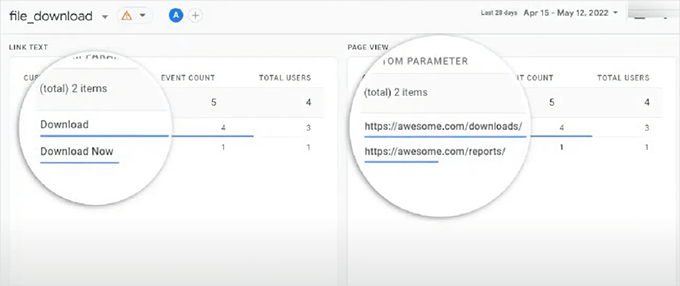
Możesz również ręcznie przejść do raportu pobierania plików w Google Analytics GA4.
Wszystko, co musisz zrobić, to zalogować się na swoje konto Google Analytics i przejść do zakładki Raporty » Zaangażowanie » Zdarzenia.
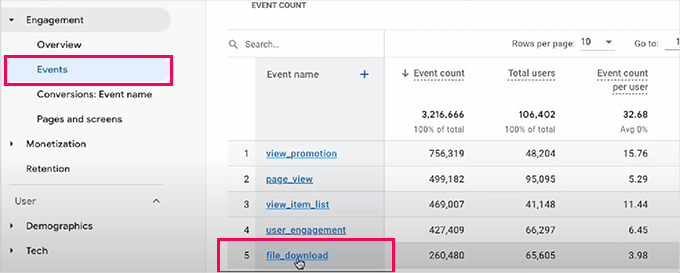
Stąd kliknij link „file_download” w kolumnie „Nazwa zdarzenia”, aby wyświetlić raport pobierania plików.
Domyślnie MonsterInsights śledzi pobieranie wszystkich popularnych typów plików, takich jak dokumenty .doc i .docx, arkusze kalkulacyjne .xls i .xlsx, prezentacje .ppt i .pptx, pliki PDF i pliki zip.
Jeśli chcesz śledzić inne typy plików, to również jest łatwe do zrobienia. Po prostu przejdź do strony Insights » Settings, a następnie przełącz się na zakładkę „Engagement”.
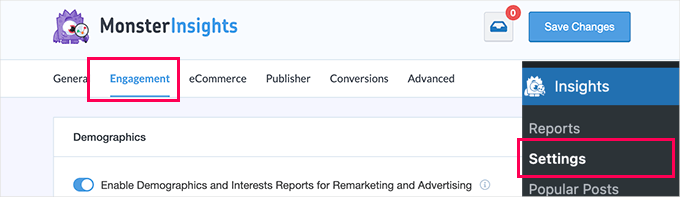
Teraz przewiń w dół do sekcji „Pobieranie plików”.
Tutaj zobaczysz listę rozszerzeń plików, które są obecnie śledzone.
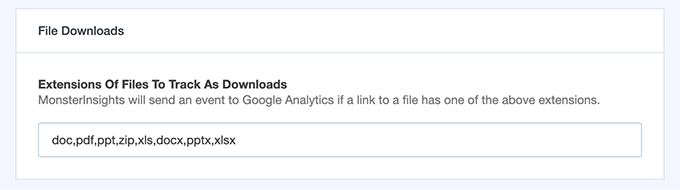
Następnie możesz wpisać wszelkie dodatkowe rozszerzenia plików, które chcesz śledzić. Pamiętaj tylko, aby oddzielić je przecinkiem.
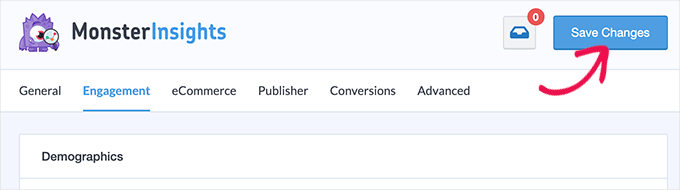
Po zakończeniu nie zapomnij kliknąć przycisku „Zapisz zmiany” u góry, aby zapisać swoje ustawienia.
MonsterInsights rozpocznie teraz śledzenie wszystkich plików kończących się rozszerzeniami plików, które dodałeś w ustawieniach.
🧑💻 Wskazówka Pro: Nawet jeśli wybierzesz inne rozwiązanie do zarządzania i kontrolowania dostępu do pobierania plików, zalecamy zawsze instalowanie MonsterInsights obok niego. Zrobienie tego pomoże Ci zobaczyć właściwe statystyki, których potrzebujesz, aby rozwijać swoją firmę.
Metoda 2. Kontrolowanie pobierania plików w WordPress przy użyciu MemberPress
Jeśli chcesz sprzedawać kursy online lub uzyskać dostęp do plików do pobrania, świetnym sposobem na kontrolowanie i zarządzanie pobieraniem plików jest użycie MemberPress.
MemberPress to najlepsza wtyczka członkowska WordPress na rynku, która pozwala blokować treści premium na Twojej stronie, tak aby były dostępne tylko dla zarejestrowanych użytkowników lub płacących członków.
📢 Szybka uwaga: MemberPress zasila naszą witrynę wideo, dostarczając nam narzędzi potrzebnych do efektywnego zarządzania członkostwami i dostępem do treści. Zobacz naszą pełną recenzję MemberPress, aby uzyskać więcej informacji o wtyczce i o tym, jak może ona przynieść korzyści Twojej witrynie!
Ta wtyczka ma dodatek o nazwie „MemberPress Downloads” do śledzenia każdego pliku, który pobierają Twoi członkowie. Dodatek pozwala również na przesyłanie wielu plików, tagowanie ich, kategoryzowanie i łatwe ich listowanie.
Dodatkowo możesz zabezpieczyć inne treści na swojej stronie. MemberPress to świetna opcja wtyczki, jeśli tworzysz kursy lub bibliotekę treści premium, do której dostęp powinni mieć tylko członkowie.
Najpierw musisz zainstalować i aktywować wtyczkę MemberPress. Aby uzyskać więcej szczegółów, zapoznaj się z naszym przewodnikiem krok po kroku, jak zainstalować wtyczkę WordPress.
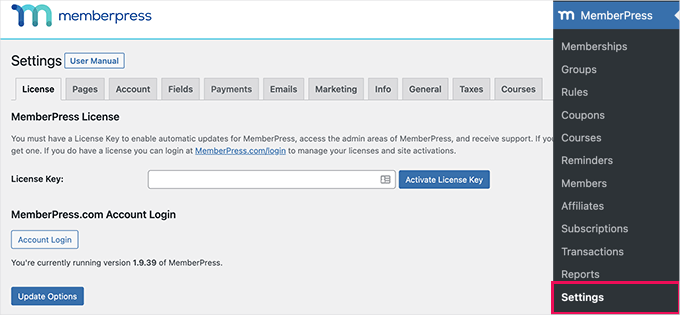
Po aktywacji wprowadź swój klucz licencyjny w sekcji MemberPress » Ustawienia » Licencja w obszarze administracyjnym WordPress. Informacje te znajdziesz na swoim koncie na stronie internetowej MemberPress.
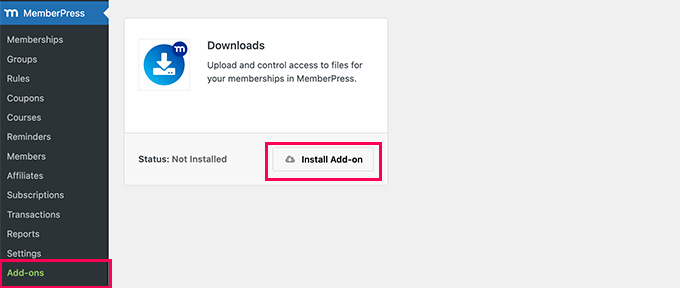
Następnie możesz przejść do strony MemberPress » Dodatki.
Tutaj wystarczy znaleźć dodatek „Pobrane”. Kliknij przycisk „Zainstaluj dodatek”, aby dodać go do swojej witryny.
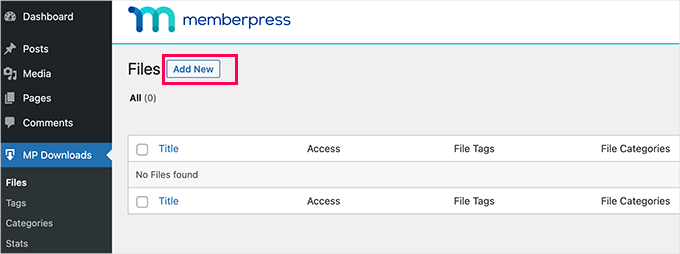
Teraz musisz przejść do MP Downloads » Pliki.
Stąd kliknijmy przycisk „Dodaj nowy”, aby utworzyć nowe pobieranie.
Na następnym ekranie zobaczysz stronę przesyłania plików.
Najpierw musisz wprowadzić tytuł dla swojego pobrania. Po wykonaniu tej czynności możesz przesłać plik, którego chcesz użyć.
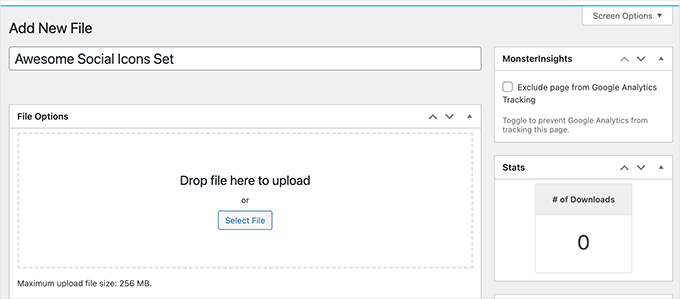
Możesz również wybrać dodatkowe opcje na tej stronie, takie jak dodawanie kategorii lub tagów do swojego pliku do pobrania.
Otagujemy nasz plik jako „paid-members”, aby on i inne pliki mogły być łatwo chronione regułą MemberPress.
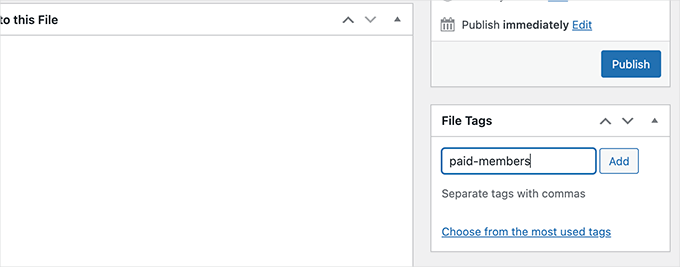
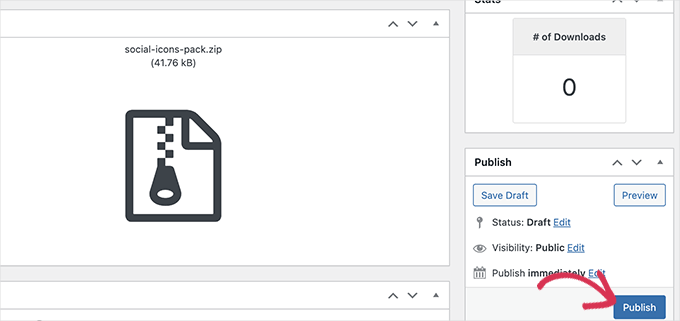
Gdy będziesz gotowy, kliknij przycisk „Opublikuj”.
Sprawi to, że Twój plik do pobrania będzie aktywny.
Jeśli nie masz jeszcze zasady określającej warunki, które muszą zostać spełnione, aby uzyskać dostęp do plików z tym tagiem, po prostu utwórz ją w sekcji MemberPress » Zasady.
Wystarczy kliknąć przycisk „Dodaj nowy”, aby utworzyć nową regułę.
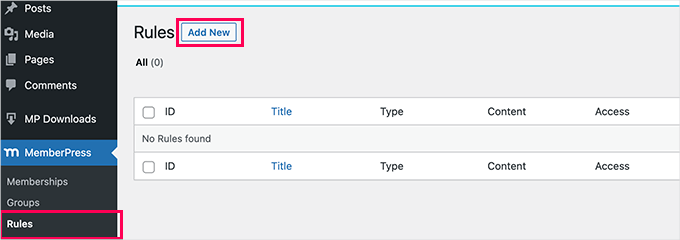
Zobaczysz wtedy stronę dodawania nowej reguły.
Stąd możesz dostosować nową regułę dla tagu.
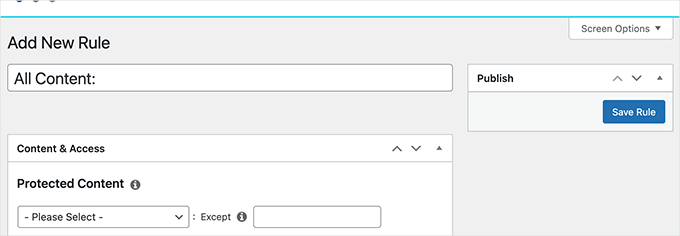
W sekcji „Treść i dostęp” kliknij listę rozwijaną poniżej „Treść chroniona”.
Następnie wybierz „Pliki z tagiem pliku”, a w polu obok wpisz i wybierz używany tag.
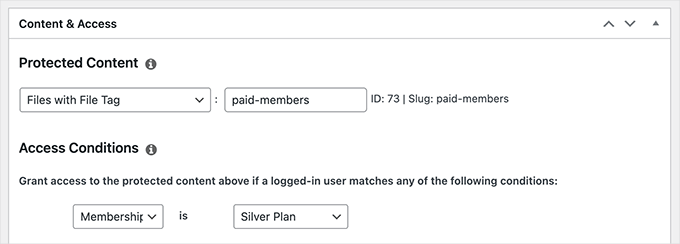
W sekcji „Warunki dostępu” otwórz menu rozwijane. Po prostu wybierz „Członkostwo”, a następnie nazwę odpowiedniego poziomu członkostwa.
Jeśli jeszcze nie skonfigurowałeś żadnych członkostw, możesz to zrobić w sekcji MemberPress » Memberships.
Teraz przejdźmy ponownie do MP Downloads » Pliki. Zobaczysz tutaj swój plik, a powinien on mieć odpowiedni typ dostępu na podstawie swojego tagu.
Kliknij link „Kopiuj skrócony kod”, aby uzyskać skrócony kod dla tego pliku.
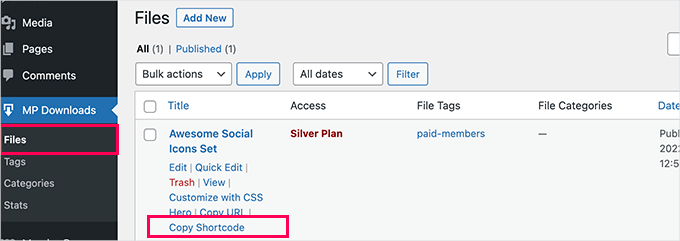
Następnie możesz wkleić ten krótki kod do dowolnego wpisu lub strony w swojej witrynie WordPress. Możesz również utworzyć nową stronę tylko dla pobierania plików.
Przejdźmy zatem do Strony » Dodaj nową z panelu administracyjnego WordPress, na przykład.
W edytorze treści po prostu wklej swój krótki kod na stronę. WordPress automatycznie utworzy dla Ciebie blok krótkiego kodu, jeśli używasz edytora bloków.
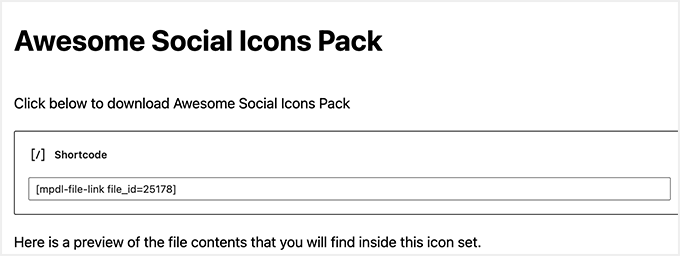
Gdy dodasz całą zawartość, którą chcesz umieścić na swojej stronie, nadszedł czas, aby kliknąć przycisk „Opublikuj”, aby udostępnić ją na swojej stronie.
📌 Uwaga: Aby upewnić się, że tylko członkowie mogą uzyskać dostęp do tej strony pobierania, musisz również zabezpieczyć samą stronę. Możesz to zrobić, wracając do MemberPress » Zasady i tworząc nową zasadę.
Tym razem w sekcji „Chroniona zawartość” wybierz „Pojedyncza strona” i znajdź właśnie utworzoną stronę. Ukryje to całą stronę przed osobami niebędącymi członkami.
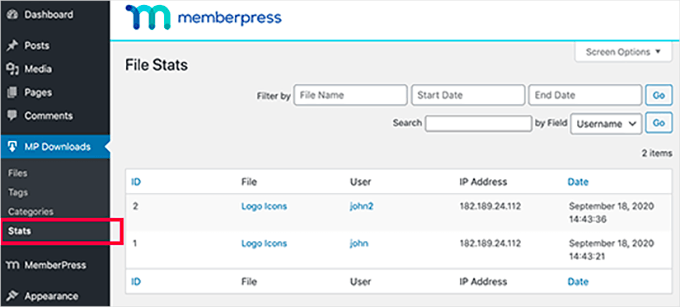
Możesz przeglądać statystyki pobierania, odwiedzając MP Downloads » Stats w swoim obszarze administracyjnym WordPress.
Zobaczysz szczegółowy dziennik każdego pobrania, pokazujący, który użytkownik pobrał plik i dokładny czas, kiedy to nastąpiło.
Aby uzyskać jeszcze bardziej szczegółowe instrukcje, możesz zapoznać się z naszym przewodnikiem krok po kroku na temat tworzenia witryny członkowskiej w WordPress.
Metoda 3. Zarządzanie pobieraniem plików w WordPress za pomocą Easy Digital Downloads
Aby zarządzać wszystkimi pobraniami plików, polecamy Easy Digital Downloads.
To najlepsza wtyczka eCommerce WordPress do sprzedaży produktów cyfrowych, w tym plików do pobrania, e-booków, oprogramowania, muzyki, motywów i szablonów WordPress oraz innych.
📢 Szybka uwaga: W WPbeginner używamy Easy Digital Downloads do sprzedaży naszych wtyczek premium WordPress. Idzie nam naprawdę dobrze i więcej informacji o tym narzędziu znajdziesz w naszej pełnej recenzji Easy Digital Downloads.

Easy Digital Downloads oferuje zaawansowane funkcje, takie jak koszyk, śledzenie aktywności, wiele bramek płatności, kody rabatowe i inne.
Możesz nawet rozszerzyć jego funkcjonalność za pomocą dodatków oferujących ochronę hasłem. Lub możesz utworzyć paywall, aby zapewnić dostęp do produktu cyfrowego tylko osobom, które zapłaciły.
Aby rozpocząć, najpierw musisz zainstalować i aktywować wtyczkę Easy Digital Downloads. Aby uzyskać więcej szczegółów, zobacz nasz przewodnik krok po kroku na temat instalowania wtyczki WordPress.
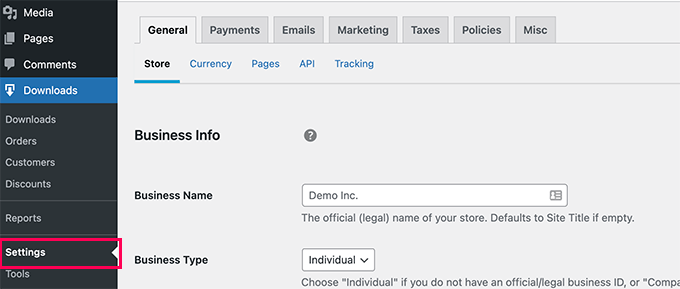
Po aktywacji możesz przejść do Pobrane » Ustawienia, aby skonfigurować wtyczkę. Zaczniesz od podania danych firmy i wybrania waluty.
Następnie przejdźmy do zakładki „Płatności”, aby skonfigurować bramkę płatności.
Easy Digital Downloads obsługuje PayPal i Stripe od razu po wyjęciu z pudełka. W razie potrzeby możesz pobrać rozszerzenia, aby dodać obsługę większej liczby bramek płatności.
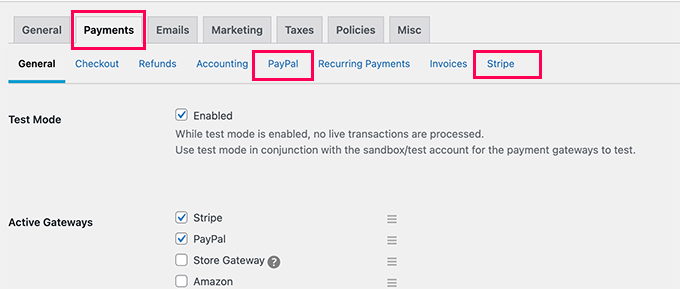
Po wykonaniu tej czynności możesz przełączyć się na kartę bramki, której używasz, i wprowadzić dane swojego konta.
Po skonfigurowaniu płatności możesz zacząć dodawać swoje pliki do pobrania. Po prostu przejdź do strony „Pobrane” i kliknij przycisk „Dodaj nowy” na górze.
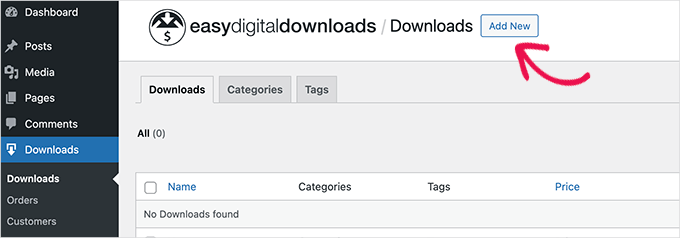
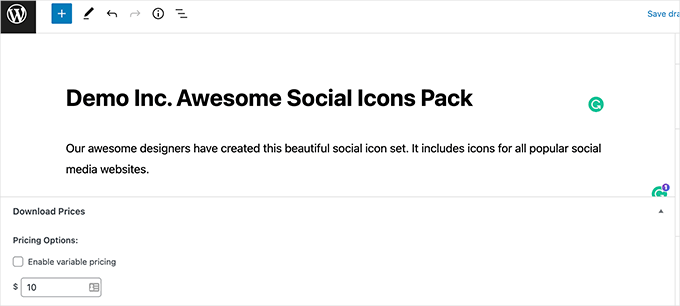
Na następnej stronie podaj tytuł i opis swojego pobrania.
Poniżej możesz dodać ceny za swoje cyfrowe pobieranie. Jeśli chcesz zaoferować pobieranie za darmo, po prostu wpisz 0 $ w sekcji „Opcje cenowe”.
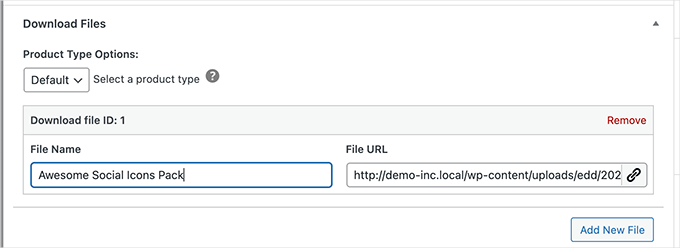
Następnie możesz przewinąć w dół do sekcji „Download Files”.
Stąd będziesz chciał dodać tytuł dla swojego pliku do pobrania. Następnie możesz wybrać plik z biblioteki multimediów lub przesłać plik z komputera.
Następnie dodaj kategorie lub tagi dla swojego pliku do pobrania, dodaj obrazy, ustaw limity pobierania i inne.
Gdy wszystko będzie wyglądać dobrze, możesz kliknąć przycisk „Opublikuj”, aby udostępnić swoje pobieranie na swojej stronie internetowej.
Możesz teraz podglądnąć lub odwiedzić swoją stronę pobierania plików, aby zobaczyć ją w akcji.
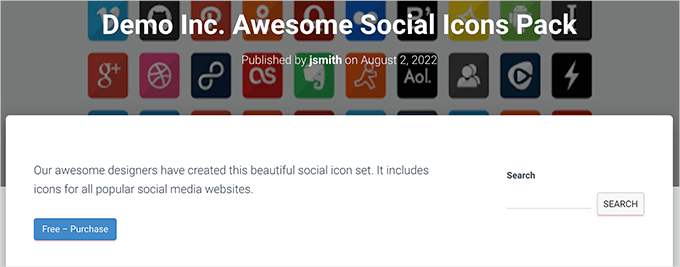
Twoi użytkownicy będą mogli dodać pobierany plik do koszyka i kontynuować zakupy lub finalizować zakup.
I będziesz w stanie śledzić i zarządzać wszystkim za pomocą raportowania Easy Digital Downloads.
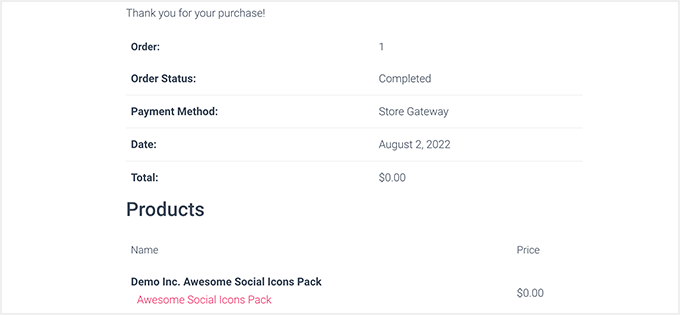
Przeglądanie zaawansowanych raportów dla Easy Digital Downloads
Easy Digital Downloads nie zawiera zaawansowanych funkcji raportowania w podstawowym oprogramowaniu.
Możesz jednak zainstalować rozszerzenie EDD Advanced Reports, aby odblokować zaawansowane funkcje raportowania. Aby uzyskać więcej szczegółów, zobacz nasz przewodnik krok po kroku na temat instalowania wtyczki WordPress.
🚨 Ważne: Będziesz potrzebować „All Access Pass” dla Easy Digital Downloads, aby pobrać to rozszerzenie, lub możesz kupić EDD Advanced Reports osobno.
Po aktywacji rozszerzenia możesz przejść do strony Pobrane » Raporty, aby wyświetlić raporty pobierania plików.
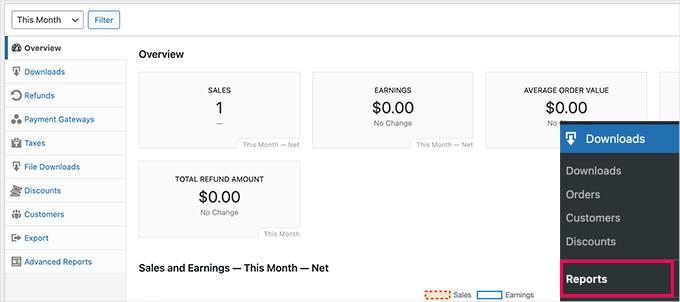
Stąd można przełączać się między różnymi kartami, aby zobaczyć szczegółowe raporty.
Na przykład możesz zobaczyć, które pliki są pobierane częściej, popularne bramki płatności, zwroty, podatki i inne.
Dodatkowo rozszerzenie „Zaawansowane raporty” pozwala filtrować dane i eksportować raporty na podstawie zamówień subskrypcji, statusu płatności i innych.
Metoda 4. Zarządzanie pobieraniem plików w WordPress przy użyciu WooCommerce
Ta metoda jest przeznaczona dla użytkowników, którzy chcą sprzedawać pliki do pobrania wraz z towarami fizycznymi, takimi jak koszulki i gadżety.
W tej metodzie użyjemy WooCommerce, która jest najpopularniejszą wtyczką eCommerce dla WordPress. Jest idealna dla użytkowników, którzy chcą sprzedawać pliki do pobrania lub tworzyć sklep internetowy.
WooCommerce może być używany do sprzedaży zarówno produktów cyfrowych do pobrania, jak i fizycznych towarów. Możesz go również użyć jako swojego menedżera pobierania plików WordPress do oferowania bezpłatnych pobrań. Pozwala łatwo śledzić klientów, zarządzać pobraniami i przeglądać statystyki.
📢 Krótka uwaga: Przetestowaliśmy WooCommerce w różnych typach sklepów internetowych – przeczytaj naszą szczegółową recenzję WooCommerce, aby uzyskać więcej informacji!
Pierwszą rzeczą, którą musisz zrobić, jest zainstalowanie i aktywowanie wtyczki WooCommerce. Aby uzyskać więcej informacji, zapoznaj się z naszym przewodnikiem krok po kroku, jak zainstalować wtyczkę WordPress.
Po aktywacji powinien pojawić się kreator konfiguracji WooCommerce. Możesz zacząć od podania szczegółów swojego sklepu, a następnie postępować zgodnie z instrukcjami wyświetlanymi na ekranie.
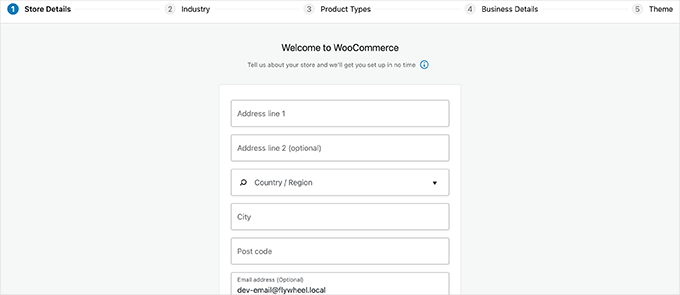
Na ekranie „Typy produktów” musisz wybrać „Pobrane”.
Zostanie to wymienione jako typ produktu, który będziesz sprzedawać w swoim sklepie.
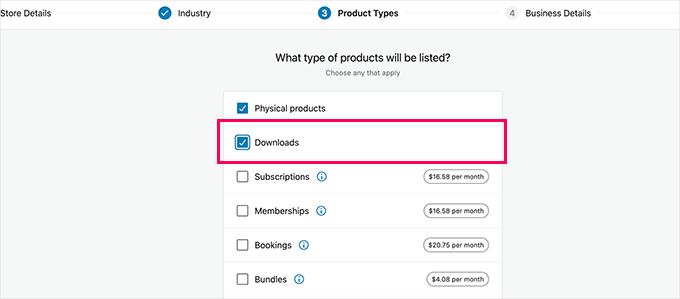
Po zakończeniu procesu konfiguracji zobaczysz pulpit swojego sklepu WooCommerce.
Przejdź do sekcji Produkty » Dodaj nowy, aby dodać swój pierwszy plik do pobrania.
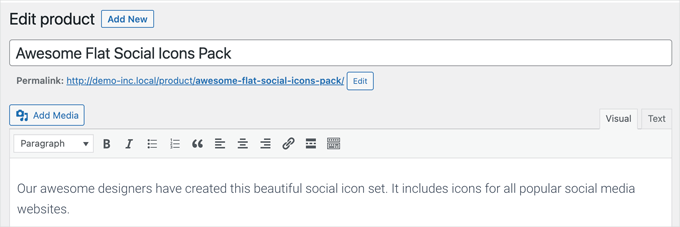
Nadaj swojemu nowemu produktowi tytuł i opis. Następnie przewiń w dół do sekcji „Dane produktu”.
Tutaj musisz zaznaczyć pola wyboru „Wirtualny” i „Do pobrania”, aby wskazać, że produkt jest cyfrowym plikiem do pobrania.
- Wirtualny: Zaznacz to pole dla produktów, które nie wymagają wysyłki, takich jak usługi, subskrypcje lub członkostwo.
- Do pobrania: Zaznacz to pole, aby przesłać plik, który klient otrzyma po zakupie, np. ebook lub PDF.
Musisz również podać cenę. Jeśli tworzysz darmowe pobranie, musisz wpisać tutaj 0.
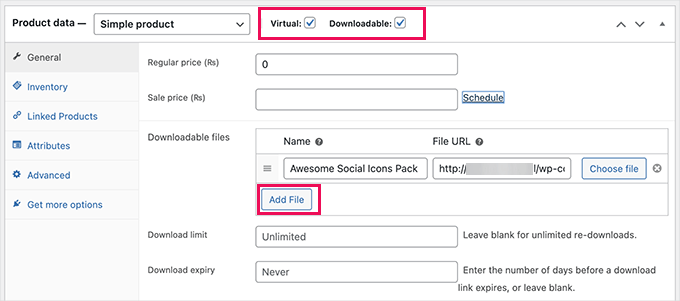
Następnie kliknij przycisk „Dodaj plik”, aby przesłać plik do pobrania cyfrowego.
Jeśli chcesz, możesz również wypełnić inne opcje na stronie. Na przykład, możesz dodać obrazy produktów, dodać krótki opis, wybrać kategorię produktu i wiele więcej.
Po zadowoleniu kliknij przycisk „Opublikuj” u góry strony, aby udostępnić swój produkt.
Twoi użytkownicy mogą teraz przejść do strony produktu i dodać produkt do swojego koszyka. Jeśli jest to darmowy produkt, będą mogli dokonać zakupu bez podawania informacji o płatności. W przeciwnym razie mogą zapłacić jak zwykle.
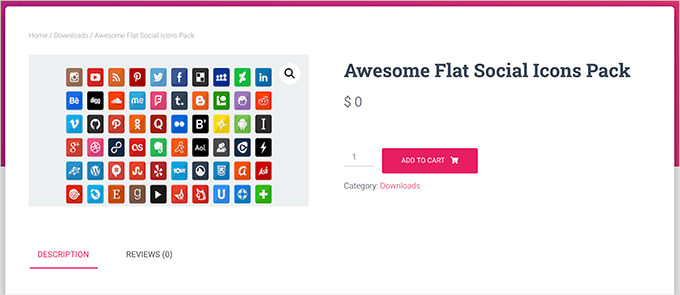
Po zakończeniu zakupu użytkownik otrzyma instrukcje, jak pobrać plik na swój komputer.
Śledzenie pobrań plików w WooCommerce
Aby zobaczyć, jak radzą sobie pobrania plików, przejdź do Analityka » Pobrania w swoim panelu WordPress.
Stąd zobaczysz przegląd pobieranych plików z listą popularnych pobrań poniżej.
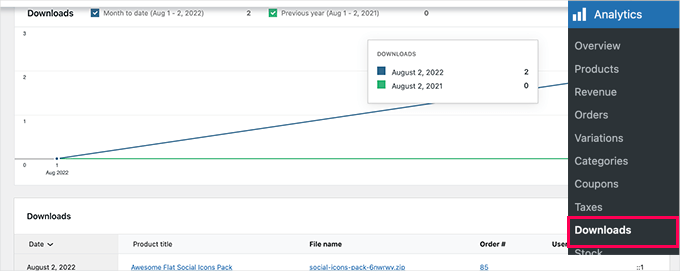
Możesz również przełączyć się na inne strony w sekcji „Analityka”, aby zobaczyć, jak radzi sobie Twój sklep.
Na przykład, możesz zobaczyć swoje najlepsze produkty lub pobrania na stronie „Produkty”.
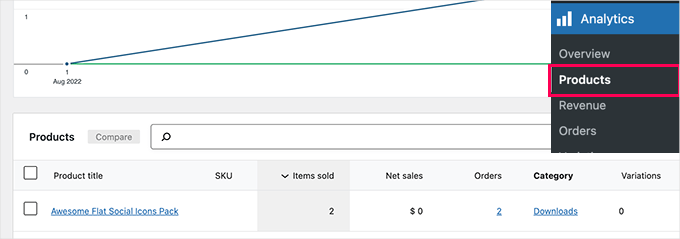
📌 Uwaga: Jeśli jeszcze nie zacząłeś z WooCommerce, zapoznaj się z naszym przewodnikiem po najlepszych dostawcach hostingu WooCommerce, aby rozpocząć konfigurację.
Następnie możesz wybrać spośród najlepszych motywów WooCommerce i zainstalować najlepsze wtyczki WooCommerce, aby zbudować swój sklep WooCommerce.
Bonus: Śledzenie konwersji pobrań plików w WordPress
Mogłeś zauważyć, że trzy z wymienionych przez nas platform oferują tylko podstawowe funkcje raportowania.
Na przykład mogą one pokazać liczbę pobrań, klientów i zakupionych przez nich plików. Jednak nie pokażą Ci, co doprowadziło klienta do konwersji.
Te informacje są istotne, ponieważ mówią Ci, co działa na Twojej stronie internetowej i pomagają podejmować decyzje dotyczące rozwoju Twojej firmy.
W tym miejscu pojawia się MonsterInsights.
Dzięki tej wtyczce Google Analytics dla stron e-commerce możesz łatwo śledzić konwersje. W rezultacie możesz zoptymalizować ścieżkę klienta dla swojego sklepu WooCommerce.
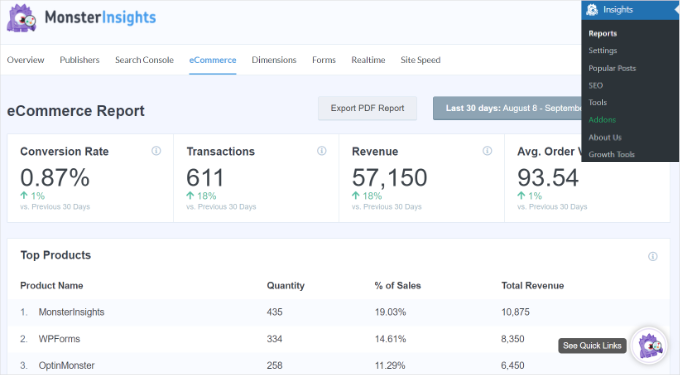
Instrukcje krok po kroku znajdziesz w naszym przewodniku, jak łatwo skonfigurować śledzenie konwersji WooCommerce lub zapoznaj się z pełnym przewodnikiem po śledzeniu konwersji w WordPress.
FAQ: Zarządzanie, śledzenie i kontrolowanie pobierania plików w WordPress
Jaka jest najlepsza wtyczka, jeśli chcę tylko śledzić pobieranie plików w WordPress?
Jeśli potrzebujesz tylko śledzenia pobrań, MonsterInsights jest najlepszym wyborem. Jest to najlepsza wtyczka Google Analytics dla WordPress i może automatycznie śledzić popularne typy plików. Będziesz mógł zobaczyć swoje najpopularniejsze pobrania bezpośrednio w panelu WordPress.
Jak mogę kontrolować, kto może pobierać moje pliki?
Jeśli chcesz ograniczyć dostęp do plików, MemberPress jest świetnym wyborem. Pozwala chronić pliki, dzięki czemu tylko zarejestrowani użytkownicy lub płacący członkowie mogą je pobierać. Działa to bardzo dobrze w przypadku kursów online, stron członkowskich lub bibliotek zasobów premium.
Jaki jest najlepszy sposób na sprzedaż cyfrowych pobrań w WordPress?
Do sprzedaży produktów cyfrowych, takich jak e-booki, oprogramowanie lub pliki PDF, polecamy Easy Digital Downloads. Jest stworzona specjalnie dla produktów cyfrowych i zawiera funkcje takie jak koszyk, bramki płatności i zarządzanie klientami.
Czy mogę sprzedawać zarówno produkty fizyczne, jak i cyfrowe na mojej stronie WordPress?
Tak! Jeśli chcesz sprzedawać zarówno przedmioty fizyczne, jak i pliki do pobrania, WooCommerce jest najlepszym rozwiązaniem. Jest to najpopularniejsza wtyczka eCommerce dla WordPress i płynnie obsługuje oba typy produktów.
Czy mogę zarządzać pobieraniem plików za darmo?
Tak. Wiele z tych wtyczek oferuje darmowe wersje, które pomogą Ci zacząć.
Na przykład MonsterInsights, Easy Digital Downloads i WooCommerce mają wersje darmowe. Jeśli potrzebujesz zaawansowanych funkcji, takich jak szczegółowe śledzenie, niestandardowe zasady dostępu lub więcej opcji płatności, będziesz chciał zaktualizować do wersji premium.
Dalsza lektura na temat sprzedaży cyfrowych plików do pobrania w WordPress
Mamy nadzieję, że ten artykuł pomógł Ci dowiedzieć się, jak zarządzać, śledzić i kontrolować pobieranie plików w WordPress.
Aby skuteczniej sprzedawać swoje cyfrowe pobrania, możesz również zapoznać się z naszymi przewodnikami na temat:
- Jak sprzedawać czcionki online za pomocą WordPress
- Jak sprzedawać audiobooki online (proste i łatwe sposoby)
- Jak sprzedawać muzykę online w WordPress
- Jak prawidłowo skonfigurować piksel reklamowy TikTok w WordPress
- Jak stworzyć marketplace produktów cyfrowych w WordPress
- Jak utworzyć stronę podziękowania w WordPress
- Najlepsze wtyczki do fakturowania WordPress
Jeśli podobał Ci się ten artykuł, zasubskrybuj nasz kanał YouTube po samouczki wideo WordPress. Możesz nas również znaleźć na Twitterze i Facebooku.


Dennis Muthomi
Oto pomocna wskazówka, której się nauczyłem: Zawsze polecam stworzenie standardowego systemu nazewnictwa dla pobieranych plików przed ich przesłaniem do Easy Digital Downloads. To bardzo pomocne! Ułatwia to śledzenie i zarządzanie plikami w zapleczu, zwłaszcza gdy masz do czynienia z różnymi wersjami tego samego produktu cyfrowego.
Funkcje raportowania w Metodzie 3 działają jeszcze lepiej, gdy masz wdrożony ten zorganizowany system. Zaufaj mi, warto go początkowo skonfigurować!
Dayo Olobayo
Mam stronę członkowską, na której oferuję ekskluzywne treści moim subskrybentom, ale miałem problem z śledzeniem, kto co pobiera. Download Monitor rozwiązał ten problem. Teraz widzę, kto uzyskuje dostęp do poszczególnych plików i mogę upewnić się, że tylko autoryzowani użytkownicy mają dostęp do treści. To była ogromna pomoc w zarządzaniu moją stroną członkowską.
Jiří Vaněk
Planuję stworzyć pliki PDF do niektórych samouczków do pobrania. Możliwość śledzenia liczby pobrań, a tym samym potencjalnego zainteresowania, jest świetną opcją.
Wsparcie WPBeginner
Glad we could share how to track this information
Administrator
Glen
Wygląda na to, że Monster Insights oferuje teraz raportowanie pobrań tylko jako część swojej wersji Pro i nie jest już dostępne w wersji darmowej. Czy możesz to potwierdzić?
Wsparcie WPBeginner
Wersja lite nadal posiada śledzenie pobrań, ale informacje znajdują się w panelu Google Analytics.
Administrator
khalid
Mam wtyczkę WooCommerce na mojej stronie WordPress, ale nie mam nazwy użytkownika ani hasła do mojego CPanel i nie mogę uzyskać dostępu do zaplecza.
Czy możesz doradzić sposób?
Wsparcie WPBeginner
W tej sprawie warto skontaktować się z dostawcą hostingu w celu uzyskania pomocy.
Administrator
Nas
Chciałbym wiedzieć, czy e-book może być chroniony tak, aby otwierał go tylko właściciel.
Wsparcie WPBeginner
W zależności od tego, czego konkretnie szukasz, możesz skontaktować się z MemberPress, jeśli to, co omawiamy w tym artykule, nie jest tym, czego szukasz.
Administrator
Demiket
Proszę, chcę ustawić licznik pobrań dla moich plików, aby powiedzieć moim odwiedzającym, ile pobrań każde z nich ma. Używałem wtyczek download monitor i download manager, ale żadna mi tego nie dała. Co mam zrobić?
Wsparcie WPBeginner
Jeśli skontaktujesz się z pomocą techniczną wtyczki, powinni być w stanie pomóc w konfiguracji tego, czego potrzebujesz
Administrator
Jan
Cześć. Dobry tutorial. Mam pytanie dotyczące strony VIP. Jak mogę ograniczyć link do pobierania z subdomeny. Chcę założyć stronę do sprzedaży moich własnych tutoriali i sprzedawać pliki tylko członkom VIP, którzy zapłacili za subskrypcję.
Wsparcie WPBeginner
Warto przyjrzeć się wtyczkom członkowskim, jeśli o to Ci chodzi, i zapoznać się z naszym przewodnikiem poniżej:
https://www.wpbeginner.com/plugins/5-best-wordpress-membership-plugins-compared/
Administrator
Cukier
Dziękuję za wsparcie, proszę pana
Jest pomocne
Wsparcie WPBeginner
You’re welcome, glad we could be helpful
Administrator
Angela
To mogłoby zadziałać – chciałem tylko sprawdzić, czy przechwytuje imię i nazwisko pobierającego oraz adres e-mail i wersję pobraną – idealnie byłoby, gdyby te dane trafiły do MailChimp, abyśmy mogli informować użytkowników o aktualizacjach itp.
Dzięki!
Wsparcie WPBeginner
Zależałoby to od użytej metody. Jeśli skontaktujesz się z pomocą techniczną wtyczki, której chcesz użyć, powinni być w stanie poinformować Cię, co jest przechowywane i jak możesz to wykorzystać w swojej usłudze newsletterowej.
Administrator
Marcel Tujetsch
Bardzo dobry artykuł. Ale szukam wtyczki, dzięki której będę mógł udostępniać pliki do pobrania moim odwiedzającym. Podobnie jak strona pobierania sterowników od dostawcy sprzętu. Czy coś takiego istnieje? Dziękuję za wskazówki.
Wsparcie WPBeginner
Powinieneś ponownie przyjrzeć się metodzie 2, jeśli chodzi o to, czego potrzebujesz.
Administrator
Marcel Tujetsch
Dziękuję bardzo, spróbuję.
Jennifer
Czy można ograniczyć liczbę pobrań pliku przez użytkownika?
Wsparcie WPBeginner
Cześć Jennifer,
Tak, możesz.
Administrator
arifefa
jak pokazać wszystkie pobrania z kategorii?
Tulsi
Dziękuję za tak pouczający post. Chciałbym poznać najlepsze wtyczki do ograniczania pobrań na użytkownika. Naprawdę doceniam Twoje sugestie w tej kwestii.
Dzięki