


W miarę rozwoju Twojej strony internetowej, możesz potrzebować zaangażować członków zespołu lub wykonawców do pomocy w zarządzaniu różnymi zadaniami. Niezależnie od tego, czy chodzi o pisanie postów, dostosowywanie ustawień, czy obsługę zamówień klientów, nie każdy potrzebuje tego samego poziomu dostępu.
Łatwo założyć, że każdy nowy użytkownik powinien otrzymać pełne prawa administratora, ale może to być ryzykowne. Wielu właścicieli witryn nauczyło się na własnej skórze, że zbyt duży dostęp może prowadzić do przypadkowych zmian – lub co gorsza, problemów z bezpieczeństwem.
To tak, jakby oddać klucze do całego domu komuś, kto potrzebuje tylko dostępu do przedniego podwórka.
Na szczęście WordPress posiada wbudowane role użytkowników, które pozwalają kontrolować, co każda osoba może robić na Twojej stronie. Od pisania postów na blogu po zarządzanie wtyczkami, możesz decydować, kto ma dostęp do czego.
W tym przewodniku omówimy role i uprawnienia użytkowników WordPress, dzięki czemu będziesz mógł pewnie przypisać odpowiednią rolę każdemu użytkownikowi.
Czym są role i uprawnienia użytkowników WordPress?
Pomyśl o swojej stronie WordPress jak o domu. Nie każdy potrzebuje kluczy do każdego pokoju. Niektórzy ludzie powinni mieć możliwość otwarcia tylko drzwi wejściowych, podczas gdy inni mogą potrzebować dostępu do kuchni lub biura.
Role i uprawnienia użytkowników WordPress pomagają decydować, kto może co robić na Twojej stronie. Dają Ci kontrolę nad Twoją witryną i chronią ją przed przypadkowymi zmianami lub ryzykiem bezpieczeństwa. Mądre ich wykorzystanie jest jak ustalanie jasnych granic — każdy otrzymuje odpowiedni dostęp bez niepotrzebnego ryzyka.
Możesz dodać wielu użytkowników do swojej witryny, a nawet pozwolić nowym odwiedzającym na rejestrację poprzez otwartą rejestrację. Ale zanim przekażesz dostęp, ważne jest, aby przypisać odpowiednią rolę.
Każda rola użytkownika ma zestaw uprawnień, które określają, jakie działania może podjąć dana osoba. Niektóre role pozwalają użytkownikom publikować posty, podczas gdy inne mogą tylko czytać treści lub zarządzać ustawieniami.
WordPress zawiera pięć domyślnych ról użytkowników:
Potrzebujesz szybkiego sposobu na ich porównanie? Sprawdź poniższy infografikę:
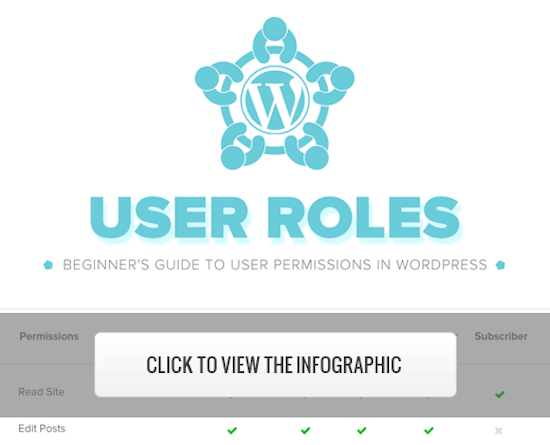
Lub, jeśli wolisz, czytaj dalej, aby zobaczyć podział każdej roli użytkownika i tego, co mogą robić.
1. Rola Administratora
Na zwykłej stronie WordPress rola administratora jest najpotężniejszą rolą użytkownika. Użytkownicy z rolą administratora mogą dodawać nowe posty, edytować posty dowolnych użytkowników i usuwać te posty.
Ponadto mogą instalować, edytować i usuwać wtyczki oraz motywy.
Co najważniejsze, administratorzy mogą dodawać i usuwać użytkowników oraz zmieniać informacje o istniejących użytkownikach, w tym ich hasła.
Ta rola jest zarezerwowana dla właścicieli witryn i daje Ci pełną kontrolę nad Twoją stroną internetową WordPress.
Jeśli prowadzisz wielostanowiskową witrynę WordPress, musisz bardzo uważać, komu przypisujesz rolę administratora.
Czy mogę udostępnić dostęp administratora deweloperowi?
Z naszego doświadczenia wynika, że tworzenie strony stagingowej w ramach tego samego konta hostingowego jest nieco bezpieczniejsze. Pozwala to programistom na posiadanie tego samego środowiska hostingowego do testowania swojego kodu, ale bez prawa publikowania czegokolwiek na Twojej stronie produkcyjnej.
Alternatywnie możesz udostępnić pustą stronę internetową w ramach tego samego konta hostingowego programistom do pracy. W ten sposób nie będą mieli dostępu do danych przechowywanych na Twojej stronie internetowej.
Więcej informacji można znaleźć w naszym artykule na temat udostępniania dostępu administracyjnego programistom wtyczek.
2. Rola Edytora
Użytkownicy z rolą edytora w WordPress mają pełną kontrolę nad sekcjami treści Twojej strony internetowej.
Mogą dodawać, edytować, publikować i usuwać dowolne posty na stronie, w tym te napisane przez innych. Redaktor może również moderować, edytować i usuwać komentarze.
Edytorzy nie mogą zmieniać ustawień witryny, instalować wtyczek i motywów ani dodawać nowych użytkowników.
3. Rola Autora
Użytkownicy z rolą autora mogą pisać, edytować i publikować własne posty. Mogą również usuwać własne posty, nawet jeśli zostały już opublikowane.
Autorzy nie mogą tworzyć nowych kategorii podczas pisania postów, ale mogą wybierać spośród istniejących i dodawać tagi do swoich postów.
Autorzy mogą przeglądać komentarze, nawet te oczekujące na zatwierdzenie, ale nie mogą moderować, zatwierdzać ani usuwać żadnych komentarzy.
Nie mają dostępu do ustawień witryny, wtyczek ani motywów, więc jest to stosunkowo mało ryzykowna rola użytkownika. Jedynym wyjątkiem jest możliwość usuwania własnych opublikowanych postów.
4. Rola Edytora
Użytkownicy z rolą współtwórcy mogą dodawać nowe posty i edytować swoje posty, ale nie mogą publikować żadnych postów.
Podczas pisania postów mogą wybierać spośród istniejących kategorii i tworzyć własne tagi.
Najpoważniejszą wadą roli współtwórcy jest to, że nie mogą oni przesyłać plików, więc nie mogą dodawać obrazów do swoich postów.
Współpracownicy mogą również przeglądać wszystkie komentarze na stronie, ale nie mogą zatwierdzać ani usuwać komentarzy.
Wreszcie, nie mają dostępu do ustawień strony, wtyczek ani motywów, więc nie mogą zmieniać żadnych ustawień na Twojej stronie.
5. Rola Subskrybenta
Użytkownicy z rolą subskrybenta mogą logować się na Twoją stronę WordPress, aktualizować swoje profile użytkowników i zmieniać hasła.
Nie mogą pisać postów, przeglądać komentarzy ani robić niczego innego w obszarze administracyjnym WordPress.
Ta rola użytkownika jest szczególnie przydatna, jeśli masz stronę członkowską, sklep internetowy lub inną stronę, na której użytkownicy mogą się rejestrować i logować.
Jeśli chcesz stworzyć niestandardowe doświadczenie logowania dla swoich odwiedzających, zapoznaj się z naszym przewodnikiem na temat jak dodać stronę logowania front-end i widżety w WordPressie.
Bonus: Rola Super Administratora
Ta rola użytkownika jest dostępna tylko w sieci WordPress multisite.
Użytkownicy z rolą super administratora mogą dodawać i usuwać witryny w sieci multisite. Mogą również instalować wtyczki i motywy, dodawać użytkowników oraz wykonywać akcje w całej sieci w konfiguracji WordPress multisite.
Pomyśl o tym jak o posiadaniu dostępu administratora do każdej strony w sieci.
Jak dostosować istniejące role użytkowników i uprawnienia w WordPressie
Domyślne role użytkowników WordPress mają uprawnienia, które będą działać dla większości stron i blogów WordPress.
Na przykład, jeśli prowadzisz witrynę magazynu, to rola „Edytor” może być przypisana starszym pracownikom, rola użytkownika „Autor” może być dla młodszych pisarzy, a rola „Współtwórca” dla pisarzy gościnnych.
Ale czasami możesz chcieć dostosować uprawnienia i możliwości przypisane do roli, aby sprostać specyficznym potrzebom Twojej witryny.
Podobnie jak domyślna rola autora, która pozwala użytkownikom publikować swoje posty, a także daje im możliwość usuwania opublikowanych postów, w tym przypadku możesz chcieć usunąć uprawnienie pozwalające autorom usuwać swoje posty.
Istnieją wtyczki, które dodają specyficzne role do Twojej witryny, takie jak wtyczka roli użytkownika moderatora komentarzy.
Jednak najłatwiejszym sposobem na dostosowanie ról użytkowników WordPress jest użycie wtyczki Members. Pozwala ona na tworzenie, zarządzanie i zmienianie ról użytkowników na Twojej stronie internetowej.
Pierwszą rzeczą, którą musisz zrobić, jest aktywacja i zainstalowanie wtyczki. Aby uzyskać więcej szczegółów, zapoznaj się z naszym przewodnikiem krok po kroku jak zainstalować wtyczkę WordPress.
Po aktywacji w panelu administracyjnym WordPress pojawi się nowy element menu o nazwie „Członkowie”.
Musisz przejść do Członkowie » Role i kliknąć rolę użytkownika, którą chcesz edytować.
W tym przykładzie będziemy edytować rolę „Autora”, ale możesz wybrać najlepszą rolę dla swoich potrzeb.
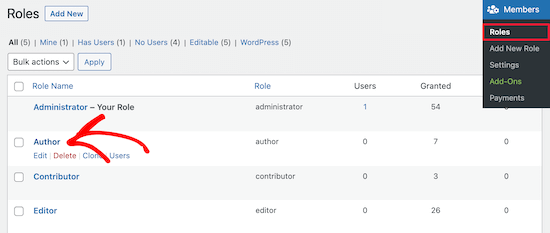
Spowoduje to przejście do ekranu, na którym można w pełni dostosować uprawnienia dla tej roli.
Aby usunąć uprawnienie dla roli, zaznacz pole „Odmów”. Jeśli chcesz dodać nowe uprawnienie, zaznacz pole „Przyznaj”.
Tutaj zaznaczymy pole 'Odmów' dla uprawnienia użytkownika 'Usuń posty'.
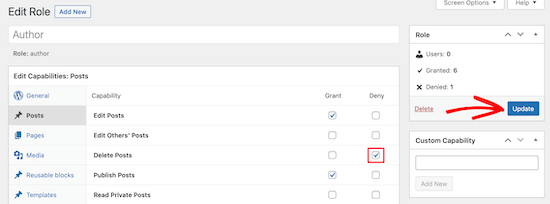
Jeśli nie zaznaczysz pola dla dostępnej roli, użytkownik nie będzie miał tej możliwości.
Po zakończeniu dostosowywania roli kliknij przycisk „Zaktualizuj”.
Wprowadzone zmiany zostaną automatycznie zastosowane do wszystkich istniejących użytkowników z daną rolą oraz do wszystkich nowych użytkowników, którym ta rola zostanie przypisana.
Jak tworzyć niestandardowe role użytkowników w WordPress
Inną rzeczą, którą możesz zrobić, jest tworzenie całkowicie niestandardowych ról użytkowników w WordPress z unikalnymi zestawami uprawnień.
Aby to zrobić, będziesz używać tego samego wtyczki co powyżej.
Po prostu przejdź do Członkowie » Dodaj nową rolę i nadaj swojej nowej roli nazwę.
Na przykład możesz utworzyć rolę dewelopera, którą możesz nadać deweloperowi WordPress z określonymi uprawnieniami.
Lewa kolumna zawiera różne sekcje z listami dostępnych możliwości. Wybierzemy zakładkę „Wygląd”, a następnie dodamy możliwości edycji, instalacji i aktualizacji motywów.
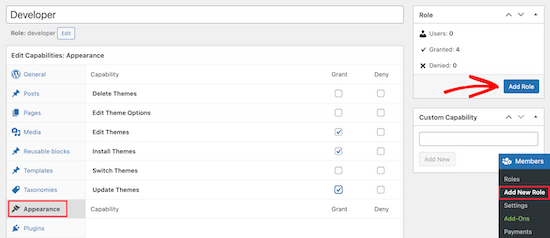
Następnie kliknij przycisk „Dodaj rolę”, aby zapisać rolę użytkownika.
Następnie możesz utworzyć nowego użytkownika i przypisać mu nową rolę użytkownika.
Aby to zrobić, przejdź do Użytkownicy » Dodaj nowego i wypełnij informacje o nowym użytkowniku.
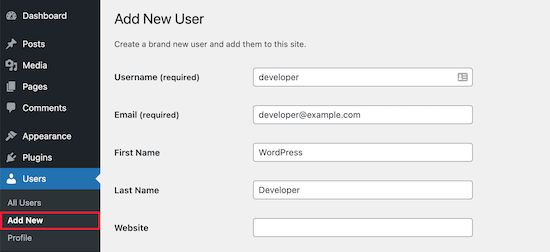
Na dole ekranu zobaczysz sekcję „Role użytkowników”.
Teraz możesz zaznaczyć pola dla ról użytkowników, które chcesz przypisać nowemu użytkownikowi, a następnie kliknąć przycisk 'Dodaj nowego użytkownika'.
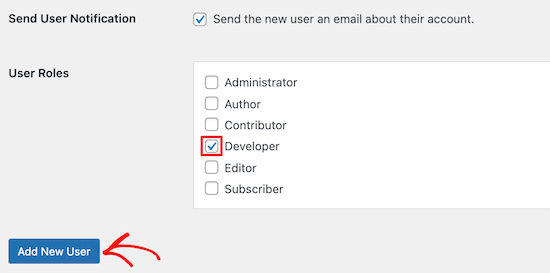
Teraz utworzyłeś nową niestandardową rolę użytkownika WordPress i przypisałeś ją do nowego użytkownika.
Więcej szczegółów znajdziesz w naszym przewodniku na temat jak dodawać nowych użytkowników i autorów do WordPressa.
Jeśli chcesz utworzyć rolę użytkownika WordPress, która służy tylko do moderowania komentarzy, zapoznaj się z naszym przewodnikiem na temat jak pozwolić użytkownikom bloga moderować komentarze w WordPress.
Wskazówki i poradniki dotyczące zarządzania rolami użytkowników WordPress
Jeśli zastanawiasz się, jak skuteczniej zarządzać rolami użytkowników na swojej stronie WordPress, te dodatkowe zasoby mogą pomóc.
- Wtyczki do zarządzania użytkownikami dla WordPress (darmowe + płatne)
- Jak pozwolić redaktorom edytować tylko wybrane strony w WordPress
- Jak dodać rolę Edytora SEO w WordPress
- Jak przekierować użytkowników po pomyślnym zalogowaniu w WordPressie
- Jak ograniczyć autorów do konkretnej kategorii w WordPress
Mamy nadzieję, że ten artykuł pomógł Ci zrozumieć role i uprawnienia użytkowników. Możesz również zapoznać się z naszym przewodnikiem na temat zapobiegania usuwaniu postów przez autorów lub zapoznać się z naszym samouczkiem na temat ograniczania autorów do ich własnych postów.
Jeśli podobał Ci się ten artykuł, zasubskrybuj nasz kanał YouTube po samouczki wideo WordPress. Możesz nas również znaleźć na Twitterze i Facebooku.




Oyatogun Oluwaseun Samuel
To świetny artykuł. Bardzo prosty i łatwy do zrozumienia. Chciałbym zapytać, czy nie ma sposobu, aby dodać użytkownika, który ma więcej atrybutów niż te dostępne obecnie podczas rejestracji? Powiedzmy, że chcesz dodać użytkowników, o których musisz wiedzieć ich „wiek” lub „datę urodzenia” – czy nie ma na to sposobu?
Komentarze WPBeginner
W tym przypadku prawdopodobnie będziesz chciał dostosować rejestrację użytkowników. Zapoznaj się z tym przewodnikiem, jak dodać pola do formularza rejestracji użytkownika: https://www.wpbeginner.com/plugins/how-to-add-additional-user-profile-fields-in-wordpress-registration/
Mrteesurez
To jest szczegółowy artykuł, który wyczerpująco omawia, co obejmują role użytkowników i podaje najlepsze praktyki przypisywania każdej z nich do konkretnych użytkowników.
Moje pytanie:
Czy domyślnie rola współtwórcy może widzieć pasek administratora?
Znam rolę autora.
Wsparcie WPBeginner
Chyba że wyłączysz ją dla danej roli użytkownika, wszystkie role użytkowników będą widzieć pasek administratora po zalogowaniu.
Admin
Jiří Vaněk
Muszę dodać do strony użytkownika, który będzie miał tylko określone prawa do tego, co może robić na stronie i do czego nie powinien mieć dostępu. Dziękuję za instrukcje, jak utworzyć dokładnie takiego użytkownika w WordPress. Oszczędziło mi to dużo czasu na szukanie instrukcji, jak to osiągnąć.
Muhammad Afzal Qureshi
Bardzo ładne wyjaśnienie w szczegółach, mam świetne doświadczenie po przeczytaniu.
Wsparcie WPBeginner
Cieszymy się, że nasz artykuł okazał się pomocny!
Admin
Waqar
Twój blog jest naprawdę niesamowity, zwłaszcza gdy potrzebuję dowiedzieć się czegoś o WordPressie w szczegółach.
Wsparcie WPBeginner
Cieszymy się, że nasze treści są pomocne!
Admin
Jen
Cześć WPB, ile „administratorów” może mieć witryna? Na mojej stronie oryginalny administrator ma pełne prawa. Ale nowi użytkownicy z rolą administratora nie mają. Czy to normalne?
Wsparcie WPBeginner
Możesz mieć dowolną liczbę użytkowników administracyjnych na stronie WordPress. Jeśli nie masz domyślnych uprawnień administratora, to albo wtyczka mogła zmodyfikować uprawnienia, co jest najczęstszym powodem.
Admin
Sam
Cześć – zastanawiam się, czy mogę ustawić domyślne ustawienie dla subskrybentów, które nie pozwala im na dostęp do pulpitu. Mam subskrybentów poprzez darmowy kurs online. Chcę automatycznie wyeliminować dostęp do pulpitu, abym nie musiał ręcznie odznaczać pola „Pokaż pasek narzędzi podczas przeglądania witryny”. Czy jest na to sposób?
Wsparcie WPBeginner
Jeśli chcesz tylko ukryć pasek administratora, mamy poniżej przewodnik dotyczący jego ukrywania:
wpbeginner.com/wp-tutorials/how-to-disable-wordpress-admin-bar-for-all-users-except-administrators
Poniżej znajduje się również przewodnik dotyczący przekierowywania użytkowników po zalogowaniu się na Twoją witrynę, który może pomóc w osiągnięciu tego, czego szukasz:
https://www.wpbeginner.com/plugins/how-to-redirect-users-after-successful-login-in-wordpress/
Admin