


Czy kiedykolwiek zatrudniłeś członka zespołu lub wykonawcę i po prostu dałeś mu pełny dostęp administracyjny do swojej witryny WordPress? To szybka opcja, ale to trochę tak, jakbyś dawał komuś klucze do całego domu, gdy potrzebował tylko garażu.
Bezpieczniejsze podejście jest wbudowane w WordPress. Role i uprawnienia użytkowników pozwalają dokładnie kontrolować, co każda osoba może zrobić, niezależnie od tego, czy pisze posty, dostosowuje ustawienia, czy obsługuje zamówienia klientów.
W tym przewodniku dla początkujących wyjaśnimy każdą rolę użytkownika WordPress i jej uprawnienia, a także pokażemy, jak dostosować role do potrzeb Twojego zespołu.
Oto wszystko, co omówimy w tym przewodniku:
- Czym są role i uprawnienia użytkowników WordPress?
- Jak dodać nowego użytkownika WordPress z odpowiednią rolą
- Jak dostosować role i możliwości WordPress
- Jak utworzyć niestandardową rolę użytkownika WordPress
- Bezpieczeństwo WordPress i najlepsze praktyki dotyczące ról użytkowników na stronie z wieloma autorami
- Często zadawane pytania dotyczące ról i uprawnień WordPress
Czym są role i uprawnienia użytkowników WordPress?
W WordPress rola użytkownika to etykietowany pakiet możliwości, które są indywidualnymi uprawnieniami kontrolującymi, co ktoś może zrobić na Twojej stronie internetowej. Przypisanie roli daje komuś predefiniowaną listę tego, czego może dotykać.
WordPress jest wyposażony w następujące wbudowane role użytkowników:
- Subskrybent – Może zarządzać własnym profilem i czytać treści. Nie może wprowadzać żadnych zmian na Twojej stronie internetowej. Jest to domyślna rola dla nowych rejestracji użytkowników i witryn członkowskich.
- Współtwórca – Może pisać posty i zapisywać je jako wersje robocze do przeglądu, ale nie może publikować postów, przesyłać plików multimedialnych ani edytować opublikowanych treści. Ta rola dobrze sprawdza się w przypadku blogerów gościnnych.
- Autor – Może pisać, przesyłać multimedia i publikować własne posty. Może również usuwać własne opublikowane posty, ale nie może edytować treści innych użytkowników ani moderować komentarzy. Jest to odpowiednia rola dla zaufanego pisarza.
- Edytor – Może publikować, edytować i usuwać dowolne posty lub strony w witrynie, w tym treści utworzone przez innych użytkowników. Może również moderować komentarze oraz zarządzać kategoriami i tagami, ale nie może instalować wtyczek, zmieniać ustawień ani zarządzać kontami użytkowników. Ta rola dobrze sprawdza się w przypadku redaktora naczelnego.
- Administrator – Ma pełną kontrolę nad pojedynczą witryną WordPress, w tym nad wtyczkami, motywami, ustawieniami i kontami użytkowników. Ta rola powinna być przyznawana tylko właścicielom witryn lub osobom, którym całkowicie ufasz.
- Super Administrator (tylko Multisite) – Ma pełną kontrolę nad wszystkimi witrynami w sieci multisite WordPress, w tym nad wtyczkami, motywami i zarządzaniem użytkownikami. Ta rola jest przeznaczona dla osoby zarządzającej całą siecią.
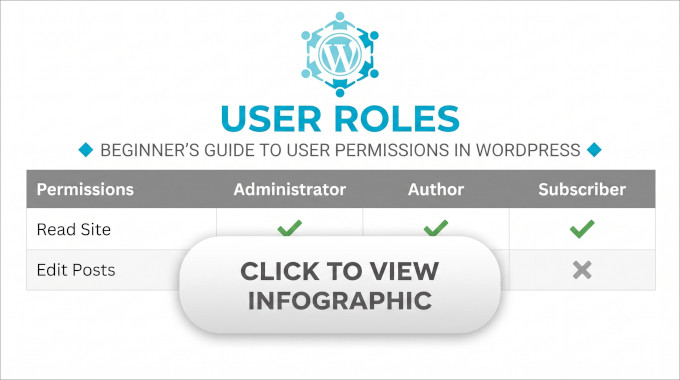
Potrzebujesz szybkiego sposobu na porównanie ról i uprawnień użytkowników WordPress? Kliknij poniżej naszą infografikę:
Zalecamy wybieranie najniższego poziomu dostępu, który odpowiada Twoim potrzebom. Na przykład, należy unikać przyznawania nowym użytkownikom roli Edytora lub Administratora, chyba że jest im ona naprawdę potrzebna.
Niestandardowe role użytkowników dodane przez różne wtyczki WordPress
Oprócz wbudowanych ról, popularne wtyczki WordPress mogą dodawać własne niestandardowe role użytkowników i uprawnienia.
Kilka z najczęstszych:
- WooCommerce – Dodaje rolę „Klient” dla kupujących, którzy rejestrują konto, a także rolę „Kierownik sklepu”, która może zarządzać sklepem bez pełnego dostępu administratora.
- Wtyczki członkowskie – Narzędzia takie jak MemberPress i inne dodają własne poziomy członków, dzięki czemu płacący członkowie mogą uzyskać dostęp do chronionych treści bez żadnych uprawnień edycji.
- Wtyczki SEO – Narzędzia takie jak AIOSEO lub Yoast dodają role „Menedżer SEO” i „Edytor SEO”, dzięki czemu możesz delegować pracę SEO bez pełnego dostępu do witryny.
Jak dodać nowego użytkownika WordPress z odpowiednią rolą
Najpierw przejdź do Użytkownicy » Dodaj nowego użytkownika w swoim panelu WordPress, a następnie wprowadź nazwę użytkownika, adres e-mail i imię użytkownika. Możesz samodzielnie utworzyć hasło lub pozwolić WordPressowi wygenerować dla Ciebie bezpieczne hasło.
Następnie przewiń w dół do menu rozwijanego „Rola”, wybierz odpowiednią rolę użytkownika i kliknij „Dodaj użytkownika”.
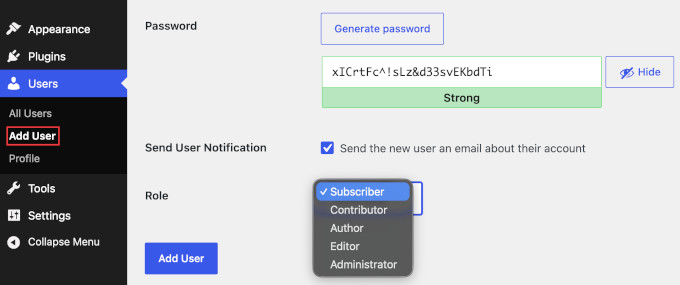
Następnie WordPress wyśle nowemu użytkownikowi e-mailem link do ustawienia własnego hasła, wraz z linkiem do zalogowania się na Twojej stronie internetowej.
Pamiętaj, że te kroki dotyczą tylko użytkowników, których dodajesz samodzielnie.
Jeśli zezwalasz na otwartą rejestrację, każdy, kto się zarejestruje, otrzyma rolę ustawioną w „Domyślna rola nowego użytkownika” w Ustawienia » Ogólne. Pozostaw ją na „Subskrybent”, aby formularz otwartej rejestracji nigdy nie przypisał obcej osobie wyższej roli.
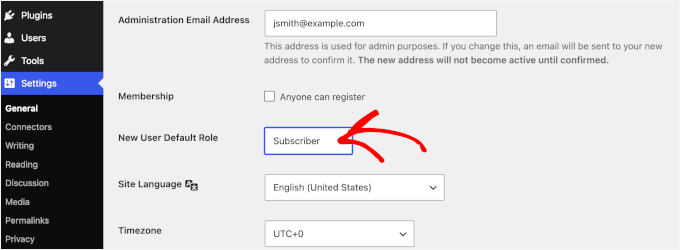
Zmiana roli istniejącego użytkownika również działa za pomocą menu rozwijanego.
W Użytkownicy » Wszyscy użytkownicy kliknij link „Edytuj” pod osobą, którą chcesz zaktualizować. Następnie wybierz jej nową rolę z menu rozwijanego „Rola” i kliknij „Zaktualizuj użytkownika” na dole strony, aby zapisać zmianę.
Jak dostosować role i uprawnienia WordPress
Domyślne role użytkowników WordPress dobrze sprawdzają się w większości witryn, ale mogą zdarzyć się sytuacje, w których potrzebujesz większej kontroli nad tym, co użytkownicy mogą robić.
Na przykład możesz chcieć, aby Autor mógł edytować posty, ale nie mógł usuwać opublikowanych, lub pozwolić Współpracownikom na przesyłanie plików multimedialnych.
Najprostszym sposobem na dostosowanie ról i uprawnień użytkowników WordPress bez pisania kodu jest użycie darmowej wtyczki, takiej jak Members. Zalecamy tę metodę, ponieważ zapewnia prosty interfejs wizualny do zarządzania uprawnieniami. Obsługuje również niestandardowe role utworzone przez inne wtyczki i zawiera wszystkie swoje funkcje za darmo.
Najpierw zainstaluj i aktywuj wtyczkę. Zobacz nasz przewodnik, jak zainstalować wtyczkę WordPress, aby uzyskać szczegółowe informacje.
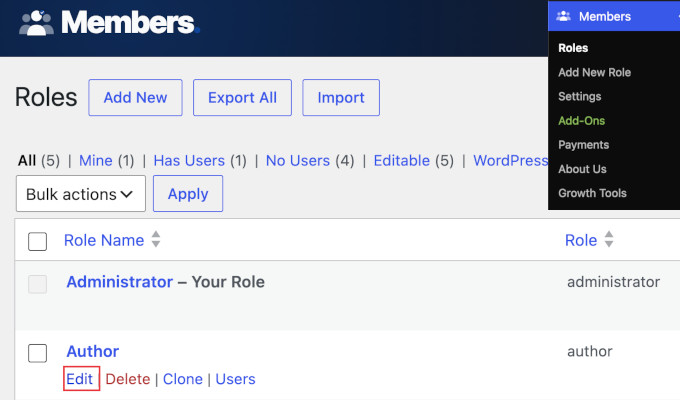
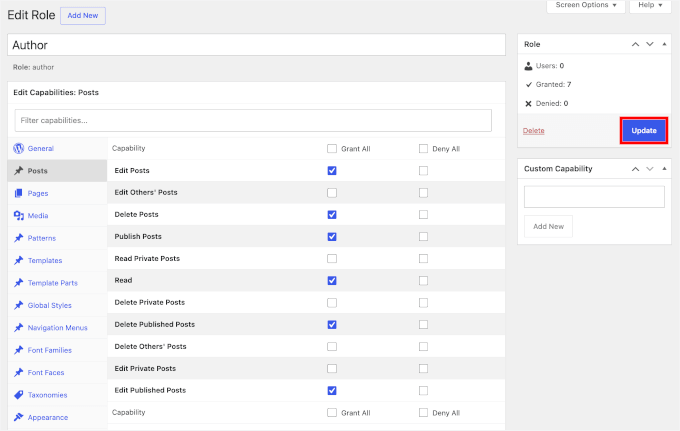
Po aktywacji zobaczysz nowe menu „Members” w swoim obszarze administracyjnym WordPress. Przejdź do Members » Roles, a następnie kliknij link „Edit” pod rolą, którą chcesz zmienić, na przykład „Author”.
Wybierz uprawnienia, które chcesz przyznać lub usunąć.
Jeśli chcesz zmienić własną rolę lub rolę Administratora, upewnij się, że jedno konto Administratora pozostanie nietknięte i najpierw przetestuj zmianę na zapasowym koncie lub na stronie stagingowej. Usunięcie kluczowej uprawnienia, takiego jak zarządzanie ustawieniami, z roli, której używasz, może zablokować Ci dostęp do części panelu administracyjnego, dlatego bezpieczniej jest wypróbować to w miejscu, gdzie można to cofnąć.
Po zakończeniu kliknij „Zaktualizuj”, aby zapisać zmiany.
Jak utworzyć niestandardową rolę użytkownika WordPress
Jeśli wbudowane role użytkowników WordPress nie spełniają Twoich potrzeb, możesz utworzyć własną niestandardową rolę. Jest to przydatne, jeśli chcesz nadać komuś dostęp do określonych zadań, nie przyznając mu zbyt wielu uprawnień.
Aby utworzyć niestandardową rolę, przejdź do Członkowie » Dodaj nową rolę i wprowadź nazwę, na przykład „Wirtualny Asystent”.
Następnie wybierz uprawnienia, które chcesz nadać tej roli, zaznaczając odpowiednie pola, a następnie kliknij „Dodaj rolę”, aby zapisać.
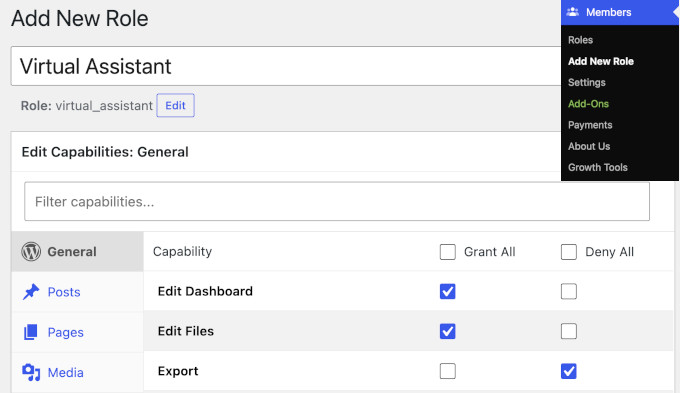
Twoja nowa niestandardowa rola pojawi się na liście ról użytkowników przy dodawaniu nowego użytkownika lub edycji istniejącego.
Uwaga: Dla programistów WordPress udostępnia również funkcje add_role(), add_cap() i remove_cap() do programowego zarządzania rolami i uprawnieniami. Szczegółowe informacje można znaleźć w Podręczniku programisty wtyczek WordPress.
Na przykład ten fragment kodu tworzy rolę Wirtualny Asystent, a następnie dostosowuje jej uprawnienia:
// Create a custom role with two starter capabilities
$role = add_role( 'virtual_assistant', 'Virtual Assistant', array( 'read' => true, 'edit_posts' => true ) );

// Add or remove individual capabilities on that role later
$role->add_cap( 'upload_files' );
$role->remove_cap( 'delete_posts' );
Bezpieczeństwo WordPress i najlepsze praktyki dotyczące ról użytkowników dla witryny z wieloma autorami
Złota zasada bezpieczeństwa mówi, aby zawsze stosować minimalne niezbędne uprawnienia. Nadaj każdemu członkowi zespołu najmniejszą rolę, która pozwoli mu wykonywać swoją pracę.
Oto więcej sposobów zarządzania uprawnieniami użytkowników WordPress:
- Ogranicz liczbę kont Administratora. W idealnym przypadku jedno lub dwa. Unikaj domyślnego nadawania nowym członkom zespołu uprawnień administratora. Jeśli konto administratora zostanie naruszone, cała Twoja witryna może być zagrożona.
- Regularnie audytuj listę użytkowników. Usuwaj konta, które nie są już potrzebne, ponieważ stare lub nieaktywne konta stanowią łatwy sposób dla hakerów na wejście.
- Wymagaj silnego uwierzytelniania na kontach uprzywilejowanych. Włącz uwierzytelnianie dwuskładnikowe (2FA) na każdym koncie Edytora i Administratora. Klucze dostępu to jeszcze silniejsza opcja, która staje się nowym standardem.
- Nie udostępniaj loginów. Nadaj każdej osobie własne konto, aby można było zobaczyć, kto wprowadził zmiany i szybko usunąć dostęp, jeśli ktoś opuści zespół. Udostępnione konta uniemożliwiają śledzenie aktywności.
- Prowadź dziennik aktywności. Jedno konto na osobę jest pomocne tylko wtedy, gdy faktycznie można zobaczyć, co każda osoba zrobiła, dlatego zainstaluj wtyczkę dziennika aktywności, aby rejestrować logowania, edycje postów, zmiany ról oraz zmiany wtyczek lub ustawień. Nasz przewodnik po najlepszych wtyczkach dziennika aktywności WordPress porównuje opcje, dzięki czemu możesz wybrać odpowiednie rozwiązanie.
Często zadawane pytania dotyczące ról i uprawnień WordPress
Dlaczego mój współtwórca nie może przesyłać obrazów?
Współtwórcy domyślnie nie mają uprawnienia upload_files. Masz dwie opcje:
- Awansuj ich na Autora. Autorzy mają pełny dostęp do przesyłania.
- Przyznaj uprawnienie. Użyj wtyczki Members, aby dodać uprawnienie
upload_filesdo roli Redaktora.
Jak ograniczyć autorom możliwość edycji opublikowanych wpisów?
Domyślnie Autorzy mogą edytować swoje własne opublikowane wpisy (również po publikacji). Aby usunąć tę możliwość, użyj wtyczki Members, aby odmówić uprawnienia edit_published_posts roli Autora. Autorzy nadal będą mogli edytować swoje szkice, ale nie opublikowane wpisy.
Jak mogę przyjmować wpisy gościnne bez udzielania dostępu administracyjnego do WordPressa?
Przypisz każdemu pisarzowi gościnnemu rolę Redaktora w WordPressie. Pozwala im to na logowanie się, pisanie wpisów i przesyłanie szkiców do Twojej weryfikacji, bez możliwości publikowania, przesyłania multimediów ani dostępu do ustawień administracyjnych.
Jeśli wolisz nie tworzyć kont użytkowników w WordPressie, to wtyczka formularza front-end jest najlepszym rozwiązaniem i jest często używana przez najlepsze publikacje. Pozwala ona pisarzom gościnnym na przesyłanie wpisów ze strony Twojej witryny, bez konieczności logowania.
Wtyczki formularzy, takie jak WPForms lub Gravity Forms, pozwalają na tworzenie formularza, który tworzy szkic wpisu przypisany do konta administratora w celu weryfikacji i publikacji.
Co jeśli przypadkowo zablokuję sobie dostęp do obszaru administracyjnego?
Nie martw się, jest to prawie zawsze możliwe do naprawienia. Jeśli nadal masz drugie konto Administratora, zaloguj się na nie i przywróć swoją rolę do Administratora w sekcji Użytkownicy » Wszyscy użytkownicy. Kliknij „Edytuj” pod swoim imieniem, wybierz „Administrator” z listy rozwijanej „Rola” i kliknij „Zaktualizuj użytkownika”.
Jeśli nie masz innego loginu administratora, poproś kolegę, który go ma, o zmianę Twojej roli z tego samego ekranu.
Jeśli nikt nie może zalogować się jako Administrator, naprawa musi nastąpić na poziomie bazy danych lub hostingu, więc najłatwiejszym sposobem jest poproszenie zespołu wsparcia Twojego hostingu o przywrócenie dostępu.
Mamy nadzieję, że ten przewodnik pomógł Ci dowiedzieć się więcej o rolach i uprawnieniach użytkowników WordPressa. Aby uzyskać więcej wskazówek, zapoznaj się z naszym przewodnikiem po najlepszych praktykach dotyczących bezpieczeństwa WordPressa lub naszym wyborem najlepszych wtyczek do rejestracji użytkowników WordPressa.
Jeśli podobał Ci się ten artykuł, zasubskrybuj nasz kanał YouTube po samouczki wideo WordPress. Możesz nas również znaleźć na Twitterze i Facebooku.




Oyatogun Oluwaseun Samuel
To świetny artykuł. Bardzo prosty i łatwy do zrozumienia. Chciałbym zapytać, czy nie ma sposobu, aby dodać użytkownika, który ma więcej atrybutów niż te dostępne obecnie podczas rejestracji? Powiedzmy, że chcesz dodać użytkowników, o których musisz wiedzieć ich „wiek” lub „datę urodzenia” – czy nie ma na to sposobu?
Komentarze WPBeginner
W tym przypadku prawdopodobnie będziesz chciał dostosować rejestrację użytkowników. Zapoznaj się z tym przewodnikiem na temat dodawania pól do formularza rejestracji użytkownika: https://www.wpbeginner.com/plugins/how-to-add-additional-user-profile-fields-in-wordpress-registration/
Mrteesurez
To jest szczegółowy artykuł, który wyczerpująco omawia, co obejmują role użytkowników i podaje najlepsze praktyki przypisywania każdej z nich do konkretnych użytkowników.
Moje pytanie:
Czy domyślnie rola współtwórcy może widzieć pasek administratora?
Znam rolę autora.
Wsparcie WPBeginner
Chyba że wyłączysz ją dla danej roli użytkownika, wszystkie role użytkowników będą widzieć pasek administratora po zalogowaniu.
Administrator
Jiří Vaněk
Muszę dodać do strony użytkownika, który będzie miał tylko określone prawa do tego, co może robić na stronie i do czego nie powinien mieć dostępu. Dziękuję za instrukcje, jak utworzyć dokładnie takiego użytkownika w WordPress. Oszczędziło mi to dużo czasu na szukanie instrukcji, jak to osiągnąć.
Muhammad Afzal Qureshi
Bardzo ładne wyjaśnienie w szczegółach, mam świetne doświadczenie po przeczytaniu.
Wsparcie WPBeginner
Cieszymy się, że nasz artykuł okazał się pomocny!
Administrator
Waqar
Twój blog jest naprawdę niesamowity, zwłaszcza gdy potrzebuję dowiedzieć się czegoś o WordPressie w szczegółach.
Wsparcie WPBeginner
Cieszymy się, że nasze treści są pomocne!
Administrator
Jen
Cześć WPB, ile „administratorów” może mieć witryna? Na mojej stronie oryginalny administrator ma pełne prawa. Ale nowi użytkownicy z rolą administratora nie mają. Czy to normalne?
Wsparcie WPBeginner
Możesz mieć dowolną liczbę użytkowników administracyjnych na stronie WordPress. Jeśli nie masz domyślnych uprawnień administratora, to albo wtyczka mogła zmodyfikować uprawnienia, co jest najczęstszym powodem.
Administrator
Sam
Cześć – zastanawiam się, czy mogę ustawić domyślne ustawienie dla subskrybentów, które nie pozwala im na dostęp do pulpitu. Mam subskrybentów poprzez darmowy kurs online. Chcę automatycznie wyeliminować dostęp do pulpitu, abym nie musiał ręcznie odznaczać pola „Pokaż pasek narzędzi podczas przeglądania witryny”. Czy jest na to sposób?
Wsparcie WPBeginner
Jeśli chcesz tylko ukryć pasek administratora, mamy poniżej przewodnik dotyczący jego ukrywania:
wpbeginner.com/wp-tutorials/how-to-disable-wordpress-admin-bar-for-all-users-except-administrators
Poniżej znajduje się również przewodnik dotyczący przekierowywania użytkowników po zalogowaniu się na Twoją witrynę, który może pomóc w osiągnięciu tego, czego szukasz:
https://www.wpbeginner.com/plugins/how-to-redirect-users-after-successful-login-in-wordpress/
Administrator