


Har du någonsin anställt en teammedlem eller kontrakt och bara gett dem full administratörsåtkomst till din WordPress-webbplats? Det är det snabba alternativet, men det är lite som att ge någon nycklarna till hela ditt hus när de bara behövde garaget.
Det säkrare tillvägagångssättet är inbyggt i WordPress. Användarroller och behörigheter låter dig styra exakt vad varje person kan göra, oavsett om de skriver inlägg, ändrar inställningar eller hanterar kundorder.
I den här nybörjarguide förklarar vi varje WordPress-användarroll och dess behörigheter, plus visar dig hur du anpassar roller för att matcha ditt teams behov.
Här är allt vi kommer att gå igenom i den här guiden:
- Vad är WordPress användarroller och behörigheter?
- Hur man lägger till en ny WordPress-användare med rätt roll
- Hur man anpassar WordPress-roller och behörigheter
- Hur man skapar en anpassad WordPress-användarroll
- WordPress säkerhet och bästa praxis för användarroller på en webbplats med flera författare
- Vanliga frågor om WordPress-roller och behörigheter
Vad är WordPress användarroller och behörigheter?
I WordPress är en användarroll en märkt samling av behörigheter, som är de individuella tillstånd som styr vad någon kan göra på din webbplats. Att tilldela en roll ger någon en förinställd lista över vad de kan röra vid.
WordPress levereras med dessa inbyggda användarroller:
- Prenumerant – Kan hantera sin egen profil och läsa innehåll. De kan inte göra några ändringar på din webbplats. Detta är standardrollen för nya användarregistreringar och medlemskapswebbplatser.
- Medarbetare – Kan skriva inlägg och spara dem som utkast för granskning, men de kan inte publicera inlägg, ladda upp mediafiler eller redigera publicerat innehåll. Denna roll fungerar bra för gästbloggare.
- Författare – Kan skriva, ladda upp media och publicera sina egna inlägg. De kan också radera sina egna publicerade inlägg, men de kan inte redigera andra användares innehåll eller moderera kommentarer. Detta är rätt roll för en betrodd skribent.
- Redaktör – Kan publicera, redigera och radera alla inlägg eller sidor på webbplatsen, inklusive innehåll skapat av andra användare. De kan också moderera kommentarer och hantera kategorier och taggar, men de kan inte installera plugins, ändra inställningar eller hantera användarkonton. Denna roll fungerar bra för en chefredaktör.
- Administratör – Har fullständig kontroll över en enda WordPress-webbplats, inklusive plugins, teman, inställningar och användarkonton. Denna roll bör endast ges till webbplatsägare eller personer du litar fullständigt på.
- Superadministratör (endast Multisite) – Har fullständig kontroll över alla webbplatser i ett WordPress multisite-nätverk, inklusive plugins, teman och användarhantering. Denna roll är för personen som hanterar hela nätverket.
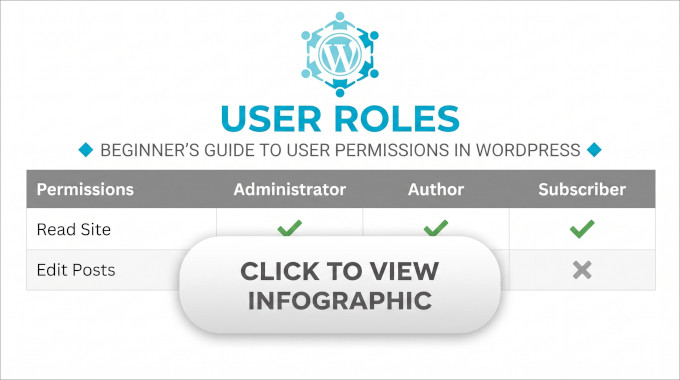
Behöver du ett snabbt sätt att jämföra WordPress-användarroller och behörigheter? Klicka på vår infografik nedan:
Vi rekommenderar att du väljer den lägsta åtkomstnivån som fungerar för dina behov. Du bör till exempel undvika att ge nya användare rollen Redaktör eller Administratör om de inte verkligen behöver det.
Anpassade användarroller tillagda av olika WordPress-plugins
Utöver de inbyggda rollerna kan populära WordPress-plugins lägga till sina egna anpassade användarroller och behörigheter.
Några av de vanligaste:
- WooCommerce – Lägger till en roll som ‘Kund’ för shoppare som registrerar ett konto, plus en roll som ‘Butikschef’ som kan driva butiken utan fullständig administratörsåtkomst.
- Medlemskapsplugins – Verktyg som MemberPress och andra lägger till sina egna medlemsnivåer, så att betalande medlemmar kan nå skyddat innehåll utan några redigeringsbehörigheter.
- SEO-plugins – Verktyg som AIOSEO eller Yoast lägger till rollerna ‘SEO-hanterare’ och ‘SEO-redigerare’, så att du kan delegera SEO-arbete utan fullständig åtkomst till webbplatsen.
Hur man lägger till en ny WordPress-användare med rätt roll
Gå först till Användare » Lägg till ny användare i din WordPress-instrumentpanel, ange sedan användarens användarnamn, e-postadress och namn. Du kan skapa ett lösenord själv eller låta WordPress generera ett säkert åt dig.
Scrolla sedan ner till rullgardinsmenyn ‘Roll’, välj lämplig användarroll och klicka på ‘Lägg till användare’.
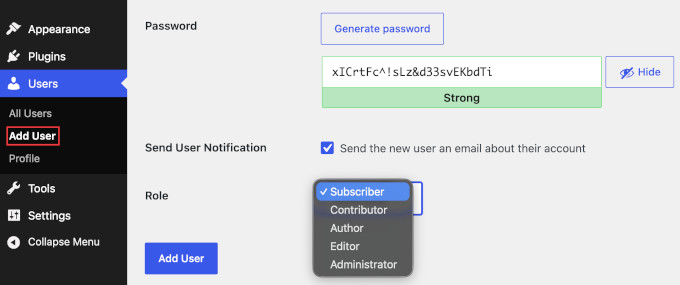
WordPress kommer sedan att skicka ett e-postmeddelande till den nya användaren med en länk för att ställa in sitt eget lösenord, tillsammans med en länk för att logga in på din webbplats.
Tänk på att dessa steg endast täcker användare som du lägger till själv.
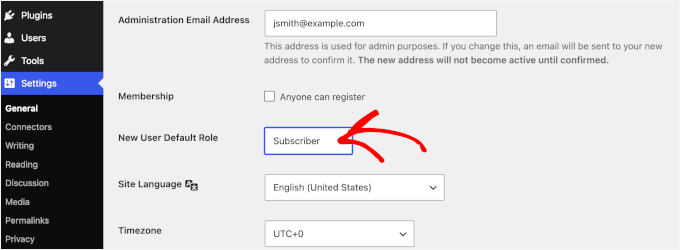
Om du tillåter öppen registrering får alla som registrerar sig den roll som anges under ‘Ny användares standardroll’ på Inställningar » Allmänt. Behåll den på ‘Prenumerant’ så att ett öppet registreringsformulär aldrig ger en främling en högre roll.
Att ändra en befintlig användares roll fungerar också med en rullgardinsmeny.
På Användare » Alla användare, klicka på länken ‘Redigera’ under personen du vill uppdatera. Välj sedan deras nya roll från rullgardinsmenyn ‘Roll’ och klicka på ‘Uppdatera användare’ längst ner på sidan för att spara ändringen.
Hur man anpassar WordPress-roller och behörigheter
Standard WordPress-användarrollerna fungerar bra för de flesta webbplatser, men det kan finnas tillfällen då du behöver mer kontroll över vad användare kan göra.
Till exempel kanske du vill att en Författare ska kunna redigera inlägg utan att kunna ta bort publicerade inlägg eller tillåta Bidragsgivare att ladda upp mediefiler.
Det enklaste sättet att anpassa WordPress-användarroller och behörigheter utan att skriva kod är att använda ett gratis plugin som Members. Vi rekommenderar denna metod eftersom den ger dig ett enkelt visuellt gränssnitt för att hantera behörigheter. Den stöder också anpassade roller som skapats av andra plugins och inkluderar alla sina funktioner gratis.
Installera och aktivera pluginet först. Se vår guide om hur man installerar ett WordPress-plugin för detaljer.
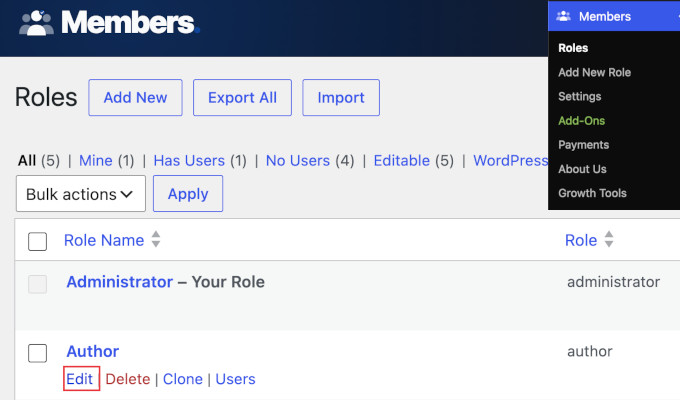
När det är aktiverat ser du en ny meny ‘Members’ i ditt WordPress-adminområde. Gå till Members » Roles, klicka sedan på länken ‘Edit’ under rollen du vill ändra, till exempel ‘Author’.
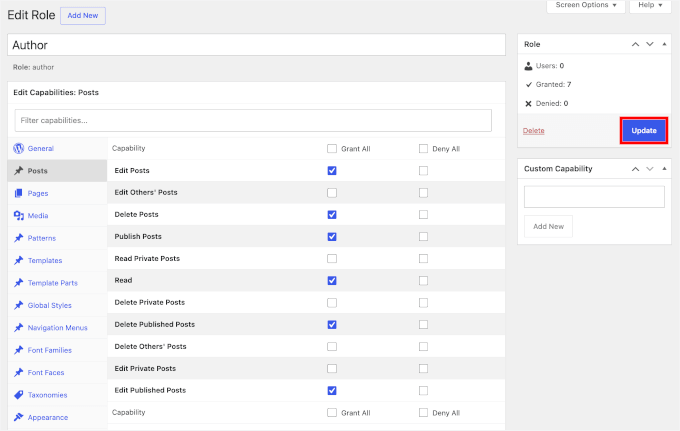
Välj de behörigheter du vill bevilja eller ta bort.
Om du vill ändra din egen roll eller administratörsrollen, se till att behålla ett administratörskonto orört och testa ändringen på ett reservkonto eller en staging-webbplats först. Att ta bort en kärnbehörighet som att hantera inställningar från en roll som du använder kan låsa dig ute från delar av instrumentpanelen, så det är säkrare att prova det någonstans där du kan ångra det.
När du är klar klickar du på 'Uppdatera' för att spara dina ändringar.
Hur man skapar en anpassad WordPress-användarroll
Om de inbyggda WordPress-användarrollerna inte uppfyller dina behov kan du skapa din egen anpassade roll. Detta är användbart om du vill ge någon åtkomst till specifika uppgifter utan att ge dem för många behörigheter.
För att skapa en anpassad roll, gå till Medlemmar » Lägg till ny roll och ange ett namn, till exempel "Virtuell assistent".
Välj sedan de kapaciteter du vill ge den rollen genom att markera lämpliga rutor och klicka sedan på 'Lägg till roll' för att spara.
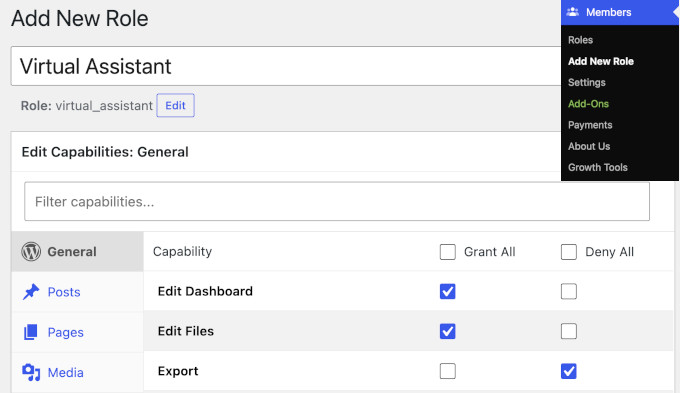
Din nya anpassade roll kommer sedan att visas i listan över användarroller när du lägger till en ny användare eller redigerar en befintlig.
Notera: För utvecklare exponerar WordPress också funktionerna add_role(), add_cap() och remove_cap() för programmatisk hantering av roller och kapaciteter. Se WordPress Plugin Developer Handbook för detaljer.
Till exempel skapar detta kodavsnitt en roll som Virtuell assistent och justerar sedan dess kapaciteter:
// Create a custom role with two starter capabilities
$role = add_role( 'virtual_assistant', 'Virtual Assistant', array( 'read' => true, 'edit_posts' => true ) );

// Add or remove individual capabilities on that role later
$role->add_cap( 'upload_files' );
$role->remove_cap( 'delete_posts' );
WordPress säkerhet & bästa praxis för användarroller för en webbplats med flera författare
Den gyllene regeln inom säkerhet är att alltid använda minsta möjliga privilegium. Ge varje teammedlem den minsta rollen som låter dem utföra sitt jobb.
Här är fler sätt att hantera WordPress-användarbehörigheter:
- Håll antalet administratörskonton till ett minimum. Helst bara ett eller två. Undvik att göra nya teammedlemmar till administratörer som standard. Om ett administratörskonto komprometteras kan hela din webbplats vara i riskzonen.
- Granska din användarlista regelbundet. Ta bort konton som inte längre behövs, eftersom gamla eller inaktiva konton är en enkel väg för hackare att ta sig in.
- Kräv stark autentisering på privilegierade konton. Aktivera tvåfaktorsautentisering (2FA) på varje redaktörs- och administratörskonto. Passkeys är ett ännu starkare alternativ som blir den nya standarden.
- Dela inte inloggningar. Ge varje person sitt eget konto så att du kan se vem som har gjort ändringar och snabbt ta bort åtkomst om någon lämnar teamet. Delade konton gör det omöjligt att spåra aktivitet.
- Behåll en aktivitetslogg. Ett konto per person är bara till hjälp om du faktiskt kan se vad varje person gjorde, så installera ett plugin för aktivitetsloggning för att registrera inloggningar, redigeringar av inlägg, rolländringar och ändringar av plugin eller inställningar. Vår guide till de bästa WordPress-plugins för aktivitetsloggning jämför alternativ så att du kan välja rätt.
Vanliga frågor om WordPress-roller och behörigheter
Varför kan min bidragsgivare inte ladda upp bilder?
Bidragsgivare har inte kapaciteten upload_files som standard. Du har två alternativ:
- Befordra dem till Författare. Författare har fullständig uppladdningsåtkomst.
- Bevilja behörigheten. Använd Members-pluginet för att lägga till behörigheten
upload_filestill rollen Redaktör.
Hur begränsar jag författares möjlighet att redigera publicerade inlägg?
Som standard kan författare redigera sina egna publicerade inlägg (även efter publicering). För att ta bort denna möjlighet, använd Members-pluginet för att neka behörigheten edit_published_posts till rollen Författare. Författare kommer fortfarande att kunna redigera sina utkast men inte publicerade inlägg.
Hur kan jag acceptera gästinlägg utan att ge WordPress-administratörsåtkomst?
Tilldela varje gästskribent rollen Redaktör i WordPress. Detta låter dem logga in, skriva inlägg och skicka utkast för din granskning, utan möjlighet att publicera, ladda upp media eller komma åt dina administratörsinställningar.
Om du hellre inte vill skapa användarkonton i WordPress, är ett formulärplugin för frontend rätt väg att gå och används ofta av toppublikationer. Det låter gästskribenter skicka inlägg från en sida på din webbplats, utan att inloggning behövs.
Formulärplugins som WPForms eller Gravity Forms låter dig båda bygga ett formulär som skapar ett utkast till ett inlägg som tilldelas ett administratörskonto för granskning och publicering.
Vad händer om jag av misstag låser mig ute från administratörsområdet?
Oroa dig inte, detta är nästan alltid återställningsbart. Om du fortfarande har ett andra administratörskonto, logga in med det och ställ tillbaka din egen roll till Administratör under Användare » Alla användare. Klicka på ‘Redigera’ under ditt namn, välj ‘Administratör’ från rullgardinsmenyn ‘Roll’, och klicka på ‘Uppdatera användare’.
Om du inte har en annan administratörsinloggning, be en lagkamrat som har det att ändra din roll från samma skärm.
Om ingen alls kan logga in som administratör, måste lösningen ske på databas- eller hostingnivå, så den enklaste vägen är att be ditt webbhotells supportteam att återställa din åtkomst.
Vi hoppas att den här guiden har hjälpt dig att lära dig mer om WordPress användarroller och behörigheter. För fler tips, se vår guide om bästa säkerhetspraxis för WordPress, eller vårt urval av de bästa registreringsplugins för WordPress-användare.
Om du gillade den här artikeln, prenumerera gärna på vår YouTube-kanal för WordPress-videoguider. Du kan också hitta oss på Twitter och Facebook.


Oyatogun Oluwaseun Samuel
Detta är en utmärkt artikel. Mycket enkel och lätt att förstå. Jag vill fråga om det inte finns något sätt att lägga till användare som har fler attribut än vad som för närvarande finns tillgängligt vid registrering? Låt säga att du vill lägga till användare där du behöver veta deras "ålder" eller "födelsedatum", finns det inget sätt att gå tillväga?
WPBeginner Kommentarer
I det här fallet vill du förmodligen anpassa användarregistreringen. Kolla in den här guiden om hur du lägger till fält i registreringsformuläret för användare: https://www.wpbeginner.com/plugins/how-to-add-additional-user-profile-fields-in-wordpress-registration/
Mrteesurez
Det här är en detaljerad artikel som har gått igenom allt som användarroller innebär och ger bästa praxis för att tilldela var och en till specifika användare.
Min fråga:
Kan en bidragsgivare som standard se en admin-meny?
Jag känner till en författarroll.
WPBeginner Support
Om du inte inaktiverar det för användarrollen, skulle alla användarroller se adminfältet när de är inloggade.
Admin
Jiří Vaněk
Jag behöver lägga till en användare på webbplatsen som bara ska ha specifika rättigheter för vad han kan göra på webbplatsen och vad han inte ska ha åtkomst till. Tack för instruktionerna om hur man skapar exakt en sådan användare i WordPress. Det sparade mig mycket tid att leta efter instruktioner om hur man uppnår detta.
Muhammad Afzal Qureshi
Mycket bra förklarat i detalj, jag har en fantastisk upplevelse efter att ha läst det.
WPBeginner Support
Glad att du fann vår artikel hjälpsam!
Admin
Waqar
Din blogg är verkligen fantastisk, särskilt när jag behöver lära mig något om WordPress på djupet.
WPBeginner Support
Kul att du tycker att vårt innehåll är hjälpsamt!
Admin
Jen
Hej WPB, hur många "admin"-roller kan en webbplats ha? På min webbplats har den ursprungliga administratören fullständiga rättigheter. Men nya adminanvändarnamn har det inte. Är det normalt?
WPBeginner Support
Du kan ha så många administratörsanvändare som du vill på en WordPress-webbplats, om du inte har standardadministratörsrättigheter kan antingen ett plugin ha modifierat rättigheterna som den vanligaste orsaken.
Admin
Sam
Hej – Jag undrar om jag kan ställa in en standard för prenumeranter som inte ger dem åtkomst till instrumentpanelen. Jag har prenumeranter via en gratis onlinekurs. Jag vill automatiskt eliminera åtkomsten till instrumentpanelen så att jag inte behöver manuellt avmarkera rutan "Visa verktygsfält när du visar webbplatsen". Finns det ett sätt att göra det?
WPBeginner Support
Om du bara vill dölja adminfältet har vi en guide nedan för att dölja det:
wpbeginner.com/wp-tutorials/how-to-disable-wordpress-admin-bar-for-all-users-except-administrators
Vi har också en guide för att omdirigera användare efter att de loggar in på din webbplats nedan som kan hjälpa till att uppnå det du letar efter:
https://www.wpbeginner.com/plugins/how-to-redirect-users-after-successful-login-in-wordpress/
Admin