


Har du någonsin anställt en teammedlem eller kontrakt och bara gett dem full administratörsåtkomst till din WordPress-webbplats? Det är det snabba alternativet, men det är lite som att ge någon nycklarna till hela ditt hus när de bara behövde garaget.
Det säkrare tillvägagångssättet är inbyggt i WordPress. Användarroller och behörigheter låter dig styra exakt vad varje person kan göra, oavsett om de skriver inlägg, ändrar inställningar eller hanterar kundorder.
I den här nybörjarguide förklarar vi varje WordPress-användarroll och dess behörigheter, plus visar dig hur du anpassar roller för att matcha ditt teams behov.
Här är allt vi kommer att gå igenom i den här guiden:
- Vad är WordPress användarroller och behörigheter?
- Hur man lägger till en ny WordPress-användare med rätt roll
- Hur man anpassar WordPress-roller och behörigheter
- Hur man skapar en anpassad WordPress-användarroll
- WordPress säkerhet och bästa praxis för användarroller på en webbplats med flera författare
- Vanliga frågor om WordPress-roller och behörigheter
Vad är WordPress användarroller och behörigheter?
I WordPress är en användarroll en märkt samling av behörigheter, som är de individuella tillstånd som styr vad någon kan göra på din webbplats. Att tilldela en roll ger någon en förinställd lista över vad de kan röra vid.
WordPress levereras med dessa inbyggda användarroller:
- Prenumerant – Kan hantera sin egen profil och läsa innehåll. De kan inte göra några ändringar på din webbplats. Detta är standardrollen för nya användarregistreringar och medlemskapswebbplatser.
- Medarbetare – Kan skriva inlägg och spara dem som utkast för granskning, men de kan inte publicera inlägg, ladda upp mediafiler eller redigera publicerat innehåll. Denna roll fungerar bra för gästbloggare.
- Författare – Kan skriva, ladda upp media och publicera sina egna inlägg. De kan också radera sina egna publicerade inlägg, men de kan inte redigera andra användares innehåll eller moderera kommentarer. Detta är rätt roll för en betrodd skribent.
- Redaktör – Kan publicera, redigera och radera alla inlägg eller sidor på webbplatsen, inklusive innehåll skapat av andra användare. De kan också moderera kommentarer och hantera kategorier och taggar, men de kan inte installera plugins, ändra inställningar eller hantera användarkonton. Denna roll fungerar bra för en chefredaktör.
- Administratör – Har fullständig kontroll över en enda WordPress-webbplats, inklusive plugins, teman, inställningar och användarkonton. Denna roll bör endast ges till webbplatsägare eller personer du litar fullständigt på.
- Superadministratör (endast Multisite) – Har fullständig kontroll över alla webbplatser i ett WordPress multisite-nätverk, inklusive plugins, teman och användarhantering. Denna roll är för personen som hanterar hela nätverket.
Behöver du ett snabbt sätt att jämföra WordPress-användarroller och behörigheter? Klicka på vår infografik nedan:
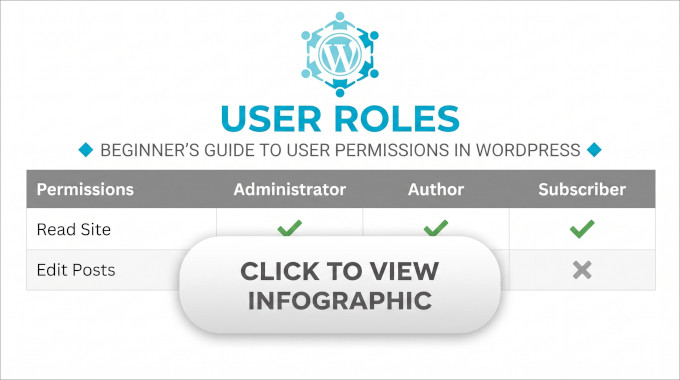
Vi rekommenderar att du väljer den lägsta åtkomstnivån som fungerar för dina behov. Du bör till exempel undvika att ge nya användare rollen Redaktör eller Administratör om de inte verkligen behöver det.
Anpassade användarroller tillagda av olika WordPress-plugins
Utöver de inbyggda rollerna kan populära WordPress-plugins lägga till sina egna anpassade användarroller och behörigheter.
Några av de vanligaste:
- WooCommerce – Lägger till en roll som ‘Kund’ för shoppare som registrerar ett konto, plus en roll som ‘Butikschef’ som kan driva butiken utan fullständig administratörsåtkomst.
- Medlemskapsplugins – Verktyg som MemberPress och andra lägger till sina egna medlemsnivåer, så att betalande medlemmar kan nå skyddat innehåll utan några redigeringsbehörigheter.
- SEO-plugins – Verktyg som AIOSEO eller Yoast lägger till rollerna ‘SEO-hanterare’ och ‘SEO-redigerare’, så att du kan delegera SEO-arbete utan fullständig åtkomst till webbplatsen.
Hur man lägger till en ny WordPress-användare med rätt roll
Gå först till Användare » Lägg till ny användare i din WordPress-instrumentpanel, ange sedan användarens användarnamn, e-postadress och namn. Du kan skapa ett lösenord själv eller låta WordPress generera ett säkert åt dig.
Scrolla sedan ner till rullgardinsmenyn ‘Roll’, välj lämplig användarroll och klicka på ‘Lägg till användare’.
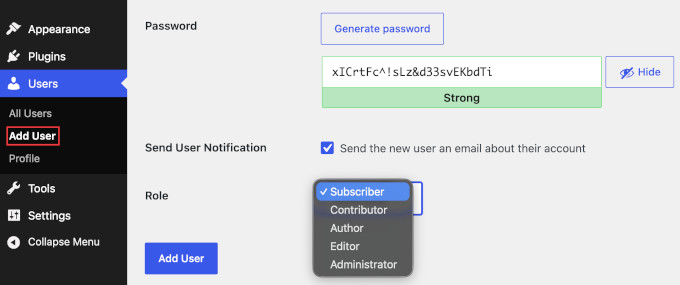
WordPress kommer sedan att skicka ett e-postmeddelande till den nya användaren med en länk för att ställa in sitt eget lösenord, tillsammans med en länk för att logga in på din webbplats.
Tänk på att dessa steg endast täcker användare som du lägger till själv.
Om du tillåter öppen registrering får alla som registrerar sig den roll som anges under ‘Ny användares standardroll’ på Inställningar » Allmänt. Behåll den på ‘Prenumerant’ så att ett öppet registreringsformulär aldrig ger en främling en högre roll.
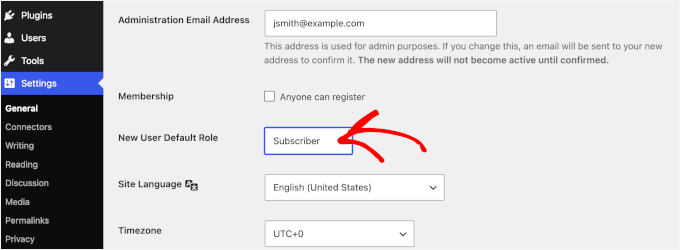
Att ändra en befintlig användares roll fungerar också med en rullgardinsmeny.
På Användare » Alla användare, klicka på länken ‘Redigera’ under personen du vill uppdatera. Välj sedan deras nya roll från rullgardinsmenyn ‘Roll’ och klicka på ‘Uppdatera användare’ längst ner på sidan för att spara ändringen.
Hur man anpassar WordPress-roller och behörigheter
Standard WordPress-användarrollerna fungerar bra för de flesta webbplatser, men det kan finnas tillfällen då du behöver mer kontroll över vad användare kan göra.
Till exempel kanske du vill att en Författare ska kunna redigera inlägg utan att kunna ta bort publicerade inlägg eller tillåta Bidragsgivare att ladda upp mediefiler.
Det enklaste sättet att anpassa WordPress-användarroller och behörigheter utan att skriva kod är att använda ett gratis plugin som Members. Vi rekommenderar denna metod eftersom den ger dig ett enkelt visuellt gränssnitt för att hantera behörigheter. Den stöder också anpassade roller som skapats av andra plugins och inkluderar alla sina funktioner gratis.
Installera och aktivera pluginet först. Se vår guide om hur man installerar ett WordPress-plugin för detaljer.
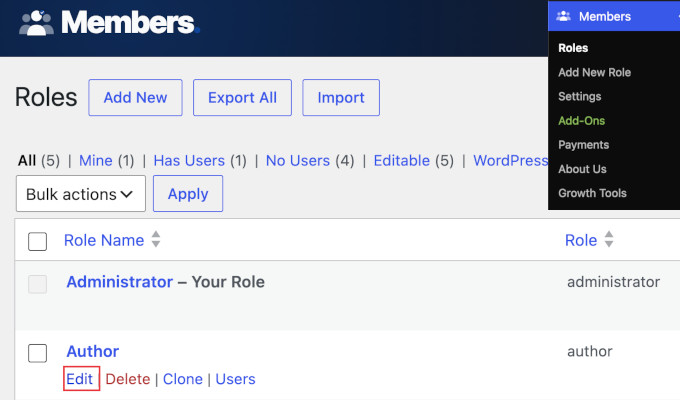
När det är aktiverat ser du en ny meny ‘Members’ i ditt WordPress-adminområde. Gå till Members » Roles, klicka sedan på länken ‘Edit’ under rollen du vill ändra, till exempel ‘Author’.
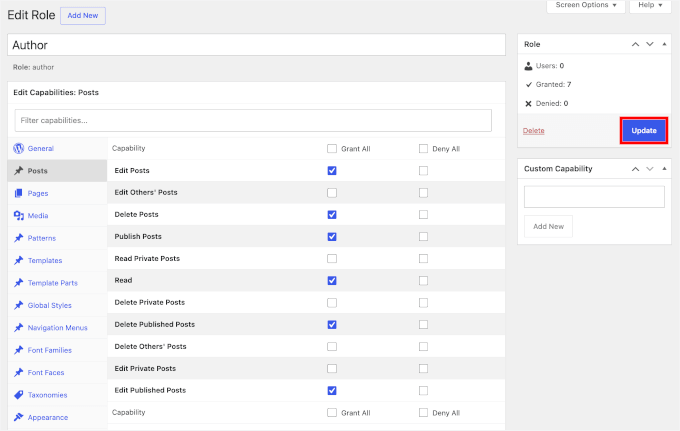
Välj de behörigheter du vill bevilja eller ta bort.
Om du vill ändra din egen roll eller administratörsrollen, se till att behålla ett administratörskonto orört och testa ändringen på ett reservkonto eller en staging-webbplats först. Att ta bort en kärnbehörighet som att hantera inställningar från en roll som du använder kan låsa dig ute från delar av instrumentpanelen, så det är säkrare att prova det någonstans där du kan ångra det.
När du är klar klickar du på 'Uppdatera' för att spara dina ändringar.
Hur man skapar en anpassad WordPress-användarroll
Om de inbyggda WordPress-användarrollerna inte uppfyller dina behov kan du skapa din egen anpassade roll. Detta är användbart om du vill ge någon åtkomst till specifika uppgifter utan att ge dem för många behörigheter.
För att skapa en anpassad roll, gå till Medlemmar » Lägg till ny roll och ange ett namn, till exempel "Virtuell assistent".
Välj sedan de kapaciteter du vill ge den rollen genom att markera lämpliga rutor och klicka sedan på 'Lägg till roll' för att spara.
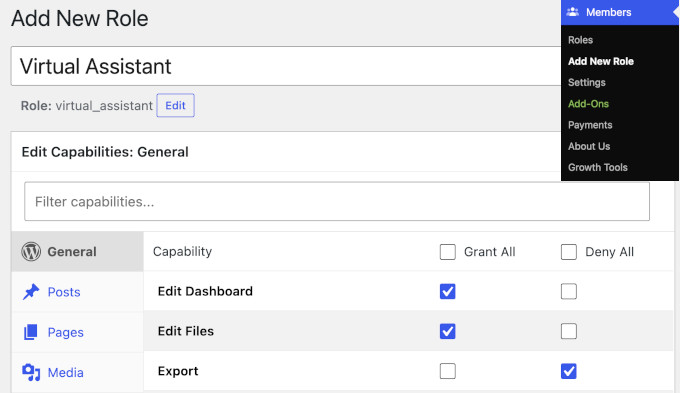
Din nya anpassade roll kommer sedan att visas i listan över användarroller när du lägger till en ny användare eller redigerar en befintlig.
Notera: För utvecklare exponerar WordPress också funktionerna add_role(), add_cap() och remove_cap() för programmatisk hantering av roller och kapaciteter. Se WordPress Plugin Developer Handbook för detaljer.
Till exempel skapar detta kodavsnitt en roll som Virtuell assistent och justerar sedan dess kapaciteter:
// Create a custom role with two starter capabilities
$role = add_role( 'virtual_assistant', 'Virtual Assistant', array( 'read' => true, 'edit_posts' => true ) );

// Add or remove individual capabilities on that role later
$role->add_cap( 'upload_files' );
$role->remove_cap( 'delete_posts' );
WordPress säkerhet & bästa praxis för användarroller för en webbplats med flera författare
Den gyllene regeln inom säkerhet är att alltid använda minsta möjliga privilegium. Ge varje teammedlem den minsta rollen som låter dem utföra sitt jobb.
Här är fler sätt att hantera WordPress-användarbehörigheter:
- Håll antalet administratörskonton till ett minimum. Helst bara ett eller två. Undvik att göra nya teammedlemmar till administratörer som standard. Om ett administratörskonto komprometteras kan hela din webbplats vara i riskzonen.
- Granska din användarlista regelbundet. Ta bort konton som inte längre behövs, eftersom gamla eller inaktiva konton är en enkel väg för hackare att ta sig in.
- Kräv stark autentisering på privilegierade konton. Aktivera tvåfaktorsautentisering (2FA) på varje redaktörs- och administratörskonto. Passkeys är ett ännu starkare alternativ som blir den nya standarden.
- Dela inte inloggningar. Ge varje person sitt eget konto så att du kan se vem som har gjort ändringar och snabbt ta bort åtkomst om någon lämnar teamet. Delade konton gör det omöjligt att spåra aktivitet.
- Behåll en aktivitetslogg. Ett konto per person är bara till hjälp om du faktiskt kan se vad varje person gjorde, så installera ett plugin för aktivitetsloggning för att registrera inloggningar, redigeringar av inlägg, rolländringar och ändringar av plugin eller inställningar. Vår guide till de bästa WordPress-plugins för aktivitetsloggning jämför alternativ så att du kan välja rätt.
Vanliga frågor om WordPress-roller och behörigheter
Varför kan min bidragsgivare inte ladda upp bilder?
Bidragsgivare har inte kapaciteten upload_files som standard. Du har två alternativ:
- Befordra dem till Författare. Författare har fullständig uppladdningsåtkomst.
- Bevilja behörigheten. Använd Members-pluginet för att lägga till behörigheten
upload_filestill rollen Redaktör.
Hur begränsar jag författares möjlighet att redigera publicerade inlägg?
Som standard kan författare redigera sina egna publicerade inlägg (även efter publicering). För att ta bort denna möjlighet, använd Members-pluginet för att neka behörigheten edit_published_posts till rollen Författare. Författare kommer fortfarande att kunna redigera sina utkast men inte publicerade inlägg.
Hur kan jag acceptera gästinlägg utan att ge WordPress-administratörsåtkomst?
Tilldela varje gästskribent rollen Redaktör i WordPress. Detta låter dem logga in, skriva inlägg och skicka utkast för din granskning, utan möjlighet att publicera, ladda upp media eller komma åt dina administratörsinställningar.
Om du hellre inte vill skapa användarkonton i WordPress, är ett formulärplugin för frontend rätt väg att gå och används ofta av toppublikationer. Det låter gästskribenter skicka inlägg från en sida på din webbplats, utan att inloggning behövs.
Formulärplugins som WPForms eller Gravity Forms låter dig båda bygga ett formulär som skapar ett utkast till ett inlägg som tilldelas ett administratörskonto för granskning och publicering.
Vad händer om jag av misstag låser mig ute från administratörsområdet?
Oroa dig inte, detta är nästan alltid återställningsbart. Om du fortfarande har ett andra administratörskonto, logga in med det och ställ tillbaka din egen roll till Administratör under Användare » Alla användare. Klicka på ‘Redigera’ under ditt namn, välj ‘Administratör’ från rullgardinsmenyn ‘Roll’, och klicka på ‘Uppdatera användare’.
Om du inte har en annan administratörsinloggning, be en lagkamrat som har det att ändra din roll från samma skärm.
Om ingen alls kan logga in som administratör, måste lösningen ske på databas- eller hostingnivå, så den enklaste vägen är att be ditt webbhotells supportteam att återställa din åtkomst.
Vi hoppas att den här guiden har hjälpt dig att lära dig mer om WordPress användarroller och behörigheter. För fler tips, se vår guide om bästa säkerhetspraxis för WordPress, eller vårt urval av de bästa registreringsplugins för WordPress-användare.
Om du gillade den här artikeln, prenumerera gärna på vår YouTube-kanal för WordPress-videoguider. Du kan också hitta oss på Twitter och Facebook.


Tammy
Vilken roll rekommenderas om du vill att någon ska kunna visa/ladda ner analyserna från en woocommerce-webbplats men inte kunna ändra och/eller uppdatera webbplatsens innehåll på annat sätt? Täcker de grundläggande rollerna det eller är det en anpassad roll?
WPBeginner Support
Du skulle troligen behöva skapa en anpassad roll för den funktionaliteten
Admin
LDB
Varför pratar alla artiklar om användarbehörigheter för WordPress aldrig om vad som kan göras med ‘sidor’?. Verkar som en uppenbar utelämnande från dessa artiklar. Missar jag något? Varför ger inga artiklar information om behörigheter relaterade till att bygga och redigera sidor?
WPBeginner Support
Om du tittar på infografiken som vi täcker vilka roller som kan ändra sidor
Admin
Traci
Jag bygger en webbplats i WordPress för ett företag. De vill ha en dedikerad sida för reor eller specialerbjudanden, men de vill själva hantera uppdateringen av den sidan varje vecka. Kan jag ge dem tillstånd att bara posta bilder och skriva tilläggsinformation för rean?.
WPBeginner Support
Det låter som att du vill ställa in dem som författarroll och ställa in dem som författare till den sidan.
Admin
Harish
Finns det någon begränsning för antalet användarroller?
WPBeginner Support
Nej, men du vill se till att du inte lägger till roller för varje användare normalt, eftersom flera användare kan använda samma roll.
Admin
Maame
Hej,
Är det möjligt att anpassa rollen för en butikschef? Jag skulle vilja ge dem tillgång till vissa funktioner
WPBeginner Support
Ja, vi täcker standardrollerna i den här guiden men fler roller kan läggas till eller ändras
Admin
DannyO
Bra skrivet. Väldigt nära det jag letade efter.
Min är lite annorlunda,
Jag har en specialbyggd plugin som jag vill tilldela någon att hantera rollen. Han behöver mata in data dagligen i instrumentpanelen för denna specialbyggda plugin. Men under Typ-specifika behörigheter ser jag inte namnet på denna plugin. Hur kan jag uppnå detta då, när jag inte ser namnet på den specialbyggda pluginen?
WPBeginner Support
Du bör kontakta pluginets skapare för att ta reda på vilka behörigheter som krävs för att kunna använda ditt plugin.
Admin
Katherine
Hej! Jag arbetar för en webbplats och jag har tilldelats rollen Redaktör. Men av någon anledning kan jag inte ta bort utkast, publicerade artiklar eller media från galleriet som inte är mina. Alternativet "Papperskorg/Ta bort" finns helt enkelt inte någonstans på skärmen. Finns det något jag kan göra?
WPBeginner Support
Du bör kontakta administratören av webbplatsen för att säkerställa att inga ändringar har gjorts i behörigheterna för din roll.
Admin
luka sheklashvili
Hej,
Vi har en webbplats där det är möjligt att köpa mat
Vi har kunder och vi har också en revisor
vilken behörighet är bäst för en revisor att göra sitt/hennes arbete
vi använder woocomerce-plattformen för e-handel
WPBeginner Support
Du vill titta på standard WooCommerce-rollerna som läggs till och du kan lägga till eller ändra rollen beroende på vilken åtkomst du vill ge.
Admin
Kshitij Gajam
Hej,
Tack för den utmärkta artikeln! den är snyggt strukturerad och presenterad.
Jag skulle vilja veta om det är möjligt att begränsa åtkomsten till upp till 3 bloggar för användare som inte prenumererar på webbplatsen. Först efter att de prenumererar får de full tillgång. Om ja, hur kan jag göra det? Finns det ett plugin eller måste jag koda?
WPBeginner Support
För det du letar efter vill du titta på medlemskapsplugins nedan och du skulle behöva kontakta supporten för det du vill använda om de har det tillgängligt.
https://www.wpbeginner.com/plugins/5-best-wordpress-membership-plugins-compared/
Admin
Felicia Kay
Jag har nyligen börjat ett nytt jobb på en lokal advokatbyrå och vi har köpt ett formulärbyggnadsverktyg för vår WordPress-webbplats. Mina rollbehörigheter har satts till Redaktör, kan jag komma åt det som redaktör för att bygga de nya formulären vi behöver?
WPBeginner Support
Det skulle bero på det specifika tillägget. Om du kontaktar tilläggets support bör de kunna informera dig om vilka behörigheter som krävs för att använda tillägget.
Admin
lynda
Jag har varit en WordPress-användare i många år och bestämde mig för flera månader sedan för att slå ihop två bloggar. Då lade jag till användarnamnet för den andra bloggen som en användare på min primära blogg. Nu framträder den andra användaren som författare till inlägg. Det framträder som skribent av svar på kommentarer. Hur ändrar jag detta?
WPBeginner Support
Om du inte vill att din ytterligare användare ska vara på webbplatsen kan du ta bort den användaren och tilldela allt deras innehåll till en annan användare.
Admin
Maude
Hej, vet du om det finns ett sätt att skapa en användare som har tillgång till allt, men som inte kan redigera något. Jag vill visa någon hur min webbplats är byggd så att vi kan prata om det, men jag vill vara säker på att han inte kan förstöra något.
WPBeginner Support
Det beror mycket på din webbplats och vilka plugins du använder. Du kanske vill skicka skärmdumpar eller dela skärmen för vad du vill uppnå.
Admin
Jerusha
Hej, jag har precis startat min blogg. Och installerat ett nytt tema. Min webbplats är inte ens live än… den hade fortfarande sidan "kommer snart", men idag upptäckte jag att jag har 308 prenumeranter under titeln "användare" i min instrumentpanel… hur är det möjligt?
WPBeginner Support
Din webbplats kan tillåta användarregistrering, för mer om det vill du titta på vår artikel här:
https://www.wpbeginner.com/beginners-guide/how-to-allow-user-registration-on-your-wordpress-site/
Admin
Imran
Och vad händer om en missnöjd författare går till "redigera" sitt inlägg och sedan tar bort allt innehåll och sedan klickar på "uppdatera"-knappen.
Detta skulle vara ett sällsynt fall men möjligt även om du nekar henne att "ta bort publicerade" inlägg.
WPBeginner Support
Om du är orolig för det, kan du inaktivera möjligheten att redigera publicerade inlägg
Admin
Segun Wonda
Hej, tack för den här fantastiska artikeln.
Jag har en fråga, tack.
Efter att ha ändrat min författarroll för att stoppa författare från att radera sina egna inlägg med detta plugin, kommer ändringen fortfarande att vara aktiv när jag inaktiverar eller raderar pluginet?
WPBeginner Support
Ja, dina ändringar bör fortfarande vara aktiva när du tar bort plugin-programmet.
Admin
sam thandi
jag sökte efter en av dina artiklar där du visade hur man skapar en användare som redaktionspersonal kan du ge mig länken till den artikeln. tack
WPBeginner Support
Det skulle bero på vad du menar. Om du vill ha fler redigeringsalternativ kan du titta på vår artikel här: https://www.wpbeginner.com/plugins/how-to-improve-your-editorial-workflow-in-multi-author-wordpress-blogs/
Om du ville dölja författarens namn har vi vår artikel här:
https://www.wpbeginner.com/wp-themes/how-to-remove-author-name-from-wordpress-posts/
Admin
Pablo
Jag kan se att det finns fler användarkategorier nu, utöver de 5 som nämns här. Deltagare, Moderator, Åskådare... Kan inte se behörigheterna för dessa! Några idéer var jag kan hitta dem?
WPBeginner Support
Om du har andra plugins som lägger till användarroller, är det troligtvis därför du har de extra rollerna.
Admin
Infoneter
Trevlig och användbar information. Tack
WPBeginner Support
Varsågod
Admin
Kirk Bullen
Bra inlägg.. Och bra sajt. Det är min 'gå till'-sajt för allt jag behöver, och jag har lärt mig så mycket.
Vad jag vill göra är att skapa en användare för film-moddar. Så att de kan lägga till filmer/serier. Men jag vill inte ge alla administratörsrättigheter. De skulle bara behöva använda pluginet som används för att lägga till dessa filmer/serier. Allt de skulle behöva göra är att använda 'Importera film/serie'. Sedan, när de har lagts till, ha möjlighet att redigera filmen/serien. Så att de kan lägga till film/serie-samling/genre.
Finns det ett plugin tillgängligt som du känner till, som ger behörighet att använda utvalda Plugin Admin-funktioner? Jag har provat Editor User. Men det visar inte alternativet 'Import'.
All rådgivning uppskattas mycket.
WPBeginner Support
Det beror på vad du använder för att importera filmerna, om det är ett plugin bör du kunna kontakta pluginets support för att få veta vilken behörighet som krävs för att importera filmen/serien.
Admin
Steveo
Användare >> Behörigheter finns inte. Har du någon annan idé?
WPBeginner Support
Du kanske vill säkerställa att plugin-programmet aktiverades framgångsrikt på din webbplats.
Admin
sultan haider
Jag har skolor i flera städer och jag vill att varje skola ska ha
deras inloggning och lösenord och lägga till studenter i egna skolregister och
Admin har tillgång till alla skolregister.
Är det möjligt med WordPress eller inte.
WPBeginner Support
Det är möjligt men du skulle troligen behöva en anpassad plugin för att göra något så specifikt.
Admin
Tony
Föreslår att du använder multisite-funktionalitet, varje skola kan ha sin egen underdomän.
Emzee
Hur kontrollerar jag vilka behörigheter jag har som användare på en WordPress-sajt, snälla? Förlåt, jag är nybörjare?
WPBeginner Support
Hej Emzee,
Med behörigheten hantera förbättrad kan du se vilka behörigheter en användare har på din webbplats.
Admin
Shubhangi
Bra inlägg nu kan jag lägga till fler författare utan förvirring tack vän
Mithilesh Yadav
Hur man skickar notifieringsmail av gästanvändare i Wordpress
Marianne
God dag!
Tack för förklaringen. Jag undrade om det också finns ett datum då användaren registrerade sig?
med vänliga hälsningar,
Kagan
jag använder grossistplugin. vi vill öppna manuell order från order woocommerce-instrumentpanelen
Men när jag lägger till produkter visas inte grossistpriser. är det möjligt att göra detta med plugins för användarroller. om så är fallet, vilken ska vi använda
tack
Chintan
Hej jag vill skapa två typer av inloggningssidor, den första är kund och den andra är tjänsteleverantör (som en Amazon-säljare).
tjänsteleverantören laddar upp sina tjänster, och den kan redigera sina tjänster.
hur gör jag det?
Beth
Hej. Jag skapade några nya användare men de har ännu inte fått sitt e-postmeddelande. Hur lång tid tar det innan det genereras?
LaVonne Carlson
Är det möjligt att ställa in en användare med behörighet att redigera endast en specifik sida? Jag driver en webbplats för en scouttrupp, och jag vill att pojkarna ska kunna ladda upp och ordna om foton på gallerisidan, men inte göra några andra ändringar på webbplatsen.
Gulfam
Jag har också problem relaterade till din fråga, vill bara tillåta användare att posta saker på en specifik plugin och sida.
Fahad Rafiq
Hur kan vi ta bort understreck från användarnamn i WordPress användartabell?
Om namnet som anges är Förnamn Efternamn, visas det som Förnamn_Efternamn.
Någon lösning?
John
När mina skribenter försöker klistra in en iframe i sina artiklar försvinner den när de sparar. Efter lite testning verkar detta inträffa upp till redaktörsnivå, som också ger publiceringsförmåga — vilket jag inte vill att de ska ha.
Jag har både Adminimize och User Role Editor installerade. Staff writers har en anpassad användarrollinställning för Staff Writers.
Hur kan jag övervinna denna begränsning för att infoga iframes?
Tack
WPBeginner Support
Hej John,
Möjligheten att lägga till iframes är en del av unfiltered_html-behörigheten. Att tillåta användarroller att lägga till ofiltrerat html är dock för riskabelt och rekommenderas inte. Du bör leta efter andra sätt att hantera detta. Om till exempel denna iframe-inbäddning kommer från en tredjepartsleverantör, kan de redan ha ett WordPress-plugin.
Admin
John
Tack. Normalt skulle jag hålla med. Men det här är interna skribenter som behöver denna funktion. Det vanligaste är att Facebook-videoinbäddningar får iframe från Embedded Video & Live Video Player.
Vi bäddar också ofta in YouTube och andra videor i brödtexten i artiklarna, och detta förklarar varför HTML-tabellen som har förberetts för dem att använda genom att bara ersätta URL:en inte fungerar.
Resten av vad de olika åtkomstnivåerna – redaktör, korrekturläsare, fotoredaktör, bidragsgivare och skribent – kan se och komma åt regleras med hjälp av adminimize och user role editor.
Vilken är risken med att ge ofiltrerad HTML-åtkomst till intern personal?
Tack
WPBeginner Support
Hej John,
Med möjlighet till ofiltrerad HTML kommer användare att kunna lägga till skadlig kod som kan exekveras så snart inläggsinnehållet sparas.
John
Ok. Tack. Det kommer inte att vara ett problem i det här fallet. Men mycket användbart att veta.
Akhil
Är det möjligt att radera ett inlägg av en annan författare?
WPBeginner Support
Hej Akhil,
Om du är administratör eller redaktör på den webbplatsen kan du radera inlägg som skapats av en annan författare.
Admin
Jake
Jag får inte många "e-postprenumeranter" via widgeten för prenumerationer till min blogg, men jag får många "Ny användarregistrering"-aviseringar från WP om personer som ställts in som "prenumeranter" för sin användarroll, och därmed har mitt WP-admin en lista över dessa personer och deras e-postadresser.
Så vitt jag kan se, när jag skapar ett nytt inlägg, meddelas ingen med användarrollen "Prenumerant". Varför ger WP mig deras e-postadress om inte för att meddela dem? Kanske gör jag något fel? Hur meddelar jag hundratals och hundratals personer i den här listan?
WPBeginner Support
Hej Jake,
Se vår guide om hur du lägger till e-postprenumerationer på din WordPress-blogg.
Admin
Imtiaz Ahmed
Hej, jag har många redaktörer på min webbplats, hur kan jag begränsa dem, jag menar att redaktörer inte kan redigera admininlägg. Jag vill ha detta på min webbplats
Med vänliga hälsningar:
Imtiaz Ahmed
WPBeginner Support
Hej Imtiaz,
Redaktörsrollen ger användare behörighet att redigera alla inlägg. Du bör ändra deras användarroll till författare eller medarbetare. Du kan också redigera behörigheter för en användarroll eller skapa nya användarroller med hjälp av plugins.
Admin
Gary Wicks
Jag har en fråga om jag har 300 prenumeranter, vad betyder det? Betyder det att folk prenumererade för att kunna kommentera? Jag har ingen aning om var dessa kom ifrån eftersom jag bara har några få faktiska kommentarer publicerade. Betyder detta att de alla var spammare som Akismet-programvaran avvisade? Så kommentarerna visades inte men de finns alla i min användarlista som prenumeranter som kan kommentera?
Eller är det rss-flödet eller vad är det?
Steve Root
Rollattributvalet i mitt tema har både en Tillåt- och en Neka-kolumn. Om ett visst attribut endast är aktiverat när det är markerat, vad är syftet med Neka-kolumnen (twenty-sixteen)?
Deepak
Hej,
Bra inlägg!
Jag skapade en anpassad roll genom att klona "administratör", är det möjligt för administratörer att byta mellan de två? Jag kan se att administratören kan ändra alla andras roller, men kan den ändra sin egen via backend-instrumentpanelen/menyn?
Tack!
Anne Cohen
Hej. Tack för inlägget! Mycket hjälpsamt, men en fråga till....
Kan bidragsgivande skribenter RADERA sina artiklar när de har publicerats?
Vad händer när de är under behandling?
Låt oss säga att de ändrade sig? Jag märkte just att en bidragsgivare ändrade en artikel som jag redan höll på att redigera/väntade på. Jag trodde inte det var möjligt.
Abhiney
Hej,
Jag har problem med att skapa användare. Jag vill skapa en redigerare för min webbplats, men trots att jag har inaktiverat alla plugins, ändrat lösenord etc. för den nya användaren – när jag försöker logga in med inloggningsuppgifterna för den nya användaren står det – “Tyvärr, du har inte behörighet att komma åt den här sidan.”
Kan du snälla hjälpa till.
Debbie N.
Kan jag ge tillstånd att använda ett backup-plugin men inte andra plugins? Jag ser att du kan lägga till fler funktioner men jag kan inte lista ut hur jag ställer in det för det. Tack för all hjälp.
Obed Aikins
Hej, bra inlägg, mycket användbart. Jag är en universitetsstudent som utvecklar en webbplats för att publicera vandrarhemsinformation och även boka dem med WordPress. Jag vill skapa anpassade roller för agenter/uthyrare i WP. snälla hjälp
Stuart
Användare med användarrollen prenumerant kan logga in på din WordPress-webbplats och uppdatera sina användarprofiler. De kan ändra sina lösenord om de vill. De kan inte skriva inlägg, se kommentarer eller göra något annat i ditt WordPress-administrationsområde.
Denna användarroll är särskilt användbar om du kräver att användare loggar in innan de kan läsa ett inlägg eller lämna en kommentar.
Jag förstår inte detta. Så om en prenumerant är inloggad, kan de eller kan de inte kommentera ett inlägg?
WPBeginner Support
Ja, de kan kommentera ett inlägg.
Admin
Alan Jordan
Detta var verkligen hjälpsamt. Tack.
Jez Butler
Bra beskrivningar – tack! Finns det något sätt att ställa in en administratörsroll för enskilda webbplatser i en multisite-installation? Tack på förhand, Jez
deepak
hej
jag är student och jag gör webbplatsen på skolan på wordpress så jag vill skapa dynamiska menyer som var statiska.
hur kan vi göra?
dbutler
Vänligen förtydliga din fråga.
denarius
Hej Deepak,
Jag skulle vilja hjälpa dig. Vad menar du med "skapa dynamiska menyer som var statiska"? Vänligen förtydliga din fråga.
Tack
Mike Mullin
Kan du anpassa administratörsrollen (jag skulle vilja ta bort vissa funktioner som att lägga till/ta bort användare) inom standardinstallationen av WP, eller behöver du ett plugin som detta?
Amruta
Hej,
Jag vill ladda upp en video på min webbplats men videon är 102 MB,
Och jag vill inte visa förslagsvideor som visas efter att videon är slut, som på Youtube.
Har du någon idé om ett plugin eller en webbplats så att jag kan länka min video på webbplatsen?
Tack
Susan
Kan du ändra Redaktörsrollen för att lägga till/redigera användare. Behörigheterna för Administratörsrollen kan vara överväldigande.
WPBeginner Support
Ja, det kan du göra.
Admin
olivia
Är det värt att nämna att författarrollen inte kan skapa/redigera/ta bort sidor?
rcanu
Ja, jag tror att det kommer att vara till hjälp! Det kommer också att vara till hjälp om vi kan räkna upp sidnivåer av åtkomst för andra sidroller.
Blair Jersyer
Hej,
Du skrev två gånger "5" i rollistan.
Snyggt inlägg ändå.
WPBeginner Support
Tack för att du meddelade oss. Vi har åtgärdat misstaget.
Admin