


Ați angajat vreodată un membru al echipei sau un contractant și i-ați oferit acces complet de administrator la site-ul dvs. WordPress? Este opțiunea rapidă, dar este cam ca și cum ai da cuiva cheile întregii case când avea nevoie doar de garaj.
Abordarea mai sigură este integrată chiar în WordPress. Rolurile și permisiunile utilizatorilor vă permit să controlați exact ce poate face fiecare persoană, fie că scrie articole, modifică setări sau gestionează comenzi de clienți.
În acest ghid pentru începători, vom explica fiecare rol de utilizator WordPress și permisiunile sale, plus vă vom arăta cum să personalizați rolurile pentru a se potrivi nevoilor echipei dvs.
Iată tot ce vom acoperi în acest ghid:
- Ce sunt rolurile și permisiunile utilizatorilor în WordPress?
- Cum să adăugați un nou utilizator WordPress cu rolul corect
- Cum să personalizați rolurile și capacitățile utilizatorilor WordPress
- Cum să creați un rol personalizat de utilizator WordPress
- Securitate WordPress și cele mai bune practici privind rolurile utilizatorilor pentru un site cu mai mulți autori
- Întrebări frecvente despre rolurile și permisiunile WordPress
Ce sunt rolurile și permisiunile utilizatorilor în WordPress?
În WordPress, un rol de utilizator este un pachet etichetat de capacități, care sunt permisiunile individuale care controlează ce poate face cineva pe site-ul dvs. web. Atribuirea unui rol oferă cuiva o listă predefinită a ceea ce poate accesa.
WordPress vine cu următoarele roluri de utilizator încorporate:
- Abonat – Poate gestiona propriul profil și poate citi conținut. Nu pot face nicio modificare pe site-ul dvs. Acesta este rolul implicit pentru înregistrările de noi utilizatori și site-urile de membru.
- Contributor – Poate scrie articole și le poate salva ca schițe pentru revizuire, dar nu poate publica articole, încărca fișiere media sau edita conținut publicat. Acest rol funcționează bine pentru bloggerii invitați.
- Autor – Poate scrie, încărca media și publica propriile articole. De asemenea, pot șterge propriile articole publicate, dar nu pot edita conținutul altor utilizatori sau modera comentarii. Acesta este rolul potrivit pentru un scriitor de personal de încredere.
- Editor – Poate publica, edita și șterge orice articole sau pagini de pe site, inclusiv conținutul creat de alți utilizatori. De asemenea, pot modera comentarii și gestiona categorii și etichete, dar nu pot instala plugin-uri, schimba setări sau gestiona conturi de utilizatori. Acest rol funcționează bine pentru un editor coordonator.
- Administrator – Are control complet asupra unui singur site WordPress, inclusiv plugin-uri, teme, setări și conturi de utilizatori. Acest rol ar trebui acordat doar proprietarilor de site sau persoanelor în care aveți încredere deplină.
- Super Administrator (doar Multisite) – Are control complet asupra tuturor site-urilor dintr-o rețea WordPress multisite, inclusiv plugin-uri, teme și gestionarea utilizatorilor. Acest rol este pentru persoana care gestionează întreaga rețea.
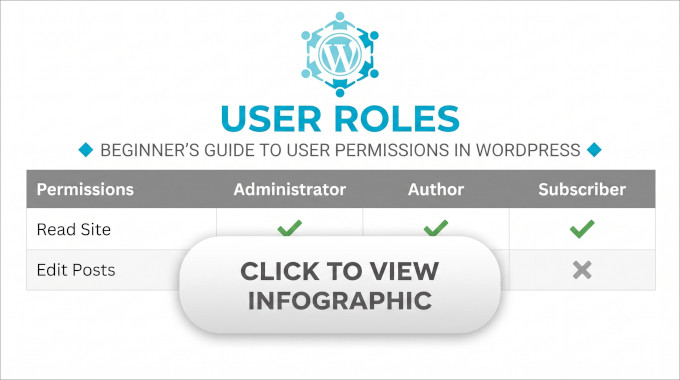
Aveți nevoie de o modalitate rapidă de a compara rolurile și permisiunile utilizatorilor WordPress? Faceți clic pe infograficul nostru de mai jos:
Recomandăm alegerea celui mai mic nivel de acces care funcționează pentru nevoile dvs. De exemplu, ar trebui să evitați acordarea rolului de Editor sau Administrator noilor utilizatori, cu excepția cazului în care au cu adevărat nevoie de el.
Roluri personalizate de utilizator adăugate de diferite plugin-uri WordPress
Dincolo de rolurile încorporate, pluginurile populare WordPress pot adăuga propriile roluri și permisiuni personalizate pentru utilizatori.
Câteva dintre cele mai comune:
- WooCommerce – Adaugă un rol de ‘Client’ pentru cumpărătorii care își creează un cont, plus un rol de ‘Manager Magazin’ care poate gestiona magazinul fără acces complet de administrator.
- Pluginuri de abonament – Instrumente precum MemberPress și altele adaugă propriile niveluri de membri, astfel încât membrii plătitori să poată accesa conținut protejat fără permisiuni de editare.
- Pluginuri SEO – Instrumente precum AIOSEO sau Yoast adaugă roluri de ‘Manager SEO’ și ‘Editor SEO’, astfel încât să puteți delega munca SEO fără acces complet la site.
Cum să adăugați un nou utilizator WordPress cu rolul corect
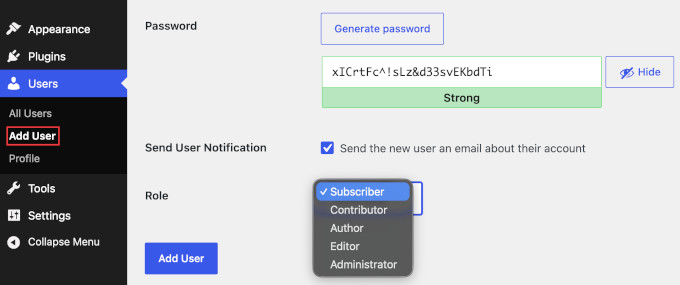
Mai întâi, accesați Utilizatori » Adăugare Utilizator Nou în tabloul de bord WordPress, apoi introduceți numele de utilizator, adresa de e-mail și numele utilizatorului. Puteți crea o parolă singur sau puteți lăsa WordPress să genereze una sigură pentru dvs.
Apoi, derulați în jos la meniul derulant ‘Rol’, selectați rolul de utilizator corespunzător și faceți clic pe ‘Adăugare Utilizator’.
WordPress va trimite apoi noului utilizator un e-mail cu un link pentru a-și seta propria parolă, împreună cu un link pentru a se conecta la site-ul dvs.
Rețineți că acești pași acoperă doar utilizatorii pe care îi adăugați dvs.
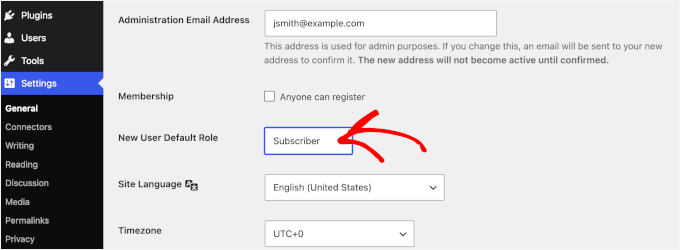
Dacă permiteți înregistrarea deschisă, atunci oricine se înregistrează primește rolul setat la ‘Rol implicit pentru utilizatori noi’ la Setări » Generale. Păstrați-l pe Abonat, astfel încât un formular de înregistrare deschis să nu plaseze niciodată un străin într-un rol superior.
Schimbarea rolului unui utilizator existent funcționează, de asemenea, cu un meniu derulant.
La Utilizatori » Toți Utilizatorii, faceți clic pe linkul ‘Editare’ de sub persoana pe care doriți să o actualizați. Apoi, alegeți noul lor rol din meniul derulant ‘Rol’ și faceți clic pe ‘Actualizare Utilizator’ în partea de jos a paginii pentru a salva modificarea.
Cum să personalizați rolurile și permisiunile WordPress
Rolurile implicite de utilizator WordPress funcționează bine pentru majoritatea site-urilor web, dar pot exista momente în care aveți nevoie de mai mult control asupra a ceea ce pot face utilizatorii.
De exemplu, ați putea dori ca un Autor să poată edita postări fără a putea șterge cele publicate sau să permiteți Contribuitorilor să încarce fișiere media.
Cea mai ușoară modalitate de a personaliza rolurile și permisiunile utilizatorilor WordPress fără a scrie cod este să utilizați un plugin gratuit precum Members. Recomandăm această metodă deoarece vă oferă o interfață vizuală simplă pentru gestionarea permisiunilor. De asemenea, suportă roluri personalizate create de alte pluginuri și include toate funcționalitățile sale gratuit.
Mai întâi, instalați și activați pluginul. Consultați ghidul nostru despre cum să instalați un plugin WordPress pentru detalii.
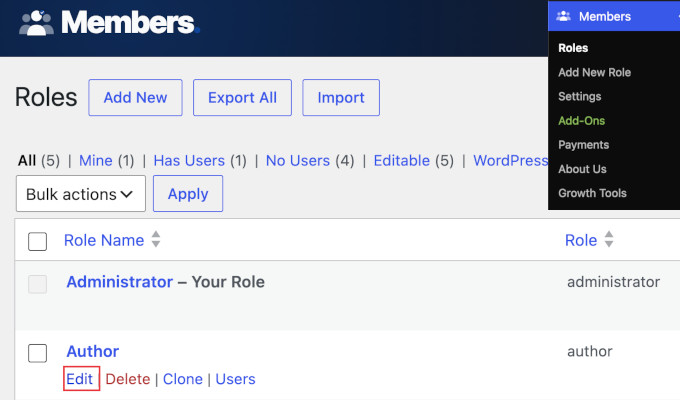
Odată activat, veți vedea un nou meniu ‘Members’ în zona de administrare WordPress. Accesați Members » Roles, apoi faceți clic pe linkul ‘Editare’ de sub rolul pe care doriți să îl modificați, cum ar fi ‘Author’.
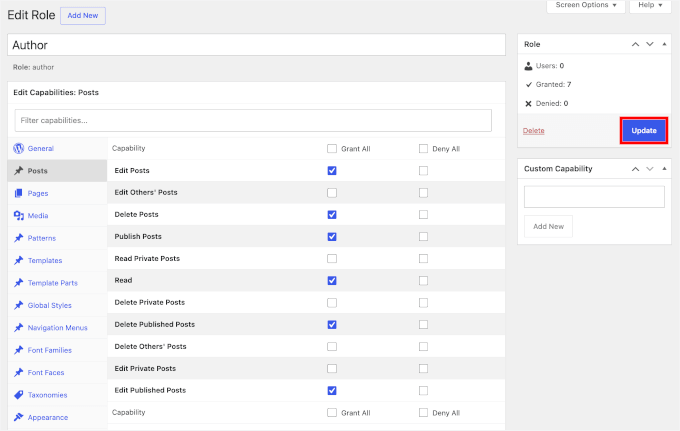
Selectați permisiunile pe care doriți să le acordați sau să le eliminați.
Dacă doriți să vă schimbați propria rol sau rolul de Administrator, asigurați-vă că lăsați un cont de Administrator neschimbat și testați modificarea pe un cont de rezervă sau pe un site de staging mai întâi. Eliminarea unei permisiuni de bază, cum ar fi gestionarea setărilor, dintr-un rol pe care îl utilizați vă poate bloca accesul la anumite părți ale panoului de administrare, așa că este mai sigur să încercați acest lucru undeva unde puteți anula modificarea.
Odată ce ați terminat, faceți clic pe „Actualizare” pentru a salva modificările.
Cum să creați un rol personalizat de utilizator WordPress
Dacă rolurile de utilizator WordPress încorporate nu vă satisfac nevoile, puteți crea propriul rol personalizat. Acest lucru este util dacă doriți să oferiți cuiva acces la sarcini specifice fără a-i acorda prea multe permisiuni.
Pentru a crea un rol personalizat, accesați Membri » Adăugare Rol Nou și introduceți un nume, cum ar fi „Asistent Virtual”.
Apoi, selectați capacitățile pe care doriți să le acordați acelui rol bifând căsuțele corespunzătoare, apoi faceți clic pe „Adăugare Rol” pentru a salva.
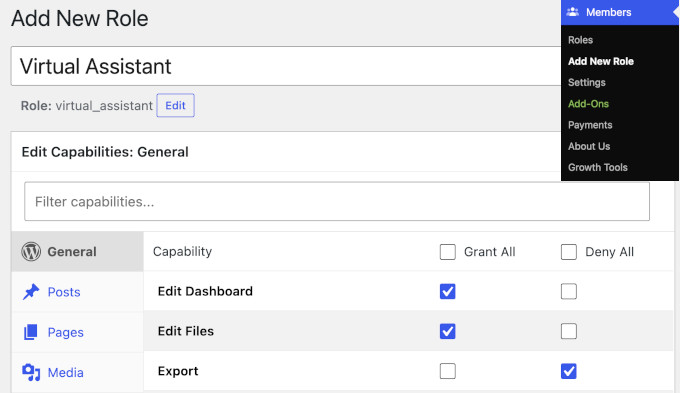
Noul dvs. rol personalizat va apărea în lista de roluri de utilizator ori de câte ori adăugați un utilizator nou sau editați unul existent.
Notă: Pentru dezvoltatori, WordPress expune, de asemenea, funcțiile add_role(), add_cap() și remove_cap() pentru gestionarea programatică a rolurilor și capacităților. Consultați Ghidul pentru dezvoltatori de pluginuri WordPress pentru detalii.
De exemplu, acest fragment creează un rol de Asistent Virtual, apoi îi ajustează capacitățile:
// Create a custom role with two starter capabilities
$role = add_role( 'virtual_assistant', 'Virtual Assistant', array( 'read' => true, 'edit_posts' => true ) );

// Add or remove individual capabilities on that role later
$role->add_cap( 'upload_files' );
$role->remove_cap( 'delete_posts' );
Securitatea WordPress și cele mai bune practici privind rolurile utilizatorilor pentru un site cu mai mulți autori
Regula de aur în securitate este să folosiți întotdeauna cel mai mic privilegiu necesar. Acordați fiecărui membru al echipei cel mai mic rol care îi permite să-și facă treaba.
Iată mai multe modalități de a gestiona permisiunile utilizatorilor WordPress:
- Păstrați conturile de Administrator la minimum. În mod ideal, doar unul sau două. Evitați să acordați implicit administratorului noilor membri ai echipei. Dacă un cont de administrator este compromis, atunci întregul dvs. site ar putea fi în pericol.
- Auditați lista de utilizatori în mod regulat. Eliminați conturile care nu mai sunt necesare, deoarece conturile vechi sau inactive sunt o modalitate ușoară pentru hackeri de a intra.
- Cereți autentificare puternică pe conturile privilegiate. Activați autentificarea cu doi factori (2FA) pe fiecare cont de Editor și Administrator. Cheile de acces (Passkeys) sunt o opțiune și mai puternică, care devine noul standard.
- Nu partajați credențialele de conectare. Acordați fiecărei persoane propriul cont, astfel încât să puteți vedea cine a făcut modificări și să eliminați rapid accesul dacă cineva părăsește echipa. Conturile partajate fac imposibilă urmărirea activității.
- Păstrați un jurnal de activitate. Un cont pe persoană ajută doar dacă puteți vedea de fapt ce a făcut fiecare persoană, așa că instalați un plugin de jurnal de activitate pentru a înregistra conectările, editările postărilor, modificările de rol și modificările de plugin sau setări. Ghidul nostru despre cele mai bune pluginuri de jurnal de activitate WordPress compară opțiunile, astfel încât să puteți alege potrivirea potrivită.
Întrebări frecvente despre rolurile și permisiunile WordPress
De ce contributorul meu nu poate încărca imagini?
Contribuitorii nu au capacitatea upload_files în mod implicit. Aveți două opțiuni:
- Promovați-i la Autor. Autorii au acces complet la încărcare.
- Acordați permisiunea. Utilizați pluginul Members pentru a adăuga permisiunea
upload_filesrolului de Contributor.
Cum pot limita capacitatea autorilor de a edita postările publicate?
În mod implicit, Autorii își pot edita propriile postări live (inclusiv după publicare). Pentru a elimina această capacitate, utilizați pluginul Members pentru a refuza permisiunea edit_published_posts rolului de Autor. Autorii vor putea în continuare să-și editeze ciornele, dar nu și postările publicate.
Cum pot accepta postări de la invitați fără a oferi acces la administrarea WordPress?
Atribuiți fiecărui scriitor invitat un rol de Contributor în WordPress. Acest lucru le permite să se autentifice, să scrie postări și să trimită ciorne pentru revizuirea dvs., fără capacitatea de a publica, încărca fișiere media sau accesa setările de administrare.
Dacă nu doriți să creați conturi de utilizator în WordPress, atunci un plugin de formulare front-end este soluția potrivită și este adesea folosit de publicațiile de top. Permite scriitorilor invitați să trimită postări dintr-o pagină de pe site-ul dvs., fără a fi necesară autentificarea.
Pluginurile de formulare precum WPForms sau Gravity Forms vă permit să creați un formular care creează o postare ciornă atribuită unui cont de administrator pentru revizuire și publicare.
Ce se întâmplă dacă mă blochez accidental în afara zonei de administrare?
Nu vă faceți griji, acest lucru este aproape întotdeauna recuperabil. Dacă aveți încă un al doilea cont de Administrator, autentificați-vă cu acesta și setați-vă propriul rol înapoi la Administrator din Utilizatori » Toți utilizatorii. Faceți clic pe „Editare” sub numele dvs., alegeți „Administrator” din meniul derulant „Rol” și faceți clic pe „Actualizare utilizator”.
Dacă nu aveți un alt login de administrator, rugați un coleg care are unul să vă schimbe rolul din aceeași pagină.
Dacă nimeni nu se poate autentifica deloc ca Administrator, soluția trebuie aplicată la nivel de bază de date sau de hosting, deci cea mai simplă cale este să cereți echipei de suport a gazdei dvs. să vă restaureze accesul.
Sperăm că acest ghid v-a ajutat să aflați mai multe despre rolurile și permisiunile utilizatorilor WordPress. Pentru mai multe sfaturi, consultați ghidul nostru despre cele mai bune practici de securitate WordPress sau selecția noastră de cele mai bune pluginuri de înregistrare a utilizatorilor WordPress.
Dacă v-a plăcut acest articol, atunci vă rugăm să vă abonați la Canalul nostru de YouTube pentru tutoriale video despre WordPress. Ne puteți găsi, de asemenea, pe Twitter și Facebook.





Oyatogun Oluwaseun Samuel
Acesta este un articol grozav. foarte simplu și ușor de înțeles. Vreau să întreb dacă nu există nicio modalitate prin care cineva să adauge un utilizator care are mai multe atribute decât cele disponibile în prezent la înregistrare? Să spunem că doriți să adăugați utilizatori despre care trebuie să știți „Vârsta” sau „Data nașterii”, nu există nicio modalitate de a proceda?
Comentarii WPBeginner
În acest caz, probabil veți dori să personalizați înregistrarea utilizatorului. Consultați acest ghid despre cum să adăugați câmpuri la formularul de înregistrare a utilizatorului: https://www.wpbeginner.com/plugins/how-to-add-additional-user-profile-fields-in-wordpress-registration/
Mrteesurez
Acesta este un articol detaliat care a explicat tot ce implică rolurile utilizatorilor și oferă cele mai bune practici pentru a le atribui utilizatorilor specifici.
Întrebarea mea:
În mod implicit, un rol de contributor poate vedea o bară de administrare?
Știu de rolul de autor.
Suport WPBeginner
Dacă nu îl dezactivați pentru rolul de utilizator, toate rolurile de utilizator ar vedea bara de administrator când sunt autentificate.
Admin
Jiří Vaněk
Trebuie să adaug un utilizator pe site, care va avea doar drepturi specifice asupra a ceea ce poate face pe site și la ce nu trebuie să aibă acces. Vă mulțumesc pentru instrucțiunile despre cum să creez exact un astfel de utilizator în WordPress. Mi-ați economisit mult timp căutând instrucțiuni despre cum să realizez acest lucru.
Muhammad Afzal Qureshi
Explicație foarte bună în detaliu, am avut o experiență grozavă după ce am citit.
Suport WPBeginner
Ne bucurăm că articolul nostru v-a fost de ajutor!
Admin
Waqar
Blogul tău este cu adevărat grozav, mai ales când am nevoie să învăț ceva despre WordPress în profunzime.
Suport WPBeginner
Mă bucur că găsiți conținutul nostru util!
Admin
Jen
Salut WPB, câte roluri de „administrator” poate avea un site web? Pe site-ul meu, administratorul original are drepturi complete. Dar noii utilizatori cu nume de administrator nu au. Este normal?
Suport WPBeginner
Puteți avea oricâți utilizatori administratori doriți pe un site WordPress; dacă nu aveți privilegiile de administrator implicite, atunci este posibil ca un plugin să fi modificat privilegiile, aceasta fiind cea mai comună cauză.
Admin
Sam
Salut – Mă întreb dacă pot seta un implicit pentru abonați care să nu le permită accesul la tabloul de bord. Am abonați printr-un curs online gratuit. Vreau să elimin automat accesul la tabloul de bord, astfel încât să nu fie nevoie să debifez manual căsuța „Afișează bara de instrumente la vizualizarea site-ului”. Există o modalitate de a face acest lucru?
Suport WPBeginner
Dacă doriți doar să ascundeți bara de administrare, avem un ghid mai jos pentru ascunderea acesteia:
wpbeginner.com/wp-tutorials/how-to-disable-wordpress-admin-bar-for-all-users-except-administrators
Avem, de asemenea, un ghid pentru redirecționarea utilizatorilor după ce aceștia se autentifică pe site-ul dvs. mai jos, care vă poate ajuta să obțineți ceea ce căutați:
https://www.wpbeginner.com/plugins/how-to-redirect-users-after-successful-login-in-wordpress/
Admin