


Czy chcesz zezwolić użytkownikom bloga na moderowanie komentarzy w WordPress?
Jeśli Twoja witryna otrzymuje wiele komentarzy, moderowanie ich wszystkich może być trudne. Jednym z rozwiązań jest utworzenie oddzielnej roli użytkownika, aby inne osoby mogły zarządzać komentarzami za Ciebie.
W tym artykule pokażemy Ci, jak umożliwić użytkownikom bloga łatwe moderowanie komentarzy na Twoim blogu WordPress.
Dlaczego pozwolić użytkownikom bloga moderować komentarze w WordPressie?
Moderowanie komentarzy wymaga czasu i wysiłku, zwłaszcza jeśli otrzymujesz dużo wiadomości lub zezwalasz użytkownikom na publikowanie anonimowych komentarzy. Jeśli będziesz powolny w zatwierdzaniu wiadomości lub usuwaniu spamu, odwiedzający mogą przestać z Tobą wchodzić w interakcje.
Dając użytkownikom bloga możliwość moderowania komentarzy, możesz zwalczać spam i zapewnić lepsze wrażenia swoim odwiedzającym.
Tymi użytkownikami mogą być członkowie Twojego zespołu obsługi klienta, menedżer społeczności, a nawet aktywny i zaufany komentujący na Twoim blogu WordPress.
Domyślnie nie można utworzyć użytkownika WordPress, który ma tylko uprawnienia do moderowania komentarzy. Mając to na uwadze, zobaczmy, jak łatwo możesz pozwolić użytkownikom bloga na moderowanie komentarzy za pomocą wtyczki WordPress.
Po prostu użyj poniższych szybkich linków, aby przejść bezpośrednio do metody, której chcesz użyć:
Metoda 1: Zezwól konkretnym użytkownikom na moderowanie komentarzy (2 opcje wtyczek)
W tej pierwszej metodzie pokażemy Ci, jak zezwolić określonym rolom użytkowników na moderowanie komentarzy za pomocą 2 różnych wtyczek. Jest to świetna opcja, jeśli chcesz, aby wiele osób przeglądało Twoje komentarze.
Na przykład, możesz utworzyć zespół moderujący komentarze lub nadać swoim Współtwórcom uprawnienia do moderowania komentarzy. Ułatwia to blogerom gościnnym interakcję z ich czytelnikami.
Pierwszą wtyczką, którą pokażemy, jest Thrive Comments, która jest łatwą w użyciu wtyczką do komentarzy WordPress.

Oprócz moderowania komentarzy, może ona również sprawić, że sekcja komentarzy będzie bardziej angażująca poprzez dodanie systemu rankingowego użytkowników i zezwalanie użytkownikom na polubienie i nielubienie komentarzy.
Inną wtyczką jest Members, która jest darmową alternatywą dla Thrive Comments. Ta wtyczka członkostwa może również dodać funkcję moderowania komentarzy do Twojej witryny WordPress.
Używanie Thrive Comments (Zalecane)
Na początek możesz uzyskać Thrive Comments jako samodzielną wtyczkę lub kupić kompletny Thrive Themes Suite.
Po dokonaniu płatności otrzymasz plik zip wtyczki do zainstalowania na swojej stronie WordPress. Aby uzyskać więcej informacji, przeczytaj nasz przewodnik krok po kroku, jak zainstalować i aktywować wtyczkę WordPress.
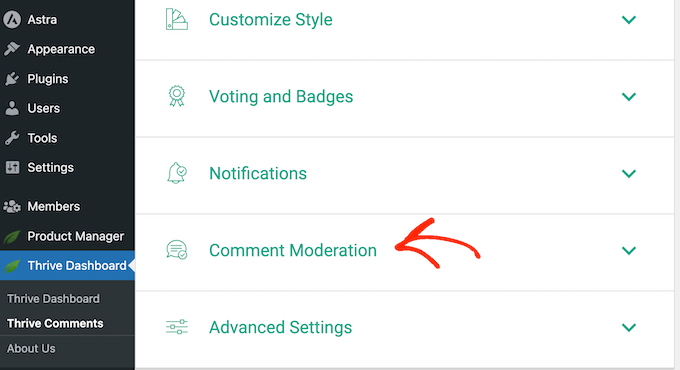
Po zainstalowaniu i aktywacji przejdź do Panelu Thrive » Komentarze Thrive na swoim pulpicie WordPress. Tutaj kliknij, aby rozwinąć sekcję „Moderacja komentarzy”.
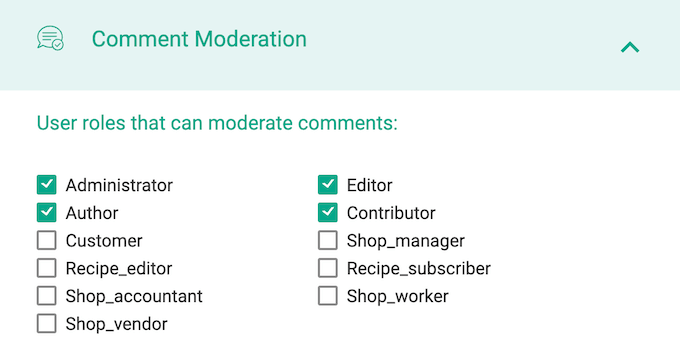
Na tej stronie zaznacz pole wyboru dla każdej roli użytkownika, która powinna mieć możliwość moderowania komentarzy.
I to wszystko, co musisz zrobić!
Jeśli chcesz, możesz nawet dodać nową rolę użytkownika do moderowania komentarzy w WordPress, a następnie skonfigurować jej uprawnienia w Thrive Comments. Aby to zrobić, zapoznaj się z naszym przewodnikiem, jak dodawać nowych użytkowników i autorów do swojego bloga WordPress.
Pamiętaj tylko, że ustawienia „Moderacja komentarzy” w Thrive są takie same jak te na natywnej stronie Ustawienia » Dyskusja. Oznacza to, że wszelkie wprowadzone zmiany wpłyną również na domyślne ustawienia komentarzy WordPress.
Aby dowiedzieć się więcej, zapoznaj się z naszą szczegółową recenzją Thrive Themes.
Korzystanie z Members (Darmowe)
Inną opcją jest użycie Members, która jest darmową wtyczką do zarządzania użytkownikami używaną przez ponad 200 000 witryn.
Pierwszą rzeczą, którą musisz zrobić, jest zainstalowanie i aktywowanie Members. Aby uzyskać więcej szczegółów, zapoznaj się z naszym przewodnikiem krok po kroku, jak zainstalować wtyczkę WordPress.
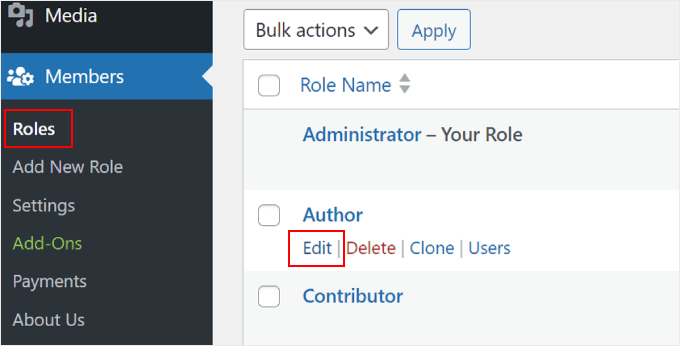
Po aktywacji przejdź do strony Members » Roles , aby zobaczyć wszystkie różne role użytkowników na Twojej witrynie WordPress.
Teraz po prostu najedź kursorem na rolę, która potrzebuje uprawnień do moderowania komentarzy, a następnie kliknij link „Edytuj”, gdy się pojawi.
Aby zezwolić użytkownikom na moderowanie komentarzy, musisz wybrać zakładkę „Ogólne” w menu po lewej stronie.
Następnie znajdź opcję „Moderuj komentarze” i zaznacz pole „Przyznaj”.
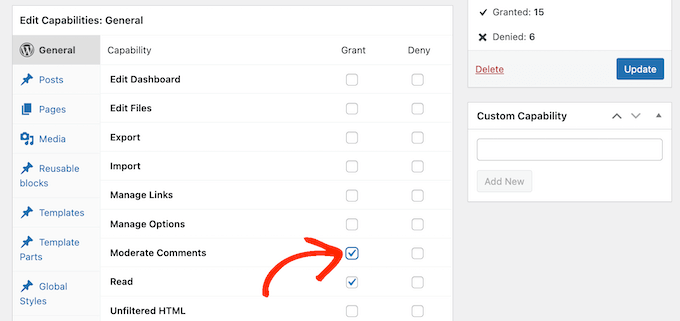
Po wykonaniu tej czynności kliknij „Zaktualizuj”, aby zapisać zmiany.
Metoda 2: Dodaj rolę moderatora komentarzy w WordPress (bezpłatnie)
Wtyczka Comment Moderation Role pozwala szybko i łatwo nadać rolę moderatora komentarzy określonym użytkownikom.
Ta wtyczka tworzy nową rolę WPB Comment Moderator, która pozwala użytkownikom zatwierdzać, odrzucać lub edytować komentarze w dowolnym poście, nie dając im dostępu do innych części panelu administracyjnego WordPress. Pozwala to Tobie skupić się na tym, co naprawdę ważne: zdobywaniu większej liczby komentarzy pod Twoimi wpisami na blogu.
Pierwszą rzeczą, którą musisz zrobić, jest zainstalowanie i aktywowanie wtyczki. Aby uzyskać więcej szczegółów, zapoznaj się z naszym przewodnikiem krok po kroku, jak zainstalować wtyczkę WordPress.
Po aktywacji uzyskasz dostęp do nowej roli użytkownika o nazwie „Moderator komentarzy WPB”.
Aby przypisać tę rolę istniejącemu użytkownikowi, przejdź do Użytkownicy » Wszyscy użytkownicy. Następnie zaznacz pole obok nazwy użytkownika tej osoby.
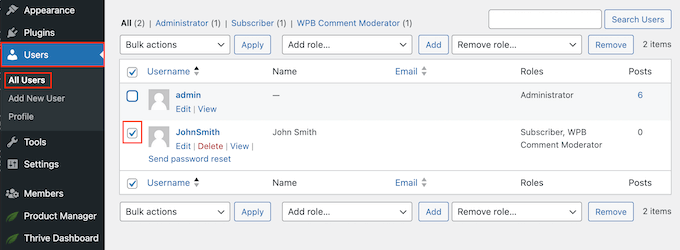
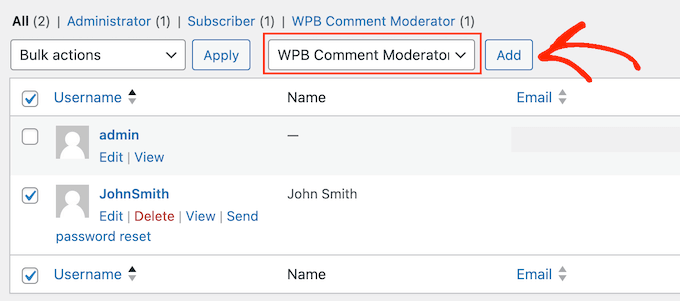
Następnie po prostu otwórz menu rozwijane „Dodaj rolę…” i wybierz rolę „WPB Comment Moderator”.
Następnie możesz kliknąć „Dodaj”.
Teraz ta osoba będzie miała dostęp do panelu moderacji komentarzy WordPress.
Możesz również utworzyć nowego użytkownika i nadać mu rolę moderatora komentarzy. Aby to zrobić, przejdź do Użytkownicy » Dodaj nowego i wprowadź dane tej osoby.
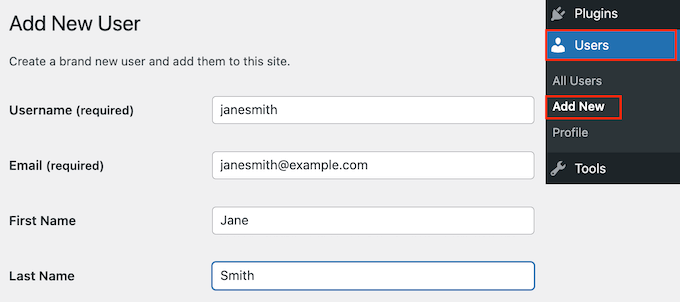
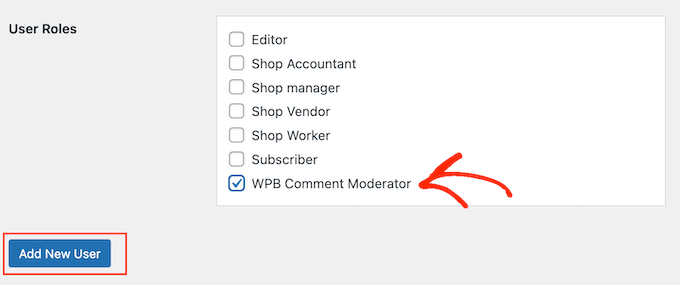
Następnie przewiń do sekcji „Role użytkowników” i zaznacz pole obok „WPB Comment Moderator”.
Gdy będziesz zadowolony z wprowadzonych informacji, kliknij przycisk „Dodaj nowego użytkownika”.
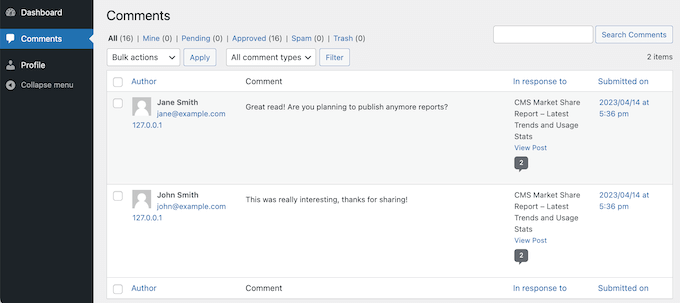
Teraz ta osoba może zalogować się na swoje konto i zobaczyć pulpit moderacji komentarzy, podobny do poniższego obrazka.
Jak widać, ta osoba może jedynie moderować komentarze i edytować swój profil. Wszystkie inne funkcje panelu administracyjnego WordPress są ukryte.
Mamy nadzieję, że ten artykuł pomógł Ci dowiedzieć się, jak pozwolić użytkownikom bloga na moderowanie komentarzy w WordPress. Możesz również zapoznać się z naszymi najlepszymi wyborami najlepszych wtyczek do ulepszania komentarzy w WordPress lub sprawdzić nasz poradnik jak pozwolić użytkownikom edytować swoje komentarze.
Jeśli podobał Ci się ten artykuł, zasubskrybuj nasz kanał YouTube po samouczki wideo WordPress. Możesz nas również znaleźć na Twitterze i Facebooku.




Mrteesurez
Przewodnik jest bardzo pomocny w walce ze spamem w komentarzach, jeśli jest dokładnie przestrzegany, a wspomniana wtyczka działa dobrze.
Oprócz tego pierwszy komentarz użytkownika powinien być wcześniej zaakceptowany ręcznie przez administratora, zanim kolejne zostaną zaakceptowane automatycznie lub inaczej. Lepiej jest również moderować komentarze, używając wtyczek do automatycznego sprawdzania komentarzy przed trafieniem do moderacji, co ułatwi i przyspieszy zadanie moderacji, zwłaszcza w przypadku strony z dużą bazą użytkowników i wieloma komentarzami.
Jiří Vaněk
Cześć Mrteesurez,
świetny pomysł z tą pierwszą moderacją komentarzy. Muszę potwierdzić, że działa świetnie. Kiedyś miałem komentarze bez moderacji i nawet z antyspamem opartym na honeypot, trochę spamu nadal się przedostawało. Odkąd zacząłem moderować, tak jak mówiłeś, zatwierdzam pierwszy komentarz, aby zweryfikować użytkownika, a potem pozwalam mu publikować swobodnie. To bardzo dobra praktyka i naprawdę muszę potwierdzić, że twój pomysł działa.
Mrteesurez
Proszę bardzo, Panie Jiří Vaněk.
Cieszę się, że mój pomysł tak dobrze działa!, moderowanie pierwszego komentarza jest kluczowe. Z mojego doświadczenia wynika, że wdrożenie tej strategii moderacji pomaga nie tylko w filtrowaniu spamu, ale także sprzyja tworzeniu bardziej autentycznej społeczności na Państwa stronie. Kiedy użytkownicy widzą, że komentarze są moderowane, mają tendencję do bardziej przemyślanych wypowiedzi, co prowadzi do dyskusji o wyższej jakości. Dodatkowo, ta praktyka dała mi spokój ducha, wiedząc, że moja strona pozostaje pozytywną przestrzenią do interakcji. Podejście to naprawdę robi znaczącą różnicę i jest to strategia, którą polecam każdemu, kto chce utrzymać czystą i aktywną sekcję komentarzy. Dziękuję za podzielenie się tym, jak to u Pana działa!
Jiří Vaněk
Idealny poradnik. Zaczynam używać wtyczki MemberPress do tworzenia strony społecznościowej. W szczególności próbuję przekształcić moją istniejącą stronę w stronę społecznościową z celem posiadania moderatorów i dodatkowych administratorów. Dzięki temu artykułowi wiem, jak radzić sobie z komentarzami. Jeśli na stronie będzie wielu użytkowników, na pewno nie będę w stanie sam wszystkim zarządzać. To świetne i wydajne rozwiązanie.
Dennis Muthomi
Well as a solo blogger, I don’t currently need to enable comment moderation by other users.
But you have provided a very helpful and clear instructions on how to allow users to moderate comments in WordPress.
I’m bookmaking this so when my blog grows, I’ll definetly know what to do
Dayo Olobayo
Zarządzanie komentarzami na mojej małej stronie internetowej jest dość wymagające. Mogę sobie tylko wyobrazić, jak to jest dla tych, których strony otrzymują wielu odwiedzających dziennie. Ten edukacyjny przewodnik naprawdę pomógł mi uprościć sprawy. Dzięki!
CHWALIĆ BOGA JONATHANIE
Moderowanie komentarzy dla blogerów-samotników takich jak ja jest czasami bardzo trudne, zwłaszcza gdy mam dużo komentarzy do moderowania każdego dnia. Jednak dzięki temu przewodnikowi mogę teraz łatwiej moderować komentarze na moim blogu. Dziękuję.
Wsparcie WPBeginner
Proszę bardzo!
Admin
Ralph
Myślę, że najlepszym sposobem na zarządzanie spamem jest niedopuszczanie do jego pojawienia się w pierwszej kolejności.
Używam wtyczki antyspamowej + nie zezwalam na linki w komentarzach + pierwszy komentarz od każdego nowego adresu e-mail musi zostać przeze mnie zaakceptowany.
Filtruje to ponad 99% spamu. Oczywiście zdarzają się ludzie, którzy próbują mnie oszukać, pisząc miły pierwszy komentarz lub dwa, a potem, gdy wiedzą, że ich komentarze będą akceptowane automatycznie, próbują umieszczać spamerskie komentarze. Ale zdarza się to może raz w roku, więc nie jest to duży problem.
Jestem jeszcze zbyt małym blogerem, aby o tym myśleć na moim osobistym blogu, ponieważ otrzymuję około 100 komentarzy miesięcznie. Ale na pewno przyjrzę się temu bliżej na mojej nowej stronie z recenzjami książek, gdzie zachęcam odwiedzających do pozostawiania własnych opinii. Moderatorzy mogą być kluczowi na takich stronach, więc dobrze mieć przewodnik na wszelki wypadek.
Fasal
Czy jest jednak jakiś sposób, aby wysyłać e-maile z powiadomieniami o komentarzach również na adres e-mail użytkownika?
Domyślnie WP wysyła powiadomienia o komentarzach tylko do autora posta + użytkownika administratora. Czy jest jakiś sposób, aby te powiadomienia trafiły również do tego użytkownika moderatora komentarzy?
Soumitra
Super łatwa & LITE wtyczka !
Irwan
Jaka wtyczka może tworzyć grupy tematów i grupy użytkowników?