


Ostatnio jeden z naszych czytelników zapytał nas, jak mogą śledzić różne kampanie i zakupy na swojej stronie internetowej WordPress.
Blogujemy od dawna i prowadzimy wiele kampanii marketingowych, dlatego wiemy, jak ważne jest śledzenie konwersji w WordPressie.
Śledzenie konwersji pomaga mierzyć wpływ działań marketingowych i ułatwia zrozumienie, jak użytkownicy wchodzą w interakcję z Twoją witryną.
W tym przewodniku pokażemy Ci, jak dodać śledzenie konwersji w WordPress i śledzić swoje konwersje jak prawdziwy profesjonalista.
To kompleksowy przewodnik po śledzeniu konwersji w WordPressie, dlatego podzieliliśmy go na różne sekcje. Oto, co omówimy w tym artykule:
- Czym jest śledzenie konwersji?
- Dlaczego śledzenie konwersji jest ważne?
- Narzędzia potrzebne do skonfigurowania śledzenia konwersji w WordPress
- Konfiguracja śledzenia konwersji w Google Analytics
- Włączanie śledzenia konwersji Enhanced Ecommerce
- Przeglądanie raportów śledzenia konwersji e-commerce
- Włączanie śledzenia konwersji formularzy w Google Analytics
- Konfigurowanie zdarzeń w Google Analytics 4
- Śledzenie konwersji Google Ads w WordPress
- Użyj parametrów UTM do śledzenia konwersji w Google Analytics
- Konfiguracja śledzenia konwersji na Facebooku w WordPress
- Konfiguracja śledzenia konwersji Twittera w WordPress
- Konfigurowanie celów śledzenia konwersji w Universal Analytics
- Optymalizacja współczynników konwersji w celu zwiększenia sprzedaży
Czym jest śledzenie konwersji?
Śledzenie konwersji to możliwość śledzenia i mierzenia sukcesu różnych działań marketingowych.
W zależności od Twojej firmy, konwersja to pożądana akcja, którą chcesz, aby użytkownicy wykonali na Twojej stronie internetowej.
- W przypadku sklepu internetowego lub strony eCommerce konwersją może być udany zakup.
- W przypadku strony z wiadomościami/bloga konwersją może być udana subskrypcja biuletynu e-mail.
- W przypadku strony z usługami profesjonalnymi konwersją może być wypełnienie przez użytkownika formularza kontaktowego.
Mówiąc prościej, śledzenie konwersji pokazuje, ilu odwiedzających Twoją witrynę pomyślnie wykonuje pożądaną akcję.
Dlaczego śledzenie konwersji jest ważne?
Śledzenie konwersji jest ważne, ponieważ pomaga podejmować decyzje oparte na danych w celu rozwoju Twojego biznesu.
Na przykład pokazuje, że użytkownicy z określonego źródła ruchu częściej dokonują konwersji. Możesz wtedy skupić swoją uwagę na pozyskiwaniu większego ruchu z tego konkretnego źródła.
Śledzenie konwersji pomaga również odkryć użytkowników, którzy nie konwertują zbyt dobrze.
Na przykład możesz dowiedzieć się, że użytkownicy otwierają stronę kontaktową, ale wielu z nich ją opuszcza przed wysłaniem formularza. Możesz wtedy ułatwić wypełnienie formularza, usuwając niepotrzebne pola, czyniąc go konwersacyjnym, zmieniając kolory, ustawiając częściowe wysyłanie formularza itp.
Zasadniczo musisz śledzić konwersje, aby mierzyć swoje sukcesy i porażki, a następnie je ulepszać, aby rozwijać swój biznes online.
Biorąc to pod uwagę, przyjrzyjmy się narzędziom, których będziemy potrzebować do skonfigurowania śledzenia konwersji w WordPress.
Narzędzia potrzebne do skonfigurowania śledzenia konwersji w WordPress
Większość ekspertów od optymalizacji konwersji polega w dużej mierze na Google Analytics. Jest to darmowe narzędzie udostępniane przez Google, które pomaga śledzić ruch na Twojej stronie internetowej.
Pokazuje, skąd pochodzą Twoi użytkownicy i co robią na Twojej stronie internetowej.
Jeśli używasz Google AdWords, Facebook Ads i Twitter Ads do promowania swojej firmy, musisz skonfigurować śledzenie konwersji.
Może to brzmieć skomplikowanie, ale będziesz musiał to skonfigurować tylko raz, a my przeprowadzimy Cię przez każdy krok.
Gotowi? Zacznijmy.
Konfiguracja śledzenia konwersji w Google Analytics
Najpierw musisz zainstalować Google Analytics na swojej stronie internetowej.
Najprostszym sposobem na zrobienie tego jest użycie MonsterInsights. Jest to najlepsza wtyczka Google Analytics na rynku, która zawiera ulepszone śledzenie eCommerce, śledzenie formularzy i inne wbudowane narzędzia do śledzenia konwersji.
Będziesz potrzebować wersji PRO wtyczki, aby uzyskać dostęp do funkcji eCommerce i innych zaawansowanych funkcji śledzenia. Do podstawowego śledzenia darmowa wersja również działa.
Po prostu zainstaluj i aktywuj wtyczkę MonsterInsights. Aby uzyskać więcej szczegółów, zobacz nasz przewodnik krok po kroku, jak zainstalować wtyczkę WordPress.
Po aktywacji zobaczysz kreatora konfiguracji. Kliknij przycisk „Uruchom kreatora”.

Następnie możesz postępować zgodnie z instrukcjami na ekranie, aby połączyć swoją witrynę WordPress z Google Analytics za pomocą MonsterInsights. Aby uzyskać więcej szczegółów, zobacz nasz przewodnik, jak zainstalować Google Analytics w WordPress.
Teraz, gdy zainstalowałeś Google Analytics, skonfigurujmy śledzenie konwersji na swojej stronie internetowej.
Włączanie śledzenia konwersji Enhanced Ecommerce
Śledzenie e-commerce pomaga zobaczyć, które produkty dobrze sprzedają się na Twojej stronie, które produkty są oglądane, ale nie kupowane, i co przynosi Ci najwięcej przychodów.
Google Analytics oferuje rozszerzone śledzenie e-commerce, które działa dla większości stron internetowych e-commerce. Jednak będziesz potrzebować programisty, aby dodać kod do swojej strony internetowej lub użyć Google Tag Manager do skonfigurowania śledzenia e-commerce na swojej stronie internetowej.
Uwaga: ręczny proces dodawania śledzenia konwersji eCommerce jest podatny na błędy, dlatego zdecydowanie zalecamy użycie wtyczki takiej jak MonsterInsights.
Zainstaluj dodatek MonsterInsights eCommerce
MonsterInsights zawiera dodatek eCommerce, który pozwala prawidłowo skonfigurować śledzenie konwersji eCommerce w Google Analytics bez edycji kodu. Działa od razu po wyjęciu z pudełka i nie musisz wykonywać żadnych dodatkowych konfiguracji.
Działa ze wszystkimi najlepszymi platformami eCommerce dla WordPress, w tym WooCommerce, MemberPress, LifterLMS, Easy Digital Downloads i innymi.
Najpierw musisz odwiedzić stronę Insights » Addons, aby zainstalować i aktywować dodatek eCommerce.

Następnie możesz przejść do panelu administratora WordPress i odwiedzić stronę Insights » Settings.
Stąd przełącz się na kartę eCommerce.

MonsterInsights automatycznie wykryje Twoje oprogramowanie eCommerce i włączy zaawansowane śledzenie eCommerce dla Twojego sklepu.
Przeglądanie raportów śledzenia konwersji e-commerce
Teraz, gdy włączyłeś śledzenie konwersji e-commerce na swojej stronie internetowej. Zobaczmy, jak przeglądać te raporty i wykorzystywać je do podejmowania świadomych decyzji dotyczących Twojej firmy.
Raporty konwersji e-commerce w MonsterInsights
Po prostu przejdź do strony Wglądy » Raporty w obszarze administracyjnym WordPress, a następnie przełącz się na kartę eCommerce.
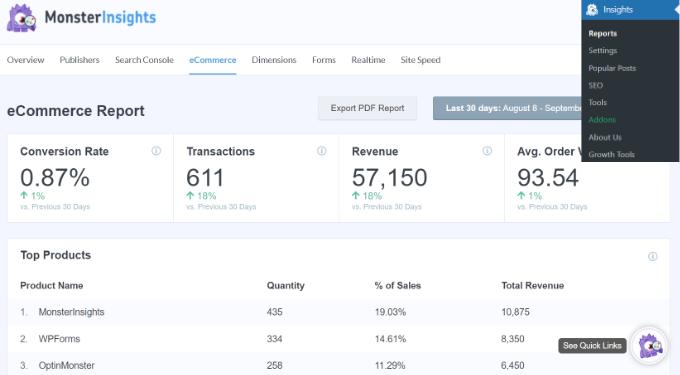
Na górze zobaczysz swoje najważniejsze wskaźniki, takie jak współczynnik konwersji, transakcje, przychody i średnia wartość zamówienia.
Poniżej zobaczysz listę swoich najlepszych produktów z ilością, procentem sprzedaży i całkowitym przychodem. Pokazuje to, które produkty dobrze sprzedają się w Twoim sklepie.
Następnie zobaczysz swoje najlepsze źródła konwersji z liczbą odwiedzin, udziałem konwersji i przychodami. Możesz zobaczyć, które źródła przynoszą Ci więcej przychodów, a które źródła ruchu nie są zbyt skuteczne.

MonsterInsights pokaże również raporty dotyczące zachowań kupujących z liczbą dodanych i usuniętych produktów z koszyka.
To nie wszystkie dane. Możesz analizować te raporty jeszcze głębiej w Google Analytics.
Raporty konwersji e-commerce w Google Analytics
W Google Analytics 4 możesz przejść do sekcji Raporty » Monetyzacja » Przegląd, aby wyświetlić raport.
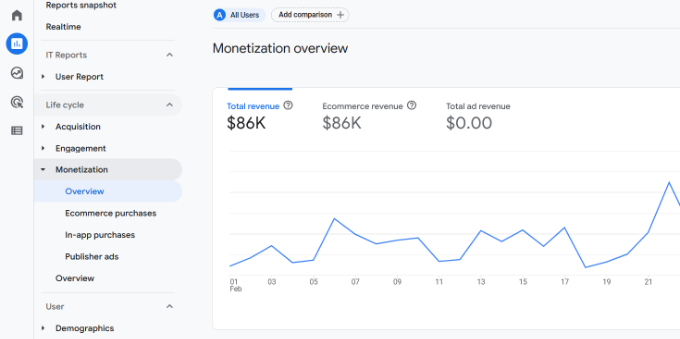
Tutaj możesz zobaczyć całkowite przychody generowane przez Twój sklep internetowy. Oprócz tego istnieje wiele innych wskaźników, które możesz śledzić, takich jak zakupione produkty, pierwsi kupujący i całkowita liczba zakupów.
Z drugiej strony, jeśli masz historyczne dane zebrane za pomocą Universal Analytics, możesz zobaczyć te raporty eCommerce w swoim panelu UA. Jednak żadne nowe dane nie będą zbierane, ponieważ wszyscy użytkownicy zostali przełączeni na GA4.
Uwaga: Universal Analytics zostało już wycofane i wkrótce zostanie zamknięte. Jeśli masz historyczne dane w swojej witrynie UA, zalecamy ich jak najszybsze wyeksportowanie.
Następnie kliknij Konwersje » E-commerce z lewej kolumny.
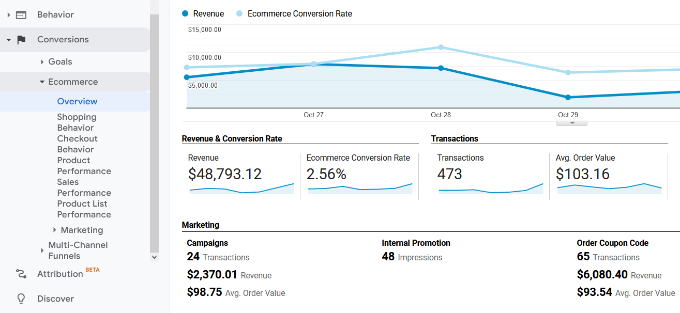
Sekcja przeglądu oferuje najważniejsze statystyki, takie jak przychody, współczynnik konwersji, transakcje i średnia wartość zamówienia.
Możesz dalej analizować dane, aby wyświetlać różne raporty. Na przykład możesz przełączyć się na raporty dotyczące zachowań zakupowych i procesu płatności, aby zobaczyć, jak użytkownicy docierają do strony konwersji. Możesz również dowiedzieć się, co powstrzymało ich w ostatniej chwili przed sfinalizowaniem transakcji.
Możesz również zapoznać się z naszym przewodnikiem, jak skonfigurować śledzenie konwersji WooCommerce.
Włączanie śledzenia konwersji formularzy w Google Analytics
Nie wszystkie strony internetowe używają platformy eCommerce do prowadzenia działalności. Na przykład strona restauracji może używać formularza zamówienia dostawy, a salon może używać formularza rezerwacji.
Wiele firm używa formularzy kontaktowych do pozyskiwania potencjalnych klientów ze swojej strony internetowej. Wiele serwisów informacyjnych i blogów używa biuletynu e-mail do przekształcania odwiedzających stronę w subskrybentów.
Aby je śledzić, musisz włączyć śledzenie konwersji formularzy w Google Analytics.
MonsterInsights posiada dodatek Forms, który pozwala łatwo śledzić konwersje formularzy na Twojej stronie WordPress. Współpracuje ze wszystkimi popularnymi wtyczkami do formularzy WordPress, w tym z WPForms, Formidable Forms, Gravity Forms, Contact Form 7 i innymi.
Po prostu przejdź do strony Insights » Dodatki. Przewiń w dół do dodatku „Formularze”, a następnie kliknij przycisk Zainstaluj.

Po aktywacji musisz odwiedzić stronę Insights » Settings i przejść do zakładki „Conversions”.
MonsterInsights automatycznie wykryje Twój wtyczkę formularzy WordPress i zacznie śledzić różne formularze WordPress na Twojej stronie.

Przeglądanie raportów konwersji formularzy
Teraz możesz przeglądać raporty konwersji formularzy w obszarze administracyjnym WordPress.
Przejdź do strony Insights » Reports i przełącz się na zakładkę „Forms”.

Zobaczysz listę formularzy na swojej stronie internetowej wraz z ich wyświetleniami, konwersjami i wskaźnikami konwersji.
Pomaga to śledzić, jak działa każdy formularz WordPress. Możesz optymalizować formularze o niskiej konwersji, jednocześnie zwiększając widoczność formularzy o wysokiej konwersji.
Więcej informacji znajdziesz w naszym przewodniku na temat konfiguracji śledzenia formularzy w Google Analytics.
Konfigurowanie zdarzeń w Google Analytics 4
Google Analytics 4 zastępuje cele zdarzeniami. Możesz ręcznie skonfigurować zdarzenia, aby śledzić różne interakcje użytkowników w GA4.
Najpierw musisz przejść do ustawień „Admin” ze swojej nieruchomości GA4.
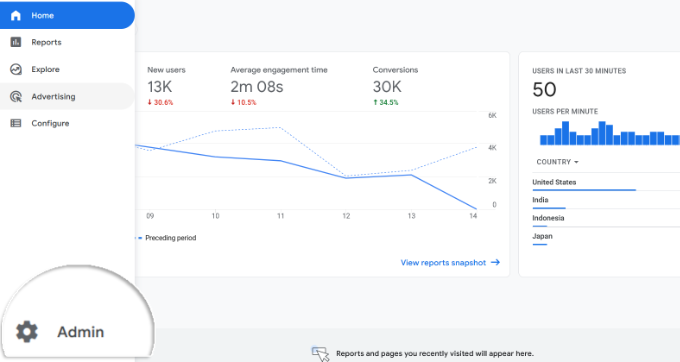
Następnie musisz przejść do kolumny Właściwość.
Następnie po prostu kliknij opcję „Zdarzenie”.
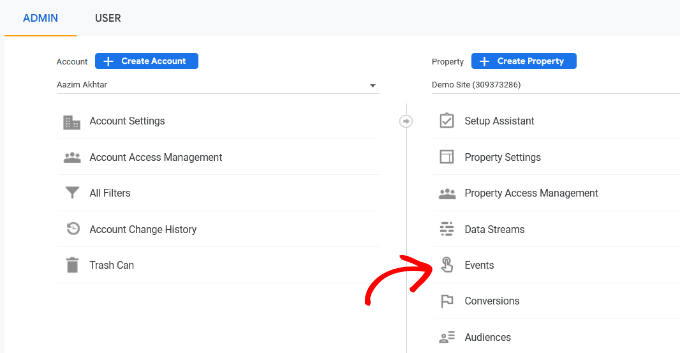
Jesteś teraz gotowy do utworzenia nowego zdarzenia w GA4.
Po prostu kliknij przycisk „Utwórz zdarzenie”, aby rozpocząć.
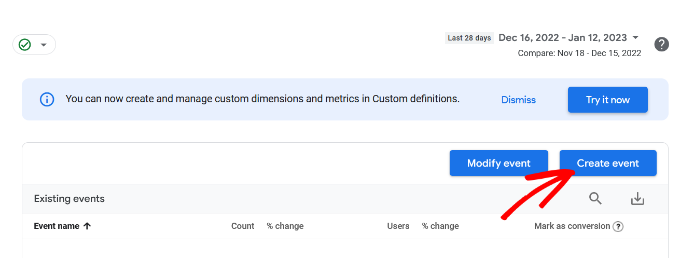
Powinieneś teraz zobaczyć nowe okno przesuwające się z prawej strony. Tutaj będą wymienione wszystkie Twoje niestandardowe zdarzenia.
Kliknij przycisk „Utwórz”.

Na następnym ekranie możesz wprowadzić szczegóły swojego nowego zdarzenia.
Google Analytics 4 ma już wbudowane zdarzenia. Po prostu kliknij menu rozwijane Nazwa zdarzenia niestandardowego i wybierz zdarzenie. Na przykład, w tym samouczku wybierzemy zdarzenie „file_download”.
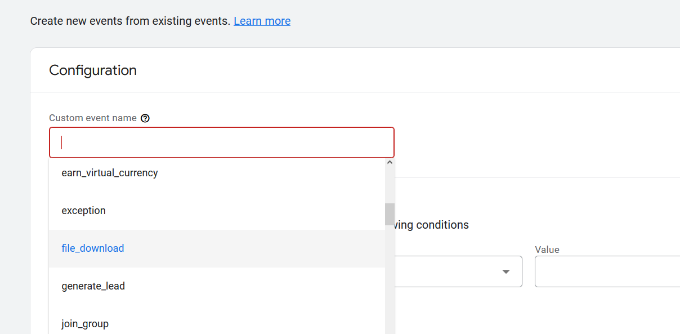
GA4 automatycznie wprowadzi określony Parametr i Operator dla Twojego niestandardowego zdarzenia.
Następnie możesz wprowadzić wartość dla swojego zdarzenia. Na przykład, wprowadzimy „.pdf”, ponieważ chcemy śledzić pobieranie plików PDF. Możesz jednak wprowadzić dowolne konkretne słowo, którego używasz do organizowania nazw plików na swojej stronie.
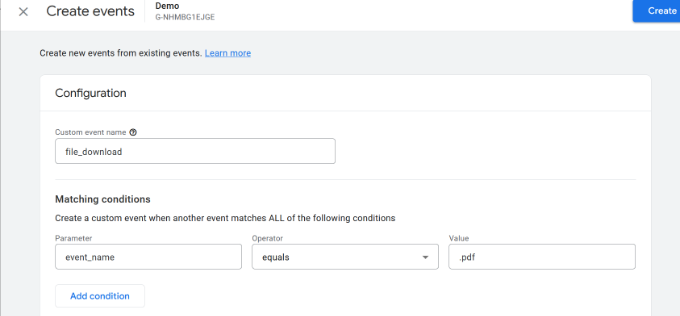
Po wprowadzeniu tych szczegółów kliknij przycisk „Utwórz” u góry.
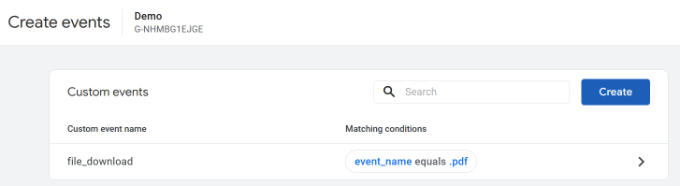
Teraz zobaczysz swoje nowe niestandardowe zdarzenie na liście w obszarze Niestandardowe zdarzenia w GA4.
Przeglądanie konwersji zdarzeń w Google Analytics 4
Teraz, gdy utworzyłeś niestandardowe zdarzenie w GA4, następnym krokiem jest przeglądanie konwersji.
Aby to zrobić, po prostu przejdź do Raporty » Zaangażowanie » Zdarzenie: Nazwa zdarzenia z menu po lewej stronie i wyświetl raport.
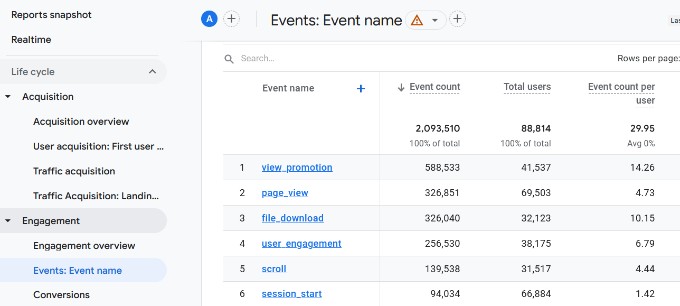
Możesz teraz powtórzyć ten krok, aby śledzić inne niestandardowe zdarzenia.
Jednak łatwiejszym sposobem śledzenia zachowań użytkowników jest użycie MonsterInsights. Wtyczka automatycznie konfiguruje różne zdarzenia w Google Analytics.
W ten sposób nie musisz ręcznie konfigurować zdarzeń ani martwić się o błędy w śledzeniu.
Śledzenie konwersji Google Ads w WordPress
Jeśli prowadzisz kampanie Google Ads (dawniej Google AdWords), aby skierować ruch docelowy na swoją stronę internetową, być może będziesz chciał śledzić te konwersje.
Konfiguracja jest nieco skomplikowana, ponieważ wymaga dodania kodu do Twojej strony internetowej. Jednak dzięki MonsterInsights możesz łatwo skonfigurować śledzenie konwersji Google Ads bez edycji kodu ani zatrudniania programisty.
Najpierw możesz przejść do Insights » Addons z panelu administratora WordPress i zainstalować dodatek Ads.
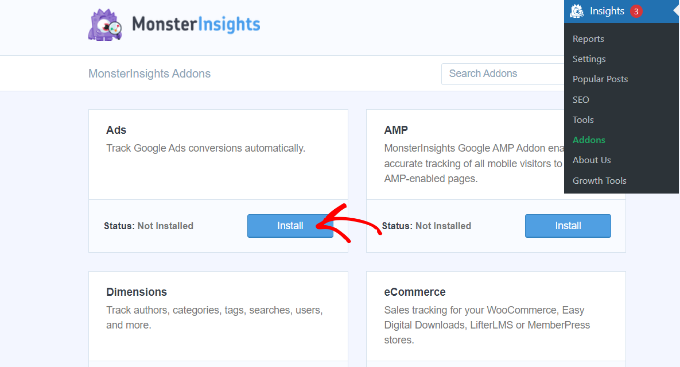
Po zainstalowaniu dodatku powinien on aktywować się automatycznie.
Stąd możesz przejść do Insights » Ustawienia i przejść do zakładki Wydawca.
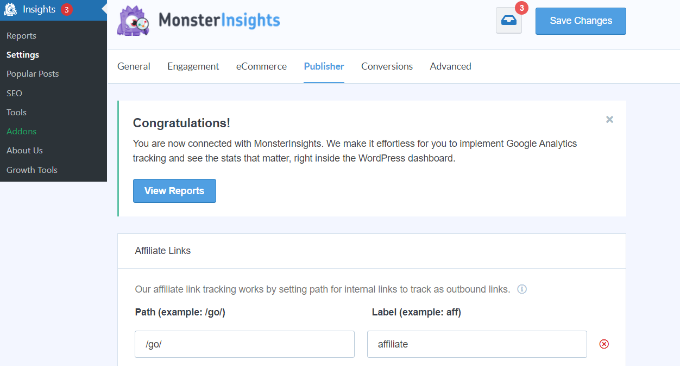
Następnie możesz przewinąć w dół do sekcji „Śledzenie reklam”.
Tutaj musisz wprowadzić identyfikator konwersji, który będzie miał format: AW-123456789.
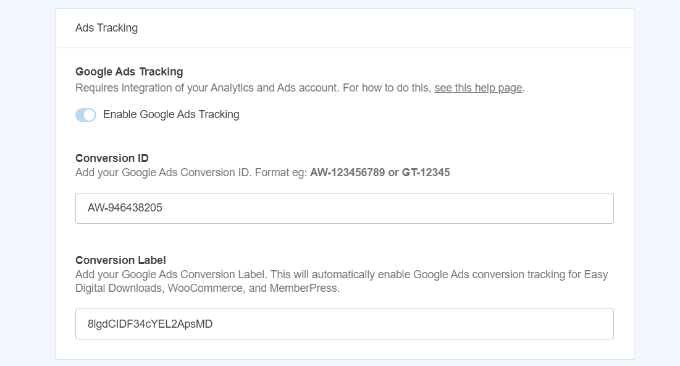
Jeśli śledzisz Google Ads w sklepie eCommerce, możesz również wprowadzić etykietę konwersji.
Aby znaleźć identyfikator konwersji i etykietę konwersji, musisz przejść do swojego panelu Google Ads i utworzyć akcję konwersji.
Więcej informacji znajdziesz w naszym przewodniku krok po kroku na temat konfiguracji śledzenia konwersji Google Ads w WordPress.
Przeglądanie raportów konwersji Google Ads w Google Analytics 4
Śledzenie konwersji Google Ads pojawi się teraz w Twoich raportach Google Analytics.
W Google Analytics 4 możesz przejść do Pozyskiwanie » Przegląd pozyskiwania, a następnie przejść do raportu „Sesja Google Ads”.
Następnie kliknij opcję „Wyświetl kampanie Google Ads” u dołu raportu.
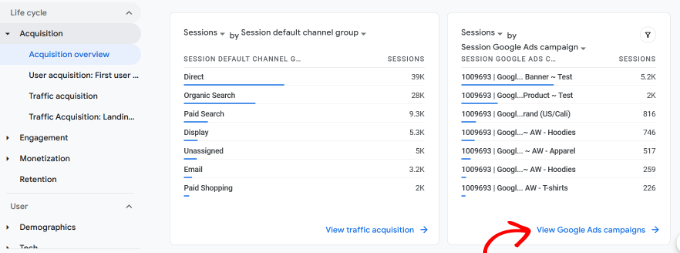
Rozwinie to raport i pokaże więcej szczegółów o Twoich kampaniach reklamowych.
Możesz zobaczyć całkowitą liczbę użytkowników, sesji, kliknięć reklam Google i nie tylko.

Przeglądanie raportów konwersji Google Ads w Universal Analytics
W przypadku Universal Analytics możesz otworzyć właściwość swojej witryny.
Następnie wyświetl raport Google Ads, przechodząc do sekcji Pozyskiwanie » Google Ads » Kampanie. Tutaj możesz zobaczyć konwersje dla wszystkich swoich płatnych kampanii.
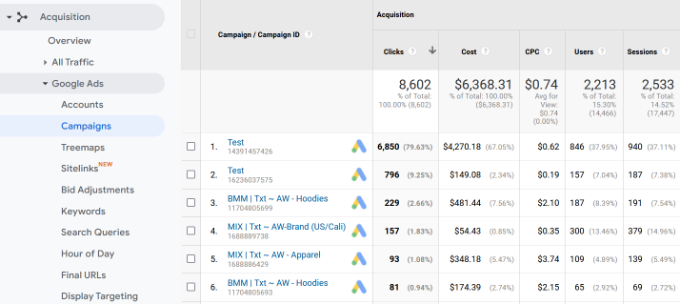
Pamiętaj jednak, że Universal Analytics pozwoli Ci zobaczyć tylko dane historyczne i nie zbiera niczego nowego.
Użyj parametrów UTM do śledzenia konwersji w Google Analytics
Parametry UTM to specjalne tagi, które można dodać do adresów URL, aby przekazać ważne informacje do Google Analytics.
Na przykład, jeśli chcesz śledzić użytkowników pochodzących z konkretnej reklamy, możesz dodać parametry UTM do adresu URL swojej reklamy w następujący sposób:
https://yourwebsite.com/special-offer/?utm_source=ads&utm_medium=cpc&utm_content=bfad
Możesz również używać parametrów UTM wszędzie tam, gdzie chcesz udostępniać swoje adresy URL.
Na przykład, Twój biuletyn e-mail, tweety, kampanie SMS i inne.
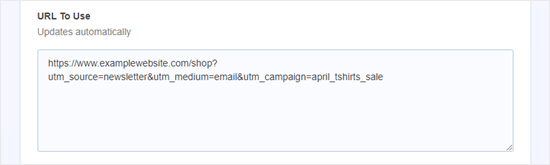
https://yourwebsite.com/special-offer/?utm_source=newsletter&utm_medium=email&utm_campaign=jan_sale
MonsterInsights sprawia, że tworzenie adresów URL z parametrami UTM jest niezwykle łatwe. Po prostu przejdź do strony Insights » Tools i wybierz zakładkę „URL Builder”.

Po prostu wprowadź parametry UTM, których chcesz użyć, a adres URL zostanie automatycznie wygenerowany, którego następnie możesz użyć w swoich kampaniach.
Na przykład możesz wprowadzić źródło kampanii, takie jak biuletyn lub Google, które informuje Cię, skąd pochodzą użytkownicy. Następnie możesz zdefiniować medium kampanii, takie jak e-maile lub reklamy banerowe, i wprowadzić nazwę kampanii.

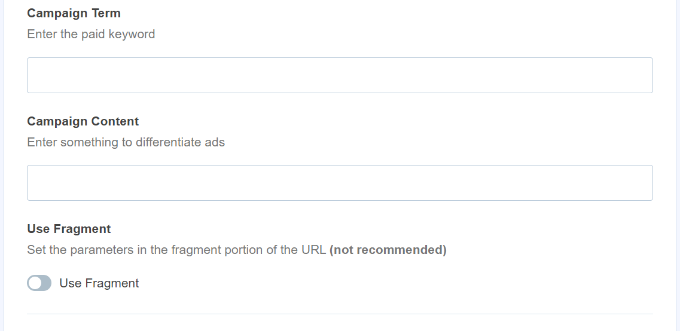
MonsterInsights zapewni również dodatkowe opcje dodawania terminów kampanii i treści.
Jest to przydatne, jeśli testujesz różne e-maile lub kampanie płatne.
Aby utworzyć niestandardowy adres URL, możesz pozostawić te opcje puste.
Następnie możesz przewinąć w dół, aby zobaczyć swój niestandardowy adres URL.
Użyj linku do kampanii i śledź konwersje na swojej stronie internetowej.
Przeglądanie raportów parametrów UTM w Google Analytics 4
Teraz, gdy dodałeś parametry UTM do adresu URL, możesz śledzić jego wydajność w Google Analytics.
Najpierw zaloguj się na swoje konto GA4. Następnie przejdź do Reports » Acquisition » Traffic Acquisition z menu po lewej stronie.
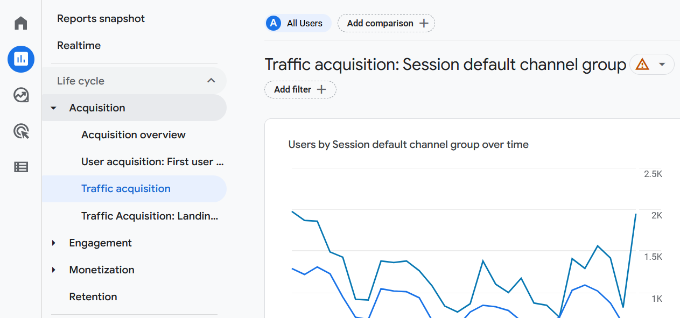
Powinieneś teraz widzieć ruch z różnych źródeł na swojej stronie internetowej, takich jak wyszukiwanie organiczne, e-mail, reklamy displayowe i inne.
Możesz użyć paska wyszukiwania, aby filtrować źródło ruchu dla swojej niestandardowej kampanii. Na przykład, jeśli śledzisz konwersje z newslettera, możesz wyszukać „Email” w raporcie.
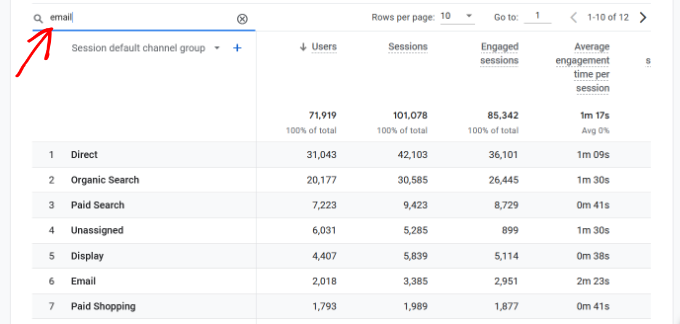
Następnie dalej analizujesz i filtrujesz swój ruch.
Po prostu kliknij przycisk „+” pod paskiem wyszukiwania.
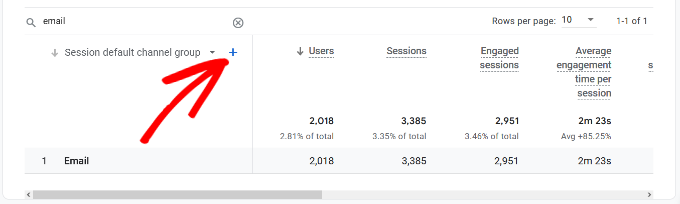
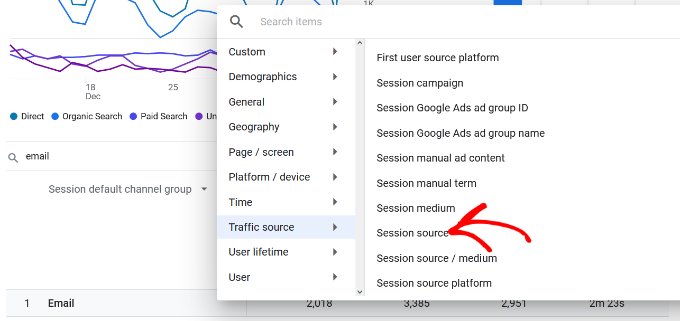
Następnie GA4 wyświetli różne opcje filtrowania ruchu.
Możesz wybrać Źródło ruchu » Źródło sesji z listy rozwijanej.
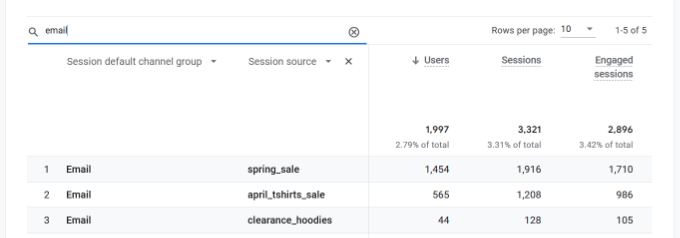
Następnie Google Analytics wyświetli Twoje kampanie e-mailowe.
Teraz możesz zobaczyć, która kampania działa najlepiej i przynosi najwięcej konwersji.
Przeglądanie raportów parametrów UTM w Universal Analytics
W Universal Analytics możesz śledzić konwersje swoich kampanii na pulpicie nawigacyjnym Google Analytics.
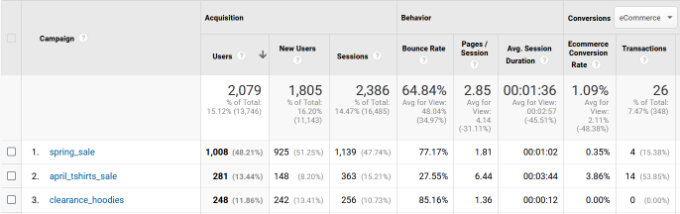
Po prostu przełącz się na raport Pozyskiwanie » Kampanie » Wszystkie kampanie.
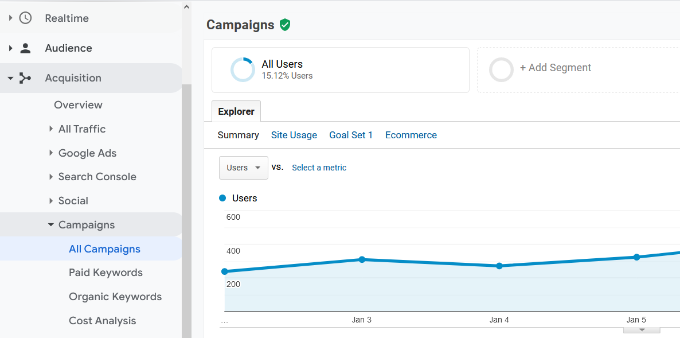
Twoje kampanie pojawią się tutaj.
Możesz kliknąć na dowolne z nich, aby zagłębić się dalej.
Konfiguracja śledzenia konwersji na Facebooku w WordPress
Facebook jest największą platformą społecznościową na świecie, z miliardami aktywnych użytkowników. Dlatego reklamy na Facebooku są czasami najłatwiejszym sposobem dotarcia do niszowej grupy odbiorców.
Teraz, jeśli prowadzisz reklamy na Facebooku, możesz chcieć zobaczyć, jak dobrze działają Twoje reklamy, wdrażając śledzenie konwersji dla swoich reklam na Facebooku.
Zazwyczaj trzeba by dodać fragment kodu do swojej strony WordPress, aby śledzić konwersje na Facebooku. Jednak WPCode sprawia, że jest to bardzo proste, i możesz po prostu wprowadzić identyfikator Facebook Pixel, aby skonfigurować śledzenie.
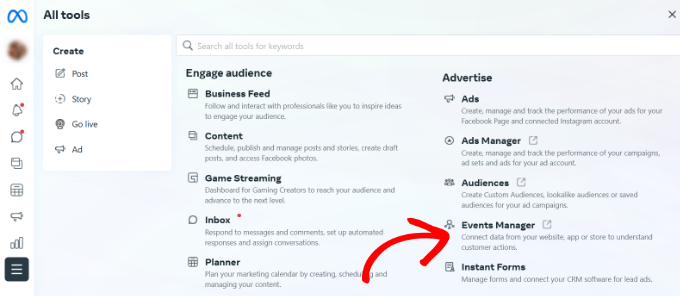
Najpierw musisz zalogować się na Facebooka i odwiedzić Meta Business Suite. Następnie kliknij Wszystkie narzędzia » Menedżer zdarzeń.
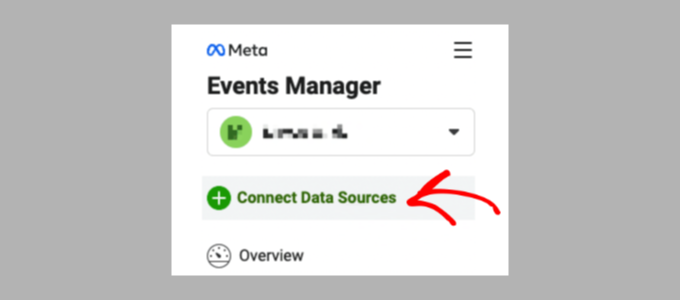
Następnie musisz dodać źródło danych do Menedżera zdarzeń.
Po prostu kliknij przycisk „+ Połącz źródła danych” w menu po lewej stronie.
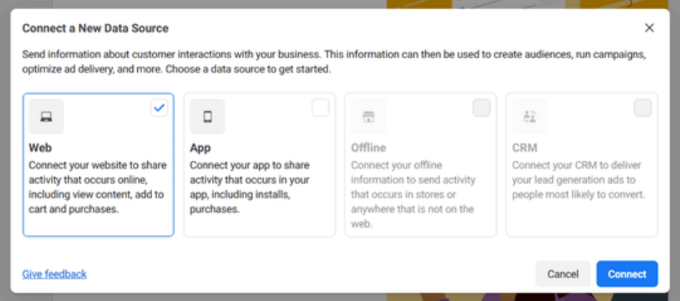
Powinieneś teraz zobaczyć różne opcje połączenia nowego źródła danych.
Wybierz opcję „Web” i kliknij przycisk „Connect”, aby kontynuować.
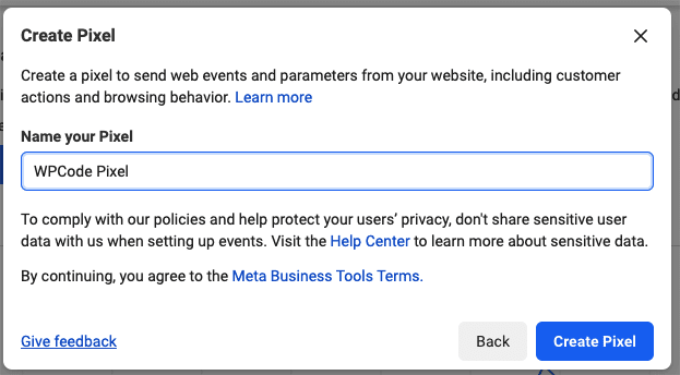
Następnie wprowadź nazwę dla swojego piksela.
Gdy to zrobisz, możesz kliknąć przycisk „Utwórz piksel”.
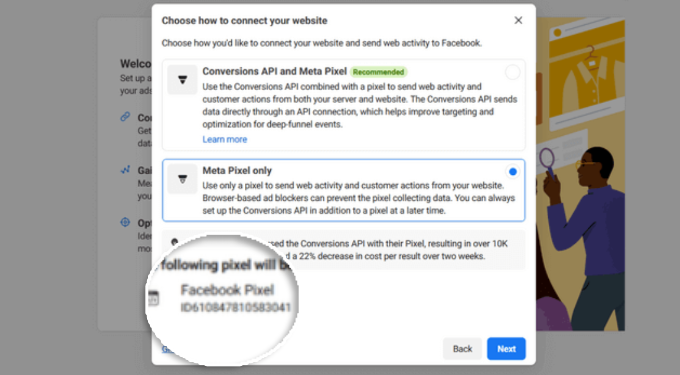
Następnie musisz wybrać sposób połączenia swojej witryny i wysyłania aktywności do Facebooka.
Na dole zobaczysz Piksel Facebooka. Skopiuj identyfikator piksela.
Następnie możesz wrócić do pulpitu swojej strony WordPress i zainstalować oraz aktywować wtyczkę WPCode Free Plugin. Więcej informacji znajdziesz w naszym przewodniku krok po kroku na temat instalacji wtyczki WordPress.
Pamiętaj, że będziesz potrzebować co najmniej planu WPCode Plus, ponieważ zawiera on dodatek Conversion Pixel Addon. Istnieje jednak również bezpłatna wersja WPCode, której możesz użyć na początek.
Po aktywacji musisz odwiedzić stronę Code Snippets » Conversion Pixel i przejść do zakładki Facebook. Stamtąd musisz wkleić identyfikator Facebook Pixel w odpowiednim polu.
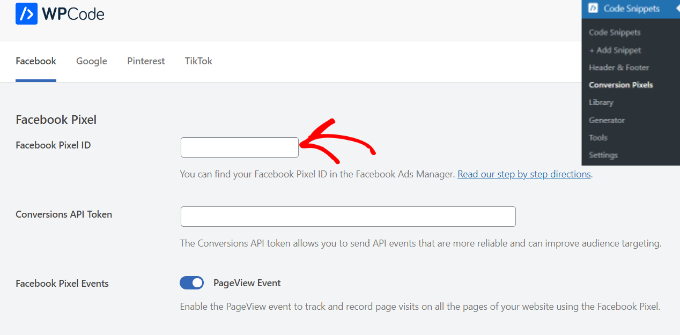
WPCode automatycznie doda do Twojej witryny kod potrzebny do śledzenia konwersji reklam na Facebooku.
Konfiguracja śledzenia konwersji Twittera w WordPress
Jeśli prowadzisz reklamy na Twitterze, aby promować swoją firmę, musisz skonfigurować śledzenie konwersji na Twitterze, aby mierzyć skuteczność swoich reklam.
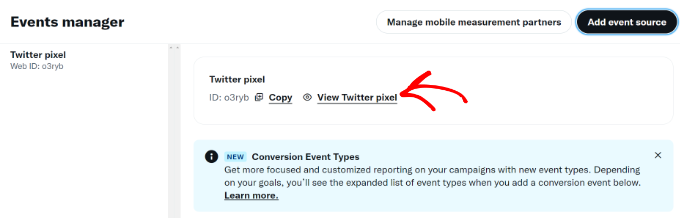
Po prostu zaloguj się na swoje konto Twitter Ads i kliknij Narzędzia » Menedżer zdarzeń z menu u góry.
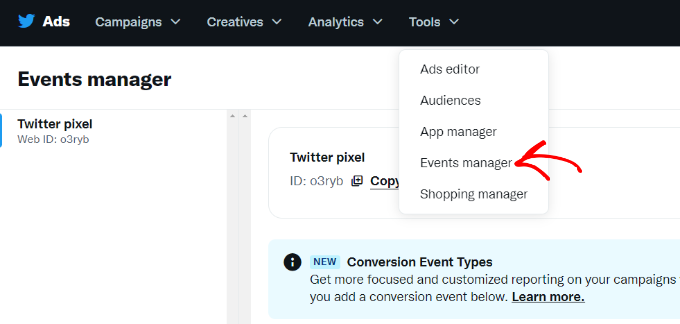
Powinieneś teraz zobaczyć piksel utworzony przez Twitter.
Przejdź dalej i kliknij opcję „Wyświetl piksel Twittera”.
Na następnym ekranie zobaczysz różne opcje dodania piksela Twittera do swojej witryny.
Możesz użyć metody „Kod piksela” i po prostu skopiować kod.
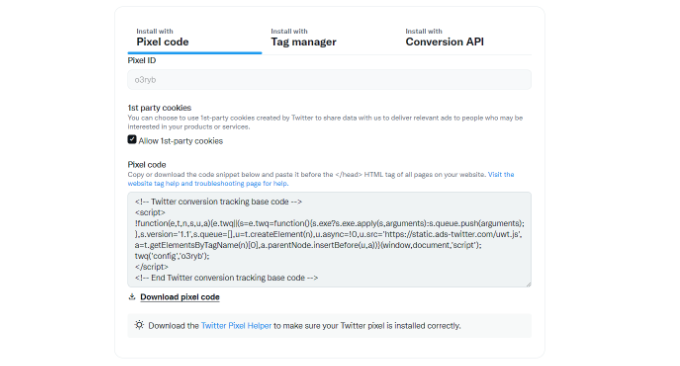
Będziesz musiał dodać ten kod do nagłówka swojej strony WordPress.
Najpierw musisz wrócić do obszaru administracyjnego swojej strony WordPress.
Jeśli jeszcze tego nie zrobiłeś, zainstaluj i aktywuj wtyczkę WPCode. Więcej informacji znajdziesz w naszym przewodniku na temat instalacji wtyczki WordPress.
Po aktywacji musisz odwiedzić stronę Fragmenty kodu » Nagłówek i stopka. Teraz możesz wkleić kod piksela Twittera w sekcji Nagłówek.
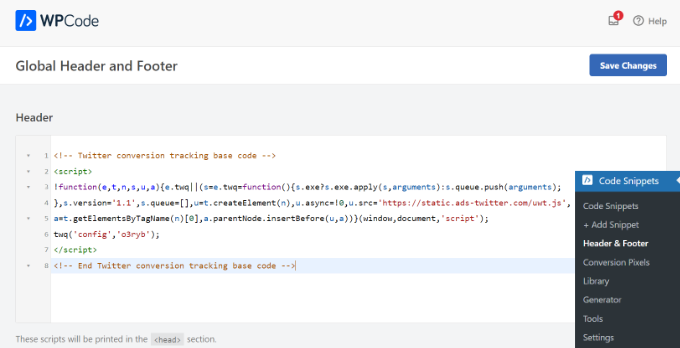
Nie zapomnij kliknąć przycisku „Zapisz zmiany”, aby zachować swoje ustawienia.
Po pomyślnym zainstalowaniu kodu piksela możesz śledzić konwersje na swoim koncie Twitter Ads.
Konfigurowanie celów śledzenia konwersji w Universal Analytics
Ważne jest, aby zauważyć, że nowa wersja Google Analytics 4 nie ma już celów. Jest to jedna z głównych różnic, które zobaczysz między nową a starą wersją.
Cele były używane w Universal Analytics do śledzenia różnych interakcji użytkowników. Jednak w nowy sposób działania Google Analytics cele są zastępowane przez zdarzenia.
Przeglądanie konwersji celów w Universal Analytics
Chociaż nie ma opcji ustawiania celów w Google Analytics, nadal możesz uzyskać dostęp do starych danych w Universal Analytics, jeśli masz skonfigurowane cele.
Po prostu przejdź do sekcji Konwersje » Cele, a następnie kliknij Przegląd.
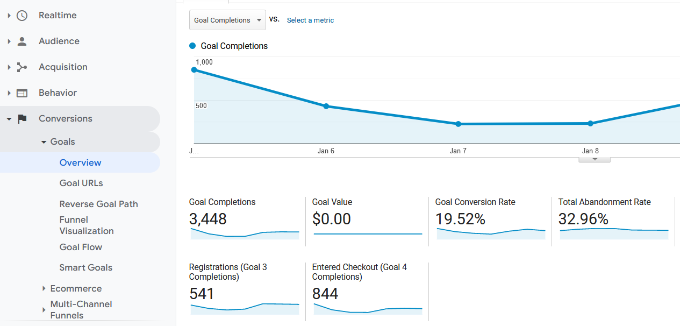
Podobnie jak w przypadku wszystkich raportów Google Analytics, możesz zagłębić się, aby zobaczyć ścieżki odwiedzających i uzyskać głębsze spostrzeżenia.
Więcej informacji znajdziesz w naszym przewodniku na temat konfiguracji celów Google Analytics dla Twojej strony WordPress.
Optymalizacja współczynników konwersji w celu zwiększenia sprzedaży
Gdy zaczniesz śledzić konwersje na swojej stronie internetowej, następnym krokiem jest poprawa tych współczynników konwersji.
Zaskoczyłoby Cię, jak małe rzeczy mogą mieć ogromny wpływ na Twój biznes.
Najlepszym sposobem na poprawę konwersji jest użycie OptinMonster. Jest to najlepsze oprogramowanie do optymalizacji konwersji na rynku i pomaga przekształcić więcej odwiedzających w klientów.
OptinMonster oferuje narzędzia takie jak wyskakujące okienka, maty powitalne na pełnym ekranie, zegary odliczające, wysuwane pola i inne.

Integruje się z każdym serwisem marketingowym e-mail i współpracuje ze wszystkimi popularnymi platformami eCommerce.
Reguły wyświetlania OptinMonster pozwalają na wyświetlanie ukierunkowanych komunikatów klientom w odpowiednim czasie i zachęcanie ich do podjęcia decyzji o zakupie.
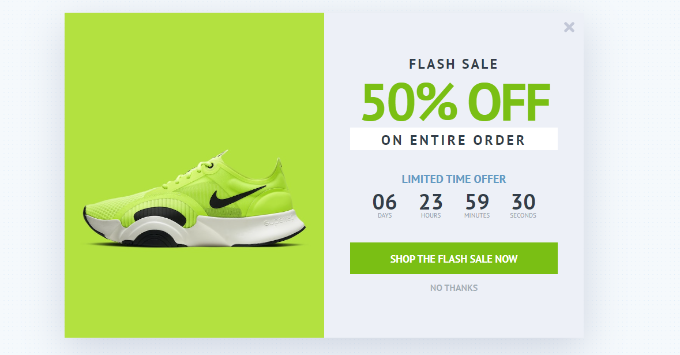
Na przykład, jeśli zauważysz, że klienci opuszczają stronę produktu bez podjęcia żadnych działań, możesz zaoferować im zniżkę, gdy zamierzają wyjść.
Podobnie, możesz prowadzić kampanie czasowe, aby wywołać efekt FOMO i dać klientom impuls we właściwym kierunku.
Aby uzyskać więcej praktycznych wskazówek, zapoznaj się z naszym przewodnikiem, jak odzyskać sprzedaż z porzuconych koszyków WooCommerce.
Mamy nadzieję, że ten przewodnik pomógł Ci skonfigurować śledzenie konwersji w WordPress. Możesz również zapoznać się z naszym porównaniem najlepszych serwisów marketingowych e-mail oraz ostatecznym przewodnikiem po szybkości i wydajności WordPress.
Jeśli podobał Ci się ten artykuł, zasubskrybuj nasz kanał YouTube po samouczki wideo WordPress. Możesz nas również znaleźć na Twitterze i Facebooku.


David Lim
Prawdą jest, że są ludzie, którzy używają parametrów UTM również do linków wewnętrznych, ale czy jest to ogólnie zła praktyka? Co mogłoby to oznaczać?
Wsparcie WPBeginner
Nie jest to zła praktyka. Jeśli uzyskujesz przydatne informacje dla swoich potrzeb, może to być pomocne narzędzie do zrozumienia, kiedy ktoś korzysta z linku z konkretnej strony.
Administrator
Dayo Olobayo
Naprawdę doceniam ten przewodnik krok po kroku dotyczący śledzenia konwersji w WordPressie. Mam pytanie dotyczące użycia parametrów UTM. Jak mogę upewnić się, że parametry UTM są poprawnie skonfigurowane dla moich kampanii, zwłaszcza podczas prowadzenia wielu reklam na różnych platformach?
Wsparcie WPBeginner
Posiadanie opisowych nazw dla parametrów UTM, aby pomóc Ci przetestować, czy adres URL jest używany podczas testowania kampanii.
Administrator
Mrteesurez
Jedną z rzeczy, które lubię w Google Analytics, jest funkcja śledzenia zdarzeń, która daje możliwość poznania, jakie działania podejmują użytkownicy na stronie internetowej.
Widziałem też wcześniej rzeczy związane z UTM, ale dzisiaj widzę sposób, jak ich użyć.
Moje pytanie: Jeśli ustawię śledzenie dla Facebooka i Twittera, gdzie zobaczę wyniki Analytics lub konwersji, czy w WPcode, czy gdzie indziej ??
Wsparcie WPBeginner
Zobaczysz informacje w Google Analytics lub jeśli używasz wtyczki takiej jak MonsterInsights, powinieneś zobaczyć informacje w wtyczce dotyczące śledzenia konwersji.
Administrator
Ahmed Omar
Genialnie uproszczony przewodnik krok po kroku po śledzeniu konwersji w WordPress
Szczegółowe instrukcje, zwłaszcza podział śledzenia celów i zdarzeń, ułatwiają pracę każdemu użytkownikowi.
Monster insight okazał się klejnotem w moim zestawie narzędzi.
Dziękuję
Moinuddin Waheed
Śledzenie konwersji oferowanych przez nas produktów i usług jest bardzo ważne, aby zmierzyć dokładny wpływ różnych platform i źródeł konwersji. Pomaga to nie tylko w lepszym zrozumieniu, jak działają różne platformy, ale także w optymalizacji naszych działań we właściwym kierunku.
Nie byłem świadomy, że w naszym panelu dostępnych jest tak wiele opcji śledzenia współczynnika konwersji.
Bardzo pomocny artykuł pod względem jego wpływu na zwiększanie i rozwój biznesu.
Wsparcie WPBeginner
Glad we could share this helpful article
Administrator
alessandro
Świetny post, dzięki za informacje
Wsparcie WPBeginner
Proszę bardzo!
Administrator
Mtalula Mohamed
Natrafiłem na ten post w momencie, gdy najbardziej go potrzebowałem. Dziękuję wpbeginner za ten post, na pewno zaimplementuję to dla mojego bloga i sklepu internetowego.
Wsparcie WPBeginner
Cieszymy się, że nasz artykuł był pomocny!
Administrator
Vince Png
Świetny post! Zawsze chciałem pracować nad poprawą konwersji na mojej stronie partnerskiej, ale temat wydawał mi się przytłaczający. ten przewodnik przyda się.
Wsparcie WPBeginner
Cieszymy się, że mogliśmy uprościć ten proces!
Administrator
Sacha C.
Great article! Conversion tracking is an essential aspect of measuring the effectiveness of your marketing efforts and understanding user interactions on your website. I’m glad you’re providing a guide on how to add conversion tracking in WordPress, as it can be a valuable tool for businesses looking to optimize their online presence.
Thanks for your guide
Wsparcie WPBeginner
Cieszę się, że nasz przewodnik okazał się pomocny!
Administrator
hafid
Czy mogę wiedzieć, jakiej wtyczki używasz do tworzenia spisu treści? Czy tworzysz go ręcznie? Czy masz jakieś wskazówki, jak wskazać dokładną pozycję? Z góry dziękuję.
Wsparcie WPBeginner
Nasze stworzyliśmy ręcznie, poniżej znajdziesz nasz przewodnik po linkach kotwicznych:
https://www.wpbeginner.com/beginners-guide/how-to-easily-add-anchor-links-in-wordpress-step-by-step/
Administrator