


Zastanawiasz się czasem, czy Twoja witryna WordPress faktycznie dociera do ludzi? Bez odpowiednich narzędzi analitycznych działasz po omacku. Nie będziesz wiedzieć, które strony odwiedzający lubią najbardziej, jak Cię znaleźli, ani co sprawia, że odchodzą bez podjęcia działania.
Dlatego każda witryna WordPress potrzebuje Google Analytics (GA). Jest bezpłatne i dostarcza wglądu potrzebnego do zrozumienia odwiedzających i rozwoju witryny. Nawet dzisiaj pozostaje najlepszym sposobem na zrozumienie swojej publiczności i podejmowanie mądrzejszych decyzji.
W WPBeginner używamy MonsterInsights na wszystkich naszych stronach internetowych, ponieważ upraszcza ono złożone dane Google Analytics do łatwych do zrozumienia informacji. Przyjrzeliśmy się również innym rozwiązaniom, aby zobaczyć, co dobrze działa dla małych firm.
W tym przewodniku pokażemy Ci trzy sposoby łatwego skonfigurowania Google Analytics na Twojej witrynie WordPress – nawet jeśli nigdy wcześniej nie robiłeś nic technicznego. 🧑💻
✏️ Szybka uwaga: To jest kompleksowy przewodnik – oto, co omówimy, aby pomóc Ci się w nim poruszać:
- Najpierw wyjaśnimy, dlaczego Google Analytics jest ważne, jak może pomóc Ci rozwijać Twoją witrynę i jak założyć konto GA, jeśli jeszcze tego nie zrobiłeś.
- Po drugie, pokażemy Ci różne metody jego instalacji na Twojej witrynie WordPress. Ten artykuł obejmuje metodę MonsterInsights wraz z dwoma alternatywnymi podejściami.
- Na koniec wyjaśnimy, jak przeglądać raporty ruchu w Google Analytics.
Dlaczego Google Analytics jest ważne dla blogerów?
Gdy zaczniesz prowadzić bloga, Twoim głównym celem jest zwiększenie ruchu i liczby subskrybentów. Google Analytics pomaga podejmować decyzje oparte na danych, pokazując Ci najważniejsze statystyki. Możesz zobaczyć:
1. Kto odwiedza Twoją witrynę?
Ta część analityki dostarcza szczegółowych informacji o lokalizacji geograficznej Twojej publiczności, przeglądarce używanej do odwiedzenia Twojej witryny oraz innych kluczowych informacjach, w tym rozdzielczości ekranu, obsłudze JavaScript, obsłudze Flash, języku i nie tylko.
Te dane są niezwykle przydatne i mogą pomóc na różne sposoby. Podczas tworzenia niestandardowego projektu strony internetowej możesz wykorzystać dane użytkowników, aby upewnić się, że Twoja witryna będzie kompatybilna z Twoją publicznością.
Na przykład, jeśli widzisz, że większość Twoich odwiedzających korzysta z urządzeń mobilnych, możesz priorytetowo traktować zapewnienie jak najpłynniejszego działania Twojej witryny na urządzeniach mobilnych.
2. Co ludzie robią, gdy są na Twojej stronie internetowej?
Możesz śledzić, dokąd użytkownicy kierują się na Twojej stronie, jak długo na niej pozostają i współczynnik odrzuceń (procent użytkowników, którzy opuszczają Twoją witrynę przy pierwszej wizycie).
Wykorzystanie tych informacji może zmniejszyć współczynnik odrzuceń i zwiększyć liczbę wyświetleń Twoich stron.
Możesz również znaleźć swoje najpopularniejsze artykuły, artykuły, które nie radzą sobie tak dobrze, i rodzaj treści, których szukają Twoi użytkownicy.
3. Kiedy ludzie odwiedzają Twoją stronę internetową?
Patrząc na najpopularniejsze godziny dnia dla Twojej witryny, możesz wybrać najlepszy czas na publikację posta.
Jeśli ta strefa czasowa nie jest zgodna z Twoją, możesz zaplanować publikację posta na tę godzinę.
4. Jak ludzie znajdują Twoją stronę internetową?
Ta sekcja analityki pokazuje Ci, skąd pochodzą użytkownicy. Na przykład, czy korzystają z wyszukiwarek, wpisują bezpośrednie linki, czy klikają w linki polecające z innej witryny?
Pokazuje również, jaki procent Twoich odwiedzających pochodzi z każdego z tych źródeł. Google Analytics udostępnia szczegółowy podział każdej z tych kategorii. Jeśli jest to kategoria wyszukiwarek, pokazuje, która wyszukiwarka wygenerowała dla Ciebie najwięcej ruchu, taka jak Google, Yahoo, Bing i tak dalej.
Podział źródeł odesłań pokazuje, z którymi witrynami musisz najwięcej pracować. Jeśli Twoim głównym źródłem odesłań jest Facebook, potrzebujesz ekskluzywnych treści na Facebooku, aby Twoi odbiorcy czuli się wyjątkowo.
Jeśli Twoim głównym źródłem polecającym jest zewnętrzna witryna, warto rozważyć nawiązanie współpracy z tą witryną (wymiana postów gościnnych lub coś innego).
5. Jak ludzie wchodzą w interakcję z Twoimi treściami?
Google Analytics pokazuje, jak użytkownicy wchodzą w interakcję z treścią Twojej witryny. Pokazuje, jaki procent użytkowników kliknął w który link na Twojej stronie i wiele więcej.
Możesz przeprowadzać testy A/B, tworząc eksperymenty treści w Google Analytics, aby zrozumieć, co najlepiej działa, aby osiągnąć Twoje cele.
Obserwując interakcje użytkowników, możesz dostosować swoje treści do ich potrzeb. Widząc odpowiedzi na powyższe pytania, możesz skupić się na strategiach, które działają dla Twojej witryny i unikać metod, które nie działają.
Mówiąc prościej, wyeliminuj zgadywanie i skup się na statystykach, które mają znaczenie, aby podejmować decyzje oparte na danych.
Nie masz konta Google Analytics? Po prostu postępuj zgodnie z naszym szybkim przewodnikiem krok po kroku poniżej:
Jak założyć konto w Google Analytics
Google Analytics jest dostępny bezpłatnie, a do rejestracji wystarczy konto Google lub Gmail. Proces rejestracji jest dość prosty. Postępuj zgodnie z poniższymi instrukcjami krok po kroku, aby utworzyć konto Google Analytics.
Krok 1: Utwórz konto Google Analytics
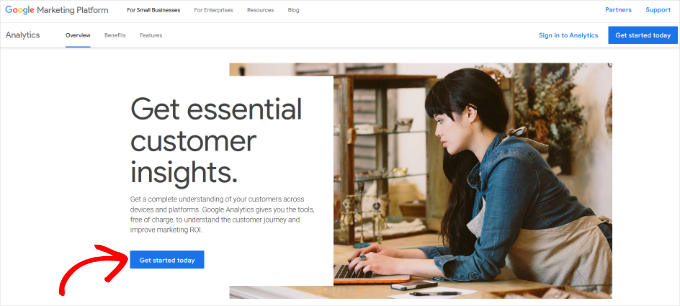
Najpierw musisz odwiedzić stronę internetową Google Analytics, aby się zarejestrować. Gdy będziesz na stronie, po prostu kliknij przycisk „Rozpocznij już dziś”.
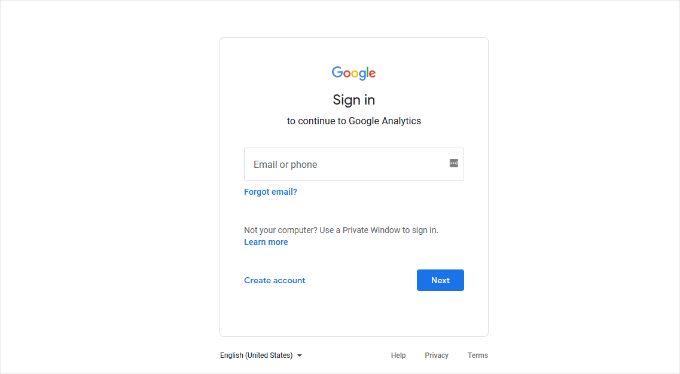
Następnie zostaniesz poproszony o zalogowanie się na swoje konto Google.
Jeśli posiadasz już konto Google lub Gmail, możesz użyć go do zalogowania się. W przeciwnym razie możesz założyć własne konto Google.
Krok 2: Skonfiguruj swoje konto Google Analytics
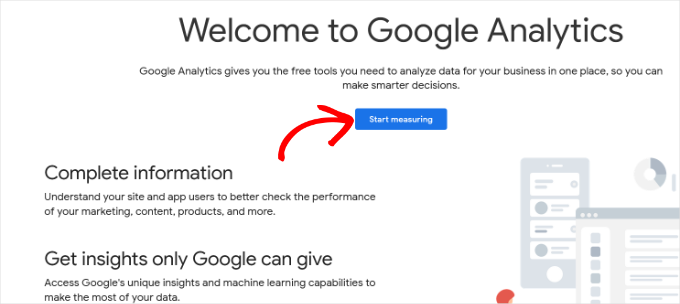
Po zalogowaniu się na konto Gmail zobaczysz ekran powitalny podobny do poniższego.
Tutaj zarejestrujesz się w Google Analytics za pomocą swojego konta Gmail. Kliknij przycisk „Rozpocznij pomiar”.
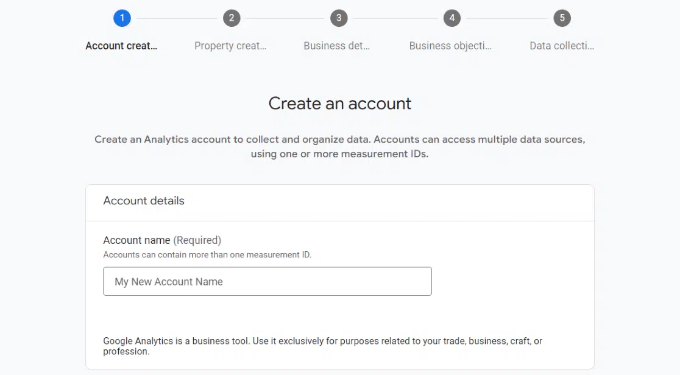
Następnie zostaniesz poproszony o podanie nazwy konta.
Ta nazwa będzie używana wewnętrznie, więc możesz użyć czegokolwiek, na przykład nazwy swojej firmy.
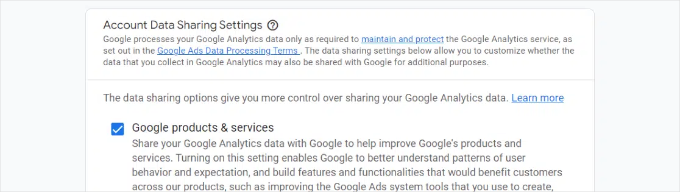
Google Analytics pokaże również ustawienia udostępniania danych wielu kont.
Te ustawienia dają Ci kontrolę nad udostępnianiem danych Google Analytics. Możesz zachować domyślne ustawienia i przejść do następnego kroku.
Krok 3: Skonfiguruj usługę Google Analytics
Na następnym ekranie będziesz musiał utworzyć usługę Google Analytics.
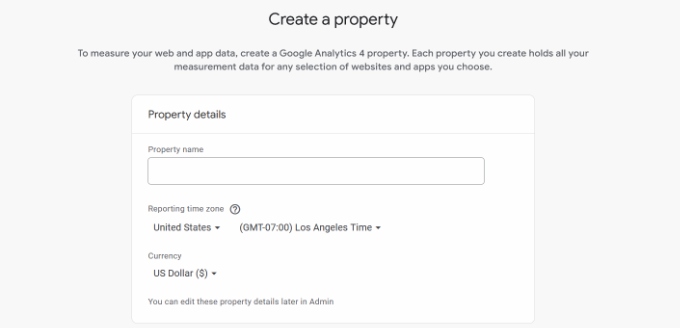
Google wprowadził nową wersję Analytics o nazwie Google Analytics 4 lub GA4. Jest to najnowsza wersja, która śledzi Twoją witrynę i aplikacje mobilne w tym samym koncie. Dodatkowo otrzymujesz nowe funkcje, metryki i inny interfejs dla swoich raportów.
Wpisz nazwę właściwości i wybierz strefę czasową raportowania oraz walutę. Następnie kliknij przycisk „Dalej”.
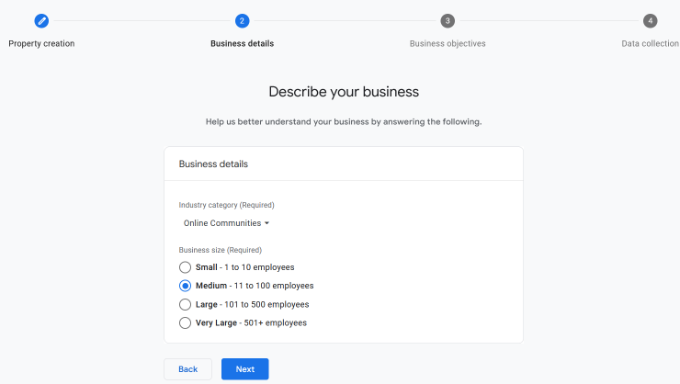
Na następnym ekranie będziesz musiał wybrać „Kategorię branży” z menu rozwijanego dla swojej witryny i wybrać „Wielkość firmy” z podanych opcji.
Po zakończeniu kliknij przycisk „Dalej”.
Następnie musisz wybrać cele biznesowe i określić, w jaki sposób zamierzasz używać Google Analytics w swojej firmie. Pomoże to uzyskać spersonalizowane raporty dla Twojej firmy.
Na przykład istnieją opcje takie jak generowanie leadów, generowanie sprzedaży online, zwiększanie świadomości marki, badanie zachowań użytkowników i inne.
Możesz wybrać jedną lub więcej opcji, które odpowiadają Twoim potrzebom. Zalecamy wybranie opcji „Uzyskaj podstawowe raporty”, aby wszystkie raporty Google Analytics zostały wypełnione na Twoim koncie.
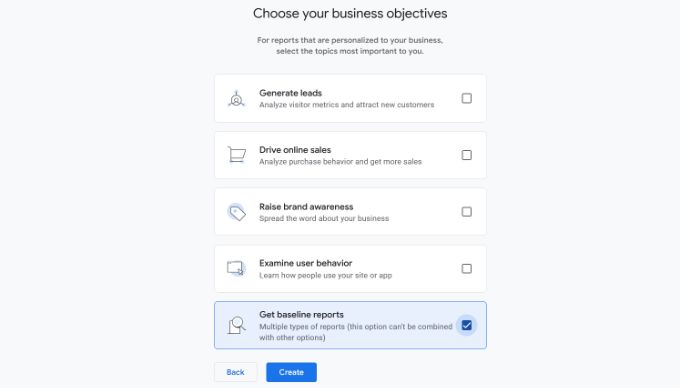
Po zakończeniu po prostu kliknij przycisk „Utwórz”.
Krok 4: Połącz Google Analytics z witryną WordPress
Teraz zostaną Ci przedstawione opcje strumienia internetowego Google Analytics.
Ponieważ konfigurujemy Google Analytics dla witryny WordPress, wybierz „Sieć” jako platformę.
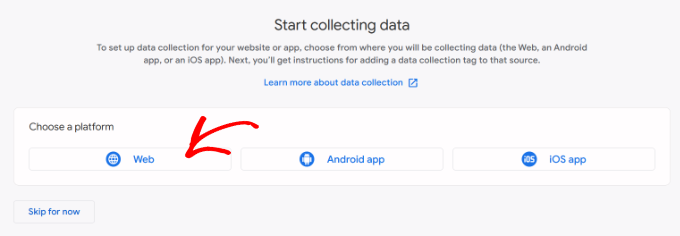
Następnie musisz wprowadzić adres URL swojej witryny i nazwę strumienia.
Domyślnie Google Analytics będzie miał włączoną opcję „Ulepszone pomiary”. Pozwala to śledzić wyświetlenia stron, przewinięcia, kliknięcia zewnętrzne, pobrania plików i inne w Google Analytics.
📝 Uwaga: Jeśli planujesz używać wtyczki MonsterInsights, powinieneś wyłączyć opcję „Ulepszone pomiary”. W przeciwnym razie wtyczka będzie zbierać i wyświetlać dwukrotnie większą ilość danych.
Następnie możesz kliknąć przycisk „Utwórz strumień”.
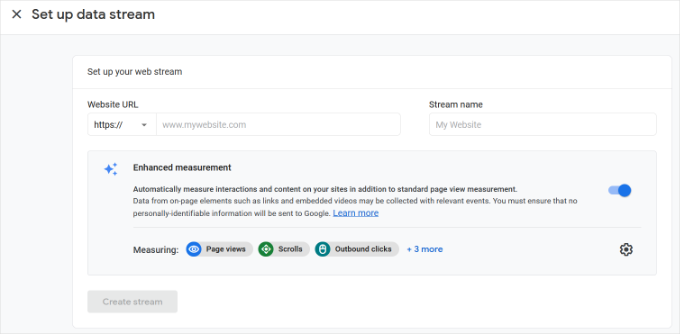
Teraz możesz zobaczyć nazwę swojego strumienia, adres URL, identyfikator i identyfikator pomiaru.
Wyświetli również różne ulepszone pomiary, które będzie rejestrować.
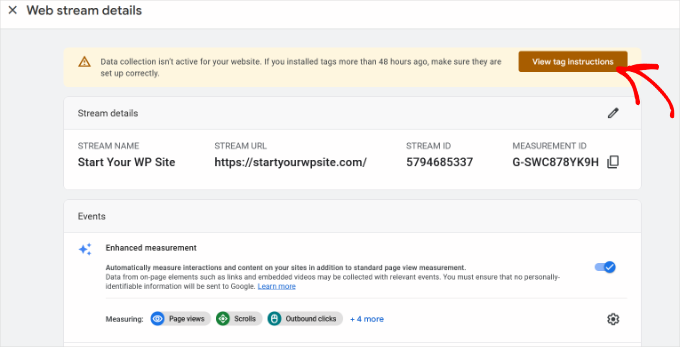
Na górze zobaczysz również pasek powiadomień, który pokaże Ci, jak dodać Google Analytics do swojej witryny WordPress.
Kliknij przycisk „Wyświetl instrukcje dotyczące tagu”. Powinieneś teraz zobaczyć różne sposoby dodania kodu śledzenia Google Analytics do swojej witryny WordPress.
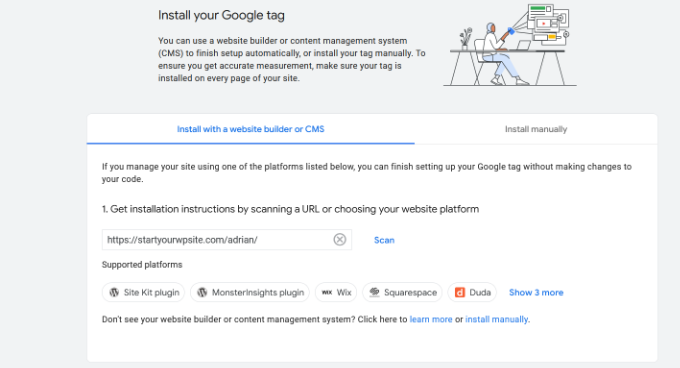
Następnie możesz przełączyć się na zakładkę „Zainstaluj ręcznie”.
Następnie zobaczysz kod śledzenia Google Analytics.
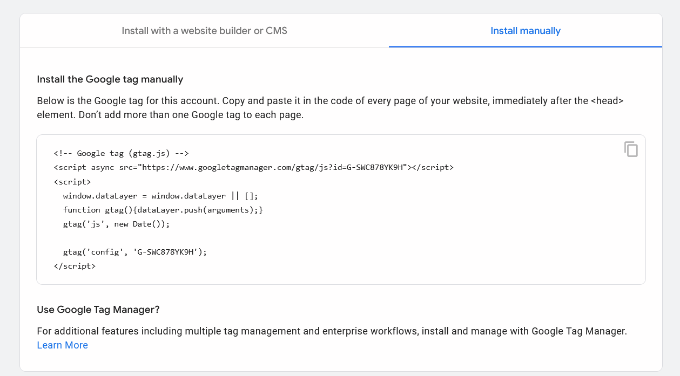
Skopiuj ten kod śledzenia, ponieważ będziesz musiał wprowadzić go na swojej stronie WordPress, w zależności od użytej poniżej metody. Możesz również po prostu pozostawić tę kartę przeglądarki otwartą i wrócić, aby skopiować kod, gdy będzie potrzebny.
Sugerujemy pozostawienie otwartej karty przeglądarki „Analytics”. Może być konieczne ponowne odwiedzenie jej po zainstalowaniu kodu na Twojej stronie WordPress.
Teraz przyjrzyjmy się, jak zainstalować Google Analytics w WordPress. Oto szybki przegląd tego, czego nauczysz się w tym artykule:
- Jak zainstalować Google Analytics w WordPress
- Method 1: Install Google Analytics in WordPress with MonsterInsights (Easy)
- Metoda 2: Zainstaluj Google Analytics w WordPress za pomocą WPCode (ręcznie)
- Method 3: Install Google Analytics in WordPress Theme (Advanced)
- Dodatkowa wskazówka: Jak przeglądać raporty w Google Analytics
- Najczęściej zadawane pytania dotyczące instalacji Google Analytics w WordPress
- Samouczek wideo: Zainstaluj Google Analytics w WordPress
- Kontynuuj naukę: Używanie analityki do rozwoju Twojej witryny WordPress
Jak zainstalować Google Analytics w WordPress
Istnieje kilka różnych sposobów konfiguracji Google Analytics w WordPress. Pokażemy Ci trzy metody, gdzie pierwsza opcja jest najłatwiejsza, a ostatnia najtrudniejsza.
Możesz wybrać ten, który najlepiej odpowiada Twoim potrzebom.
💡 Wskazówka Pro: Musisz użyć tylko jednej z tych metod na swojej stronie internetowej, aby uniknąć podwójnego śledzenia wyświetleń stron na Twoim koncie Google Analytics.
Metoda 1: Zainstaluj Google Analytics w WordPress za pomocą MonsterInsights
MonsterInsights to najpopularniejsza wtyczka Google Analytics dla WordPress. Używa jej ponad 3 miliony witryn, w tym takie jak Bloomberg, PlayStation, Zillow, WPBeginner i inne.
To jest najłatwiejszy i zdecydowanie najlepszy sposób na dodanie Google Analytics do WordPressa (dla wszystkich użytkowników, początkujących i ekspertów). MonsterInsights jest dostępny zarówno jako płatna wtyczka premium, jak i bezpłatna wersja.
W WPBeginner używamy MonsterInsights do różnych zadań śledzenia, takich jak wysyłanie formularzy, kliknięcia przycisków CTA i wydajność linków polecających. Dowiedz się, dlaczego jest to świetna wtyczka w naszej kompletnej recenzji MonsterInsights.

W tym samouczku będziemy korzystać z darmowej wersji MonsterInsights.
Możesz użyć wersji MonsterInsights Pro, jeśli chcesz bardziej zaawansowanych funkcji, takich jak śledzenie e-commerce, śledzenie reklam, śledzenie autorów i tak dalej. Proces ich konfiguracji jest taki sam.
Zacznijmy.
Pierwszą rzeczą, którą musisz zrobić, jest zainstalowanie i aktywowanie wtyczki MonsterInsights. Aby uzyskać więcej szczegółów, zapoznaj się z naszym przewodnikiem krok po kroku, jak zainstalować wtyczkę WordPress.
Po aktywacji wtyczka doda nowy element menu o nazwie „Insights” do menu administracyjnego WordPress, a zobaczysz ekran powitalny. Kliknij przycisk „Uruchom kreatora”.
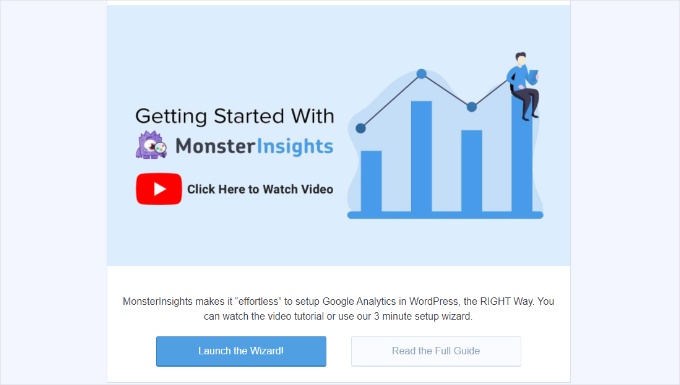
Kliknięcie go otworzy kreatora konfiguracji MonsterInsights.
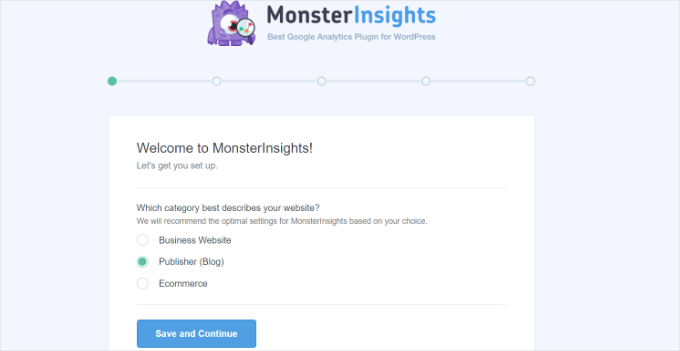
Najpierw zostaniesz poproszony o wybranie kategorii dla swojej witryny (witryna biznesowa, blog lub sklep internetowy). Wybierz jedną, a następnie kliknij przycisk „Zapisz i kontynuuj”.
Następnie musisz połączyć MonsterInsights ze swoją witryną WordPress.
Po prostu kliknij przycisk „Połącz MonsterInsights”.
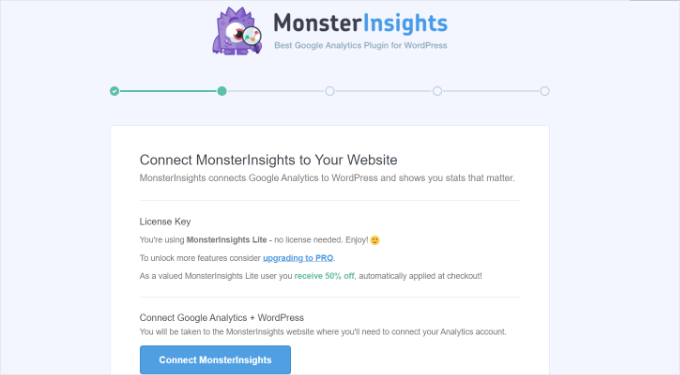
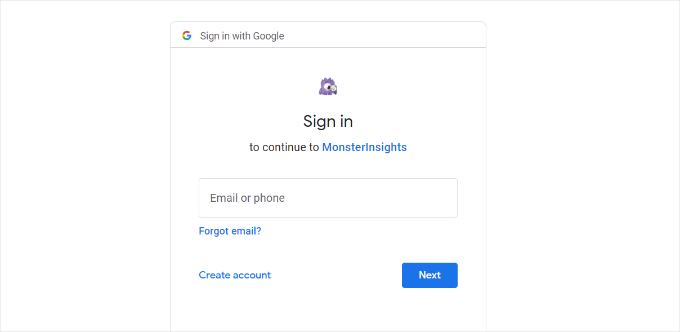
Spowoduje to przejście do kont Google, gdzie zostaniesz poproszony o zalogowanie się lub wybranie konta Google, jeśli jesteś już zalogowany.
Wybierz swoje konto Google lub wpisz swój adres e-mail, aby się zalogować.
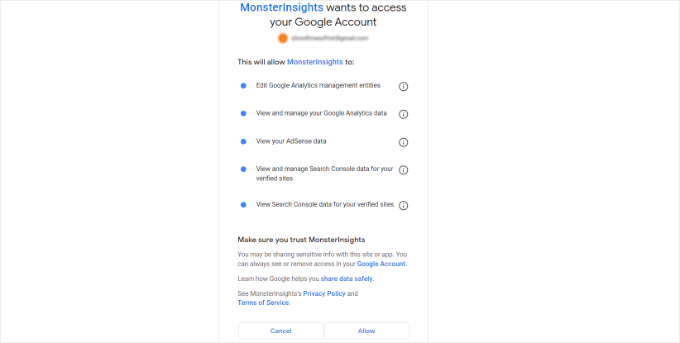
Następnie zostaniesz poproszony o zezwolenie MonsterInsights na dostęp do Twojego konta Google Analytics.
Kliknij przycisk „Zezwól”, aby kontynuować.
Następnym krokiem do ukończenia połączenia jest wybranie profilu, który chcesz śledzić.
Musisz tutaj wybrać swoją witrynę, a następnie kliknąć przycisk „Zakończ połączenie”, aby kontynuować.
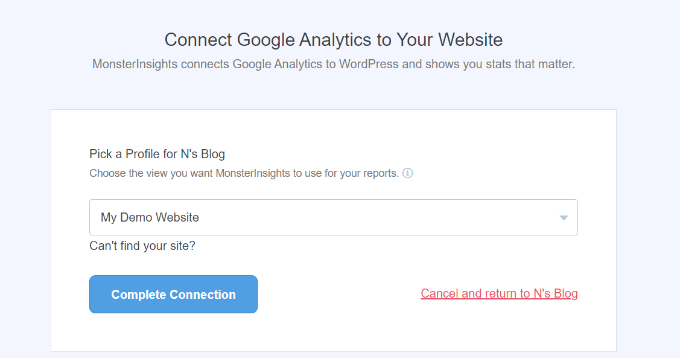
Następnie po prostu kliknij przycisk „Zakończ połączenie”, aby kontynuować. MonsterInsights zainstaluje teraz Google Analytics na Twojej stronie internetowej.
Następnie zostaniesz poproszony o wybranie zalecanych ustawień dla swojej witryny.
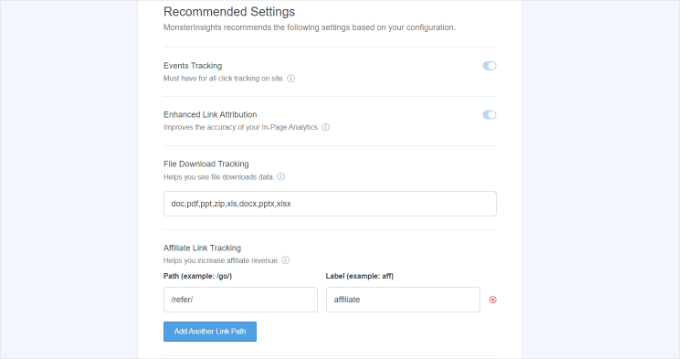
Domyślne ustawienia będą działać dla większości witryn. Jeśli używasz wtyczki do linków partnerskich, musisz dodać ścieżkę, której używasz do ukrywania linków partnerskich. Pozwoli to na śledzenie linków partnerskich w Google Analytics.
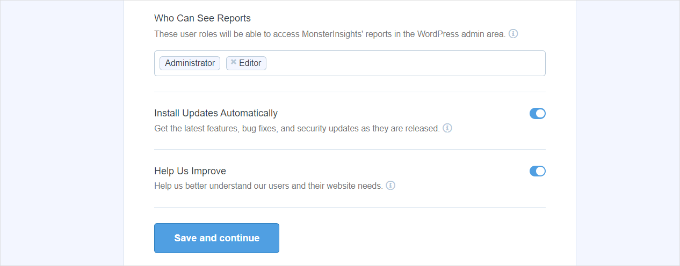
MonsterInsights zapyta również, kto może przeglądać raporty. Możesz wybrać różne role użytkowników WordPressa.
Po zakończeniu kliknij przycisk „Zapisz i kontynuuj”, aby zapisać swoje ustawienia.
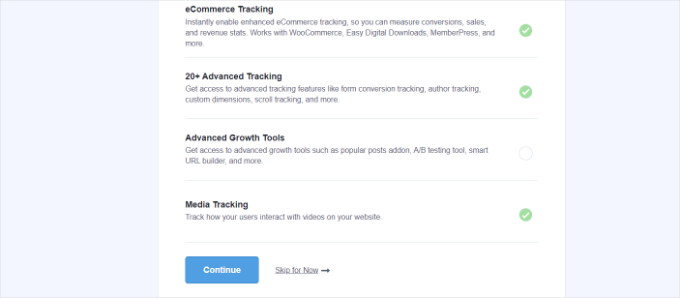
Następnie MonsterInsights wyświetli listę funkcji śledzenia witryn, które chcesz włączyć.
Możesz przewinąć w dół i kliknąć przycisk „Kontynuuj” lub opcję „Pomiń na razie”.
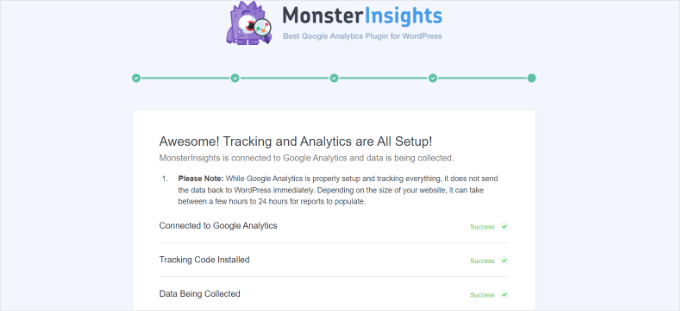
Na następnym ekranie MonsterInsights pokaże, że pomyślnie skonfigurowałeś śledzenie Google Analytics.
Możesz zobaczyć, że Google Analytics jest połączony, kod śledzenia jest zainstalowany, a dane są teraz zbierane.
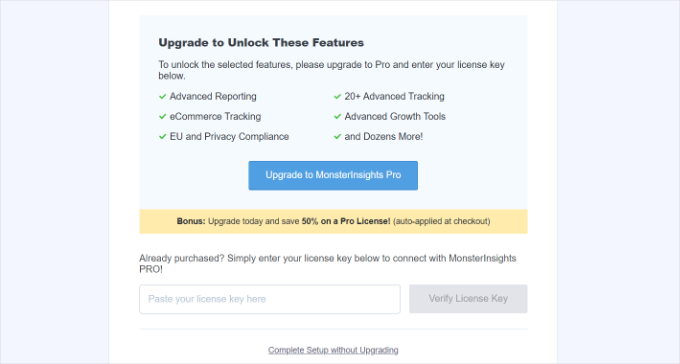
Następnie możesz przewinąć w dół i zobaczyć pole do wprowadzenia klucza licencyjnego.
Na razie kliknij opcję „Zakończ konfigurację bez uaktualniania”.
Pomyślnie dodałeś Google Analytics do swojej witryny WordPress.
Wyłącz Enhanced Measurement w Google Analytics
Teraz, jeśli utworzyłeś strumień danych w GA4 samodzielnie, zamiast pozwolić MonsterInsights na jego utworzenie, będziesz musiał wyłączyć Ulepszone Pomiar.
Dzieje się tak, ponieważ MonsterInsights dodaje wiele niestandardowych, ulepszonych funkcji śledzenia. Pozostawienie włączonej opcji Ulepszone pomiary zniekształci Twoje dane i pokaże nieprawidłowe wyniki.
Najpierw możesz przejść do zakładki lub okna Google Analytics w swojej przeglądarce. Stamtąd kliknij opcję „Administracja” w lewym dolnym rogu.
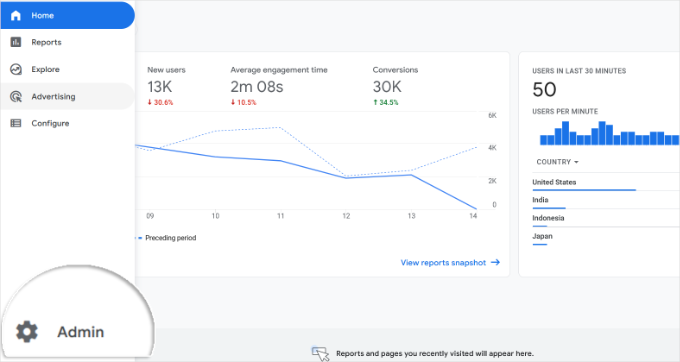
Gdy znajdziesz się na stronie „Admin”, zobaczysz różne ustawienia.
Po prostu kliknij opcję „Strumienie danych”.
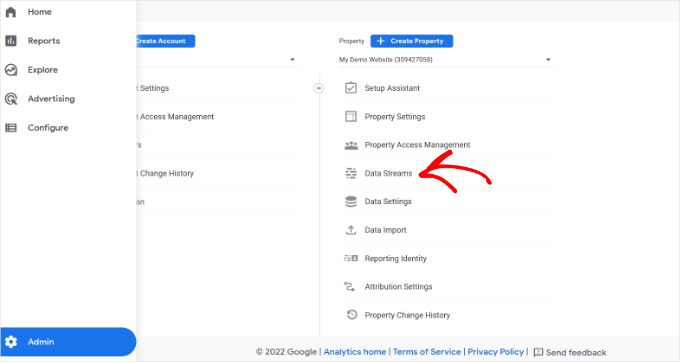
Następnie zobaczysz swoje Strumienie danych.
Po prostu wybierz strumień danych, z którym połączyłeś się za pomocą MonsterInsights.
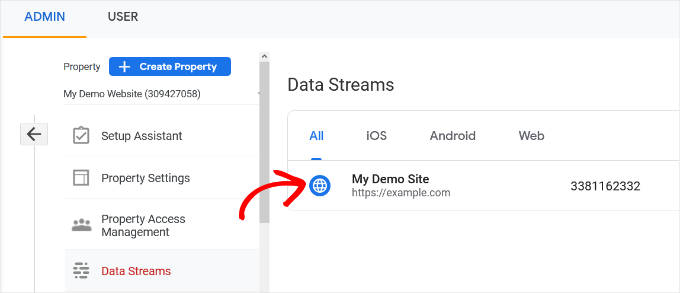
Na następnym ekranie będziesz musiał wyłączyć opcję „Ulepszone pomiary”.
Aby to zrobić, po prostu kliknij przełącznik.
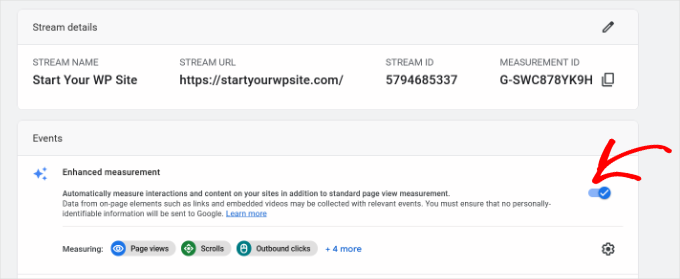
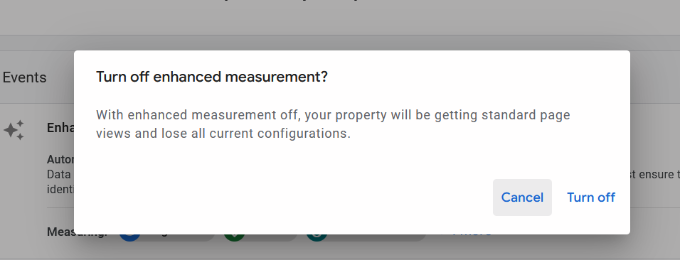
Następnie otworzy się okno podręczne z potwierdzeniem, że chcesz wyłączyć ulepszone pomiary.
Kliknij przycisk „Wyłącz”.
Zmień ustawienia przechowywania danych w Google Analytics
Domyślnie Google Analytics ustawi okres przechowywania danych na 2 miesiące. Możesz jednak zmienić to ustawienie, aby móc korzystać z danych w niestandardowych raportach dłużej niż 2 miesiące.
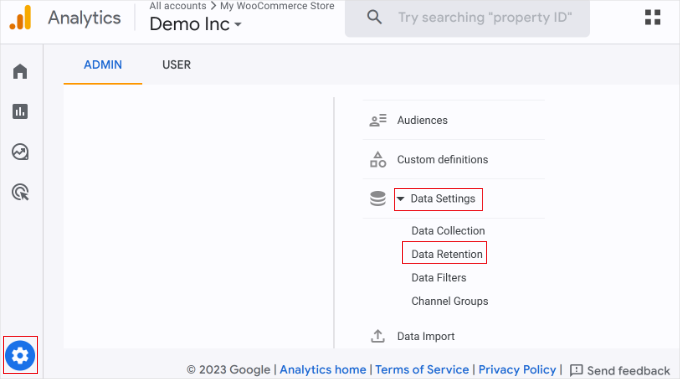
Najpierw musisz przejść do Admin » Ustawienia danych » Retencja danych w Google Analytics.
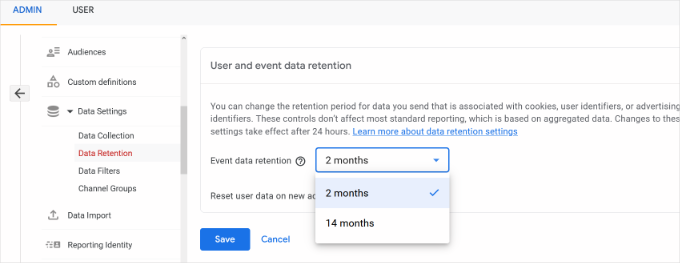
Następnie możesz kliknąć menu rozwijane „Okres przechowywania danych zdarzeń”.
Stąd po prostu wybierz opcję „14 miesięcy” i kliknij przycisk „Zapisz”.
Pamiętaj, że Google Analytics potrzebuje trochę czasu, zanim wyświetli Twoje statystyki.
💡 Wskazówka Pro: Google Analytics pozwala na przedłużenie okresu przechowywania danych do 14 miesięcy, ale nawet jeśli wybierzesz domyślną opcję 2 miesięcy, nadal obowiązują zasady prywatności, takie jak RODO.
Z tego powodu nadal musisz uzyskać zgodę użytkownika przed śledzeniem, a dobrym pomysłem jest wspomnienie o tym, jak długo przechowujesz dane w swojej polityce prywatności.
Nie wiesz, jak zacząć? Sprawdź nasz przewodnik, jak dodać wyskakujące okienko z plikami cookie w WordPressie dla RODO/CCPA.
Przeglądaj raporty Google Analytics w panelu WordPress
Najlepsze w MonsterInsights jest to, że możesz przeglądać raporty Google Analytics w swoim panelu WordPressa.
Po prostu odwiedź stronę Insights » Reports, aby zapoznać się z szybkim przeglądem danych analitycznych.
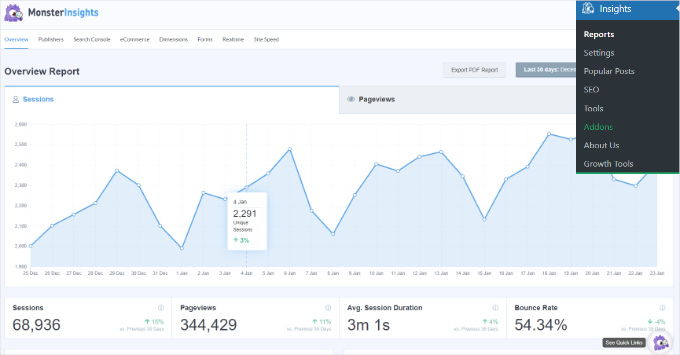
Możesz również dodawać adnotacje bezpośrednio do swoich raportów MonsterInsights, aby rejestrować kluczowe zmiany, które wprowadzasz na swojej stronie internetowej.
Na przykład możesz dodać notatkę podczas publikowania nowego wpisu na blogu, dodawania nowej strony docelowej i tak dalej. Ułatwia to śledzenie, jak te zdarzenia wpływają na Twój ruch.

Aby uzyskać więcej szczegółów, zapoznaj się z tym przewodnikiem, jak uzyskać adnotacje do witryny GA4 w WordPressie.
Możesz nawet zapytać MonsterInsights o statystyki witryny, które Cię interesują. Dzięki funkcji Conversations AI w MonsterInsights Pro.
Na przykład, jeśli masz stronę e-commerce, możesz zapytać, ile przychodu uzyskałeś z produktu w określonym okresie.
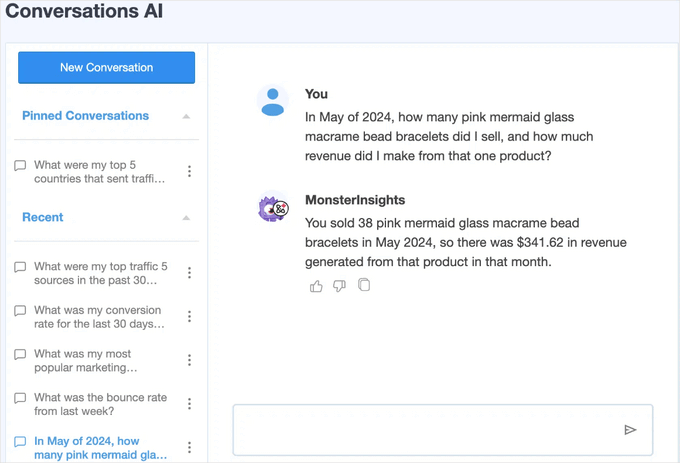
Jest to znacznie łatwiejsze niż przeszukiwanie raportów w celu znalezienia potrzebnych danych, zwłaszcza jeśli dopiero zaczynasz przygodę z analityką.
Dodatkowo, MonsterInsights jest wyposażony w dodatek Popular Posts, który pozwala na wyświetlanie Twoich najpopularniejszych treści w celu zwiększenia ruchu i liczby wyświetleń stron.
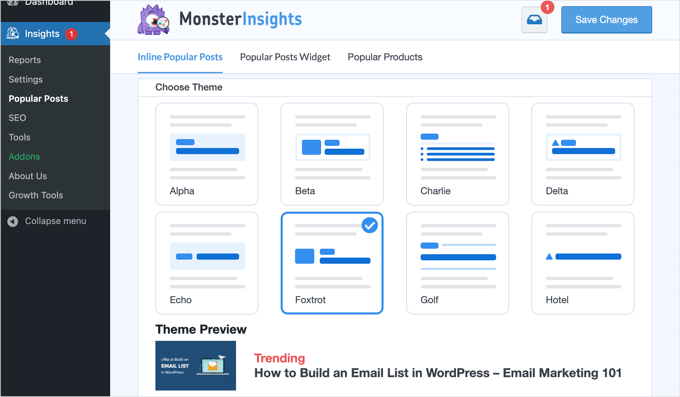
Możesz go użyć do automatycznego dodawania linków do popularnych postów w tekście, aby zwiększyć zaangażowanie.
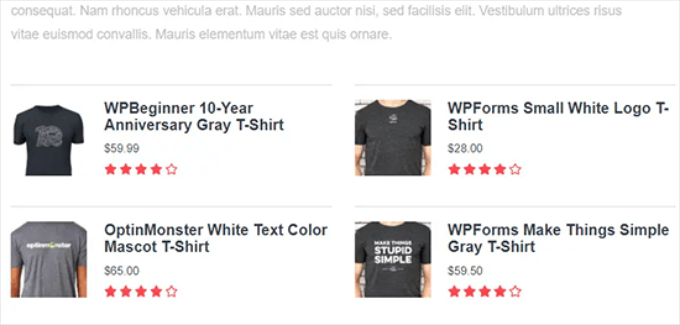
Jeśli prowadzisz sklep internetowy, może on również automatycznie dodawać Twoje najpopularniejsze produkty na końcu każdego wpisu na blogu, aby zwiększyć sprzedaż. (Funkcja najpopularniejszych produktów jest dostępna w wersji Pro MonsterInsights.)
Jeśli prowadzisz bloga WordPress, dodatek Page Insights (dostępny w MonsterInsights Pro) będzie bardzo pomocny.
Po zainstalowaniu automatycznie doda Twoje statystyki bloga na ekranie „Wszystkie wpisy”, na froncie (podczas logowania) oraz na ekranie edytora treści.

🌟 Informacja dla wtajemniczonych: MonsterInsights było wcześniej znane jako Google Analytics dla WordPress od Yoast. Założyciel WPBeginner, Syed Balkhi, nabył wtyczkę w 2016 roku i zmienił jej nazwę na MonsterInsights. Obecnie jest częścią naszej rodziny premium wtyczek WordPress.
Metoda 2: Zainstaluj Google Analytics w WordPress za pomocą WPCode
W tej metodzie pokażemy Ci, jak ręcznie zainstalować Google Analytics w WordPressie. Użyjemy WPCode do dodania kodu śledzenia GA4 do nagłówka Twojej witryny.
Zanim zaczniemy, pamiętaj, że ta metoda nie jest tak dobra jak MonsterInsights, ponieważ nie będziesz w stanie przeprowadzić zaawansowanej konfiguracji śledzenia. Ponadto, nie będziesz w stanie przeglądać danych Google Analytics w swoim panelu WordPress.
Wtyczka WPCode pozwala bezpiecznie dodawać niestandardowe fragmenty kodu do Twojej witryny WordPress bez edycji plików motywu.
Niektórzy z naszych partnerów biznesowych używają WPCode do zarządzania skryptami śledzącymi, niestandardowymi funkcjami i innymi zaawansowanymi ustawieniami, i działa to wyjątkowo dobrze. Aby dowiedzieć się więcej o wtyczce, zapoznaj się z naszą pełną recenzją WPCode.

Najpierw skopiuj kod śledzenia Google Analytics (Globalny tag witryny), który utworzyłeś w Kroku 4 podczas konfiguracji konta Google Analytics.
Oto jak może to wyglądać w interfejsie:
Następnie musisz zainstalować i aktywować wtyczkę WPCode. Aby uzyskać więcej szczegółów, zapoznaj się z naszym przewodnikiem krok po kroku, jak zainstalować wtyczkę WordPress.
📝 Uwaga: Możesz użyć bezpłatnej wtyczki WPCode do zainstalowania kodu śledzenia Google Analytics.
Jednak uaktualnienie do WPCode Pro odblokowuje potężniejsze funkcje — takie jak pełna historia rewizji, która pomaga śledzić zmiany, i planowanie kodu, aby automatycznie włączać lub wyłączać fragmenty w określonych godzinach.
Po aktywacji musisz przejść na stronę Fragmenty kodu » Nagłówek i stopka. Tutaj musisz wkleić kod śledzenia Google Analytics, który wcześniej skopiowałeś, w sekcji „Nagłówek”.
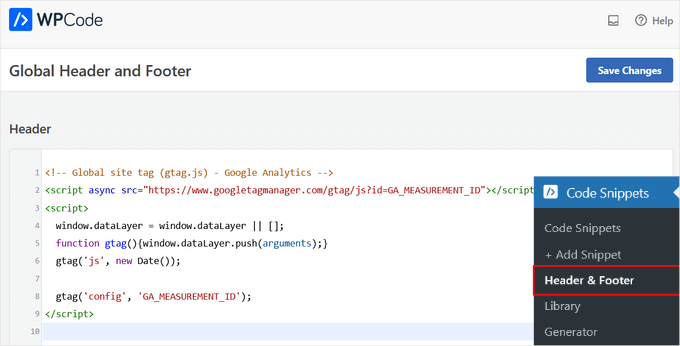
Nie zapomnij kliknąć przycisku „Zapisz zmiany”, aby zachować swoje ustawienia.
To wszystko, pomyślnie zainstalowałeś Google Analytics na swojej stronie.
Metoda 3: Zainstaluj Google Analytics w motywie WordPress
⚠️ Ostrzeżenie: Ta metoda jest przeznaczona tylko dla zaawansowanych użytkowników. Polega na bezpośredniej edycji kodu motywu, co może łatwo zepsuć Twoją witrynę, jeśli zostanie wykonane nieprawidłowo.
Inną wadą jest to, że Twój kod śledzenia zostanie utracony przy każdej aktualizacji lub zmianie motywu, co czyni tę metodę zawodną w dłuższej perspektywie.
Jeśli nie czujesz się komfortowo z edycją kodu, zdecydowanie zalecamy użycie Metody 1 (MonsterInsights) lub Metody 2 (WPCode).
W tej metodzie pokażemy Ci, jak ręcznie dodać kod śledzenia bez użycia wtyczki. Daje to pełną kontrolę nad tym, gdzie skrypt trafia w plikach Twojego motywu.
Niemniej jednak, jest ona najlepiej dopasowana do zaawansowanych użytkowników, którzy czują się komfortowo pracując z kodem.
Aby to zrobić, najpierw musisz skopiować kod śledzenia Google Analytics, który skopiowałeś wcześniej w Kroku 4. Możesz go zobaczyć w sekcji Instalacja strumienia internetowego w zakładce „Zainstaluj ręcznie”.
Istnieją dwa powszechne sposoby dodania tego kodu do plików motywu WordPress. Możesz wybrać jeden z nich (nie oba):
Dodaj kod w pliku header.php
Po prostu edytuj plik header.php w swoim motywie WordPress i wklej kod śledzenia Google Analytics, który wcześniej skopiowałeś, umieszczając go bezpośrednio przed zamykającym tagiem </head>.
Nie zapomnij zapisać zmian i przesłać pliku z powrotem na swój serwer.
Dodaj przez plik Functions
Możesz również dodać kod śledzenia Google Analytics do pliku funkcji WordPress. Następnie automatycznie doda kod śledzenia do każdej strony w Twojej witrynie WordPress.
Będziesz musiał dodać ten kod do pliku functions.php Twojego motywu.
<?php
add_action('wp_head', 'wpb_add_googleanalytics');
function wpb_add_googleanalytics() { ?>

// Paste your Google Analytics tracking code from Step 4 here

<?php } ?>
Nie zapomnij zastąpić sekcji „Wklej swój kod śledzenia Google Analytics z kroku 4 tutaj” w powyższym fragmencie swoim kodem Google Analytics.
Dodatkowa wskazówka: Jak przeglądać raporty w Google Analytics
Google Analytics jest w stanie pokazać Ci skarbnicę danych zebranych z Twoich statystyk. Możesz przeglądać te dane, odwiedzając pulpit nawigacyjny Google Analytics.
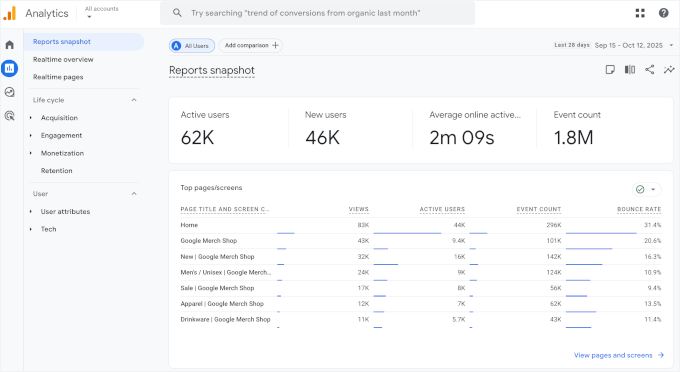
Raporty Google Analytics 4 nieco różnią się od poprzednich raportów Universal Analytics. W lewej kolumnie zobaczysz dedykowaną opcję Raporty. Raporty są pogrupowane w 2 szerokie kategorie: Cykl życia i Użytkownik.
Jedną z najbardziej zauważalnych różnic w raportach GA4 jest to, że współczynnik odrzuceń jest obliczany inaczej. Jest to teraz procent sesji, które nie były „zaangażowane”, co daje jaśniejszy obraz interakcji odwiedzających z Twoją witryną.
Poza tym znajdziesz nowy interfejs raportowania, nowe metryki, takie jak czas zaangażowania, brak celów w GA4 i więcej.
Oto zestawienie różnych raportów w Google Analytics 4:
- Na żywo: Pokazuje aktywnych użytkowników Twojej witryny w tej chwili.
- Pozyskiwanie: Pokazuje, jak użytkownicy znaleźli Twoją witrynę (np. wyszukiwanie organiczne, polecenia, e-mail).
- Zaangażowanie: Pokazuje, co użytkownicy robią na Twojej stronie, w tym kluczowe zdarzenia i konwersje.
- Monetyzacja: Śledzi dane e-commerce, takie jak zakupy i przychody.
- Retencja: Pokazuje, jak dobrze zatrzymujesz odwiedzających, porównując nowych i powracających użytkowników.
- Atrybuty użytkownika: Dzieli odbiorców według kraju, miasta, płci i zainteresowań.
- Technologia: Pokazuje, jakich urządzeń, przeglądarek i systemów operacyjnych ludzie używają do przeglądania Twojej strony.
Te raporty Google Analytics zobaczysz w lewej kolumnie. Każda sekcja jest podzielona na różne karty, a kliknięcie na kartę rozwinie ją, pokazując więcej opcji.
Oto jak może to wyglądać w panelu raportowania.
🧑💻 Profesjonalna wskazówka: Zdecydowanie zalecamy również połączenie Google Analytics z Google Search Console. Pozwala to zobaczyć, jak Twoja witryna radzi sobie w wynikach wyszukiwania. Zapoznaj się z naszym kompletnym przewodnikiem po Google Search Console, aby dowiedzieć się, jak go używać do rozwoju Twojej witryny.
Na koniec, aby poprawić rankingi WordPress SEO i uzyskać więcej ruchu, zalecamy użycie wtyczki AIOSEO. Jest to kompletny zestaw narzędzi, który pomaga zoptymalizować witrynę za pomocą map witryn, znaczników schematu i wszystkiego innego, czego potrzebujesz, aby uzyskać wyższe pozycje.
Istnieje bezpłatna wersja AIOSEO, której możesz użyć, aby zacząć.
Najczęściej zadawane pytania dotyczące instalacji Google Analytics w WordPress
Oto odpowiedzi na najczęściej zadawane pytania dotyczące konfiguracji Google Analytics.
Czy Google Analytics jest darmowy?
Tak, Google Analytics jest całkowicie darmowy. Oferują wersję premium dla bardzo dużych stron internetowych przedsiębiorstw, ale darmowa wersja jest wystarczająco potężna dla zdecydowanej większości małych firm i blogów.
Ile czasu zajmuje uruchomienie Google Analytics?
Po dodaniu kodu śledzenia do swojej witryny, Google Analytics może potrzebować kilku godzin na rozpoczęcie zbierania i wyświetlania danych w raportach. Zalecamy sprawdzenie po 24 godzinach, aby zobaczyć pierwsze pełne statystyki dnia.
Czy potrzebuję Google Analytics, jeśli moja witryna ma statystyki Jetpack?
Statystyki Jetpack zapewniają proste podsumowanie ruchu na Twojej stronie.
Ale Google Analytics to znacznie potężniejsze i bardziej kompleksowe narzędzie. Daje Ci znacznie więcej szczegółów na temat Twoich odbiorców, ich zachowań i tego, jak znaleźli Twoją witrynę, co jest niezbędne do podejmowania świadomych decyzji w celu rozwoju Twojej witryny.
Szczegółowe informacje znajdziesz w naszym artykule porównawczym na temat Google Analytics vs Jetpack Stats.
Samouczek wideo: Zainstaluj Google Analytics w WordPress
Zanim odejdziesz, nie przegap naszego samouczka wideo na temat instalacji Google Analytics w WordPress, aby zobaczyć proces w akcji. ▶️
Kontynuuj naukę: Używanie analityki do rozwoju Twojej witryny WordPress
Mamy nadzieję, że ten artykuł pomógł Ci dowiedzieć się, jak zainstalować Google Analytics w WordPress.
Następnie możesz zapoznać się z dodatkowymi zasobami, które pomogą Ci w pełni wykorzystać raporty Google Analytics:
- Jak śledzić zaangażowanie użytkowników w WordPress za pomocą GA
- Jak skonfigurować śledzenie formularzy WordPress w GA
- Jak sprawdzić analitykę wyszukiwania w WordPressie
- Jak śledzić linki wychodzące w WordPressie
- Jak wykluczyć dane osobowe z GA
- Jak uzyskać niestandardowy alert e-mail w Google Analytics
- Jak śledzić klientów WooCommerce w Google Analytics
- Kompleksowy przewodnik po GA4 w WordPress dla początkujących
Jeśli podobał Ci się ten artykuł, zasubskrybuj nasz kanał YouTube po samouczki wideo WordPress. Możesz nas również znaleźć na Twitterze i Facebooku.




Alexia
Próbuję zainstalować GCE na mojej stronie Wordpress i umieściłem kod w sekcji nagłówka theme.php. Kod jest poprawnie walidowany dla obu stron w Google Analytics. Ale kiedy próbuję załadować moją „oryginalną” stronę w mojej witrynie, otrzymuję błąd 404. Badałem sprawę i wydaje się, że ma to związek z bezpieczeństwem serwera, ale mój kontakt u naszego hosta ma trudności z ustaleniem, jak to rozwiązać. Czy masz jakieś konkretne sugestie dotyczące tego, jakie pliki serwera / uprawnienia należy zmodyfikować, aby to zadziałało? Dzięki!
Brent Sheive
Dziękuję bardzo!
JayMichaelsSDM
Właśnie zaoszczędziłeś mi mnóstwo czasu… ha! Tak proste
g
Nie musisz wklejać do tagu, lepiej wkleić do tagu tuż przed
Zespół WPBeginner
znajduje się w głównym menu Ustawienia w menu administracyjnym WordPress.
Rebecca Hauptman Cashman
Zainstalowałem wtyczkę, a następnym krokiem jest przejście do obszaru ustawień, jednak ta wtyczka nie ma obszaru ustawień. Jest opcja „dezaktywuj” i „edytuj”, ale inne wtyczki mają linki „ustawienia”, „dezaktywuj” i „edytuj”… ta nie ma. Co mam teraz zrobić?
Dzięki
Jon
Świetny artykuł! Bardzo pomógł mi zainstalować Google Analytics na moim blogu.
Nick
Dziękuję za artykuł. Pomógł mi z kilkoma problemami, które miałem. Przede wszystkim oczywiście brakowało mi kodu na mojej stronie. Udało mi się go uruchomić zarówno z pliku functions.php, jak i z zalecanej wtyczki nagłówka/stopki.
elenaleksandra
Cześć! Dzięki. Używam różnych narzędzi analitycznych i dają mi one różne raporty. Komu wierzyć?
Darshan Paladiya
Myślę, że powinieneś ufać Google. Dzieje się tak dlatego, że oprócz bezpośrednio dodanego kodu śledzenia, żadna inna firma nie ma tylu danych o Twojej stronie, co Google.
A poza tym, większość ruchu organicznego z każdej strony pochodzi głównie z Google. Dlatego oryginalne dane Google Analytics mogą być bardziej przydatne w tworzeniu solidnej strategii, która wpływa na Twoje wyniki w Google, w porównaniu do każdej innej usługi.
Tak właśnie myślę, nie jestem ekspertem, ale na pewno specjalistą SEO z 18-miesięcznym doświadczeniem. Tak czy inaczej, powodzenia z Twoją stroną.
Rodger
W odniesieniu do metody Wstaw nagłówek i stopkę, warto doradzić wklejenie skryptu w pole Wstaw nagłówek lub Wstaw stopkę – skrypty te zostaną umieszczone w sekcji . LUB Skrypty te zostaną umieszczone przed tagiem .
Ray Uotila
Wkleić w nagłówku, stopce czy obu miejscach w ustawieniach wtyczki?
Giovanni
Wkleiłem mój kod Google Analytics za pomocą Insert Headers and Footers, ale status mojego identyfikatora śledzenia nadal pokazuje, że nie jest zainstalowany. Jak długo zajmuje pokazanie, że został zainstalowany, czy zrobiłem coś źle?
Molly Fabs
Dodałem mój kod śledzenia do pliku header.php mojego motywu (suits), ręcznie go wklejając. Próbowałem tuż po tagu body, jak sugerujesz, a także tuż przed zamknięciem tagu head, co widziałem gdzie indziej. (nie wklejając kodu dwukrotnie, tylko próbując go w każdej lokalizacji osobno). W obu przypadkach moje konto Analytics mówi: śledzenie nie zainstalowane. Czy masz pomysł, dlaczego GA nie widzi mojego kodu? Z góry dziękuję!
Wsparcie WPBeginner
Daj mu przynajmniej dzień.
Admin
Devesh
Cześć,
Założyłem bloga na wordpress.com, ale gdzie mam wkleić kod Google Analytics na wordpress.com?
Wsparcie WPBeginner
Devesh, ten przewodnik dotyczy samodzielnie hostowanych witryn WordPress.org. Zapoznaj się z przewodnikiem WordPress.org vs WordPress.com, aby zrozumieć różnicę.
Admin
Jim
Cześć,
Nieumyślnie mam skrypt Google Analytics na mojej stronie głównej dwukrotnie. Raz umieszczony przez kogoś, kto pomagał, a drugi raz przez wtyczkę.
W przeszłości mogłem przeglądać/modyfikować kod HTML, myślę, ale za nic nie mogę znaleźć miejsca, gdzie można uzyskać dostęp do pełnego kodu HTML.
Widzę wizualne vs tekst, ale nie sądzę, żeby dawało mi to wystarczająco dużo kodu HTML, aby zmodyfikować/usunąć jeden ze skryptów Analytics.
Sprawdziłem również Wygląd>Edytor, ale wydaje się, że dotyczy to motywów..
Widzę, co chcę usunąć, jeśli przejdę do strony „pokaż źródło” przeglądając moją stronę z przeglądarki internetowej... ale nie mogę znaleźć tego, aby usunąć to przez WP.
Będę wdzięczny za wszelką pomoc.
dzięki
Jim H
PS Używam motywu Genesis News Pro i Premise..
Petia Warzel
Jaki jest motyw tej strony? BTW, dzięki za artykuł, właśnie założyłem własnego bloga.
Petja
Amber
Dziękuję za to! Mam pytanie. Google Analytics pokazuje mi 3 odwiedzających, a potem 0 odwiedzających, podczas gdy WordPress pokazuje mi 30 i 50 dla tych dni. Dopiero zaczęłam swojego bloga. Dlaczego GA nie zbiera danych? Dzięki!
Wsparcie WPBeginner
Amber, daj analityce trochę czasu. Kiedy po raz pierwszy instalujesz analitykę, zazwyczaj występuje opóźnienie w raportach.
Admin
@ginabegin
Jak widzisz analizy z samego WordPressa? Myślałem, że jest to dostępne tylko na stronach Wordpress.com, a nie .org, i że Google Analytics jest dostępne tylko dla .org.
Darshan Paladiya
Cześć @ginabegin:disqus, myślę, że powinnaś spróbować zainstalować wtyczkę, albo „Jetpack”, albo „Google Analytics Dashboard for WP”.
Obie udostępniają analizę strony w Wordpress.org.
Becky Manuel
Cześć,
Jestem gotowa wkleić mój kod, a Ty powiedziałeś, żebym zrobiła to po tagu body, ale nie jestem pewna, gdzie dokładnie masz na myśli. Czy mam nacisnąć Enter po zobaczeniu słów <body >
a potem wkleić?
Czy wkleić na samym dole całego bloku (co byłoby końcem strony) jako ostatnią rzecz na całej stronie?
Proszę o pomoc, dziękuję
Wsparcie WPBeginner
musisz wkleić go natychmiast po tagu <body>.
Admin
Sophie
Gdzie jest tag? Widzę tylko jedno miejsce na skrypty w nagłówku i drugie miejsce na skrypty w stopce?
Darshan Paladiya
Sophie, nie przejmuj się tym. Zazwyczaj zobaczysz tylko pustą przestrzeń dla skryptów. Nadal działa. Przypadek opisany przez Becky jest wyjątkiem.
Po prostu daj swojej analityce trochę czasu po zainstalowaniu skryptu w tych polach.
Bozo Pub
Witam,
dzięki za informacyjny artykuł. Chciałbym śledzić:
Miałem stronę internetową w Joomla, z już wstawionym kodem analitycznym. Teraz stworzyłem bloga w WP, o tej samej nazwie, ale ze zmienionym adresem (teraz ma /blog w rozszerzeniu).
Jaka jest procedura, aby utrzymać działający istniejący kod, ponieważ chcę zachować moje statystyki z poprzedniej strony.
Dzięki
Darshan Paladiya
Po prostu nie możesz tego zrobić. Dane Google Analytics z jednego adresu URL nie mogą być kontynuowane z innym.
Jerzy
Cześć,
Jeśli motyw WP, którego używam, ma już wbudowaną konfigurację Google Analytics, to mam rację zakładając, że nie muszę postępować zgodnie z 3 krokami wklejania kodu z Twojego poradnika powyżej?
Dziękuję.
Wsparcie WPBeginner
Tak, możesz postępować zgodnie z instrukcjami podanymi w dokumentacji Twojego motywu.
Admin
Darshan Paladiya
Nadal będziesz musiał gdzieś dodać kod śledzenia, dostawcy motywów zazwyczaj go nie udostępniają. Dają Ci tylko interfejs kopiuj-wklej, który jest łatwiejszy niż praca z kodem.
Kathrine K.
Cześć!
Dzięki za wspaniały poradnik!
Zastanawiałem się, co się stanie, jeśli umieszczę mój kod w pliku header.php tuż przed ? Czytałem inny poradnik przed Twoim, w którym stwierdzono, że właśnie tam należy go umieścić.. Tam teraz jest i moje analizy wydają się działać?
Pozdrawiam,
Kathrine
Wsparcie WPBeginner
Jeśli działa, to dobrze.
Admin
Jenna
Zainstalowałem wtyczkę, ale nie było strony ustawień. Czy jest jakiś konkretny obszar w kodzie, do którego wklejam skrypt?
Dziękuję!
Nishith G.
Zacząłem godzinę temu i skończyłem teraz. Dzięki temu pięknie napisanemu artykułowi, który pomógł takiemu nowicjuszowi jak ja wszystko płynnie dopracować.
Czekam na pojawienie się danych w panelu GA.
Niech Bóg Cię błogosławi, Syed.
Rosanne
Cześć, pobrałem wtyczkę i postępowałem zgodnie z instrukcjami, ale w GA nadal widnieje informacja, że nie jest zainstalowana… Minęło 12 godzin… Czy macie jakieś pomysły na rozwiązanie problemu? Wybrałem opcję wklejenia skryptu w stopce i upewniłem się, że kliknąłem zapisz po skopiowaniu skryptu.
Crissy
Miałem ten sam problem. Próbowałem innych wtyczek i one też nie działały.
Ronald
Zacząłem właśnie budować nową stronę na WordPress i buduję ją na swoim komputerze jako lokalny host, zanim przeniosę ją do hostingu online. Chciałbym wiedzieć, czy mogę/powinienem aktywować wtyczkę Google Analytics teraz, czy poczekać, aż prześlę ją do hostingu online.
Wsparcie WPBeginner
Poczekaj, aż prześlesz go online.
Admin
Lucia
Bardzo dziękuję za te jasne i szczegółowe instrukcje. Zrobiłem wszystko, co powiedziałeś, i zadziałało świetnie, aż do wklejenia kodu do wtyczki nagłówka i stopki. Ponieważ po tym kod jest faktycznie widoczny w nagłówku mojej strony internetowej. Co robię źle?
Dziękuję za wsparcie!
Wsparcie WPBeginner
Lucia, możesz spróbować wkleić kod metodą bezpośredniego wklejania lub użyć metody functions.php.
Admin
Nick
Możesz również publikować kod, któremu brakuje tagu . Spowoduje to, że PHP odczyta go jako zwykły HTML, w zależności od konkretnej sytuacji, i bardzo prawdopodobnie może być powodem, dla którego widzisz zwykły tekst na górze swojej strony po umieszczeniu skryptu w nagłówku.
Norman Weathers
Właśnie założyłem stronę na wordpressie na quriousity.com i muszę śledzić ruch. Twoja rada jest nieoceniona.
Carlos
Witam,
Dzięki za informacyjny artykuł.
Postępowałem zgodnie z instrukcjami dla CapitalHustle.com, jednak Google Analytics nadal pokazuje „Śledzenie nie zainstalowane”.
Wkleiłem kod do sekcji nagłówka i stopki w ustawieniach wtyczki. Czy czegoś brakuje?
Dzięki!
Carlos
David Jonsson
czy muszę umieszczać kod analityczny w każdym poście na blogu za każdym razem, gdy publikuję wpis?
Wsparcie WPBeginner
Nie, nie musisz. Jeśli wkleisz go poprawnie, powinien śledzić całą Twoją stronę internetową.
Admin
E.S. Ivy
Wtyczka nagłówków i stopek jest naprawdę świetna, dzięki czemu nie muszę się martwić o zepsucie reszty kodu!
I was wondering, am I right that this also means that a Wordpress upgrade won’t make these changes disappear? I keep putting of learning how to make a child theme. And I think this was the one change I had made to my code previously. I forgot about it and then it disappeared with a Wordpress update.
Dave Jackson
Na stronie, którą zarządzam, zainstalowałem Google Analytics, ale mimo że odwiedziłem stronę za pomocą mojego telefonu, więc jest to inny adres IP niż ten, z którego ją zarządzam, nadal pokazuje brak ruchu. Jak długo po instalacji muszę czekać, zanim zacznę widzieć wyniki?
Hemant
Cześć,
Ten artykuł jest naprawdę pomocny, dzięki za udostępnienie. Z niecierpliwością czekam na kolejne artykuły w przyszłości. Pisz dalej!!! Pozdrawiam.
Paige
Niedawno przeszedłem z Blogera na WordPress i chcę przenieść moje Google Analytics. Jak to zrobić?
Dan
Użyłem metody wtyczki do zainstalowania Google Analytics, ale ciągle pojawia się komunikat, że śledzenie nie jest zainstalowane. Skopiowałem kod śledzenia z Google i wkleiłem go bezpośrednio w ustawieniach wtyczki „insert header and footer”. Czy masz jakieś sugestie, co mogę zrobić, aby to naprawić, lub czy masz pomysł, dlaczego to nie działa? Moja strona internetowa to http://www.thesimplestform.com/
Kod śledzenia pojawia się po wybraniu opcji „widok źródła”.
Dan
Użyłem metody wtyczki do zainstalowania Google Analytics, ale nadal mówi, że śledzenie nie jest zainstalowane. Skopiowałem kod śledzenia z Google i wkleiłem go bezpośrednio w ustawieniach wtyczki „wstaw nagłówek i stopkę”. Czy masz jakieś sugestie, co mogę zrobić, aby to naprawić, lub czy masz pomysł, dlaczego to nie działa?
E.S. Ivy
Ja też miałem ten problem. Nie wiem, czy to kwestia czasu, ale mam też zainstalowany W3 Total Cache i być może pomogło opróżnienie pamięci podręcznej strony.
Craig
Skąd mam wiedzieć, czy to zadziałało i jest aktywne?
Pozdrawiam.
Wsparcie WPBeginner
Zaloguj się do swojego panelu Analytics i z górnego menu kliknij Admin. Wybierz konto i właściwość, którą chcesz sprawdzić, a następnie kliknij Informacje o śledzeniu. Zobaczysz komunikat o statusie, taki jak Status: Odbieranie danych
Admin
Debbie Pugh-Jones
Mam stronę wordpress.com foweyholiday.co.uk. Czy mogę używać na niej Google Analytics, ponieważ gdzieś czytałem, że nie można.
dzięki
Wsparcie WPBeginner
Nie możesz używać Google Analytics na stronie WordPress.com. Zapoznaj się z naszym przewodnikiem na temat różnicy między WordPress.com a WordPress.org.
Emmanuel Rosani
Dziękuję za ten wspaniały post na blogu! Pomyślnie zainstalowałem Google Analytics na mojej nowej pierwszej stronie WordPress..
Pozdrawiam,
Emman
zohar
thank you, this was very helpful!!
Heather
bardzo pomocne! dzięki!
ahsan karim
jesteś wspaniałym człowiekiem. Nie mam słów, żeby Ci podziękować
Kat
Mam zainstalowany Google Analytics na mojej stronie internetowej i właśnie utworzyłem obszar folderu dla naszego nowego bloga. Czy potrzebuję osobnego kodu śledzenia do śledzenia statystyk bloga, czy po prostu zainstalować ten sam kod śledzenia w całej witrynie za pomocą wtyczki nagłówka/stopki? Jeśli tak, gdzie w Google Analytics mógłbym konkretnie zobaczyć statystyki bloga? Dziękuję za pomoc!
Wsparcie WPBeginner
jeśli Twój nowy blog jest faktycznie osobną stroną internetową, to lepiej utwórz nowy projekt w Google Analytics. Jeśli jest pod tą samą stroną internetową, ale w podkatalogu, możesz użyć tego samego kodu analitycznego.
Admin
Samantha
Dziękuję, to było bardzo pomocne. Byłem naprawdę zdezorientowany, jak umieścić ten kod na „każdej stronie mojej witryny” bez wykonywania mnóstwa pracy, ale ten plugin „wstaw nagłówek i stopkę” to naprawdę szybki i łatwy sposób, aby to zrobić! Jeszcze raz dziękuję,
-Samantha
Carole Rains
Używam Google Analytics od około 6 miesięcy, ale chcę wykorzystać dane dotyczące demografii i zainteresowań. Ciągle otrzymuję komunikat, że muszę wprowadzić zmianę w kodzie, aby umożliwić dostęp do tych danych, ale nie jestem pewien, jak i gdzie dokonać tej zmiany. Czy możesz podać jakieś wskazówki?
Wsparcie WPBeginner
Carole, kiedy po raz pierwszy zintegrowałeś Google Analytics na swojej stronie, wkleiłeś fragment kodu gdzieś na swojej stronie. Teraz musisz zaktualizować ten kod i zastąpić go nowym.
Admin
Stephanie
Jeśli korzystasz z wtyczki „Wstaw nagłówek i stopkę”, czy kod Google Analytics powinien być zainstalowany w NAGŁÓWKU i STOPCE, czy w jednym z nich?
Dzięki
Wsparcie WPBeginner
albo
Admin
paola
cześć! kiedy dodajesz kod do functions.php, czy nie brakuje gdzieś zamykającego php?
Wsparcie WPBeginner
Paola, plik functions.php nie ma zamykającego tagu php na końcu.
Admin
Brooke Muckersie
Cześć, tylko jedna rzecz... czy to błąd w twoim poście?
„Metoda bezpośredniego wklejania
Skopiuj kod, który otrzymałeś w kroku 6, i wklej go w pliku header.php swojego motywu, zaraz po tagu .”
Czy to nie powinno być „przed tagiem.” (a nie po)?
Wsparcie WPBeginner
Brooke, tak, jest tuż po tagu
<body>, a nie przed nim.Admin
Hugh
Czy Google Analytics nie wykonuje asynchronicznych wywołań? Myślę, że dlatego instrukcje mówią „Wklej swój fragment (niezmieniony, w całości) na każdej stronie internetowej, którą chcesz śledzić. Wklej go bezpośrednio przed zamykającym tagiem.”
Wtyczka Yoast Google Analytics dla WordPress również ładuje kod śledzenia w nagłówku
vivek
Użyłem wtyczki, którą poleciłeś, i wątpię, czy ważne jest wklejenie całego kodu Google Analytics zarówno w polach nagłówka, jak i stopki?? czy wystarczy nagłówek??
Shiv Saroya
Jak wszyscy wiemy, Google Analytics zmieniło swój pulpit nawigacyjny. Z dnia na dzień staje się coraz bardziej przyjazne dla użytkownika. Dobry post. Dziel się dalej.
Ashish kausha
jest miłe i bardzo pomocne………..
Hayley Reed
Cześć
Używam wtyczki nagłówka i stopki do GA na moim blogu WP i zastanawiałem się, czy jest jakiś sposób na wykluczenie stron, takich jak strony prawne itp.
dzięki
Wsparcie WPBeginner
Domyślnie nagłówek i stopka są obecne na wszystkich stronach w większości motywów, a wtyczka Insert Headers and Footers wstawia kod do funkcji nagłówka i stopki WordPress.
Admin
Hugh
Możesz spróbować użyć filtrów (Admin > Widoki > Filtry). Niestandardowy filtr wykluczający pole tytułu strony może zadziałać
Inną opcją jest oczywiście warunkowe uwzględnienie kodu GA, w tym przypadku nie można użyć wtyczki