


Regularna zmiana hasła WordPress jest dobrą praktyką bezpieczeństwa, ale nie powinna być skomplikowana.
Testując funkcje zarządzania użytkownikami WordPress, zidentyfikowaliśmy najprostsze metody, z którymi nawet całkowicie początkujący poradzą sobie z pewnością.
Poświęciliśmy czas na testowanie różnych scenariuszy zmiany hasła w WordPress, od prostych aktualizacji po pełne procesy odzyskiwania.
To doświadczenie pomogło nam stworzyć niezawodny przewodnik, który sprawia, że zmiana hasła jest dostępna dla każdego, niezależnie od umiejętności technicznych.
W tym przewodniku dla początkujących podzielimy się najłatwiejszymi metodami zmiany hasła w WordPress.
💡Szybka odpowiedź: Jak zmienić hasło do WordPressa
Najszybszym sposobem na zmianę hasła w WordPressie jest zrobienie tego z poziomu profilu użytkownika.
Po prostu przejdź do strony Użytkownicy » Twój profil w panelu administracyjnym WordPressa i przewiń w dół do sekcji „Zarządzanie kontem”. Tutaj kliknij przycisk „Wygeneruj hasło”.
Możesz użyć podanego silnego hasła lub utworzyć własne.
Oto co omówimy w tym samouczku:
- Zanim zmienisz hasło WordPress
- Jak zmienić hasło WordPress w 2 minuty
- Jak zresetować hasło WordPress, gdy jesteś zablokowany
- Jak zmienić hasło WordPress z bazy danych
- Jak wymusić zmianę hasła WordPress dla wszystkich użytkowników
- Najczęściej zadawane pytania dotyczące haseł do WordPressa
- Poradniki eksperckie dotyczące haseł do WordPressa
Zanim zmienisz hasło WordPress
Twoje hasło jest pierwszą linią obrony Twojej strony internetowej, dlatego ważne jest, aby przestrzegać kilku kluczowych praktyk bezpieczeństwa. Zanim zaktualizujesz swoje hasło, oto kilka rzeczy, o których warto pamiętać:
- Użyj silnego hasła: Wiele osób używa słabych haseł, ponieważ są łatwe do zapamiętania. Zdecydowanie zalecamy użycie menedżera bezpiecznych haseł do tworzenia i przechowywania złożonych haseł.
- Nigdy nie udostępniaj swojego hasła: Nigdy nie powinieneś udostępniać swoich danych logowania członkom zespołu ani programistom. Udostępnianie haseł stanowi poważne ryzyko bezpieczeństwa.
- Utwórz oddzielne konta użytkowników: Właściwym sposobem udzielenia komuś dostępu jest utworzenie nowego konta użytkownika z odpowiednią rolą użytkownika. Pozwala to zarządzać jego uprawnieniami i łatwo usunąć jego dostęp później, nie zmieniając własnego hasła.
Mając to na uwadze, przyjrzyjmy się różnym sposobom zmiany hasła WordPress.
Jak zmienić hasło WordPress w 2 minuty
To najłatwiejszy sposób na zmianę hasła WordPress.
Pierwszą rzeczą, którą musisz zrobić, to zalogować się do swojej witryny WordPress. Możesz to zrobić, wpisując swój adres URL logowania do WordPress (na przykład https://example.com/login/) w przeglądarce.
Po zalogowaniu przejdź do **Użytkownicy » Twój profil** z menu WordPress.
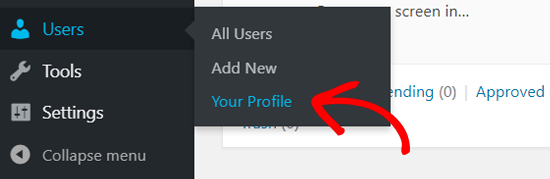
W profilu WordPress musisz przewinąć w dół do sekcji Zarządzanie kontem.
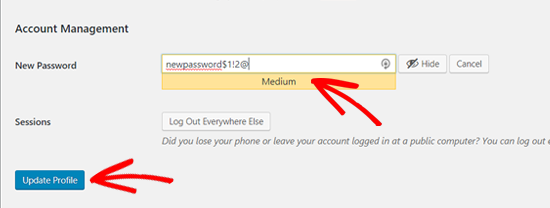
Następnie przewiń w dół, aż zobaczysz opcję „Nowe hasło”.
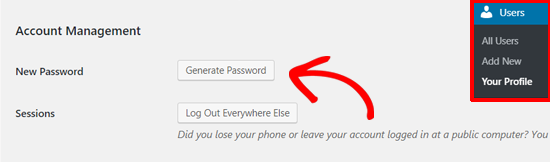
Kliknij przycisk „Wygeneruj hasło”, aby dodać nowe hasło.
WordPress automatycznie utworzy dla Ciebie silne hasło.
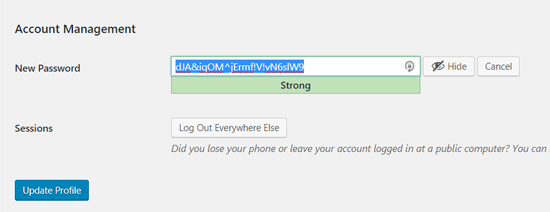
Możesz kontynuować z tym silnym hasłem lub zmienić je na nowe hasło według własnego uznania.
Następnie kliknij przycisk „Zaktualizuj profil”, aby zapisać nowe hasło.
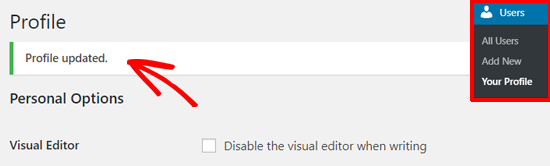
Po zakończeniu zobaczysz powiadomienie „Profil zaktualizowany” na górze.
WordPress wyśle również powiadomienie o zmianie hasła na Twoją skrzynkę e-mail.
Jak zresetować hasło WordPress, gdy jesteś zablokowany
Powyższa metoda pozwala zmienić hasło, gdy masz dostęp do panelu administracyjnego WordPress. Ale co, jeśli zapomniałeś hasła i nie możesz się zalogować?
Nie panikuj, istnieje superprosty sposób na odzyskanie zgubionego hasła w WordPress.
Możesz po prostu przejść do strony logowania WordPress (https://example.com/wp-login.php) i kliknąć link „Zapomniałeś hasła?”.
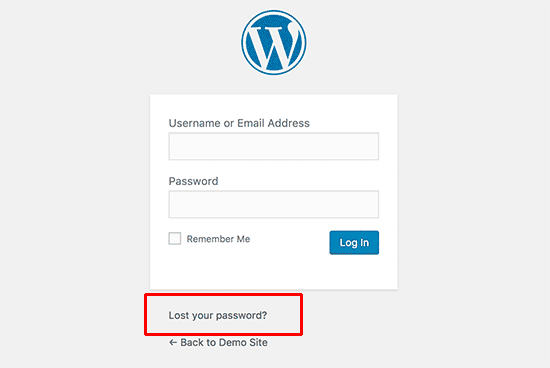
Po kliknięciu w to, zostaniesz przekierowany na stronę resetowania hasła.
Aby zresetować hasło do swojego konta, musisz podać swoją nazwę użytkownika WordPress lub adres e-mail.
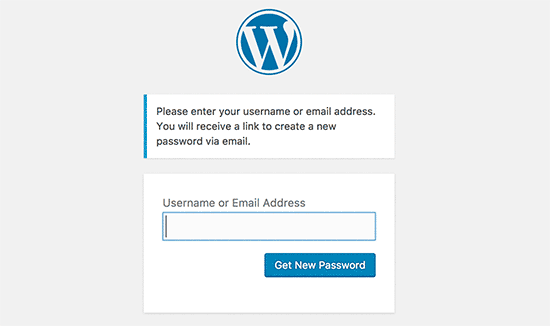
Po zakończeniu WordPress wyśle link do resetowania hasła na adres e-mail powiązany z Twoim kontem użytkownika.
Więcej informacji znajdziesz w naszym przewodniku na temat odzyskiwania utraconego hasła w WordPress.
Jak zmienić hasło WordPress z bazy danych
Metoda „Zapomniałem hasła” powyżej jest przyjazna dla początkujących, ale czasami nie będziesz w stanie jej użyć, jeśli nie masz dostępu do adresu e-mail powiązanego z kontem lub jeśli Twoja witryna WordPress nie wysyła wiadomości e-mail.
Jeśli taka sytuacja się pojawi, będziesz musiał zresetować hasło do WordPress bezpośrednio w bazie danych MySQL. Najłatwiejszym sposobem na zrobienie tego jest użycie phpMyAdmin.
Najpierw musisz zalogować się do panelu sterowania swojego konta hostingu WordPress, takiego jak cPanel. Następnie kliknij opcję „phpMyAdmin” w sekcji Bazy danych.
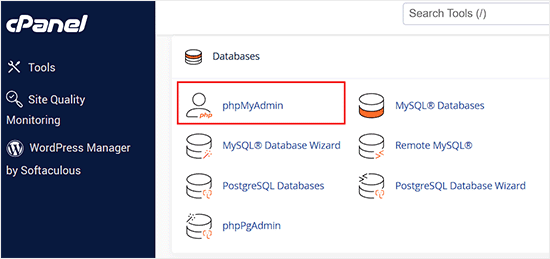
Uwaga: Twój ekran może wyglądać inaczej, ponieważ każdy dostawca hostingu internetowego ma swój własny panel sterowania. Jeśli masz trudności ze znalezieniem linku phpMyAdmin, skontaktuj się z pomocą techniczną swojego hostingu.
Po uruchomieniu aplikacji phpMyAdmin zobaczysz listę wszystkich swoich baz danych.
Musisz wybrać bazę danych powiązaną z Twoją witryną WordPress.
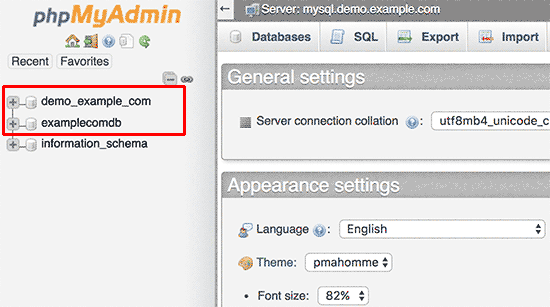
Teraz zobaczysz listę tabel w swojej bazie danych WordPress. Musisz znaleźć tę, która kończy się na _users i kliknąć obok niej link „Przeglądaj”.
Uwaga: Twój prefiks tabeli (część przed _users) może nie być wp_. Wiele konfiguracji hostingu zmienia to dla dodatkowego bezpieczeństwa, co jest całkowicie normalne.
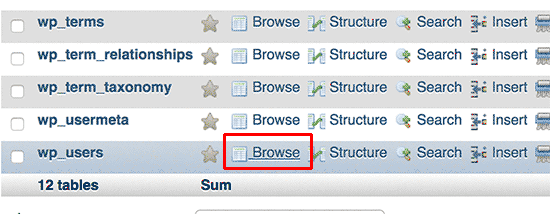
Wyświetli to listę wszystkich użytkowników WordPress na Twojej stronie.
Na tej stronie musisz kliknąć link „Edytuj” obok swojego konta użytkownika.
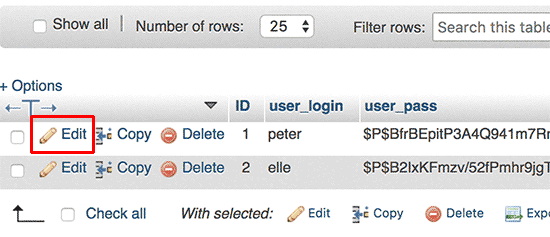
phpMyAdmin wyświetli formularz ze wszystkimi polami informacji o użytkowniku.
Musisz usunąć wartość w polu user_pass i zastąpić ją nowym hasłem. W kolumnie funkcji upewnij się, że wybrałeś „MD5” z menu rozwijanego, a następnie kliknij przycisk „Idź”.
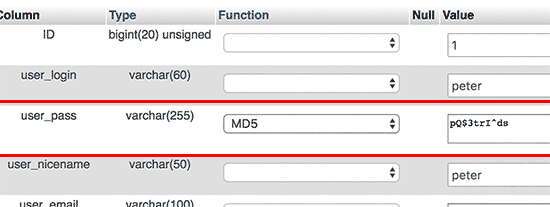
To wszystko, pomyślnie zmieniłeś hasło WordPress.
Więcej informacji znajdziesz w naszym przewodniku na temat resetowania hasła WordPress z poziomu phpMyAdmin.
Jak wymusić zmianę hasła WordPress dla wszystkich użytkowników
W niektórych sytuacjach może być konieczne wymuszenie zresetowania hasła dla każdego użytkownika na Twojej stronie internetowej.
Jest to powszechny krok bezpieczeństwa po podejrzanym zhakowaniu lub w celu zapewnienia zgodności z przepisami dotyczącymi danych w niektórych branżach. Ręczne kontaktowanie się z każdym użytkownikiem byłoby niemożliwe na dużej stronie.
Na szczęście możesz użyć wtyczki takiej jak Password Policy Manager, która pozwala ustawić zasady wygasania.

Wymusza to automatycznie na użytkownikach utworzenie nowego hasła po określonym czasie, zapewniając bezpieczeństwo konta wszystkim.
Szczegółowe instrukcje znajdziesz w naszym przewodniku krok po kroku na temat wymuszania zmiany haseł w WordPress.
Samouczek wideo
Jeśli wolisz wizualne omówienie, mamy to dla Ciebie. Nasz poniższy samouczek wideo wyjaśnia te same kroki i ułatwia śledzenie.
Najczęściej zadawane pytania dotyczące haseł do WordPressa
Oto kilka pytań, które nasi czytelnicy często zadają na temat zmiany i zarządzania hasłami do WordPress:
Jak często powinienem zmieniać hasło do WordPress?
Dobrą praktyką bezpieczeństwa jest zmiana hasła co 3 do 6 miesięcy. W przypadku stron internetowych o wyższych potrzebach bezpieczeństwa, takich jak sklepy e-commerce, częstsza zmiana jest rozsądna. Najważniejszym czynnikiem jest zawsze używanie unikalnego, silnego hasła.
Co powinienem zrobić, jeśli nie otrzymam e-maila z resetowaniem hasła?
Najpierw sprawdź folder spamu lub niechcianej poczty w swojej skrzynce e-mail. Jeśli tam nie ma, Twoja witryna WordPress prawdopodobnie ma problemy z wysyłaniem wiadomości e-mail, co jest częstym problemem.
Będziesz musiał użyć innej metody z tego przewodnika, na przykład zresetować hasło bezpośrednio z bazy danych za pomocą phpMyAdmin.
Czy zmiana hasła do WordPress wyloguje mnie z innych urządzeń?
Tak. Po zaktualizowaniu hasła WordPress, zostajesz automatycznie wylogowany ze wszystkich innych aktywnych sesji na dowolnym urządzeniu, takim jak telefon lub inny komputer. Jest to ważna funkcja bezpieczeństwa zapobiegająca nieautoryzowanemu dostępowi.
Dlaczego WordPress mówi, że moje hasło jest „silne” lub „słabe”?
WordPress ma wbudowany wskaźnik siły hasła, który sprawdza, czy Twoje hasło jest łatwe do odgadnięcia.
„Silne” hasło zazwyczaj zawiera mieszankę wielkich i małych liter, cyfr i symboli. „Słabe” hasło jest często krótkie, proste lub powszechne, co czyni je bardzo niebezpiecznym.
Co jeśli nie mam dostępu do cPanel, aby użyć phpMyAdmin?
Jeśli nie masz dostępu do cPanel lub nie możesz znaleźć phpMyAdmin, najlepszym rozwiązaniem jest bezpośredni kontakt z zespołem wsparcia Twojego dostawcy hostingu internetowego.
Posiadają narzędzia do uzyskania dostępu do bazy danych Twojej witryny i mogą pomóc Ci bezpiecznie zresetować hasło administratora.
Poradniki eksperckie dotyczące haseł do WordPressa
Teraz, gdy wiesz, jak zmienić hasło, możesz chcieć poznać inne sposoby na zabezpieczenie swojej witryny WordPress.
Oto kilka naszych innych przewodników krok po kroku dotyczących haseł WordPress:
- Jak łatwo i bezpiecznie zarządzać hasłami (przewodnik dla początkujących)
- Zapomniałeś hasła? Jak odzyskać utracone hasło w WordPress
- Jak i dlaczego powinieneś ograniczyć próby logowania w WordPressie
- Jak dodać pytania zabezpieczające do ekranu logowania WordPress
- Jak dostosować stronę resetowania hasła WordPress
- Jak usunąć opcję resetowania/zmiany hasła z WordPress
- Jak dodać prosty generator haseł użytkownika w WordPress
- Jak wymusić silne hasła dla użytkowników w WordPress
- Jak wymusić na użytkownikach zmianę haseł w WordPress – wygaśnięcie hasła
- Jak zresetować hasła wszystkich użytkowników w WordPress
- Jak dodać uwierzytelnianie dwuskładnikowe w WordPress (metoda darmowa)
- Jak dodać logowanie bez hasła w WordPress za pomocą Magic Links
Jeśli podobał Ci się ten artykuł, zasubskrybuj nasz kanał YouTube po samouczki wideo WordPress. Możesz nas również znaleźć na Twitterze i Facebooku.




Jiří Vaněk
Doceniam przewodnik, jak zmienić hasło za pomocą narzędzia phpMyAdmin. Zwykle robiłem to, najpierw generując skrót hasła za pomocą narzędzia online, a następnie zastępując cały skrót w danych użytkownika. Nauczyłeś mnie sposobu, który sprawia, że jest to niepotrzebne i znacznie szybsze, co jest niesamowite.
Lonn Holiday
Cześć,
To już nie dotyczy. Obecnie istnieje sekcja zarządzania kontem z opcją „nowe hasło”. Interfejs jest mylący, ponieważ mówi „Wygeneruj hasło”, a po kliknięciu tego przycisku pojawia się jedno pole do wpisania nowego hasła. Jest wskaźnik siły hasła, ale brak pola potwierdzenia, co jest powszechne na wszystkich innych stronach internetowych na świecie dzisiaj.
Pooja
Cześć
proszę pomóż mi, jak mogę migrować domyślne konto e-mail Cpanel?
miałem hosting w godaddy, ale teraz przeniosłem go do Bluehost..
Ale nazwa użytkownika mojego WordPress i domyślny adres e-mail Cpanel są takie same... czy można to przenieść?
czy wpłynie to na mojego wordpressa po wygaśnięciu starego konta hostingowego?
Jack
Zamiast uruchamiać generator MD5, możesz po prostu wpisać swoje hasło tak, jak zwykle robisz po angielsku, a następnie wybrać MD5 z menu rozwijanego po lewej stronie, gdy jesteś w phpmyadmin wp-users. WP wygeneruje je dla Ciebie.