


Budowanie strony WordPress wymaga niezliczonych godzin ciężkiej pracy i poświęcenia. Nic nie jest tak przerażające, jak widok nagle niedostępnej strony internetowej i zastanawianie się, czy wszystko straciliśmy.
Niezależnie od tego, czy konflikt wtyczek zepsuje układ strony, czy pojawi się zagrożenie bezpieczeństwa, te katastrofy często zdarzają się bez ostrzeżenia. Dobra wiadomość jest taka, że ochrona Twoich treści jest znacznie łatwiejsza, niż mogłoby się wydawać.
Przetestowaliśmy niezliczone narzędzia do tworzenia kopii zapasowych, aby znaleźć najbardziej niezawodne opcje dla naszych własnych projektów. Stworzyliśmy ten przewodnik, aby podzielić się naszymi dokładnymi metodami zapewnienia bezpieczeństwa Twojej witryny przed nieoczekiwanymi awariami.
Przede wszystkim: Wybierz odpowiednią metodę tworzenia kopii zapasowych WordPress 🔎
Jeśli poświęciłeś czas na budowę swojej witryny WordPress, potrzebujesz sposobu, aby ją zabezpieczyć.
Tworzenie kopii zapasowych jest jak robienie kopii Twojej witryny na wypadek katastrofy. Jeśli coś się zepsuje lub zostanie zhakowane, możesz szybko przywrócić wszystko do stanu poprzedniego.
Przyjrzyjmy się różnym sposobom tworzenia kopii zapasowych witryny:
- Korzystanie z wtyczki do tworzenia kopii zapasowych WordPress – Te narzędzia zajmą się wszystkim za Ciebie. Mogą zapisywać Twoją witrynę według harmonogramu i wysyłać kopie bezpośrednio do preferowanej lokalizacji. Jeśli dopiero zaczynasz przygodę z WordPress i masz niewielką wiedzę techniczną, jest to najlepszy wybór.
- Korzystanie z systemu kopii zapasowych hostingu – Większość usług hostingowych WordPress zawiera wbudowane kopie zapasowe w swoich planach. Działa to dobrze, jeśli masz ograniczony budżet, ponieważ jest zazwyczaj wliczone w Twój plan hostingowy. Jednak funkcje tworzenia kopii zapasowych mogą być dość podstawowe w porównaniu do wtyczki.
- Ręcznie przez cPanel/FTP – Chociaż wymaga to większej wiedzy technicznej, może być przydatne, gdy chcesz zapisać określone pliki. Lub gdy nie chcesz używać wtyczki, a Twój dostawca hostingu nie ma systemu kopii zapasowych.
- Zatrudnienie usługi konserwacji WordPress – Jeśli prowadzisz witrynę biznesową i nie masz czasu na samodzielne zarządzanie kopiami zapasowymi, usługa konserwacji może się tym zająć, a także innymi zadaniami, takimi jak aktualizacje i monitorowanie bezpieczeństwa.
💡 Dla większości osób zalecamy korzystanie z wtyczki do tworzenia kopii zapasowych. Oferuje ona najlepsze połączenie bezpieczeństwa WordPress i automatyzacji. Ponadto ułatwia odzyskiwanie danych, jeśli coś pójdzie nie tak.
Co więcej, jest to zazwyczaj znacznie tańsze niż zatrudnianie usługi konserwacji, oferując jednocześnie więcej funkcji niż podstawowy system tworzenia kopii zapasowych Twojego hosta.
Jakie pliki WordPress powinienem zarchiwizować?
Będziesz musiał wykonać kopię zapasową swojej bazy danych (która zawiera wszystkie Twoje posty, strony, komentarze i ustawienia witryny), wraz z motywami, wtyczkami i przesłanymi plikami, takimi jak obrazy i filmy. Ważne jest również, aby zapisać podstawowe pliki WordPress i pliki ustawień Twojej witryny.
Jednak nie wszystkie pliki wymagają tworzenia kopii zapasowych z taką samą częstotliwością. Zależy to od tego, jak często aktualizujesz różne części swojej witryny. Aby uzyskać więcej informacji, zapoznaj się z naszym przewodnikiem na temat plików WordPress, których potrzebujesz do tworzenia kopii zapasowych.
Biorąc to pod uwagę, zobaczmy, jak możesz tworzyć kopie zapasowe WordPressa przy użyciu różnych metod, o których wspomnieliśmy. Możesz kliknąć poniższe linki, aby przejść do preferowanego tematu:
- Jak wykonać kopię zapasową WordPress za pomocą wtyczki (najlepsze dla początkujących)
- Jak automatycznie tworzyć kopie zapasowe WordPress
- Jak tworzyć kopie zapasowe WordPress za pomocą dostawcy hostingu
- Jak wykonać kopię zapasową WordPress bez wtyczki (metoda cPanel)
- Jak wykonać kopię zapasową WordPressa bez wtyczki (metoda FTP)
- Jak wykonać kopię zapasową witryny WordPress bez dostępu FTP/cPanel
- Jak wykonać kopię zapasową WordPressa u dostawcy przechowywania w chmurze
- Jak wykonać kopię zapasową bazy danych WordPress
- Jak przywrócić swoją witrynę WordPress
- Często zadawane pytania dotyczące kopii zapasowych WordPress
- Dodatkowe zasoby do zarządzania witryną
Jak wykonać kopię zapasową WordPress za pomocą wtyczki (najlepsze dla początkujących)
Przez lata wypróbowaliśmy wiele narzędzi do tworzenia kopii zapasowych, a Duplicator jest tym, do którego stale wracamy. Jest tak prosty w użyciu, że każdy w naszym zespole, nawet osoby nietechniczne, może łatwo zapisywać kopie swoich witryn.

To, co kochamy w Duplicator, to fakt, że wykracza poza podstawowe funkcje tworzenia kopii zapasowych. Oferuje natychmiastowe odzyskiwanie po awarii i możliwość przywrócenia witryny bez wcześniejszego zainstalowania wtyczki. Dlatego Duplicator jest doskonałym wyborem zarówno dla początkujących, jak i profesjonalistów.
Chcesz zobaczyć wszystkie jego funkcje? Zapoznaj się z naszą pełną recenzją Duplicator.
🖐 Krótka uwaga: Będziemy pracować z wersją premium Duplicator, ponieważ zawiera ona wszystko, czego potrzebujesz do kompleksowego rozwiązania do tworzenia kopii zapasowych. Chociaż jest to inwestycja, uważamy, że jest warta każdej złotówki ze względu na spokój ducha, jaki zapewnia.
Jeśli dopiero zaczynasz, możesz zacząć od bezpłatnej wersji, aby poczuć, co potrafi Duplicator.
Zacznijmy od zainstalowania i aktywowania wtyczki do tworzenia kopii zapasowych Duplicator Pro. Jeśli potrzebujesz pomocy na tym etapie, mamy pomocny przewodnik na temat jak instalować wtyczki WordPress.
Po aktywacji wtyczki przejdź do Duplicator Pro » Ustawienia i przejdź do zakładki „Ogólne”. Wpisz klucz licencyjny, który znajdziesz na stronie swojego konta Duplicator Pro.
Po zakończeniu kliknij „Aktywuj”, a po pomyślnym wykonaniu zobaczysz komunikat potwierdzający.
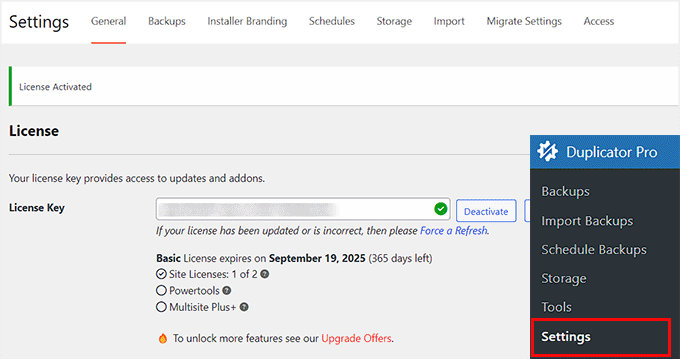
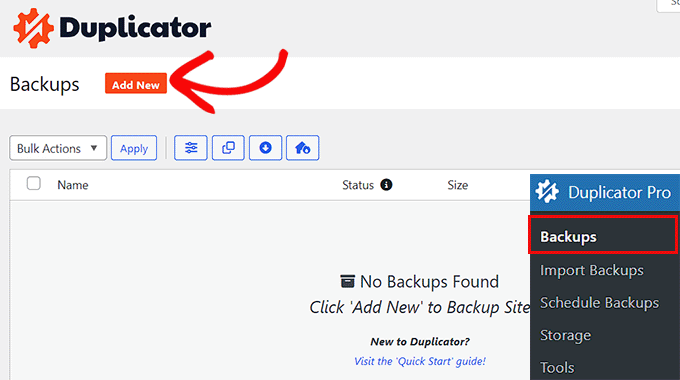
Następnie przejdź do Duplicator Pro » Backups.
Poszukaj i kliknij przycisk „Dodaj nowy” na górze. To jest punkt wyjścia do utworzenia nowej kopii zapasowej witryny WordPress.
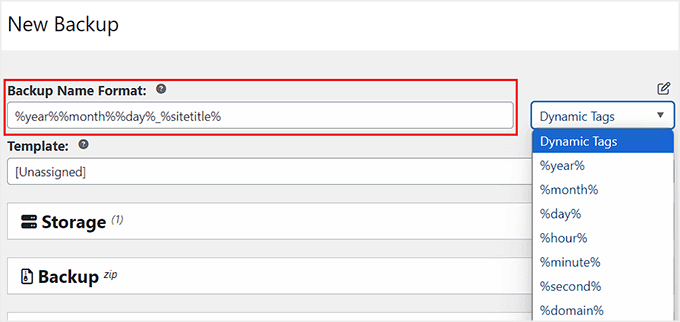
Teraz nazwijmy Twoją kopię zapasową. Duplicator ma sprytny, dynamiczny system tagów, który działa jak inteligentny system etykietowania.
Możesz używać tagów takich jak %year% i %month% do automatycznego datowania kopii zapasowych. Na przykład, jeśli użyjesz 'site-backup-%year%-%month%,' Duplicator utworzy uporządkowane nazwy, takie jak „site-backup-2026-03”.
Dzięki temu późniejsze wyszukiwanie kopii zapasowych jest tak proste, jak przeglądanie dobrze zorganizowanej szafki na akta.
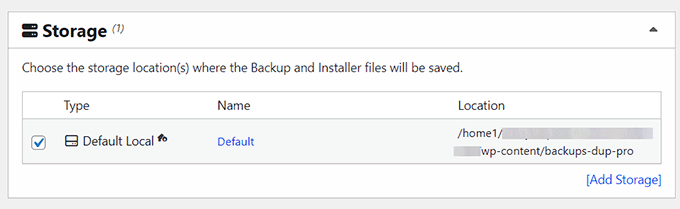
Przejdźmy do sekcji „Storage” (Przechowywanie), gdzie wybierzesz, gdzie bezpiecznie przechowywać pliki kopii zapasowych.
W tym samouczku pozostaniemy przy domyślnej lokalnej pamięci masowej, co oznacza, że kopia zapasowa zostanie zapisana bezpośrednio na serwerze hostingowym. Zawsze warto pobrać kopię na własny komputer lub do usługi w chmurze dla dodatkowego bezpieczeństwa.
Następnie przejdź do zakładki „Kopie zapasowe”. Tutaj wybierz opcję „Pełna witryna” jako ustawienie wstępne. Zapewnia to utworzenie kompletnego pakietu kopii zapasowej.
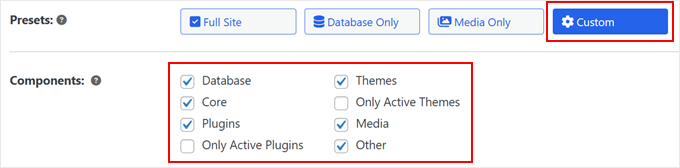
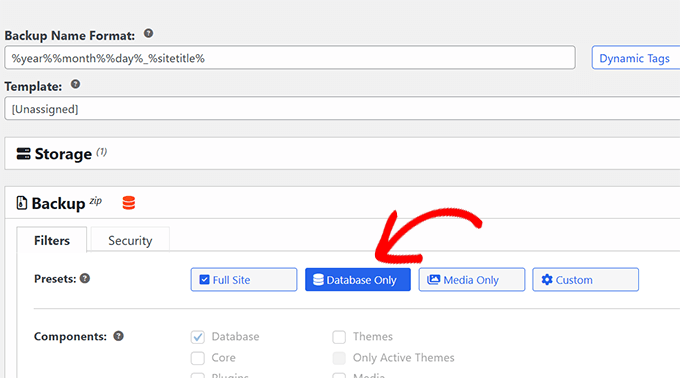
Możesz również wybrać bardziej szczegółowe opcje, takie jak Tylko baza danych (tylko Twoje treści i ustawienia), Tylko multimedia (Twoje obrazy i pliki) lub Niestandardowa, jeśli chcesz wybrać dokładnie, co chcesz utworzyć kopię zapasową.

Dzięki opcji Niestandardowa możesz wybrać określone komponenty do swojej kopii zapasowej, w tym:
- Baza danych (Twoje posty, strony i ustawienia)
- Rdzeń (pliki systemowe WordPress)
- Wtyczki WordPress (wszystkie lub tylko aktywne)
- Motywy WordPress (wszystkie lub tylko bieżący motyw)
- Multimedia (obrazy, filmy, dokumenty)
- Inne (wszystkie pliki spoza WordPress w Twoim katalogu)
Oto przykład:
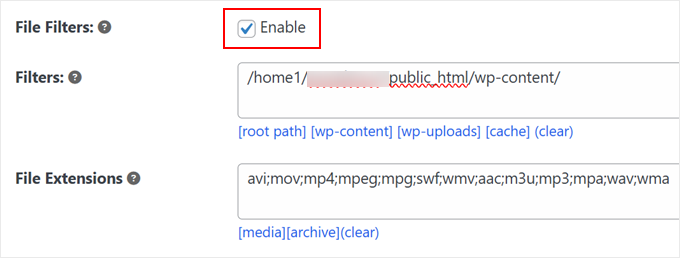
Potrzebujesz być bardziej selektywny? Sprawdź opcję „Filtr plików”. Pozwala ona wykluczyć określone pliki z kopii zapasowej – idealne do pominięcia plików tymczasowych lub dużych elementów multimedialnych, których nie musisz tworzyć kopii zapasowej.
Po prostu wprowadź ścieżkę do dowolnego pliku, który chcesz wykluczyć. Nie wiesz, gdzie znaleźć ścieżki plików? Sprawdź nasz przewodnik po strukturze plików i katalogów WordPress, aby uzyskać pomoc.
Możesz również wykluczyć całe typy plików jednocześnie, określając rozszerzenia.
Na przykład, wykluczenie „mp4” lub „mov” spowoduje pominięcie wszystkich plików wideo, co pomoże tworzyć mniejsze i szybsze kopie zapasowe, jeśli przechowujesz te pliki gdzie indziej. Pamiętaj tylko, aby oddzielić nazwy rozszerzeń średnikiem (;).
Jeśli chcesz dodać dodatkową warstwę ochrony do swojej kopii zapasowej, możesz przejść do zakładki „Bezpieczeństwo”.
Tutaj możesz ustawić hasło, aby chronić swoje pliki kopii zapasowych. Jest to szczególnie ważne, jeśli Twoja witryna zawiera poufne informacje, które wymagają dodatkowego zabezpieczenia.

Przechodzimy do sekcji „Instalator”. Te ustawienia odpowiadają za plik instalatora, którego użyjesz do przywrócenia swojej witryny.
Na razie możesz pozostawić te ustawienia bez zmian i po prostu kliknąć „Dalej”.

Teraz Duplicator przeprowadzi szybkie skanowanie Twojej witryny, aby upewnić się, że wszystko jest gotowe do wykonania kopii zapasowej. Pomyśl o tym jako o ostatnim sprawdzeniu bezpieczeństwa przed startem. Wtyczka wyświetli status „Dobry”, jeśli wszystko jest w porządku, lub ostrzeże o wszelkich błędach WordPress wymagających uwagi przed kontynuowaniem.
Gdy wszystko wygląda dobrze, kliknij przycisk „Utwórz kopię zapasową” na dole, aby rozpocząć proces.

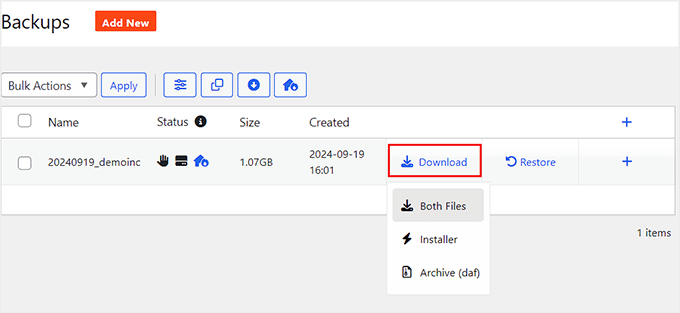
Gdy Duplicator zakończy tworzenie kopii zapasowej, wróć do Duplicator Pro » Backups.
Kliknij opcję „Pobierz” i wybierz „Oba pliki”. Otrzymasz dwa niezbędne pliki: samą kopię zapasową i plik instalacyjny, którego będziesz potrzebować, jeśli kiedykolwiek będziesz musiał przywrócić swoją witrynę.
📌 Nie przepadasz za Duplicator? Lubimy też UpdraftPlus, kolejny popularny wtyczka do tworzenia kopii zapasowych WordPress. Sprawdź nasz poradnik, jak tworzyć kopie zapasowe i przywracać WordPress za pomocą UpdraftPlus, aby zobaczyć, jak to działa.
Dodatkowa wskazówka: Utwórz link do odzyskiwania po awarii, aby szybko przywrócić witrynę.
To, co czyni Duplicator wyjątkowym rozwiązaniem do tworzenia kopii zapasowych, jest funkcja odzyskiwania po awarii, która działa jak siatka bezpieczeństwa Twojej witryny. Ta funkcja pozwala szybko przywrócić witrynę WordPress, nawet jeśli ulegnie ona całkowitemu uszkodzeniu.
Więcej o przygotowaniu na nieoczekiwane błędy strony internetowej mówimy w naszym poradniku tworzenie planu odzyskiwania danych po awarii WordPress.
Aby skonfigurować ten system tworzenia kopii zapasowych, najpierw upewnij się, że masz kompletną kopię zapasową witryny przechowywaną na swoim serwerze. Sprawdź to, odwiedzając Duplicator Pro » Backups.
Znajdź swój najnowszy plik kopii zapasowej i kliknij ikonę odzyskiwania po awarii obok niego.
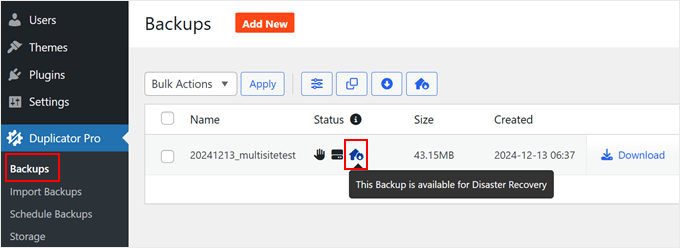
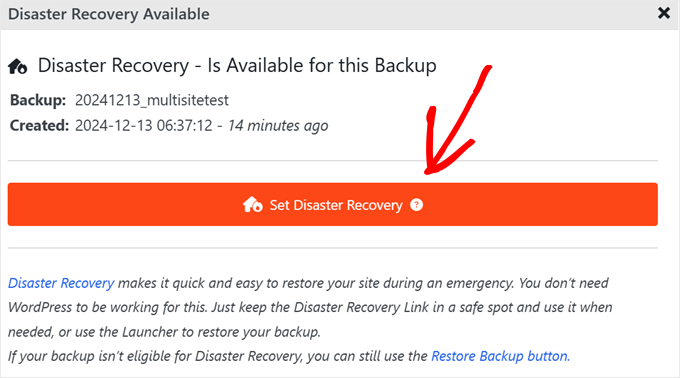
W oknie podręcznym po prostu kliknij „Ustaw odzyskiwanie po awarii”.
Umożliwi to funkcję przywracania kopii zapasowych.
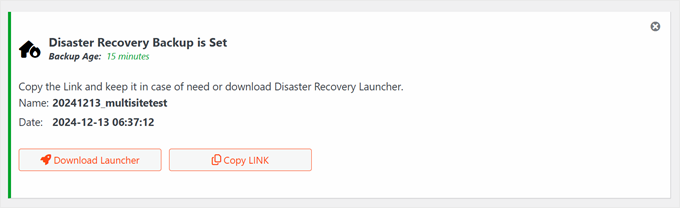
Duplicator oferuje następnie dwie opcje odzyskiwania kopii zapasowej: bezpieczny link do odzyskiwania lub plik uruchamiający. Oba służą jako narzędzia do awaryjnego przywracania kopii zapasowych.
Jeśli Twoja witryna WordPress napotka poważne problemy, każda z tych opcji pozwoli Ci szybko przywrócić kopię zapasową. Po prostu użyj linku odzyskiwania w przeglądarce lub uruchom plik uruchamiający, aby rozpocząć proces przywracania.
Jak automatycznie tworzyć kopie zapasowe WordPress
Chociaż tworzenie ręcznych kopii zapasowych działa, nie jest to najefektywniejszy sposób ochrony Twojego bloga WordPress. Zamiast tego przyjrzyjmy się, jak skonfigurować automatyczne kopie zapasowe, które działają według harmonogramu, zapewniając Ci spokój ducha bez ciągłej ręcznej pracy.
Dzięki zaplanowanym kopiom zapasowym Twój wtyczka do tworzenia kopii zapasowych zajmuje się wszystkim automatycznie. Niezależnie od tego, czy potrzebujesz codziennych, tygodniowych czy miesięcznych kopii zapasowych witryny, Duplicator Pro może płynnie zarządzać Twoją strategią tworzenia kopii zapasowych.
Niemniej jednak, jeśli wolisz rozwiązanie bez wtyczek, zapoznaj się z naszym przewodnikiem na temat konfiguracji automatycznych kopii zapasowych WordPress za pomocą CodeGuard. CodeGuard to usługa tworzenia kopii zapasowych w chmurze, która monitoruje Twoją witrynę przez całą dobę i automatycznie zapisuje zmiany w Twojej treści.
Aby skonfigurować automatyczne planowanie kopii zapasowych w Duplicator, przejdź do Duplicator Pro » Harmonogram kopii zapasowych i kliknij „Dodaj nowy”.

Najpierw nadaj nazwie swojemu harmonogramowi kopii zapasowych. Duplicator automatycznie wybiera szablon Domyślny, który tworzy kompletną kopię zapasową Twojej witryny WordPress, w tym wszystkich plików, baz danych, multimediów, motywów i wtyczek.
Jeśli chcesz utworzyć niestandardowy szablon kopii zapasowej (na przykład, aby tworzyć kopie zapasowe tylko plików multimedialnych), kliknij przycisk „+” obok listy rozwijanej szablonów. Spowoduje to otwarcie kreatora szablonów w nowej karcie.
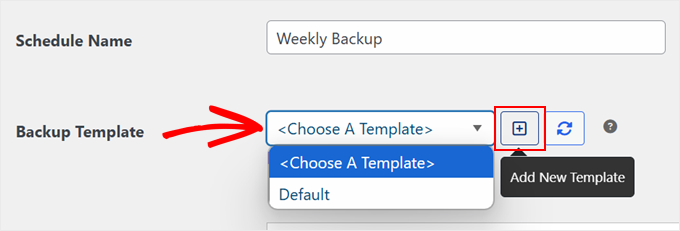
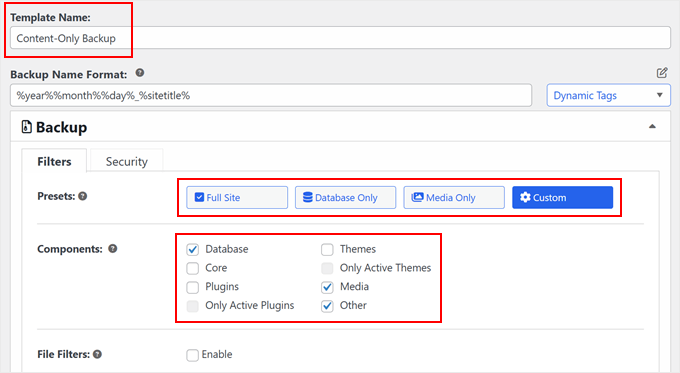
W tej nowej karcie nadaj szablonowi kopii zapasowej nazwę. Na przykład, użyj „Kopia zapasowa biblioteki multimediów” dla swoich przesłanych plików.
Następnie, tak jak pokazaliśmy wcześniej, możesz dostosować format nazwy kopii zapasowej za pomocą tagów dynamicznych i wybrać typ kopii zapasowej (pełna strona, tylko baza danych, multimedia lub niestandardowa). Możesz również włączyć filtry, jeśli chcesz wykluczyć określone pliki lub foldery.
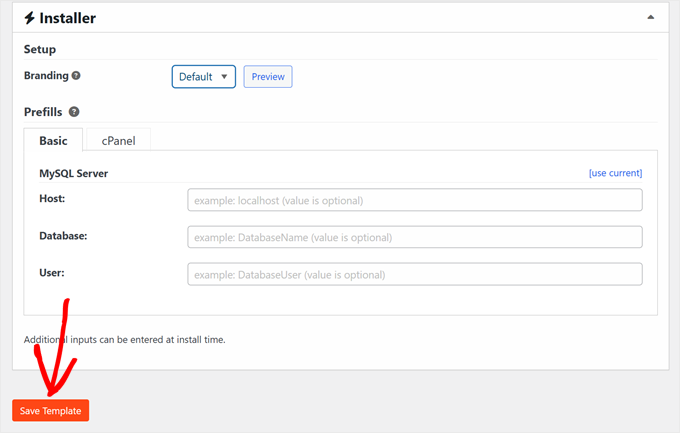
Po wykonaniu tej czynności przewiń w dół. Domyślne ustawienia instalatora działają dobrze dla większości użytkowników, więc możesz je pozostawić bez zmian.
Kliknij „Zapisz szablon”, aby zapisać zmiany.
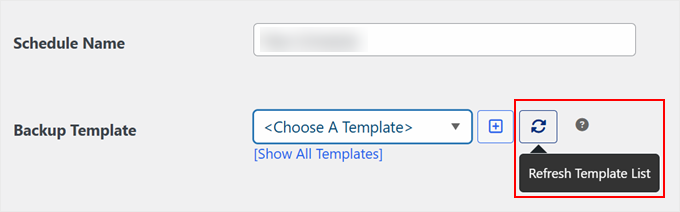
Po zapisaniu nowego szablonu w tej karcie po prostu ją zamknij i wróć tutaj. Kliknij przycisk „Odśwież listę szablonów”, a zobaczysz swój nowy niestandardowy szablon pojawiający się w menu rozwijanym, gotowy do wybrania.
Kliknij przycisk „Odśwież listę szablonów”, aby zobaczyć nowy szablon na liście rozwijanej. Możesz teraz wybrać go do zaplanowanej kopii zapasowej.
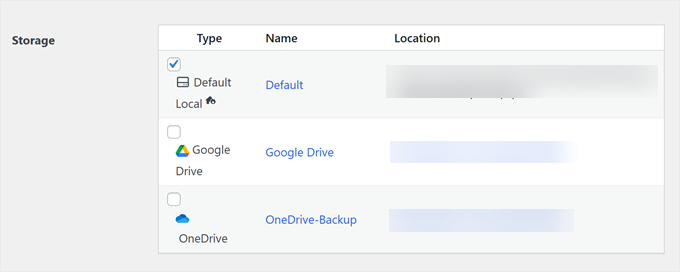
Następnie wybierz, gdzie chcesz przechowywać kopie zapasowe.
Możesz użyć opcji „Domyślne lokalne”, aby przechowywać kopie zapasowe u swojego dostawcy hostingu lub połączyć się z przechowywaniem w chmurze dla dodatkowego bezpieczeństwa.
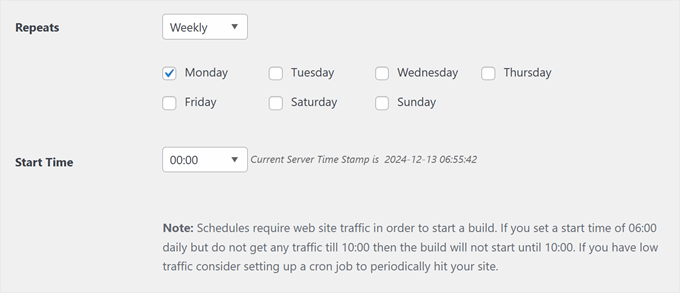
Teraz nadszedł ważny moment: ustalenie częstotliwości tworzenia kopii zapasowych. Duplicator pozwala zaplanować automatyczne tworzenie kopii zapasowych co godzinę, codziennie, co tydzień lub co miesiąc. Wybierz częstotliwość odpowiadającą temu, jak często zmienia się zawartość Twojej witryny.
Musisz również ustawić godzinę rozpoczęcia kopii zapasowych. Oto pomocna wskazówka: zaplanowane kopie zapasowe wymagają ruchu na stronie, aby się rozpocząć. Na przykład, jeśli ustawisz codzienną kopię zapasową na 6:00 rano, ale Twoja witryna nie będzie miała żadnych odwiedzających do 10:00 rano, kopia zapasowa rozpocznie się o 10:00 rano.
Z tego powodu sugerujemy ustawienie czasu tworzenia kopii zapasowych podczas godzin szczytu ruchu na Twojej stronie internetowej lub sklepie internetowym.
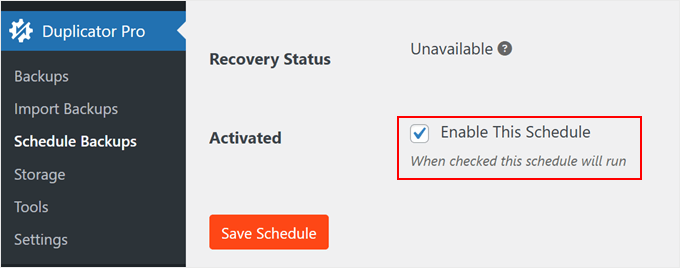
Aby zakończyć konfigurację systemu automatycznego tworzenia kopii zapasowych, upewnij się, że zaznaczyłeś pole „Włącz ten harmonogram” na dole strony.
Następnie kliknij „Zapisz harmonogram”, aby aktywować swój plan automatycznych kopii zapasowych.
Jak tworzyć kopie zapasowe WordPress za pomocą dostawcy hostingu
Chociaż wtyczki do tworzenia kopii zapasowych są doskonałymi narzędziami, wielu dostawców hostingu WordPress oferuje wbudowane rozwiązania do tworzenia kopii zapasowych. Główna zaleta? Te kopie zapasowe są dostępne bez dodatkowych kosztów i są już dla Ciebie skonfigurowane – nie wymaga to żadnej konfiguracji.
Na przykład SiteGround, który hostuje stronę WPBeginner, oferuje ręczne i automatyczne codzienne kopie zapasowe we wszystkich swoich planach hostingowych. Możesz zapoznać się z naszym artykułem dlaczego przeszliśmy na SiteGround, aby dowiedzieć się więcej o naszym doświadczeniu.
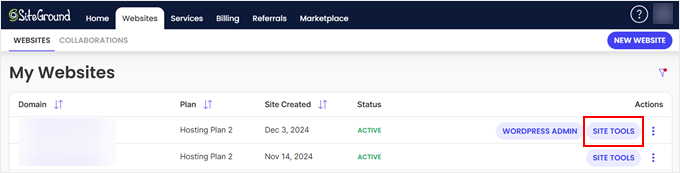
Przyjrzyjmy się, jak korzystać z tych funkcji tworzenia kopii zapasowych hostingu. Najpierw zaloguj się na swoje konto SiteGround. W sekcji „Moje strony internetowe i usługi” kliknij „Zarządzaj” w sekcji Strony internetowe.

Z listy swoich witryn WordPress zlokalizuj witrynę, którą chcesz utworzyć kopię zapasową.
Następnie kliknij „Narzędzia witryny”, aby uzyskać dostęp do opcji kopii zapasowej.
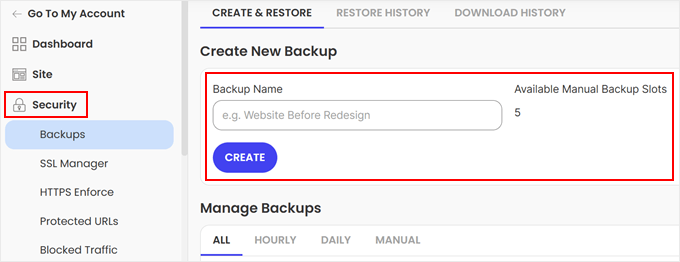
Następnie przejdź do sekcji „Bezpieczeństwo” w lewym pasku bocznym i wybierz „Kopie zapasowe”.
Tutaj możesz tworzyć ręczne kopie zapasowe lub zarządzać swoimi automatycznymi kopiami zapasowymi. SiteGround ma limity dotyczące liczby ręcznych kopii zapasowych, które możesz utworzyć. Ale nie martw się, ponieważ jego zautomatyzowany system tworzenia kopii zapasowych regularnie tworzy dla Ciebie pliki kopii zapasowych witryny.
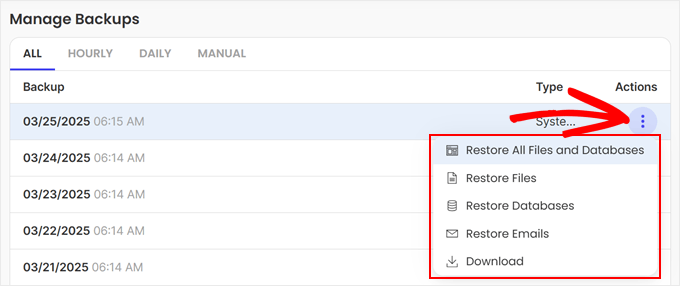
Jeśli przewiniesz w dół do sekcji „Zarządzaj kopiami zapasowymi”, znajdziesz wszystkie swoje pliki kopii zapasowych zorganizowane w zakładkach Godzinowe, Dzienne i Ręczne.
Kliknij menu z trzema kropkami obok dowolnej kopii zapasowej, aby zobaczyć opcje przywracania. Możesz wykonać pełne przywrócenie kopii zapasowej, selektywnie przywrócić pliki lub bazy danych, lub pobrać plik kopii zapasowej do bezpiecznego przechowywania.
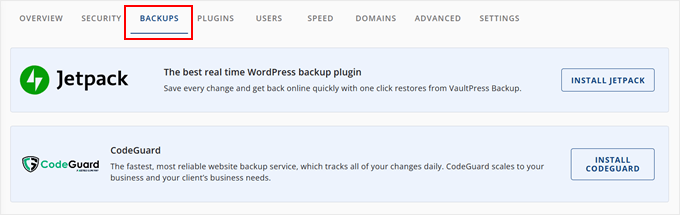
Przyjrzyjmy się Bluehost, innemu popularnemu dostawcy hostingu WordPress. Zamiast oferować własny system kopii zapasowych, Bluehost współpracuje z wiodącymi w branży usługami tworzenia kopii zapasowych: CodeGuard i Jetpack, zapewniając profesjonalne narzędzia do tworzenia kopii zapasowych Twojej witryny WordPress.
Aby uzyskać dostęp do tych opcji tworzenia kopii zapasowych, zacznij od zalogowania się do panelu Bluehost. Przejdź do zakładki „Websites”, a następnie kliknij „Settings” dla witryny, którą chcesz zarządzać.

Przejdź do zakładki „Kopie zapasowe”, gdzie znajdziesz dwa potężne rozwiązania do tworzenia kopii zapasowych: CodeGuard i Jetpack.
Obie usługi oferują funkcje automatycznego tworzenia kopii zapasowych i przechowywania kopii zapasowych w chmurze, aby zapewnić bezpieczeństwo plików WordPress.
Szczegółowe instrukcje dotyczące korzystania z tych usług tworzenia kopii zapasowych znajdziesz w naszych obszernych poradnikach:
- Jak skonfigurować automatyczne tworzenie kopii zapasowych WordPress za pomocą CodeGuard
- Jak utworzyć kopię zapasową WordPress za pomocą JetPack (dawniej VaultPress)
Jak wykonać kopię zapasową WordPress bez wtyczki (metoda cPanel)
Jeśli wolisz nie używać wtyczek do tworzenia kopii zapasowych, możesz ręcznie utworzyć kopię zapasową swojej witryny WordPress bezpośrednio przez cPanel.
Pamiętaj jednak, że ręczne kopie zapasowe wymagają więcej wysiłku i uwagi niż zautomatyzowane rozwiązania do tworzenia kopii zapasowych. Będziesz musiał pamiętać o samodzielnym tworzeniu regularnych kopii zapasowych, ponieważ ta metoda nie oferuje automatycznego planowania.
Najpierw uzyskaj dostęp do cPanelu swojego dostawcy hostingu. W Bluehost możesz to zrobić, logując się do swojego panelu Bluehost. Przejdź do zakładki „Strony internetowe” i kliknij „Ustawienia” dla witryny, którą chcesz utworzyć kopię zapasową.
Teraz przełącz się do ustawień zaawansowanych.
Następnie znajdź sekcję „cPanel” i kliknij „Zarządzaj”.

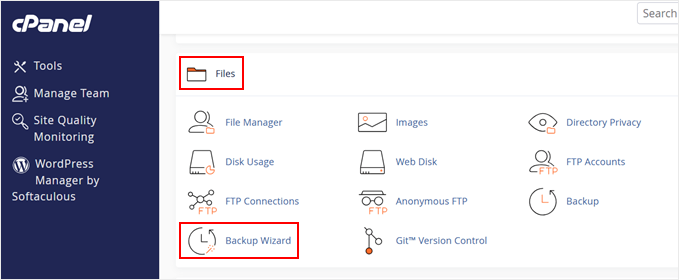
Następnie przejdź do sekcji „Pliki” i wybierz „Kreator kopii zapasowych”.
To narzędzie pomaga tworzyć różne rodzaje kopii zapasowych witryn.
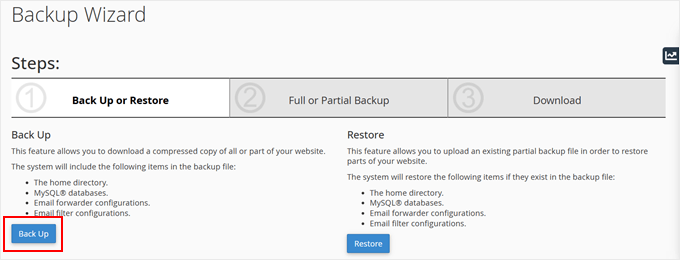
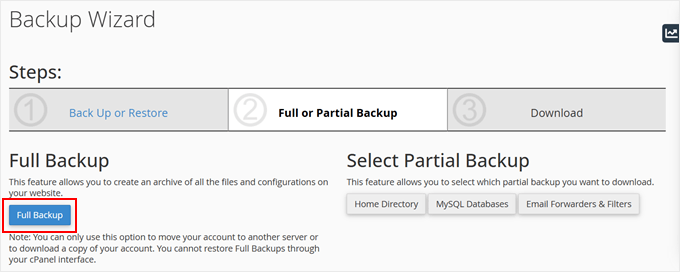
Zobaczysz dwie opcje: „Utwórz kopię zapasową” lub „Przywróć”.
Ponieważ tworzymy kopię zapasową, kliknij „Kopiuj zapasowo” (Back Up).
Teraz możesz wybrać między pełną kopią zapasową a częściową kopią zapasową plików WordPress. Oto, co zawiera każda opcja:
- Pełna kopia zapasowa – Tworzy kompletną kopię całej Twojej witryny, ale możesz jej użyć tylko do przeniesienia witryny na inny serwer lub pobrania kopii zapasowej.
- Częściowa kopia zapasowa – Pozwala wybrać konkretne części do wykonania kopii zapasowej: katalog główny (zawiera pliki WordPress i e-maile), kopia zapasowa bazy danych (treść i ustawienia) lub filtry i przekierowania poczty e-mail.
Uwaga: Nie możesz przywrócić pełnych kopii zapasowych bezpośrednio za pośrednictwem interfejsu cPanel. Będziesz musiał ręcznie rozpakować pliki lub poprosić zespół wsparcia Twojego dostawcy hostingu o ich przywrócenie.
W tym samouczku utworzymy pełną kopię zapasową.
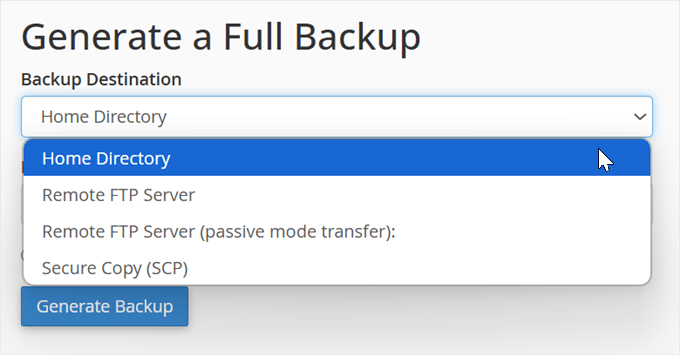
Następnie wybierz, gdzie chcesz zapisać plik kopii zapasowej.
Dla większości użytkowników wybranie opcji „Katalog główny” jest najłatwiejszą opcją, ponieważ zapisuje plik kopii zapasowej bezpośrednio na serwerze hostingowym. Inne opcje są przeznaczone dla zaawansowanych użytkowników, którzy potrzebują wysłać kopię zapasową na inny serwer za pomocą FTP.
Na koniec możesz wprowadzić swój profesjonalny adres e-mail, aby otrzymywać powiadomienia o gotowości kopii zapasowej, lub pominąć powiadomienie.
Kliknij „Wygeneruj kopię zapasową”, aby rozpocząć proces tworzenia kopii zapasowej.
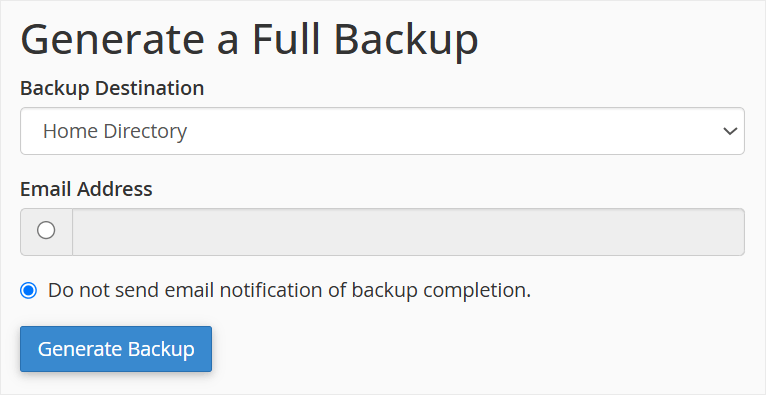
To wszystko! Kopia zapasowa Twojej witryny WordPress zostanie teraz utworzona i zapisana w wybranej lokalizacji.
Jak wykonać kopię zapasową WordPressa bez wtyczki (metoda FTP)
Innym niezawodnym sposobem na utworzenie ręcznej kopii zapasowej plików WordPress jest użycie klienta FTP.
FTP (File Transfer Protocol) pozwala na bezpośredni dostęp i pobieranie plików Twojej witryny. Ta metoda jest szczególnie przydatna, gdy nie masz dostępu do obszaru administracyjnego WordPress. Lub gdy potrzebujesz szybko wykonać kopię zapasową konkretnych plików, a nie całej witryny.
Dostępnych jest kilka doskonałych klientów FTP zarówno na komputery Mac, jak i Windows. W tym samouczku pokażemy proces tworzenia kopii zapasowych za pomocą FileZilla, popularnego darmowego klienta FTP.
Najpierw musisz połączyć się ze swoją witryną za pomocą oprogramowania FTP. Jeśli jesteś nowy w FTP, zapoznaj się z naszym poradnikiem czym jest FTP i jak go używać, aby uzyskać szczegółowe instrukcje połączenia.
Po połączeniu zobaczysz pliki swojej witryny w prawym panelu.
Poszukaj katalogu głównego swojej witryny, który zawiera kluczowe foldery, takie jak wp-content (dla motywów, wtyczek i przesłanych plików) oraz ważne pliki konfiguracyjne, takie jak wp-config.php (który łączy WordPress z bazą danych).
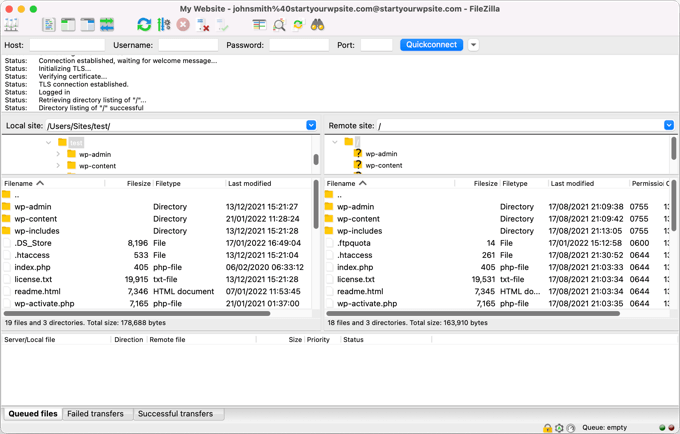
Aby utworzyć kopię zapasową, po prostu kliknij prawym przyciskiem myszy na dowolny folder lub plik, który chcesz zapisać.
Następnie wybierz opcję „Pobierz”.
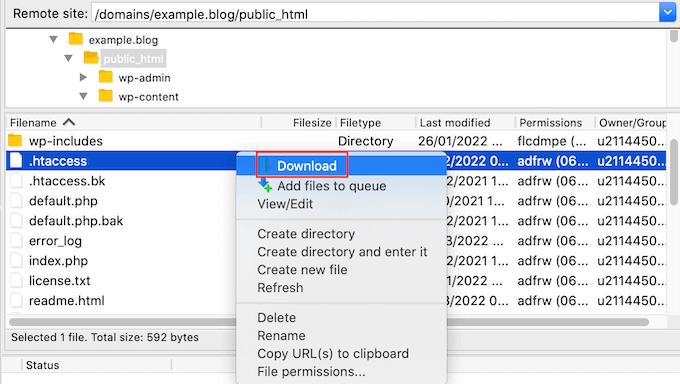
Szybka wskazówka: Ponieważ WordPress zawiera tysiące małych plików, pobieranie ich bez rozpakowania przez FTP może zająć dużo czasu. Kiedy tylko jest to możliwe, użyj menedżera plików swojego hosta, aby najpierw skompresować pliki do jednego folderu .zip, który będzie pobierany znacznie szybciej.
Pobrane pliki stanowią kopię zapasową i można je bezpiecznie przechowywać na komputerze. Jeśli kiedykolwiek będziesz musiał przywrócić swoją witrynę, możesz łatwo przesłać te pliki z powrotem na serwer za pomocą FTP.
Jak wykonać kopię zapasową witryny WordPress bez dostępu FTP/cPanel
Czasami możesz nie mieć dostępu do FTP lub cPanel, ale to nie znaczy, że nie możesz utworzyć kopii zapasowej swojej witryny WordPress. 👍
Oto kilka alternatywnych metod tworzenia kopii zapasowych, których możesz użyć:
- Użyj wtyczki do tworzenia kopii zapasowych – Jest to nasza najczęściej polecana metoda, ponieważ działa w całości z poziomu panelu administracyjnego WordPress. Świetna wtyczka do tworzenia kopii zapasowych, taka jak Duplicator, zapewnia automatyczne kopie zapasowe i łatwe opcje przywracania, dzięki czemu jesteś zawsze chroniony, bez potrzeby korzystania z FTP lub cPanel.
- Użyj narzędzia do tworzenia kopii zapasowych w panelu hostingowym – Wielu dostawców hostingu WordPress oferuje własne narzędzia do tworzenia kopii zapasowych bezpośrednio w swoim panelu, tak jak omawialiśmy w sekcji tworzenia kopii zapasowych hostingu powyżej.
- Użyj zewnętrznej usługi tworzenia kopii zapasowych – Usługi takie jak CodeGuard lub Jetpack Backups zapewniają niezależne rozwiązania do tworzenia kopii zapasowych, które działają oddzielnie od panelu administracyjnego WordPress i nie wymagają dostępu FTP.
- Użyj wbudowanego narzędzia eksportu WordPress – Chociaż ograniczone, wbudowana funkcja eksportu WordPress może zapisywać Twoje posty, strony i inne treści. Należy jednak pamiętać, że nie będzie to kopia zapasowa motywów, wtyczek ani plików multimedialnych. Więcej informacji znajdziesz w naszym przewodniku na temat eksportowania witryny WordPress.
- Użyj menedżera plików swojego hostingu: Większość dostawców hostingu oferuje menedżer plików bezpośrednio w swoim głównym panelu konta (oddzielnie od cPanel). To narzędzie pozwala zarządzać plikami witryny za pośrednictwem interfejsu internetowego, umożliwiając kompresję folderów WordPress do pliku .zip i pobranie go jako kopii zapasowej.
Aby skorzystać na przykład z menedżera plików Bluehost, najpierw zaloguj się do swojego panelu Bluehost. Przejdź do zakładki „Witryny” i kliknij „Ustawienia” dla witryny, którą chcesz utworzyć kopię zapasową.
W zakładce „Przegląd” przewiń w dół, aby znaleźć sekcję Szybkie linki.
Po prostu znajdź i kliknij przycisk „Menedżer plików”.

Gdy menedżer plików otworzy się w nowej karcie, poszukaj folderu public_html w menu po lewej stronie.
Kliknij symbol „+” obok niego, aby zobaczyć pliki swojej witryny.
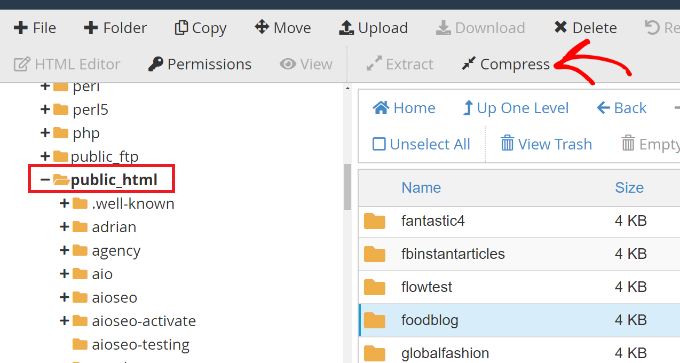
Wybierz folder swojej witryny i kliknij opcję „Skompresuj” u góry.
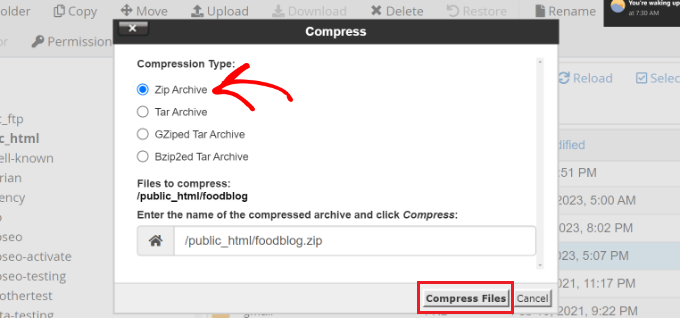
W oknie podręcznym wybierz „Archiwum Zip” i kliknij „Skompresuj pliki”, aby utworzyć plik kopii zapasowej.
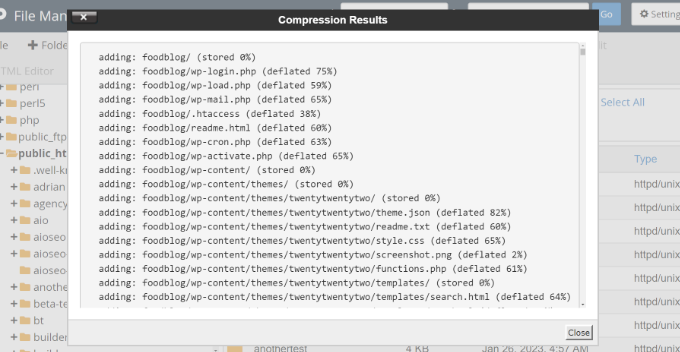
Po zakończeniu kompresji zobaczysz komunikat potwierdzający.
Kliknij „Zamknij”, aby kontynuować.
Teraz znajdź swój nowo utworzony plik zip w folderze public_html.
Następnie kliknij „Pobierz” na górze, aby zapisać go na swoim komputerze.
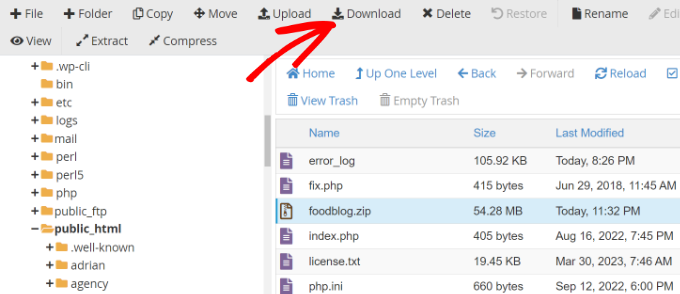
Teraz możesz przechowywać ten plik kopii zapasowej w bezpiecznym miejscu. Jeśli Twoja witryna kiedykolwiek napotka problemy, możesz użyć tej kopii zapasowej, aby przywrócić swoje treści i szybko przywrócić witrynę online.
Jak wykonać kopię zapasową WordPressa u dostawcy przechowywania w chmurze
Przechowywanie kopii zapasowych WordPress w chmurze dodaje dodatkową warstwę bezpieczeństwa do Twojej strategii tworzenia kopii zapasowych.
Jeśli Twój serwer hostingowy napotka problemy, nadal będziesz mieć dostęp do swoich plików kopii zapasowych z dowolnego miejsca. Ponadto dostawcy przechowywania w chmurze często oferują lepszą ochronę plików i redundancję niż lokalne przechowywanie.
Najbardziej efektywnym sposobem tworzenia kopii zapasowych w chmurze jest użycie wtyczki do tworzenia kopii zapasowych, takiej jak Duplicator lub UpdraftPlus. Wtyczki te mogą automatycznie łączyć się z różnymi usługami przechowywania w chmurze i planować regularne kopie zapasowe, eliminując potrzebę ręcznego przesyłania.
Uwaga: Bezpośrednie połączenie z usługami chmurowymi, takimi jak Google Drive lub Dropbox, z poziomu panelu administracyjnego często wymaga wersji premium wtyczki do tworzenia kopii zapasowych.
Co więcej, obsługują one również kompresję plików i w razie potrzeby mogą przywrócić witrynę bezpośrednio z chmury.
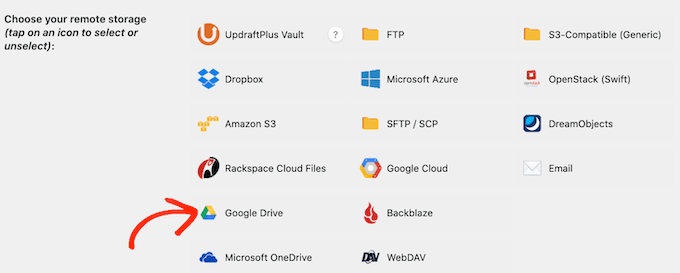
Alternatywnie możesz użyć dowolnej z omówionych powyżej metod ręcznego tworzenia kopii zapasowych i przesłać te pliki kopii zapasowych do preferowanej usługi przechowywania w chmurze.
Stworzyliśmy szczegółowe przewodniki dla różnych opcji przechowywania w chmurze. Możesz wybrać tę, która najlepiej odpowiada Twoim potrzebom:
- Jak utworzyć kopię zapasową witryny WordPress do Dropbox (krok po kroku)
- Jak wykonać kopię zapasową witryny WordPress na Dysku Google (bezpłatnie i łatwo)
- Jak połączyć Dysk Google z biblioteką multimediów WordPress
- Jak tworzyć kopie zapasowe WordPress na OneDrive (opcje darmowe + płatne)
- Jak utworzyć kopię zapasową WordPress do Amazon S3 (metody darmowe + płatne)
Jak wykonać kopię zapasową bazy danych WordPress
Chociaż pełne kopie zapasowe witryny są ważne, zdarzają się sytuacje, gdy potrzebujesz tylko kopii zapasowej bazy danych WordPress. Twoja baza danych zawiera wszystkie Twoje posty, strony, komentarze i ustawienia, co czyni ją sercem treści Twojej witryny.
Na przykład, możesz potrzebować kopii zapasowej tylko bazy danych, gdy:
- Zaraz zaktualizujesz rdzeń WordPress.
- Wprowadzanie znaczących zmian w treści Twojej witryny.
- Przeniesienie witryny na nową domenę przy zachowaniu tego samego projektu.
- Testowanie nowych wtyczek, które mogą wpływać na Twoje treści.
- Tworzenie witryny stagingowej z rzeczywistą zawartością.
Dobra wiadomość jest taka, że istnieje kilka sposobów na tworzenie kopii zapasowych baz danych.
Jeśli używasz wtyczki do tworzenia kopii zapasowych, takiej jak Duplicator, możesz łatwo utworzyć kopię zapasową tylko bazy danych, wybierając opcję „Tylko baza danych”.
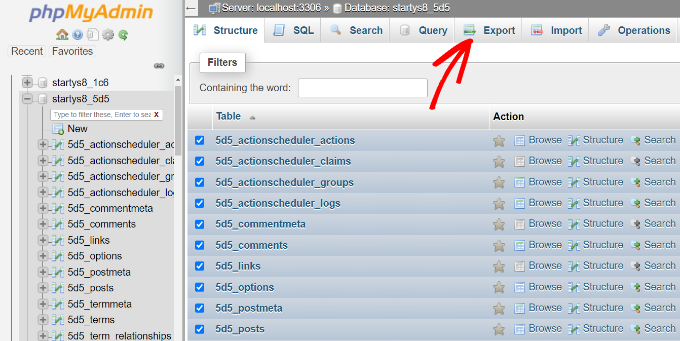
Dla tych, którzy preferują podejście ręczne, możesz użyć phpMyAdmin, potężnego narzędzia do zarządzania bazą danych, które jest dostępne u większości dostawców hostingu.
Jeśli Twój hosting korzysta z cPanel, możesz uzyskać dostęp do panelu cPanel i poszukać ikony „phpMyAdmin” w sekcji „Bazy danych”.

Jeśli Twój dostawca hostingu ma niestandardowy panel, kroki będą inne.
W przypadku użytkowników Bluehost możesz kliknąć zakładkę „Witryny”, a następnie wybrać „Ustawienia” dla swojej docelowej witryny.
Teraz, w zakładce Przegląd, po prostu lekko przewiń stronę w dół.
Następnie po prostu znajdź „phpMyAdmin” w sekcji Szybkie linki.

Po zalogowaniu się do phpMyAdmin możesz zarządzać swoją bazą danych i tworzyć jej kopie zapasowe.
Kompleksowy opis procesu znajdziesz w naszym przewodniku na temat tworzenia kopii zapasowej bazy danych WordPress.
Jak przywrócić swoją witrynę WordPress
Teraz, gdy utworzyłeś kopię zapasową, porozmawiajmy o przywracaniu. Zanim rozpoczniesz proces przywracania, możesz przejrzeć swoją kopię zapasową jako działającą witrynę, aby upewnić się, że jest to właściwa wersja, którą chcesz przywrócić.
Istnieje kilka sposobów na przywrócenie witryny WordPress, w zależności od posiadanego typu kopii zapasowej. Jeśli masz tylko kopię zapasową bazy danych, nie martw się. Nadal możesz przywrócić swoją witrynę, używając tylko bazy danych.
Jeśli używasz Duplicator Pro i nadal masz dostęp do panelu administracyjnego WordPress, proces jest bardzo prosty. Wystarczy przejść do Duplicator Pro » Importuj kopie zapasowe i przeciągnąć plik kopii zapasowej do obszaru przesyłania.
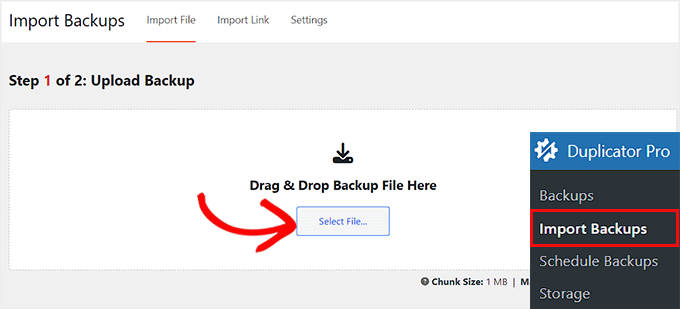
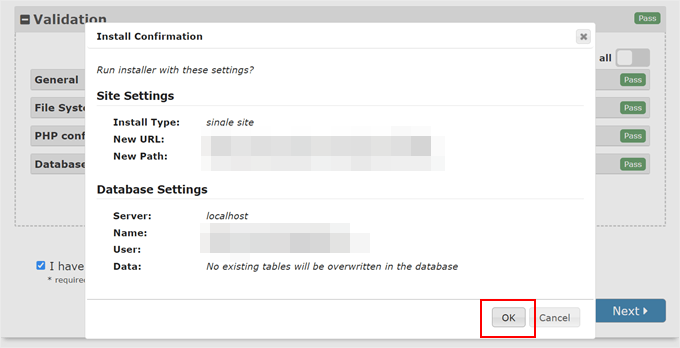
Jednakże, jeśli Twoja strona internetowa jest całkowicie uszkodzona lub niedostępna, Duplicator oferuje usprawnioną opcję odzyskiwania za pomocą pliku instalatora. Dzięki tej metodzie nie musisz najpierw instalować WordPressa.
Używając pliku instalatora Duplicator, możesz przywrócić kopię zapasową i skonfigurować WordPress w jednym płynnym procesie, oszczędzając cenny czas. Możesz przeczytać nasz przewodnik na temat klonowania witryny WordPress, aby uzyskać więcej informacji o używaniu pliku instalatora.
Jeśli zdecydujesz się użyć standardowej metody przywracania metodą przeciągnij i upuść na uszkodzonej witrynie, najpierw musisz wyczyścić istniejącą instalację WordPress. Możesz zapoznać się z naszym przewodnikiem na temat odinstalowywania i ponownego instalowania WordPress, aby przygotować swoją witrynę.
Alternatywnie, niektórzy dostawcy hostingu, tacy jak Bluehost, oferują opcję usunięcia Twojej witryny, w tym oprogramowania WordPress. Aby to zrobić, przejdź do zakładki „Witryny” na swoim pulpicie nawigacyjnym i wybierz „Ustawienia” dla witryny, którą chcesz przywrócić.
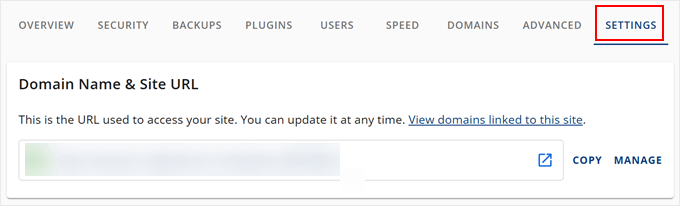
Następnie przełącz się na zakładkę „Settings”.
Upewnij się, że przewinąłeś do samego dołu.
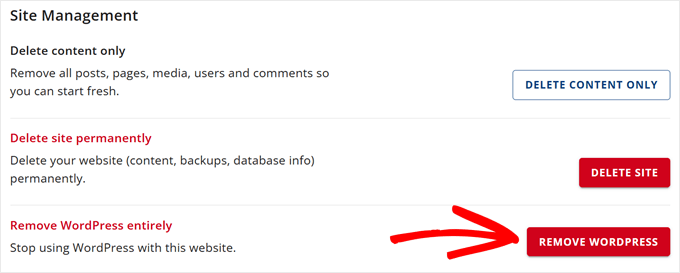
OSTRZEŻENIE: Zatrzymaj się! Nie usuwaj swojej witryny WordPress, chyba że całkowicie zweryfikowałeś, że plik kopii zapasowej został pomyślnie pobrany na Twój komputer i bezpiecznie przechowywany.
Teraz wybierz opcję „Usuń WordPress”.
Spowoduje to usunięcie Twojej strony WordPress, w tym oprogramowania i plików strony.
Teraz pojawi się okno dialogowe.
Tutaj kliknij pole wyboru potwierdzenia i kliknij „Usuń WordPress”.
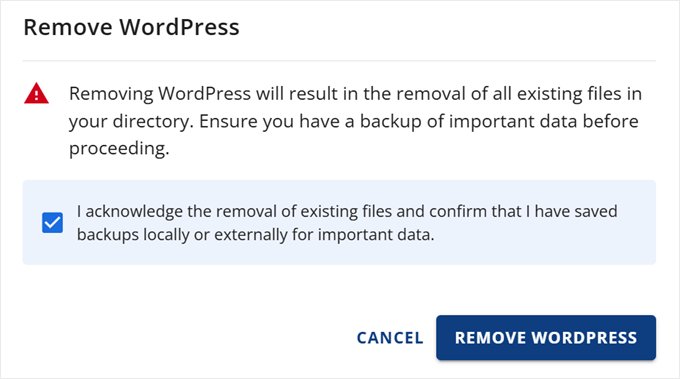
Poczekaj kilka minut, aż Twoja witryna zostanie usunięta. Jeśli używasz importera przeciągnij i upuść z Duplicator, będziesz musiał zainstalować świeżą kopię WordPress teraz.
Jeśli korzystasz z pliku instalatora Duplicator, pozostaw katalog pusty i prześlij pliki kopii zapasowej bezpośrednio na swój serwer.
Kompletne instrukcje dotyczące wszystkich metod przywracania znajdziesz w naszym szczegółowym przewodniku na temat przywracania WordPress z kopii zapasowej.
Często zadawane pytania dotyczące kopii zapasowych WordPress
Otrzymujemy wiele pytań dotyczących najlepszego sposobu tworzenia kopii zapasowych WordPress. Poniżej znajdują się odpowiedzi na najczęściej zadawane pytania, które słyszymy od naszych czytelników.
1. Jak często powinienem tworzyć kopie zapasowe mojej witryny WordPress?
Optymalna częstotliwość tworzenia kopii zapasowych zależy od tego, jak często aktualizujesz swoją witrynę. W przypadku ruchliwych witryn, takich jak sklepy e-commerce lub blogi publikujące wiele razy dziennie, dobre rozwiązanie to codzienne kopie zapasowe. W przypadku witryn z rzadszymi aktualizacjami, wystarczające mogą być kopie zapasowe tworzone raz w tygodniu.
2. Gdzie najlepiej przechowywać pliki kopii zapasowych?
Nigdy nie należy przechowywać kopii zapasowych na tym samym serwerze, co Twoja witryna. Jeśli Twój serwer ulegnie awarii, stracisz zarówno swoją witrynę, jak i jej kopie zapasowe. Zalecamy przechowywanie ich w oddzielnej lokalizacji w chmurze, takiej jak Google Drive, Dropbox lub Amazon S3, dla najlepszego bezpieczeństwa.
3. Czy mogę po prostu skorzystać z usługi kopii zapasowych mojego dostawcy hostingu?
Chociaż kopie zapasowe hostingu są dobrym punktem wyjścia, zawsze zalecamy posiadanie własnego, niezależnego rozwiązania do tworzenia kopii zapasowych. Daje to pełną kontrolę nad plikami i zapewnia dostępność kopii zapasowej, nawet jeśli wystąpią problemy z dostawcą hostingu. Pomyśl o tym jako o dodatkowej warstwie ochrony.
4. Jaka jest różnica między kopią zapasową bazy danych a pełną kopią zapasową?
Kopia zapasowa bazy danych zapisuje Twoje posty, strony, komentarze i ustawienia witryny. Pełna kopia zapasowa obejmuje Twoją bazę danych oraz wszystkie motywy, wtyczki i pliki multimedialne. Aby zapewnić pełną ochronę, powinieneś regularnie wykonywać pełne kopie zapasowe swojej witryny.
Dodatkowe zasoby do zarządzania witryną
Teraz, gdy wiesz, jak tworzyć kopie zapasowe swojej witryny WordPress, możesz uznać te powiązane przewodniki za pomocne w zarządzaniu plikami i usprawnianiu przepływu pracy.
- Jak wykonać kopię zapasową WordPress Multisite – Poznaj specyficzne kroki wymagane do wykonania kopii zapasowej sieci multisite, która ma bardziej złożoną strukturę.
- Jak wyświetlić kopię zapasową WordPress jako witrynę internetową – Dowiedz się, jak bezpiecznie przeglądać kopię zapasową na swoim komputerze przed przywróceniem jej na swojej aktywnej witrynie.
- Jak przywrócić witrynę WordPress tylko z kopii zapasowej bazy danych – Niezbędny przewodnik, gdy masz tylko kopię zapasową bazy danych i musisz przywrócić swoją witrynę online.
- Najlepsze wtyczki Dropbox dla WordPress – Poznaj narzędzia, które mogą pomóc Ci automatycznie wysyłać kopie zapasowe i inne pliki bezpośrednio na Twoje konto Dropbox.
Jeśli podobał Ci się ten artykuł, zasubskrybuj nasz kanał YouTube po samouczki wideo WordPress. Możesz nas również znaleźć na Twitterze i Facebooku.





Margie B.
Zazwyczaj uwielbiam twoje poradniki – pomogły mi już kilka razy. Zazwyczaj tworzę kopie zapasowe moich witryn ręcznie, ale nie jestem w tym tak systematyczny, jak powinienem. Pobralem Duplicator i znalazlem twoj poradnik, ale naprawde chcialbym, abys podal rowniez instrukcje dla wersji darmowej, poniewaz zdecydowanie wyglada inaczej niz wersja Pro.
Wsparcie WPBeginner
Dziękujemy za podzielenie się opinią!
Administrator
Samuel
Nauczyłem się na własnej skórze, że regularne kopie zapasowe WordPressa są niezbędne po tym, jak doświadczyłem poważnego awarii strony. Teraz priorytetem jest dla mnie testowanie kopii zapasowych. Przywracam kopie zapasowe na stronach stagingowych, aby upewnić się co do funkcjonalności i integralności danych przed wprowadzeniem zmian na żywo.
Używam UpdraftPlus do automatycznego tworzenia codziennych kopii zapasowych moich stron i przechowuję je na Dysku Google dla dodatkowego bezpieczeństwa.
David Lim
Według ankiety utrata danych jest poważnym problemem, a 54% właścicieli witryn doświadczyło utraty danych, podczas gdy tylko 10% wykonuje codzienne kopie zapasowe.
Oto dlaczego powinieneś tworzyć kopie zapasowe.
Absalom Singagwari
kopie zapasowe witryny są kluczową funkcją każdej witryny. Kluczowe jest, aby używać niezawodnej i łatwej w użyciu metody tworzenia kopii zapasowych swojej witryny, ponieważ oprócz tworzenia kopii zapasowych, należy upewnić się, że kopia zapasowa faktycznie działa, integralność kopii zapasowej, jak niektórzy to nazywają. Moim zdaniem najlepszym sposobem na tworzenie kopii zapasowych jest użycie niezawodnej wtyczki, która wykona całą brudną robotę za Ciebie. Kluczowe jest również zautomatyzowanie procesu, aby nawet jeśli zapomnisz, móc wykonać kopię zapasową witryny, nawet gdy jesteś z dala!
CHWALIĆ BOGA JONATHANIE
Te metody, takie jak wtyczki, ręczne kopie zapasowe i usługi przechowywania w chmurze, są naprawdę dobrymi opcjami.
Jednak dla mnie preferuję metodę wtyczki, a następnie automatyzuję ją za pomocą Gdrive.
Mrteesurez
Dzięki za ten post, to naprawdę pomocne, aby zaoszczędzić lata ciężkiej pracy.
Ale czy tworzenie kopii zapasowych za pomocą Cpanel obejmuje pliki multimedialne, takie jak obrazy lub dźwięk, w tworzonych kopiach zapasowych??
Czy eksportowanie zawartości tylko z ustawień > narzędzia > eksport można uznać za kopię zapasową??
Wsparcie WPBeginner
Kopia zapasowa cPanel obejmowałaby pliki w folderze multimediów, ale użycie narzędzi>Eksport nie tworzyłoby kopii zapasowej plików multimedialnych, ponieważ przechowywałoby informacje o tym, skąd pobrać pliki, a nie same pliki.
Administrator
Mrteesurez
„ponieważ to przechowywałoby, skąd pobrać pliki, a nie same pliki”
Co masz na myśli ??
because wyeksportowałem pliki multimedialne z jednej strony i zaimportowałem je do innej i zadziałało dobrze i pokazało te pliki multimedialne.
Wsparcie WPBeginner
Plik eksportu wskazywałby, skąd stara witryna mogłaby pobrać pliki, plik eksportu nie zawiera samych plików multimedialnych.
Ralph
Dziękuję za ten przewodnik na tak ważny temat. Brak kopii zapasowej może zniszczyć lata pracy. Każdy powinien robić kopie zapasowe!
Czy ten wtyczka Duplicator może automatycznie zapisywać i wysyłać kopię zapasową mojej witryny na Dysk Google?
Wsparcie WPBeginner
You can set up an automatic backup with the plugin
Administrator
Jiří Vaněk
Tak, i działa jak magia. Używam Duplicator od kilku miesięcy i możesz skonfigurować ręczne lub automatyczne kopie zapasowe na Dysku Google. W pierwszym kroku wystarczy połączyć Dysk Google z Duplicatorem, a właściwie z Twoją stroną internetową, ale proces jest naprawdę bardzo prosty. Następnie na Dysku Google wybierasz folder, w którym Duplicator będzie umieszczał kopie zapasowe, ręcznie lub automatycznie, zgodnie z Twoimi ustawieniami. Możesz również ustawić maksymalną liczbę kopii zapasowych, które będą przechowywane na dysku. Jako bonus otrzymujesz cotygodniowe raporty e-mail o kopiach zapasowych.
Jiří Vaněk
Świetnie! Zawsze przyzwyczaiłem się do ręcznego tworzenia kopii zapasowych danych – pobierania danych przez FTP, tworzenia zrzutu MySQL i przechowywania wszystkiego gdzieś w chmurze. Im jestem starszy i im więcej witryn zarządzam, tym bardziej uważam, że automatyzacja tego zadania i zmniejszenie ryzyka błędu ludzkiego jest fantastyczne. Nie ma nic gorszego niż coś się psuje i brak kopii zapasowej.
Ahmed Omar
dziękuję za ten post o tej ważnej części.
ale tutaj wyjaśniłeś o cPanel blue host, czy to samo na site ground.
i czy jest opcja regularnego tworzenia kopii zapasowych strony?
Wsparcie WPBeginner
SiteGround ma inny interfejs niż BlueHost, ale powinien nadal zapewniać dostęp do menedżera plików. Wtyczki i niektórzy dostawcy hostingu mają narzędzia do planowania kopii zapasowych, aby je zautomatyzować.
Administrator
Moinuddin waheed
Używałem updraft plus do tworzenia kopii zapasowych prawie wszystkich moich stron internetowych i uznałem to za bardzo łatwe i płynne.
Ta wtyczka zajmuje się wszystkimi rzeczami, które należy wziąć pod uwagę.
Interfejs jest przyjazny dla początkujących i każdy może go łatwo używać.
Nie używałem jeszcze duplikatora, ale spróbuję go w przyszłości.
Linda Rogers
Twoje rozwiązanie do przywracania zakłada, że instalacja WP jest nadal dostępna. Miałem zhakowaną stronę i instalacja nie była już dostępna. Po usunięciu zhakowanej strony i nowej instalacji WordPressa. Nie mogłem przywrócić strony z żadnej z moich kopii zapasowych Duplicator ani Updraft. Myślę, że było to spowodowane nową bazą danych. Mam nadzieję, że to się nigdy więcej nie powtórzy, ale co z tą sytuacją.
Wsparcie WPBeginner
Ten artykuł dotyczy tworzenia kopii zapasowych Twojej witryny, a do przywracania witryny WordPress powinieneś postępować zgodnie z naszym poniższym przewodnikiem dotyczącym przywracania witryny z kopii zapasowej.
https://www.wpbeginner.com/beginners-guide/beginners-guide-how-to-restore-wordpress-from-backup/
Administrator