


WordPressの管理画面はモバイルフレンドリーで、あらゆるデバイスや画面サイズで動作します。ただし、画面が小さいという理由で、デスクトップブラウザとはユーザーエクスペリエンスが異なります。
幸いなことに、WordPress モバイルアプリが利用可能であり、外出先でサイトの変更を容易に行うことができます。
この記事では、モバイルデバイスでWordPressアプリを使用する方法を説明します。アプリでできることとできないことを学び、どこからでも簡単にサイトを管理できるようになります。
モバイルデバイスでWordPressアプリを使用する理由
WordPressアプリを使用すると、世界中どこからでも、旅行中でも、コンテンツを作成したり、WordPressウェブサイトを管理したりできます。
電車やバスに乗っているとき、散歩しているとき、友達と遊んでいるときに、写真をキャプチャしてアップロードしたり、ビデオを録画してアップロードしたり、簡単なブログ投稿を書いたりできます。WordPressサイトをポケットに入れて持ち運ぶことができます。
デフォルトでは、WordPress管理エリアはレスポンシブであり、モバイルブラウザで動作するように設計されています。
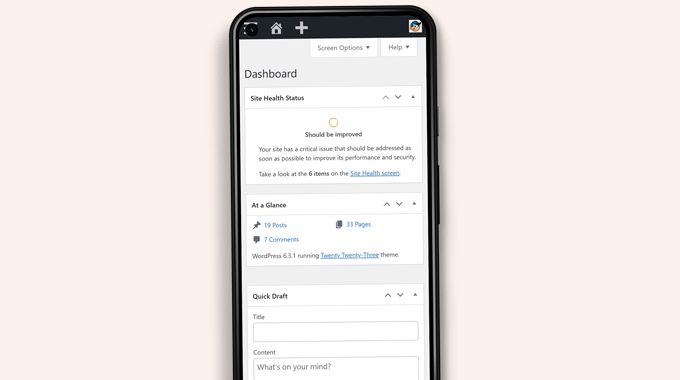
しかし、コンテンツ編集のユーザーインターフェイスは、優れたユーザーエクスペリエンスを提供していません。小さい画面では、レスポンシブデザインが画面上の要素をシフトさせ、アクセスしにくくします。
例えば、ブロックエディターでは、下にスクロールするとブロックツールバーが消えます。アクセスするには上にスクロールする必要があり、長い投稿を書く際には問題になります。
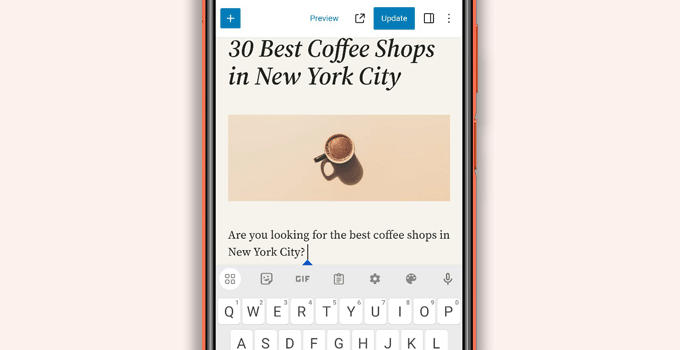
同様に、ブロック設定パネルが画面全体を占有するため、編集中のブロックが見えなくなります。
一方、WordPressアプリはタッチフレンドリーで、モバイル最適化されており、使いやすいように設計されています。
直感的なユーザーインターフェースを備えており、モバイルデバイスで良好なユーザーエクスペリエンスを提供します。
物理的なキーボードなしでの執筆は、多くのブロガーにとって問題でした。このアプリは、デバイスのネイティブタッチキーボードとWordPressのフォーマットボタンを組み合わせることで、タッチデバイスでの投稿作成をシンプルかつ容易にします。
注意: WordPress.comホスティングプラットフォームの背後にある会社であるAutomatticが、WordPressモバイルアプリを保守しています。
WordPress モバイルアプリを使用するために必要なものは何ですか?
WordPressのウェブサイトまたはWordPressブログがないと、WordPressアプリを使用できません。
このアプリは、人気の無料セルフホスト型WordPress.orgプラットフォームとWordPress.comのブログホスティングサービスで動作します。
WordPress.comとWordPress.orgの違いを理解するために、WordPress.comとWordPress.orgの比較をご覧ください。
モバイルデバイスでのWordPressアプリの設定
まず、お使いのデバイスにWordPressアプリをインストールする必要があります。
インストール後、お使いのデバイスでアプリを開き、下部にある「既存のサイトアドレスを入力」リンクをタップします。
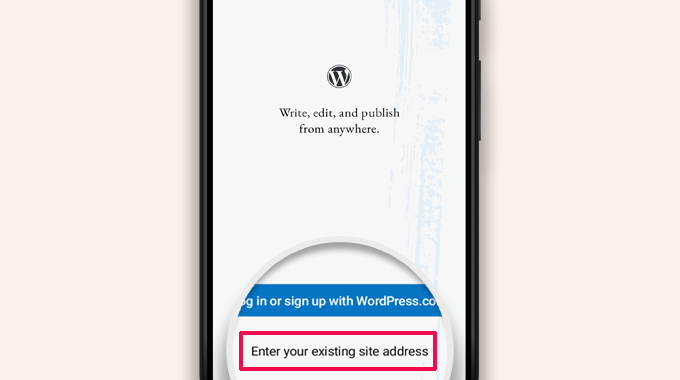
次の画面でサイトアドレスの入力を求められます。
https:// を含め、完全なサイトアドレスを入力してください。
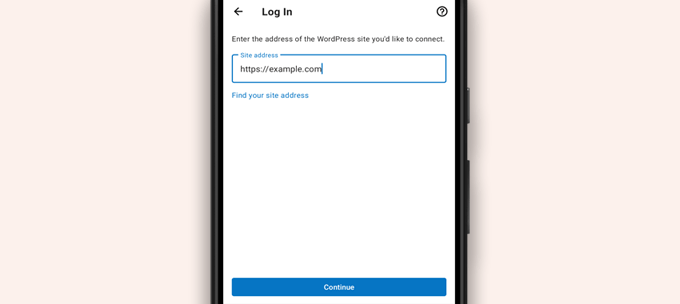
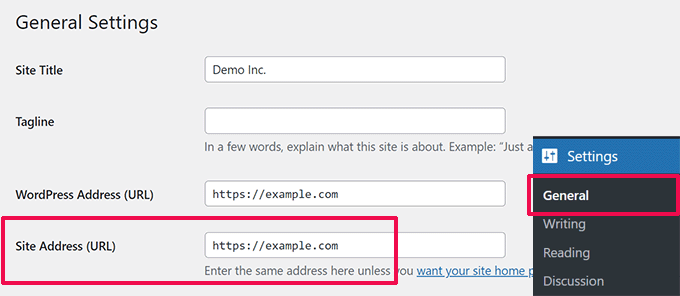
ヒント: サイトアドレスが不明な場合は、WordPress管理エリアにログインして確認できます。
その後、設定 » 一般ページに移動すると、サイトのアドレス情報が見つかります。
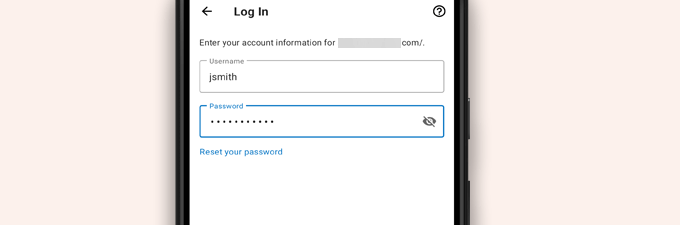
アプリがWordPressウェブサイトに接続しようとします。
その後、ログイン画面が表示されます。WordPressのログイン認証情報を入力し、「続行」をタップします。
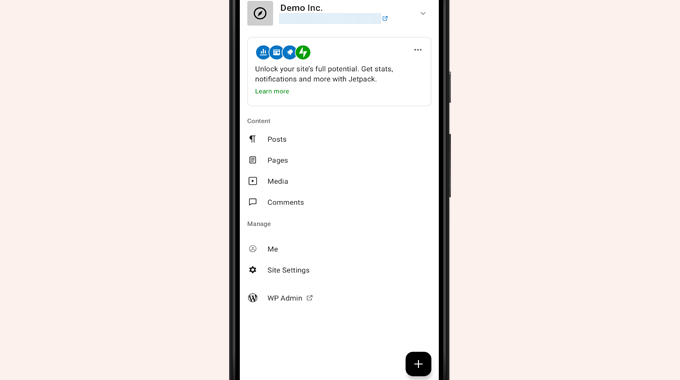
ログインに成功すると、WordPressアプリのダッシュボードにアクセスできます。
WordPress の投稿、固定ページ、コメントを管理するためのリンクが表示されます。
WordPressアプリでのブログ記事の編集
WordPressアプリの直感的なユーザーインターフェースにより、ウェブサイトのブログ投稿やページを作成・編集するのが簡単になります。
アプリのダッシュボードから「投稿」メニューをタップすると、すべての投稿を表示できます。これにより、最近のブログ投稿のリストが表示されます。
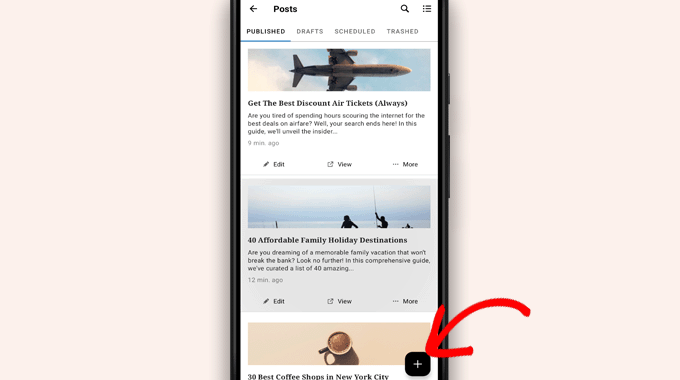
次に、ブログ投稿を編集するか、新しい投稿を作成するために「+」ボタンをタップします。
これは、WordPressブロックエディターのモバイル最適化バージョンを起動します。ここから、下部にある書式設定ツールバーを使用して、スマートフォンのネイティブキーボードで新しい投稿を作成できます。
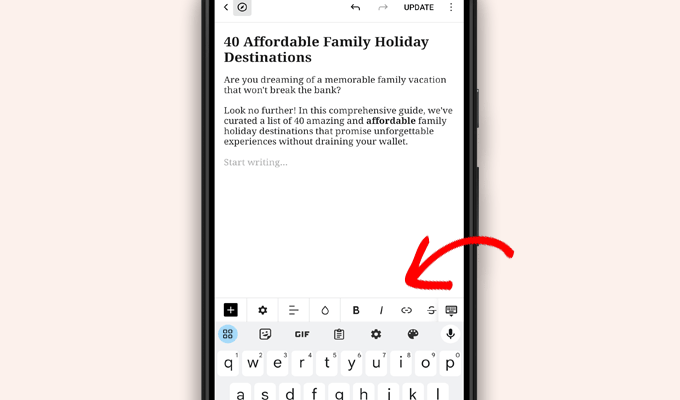
「+」ボタンをタップすると、投稿にブロックを追加できます。
モバイルブロックエディターには、WordPressサイトで利用可能なすべての一般的なブロックが含まれています。
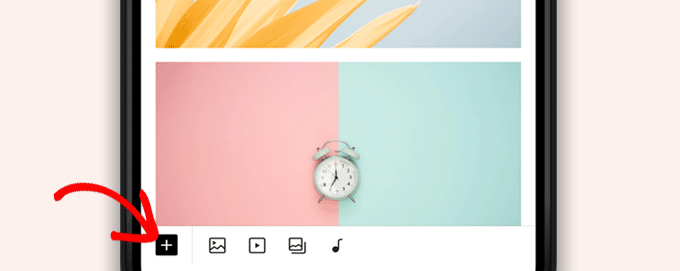
「+」ボタンをタップすると、ブロックインサーターが表示されます。
ここから、投稿やページに画像、ギャラリー、動画、見出し、カラム、その他のブロックを追加できます。
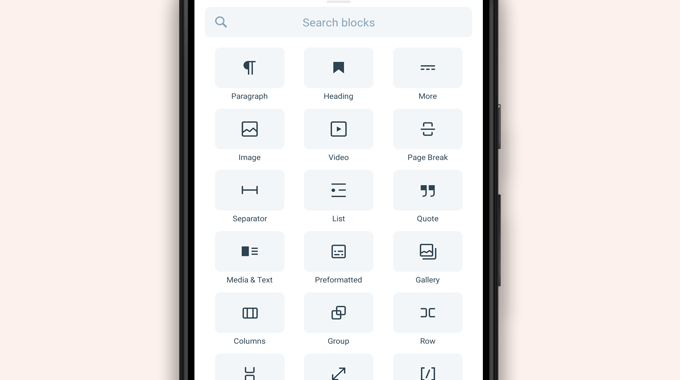
例えば、画像ブロックをタップすると、ブログ投稿に画像を追加できます。
スマートフォンから、またはWordPressメディアライブラリから写真を選択するか、カメラで新しい写真を撮ることができます。
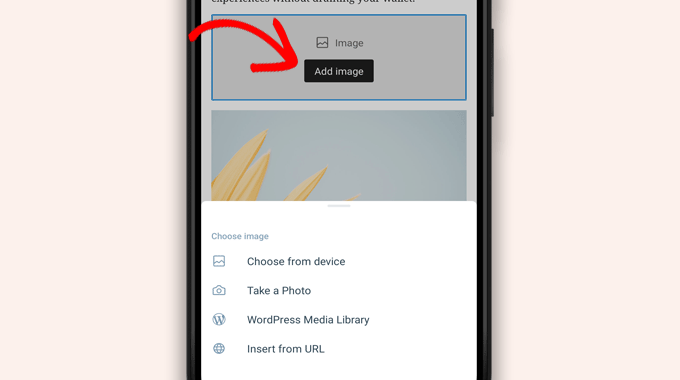
このアプリでは、その他の投稿オプションを変更することもできます。
これらのオプションにアクセスするには、編集画面の右上にある3点メニューをタップし、「投稿設定」を選択します。
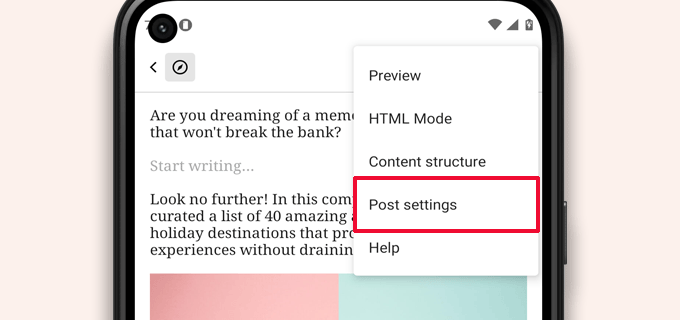
これにより、投稿設定メニューが表示されます。
ここから、カテゴリーとタグを追加したり、アイキャッチ画像を選択したり、投稿ステータスを変更したり、その他のオプションを設定したりできます。
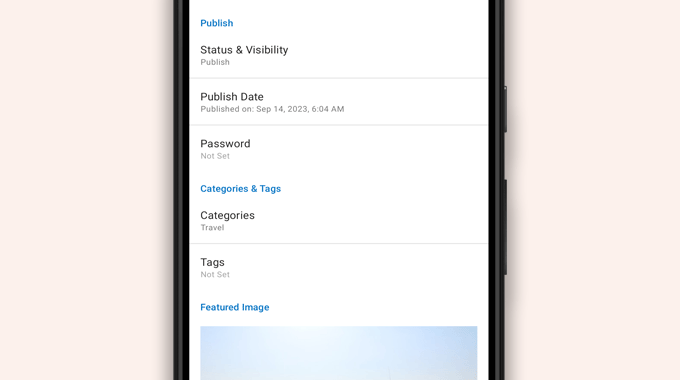
WordPressアプリには自動保存機能が組み込まれており、デバイスにローカルに投稿が保存されます。
ブログ投稿の編集が完了したら、右上隅にある「公開」または「更新」ボタンをタップします。
アプリは投稿をウェブサイトにアップロードします。ブラウザでウェブサイトにアクセスして、動作を確認できます。
WordPressアプリでメディアファイルをアップロードおよび管理する
WordPressアプリを使用すると、携帯電話から写真や動画を簡単に管理およびアップロードできます。
投稿作成中にメディアファイルをアップロードするか、アプリダッシュボードから直接メディアライブラリを起動できます。
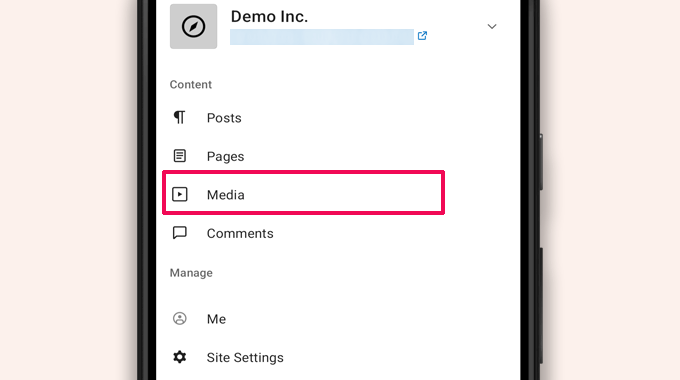
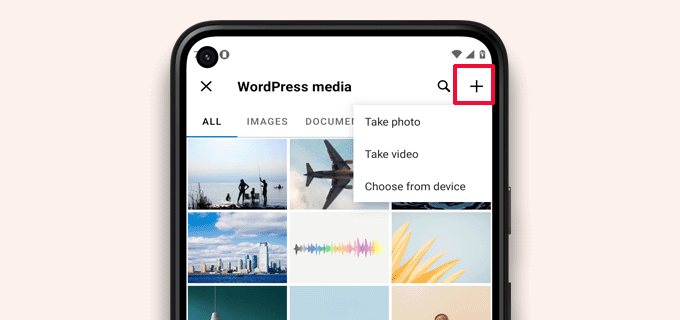
これにより、WordPressメディアライブラリが起動し、ライブラリ内のすべてのメディアファイルが表示されます。
「追加」+「ボタン」を使用すると、メディアファイルを編集したり、削除したり、携帯電話から新しい写真や動画をアップロードしたりできます。
WordPressアプリで外出先からコメントを管理する
コメントは、ユーザーエンゲージメントを高め、WordPressブログの周りにコミュニティを構築するのに役立ちます。WordPressアプリを使用すると、外出先でも簡単にコメントをモデレートできます。
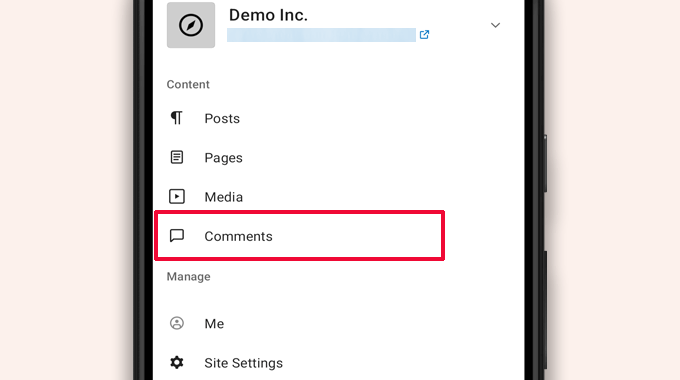
アプリのダッシュボードから「コメント」タブにアクセスすることで、サイト上のすべてのコメントを表示できます。
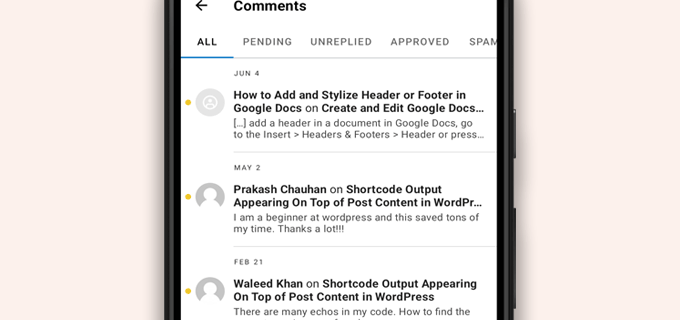
最近のコメント、承認済みのコメント、モデレーション待ちのコメントなど、すべてのコメントが表示されます。
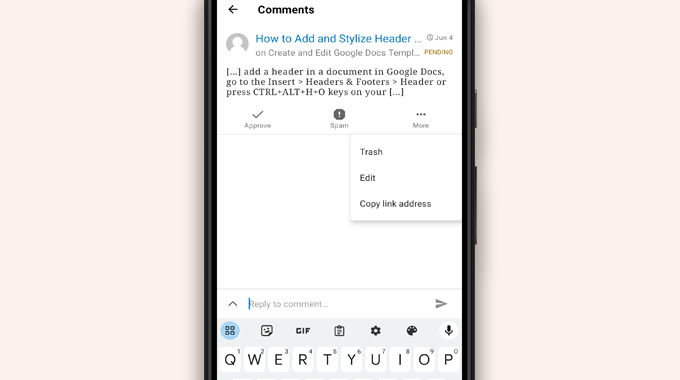
コメントをタップすると、その他のオプションを表示できます。
これにより、コメントを編集したり、承認または却下したり、スパムとしてマークしたり、返信を追加したりできるようになります。
WordPressアプリを使用した管理タスクの実行
残念ながら、このアプリには管理機能が一切付属していません。
WordPressプラグインやテーマのインストールまたは削除はできません。ユーザーの追加または削除、サイト設定の変更もできません。
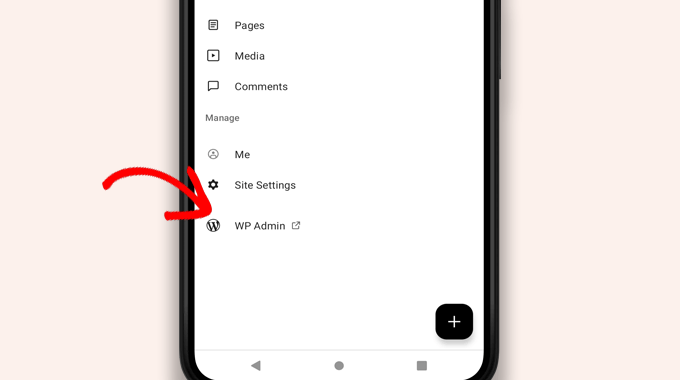
代わりに、「WP Admin」メニュー項目をタップして、必要に応じて管理タスクを実行するためにモバイルブラウザで管理エリアにアクセスできます。
WordPressアプリとJetPackアプリの違いは何ですか?
WordPressアプリがWordPress.comへのサインアップとJetPackアプリのインストールを促進し、要求していることに気づくでしょう。
それは、WordPress.comホスティングプラットフォームとJetPackの背後にある会社であるAutomatticが、WordPressアプリを開発しているからです。
どちらのアプリもセルフホスト型ウェブサイトで完全に機能しますが、WordPress.com IDを作成し、お使いの携帯電話にJetPackアプリをインストールすることで、追加機能を利用できます。
注意: WordPressサイトにJetPackプラグインをインストールする必要はありません。ただし、将来的には変更される可能性があります。
JetPackアプリを使用すると、アプリからプラグインのインストール、有効化、無効化ができます。ただし、プラグインの設定ページにはアクセスできません。
アプリからプラグインをインストールしたり削除したりすることはできますが、デスクトップブラウザでできたように使用することはできません。
WordPressを完全にアプリから実行することは可能ですか?
WordPressサイトをアプリから完全に運営できるかどうか、アプリを徹底的にテストしました。
このアプリは、小規模なサイトの更新、コメントのモデレーション、写真のアップロードに便利です。現在、アプリから完全にWordPressサイトを管理することは不可能であることがわかりました。
例えば、アプリでプラグインを管理することはできません。WordPressプラグインはWordPressウェブサイトの不可欠な部分であり、ウェブサイトの機能を拡張するために必要です。
カスタム投稿タイプにアクセスしたり、SEOオプションを表示したり、カバー画像を使用したり、プラグインによって作成されたブロックを使用したりすることもできません。
WordPress アプリを使用する理由と時期
WordPressアプリだけではウェブサイト全体を効率的に運営するには不十分ですが、コンピューターから離れている間でも、コンテンツの作成、写真のアップロード、コメントの管理を簡単に行える使いやすいインターフェースを提供します。
接続状況の悪い場所への旅行時にも使用できます。一部のアプリ機能はオフラインで使用でき、コンテンツをローカルの下書きとして保存できます。
外出先でコンテンツを作成したり、コメントのモデレーションなどの日常的なタスクを管理したりするためのコンパニオンアプリとして使用できます。
WordPressアプリの問題のトラブルシューティング
WordPressモバイルアプリでのほとんどのログインおよび接続の問題は、XML-RPCエンドポイントにアクセスできないことが原因で発生します。
WordPressモバイルアプリは、XML-RPCとREST APIを使用して、アプリをホスティングサーバーに接続します。
ただし、悪意のあるボットやハッカーは、これらのAPIを悪用してブルートフォース攻撃やDDoS攻撃を仕掛けることがよくあります。そのため、一部のWordPressホスティング会社では、予防措置としてこれらのAPIへのアクセスを制限または無効にすることがあります。
WordPressアプリにログインできない場合や、アプリが正常に動作しない場合は、WordPressホスティングプロバイダーに連絡してサポートを受けてください。
この記事が、モバイルデバイスでWordPressアプリを使用する方法を学ぶのに役立ったことを願っています。また、WordPressサイトを管理するための最高のモバイルアプリのリストや、優れたブログ記事の書き方に関するガイドも参照することをお勧めします。
この記事が気に入ったら、WordPressのビデオチュートリアルについては、YouTubeチャンネルを購読してください。 TwitterやFacebookでもフォローできます。


モイヌディン・ワヒード
モバイルアプリは、アクセシビリティと簡単な変更アクセスに役立ちます。しかし、WordPressモバイルアプリはデスクトップや大画面に取って代わることは決してできません。優れたユーザーインターフェースを提供し、WordPressに関するあらゆることを簡単に行うことができます。
モバイルアプリは、最小限のカスタマイズオプションで通常のブログ投稿を編集するためにのみ使用できます。
モバイルOSはプラグインと互換性がありますか?
WPBeginnerサポート
プラグインがモバイルに対応しているかどうかは、プラグインとその機能次第です。視覚的な要素を何も行わないプラグインもあれば、サイト全体をデザインするためのプラグインもあります。
管理者
イジー・ヴァネック
このアプリケーションを何度か試しましたが、最終的にモバイルフォンでの作業は、必要な場合にのみ、非常に迅速で非常に簡単な編集に限られることがわかりました。最終的には、モバイルブラウザ経由で同じことを迅速に行えることがわかりました。通常、例えば、Google Search Consoleが記事にエラーを報告した場合にマークアップスキーマを迅速に編集したり、コンテンツのどこかで見つけたタイプミスを修正したりします。それ以外の場合、このアプリケーションは役に立たないことがわかりました。なぜなら、残念ながらモバイルフォンやタブレットでWordPressを非常に効果的に操作することはできないからです。
WPBeginnerサポート
Thank you for sharing your opinion on the app
管理者
ラルフ
これを数回試しましたが、役に立つと思ったことはありませんでした。私が年寄りだからかもしれませんが、PCでの作業の精度に勝るものはありません。私のニッチな分野は技術的なものでいっぱいなので、電話で何かを書いたり編集したりするのが不快なのかもしれません。これは、世界の反対側から休暇の投稿をするだけのライフスタイルブログにはうまく機能するのかもしれませんね?それは便利かもしれません。
WPBeginnerサポート
It definitely depends on personal preference and niche but having a preferred way to access your site is not a bad thing
管理者
概要
このアプリは気に入っており、投稿作成も楽しんでいますが、新しい投稿を一番上に表示する方法がわかりません。コンピューターでは、「トップに固定」を選択していました。公開すると、新しい投稿が一番古い投稿の下に表示されます。
WPBeginnerサポート
WordPressはデフォルトで最新の投稿を最初に表示するはずです。新しいコンテンツよりも前に表示されている投稿がある場合、その投稿はおそらく「固定投稿」として設定されており、固定投稿である限り最初に表示され続けます。
管理者
Matt
ボット対策のためにログインURLを変更したため、自分のドメインにあるウェブサイトにiOS版WordPressアプリでログインできません。しかし、アプリではログイン用の特定のURLを指定(入力)することができません…。何か助けていただけますか?ブログをありがとうございます。
WPBeginnerサポート
残念ながら、アップデートやオプションについてはWordPressアプリのサポートに問い合わせる必要があります。
管理者
Lilly
あなたは本当に自分でアプリを使ったのですか?!最もイライラする経験です。WordPressはGoogleリスティングでは優れていますが、ハンドヘルドやタブレットでのブログのアップロードや作成はひどいです。私は長い間他のプラットフォームでブログを書いてきました。WordPressは数え切れないほどのテーマで素晴らしく聞こえるかもしれませんが、テンプレートとレイアウトの点でも最も柔軟性がありません。そしてiTunesのアプリは最悪です!あなたのサイトで読んだコメントのように、彼/彼女が作成したスペースが削除されました。写真、アンカー、リンクを追加して公開しましたが、ブログページをオンラインで確認するとすべて消去されています。バグを修正するために何もしていないのは非常にイライラします。
ローリーン
iPhoneでWordPressアプリを使用していますが、非常に多くのメモリ(約2GB)を消費します。どうすれば減らせますか?または、アプリを削除すると、私のブログに何か影響がありますか?これは11歳の息子のブログ(彼は自閉症で話せません)で、一生懸命取り組んでいるので、何かを失うのはひどいことです!
Ann
私は4台の異なるAppleデバイスを持っていますが、最新のiPhoneやMacBook Airから古いMacBook、複数のiPadに至るまで、どのデバイスでもWordPressが動作しません。アプリでもブラウザ(Safari)でもログインできません。iOSでは全く役に立ちません。PCでは動作します。PCでブログを設定した場合、iOSで動作しないのでしょうか?ほとんどの場合、メール/ユーザーIDが間違っているというログインエラーが表示されますが、他にも数え切れないほどの障害が発生します。WordPressで同様の問題を抱えた人は他にいますか?
Alexa
何年もWordPressアプリを使用していますが、常に同じ問題に遭遇します。投稿を作成する際、どのようにスペースを設定しても、最初の投稿で必ずスペースが削除され、テキスト全体が1つの大きなブロックになってしまいます。編集して修正しようとすると、奇妙な方法でスペースが変更されたり、行った変更が一切受け入れられなかったりします。
例えば、次のように書きます。
これは私のブログです。ブログを書いています。
X、Y、Zについてブログを書いていきます。
その2つの文の間にスペースを入れようとすると、実際の投稿はスペースがない状態に変わってしまいます。
他にこの問題に定期的に遭遇したことがある人や、解決方法を知っている人はいますか?私は6ヶ月のハイキングに出かけるところで、携帯電話からしかブログを書けないので、出発前にこの問題を解決したいと思っています。
ありがとうございます!
ラナ
モバイルアプリで投稿日を変更するにはどうすればよいですか?
Camille Bowen
このアプリは大好きで、投稿を作成するのも楽しんでいますが、新しい投稿を一番上に配置する方法がわかりません。コンピューターでは「トップページに固定する」を選択します。公開すると、新しい投稿は最も古い投稿の下に配置されます。アプリから投稿して、コンピューターに切り替えることなく、投稿が正しい場所に表示されるようにしたいです。
シャリニ
あなたのブログは素晴らしい仕事をしてくれました。たくさんのことを教えていただき、私はあなたのブログの大ファンです。本当に素晴らしく、とても興味深いです。
Janine HM
アプリで投稿にタグを追加する方法がわかりません。
イボンヌ・ベリー=ポーター
iPadを使用しているときに、テキスト本文に画像を挿入するのに苦労しています。簡単な方法がありますか?
AliceLouise
iPadにWordPressをダウンロードした場合、デスクトップからも使用できますか?
WPBeginnerサポート
WordPress on iPadは、モバイルデバイスからWordPressウェブサイトに接続できるアプリです。
管理者
キャロル
アプリはすべてSafariで開きます。
ブラウザを使用するなら、アプリの利点は何ですか?
アンジェラ
iPhoneとiPadにWordpressアプリを持っています。iPadからのみ書き込みます。しかし、情報を確認するために別のタブに切り替えるたびに、WordPressに再度ログインする必要があります。たまになら問題ありませんが、何度も何度も…
logavanig
こんにちは…本当に良いブログですね…iPhoneまたはiPadでのWordPressについて明確に説明されています。この役立つブログをありがとうございます。
クリス・エルズワース
iPhone 4を持っています。WordPressアプリはiOS 9が必要で、私のものはiOS 7なのでダウンロードできません。電話が新しいOSをダウンロードさせてくれません。そのため、iPhoneでWordPressアプリを使用できません。URLアドレスでサイトにアクセスすると、(不器用に)ブログサイトに投稿を書くことはできますが、投稿することはできません。何かアイデアはありますか?ありがとう
コリン・パスク
私はクライアントのために構築した約20のWordPressサイトを管理しています。休暇中にiPadからサイトに写真を1枚追加できるアプリを求めていました。残念ながら、このアプリではそれができないようです。もしできるのであれば、写真の追加方法を教えていただけると幸いです。
シャロン
このアプリを iPad にインストールしましたが、画面はあなたが示しているものとは全く似ていません。できるのは書くだけです。写真を追加したり、プレビューしたりできません。あまり役に立ちません。
Nancy
iPadのWordPressで写真を添付ファイルとしてリンクできません。ブログのアドレスにリンクするオプションしか表示されません。どなたか助けていただけないでしょうか。これはセルフホストサイトではなく、wordpress.comです。
バーバラ・ガブリエル
セルフホストのWordPressサイトでは、このアプリは役に立たないようです。写真を正しく挿入できませんし、試したことはほとんど何もできません。非常にイライラします。
Jyoti
全く同感です。
私はiPhoneを使って、wordpress.orgのセルフホストサイトでブログを書こうとしています。非常に使いにくいです。
– 写真アプリからブログに写真をコピーできません。Notesアプリのようにローカルにコピーすることもできません。
– 一度に数枚以上の写真をアップロードできません。一度に4枚アップロードしようとしても、少なくとも1枚か2枚は失敗するので、再読み込みする必要があります。観光で半日過ごした写真のアップロードに何時間も費やしました。
– セルラーまたはWi-Fi接続がないと、下書き(ローカル)に保存することさえできません。
そのため、Notesアプリに切り替えましたが、写真やメモを転送するのは非常に時間がかかります。なぜなら、一度に1つずつ行う必要があるからです。
解決策があれば、どんなアイデアでも感謝します。
キャシー・アラウホ
イベントまたはカレンダーが見つかりません。どこにありますか?
WPBeginnerサポート
イベントとカレンダーはカスタム投稿タイプです。残念ながら、モバイルデバイス用のWordPressアプリはカスタム投稿タイプをサポートしていません。カスタム投稿タイプは安全で無傷ですが、アプリから編集または管理することはできません。
管理者
DKB123
笑…フォローしているブログの過去の投稿を見るという簡単なことさえ、どうすればいいのか全くわかりません。ちょっとクレイジーです。何か助けはありますか?最新の投稿は表示されますが、古い投稿を見るためのボタンが見当たりません?
Meriharakka
以前はこのアプリケーションで様々なサイズの画像を扱えましたが、アップデート後にフルサイズの画像しか読み込めなくなりましたか?
見つけられていないだけなのか、それとも削除されてしまったのか、どなたかご存知ですか?
もし削除されてしまった場合、サイズ違いの画像を扱える、最新のiPad用WordPressアプリケーションをご存知の方はいらっしゃいますか?
Nati
アプリは限定的です。iPadを持っていますが、画像を正しく貼り付けたり挿入したりすることは不可能です。
Lori
こんにちは。iPadでアプリをダウンロードしたばかりです。個人的にはWordPressのブログを持っていません。サインアップしたとき、ユーザー名のみでサインアップできました。読みたいブログを追加する方法がわかりません。プラス記号や追加する方法がありません。ラップトップでフォローしているため、リーダーにいくつかあります。iPadで直接追加することはできないのですか?
Agnes Riley
WordPressアプリは、あなたが所有している、または編集を許可されている既存のWordPressサイトのコンテンツを管理するためのものです。他の人のブログを読むためのものではありません。
Rovan
WordPressのURLアドレスを変更できますか?
Peter
こんにちは、WordPressを自分で実行しているサーバーを持っています。WordPressのiOSアプリを使いたいのですが、可能でしょうか?
– Peter
ジョディ
こんにちは。助けが必要です。iPadでFBの投稿を見ると、読めないのですが?他の人もデバイスで読めないと言っています。ラップトップでは問題ありません。すべての設定を確認しました。助けていただけますか?FBでブログをクリックすると、モバイルアプリに誘導されます???よろしくお願いします。
Georgie Moon
こんにちは
私はiPadでWordPressを始めたばかりの完全な初心者で、非常に苦労しています!ブログは設定でき、ページや投稿も挿入できたと思います。しかし、サイトにウィジェットが表示されません。また、GoogleでWordPressブログを検索してもどこにも表示されないので、おそらく誰も見ることができないのでしょう。iPadしか使っていないからでしょうか?助けてください!
WPBeginnerサポート
現在、iPadアプリではWeb上で行える一部の操作ができません。ただし、iPadのブラウザを使用してサイトにアクセスすれば、WordPressの管理インターフェース全体を活用できます。
管理者
Colleen
クライアントのために7ページのWPサイトをデザインしました。連絡先テキストとギャラリーリストが含まれる2ページは、クライアントのiPadで読み取ることができません。数人の友人もこれらの2ページを読むのに問題がありました。WPを他の人がより読みやすくするためのプラグインはありますか?私のMacではサイトは問題なく表示されます。
ジョン・ドレイパー
アプリは気に入っていますが、複数のサイトを管理する機能が不足しています。設定に移動して新しいサイトを入力する必要なく、追加のサイトを追加する方法はありますか?これは面倒で時間がかかり、アクセス資格情報を常に持っているわけではありません。アプリでは、保存されたアクセス資格情報を持つサイトを選択できるはずです。
Dianne
Great article. I have been searching and searching for answers. I just started using the app. The symbols confuse me for editing comments. Trash can is obvious. Is the check mark the one we use to approve a comment or the flag? I can’t find this answer anywhere
役立つウェブサイトをありがとうございます。
WPBeginnerサポート
チェックマークはコメントを承認するためです。フラグはコメントをスパムとしてマークするためです。
管理者
Vicki Winters
ああ、これが私にも機能すればいいのに。アプリは私にウェブサイトがないと言っています…
WPBeginnerサポート
iPhoneでWordPressアプリを使用するには、まずセルフホスト型のWordPressサイトを設定する必要があります。WordPressのインストール方法については、こちらをご覧ください https://www.wpbeginner.com/how-to-install-wordpress/
管理者
スコット
複数のWordpress.comブログを追加することはまだ機能しますか?複数の.comブログを追加したいのですが、1つのアカウントに関連付けられているブログしか認識せず、異なるアカウントの複数のブログを認識しないようです。何かアイデアはありますか?
アンジェラ
同じ問題を抱えています。一人ではないと知って嬉しいです!
フレッド・サンズマーク
コメントモデレーションページで、4つのアイコン(チェックマーク、ゴミ箱、旗、鉛筆)が何を意味するのか明確にしていただけますか?承認、削除、フラグ(何を?)として応答を書き込むと想定していますが、フラグはスパムとしてマークするのと同じですか?
WPBeginnerサポート
はい、その通りです。
管理者
Gerard @ CAP5
良い投稿ですが、アプリがGoogleのoAuth(認証アプリ)で動作しないのが残念です。
敬具
ジェラール
marylruby
素晴らしい記事です!!!!!! iPhoneとiPadで非常に役立ちます
ブルース・ゲレンサー
このアプリは素晴らしいです。コメントの管理がずっと楽になりました。デスクトップ版のように、コメントにコメント投稿者のIPアドレスが表示されるといいのですが。
最近の変更で気に入らないのは、管理パネルがアプリ内ではなくSafariで開くようになったことです。
私はいつもデスクトップコンピューターで投稿を作成しています。(Live Writer)しかし、後でエラーを見つけた場合は、iOSアプリまたはBlogsyを使用して簡単に修正します。
このアプリの継続的な開発に対してWordPressに感謝します。しばらくの間はバグが多かったのですが、一流のアプリに生まれ変わりました。
Sagar Rai
このツールをiPadで使用しています。しかし、これらの種類のアプリの画像整合性オプションは好きではありません。少し複雑です。