


WordPressサイトで技術的な問題が発生すると、サイトの機能に支障をきたすため、イライラすることがあります。
幸いなことに、WordPressのリカバリーモードは、ウェブサイトのバックエンドまたはフロントエンドにアクセスできなくなるエラーを修正できるソリューションを提供します。
プラグインの競合、テーマの問題、その他のサイトの不具合に対処する場合でも、リカバリモードの効果的な使用方法を理解することは、ウェブサイトの安定性を維持するために重要です。
WPBeginnerでは、リカバリーモードを使用して数多くのWordPressのエラーをトラブルシューティングしてきました。その結果、一般的なエラーに直面した際にウェブサイトのバックエンドにアクセスするための、信頼性が高く使いやすい方法であることがわかりました。
この記事では、WordPressでリカバリーモードを簡単に使用する方法をご紹介します。
WordPress回復モードとは?
ログインできなくなるWordPressのエラーが表示された場合、WordPressは自動的にリカバリーモードに切り替わります。
リカバリーモードでは、管理者のメールアドレスにリンクが送信され、WordPress管理ダッシュボードにアクセスできるようになります。このメールには、WordPressサイトへのアクセスを妨げているエラーの詳細が含まれています。
その後、リンクを使用して管理ダッシュボードにアクセスし、問題を修正できます。
たとえば、WordPressサイトに致命的なエラーが表示され、ダッシュボードへのログインがブロックされる場合があります。
これは、FTPに接続せずにサイトにアクセスしてエラーを修正するために、WordPressのリカバリーモード機能を使用できる場合です。WordPressのリカバリーモードを段階的に使用する方法を見てみましょう。
注意:リカバリーモードに入る前に、必ずWordPressサイトのバックアップを取ってください。管理画面にアクセスできない場合は、WordPressデータベースを手動でバックアップする方法に関するガイドをご覧ください。
この投稿ではさまざまな方法をカバーします。使用したい方法にジャンプするには、以下のクイックリンクを使用できます。
方法1:メールリンク経由でのリカバリモードの使用
WordPressプラグインまたはテーマがエラーの原因である場合、リカバリーモードを使用して修正できます。
アカウントにアクセスしようとしたときに、真っ白な画面が表示されることがあります。画面にメッセージが表示されることもあります。

その場合は、すぐに管理者のメールアカウントにログインしてください。WordPressの管理者メールアドレスとして提供したメールアドレスの受信トレイを確認してください。
これで、ウェブサイトのエラーについて通知する回復モードのメールが届きます。WordPressが障害の原因を特定できる場合、このメールにその情報が含まれます。
例えば、WordPress のテーマディレクトリ内のファイルが破損していたり、プラグインの互換性がなかったりする場合、WordPress はそれを伝えることができるかもしれません。
メールには、WordPress管理ダッシュボードにアクセスするためのリンクも記載されています。

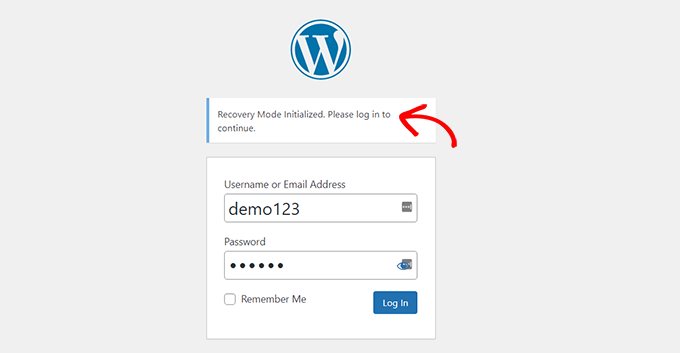
提供されたリンクをクリックするだけで、WordPress管理エリアに移動します。ここで、リカバリモードが開始されたことを示すバナーが表示されます。
その後、通常通りログインできます。
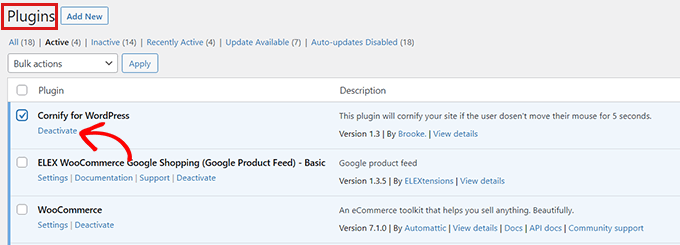
管理パネルに入ったら、問題の原因となっているテーマまたはプラグインを無効化できます。
WordPressダッシュボードからプラグイン»すべてのプラグインページに移動し、正しいプラグインの下にある「非アクティブ化」リンクをクリックするだけです。
WordPressから送信されたメールでエラーの原因となっているプラグインまたはテーマが指定されていない場合は、すべてのプラグインを無効化する必要があります。その後、アカウントにログインしてみてください。
その後、プラグインを1つずつ有効化することで、問題のあるプラグインを特定できます。問題の原因となっているプラグインを見つけたら、代替プラグインを見つけるか、プラグイン開発者からサポートを受けてください。
何らかの理由で、ウェブサイトに真っ白な画面が表示され、WordPress からメールが届いていない場合は、方法2を試してリカバリーモードを使用できます。
方法2:メールリンクなしでリカバリーモードを使用する
この方法を使用すると、メールリンクなしでリカバリーモードにアクセスできます。以下のリンクをたどるだけで、WordPress のリカバリーモードリンクを作成してリカバリーモードにアクセスできます。
example.com/wp-login.php?action=entered_recovery_mode
example.comを自分のサイトのドメイン名に置き換えるだけです。

このURLはWordPress管理画面に移動し、ログインを求められます。
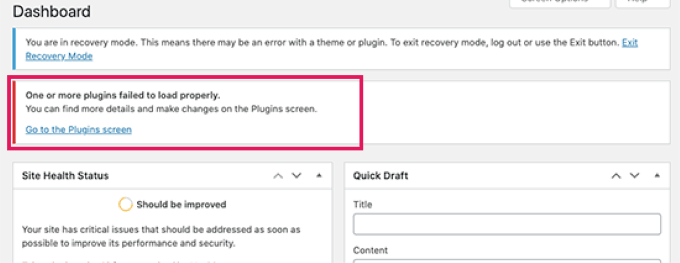
ここで、リカバリーモードにログインしているというアラートが表示されます。
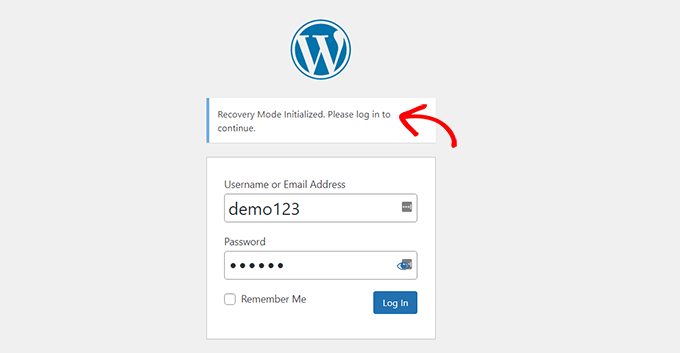
これで、サイトのエラーを修正できます。
この方法でリカバリーモードのログインページに手動でアクセスした場合、WordPress はエラーの原因となっているプラグインやテーマを特定できないことに注意してください。ご自身で特定する必要があります。
まず、テーマを変更するか、すべてのプラグインを無効にすることから始めることができます。これにより、発生していたエラーが修正され、WordPressブログにアクセスできるようになります。
そこから、プラグインを1つずつ再アクティブ化して問題を見つけるか、テーマまたはWordPressのバージョンを以前の互換性のないバージョンにロールバックすることもできます。
ボーナス:追加のリカバリーモードオプション
WordPress ウェブサイトでログインできなくなるエラーの原因がわからない場合は、リカバリーモードでこれらの2つのオプションを試して問題を解決することもできます。
- 問題を診断するためにサイトヘルスプラグインをダウンロードしてください。
- マルウェアスキャンを実行して、サイトまたはサーバーが侵害されていないことを確認してください。
たとえば、Health Check & Troubleshootingプラグインをインストールして有効化できます。詳細については、WordPressでプラグインをインストールする方法に関する初心者向けガイドをご覧ください。
このプラグインを有効にすると、WordPressサイトで多くのチェックが実行され、変動の原因となっている可能性のある一般的なエラーが検出されます。
場合によっては、ウェブサイトのマルウェアがエラーの原因となっていることがあります。リカバリーモードを使用してウェブサイトをスキャンし、完全に安全なウェブサイトを作成できます。ヘルプについては、WordPressセキュリティの究極ガイドをご覧ください。
WordPressホスティングプロバイダーにサポートを依頼することもできます。Hostinger、Bluehost、WP Engine、またはSiteGroundのようなトップWordPressホスティング会社を利用している場合は、サポートチームが問題の解決を支援できます。
この記事がWordPressでリカバリーモードを使用する方法を学ぶのに役立ったことを願っています。また、WordPressで管理バーが表示されない問題を修正する方法に関するガイドや、WordPressでDNSサーバーが応答しないエラーを修正する方法に関するチュートリアルも参照してください。
この記事が気に入った場合は、WordPressのビデオチュートリアルのために、YouTubeチャンネルを購読してください。また、TwitterやFacebookでも私たちを見つけることができます。




Jan Triplett
とても参考になり、手元に置いておきます。
WPBeginnerサポート
Glad you found our guide helpful
管理者
ピーター
これは特に、自動更新中にサイトが壊れた場合に知っておくと非常に役立ちます。ありがとうございます。
WPBeginnerサポート
Glad to hear, we hope if this ever happens you remember our guide
管理者
イジー・ヴァネック
リカバリーモードは本当に素晴らしいです。どのプラグインが壊れたり競合を引き起こしたりしたのかを手動で検索しなければならなかった日々を覚えています。リカバリーモードのおかげで、これらすべてがはるかに簡単になりました。重要な注意点:WordPressがエラーメールを問題なく送信できるように、正しく設定されていることが本当に必要です。サイトにWP SMTP Mailプラグインをインストールしておくのが最善です。そうしないと、WordPressがそのメールを送信できない場合、この機能は残念ながら役に立ちません。事前にこれを考えておくのは良いことです。
ジャスティン・シルバーバウム
この記事の知識なしで、どれだけのサイトのトラブルシューティングを行ってきたか信じられません。今後、私の人生ははるかに楽になるでしょう。
WPBeginnerサポート
Glad to hear our article was helpful
管理者
Tiit Sau
機能しません ‘wp-login.php?action=entered_recovery_mode’
管理メニューは表示されるが、コンテンツがない。
WPBeginnerサポート
この記事の方法がうまくいかない場合は、以下のトラブルシューティングガイドの手順に従うことをお勧めします。
https://www.wpbeginner.com/beginners-guide/beginners-guide-to-troubleshooting-wordpress-errors-step-by-step/
管理者