


WordPressサイトを通じて提出された重要なファイルを失くしたことはありませんか?メールの受信トレイに埋もれてしまったり、ダウンロードフォルダから誤って削除してしまったりしたのかもしれません。
イライラしますよね。特に、応募書類、クライアントの書類、コンテストの応募作品など、紛失するわけにはいかないファイルの場合にはなおさらです。
幸いなことに、WordPressフォームをGoogleドライブに接続できるため、すべてのファイル送信がクラウドに自動的に保存されます。これにより、どこからでもファイルにアクセスしたり、チームと共有したり、紛失する心配がなくなります。
このガイドでは、WPForms と Google Drive を統合する方法を段階的に説明します。完了すると、WordPress フォームから Google Drive にファイルを自動的にアップロードする信頼性の高いシステムが完成します。🗂️
WordPressフォームからGoogle Driveにファイルをアップロードする理由
WordPressフォームから直接Google Driveにファイルをアップロードすると、ウェブサイトのスペースを節約し、ファイルを簡単に共有し、すべてを安全にバックアップできます。
通常、WordPressフォームプラグインはアップロードされたファイルをサイトに保存します。これは最初は問題なく機能しますが、サイト外の人々とファイルを共有する必要がある場合、すぐに問題になる可能性があります。または、大きなアップロードがホスティングスペースを使いすぎる場合です。
Google Drive を使用すると、このプロセスがさらに簡単になります。ファイルをクラウドに保存することで、どのデバイスからでもファイルを開き、数回クリックするだけでチームと共有できます。
フォームのアップロードを直接Googleドライブに送信することが役立つ一般的なシナリオをいくつか紹介します。
- 求人応募 – 履歴書を収集し、採用チームのために共有ドライブフォルダに即座に保存します。
- 執筆または写真コンテスト – ウェブサイトのストレージを使い果たさずにユーザーの応募を受け付けます。
- クライアントプロジェクト – 書類、デザインファイル、またはブリーフィングをクライアントから直接収集し、1か所に整理して保管します。
- 学校またはコミュニティフォーム – 課題、保護者の同意書、または登録を収集し、スタッフやボランティアと簡単に共有できるようにします。
これはスペースを節約するだけでなく、セキュリティの追加レイヤーも提供します。そのため、サイトがダウンした場合でも、ファイルはGoogleドライブで安全かつアクセス可能な状態を保ちます。
これを踏まえて、WordPress フォームのアップロードを Google Drive に簡単に送信する方法を説明します。このガイドで説明するすべてのステップの概要を以下に示します。
準備はいいですか?始めましょう!
ステップ 1: WPForms Pro のインストールと有効化
このガイドでは、WordPress用の最高のコンタクトフォームプラグインであるWPFormsを使用します。
ここで特に役立つのは、Googleドライブアドオンです。カスタムコード、API、またはサードパーティサービスを必要とせずにフォームをGoogleドライブに接続するため、WordPress内ですべてがシームレスに機能します。
私たちは自身のウェブサイトで、コンタクトフォームと年次読者調査の実施にそれを使用しています。詳細については、WPFormsの詳細レビューをご覧ください。
それでは、WPForms をセットアップしましょう。
まず、WPFormsのウェブサイトにアクセスし、「Get WPForms Now」ボタンをクリックしてWPFormsアカウントにサインアップする必要があります。

📝 注:Googleドライブ連携には、WPForms Proバージョン以上が必要です。まずテストしたいだけであれば、試せる無料版のWPFormsもあります。
登録後、WPFormsアカウントダッシュボードでライセンスキーを受け取ります。すぐに必要になるので、コピーしておいてください。
次に、WPForms プラグインをインストールできます。WordPress のダッシュボードから、プラグイン » 新規追加 に移動します。

次の画面で、検索バーを使用してWPFormsプラグインをすばやく見つけることができます。
「今すぐインストール」をクリックし、表示されたら「有効化」をクリックします。

ヘルプが必要な場合は、WordPressプラグインのインストール方法に関するガイドをご覧ください。
プラグインがアクティブになったら、Pro機能のロックを解除するためにライセンスキーを追加する必要があります。 WPForms » 設定に移動し、ライセンスキーをフィールドに貼り付けて、「キーを確認」をクリックしてください。

ステップ2:WPFormsをGoogleドライブに接続する
さて、WPFormsをGoogleアカウントと連携させて、アップロードが適切な場所に保存されるようにしましょう。
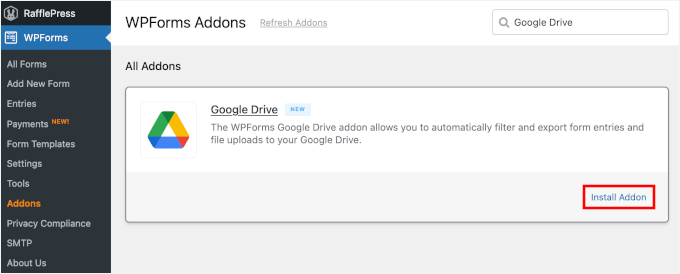
これを行うには、WPForms » Addonsに移動し、Googleドライブアドオンを見つける必要があります。次に、インストールしてアクティブ化するボタンをクリックします。
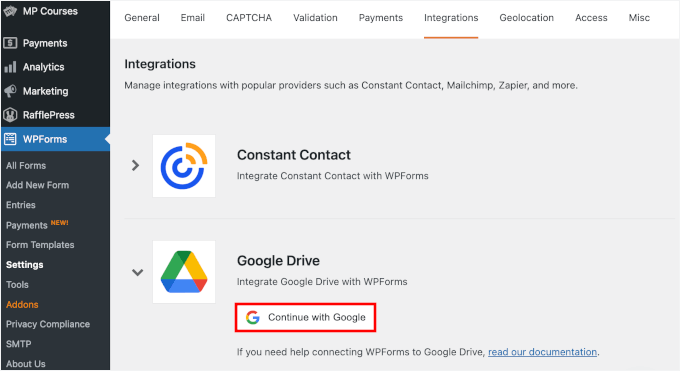
次に、WPForms » 設定 » インテグレーションに移動します。
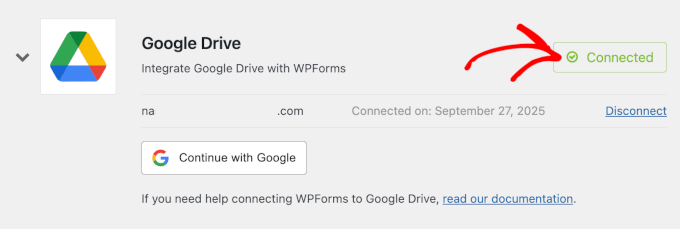
ここで、Googleドライブをクリックし、「Googleで続行」ボタンをクリックして、統合プロセスを開始します。
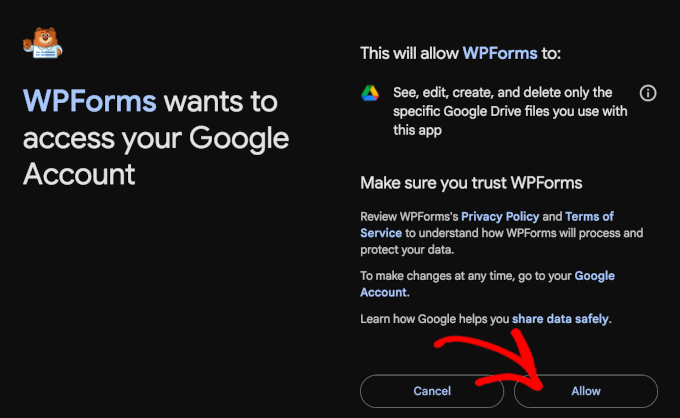
次の画面で、サインインしてWPFormsにドライブにファイルを保存する許可を与えてください。
心配しないでください – ストレージへのアップロードアクセスのみが必要です。
これで、WPFormsは「インテグレーション」ページに戻ります。
小さな「接続済み」バッジが表示されたら、正常に接続されたことがわかります。
ステップ 3: ファイルアップロードフォームの作成
接続が完了したら、フォーム自体を作成する時間です。
まず、WPForms » 新規追加 に移動しましょう。

これにより、WPFormsビルダー内の「セットアップ」ページに移動します。
ここで最初にやりたいことは、フォームに名前を付けることです。これは参照用ですが、「ファイルアップロードフォーム」というだけの名前ではなく、「ハロウィン写真コンテスト応募」のような、明確で説明的な名前を使用することをお勧めします。
より多くのWordPressフォームを作成するにつれて、特定の名前を付けることで、後で管理がはるかに容易になります。

次に、フォームをどのように作成するかを決定します。
WPForms には 3 つのオプションがあります。ゼロから始める、AI に作成させる、または既製のテンプレートをカスタマイズする。
AI搭載ビルダーを試したい場合は、必要なものを説明する簡単なプロンプトを入力してください。WPForms AIが即座にフォームを生成します。

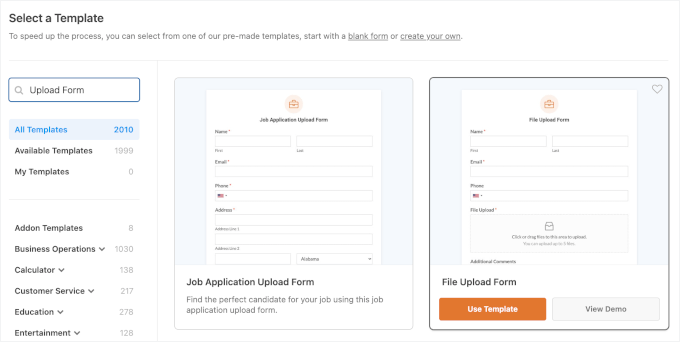
このガイドでは、ハロウィーンコンテストの写真を収集するために、ファイルアップロードフォームテンプレートを使用して段階的なプロセスを説明します。このテンプレートにはすでにファイルアップロードフィールドが含まれていますが、必要に応じてフィールドを追加または削除できます。
さらに、WPFormsは2,000以上のテンプレートを提供しており、ファイルアップロード機能を持つテンプレートを簡単に見つけることができます。目的のテンプレートをすばやく見つけるには、検索バーを使用してオプションを絞り込むことができます。
使用したいテンプレートを見つけたら、カーソルを合わせて「テンプレートを使用」をクリックします。
次の画面で、WPForms ビルダーが動作している様子を確認できます。
カスタマイズオプションは左側にあり、フォームのライブプレビューは右側にあります。
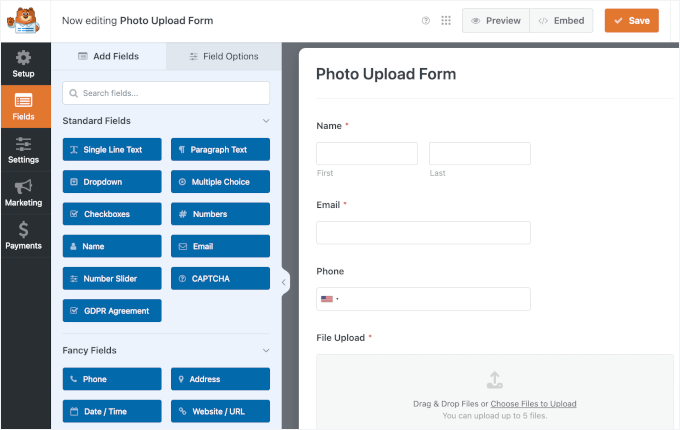
ここから、カスタマイズするためにまず「ファイルアップロード」フィールドをクリックしましょう。
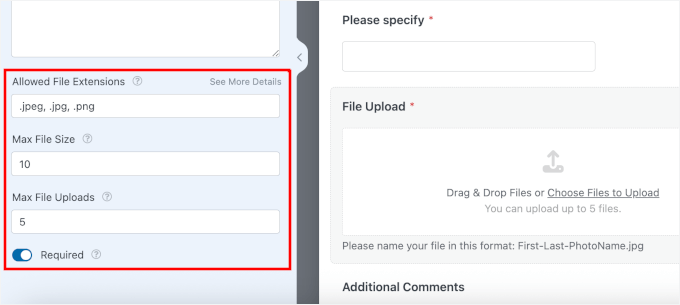
「image(1).jpg」や「photo.jpeg」のような乱雑なファイル名を防ぐために、「説明」に簡単な命名ガイドラインを追加できます。
例えば、「ファイル名は、この形式で名前を付けてください:姓-名-写真名.jpg。」のように記述できます。
このメモは、ファイルアップロードフィールドの下に表示されます。
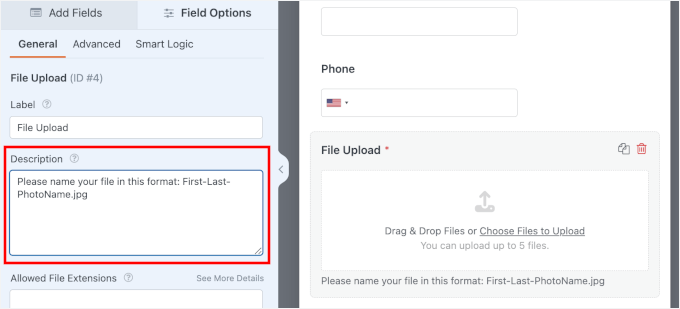
「説明」の下には、ファイルアップロードフィールドのその他のカスタマイズオプションもあります。
- ファイルタイプの制限 – 画像の場合は、.jpgまたは.pngのような特定の形式のみを許可します。拡張子をカンマで区切って入力するだけです。
- 最大ファイルサイズを設定する – ユーザーが大きすぎるファイルをアップロードするのを防ぎます。
- ファイル数の制限 – ユーザーごとに送信できるアップロード数を制御します。
たとえば、このコンテストフォームでは、.jpeg、.jpg、.pngファイルをそれぞれ最大10MB、ユーザーあたり最大5回のアップロードを許可しました。
この時点で、フォームは基本的に準備完了です。ただし、調整したい場合は、さらにカスタマイズできます。
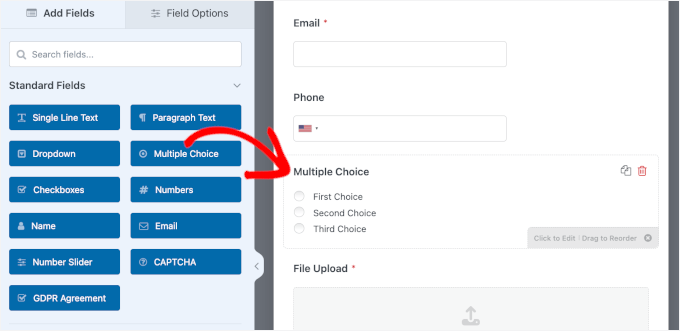
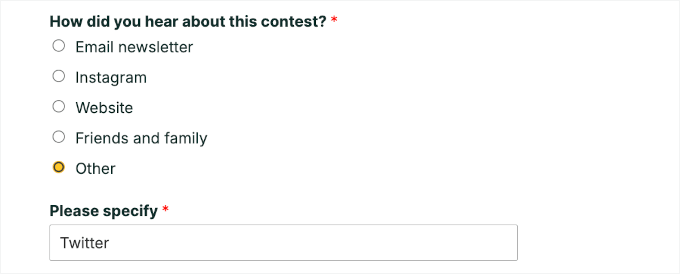
新しいフィールドを追加するには、左側のパネルからドラッグしてフォームのプレビューにドロップするだけです。たとえば、コンテストについてどのように知ったかをユーザーに尋ねるために、複数選択の質問を追加します。
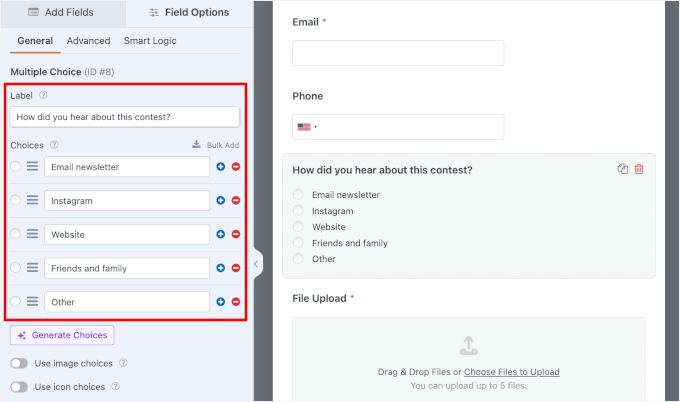
カスタマイズパネルでは、フィールドを次のように調整できます。
- ラベル – 質問を「このコンテストについてどのように知りましたか?」のように変更します。
- 選択肢 – 写真コンテストのさまざまなマーケティングチャネルをリストします。参加者が必要に応じて独自の回答を入力できるように、「その他」の選択肢を含めることをお勧めします。
- 必須 – フォームを送信する前に全員がこのフィールドに入力するように、これをオンにします。
🧑💻 プロのヒント: 複数選択、ドロップダウン、チェックリストなどのフィールドでは、AI Choices を使用して、簡単なプロンプトで生成できます。
推奨どおりに「その他」オプションを追加した場合は、ユーザーが回答を入力できる方法を提供したいと思うでしょう。
ここで条件付きロジックが登場します。このスマート機能により、必要な場合にのみ追加フィールドを表示できます。
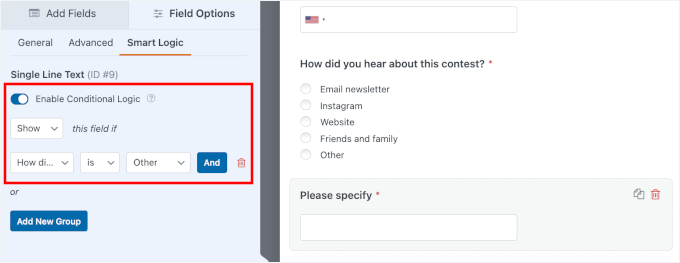
これを設定するには、「一行テキスト」フィールドを追加し、「指定してください」というラベルを付け、必須にします。次に、誰かが「その他」を選択した場合にのみこのフィールドが表示されるように条件付きロジックを有効にします。

次に、「スマートロジック」タブに切り替えて、「条件付きロジックを有効にする」をオンにします。
ここで、条件を「表示」に設定し、「このコンテストについてどのように知りましたか?」が「その他」の場合に表示されるようにします。
フィールドが不要な場合は、削除も同様に簡単です。
プレビューでフィールドをクリックし、小さなゴミ箱アイコンをクリックして削除します。
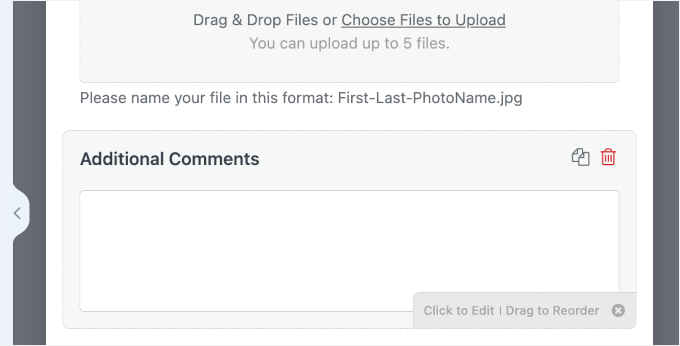
WPFormsビルダーの操作は以上です。ここから、ファイルアップロードフォームがお客様の正確なニーズに合うまで、カスタマイズを続けることができます。
フォームに満足したら、次のステップはフォーム設定を構成することです。
まず、設定 » 一般に移動できます。中に移動したら、コンテストに関するコンテキストをユーザーに提供するためにフォームの説明を追加できます。
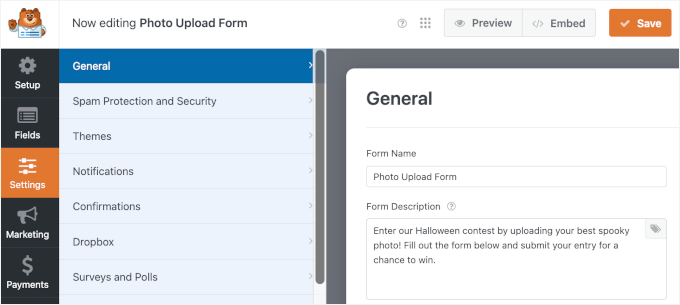
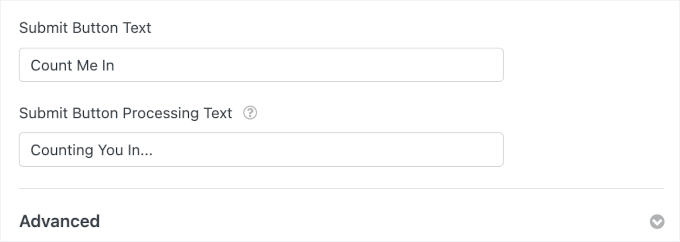
送信ボタンのテキストを明確な行動喚起で更新するオプションも見つかります。たとえば、「応募を送信する」や、もう少し楽しい「参加する!」などです。
次に、処理メッセージを調整して、ユーザーがアップロードが正常に送信されていることを知れるようにします。例えば、「送信中…」や「参加者カウント中…」などです。
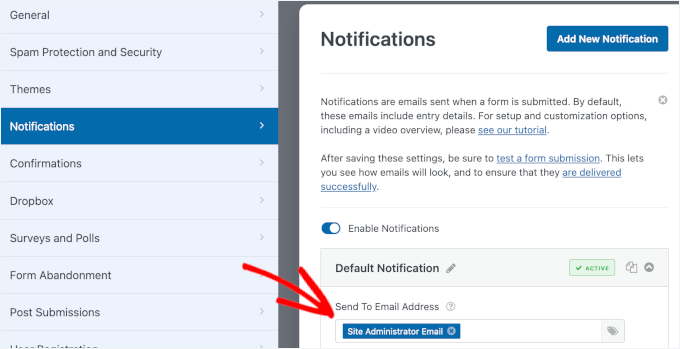
次に、「通知」設定に切り替えることができます。
デフォルトでは、WPFormsは新しいフォームエントリの通知をWordPress管理者のメールアドレスに送信します。必要に応じて、他の受信者を追加できます。たとえば、コンテストの応募を受け取る必要がある他のチームメンバーなどです。
その後、「確認」タブに移動します。これは、ユーザーがフォームを送信した直後に表示されるものです。
WPFormsには3つのオプションがあります。
- メッセージ – 同じページに短い感謝のメッセージまたは確認メッセージを表示します。
- ページを表示 – サイト上の特定のページ(コンテストの「ありがとうございます」ページや「次のステップ」ページなど)にユーザーをリダイレクトします。
- URLに移動(リダイレクト) – カスタムランディングページやソーシャルメディアチャンネルなど、任意のリンクにユーザーを送信します。
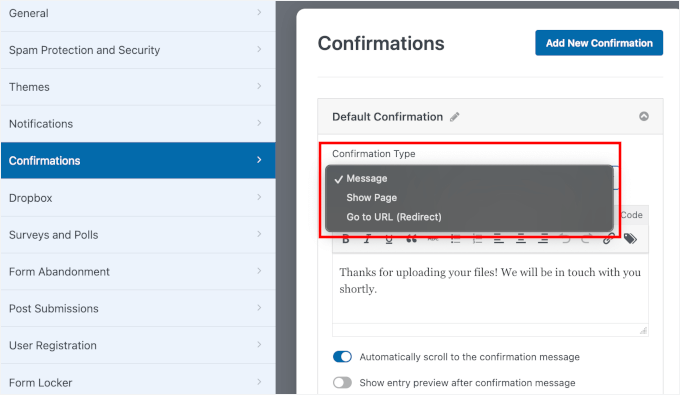
フォームがセットアップされたので、アップロードを Google Drive アカウントに直接送信できるようになりました。
ステップ4:Google Drive接続の設定
このステップでは、ファイルアップロードフォームをGoogleドライブに接続し、ファイルが送信されるフォルダを選択します。
フォームビルダーから、設定 » Googleドライブに移動し、「新しい接続を追加」ボタンをクリックします。
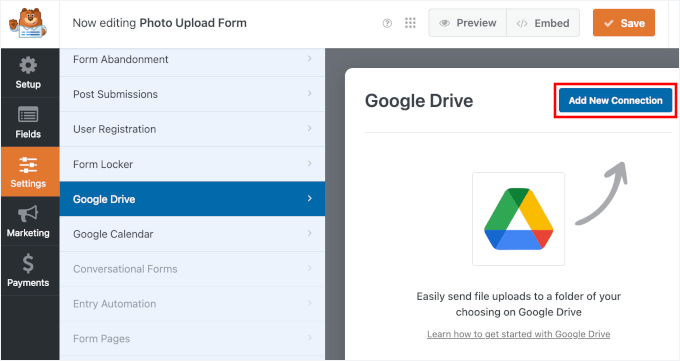
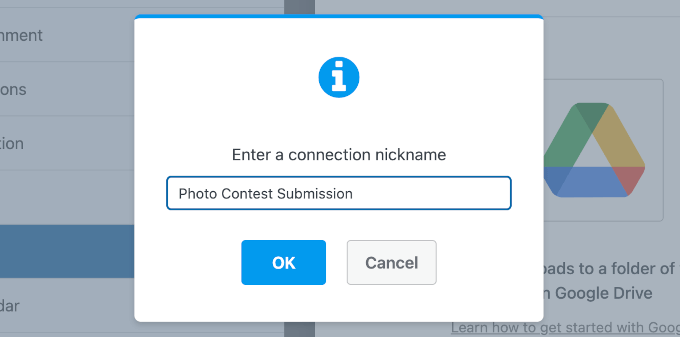
接続に名前を付けるように求めるポップアップが表示されます。
「フォトコンテスト応募」のような明確なニックネームを付けると、後で、特に他のフォームを Google Drive に接続する場合に、識別しやすくなります。
名前を入力したら、「OK」をクリックします。
これが完了したら、ドロップダウンフィールドから接続済みのGoogleアカウントを選択できます。
次に、WPFormsに新しいフォルダを作成させるか、既存のフォルダを使用するかを選択します。
最後に、ドライブに同期するファイルアップロードフィールドを選択できます。
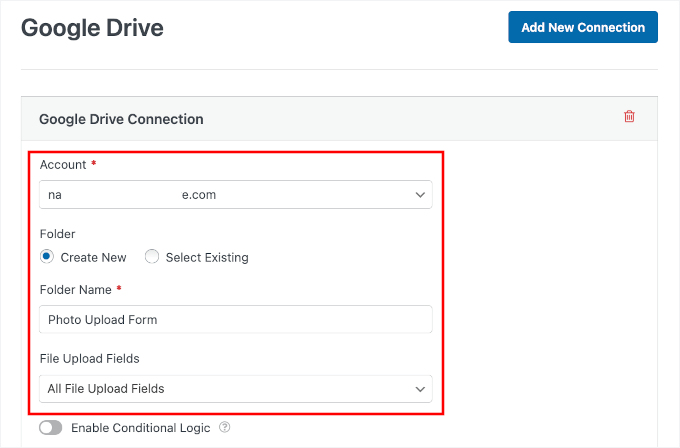
ファイルアップロード用の条件付きロジックオプションもあります。
たとえば、特定のファイルのみをGoogleドライブに送信したい場合にオンにすることができます。写真と履歴書をアップロードするフィールドがある応募フォームがあるとしましょう。履歴書のみをドライブに同期させ、写真はローカルに保存するように設定できます。
さて、「高度なオプション」タブまでスクロールダウンしましょう。
ここには、Googleドライブにアップロードされた後にローカルファイルを削除するためのトグルがあります。この設定を有効にすることをお勧めします。これにより、ウェブサイトのホスティングが重複ファイルでいっぱいになるのを防ぐことができます。
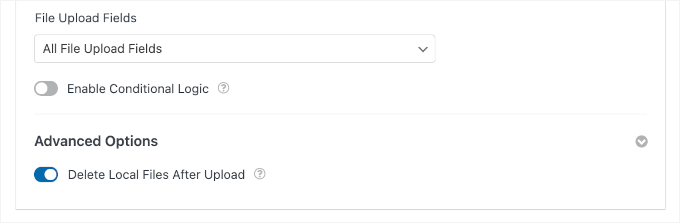
🧑💻 プロのヒント: このオプションを有効にすると、送信されたファイルの唯一のコピーは Google ドライブに保存されます。WordPress 内にもバックアップを残しておきたい場合は、このオプションをオフのままにしておくことができます。
保存すると、Googleドライブでフォルダを直接開く便利なボタンが表示され、すべてを簡単に確認できます。
ビルダーではこのようになります。

ステップ5:Googleドライブアップロードフォームを公開する
これで、フォームをウェブサイトに追加する時間です。
開始するには、フォームビルダーの「埋め込み」ボタンをクリックできます。

これによりポップアップが表示され、既存のページにドロップするか、アップロード専用のまったく新しいページを作成するかを選択できます。
このチュートリアルでは、「新規ページを作成」を選択します。

次のポップアップで、新しいページに見出しを付けることができます。
その後、「Let’s Go!」をクリックします。

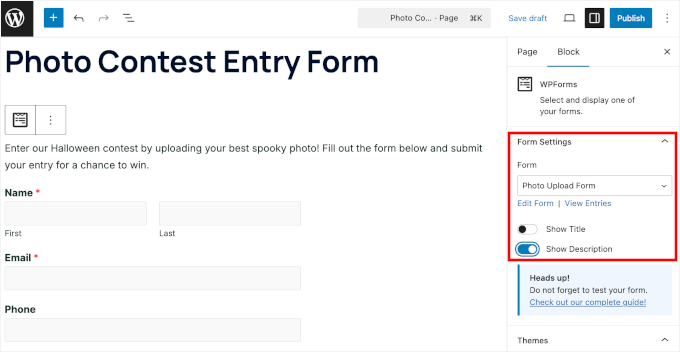
これにより、新しいページのWordPressコンテンツエディターにファイルアップロードフォームが自動的に読み込まれます。
ここで、右側のフォーム設定で「説明を表示」のスイッチをオンにすると、フォームの説明が表示されます。
公開する前に、フォームをテストすることをお勧めします。
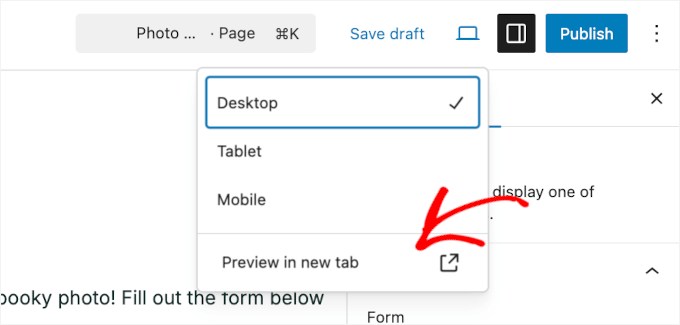
これには、ブロックエディター内のプレビュー機能を使用できます。
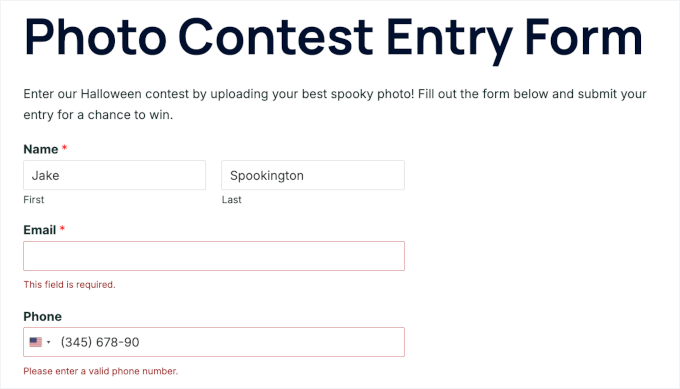
テスト中、フォームの検証が機能することを確認するために、タイプミスを入力したり、必須フィールドを空白のままにしたりすることができます。
プレビューにエラーメッセージとして表示されます。
条件付きロジックの設定が機能しているかどうかも確認できます。
「このコンテストについてどこで知りましたか?」に対して「その他」をクリックし、「指定してください」フィールドが表示されるかどうかを確認します。
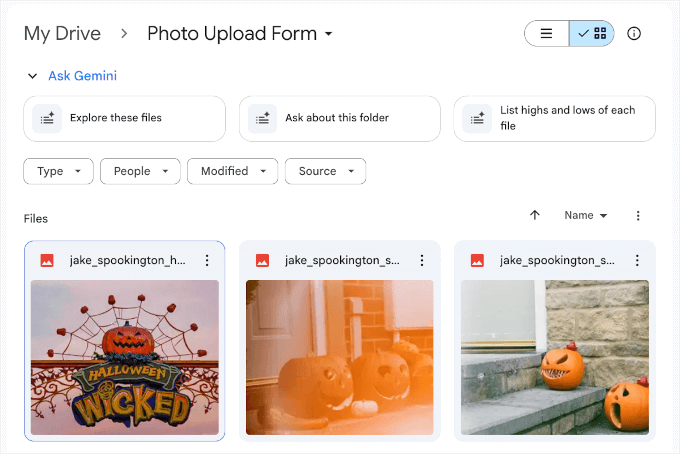
次に、実際のファイルをアップロードし、「送信」ボタンをクリックします。
カスタム送信ボタンを作成した場合は、それが期待どおりに見え、処理されることも確認してください。

最後に、アップロードされたファイルが正しいGoogle Driveフォルダに保存されていることを確認するだけです。
もしそうであれば、問題ありません。
ここから、ページをさらに調整できます。
たとえば、画像をアップロードしたり、アルバム付きの写真ギャラリーを作成したり、その他のコンテンツを追加してページをより魅力的にすることができます。
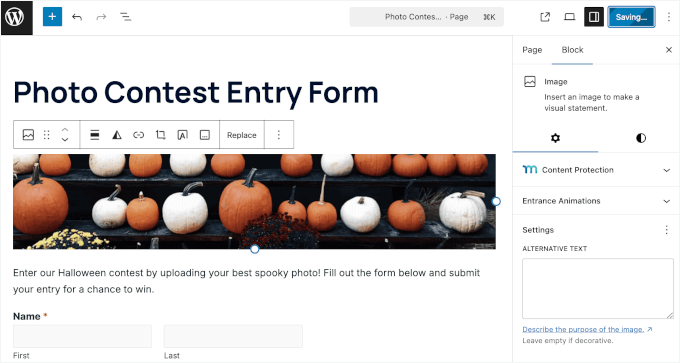
すべての外観に満足したら、「公開」をクリックしてください。フォームは数秒でコンテスト参加者の準備が整います。
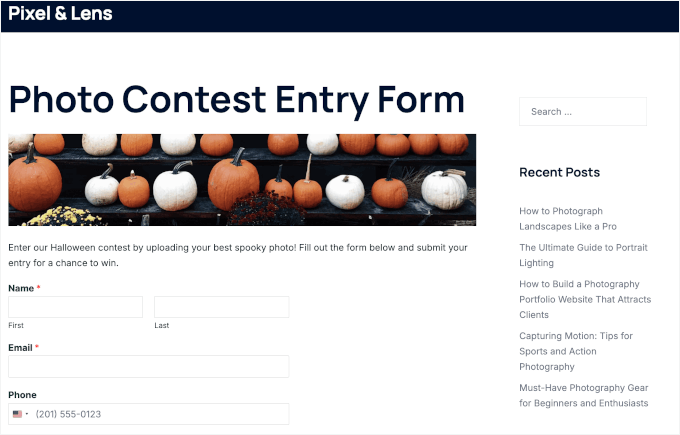
デモサイトでのファイルアップロードフォームは次のようになります。
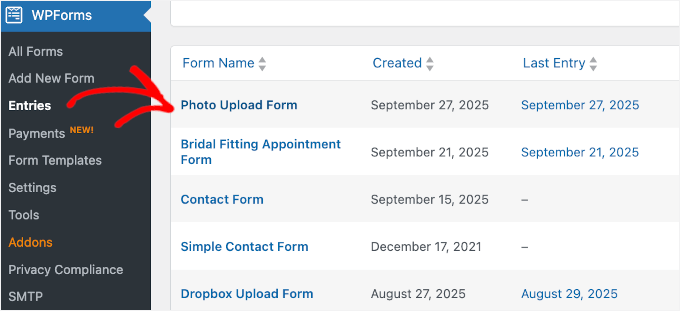
すべてのフォームエントリを確認するには、WPForms » Entriesに移動できます。
次に、作成したフォームをクリックします。
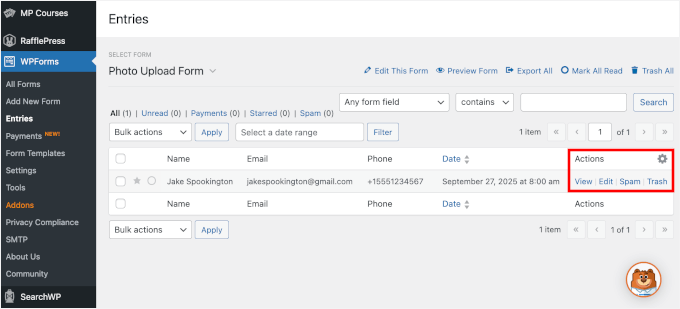
これで、ユーザーの提出内容の概要が表示されます。名前、メールアドレス、電話番号、提出日が含まれます。
「アクション」列で、「表示」リンクをクリックして、完全なエントリの詳細を開きましょう。
次の画面で、ユーザーが送信したすべてのデータが表示されます。
「ファイルアップロード」セクションに、Googleドライブのアイコンが表示されます。これは、アップロードされたファイルが正常にドライブアカウントに送信されたことを示しています。
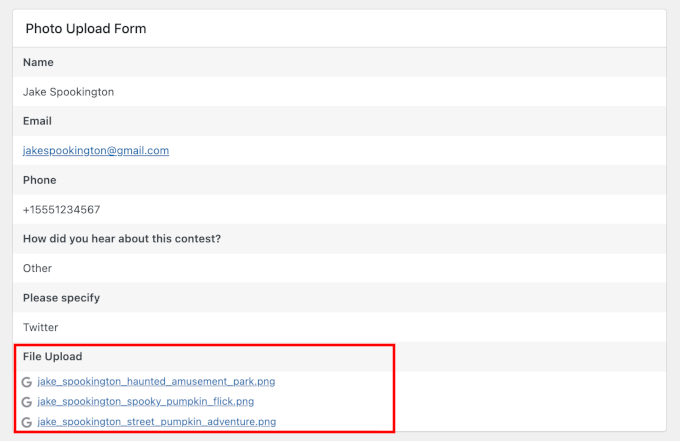
これで完了です!WordPressフォームからGoogleドライブへのファイルのアップロードが自動的に成功しました。
追加ヒント:フォームの入力をGoogleカレンダーと同期する
ファイルがGoogleドライブに流れるようになったら、そこで止める必要はありません。さらに進んで、フォームの入力をGoogleカレンダーのような他のGoogleツールと同期することもできます。
たとえば、予約リクエストとともにドキュメントを収集している場合、WPForms Googleカレンダーアドオンは、誰かがフォームを送信するたびに自動的にイベントを作成できます。
これは、アップロードされたファイルが直接Driveに保存され、会議の詳細がGoogleカレンダーに記録されることを意味します。手作業は不要です。
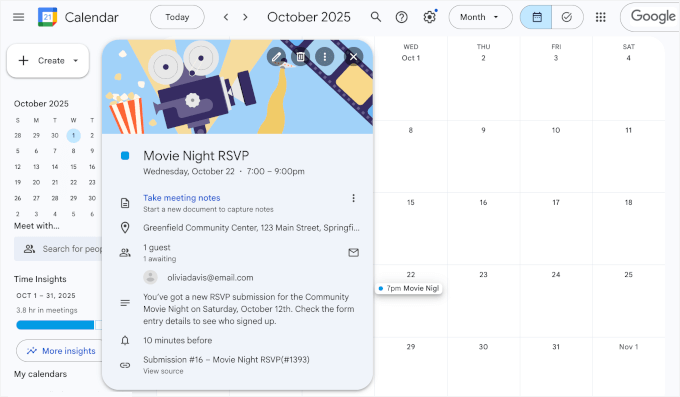
これは、整理整頓を維持し、常に適切なファイルを適切なタイミングで入手できるようにするための簡単な方法です。
詳細については、WordPressの連絡フォームからGoogleカレンダーイベントを追加する方法に関するガイドを参照してください。🗓️
WordPressフォームからGoogleドライブにファイルをアップロードすることに関するFAQ
WordPressとGoogle Driveを連携するにはどうすればよいですか?
Googleドライブアドオンを備えたWPFormsのようなプラグインを使用できます。これにより、WordPressフォームからアップロードされたファイルを、選択したGoogleドライブフォルダに直接自動的に送信できるため、手動で移動する必要がなくなります。
ユーザーがアップロードできるファイルの種類を制限できますか?
はい。WPFormsを含むほとんどのフォームプラグインでは、ファイルの種類を制限したり(.jpg、.png、.pdfなど)、サイズ制限を設定したり、ユーザーがアップロードできるファイル数を制御したりできます。これにより、ストレージが整理され、大きすぎるアップロードを防ぐことができます。
WordPress でファイルを削除すると、Google Drive からも削除されますか?
いいえ、ファイルがGoogleドライブにアップロードされると、WordPressサイトから削除しても、それらはそこに残り続けます。ホスティングスペースを解放したい場合は、Googleドライブに送信された後にローカルファイルを削除するオプションをオンにすることができます。
WordPressフォームを最適化するためのさらに詳しい情報
この記事で、WordPressフォームからGoogleドライブにファイルをアップロードする方法を学べたことを願っています。
次に、次のガイドも確認することをお勧めします。
- WordPressで会話型フォームを作成する方法
- WordPressでフローティングお問い合わせフォームを表示する方法
- WordPressフォームをログインユーザーのみに制限する方法
- WordPressのリードフォームでユーザーのジャーニーを追跡する方法
- WordPressフォームの究極のガイド(知っておくべきことすべて)
この記事が気に入った場合は、WordPressのビデオチュートリアルのために、YouTubeチャンネルを購読してください。また、TwitterやFacebookでも私たちを見つけることができます。




イジー・ヴァネック
素晴らしいチュートリアルです。FTPにデータを保存する代わりに、Googleドライブを使用してアップロードする利点はありますか?例えば、Googleのウイルス対策保護のようなものですか?
WPBeginnerサポート
Googleのスキャンはある程度役立ちますが、これは、多くの送信があった場合にホスティングプロバイダーのストレージ制限に達するのを防ぐのに役立つでしょう。
管理者
イジー・ヴァネック
わかりました。このガイドに基づいて、最近このテクニックを使い始めました。ウェブサイトの1つで容量がなくなったのですが、Google Driveにさらに15 GBの空き容量があるので、本当に素晴らしいです。また、Google Driveにはウイルス対策保護があり、データは暗号化されるはずなので、私にとっては追加のメリットのように思えます。とにかく、お時間とご回答ありがとうございました。
ローレン
これは素晴らしいですが、なぜ画像が Google ドライブに届くと txt ファイルに変わってしまうのですか!?
WPBeginnerサポート
Zapier でアップロードする画像を選択したことを確認したいはずです。テキスト ファイルが追加されている最も可能性の高い理由です。
管理者