


2026年にオンラインストアを構築することは、もはや開発者を雇ったり、数千ドルを費やしたりすることを意味しません。コードを一行も書いたことがなくても、午後に自分で設定できます。
このガイドでは、私たち自身のオンラインストアで使用しているのと同じセットアップを使用して、WordPressとWooCommerceで物理製品を販売する方法を説明します。
空白のサイトから最初の注文の準備ができたストアまで、すべてをご案内します。
何を販売しますか?
異なる種類の製品は完全に異なるセットアップを必要とするため、始める前に正しいソフトウェアを使用していることを確認しましょう。
- 🛍️ 物理製品:衣類、手工芸品、ガジェット、または在庫管理と物理的な配送が必要なその他の商品を販売する場合、この記事はあなた向けです。WooCommerceの使用方法を説明します。
- 🎓 オンラインコース:学生向けのレッスン、ビデオ講義、またはインタラクティブなクイズを販売することが目標の場合は、代わりに学習管理システムを使用することをお勧めします。完全なステップバイステップの手順については、オンラインコースの作成と販売方法に関する包括的なガイドをご覧ください。
- 💻 デジタルダウンロード:電子書籍、音楽、ソフトウェア、または印刷可能なPDFなどのアイテムを販売する場合、専用のデジタル配信プラグインは、重いeコマースプラットフォームよりもはるかに優れたオプションです。始めるには、WordPressでデジタルダウンロードを販売する方法に関するステップバイステップのチュートリアルをご覧ください。
ステップ1:ホスティングとドメイン名の設定
何かを構築する前に、2つのものが必要です。ドメイン名は、顧客があなたに連絡するために入力するアドレス(例:yourstore.com)です。ウェブホスティングは、ストアのファイル、製品写真、コンテンツが保存されるインターネット上のスペースです。
ドメイン名は通常年間約15ドルかかり、ホスティングはそれに加えて少額の月額料金がかかります。適切なホストを選択すると、両方のサービスをバンドルして、初期費用を大幅に削減できます。
私たちは何十ものホスティング会社をテストしましたが、新しいWordPressストアにはBluehostをお勧めします。初心者にとってトップピックである理由は次のとおりです。
- 最初の1年間は無料のドメイン名を取得できます。
- SSL証明書(顧客データを暗号化するセキュリティ機能)を自動的かつ無料で設定します。これは、支払いを受け付けるすべてのストアにとって不可欠です。
- 彼らは公式のWordPress.org推奨ホストです。
- すべてのeコマースプランには、WordPressとWooCommerceがプリインストールされています。これは、初めてログインする前に、ウェブサイト設定の大部分がすでに完了していることを意味します。
いくつかのオプションを比較したいですか?オンラインストアで信頼している他のホストとして、Hostinger(低価格で知られています)とLevamo(スピード重視のマネージドホスト)があります。
その他のオプションについては、最高のWordPressホスティングに関するガイドをご覧ください。
ステップ2: WordPressのインストール
当社のリンクを使用してBluehostにサインアップした場合、WordPressとWooCommerceはプリインストールされているため、ここでインストールする必要はまったくありません。
ダッシュボードにアクセスするには、Bluehostにサインインして「サイトの編集」をクリックするか、ブラウザにドメイン名の後に/wp-admin/と入力します(例:mystore.com/wp-admin/)。
別のウェブホストを使用していますか?当社の完全なWordPressインストールガイドには、主要なプロバイダーごとのステップバイステップの手順が記載されており、プロセス全体でわずか数分しかかかりません。
ステップ3:WooCommerceストアの設定
WooCommerceがプリインストールされている場合、通常はWordPressダッシュボードに初めてログインしたときにセットアップウィザードが表示されます。
すぐに表示されない場合は、WooCommerceを簡単に使うチュートリアルでプラグインのインストールと有効化の手順を説明しています。
WooCommerceが有効になったら、「ストアの設定」ボタンをクリックしてウィザードを開始できます。
技術的にはこのオンボーディングプロセスをスキップできますが、お勧めしません。ウィザードが必須のストアページを自動的に作成するため、最初から構築する必要がなくなります。
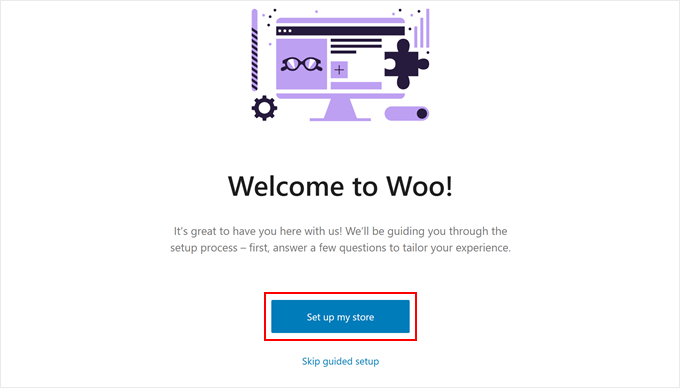
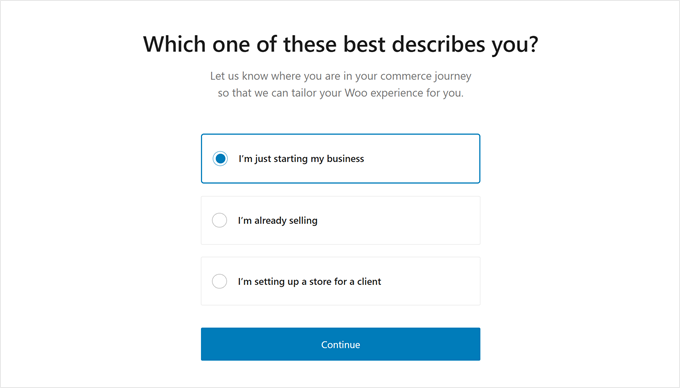
次の画面で、WooCommerceはビジネスオーナーとしてのあなたについて尋ねます。
初めての場合は、「事業を始めたばかりです」オプションを選択できます。
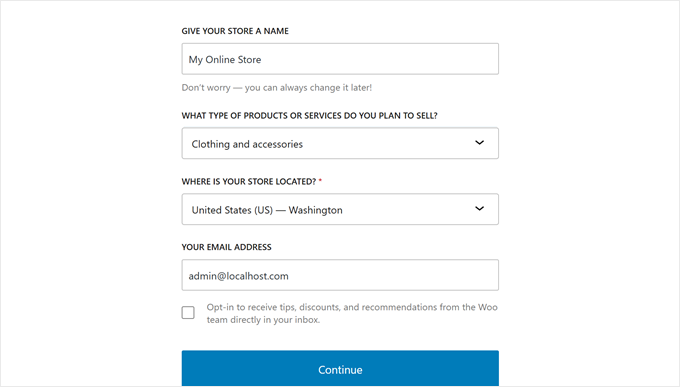
次に、ビジネスの詳細を提供します。これには、ビジネス名、販売する製品の種類、店舗の場所、およびビジネス用メールアドレスが含まれます。
すべて入力したら、「続行」をクリックします。
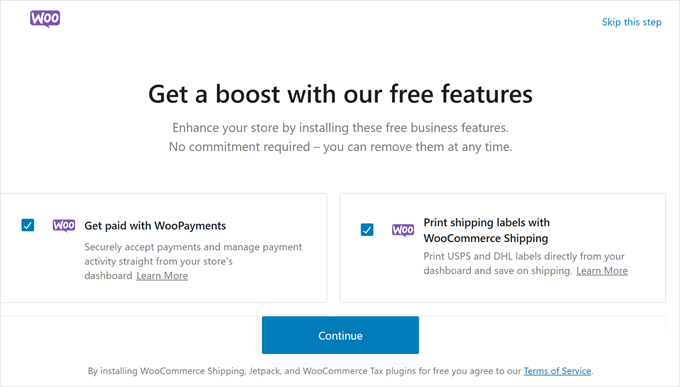
次に、WooCommerceはインストールできる無料の拡張機能をいくつか提案します。
使用する予定のものを選択して「続行」をクリックするか、現時点では「この手順をスキップ」をクリックできます。
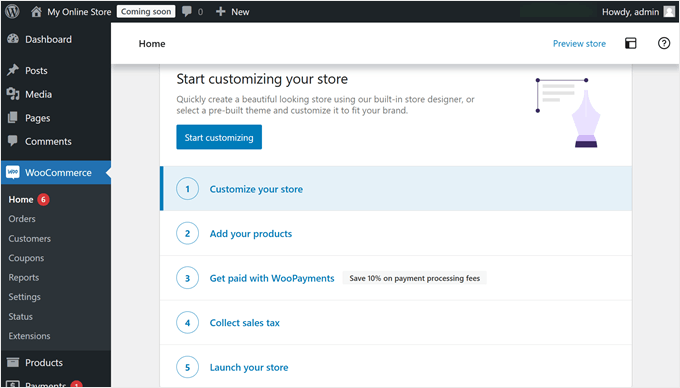
すべてインストールした後、WooCommerceはストア構築に役立つチェックリストを表示します。
次に、そのチェックリストの最も重要な項目を検討します。
ステップ4:オンラインストアのデザイン
そのチェックリストの最初の項目は、WordPressテーマの選択です。テーマはストアの外観と機能を制御します。
WordPressには数千ものテーマがありますが、オンラインストアに適しているものばかりではありません。理想的には、WooCommerce専用に構築されたものを使用したいので、最高のWooCommerceテーマのリストを作成しました。
テーマをインストールするには、WordPressダッシュボードの外観 » テーマに移動し、「新規テーマを追加」をクリックします。

そこから、好きなテーマを閲覧してインストールできます。
テーマのカスタマイズに関しては、使用しているテーマによって、クラシックテーマカスタマイザーまたは新しいフルサイトエディターにアクセスできます。当社のWordPressウェブサイトの編集方法に関するガイドでは、両方のオプションをカバーしています。
オンラインストアのデザインをより細かく制御したい場合は、代わりにドラッグアンドドロップのページビルダーを使用することもできます。
SeedProdは、私たち自身がウェブサイトで使用しているもので、数十種類のWooCommerceスターターサイト(テンプレート)とカスタマイズ可能なWooCommerceブロックが付属しています。

その他のオプションについては、WordPressの最高のページビルダーのまとめをご覧ください。
テーマのカスタマイズは継続的なプロセスであり、ストアが成長するにつれて洗練させていくことができます。特定のページに関するヘルプについては、WooCommerceのページを編集する方法に関するガイドをご覧ください。これにより、作業が容易になります。
ステップ5:ストアに商品を追加する
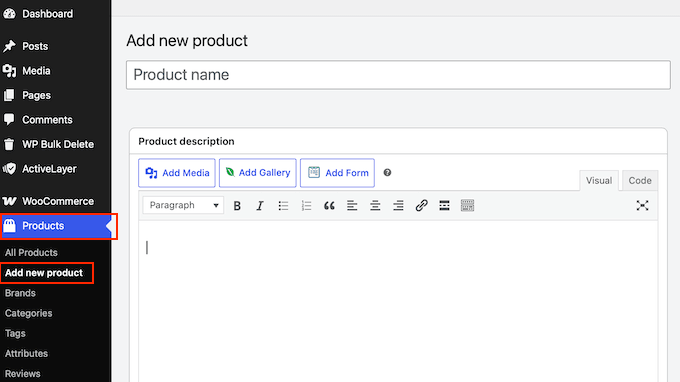
商品を追加するには、WordPressメニューから商品 » 新規商品を追加 に移動します。
これにより、商品エディタ画面が開きます。これは標準のWordPressエディタと非常によく似ていますが、eコマース用の新しいセクションがいくつかあります。
商品タイトルと説明の入力
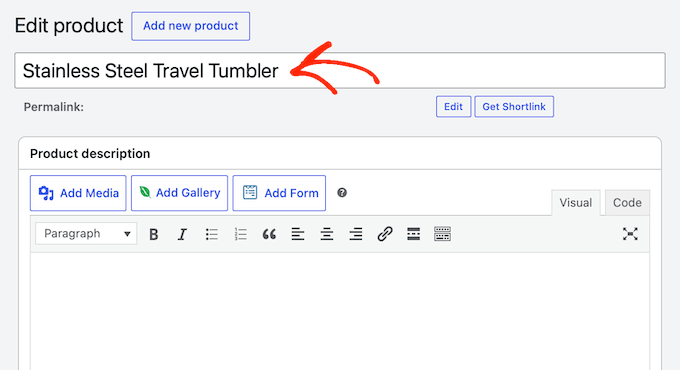
次に、明確で説明的な商品タイトルを入力する必要があります。
これは通常、潜在的な顧客がストアページで最初に目にするものであることを覚えておいてください。そのため、魅力的なものにしたいはずです。
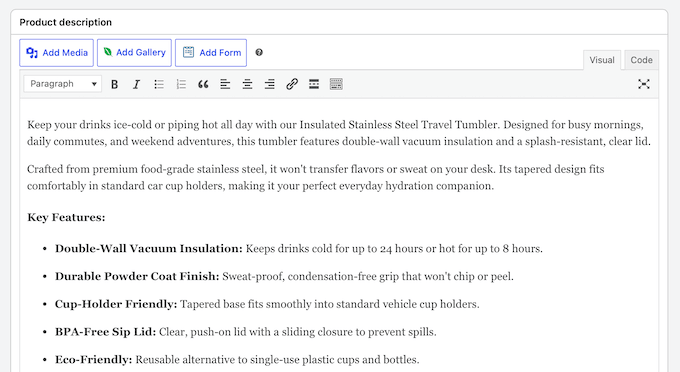
タイトルのすぐ下には、メインの説明ボックスがあります。ここで商品を本当に売ることができます。
ここでは、主要な機能、利点、および重要な詳細を強調する、構造化された数段落を記述することをお勧めします。
購入者の立場になって考えてみてください。購入前にどのような質問をしますか?それらの質問にテキスト内で直接回答するようにしてください。
商品カテゴリーとタグの追加
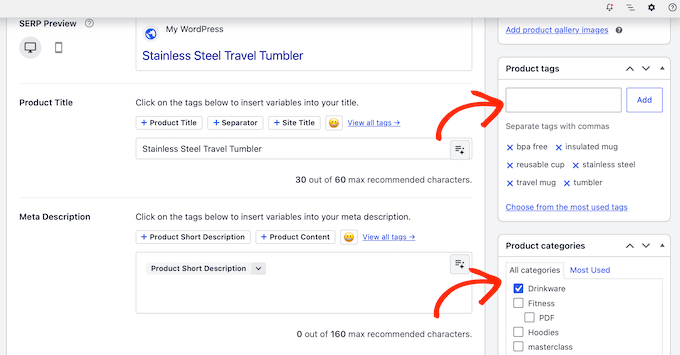
画面の右側には、「商品カテゴリー」と「商品タグ」のオプションが表示されます。これらはストアを整理し、訪問者が探しているものを見つけやすくするのに役立ちます。
詳細については、WooCommerceで商品タグ、属性、カテゴリーを追加する方法に関するガイドをご覧ください。
美しい商品ギャラリーの作成
次に、最も重要な販売ツールである商品画像です。オンラインショッパーはあなたの商品を物理的に触ることができないため、どれだけ強調してもしすぎることはありません。常に高品質で鮮明な写真を使用してください。
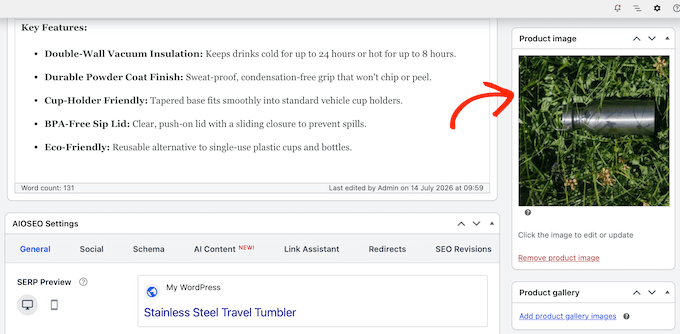
エディタ画面の右下サイドバーには、ビジュアルアセット専用の2つのセクションがあります。
- 商品画像:これは、あなたのアイテムのメインの代表的な写真です。訪問者がメインのショップカタログページや検索結果で最初に目にする画像です。
- 商品ギャラリー:ここでは、追加のサポート写真や動画をアップロードできます。
詳細な手順については、WooCommerceの商品画像ギャラリーを作成する方法に関するガイドをご覧ください。
商品データの構成
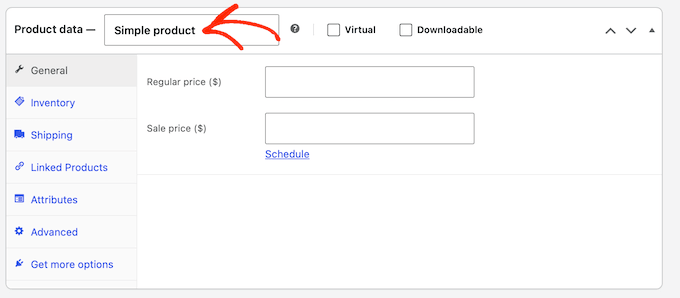
次に、「商品データ」ボックスに移動し、上部にあるドロップダウンメニューをクリックします。
ここから、追加したい商品タイプを選択する必要があります。
- シンプル商品:コーヒーマグやペーパーバックの本のように、固定価格で追加オプションのない単一の商品を販売している場合は、これを選択します。
- バリエーション商品:サイズ、色、素材などのバリエーションがある商品の場合、このオプションを選択します。たとえば、TシャツをS、M、Lのサイズで、価格や在庫レベルが異なるものにすることができます。
ほとんどの商品はシンプルなので、このガイドではこれを使用します。
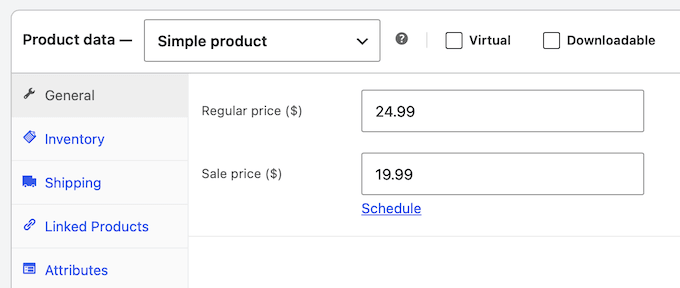
選択後、「一般」タブをクリックします。ここで商品の価格を設定します。
「通常価格($)」フィールドに標準価格を入力します。割引やプロモーションを実施する予定の場合は、「セール価格($)」フィールドにも入力できます。
在庫の設定
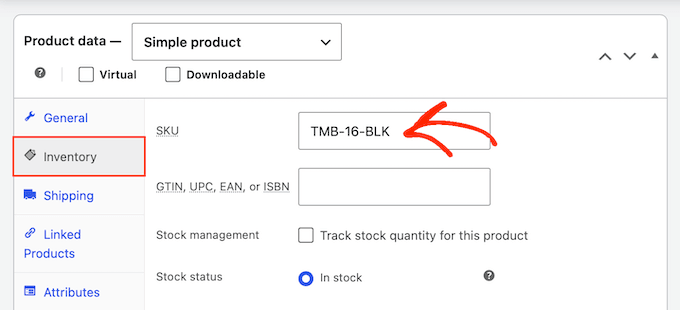
それが完了したら、「在庫」タブを選択します。
このセクションでは、SKU(在庫管理単位)を入力します。これは、個々の在庫品目を追跡および識別するために使用される一意のコードです。
これはオプションですが、SKUを追加することを強くお勧めします。明確で論理的なSKUシステムは、特にビジネスが成長し始めると、在庫管理を容易にします。
ビジネスに適した命名規則(例:TSHIRT-RED-LG)を使用できます。
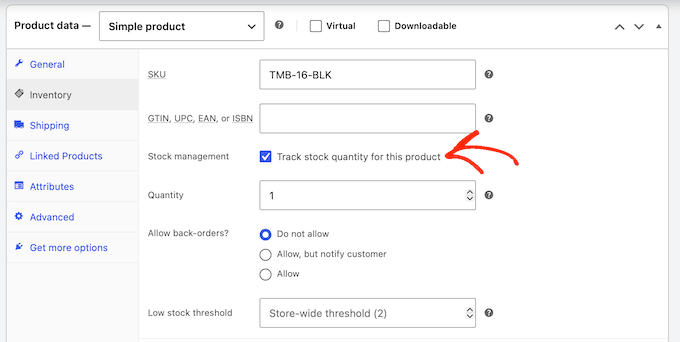
WooCommerceに在庫を自動管理させたい場合は、「商品レベルで在庫管理を有効にする」というチェックボックスをオンにします。
チェックを入れると、WooCommerceに正確な在庫数を入力できる新しいオプションがいくつか表示されます。WooCommerceは購入を自動的に追跡し、売り切れ次第、商品を「在庫切れ」とマークします。
配送料の設定
それが完了したら、「配送料」タブをクリックします。
このセクションでは、商品の重量と寸法(長さ、幅、高さ)を入力できます。
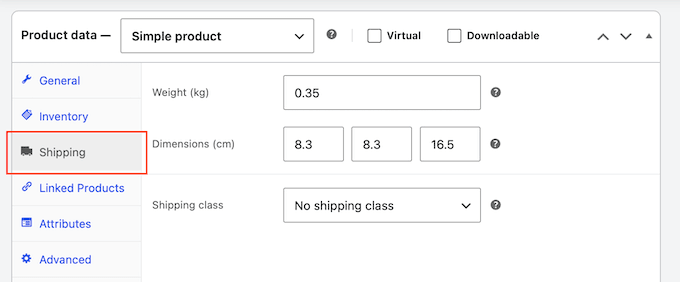
シンプルな定額配送料金を使用している場合はスキップできますが、入力しておく価値はあります。正確な重量と寸法は、動的な運賃計算配送料金(FedExやUSPSなど)に切り替える場合に重要になります。
製品の公開
さらに多くの設定を探索できますが、シンプルな商品を作成するために必要なのはこれだけです。
商品の設定が完了したら、「公開」ボタンをクリックして公開します。
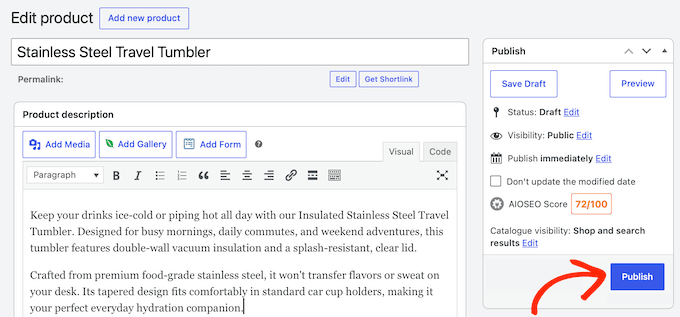
これで、これらの手順を繰り返すだけで、ストアにさらに商品を追加できます。
ステップ6:支払い、税金、配送の設定
次に、顧客から支払いを受け取る方法から始めて、ストアが注文を受け付けられるように準備しましょう。
WordPressのサイドバーで、WooCommerce » 設定に移動し、「支払い」タブをクリックします。
ここでは、代金引換や銀行振込などの基本的なオフラインオプションと、WooCommerce独自のカード決済処理サービスであるWooPaymentsが見つかります。
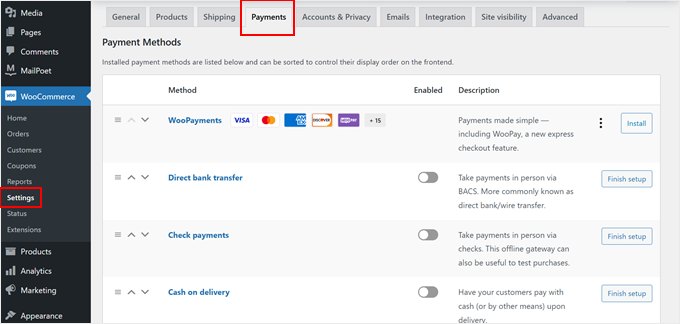
WooPaymentsは便利で、すぐに使用できますが、すべての国で利用できるわけではなく、一部のユーザーは支払いの遅延を報告しています。
お住まいの地域でWooPaymentsが利用できない場合は、FunnelKitの無料Stripeゲートウェイが確実な代替手段です。顧客はサイトを離れることなくカードで支払い、Apple PayとGoogle Payが追加されます。
FunnelKitまたはWooPaymentsを使用したくない場合は、オンラインストアで収益を受け取るための他の方法がいくつかあります。
- 顧客が複数の支払いオプションから選択できるようにする。
- クレジットカード決済を直接受け付ける。
- 高額な購入のために分割払いまたは後払いプランを提供する。
次に、WooCommerce » 設定に移動し、「税金」タブをクリックして売上税を設定します。

次に、表示価格に税金を含めるかどうか、買い物客にどのように表示するか、計算の基準となる場所を決定できます。
ほとんどの初心者には、無料のWooCommerce Tax拡張機能の使用をお勧めします。これは、顧客の場所に基づいてチェックアウト時に正確な税率を自動的に計算します。
このプラグインは計算を行いますが、ストアが完全に準拠していることを確認するために、地域の税法を再確認するか、会計士に相談することを常にお勧めします。
最後に、「配送」タブで配送オプションを簡単に設定できます。ゾーンを使用して、どこに配送したいかを明確に定義し、各エリアに送料無料や標準の均一料金などの特定の配送方法を設定できます。
サイズが大きく異なる商品を販売している場合は、「配送クラス」を設定して、重い商品に異なる配送料を請求することもできます。
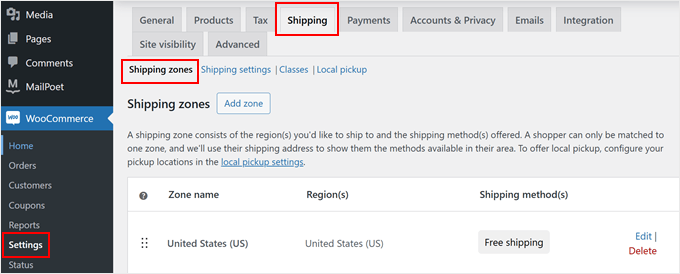
重要なヒントの1つは、チェックアウトまで配送料を隠さないことです。予期せぬ料金はカート放棄の主な原因となります。これらの費用を完全に正直に伝えることは、顧客との信頼を築くための素晴らしい方法です。
購入者が荷物を追跡できるように、ストアに配送追跡を簡単に追加することもできます。
ステップ7:SEOとスピードの最適化
ストアはオンラインになり、注文を受け付ける準備ができました。
ただし、オンラインビジネスが成長するかどうかを決定する重要な要因が2つあります。それは、Googleで見つけてもらうことと、購入者を満足させるのに十分な速さで読み込むことです。
ストアの検索ランキングを向上させる
買い物客があなたの製品を見つけられるように、検索エンジン向けにストアを最適化する必要があります。オンラインストアが検索結果に表示されるのを助ける無料のプラグインであるAIOSEOの使用をお勧めします。
AIOSEOを使用すると、各製品のフォーカスキーワードを簡単に設定し、タイトル、説明、コンテンツを最適化してランキングを上げ、売上を伸ばすためのスマートで明確な提案を得ることができます。

プラグインの有料版では、スマート製品スキーマ、在庫状況、製品カテゴリの最適化など、より多くのWooCommerce SEO機能にアクセスできます。
詳細については、WooCommerce SEOの究極ガイドをご覧ください。
ページの読み込みを速く保つ
遅いストアは売上を失います。オンラインストアをすぐに高速化するための簡単な方法を2つ紹介します。
- 製品画像を最適化する: 高解像度の写真は製品を魅力的に見せるのに適していますが、巨大な画像ファイルはサイトの速度を低下させます。SmushまたはEWWW Image Optimizerのような無料の画像最適化プラグインを使用して、画像を自動的に圧縮することをお勧めします。
- キャッシュを有効にする: 信頼性の高いキャッシュプラグインは、ページの静的HTMLバージョンを作成するため、訪問者が製品をクリックするたびにサーバーが重いスクリプトを読み込む必要がなくなります。
詳細については、WooCommerceのパフォーマンスをスピードアップする方法に関するステップバイステップガイドをご覧ください。
購入者が何をしているかを追跡する
オンラインビジネスで賢明な意思決定を行うには、明確なデータが必要です。そこで役立つのがGoogle Analyticsです。
eコマースのトラッキングを設定すると、何が機能しているか、どのページや商品が売上を上げているか、買い物客がどこで離脱しているかを簡単に確認できます。
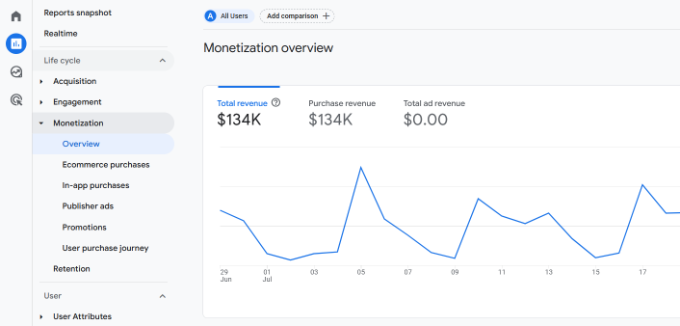
始めるには、WordPressでeコマーストラッキングを正しく設定する方法と、WooCommerceのコンバージョン測定を設定する方法に関するガイドをご覧ください。
バックアップであなたの努力を守りましょう
商品データ、顧客情報、注文履歴を失うことは壊滅的な結果をもたらすため、ストアの自動バックアップを設定してください。
手順については、WordPressサイトのバックアップ方法に関するガイドをご覧ください。
最初の顧客をどのように獲得するか
ストアの開店は大きな節目ですが、仕事はまだ終わりではありません。今度は、買い物客に訪問する理由を与え、支払いを行う顧客に変えるのに十分な信頼を築く必要があります。
初期のトラフィックを忠実な顧客に変えるために、次のステップに従ってください。
- ソーシャルプルーフを表示する:実際のお客様の声やレビューをサイトに追加することは、新しい訪問者との間に即時の信頼を築く最も簡単な方法の1つです。詳細については、WordPressでWooCommerceレビューを表示する方法のステップバイステップガイドをご覧ください。
- 早期にメールリストの構築を開始する:訪問者が連絡手段なしで離れるのを許さないでください。ソーシャルメディアのフォロワーとは異なり、メールリストはあなたが完全に所有する資産です。これにより、買い物客に直接連絡して、特別オファーを送信したり、新商品を告知したり、放棄されたカートの買い物客を呼び戻して購入を完了させたりすることができます。あなたの予算と目標に合ったツールを見つけるために、最高のメールマーケティングサービスの専門家によるショーケースをご覧ください。
- ローンチ割引を作成する:最初の訪問者に、ローンチクーポンを提供することで今日購入する理由を与えましょう。何よりも、WooCommerceには強力なクーポン機能が組み込まれています。詳細については、WooCommerceクーポンを提供する方法のガイドをご覧ください。
- オーガニックトラフィックを促進する:コンテンツマーケティング、検索エンジン最適化、ソーシャルメディアを使用して長期的なトラフィックを構築します。今日から始められる実行可能な戦略については、WooCommerceの売上を伸ばすための実績のある方法に関する究極のガイドをご覧ください。
オンラインストアの開始に関するFAQ
オンラインストアを無料で開始できますか?
一部のeコマースプラットフォームでは、無料トライアルが限定的に提供されているため、支払うことなく始めることができますが、トライアル期間が終了したら、最終的には有料サブスクリプションにサインアップする必要があります。
WooCommerce自体は完全に無料のオープンソースソフトウェアですが、ストアをオンラインにするにはドメイン名とウェブホスティングプランが必要であり、これらには少額の初期費用がかかります。
オンラインストアを開始するにはいくらかかりますか?
オンラインストアを開始するコストは、あなたのプランと予算によって異なります。私たちの限定リンクを使用すると、月額わずか$2.99でBluehostでショップを立ち上げることができ、無料のプラグインとテーマに依存して初期設定費用を非常に低く抑えることができます。
ビジネスが成長するにつれて、プレミアムツールにより多くを費やすのではなく、常に小さく始めることをお勧めします。
配送なしでオンラインストアを作成できますか?
はい。例えば、在庫管理を行う専門のドロップシッピングプラグインを使用したり、紹介手数料を獲得するためにAmazonアソシエイトストアを構築したり、他の販売者が独自の注文処理を行うオンラインマーケットプレイスを運営したりすることができます。
WooCommerceストアを運営するためにコーディングの知識は必要ですか?
いいえ。このガイドの初期設定からサイトデザイン、支払い処理まで、すべて簡単なポイント&クリック設定と使いやすいプラグインを通じて行われるため、コードを一行も書く必要はありません。
動画チュートリアル
読むよりも見る方がお好みであれば、私たちのビデオチュートリアルでは、オンラインストアの始め方を最初から最後まで解説しています。
このガイドがオンラインストアの始め方を学ぶのに役立ったことを願っています。また、新しいストアへのトラフィックを促進するための実践的なヒントや、最高のビジネス電話サービスの比較もご覧ください。
この記事が気に入った場合は、WordPressのビデオチュートリアルのために、YouTubeチャンネルを購読してください。また、TwitterやFacebookでも私たちを見つけることができます。




Roman
無料のwordpress.comのウェブサイトでオンラインショップを作成することは可能ですか?
動作することを知るためだけに短時間必要で、その後自分でウェブサイトを作成します。
編集スタッフ
こんにちは、ローマンさん、いいえ、無料のwordpress.comサイトでオンラインショップを作成することはできません。
管理者
トッド・ピーターソン
チュートリアルに従って http:// を https:// に変更したところ、WordPress にログインできなくなりました。「接続が安全ではありません」と表示され、元に戻すこともできません……
デブラ・フィア
設定をHTTPSに変更したところ、ローカルホスト(iMac上)のダッシュボードにアクセスできなくなりました。
Safariのエラーページには、localhostとの安全な接続を確立できないと表示されています。
wordpress.orgは初心者で、学習の終わりに近づき、少しパニックになっています。HTTPに戻して(つまり、アクセスできるようにして)もらうための提案はありますか?
ありがとうございます。
ザヒド
記事は良く、詳細です。しかし、国際的な顧客向けのウェブサイト作成に役立つでしょう。パキスタン国内の顧客に特化したウェブサイトを作成するにはどうすればよいですか?また、パキスタンで実用的な支払い方法を導入するにはどうすればよいですか?PayPalなどはパキスタン国内の顧客には使用できません。さらに、Ali Express Pluginのアフィリエイトのようなアフィリエイトビジネスを持つことの利点は何ですか?
WPBeginnerサポート
Zahidさん、こんにちは。
ストアのセットアップが完了したら、顧客が利用できるさまざまな支払い方法を追加できます。
アフィリエイトビジネスについては、アフィリエイトマーケティングガイドをご覧ください。
管理者
ジェームズ
カテゴリ内に約100個の商品があります。5個ごとに価格の割引を提供したいと考えています。例えば
1~5個 = 各25ドル
5~10個 = 各20ドル
など。
WooCommerceで可能ですか?
キャミー
こんにちは!
この記事は非常に役立ちます。しかし、疑問に思っています。プラグインとオンラインストアを設定した後、配送方法のオプションは何ですか?特に有料PDFダウンロードについて知りたいです。デジタルダウンロードを自動的に配信してくれる会社はありますか?それとも自分でやるのですか?
ありがとうございます!
WPBeginnerサポート
Camyさん、こんにちは。
デジタルダウンロードをアップロードすると、ユーザーは支払い後にダウンロードできるようになります。
管理者
エフィ
こんにちは!質問があります!WooCommerceはすでにインストール済みで、アップデートが必要だと表示されています。4.9.8にアップデートすべきですか?また、顧客とのコミュニケーション(ウェルカムメール、確認メールなど)をどのように構築できますか?
WPBeginnerサポート
Efiさん、こんにちは。
はい、更新が必要です。顧客とコミュニケーションをとる方法はいくつかあります。顧客にチェックアウト前にアカウントを作成してもらうことができます。また、メールリストを開始し、顧客にニュースレターを購読してもらうこともできます。
管理者
ヘンニ
こんにちは、
パートナーが作成・記述したウェブサイト(ウェブホスティングとドメイン)がすでに稼働しています。ジョーメラを使っていると思いますが、すみません、私は初心者です。何らかの問題が発生し、彼は去ってしまいました。
あなたの役立つ記事をすべて読んだ後、WordPressを使用してウェブサイトを再構築する予定です。
私の質問です:WordPressで作業している間、古いウェブサイトを稼働させたまま、ウェブホスティングにWordPressをインストールできますか?
ご協力いただければ幸いです。
よろしくお願いいたします。
WPBeginnerサポート
Henniさん、こんにちは。
はい、できます。
管理者
ティナ
素晴らしい投稿です。ブログ付きのオンラインマーケットプレイスにおすすめのテーマは何ですか?ありがとうございます!
ショアイブ・アクタル・ナディーム
こんにちは、ご機嫌いかがですか?
他の出品者が商品を販売し、その一部が私のコミッションとなるオンラインショッピングストアを開設したいのですが、どのようにすれば可能でしょうか。
WPBeginnerサポート
こんにちは、ショアイブさん、
WordPressを使用してオンラインマーケットプレイスを作成する方法に関する記事をご覧ください。
管理者
ニック
WP Beginner様
明確で簡潔なチュートリアルをありがとうございます。
既存のWPサイトの設定は完了できましたが、チュートリアルに従ってサイトのアドレスを変更して以来、ログインできません。
Bluehostにログインするとすべて問題ありません。ホームページの「WordPressにログイン」ボタンをクリックすると、「見つかりません」というページが表示されます。
見つかりませんでした
要求されたURL /~flaregea/wp-admin/admin-ajax.php は、このサーバー上に見つかりませんでした。
さらに、リクエストを処理するために ErrorDocument を使用しようとした際に、404 Not Found エラーが発生しました。
Apache サーバー ポート 443
ブラウザにURLを入力するだけでサイトにアクセスでき、サイトのwp-admin「バックエンド」にもアクセスできますが、Blue Hostとは関係ありません。
どのように進めるべきか、何か考えはありますか?
WPBeginnerサポート
Nickさん、こんにちは。
ウェブサイトの.htaccessファイルをFTPを使用してバックアップしてから削除することを試してください。
管理者
レベッカ
そして、そのウェブサイトはhttpsではないのですか? 一部の人がこの問題を抱えている理由は何ですか?(私もそうでしたし、解決するために苦労しました)
WPBeginnerサポート
サイトがHTTPSを使用できるか、HTTPに限定されているかは、SSL証明書によって異なります。HTTPSを使用できない場合は、通常、ホストに連絡してSSLの問題を解決してもらうことができます。
t.レッドウッド
こんにちは、
動画をありがとうございます。非常に役立ち、情報満載でした。私の質問は次のとおりです。
すでにwordpress.orgをインストールしていますが、Bluehostを使用してもWordPressを再度インストールすることになりますか?また、Bluehostはwordpress.orgと.comのどちらをインストールしますか?重ねて感謝いたします!
WPBeginnerサポート
こんにちは、
すでにWordPress.orgのウェブサイトをお持ちの場合は、Bluehostに移行できます。WordPressを新しいホストに移行する方法に関するガイドをご覧ください。
Bluehostはセルフホスト型のWordPress.orgをインストールします。
管理者
ヴァネッサ
こんにちは!素晴らしいページを本当にありがとうございます!「複雑すぎる」と諦めるように言った人たちがいたので、WordPressの使い方を学ぶモチベーションが上がりました。ありがとうございます!
この経験を始める前に、一つだけ質問があります。WordPressで実現したいことが可能かどうか確認したいです。Amazonで販売している商品を宣伝するためのオンラインストアを作成したいのですが、「Amazonで購入」プラグインを、一般的な購入/配送オプションの代わりに利用できますか?
これに関する情報があれば、大変感謝いたします!
よろしくお願いします、
ヴァネッサ
WPBeginnerサポート
Vanessaさん、こんにちは。
WordPressを使用してAmazonアフィリエイトストアを作成する方法に関する記事をご覧ください。
管理者
分
皆さん最高です!素晴らしい情報とヒントをありがとうございます <3 <3
エドワード
私の事業ライセンスの範囲はカナダ全土です。
1) デジタル電子書籍(私の主要な事業商品)と物理的な商品(私のマイナーで潜在的な事業商品)の両方を、カナダ以外の地域(例:米国、英国、中国など)に販売できますか?
2) WooCommerceにリンクする銀行口座はカナダドルです。私の電子書籍や商品がカナダ以外の地域の顧客によって購入された場合、WooCommerceはC$の商品金額を顧客地域の通貨に変換し、顧客が取引を行う前にクライアントのウェブページに表示できますか?また、返品や返金処理時にWooCommerceは逆のこともできますか?
どうもありがとうございます。
WPBeginnerサポート
こんにちは、Edwardさん
1. はい。
2. WooCommerce自体は支払い処理を行いません。選択した支払い方法(StripeまたはPayPal)と銀行によります。例えば、Stripeはカナダ在住のユーザーがカナダドルまたは米ドルで支払いを受け取ることを可能にしています。現地通貨の口座をお持ちであれば、決済通貨として現地通貨を選択できます。
管理者
ナターシャ
Envato MarketでWP+WooCommerceのテーマを購入しました。テーマはWP.orgでのみ使用可能で、WP.comとは互換性がないと言われています。WP.comホストにインストールする方法はありますか、それともお金を無駄にしただけですか?どうすればいいですか?商用ホストと互換性のある別のテーマを探すべきですか?現在のホストからBlueHostに切り替えた場合、このテーマを利用して損をしないようにできますか?現在のホストは、BlueHostのように初心者には役立ちません。実際、少しのことでも常に料金を支払わない限り、全く助けがありません。既存のドメインをBluehostに移管した場合、無料になりますか?迅速なご回答ありがとうございます。
WPBeginnerサポート
Natashaさん、こんにちは。
はい、Bluehostに切り替える場合は、購入したテーマを使用できます。詳細については、セルフホスト型WordPress.orgと無料のWordPress.comブログの違いに関するガイドをご覧ください。
管理者
ボラジ
こんにちは。36ヶ月のプランは必須ですか、それとも月払いは可能ですか?
プロセスを開始しようとしていたのですが、36ヶ月で6.95ドルのみが表示されており、正直なところ手頃な価格ではなくなってしまうことに気づきましたので、ご回答いただけますでしょうか。
ご回答いただけますと幸いです。よろしくお願いいたします。
WPBeginnerサポート
Bolajiさん、
はい、これによりオファーで最大の割引が得られます。
管理者
レミ
月額料金(14.95ドル)ですか、それとも年額料金(179.40ドル)ですか?
WPBeginnerサポート
レミさん、こんにちは。
年間請求され、サインアップ中に期間を選択できます。支払い情報を入力する際に、請求される合計金額も表示されます。
管理者
ファニャ
こんにちは!!!
情報ありがとうございます!思い切って、あなたの紹介リンクからホスティングを取得しました(あなたがそれに値するので、あなたが紹介手数料を得られるようにするためです!)
やったね!(笑)
WPBeginnerサポート
こんにちは、ファニアさん、
ありがとうございます。この情報がお役に立てて嬉しいです。
管理者
イック
WordPress(フォーム)でデータベース/データベーステーブルを作成して接続するにはどうすればよいですか?
ジェイコブ
1. 複数の購入品ごとに配送先住所を収集するためのマルチアドレス拡張機能ですか?
2. サイトに独自のグラフィックを使用するにはどうすればよいですか?
ジョージ・ニコフ
こんにちは。
役立つ情報ありがとうございます。将来オンライン販売者として質問があります。現在ウェブサイトを制作中のアーティストで、WooCommerceとPaypalを使って作品を販売する予定です。販売するにあたり、居住国で事業登録をして税金を支払う必要がありますか、それともすべてPaypalの請求書システムで処理されますか?
よろしくお願いいたします。
スラジ・バライ
製品の発送方法について説明していただけますか?
WPBeginnerサポート
Surajさん、こんにちは。
お住まいの地域、商品のサイズ、利用可能な配送方法によって異なります。多くの小規模ビジネスでは、配送サービスに集荷してもらうことで注文を処理しています。
管理者
スラジ・バライ
説明していただけますか…配送とは何ですか?そして、どのように配送しますか?
リバティ
質問が2つあります
1) ブログを含むオンラインストアをセットアップしたいのですが、WordPressやWooCommerceを使用して可能ですか?
2) WordPress以外で取得したドメインがすでにあります。このドメインはまだ使用できますか、それともサービスを利用するためにWordPress経由で取得する必要がありますか?
ありがとうございます!
WPBeginnerサポート
こんにちは、Libertyさん
1. はい、WordPressウェブサイトを作成し、その上でWooCommerceストアとブログを実行できます。
2. WordPressウェブサイトには2種類あります。WordPress.comはホスト型ソリューションです。WordPress.comでWooCommerceをインストールするには、少なくともビジネスプランが必要です。
次に、自己ホスト型のソリューションであるWordPress.orgがあります。そのためにはドメイン名とホスティングが必要です。どちらの場合も、既にお持ちのドメイン名を使用できます。
セルフホストWordPress.orgと無料のWordPress.comブログの違いについては、ガイドをご覧ください。
管理者
マーシー
こんにちは、
WOO Commerceが組み込まれたテーマを入手しました。
私のブログで電子書籍を販売したいです。
購入したユーザーに自動的に配信される方法を教えてください。
MK
ラナ
あなたのウェブサイトに出会えてとても嬉しいです。ありがとうございます。2つ質問があります。
1- WordPressに追加した人が、クライアントや販売情報を含むWooCommerceの情報を見られないようにするにはどうすればよいですか?
2-ストアを設定しましたが、商品を希望する順序で並べることができません。どうすればよいですか?
WPBeginnerサポート
ラナさん、
追加するユーザーに適切なユーザーロールと権限があることを確認してください。
商品の並べ替えは、WooCommerce > 設定ページにアクセスして行うことができます。「商品」タブの下に、デフォルトの商品並べ替えオプションが表示されます。
管理者
アリシャ
以前の投稿でこの質問がありましたが、返信が見当たりません。この質問へのあなたの返信も知りたいです:
「メーカーやサプライヤーに私のストアで商品を販売してもらうにはどうすればよいですか?基本的に、私は自分の商品を販売したくありません。Amazonのように、他人の商品を販売するストアを開きたいのです」
WPBeginnerサポート
Alishaさん、こんにちは。
WordPressを使用してオンラインマーケットプレイスを作成する方法に関する記事をご覧ください。
管理者
エルモクター
チュートリアルをありがとうございます。モロッコでも機能するかどうか質問したいのですが。
WPBeginnerサポート
こんにちは、ElMokhtarさん
はい、可能です。必要なのは、ホスティングを購入するためのクレジットカードだけです。
管理者
ジェネリン・バルハ
これはフィリピンでも機能しますか?
編集スタッフ
Jennelynさん、こんにちは。
はい、フィリピンおよびその他のすべての国で動作するはずです
管理者
ケニー
こんにちは、記事をありがとうございます。実はBluehostでドメインを購入し、ブログ/記事とオンラインショップの両方を含むウェブサイトを構築したいと考えています。視聴者がクリックしてオンラインショップにリンクできるような、「ショップ」をブログの1ページとして設定することは可能でしょうか?
WPBeginnerサポート
ケニーさん、こんにちは。
はい、サイトにブログとショップページの両方を持つことができます。
管理者
ハイメ・ロデア
こんにちは。 私も自分のオンラインショップを開設しようと考えています。いくつか質問があります。 1. オンラインショップを開設する前に、個人事業主の許可証を取得する必要がありますか? 2. 税金を課す必要があるかどうかはどうすればわかりますか? 3. 誰かが購入した場合、注文ごとに印刷できる請求書が自動的に発行されますか? お時間をいただきありがとうございます。
WPBeginnerサポート
こんにちは、ハイメさん、
まず、オンラインショップの成功を祈っています それでは、ご質問にお答えします。
1. お住まいの地域によって異なります。通常、この質問に場所(市、郡、州、または国)を付けて検索することで見つけることができます。
2. これもオンラインで見つけることができます。数値を把握したら、WooCommerceで税金オプションを有効にして税金を計算できます。
3. 請求書を有効にして印刷することができます。
管理者
スミ
素晴らしいガイドですね。ここでドメインを購入し、WooCommerceと連携させます。
しかし、質問があります。
メーカーやサプライヤーに私のストアで商品を販売してもらうにはどうすればよいですか?基本的に、私は自分の商品を販売したくありません。Amazonのように、他人の商品を販売するストアを開きたいのです。
ブライル
こんにちは。あなたのブログはとても参考になりました。一つ質問があります。BluehostにWordPressをインストールすると、データベースは自動的に作成されますか?
WPBeginnerサポート
ブライルさん、こんにちは。
はい。自動設定で対応します。
管理者
カビル・カーン
こんにちは、質問があります!
クライアントがドメイン名、ウェブホスティングサービス、SSL証明書の購入を担当する場合、ウェブサイトを作成するにはどうすればよいですか?
また、クライアントのPayPalアカウントを尋ねる必要がありますか?
サロジ・メヘル
こんにちは、
私はインドのアーティストです。最近WordPressホスティングプランを購入しました。他のアーティストを歓迎し、彼らの作品を展示するためのウェブサイトを構築したいと考えています。どのようにすれば可能でしょうか。WooCommerce、Dokan、WP Marketplaceプラグインは、アーティストには適さないベンダーフォームを表示します。このウェブサイトには、アーティスト登録、ログイン、ダッシュボード、作品アップロードフォームを構築する必要があります。手伝っていただけますか?
アナ
こんにちは
フランスでも機能しますか?
ありがとう
WPBeginnerサポート
こんにちは、アナさん、
はい、フランスでも動作します。
管理者
アクシャイ
こんにちは、
WooCommerceの配送設定で問題が発生しています。
あなたのガイダンスは素晴らしいです。
ダグマー
こんにちは。WPのパーソナルプランを持っています。このチュートリアルに従ってストアを設定する前にアップグレードする必要がありますか?よろしくお願いします。
WPBeginnerサポート
こんにちは、ダグマーさん、
WordPress.comをご利用のようです。セルフホスト型WordPress.orgと無料WordPress.comブログの違いについては、こちらのガイドをご覧ください。
管理者
ゲイル
Amazon専用のページを作成する方法を学びたいです。Amazonで書店を運営したいのですが、うまくいっているプラグインが見つからず、専用サイトではなく、単にページを作成したいのです。どうすればできますか?
ダニエル
こんにちは、SSLの設定にはどのくらい時間がかかりますか?あなたの指示に従って「http」を「https」に変更しました。しかし、変更はまだ反映されていません。私のサイトはまだ安全ではありません。これについて何かアドバイスはありますか?
ソニア
こんにちは。
最近Shopifyでドメイン名を購入しましたが、まだ何も購読しておらず、数日間はトライアル期間中です。しかし、あなたの記事を読んだ後、上記で説明された手順に従うことに非常に興味があります。新たにドメイン名を購入する必要がありますか、それとも購入したばかりのドメイン名を使用できますか?
ありがとうございます
ソニア
WPBeginnerサポート
こんにちは、ソニアさん、
同じドメインを使用できます。DNS設定を変更し、Bluehostに向ける必要があります。
管理者
エスター
こんにちは。
Shopifyでオンラインストアを運営していますが、WordPressとWooCommerceに移行したいと考えています。ドメインをBluehostに移行するためにDNS設定をどのように変更すればよいですか?また、$2.95のホスティングを購入して無料のWooCommerceをインストールすることはできますか?それとも、あなたが言及した$6.95のプランが必要ですか?バックアップはどうなりますか?それも購入する必要がありますか?ありがとうございます。
WPBeginnerサポート
エスター様
Shopifyでドメイン名の設定を変更するには、オンラインストア > ドメインにアクセスし、Shopify管理ドメインセクションでドメイン名をクリックします。次に、DNS設定をクリックして編集します。
WooCommerceは、通常のWordPressのスターターブログよりもリソースを多く消費します。そのため、WooCommerceホスティングに最適化されたeコマースプランをお勧めします。
パトリック・トーマス
良いヒント、本当に素晴らしいです。あなたの手順に従って試してみました。月額6.95ドルを選択し、ドメイン名を選びました…。クレジットカードでの支払いの段階で、「アカウントの残高不足」というメッセージが表示されましたが、アカウントには6.95ドル以上の残高があるはずです。これはよくあるエラーメッセージですか?他に隠れた料金はありますか、それとも何か見落としていますか?アドバイスをいただけると本当に助かります。これは私にとって非常に重要なことです。ありがとうございます。
WPBeginnerサポート
Patrickさん、こんにちは。
一時的なエラーの可能性があります。カードに請求されていない場合は、もう一度試すことができます。同じエラーが再度発生した場合は、サポートスタッフに連絡してください。
管理者
ビシャル・ミッタル
こんにちは、あなたの記事を読みました。非常に有益な記事でした。しかし、まだ1つ質問があります。Flipkartの販売者のような、独自のマーケットプレイスを持つことができるログインおよび登録機能を追加するにはどうすればよいですか?
回答をお待ちしております。 よろしくお願いいたします。
ベス
こんにちは、オンラインストアを作成したいのですが、別のプラットフォームでドメインとホスティングプランをちょうど購入しました。私のドメインはWordPressにある必要がありますか?転送する必要がありますか、それともすでに作成したドメインで続行できますか?
WPBeginnerサポート
こんにちは、Bethさん。
ホスティングプロバイダーがWordPressをサポートしている場合は、そこから始めることができます。そうでない場合は、サイトの移行を検討することをお勧めします。
管理者
モハメド・ラマダン
WordPressの通常のBluehostを使用し、その後WooCommerceプラグインを無料でインストールする場合と、Bluehost WordPress + WooCommerceを使用する場合の違いを知りたいです。最初のオプションの方が手頃で安いのではないでしょうか?
WPBeginnerサポート
こんにちは、Mohamed Ramadanさん、
はい、おそらくWooCommerceも動作するでしょう。しかし、共有サーバーのリソースは非常に少なく、WooCommerceは非常にトランザクション指向のアプリケーションです。顧客が増え始めると、サイトは遅くなり、共有ホストは他のサイトの遅延を防ぐためにプロセスをブロックする可能性があり、サイトの遅延やサーバーの中断によりトランザクションが完了しない可能性があります。そのため、Bluehostのeコマースプランの使用をお勧めします。
管理者
ジェニー
この素晴らしいWooCommerceチュートリアルをありがとうございます!プラグインをインストールしてすべて設定を開始しましたが、WooCommerceが既存の/productsページから製品を自動的に取得していることに気づきました。これは正しくなく、これらのアイテムは私のWooCommerce /shopページに表示されるべきではありません。しかし、WooCommerceの製品タブからこれらのアイテムを削除すると、/productsページからも実際に削除されます。他のページの情報で/storeページを自動的に埋めることを絶対に避けたいのですが、それを防ぐ方法が見つかりません。何かアドバイスはありますか?
WPBeginnerサポート
Jennyさん、
商品ページがWooCommerceの商品と同じ投稿タイプになっているようです。試せることの一つは、古い商品を別の投稿タイプに切り替えることです。WordPressで投稿タイプを切り替える方法に関する記事をご覧ください。ただし、リンク切れなどの悪影響が発生する可能性があります。これを試す前に、必ずWordPressの完全なバックアップを作成してください。
管理者
シャム・カーン
こんにちは、ギフトアイテムを含むあらゆるものが揃ったオンラインストアを作りたいのですが、どうすればよいですか?
バンデレ
こんにちは、メニューリストにチェックアウト、バスケット…が表示されるのはなぜですか?それは異常だと思います。訪問者に見えないようにするにはどうすればよいですか?
また、私のサイト(Customizr Proテーマ)では、親メニューの下にサブメニューが表示されません(つまり、サブメニューは親メニューにホバーまたはクリックするまで表示されないはずです)。これをどうすれば解決できますか?
ありがとうございます。
ヨミ
こんにちは、よくやりました。求人/求人広告とWooCommerceのようなオンラインストアのブログを設定することに興味があります。どうすれば始められますか?
WPBeginnerサポート
こんにちは、Yomiさん
オンラインストアの場合は、上記の指示に従ってください。空き状況や求人の場合は、WordPressに求人掲示板を追加する方法に関する記事を確認することをお勧めします。
管理者