


ウェブサイトの遅さは売上を低下させます。ページ読み込みに時間がかかりすぎるために、見込み客が離れていくのを見るのはイライラします。
WPBeginnerでは、オンラインストアの速度最適化に長年取り組んできました。わずか数ミリ秒の短縮が収益を大幅に向上させることを、私たちは直接見てきました。
より高速なサイトは訪問者を満足させ、より多くの商品を見てもらうことを奨励します。さらに、検索エンジンは高速読み込みのウェブサイトを優先します。
このガイドでは、eコマースサイトを高速化するために私たちが使用する実績のあるヒントを紹介します。

あなたのeコマースストアにとってスピードが重要な理由
スピードは単なる機能ではありません。それは必要不可欠です。商品ページが即座に読み込まれない場合、買い物客は戻るボタンを押し、競合他社に流れてしまいます。
その影響は深刻です。調査によると、読み込み時間の100ミリ秒の遅延は、コンバージョン率を7%低下させる可能性があります。
月収10万ドルを稼ぐオンラインストアの場合、わずかな遅延で7,000ドルの収益損失が発生します。
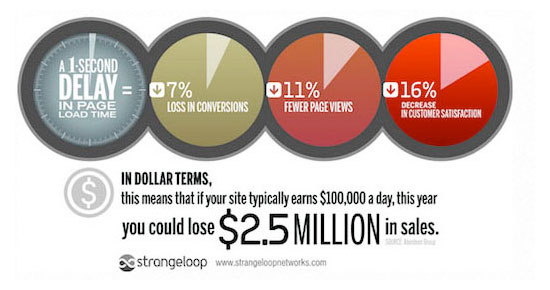
スピードは長期的な成長にも影響します。Googleはより高速なサイトを上位にランク付けするため、より多くのオーガニックトラフィックをもたらします。
SEOランキングが向上すると、より多くの潜在顧客があなたのストアを見つけるようになります。
ここに、eコマースストアを驚くほど高速に読み込ませるために私たちが使用する具体的な戦略があります。
- より優れたeコマースホスティングプロバイダーを選択する
- WordPressキャッシュプラグインをインストールする
- 最新のPHPバージョンを使用する
- 4. 最新バージョンのWordPressとWooCommerceを使用する
- パフォーマンスのために製品画像を最適化する
- DNSレベルのウェブサイトファイアウォールを使用する
- より良いWordPressテーマを選択する
- より良いWordPressプラグインを使用する
- 外部HTTPリクエストを削減する
- データベースリクエストを減らす
- WordPressデータベースの最適化
- パフォーマンスの問題を追跡するためにステージングサイトを使用する
- eコマースメールのオフロード
- より優れたコンバージョン率最適化ツールを使用する
- 動画チュートリアル
- eコマースのスピードに関するよくある質問
- 追加リソース
1. より良いeコマースホスティングプロバイダーを選択する
優れたeコマースホスティングプロバイダーがなければ、ウェブサイトに行ったすべてのeコマースパフォーマンス最適化はほとんど影響がありません。
すべてのWordPressホスティング会社が同じではありません。パフォーマンスを向上させるには、次のことを行うeコマースホスティングプロバイダーを選択する必要があります。
- Eコマースストアをホストするための安定した最新のプラットフォームを提供します。
- WordPress、WooCommerce、または使用したいその他のeコマースプラグイン用に最適化されています。
- 同社のサーバーは、速度とパフォーマンスのために最適化されています。これは、パフォーマンスを向上させるための組み込みキャッシュ、セキュリティ、その他の機能が含まれていることを意味します。
SiteGroundの使用をお勧めします。私たちはWPBeginnerをここでホストしており、彼らは公式に推奨されているWordPressホスティングプロバイダーの1つです。
SiteGroundのサーバーはGoogle Cloud Platform上で動作しており、これは高性能で知られています。組み込みのキャッシュ機能があり、この記事の後半で推奨する多くのパフォーマンスのヒントを自動的に実装する独自の最適化プラグインもあります。
代替案を探している場合は、最高のWooCommerceホスティングプロバイダーのリストを確認できます。
優れたホスティングサービスでeコマースストアをセットアップした後、パフォーマンスを向上させるために以下の最適化のヒントを実装できます。
2. WordPressキャッシュプラグインをインストールする
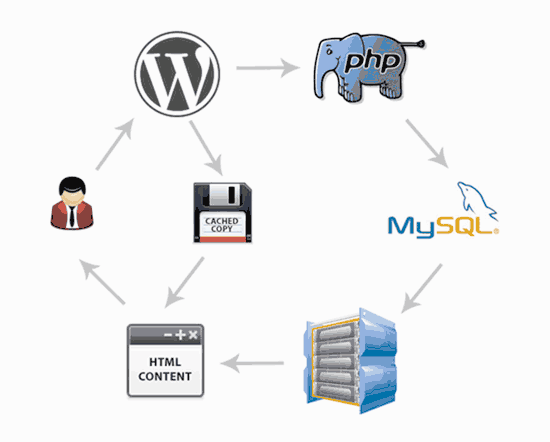
WooCommerceは動的なeコマースプラットフォームです。これは、すべての製品データがデータベースに保存され、ユーザーがウェブサイトにアクセスしたときに製品ページが生成されることを意味します。
これを行うには、WordPressは毎回同じプロセスを実行する必要があります。eコマースストアへの訪問者が同時に増えると、遅くなり、クラッシュすることさえあります。
キャッシュプラグインは、その問題を解決するのに役立ちます。
毎回ページを生成する代わりに、キャッシュプラグインはユーザーにHTMLページのキャッシュされたバージョンを表示します。これにより、サーバーリソースが解放され、より効率的に実行できるようになり、ウェブサイトの読み込み時間が改善されます。
利用可能な優れたWordPressキャッシュプラグインがいくつかあります。WP Rocketの使用をお勧めします。これは市場で最高のWordPressキャッシュプラグインであり、最も初心者向けの簡単な設定を備えています。
他のWordPressキャッシュソリューションとは異なり、WP Rocketはユーザーがページを訪問するのを待ってからキャッシュバージョンを生成するのではなく、ウェブサイトのキャッシュを自動的に準備し、最新の状態に保ちます。
WP Rocketの設定を適切に行うことで、Pingdom、GTMetrix、Google Pagespeed Insightsなどのスピードテストツールでほぼ完璧なスコアを簡単に取得できます。
詳細と手順については、WordPressでWP Rocketをインストールしてセットアップする方法に関する記事を参照してください。
SiteGroundやBluehostなどのトップWordPressホスティング会社も、独自のキャッシュソリューションを提供しています。
SiteGround SG Optimizer
SiteGround では、SG Optimizer プラグインを使用することで、eコマースストアで簡単にキャッシュを有効にできます。
このオールインワンパフォーマンスツールには、キャッシュ、パフォーマンスの調整、WordPressでのWebP画像変換、データベースの最適化、CSSの最小化、GZIP圧縮などが含まれます。
WordPressでSiteGround Speed Optimizerプラグインをインストールして有効化するだけです。詳細については、WordPressプラグインのインストール方法に関するステップバイステップガイドを参照してください。
有効化したら、WordPress管理画面のサイドバーにあるSiteGround Optimizerメニューをクリックしてプラグインの設定にアクセスします。ここで、ダイナミックキャッシュオプションをオンにする必要があります。

Bluehostでキャッシュをオンにする
同様に、Bluehost は WooCommerce の最適化のために、組み込みのキャッシュシステムを使用することもできます。
Bluehostダッシュボードにログインし、**Webサイト**ページに移動するだけです。複数のサイトがある場合は、サイトを選択してから「スピード」タブに切り替えます。
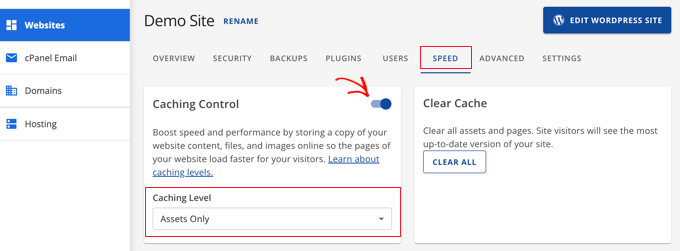
ここから、トグルを使用してキャッシュ制御をオンにする必要があります。3つの異なるキャッシュレベルから選択することもできます。Bluehostは、eコマースサイトには「Assets Only」レベルを推奨しています。
3. 最新のPHPバージョンを使用する
WordPressとWooCommerceはどちらも主にPHPプログラミング言語で書かれています。
新しいバージョンごとに、PHPはパフォーマンスが向上し、より高速になります。また、ウェブサイトの安定性と速度を損なう可能性のあるバグを修正し、セキュリティの問題をパッチします。
これが、常に最新の PHP バージョンを使用すべき理由です。
EコマースストアのPHPバージョンは、WordPressダッシュボードのツール » サイトヘルスにアクセスし、「情報」タブに切り替えることで確認できます。
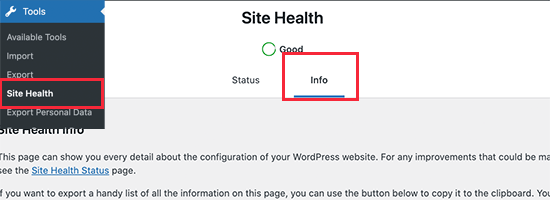
ここから、「サーバー」セクションをクリックして展開する必要があります。
サーバーで使用されているPHPのバージョンを確認できます。
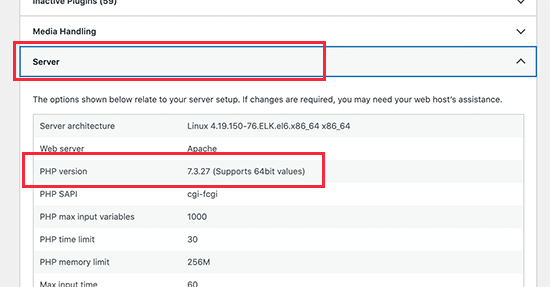
ウェブサイトがPHPバージョン8.2未満で実行されている場合は、ホスティングプロバイダーに連絡して更新を依頼してください。
詳細については、PHPアップデートがウェブサイトに与える影響に関する記事を参照してください。
注意: SiteGroundのような一部のマネージドWordPressホスティング会社は、全体的なサーバー応答時間を改善するために独自のUltrafast PHPを構築しています。他の会社は、顧客がeコマース速度を向上させるためにPHP FastCGIを使用しています。
4. 最新バージョンのWordPressとWooCommerceを使用する
WordPressおよびWooCommerceの開発者は、各開発サイクルでパフォーマンスを向上させるためにかなりの時間を費やしています。これにより、両方のアプリがより効率的に実行され、サーバーサイドのリソースの使用量が少なくなります。
また、新しいバージョンごとにバグが修正され、セキュリティが強化されるため、eコマースビジネスにとって非常に重要です。
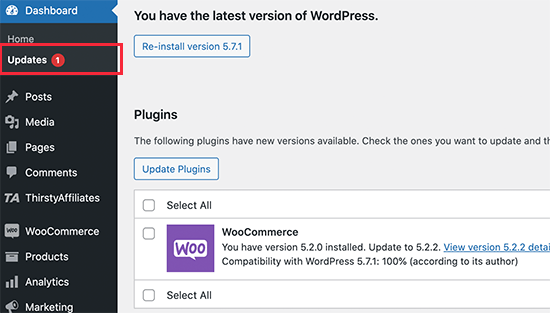
ストアのオーナーとして、WordPress、WooCommerce、その他のプラグイン、およびWordPressテーマの最新バージョンを使用していることを確認する責任があります。
ダッシュボード » 更新 ページにアクセスするだけで、利用可能なすべてのアップデートをインストールできます。
関連: eコマースにWordPressを使用するメリットとデメリットに関するガイドを参照してください。
5. パフォーマンスのために商品画像を最適化する
商品画像は、オンラインストアにとって最も視覚的に重要な要素の1つです。優れた商品画像は、潜在顧客の関心を引きつけ、販売コンバージョンを向上させるのに役立ちます。
このため、高品質な商品画像を追加することが重要です。ただし、大きな画像ファイルサイズが適切に最適化されていることを確認する必要があります。
品質を損なうことなく、ウェブ用に製品画像を最適化する方法は2つあります。
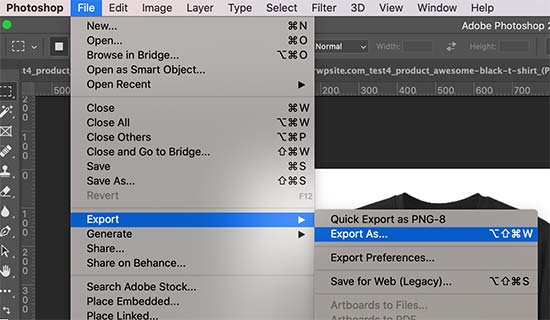
まず、ウェブサイトにアップロードする前に、各製品画像をコンピューター上で最適化できます。これには、Adobe Photoshop、Affinity、またはGIMPのような画像編集ソフトウェアが必要です。
そのほとんどには、画像をWeb用にエクスポートするオプションがあります。アップロード用に保存する前に、画像の品質を調整することもできます。
または、WordPress用の画像圧縮プラグインを使用することもできます。これらのプラグインは、サイトのパフォーマンスを向上させるために製品画像のサイズを自動的に最適化します。
画像圧縮以外にも、選択する画像ファイルの種類も役立ちます。たとえば、WebPはWeb画像の最新の標準であり、最高の圧縮率を提供します。WebPが使用できない場合は、カラフルな写真にはJPEGが適しており、透明な画像にはPNGが適しています。
6. DNSレベルのウェブサイトファイアウォールを使用する
ブルートフォース攻撃やDDoS攻撃は、一般的なインターネットの迷惑行為です。基本的にハッカーは、侵入、データの盗難、またはマルウェアのインストールを目的として、あなたのサーバーに過負荷をかけようとします。
ほとんどのホスティング会社は、そのような攻撃からウェブサイトを保護する基本的な安全対策を講じています。しかし、これらの攻撃の欠点の一つは、ウェブサイトの読み込みが非常に遅くなることです。
ここでWebアプリケーションファイアウォール(WAF)が必要になります。
現在、一般的なWordPressファイアウォールプラグインは、独自のWebサーバーで実行されます。これにより、サーバーに到達するまで不正な攻撃をブロックできないため、効率が少し低下します。
一方、DNSレベルのファイアウォールは、クラウドでウェブサイトのトラフィックをフィルタリングし、ウェブサイトに到達する前に疑わしい攻撃をブロックすることができます。
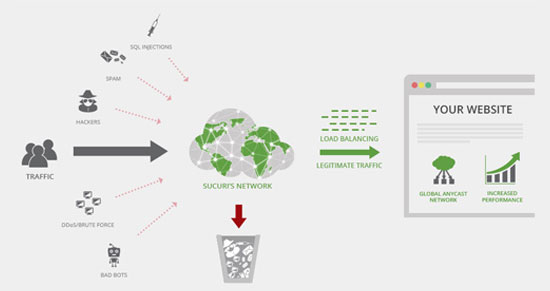
Sucuriの使用をお勧めします。これは、包括的なセキュリティスイートを備えた最高のWordPressファイアウォールプラグインです。
Sucuriには、強力なCDN(コンテンツデリバリーネットワーク)も付属しています。CDNは、ウェブサイトの静的コンテンツ(画像、スタイルシート、JavaScript)をグローバルなサーバーネットワークから配信します。これにより、サーバーの負荷がさらに軽減され、サイト全体の読み込み時間が改善されます。
無料のオプションをお探しの場合、Cloudflare無料CDNは、基本的なDNSファイアウォール保護を提供します。現在、WPBeginnerでこれを使用しています。
7. より良いWordPressテーマを選択する

WordPressテーマはeコマースストアの外観を制御します。しかし、すべてがパフォーマンス用に最適化されているわけではなく、多くの場合、過剰なノイズが追加され、ウェブサイトが遅くなります。
eコマースストア用のWordPressテーマを選択する際には、機能性と速度のバランスを見つける必要があります。スライダー、カルーセル、Webフォント、アイコンフォントなどのテーマ機能は、ウェブサイトを遅くする可能性があります。
シンプルなテーマを選択し、必要な機能を追加するためにプラグインを使用することをお勧めします。これにより、オンラインストアのパフォーマンスと外観の両方をより細かく制御できます。
StudioPress、Elegant Themes、AstraのWordPressテーマはすべてパフォーマンスのために最適化されています。より個別のテーマのおすすめについては、WordPress向けの最高のWooCommerceテーマに関する専門家のおすすめをご覧ください。
8. より良いWordPressプラグインを使用する
WordPress初心者から最もよく寄せられる質問の1つは、パフォーマンスに影響を与えることなく、ストアでいくつのプラグインを使用できるかということです。
答えは好きなだけです。WPBeginnerには62個のプラグインがインストールされていますが、当社のサイトは依然として0.5秒未満で読み込まれます。
プラグインの総数はオンラインストアのパフォーマンスに影響しません。影響するのはコードの品質です。
コードの悪いWordPressプラグイン1つでも、多くのスクリプトやスタイルシートを読み込み、ページ読み込み速度に影響を与える可能性があります。
一方、適切にコーディングされたプラグインは、パフォーマンスへの影響を最小限に抑えるために、標準的なベストプラクティスを使用します。インストール前後にプラグインのパフォーマンスへの影響をテストすることをお勧めします。
また、ほとんどのオンラインストアで使用されている必須のWooCommerceプラグインを厳選した、必須のWooCommerceプラグインのリストも維持しています。
たとえば、SeedProdのドラッグアンドドロップランディングページビルダーは、コードを書かずに非常に高速なeコマースランディングページを作成するのに役立ちます。

このトピックの詳細については、最適なWordPressプラグインの選択方法に関するガイドをご覧ください。WordPressプラグインを評価し、オンラインストアに最適なものを選択するためのステップバイステップのプロセスが記載されています。
9. 外部HTTPリクエストを削減する
典型的なeコマースページには、いくつかのコンポーネントが含まれています。たとえば、画像、CSSおよびJavaScriptファイル、動画埋め込みなどがあります。
各コンポーネントは、サーバーへのHTTPリクエストを行うことによって、ユーザーのブラウザによって個別に読み込まれます。HTTPリクエストが多いほど、ページの読み込み時間が長くなります。
サーバーは、Google Analytics、ソーシャルメディアのリターゲティング、その他のサービスなどのサードパーティツールやサービスから要素を取得している場合もあります。これらは外部HTTPリクエストと呼ばれます。これらは、通常のウェブページ読み込みでは完了するのにさらに時間がかかる場合があります。
これらのスクリプトをWordPressウェブサイトに含めることは問題ありませんが、ウェブサイトのパフォーマンスに影響を与えている場合は、削減を検討する必要があります。
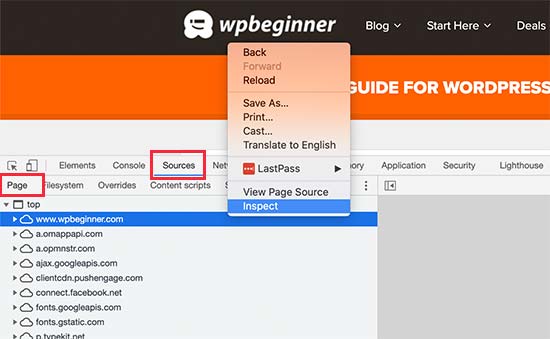
外部HTTPリクエストは、ウェブサイトにアクセスし、ブラウザで「検証」ツールを開くことで表示できます。ここから、ソース » ページタブに切り替えると、すべての外部HTTPリクエストが表示されます。
10. データベースリクエストを減らす
WordPressとWooCommerceは、多くのコンテンツや設定を保存するためにデータベースを使用します。WordPressのテーマやプラグインも、その情報を取得して画面に表示するためにデータベースクエリを実行します。
データベースクエリは非常に高速で、ウェブサイトはわずか数ミリ秒で数百ものクエリを実行できます。しかし、ウェブサイトがトラフィックの急増を処理している場合、これらのクエリはページの読み込み時間を遅くする可能性があります。
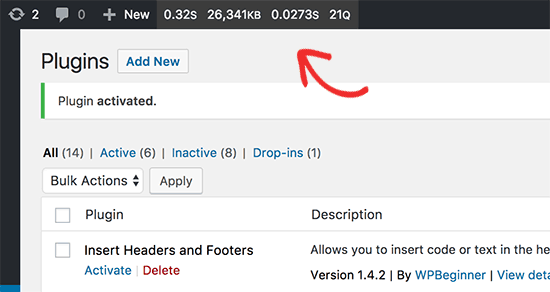
WordPressのQuery Monitorのようなプラグインを使用して、データベースコールを確認できます。プラグインをアクティブ化すると、クエリモニターメニューがWordPress管理バーに追加されます。
ただし、これらのリクエストを最小限に抑えることは、初心者レベルのユーザーには不可能かもしれません。たとえば、データベース呼び出しを減らすためにWordPressテーマを変更する必要がある場合があります。
WordPressテーマファイルを編集したり、コードをデバッグしたりすることに慣れている場合は、回避できるデータベース呼び出しを探すことができます。
ただし、データベースの負荷を軽減する最も簡単な方法は、オブジェクトキャッシュ(RedisやMemcachedなど)を有効にすることです。SiteGroundのような多くのホスティングプロバイダーがこれを提供しているか、WP Rocketのようなプラグインを使用して管理できます。
必要に応じて、他のユーザーはより優れたWordPressテーマや代替プラグインを探して、データベース呼び出しを減らすことができます。
11. WordPressデータベースの最適化
時間が経つにつれて、WordPressデータベースは、もはや必要ない情報で肥大化する可能性があります。
この乱雑さは、データベースクエリ、バックアッププロセス、およびWordPress全体のパフォーマンスを低下させる可能性があります。時々、不要な情報を整理するためにWordPressデータベースを最適化することが重要です。
重要:続行する前に、WordPressサイトの完全なバックアップを作成してください。これにより、問題が発生した場合にデータを復元できます。
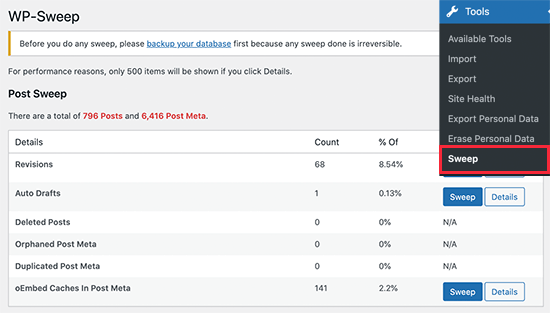
次に、WP Sweepプラグインをインストールしてアクティブ化します。アクティブ化したら、ツール » Sweepに移動してWordPressデータベースをクリーンアップします。
このトピックの詳細については、速度とパフォーマンスのためのWordPressデータベースの最適化方法に関する記事をご覧ください。
12. パフォーマンスの問題を追跡するためにステージングサイトを使用する
稼働中のeコマースストアに変更を加えると問題が発生する可能性があります。たとえば、顧客が注文を失ったり、セールイベント中にサイトがダウンしたりする可能性があります。
ステージングサイトを使用すると、ライブストアに影響を与えることなく、パフォーマンス最適化のヒント、新しいプラグイン、またはテーマを簡単に試すことができます。
基本的に、ステージングサイトとは、変更を公開する前にテストするために使用されるライブウェブサイトのクローンです。
多くの人気のWordPressホスティング会社は、1クリックでステージングサイトをセットアップできます。セットアップが完了したら、変更を試してページ読み込み速度とパフォーマンスを追跡できます。
これらの変更を実装する準備ができたら、ステージングサイトをライブバージョンに簡単にデプロイできます。
手順については、WordPressのステージングサイトの作成方法のチュートリアルをご覧ください。
13. eコマースメールのオフロード

電子メールはeコマースストアにおいて非常に重要な役割を果たします。注文確認、請求書、パスワードリセットメール、セールスおよびマーケティングメッセージなどの配信に使用されます。
しかし、多くの初心者はこれを認識しておらず、ホスティングプロバイダーの限定的な電子メール機能を使用してeコマースメールを送信しています。
ほとんどのホスティング会社は、デフォルトのWordPressメール機能をサポートしていません。スパムや悪用を防ぐために無効にしている会社もあります。
そのため、WP Mail SMTPプラグインとともに、専用のSMTP電子メールサービスプロバイダーを使用する必要があります。これらの企業は、大量のメール送信と高い配信率の確保を専門としており、メールが迷惑メールフォルダに届かないことを意味します。
トランザクションメールの最高のSMTPサービスプロバイダーの1つであるSendLayerの使用をお勧めします。
SendLayerはセットアップが簡単で、WooCommerceやすべての主要なWordPressお問い合わせフォームプラグインと連携します。さらに、最大50,000通のメールを30日間無料で試すことができます。
他のものを検討したい場合は、SMTP.com、Brevo(旧Sendinblue)、またはMailgunを確認できます。
14. より優れたコンバージョン率最適化ツールを使用する
eコマースウェブサイトに関しては、コンバージョン率最適化(CRO)は売上を伸ばすために重要です。
一般的なオンラインストアには、コンバージョンを向上させるための多くの動的な要素があります。たとえば、ホームページの送料無料バー、ウェブサイトヘッダーのブラックフライデーセールカウントダウンタイマー、チェックアウトページでの離脱インテントポップアップ、またはカート放棄を減らすためのモバイルサイトでのスピンホイールゲーム化などです。
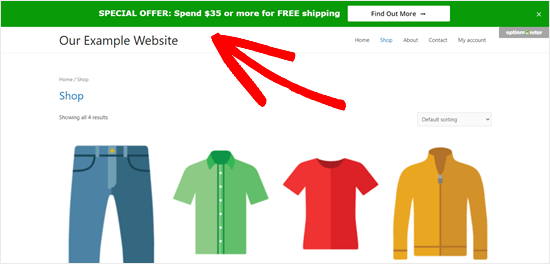
多くの場合、店舗オーナーや小売業者は、これらの動的な要素を追加するために、ツールとプラグインを組み合わせて使用します。課題は、それらすべてが速度のために適切に最適化されているわけではないことです。
このため、複数の外部スクリプトを読み込まないように、1つのプラットフォームで多くの機能を提供するコンバージョン最適化ツールを選択することが重要です。
以下は、当社のeコマースウェブサイトで使用している一般的なコンバージョン最適化ツールのリストです。
- OptinMonster – パーソナライズされたポップアップ、ゲーミフィケーションキャンペーン、フローティングバーなどを作成できる、最も強力なコンバージョン最適化ツールキット。
- LiveChat.com – 最高のライブチャットソフトウェア。WooCommerceとShopifyの両方に対応するChatBot自動化ソフトウェアも提供しています。
- TrustPulse – 市場で最高のソーシャルプルーフソフトウェアであり、速度に最適化されています。サイトの速度を低下させることなく、リアルタイムのユーザーアクティビティを表示するために使用できます。
分析およびA/Bテストツールに関しては、絶対に必要ないものは使用しないことをお勧めします。
たとえば、新しいランディングページやウェブサイトのデザインを立ち上げる場合は、ヒートマップ分析を実行することが重要です。ただし、短い分析期間の後、ウェブサイトの速度を低下させないようにヒートマップを無効にすることをお勧めします。
同様に、A/Bテストツールの場合、ウェブサイトのすべてのページでそれらのスクリプトを実行する必要はありません。A/Bテストスクリプトを特定のページに選択的に読み込むことができ、テストが終了したらスクリプトを削除することを忘れないでください。
動画チュートリアル
eコマースのスピードに関するよくある質問
当社の読者からよく寄せられる、eコマースのパフォーマンス最適化に関するよくある質問への回答を以下に示します。
1. eコマースサイトの理想的なページ読み込み時間はどれくらいですか?
ページ読み込み時間は2秒未満を目指してください。Googleのデータによると、ページが3秒以上かかる場合、訪問者は離脱する可能性がはるかに高くなります。読み込み時間が速いほど、売上数が増え、顧客満足度も向上します。
2. WordPressプラグインは本当にウェブサイトを遅くしますか?
プラグインの総数がウェブサイトの速度を自動的に低下させるわけではありません。コードの品質が最も重要です。WPFormsやAll in One SEOのような、適切にコーディングされた多数のプラグインをパフォーマンスの問題なく実行できます。ただし、1つのコードが不十分なプラグインでも大幅な遅延を引き起こす可能性があります。
3. ShopifyはWooCommerceよりも高速ですか?
Shopify はホスト型プラットフォームであるため、サーバーの速度は管理されます。しかし、SiteGround のような優れたホスティングで適切に最適化された WooCommerce ストアは、Shopify と同等かそれ以上に高速になる可能性があります。WooCommerce は特定の最適化戦略に対するより多くの制御を提供しますが、Shopify は変更できることを制限します。
4. ウェブサイトの速度はどのくらいの頻度でテストすべきですか?
ウェブサイトの速度は少なくとも月に一度テストすることをお勧めします。新しいプラグインをインストールしたり、大きな画像を追加したりした直後にも速度テストを実行する必要があります。Google PageSpeed InsightsやPingdomのようなツールを使用すると、変更がロード時間にどのように影響するかを正確に確認できます。
5. CDNを使用すると、実際に売上に役立ちますか?
はい、Cloudflareのようなコンテンツ配信ネットワーク(CDN)は、世界中のユーザーに対してサイトが迅速に読み込まれるようにすることで売上を向上させます。サーバーがニューヨークにある場合、ロンドンの顧客は遅延を経験する可能性があります。CDNは、顧客に近い場所からコンテンツを提供し、ショッピング体験をより速くスムーズにします。
追加リソース
この記事がeコマースウェブサイトの高速化に役立ったことを願っています。オンラインストアをさらに改善するために、SEO、セキュリティ、売上に役立ついくつかの厳選されたガイドを以下に示します。
- WordPressの速度とパフォーマンスを向上させるための究極のガイド
- WooCommerce SEOを簡単に – Googleで1位を獲得するためのステップバイステップガイド
- WooCommerceで顧客追跡を有効にする方法
- WordPressセキュリティガイドの決定版
- ストア向けの最高のWooCommerceプラグイン
この記事が気に入った場合は、WordPressのビデオチュートリアルのために、YouTubeチャンネルを購読してください。また、TwitterやFacebookでも私たちを見つけることができます。




イジー・ヴァネック
ウェブサイトの速度は永遠のテーマであり、WordPressとWooCommerceを使用しているほとんどすべての人がそれに対処しています。遅いウェブサイトを望む人はいません。このチュートリアルをありがとうございます。すべてのポイントをステップバイステップで確認し、不足していたものを適用しました。私にとって最も役立ったのは、CDNとキャッシュ用のWP Rocketでした。そこで速度が大幅に向上したことに気づきました。WP Rocketはローカルページの速度を処理し、CDNは世界中への高速配信を保証しました。私にとって、これらは速度を劇的に向上させることができる2つの重要なポイントです。チュートリアルのおかげで、MySQLとPHPのバージョンも確認し、ウェブホスティングプロバイダーに最新バージョンにアップグレードするように依頼しました。
kzain
この記事の中で、あなたのサイトのパフォーマンスに最も影響を与えた特定のメソッドに気づきましたか?
CDNの使用やその他のアプローチが、あなたのサイトの速度に大きな違いをもたらしたかどうか、興味があります。
WPBeginnerサポート
CDNは通常、サイトがホストされている場所と訪問者の距離が離れている場合にサイトに最も役立ちます。それ以外の場合は、サイトの設定方法によって最適な手順が決まります。
管理者
イジー・ヴァネック
チュートリアルで言及されているほとんどすべての項目を確認することが重要です。私の経験では、スピードアップに最も役立った4つのことは次のとおりです。高速な影響を与えた高品質のキャッシュプラグイン(WP Rocketを使用しています)。海外からのユーザーにコンテンツをより速く配信し始めたCDN(CloudFlareのCDNを使用しています)。PHPバージョンを現在の8.3にアップグレードすること、およびMySQLサーバーバージョンをアップグレードすること。現在のPHPはより最適に、はるかに高速に動作するようです。MySQLも同様です。したがって、私にとってこれら4つのことは重要ですが、もちろん、他の側面が重要でないという意味ではありません。