


小規模事業者のオンラインストア改善を支援する際、最も一般的な要望の1つは、チェックアウトプロセスの合理化です。結局のところ、「カートに追加」と「注文を確定」の間にステップが増えるごとに、カート放棄や販売機会の損失につながる可能性があります。
WooCommerceのカートページをスキップし、顧客を直接チェックアウトにリダイレクトすることが、売上を伸ばす最も簡単な方法の1つであることがわかりました。実際、オンラインストアのチェックアウトプロセスを改善すると、コンバージョン率を最大35%向上させることができます。
そのため、WooCommerce でカートページをスキップする方法を正確に示す、このわかりやすいガイドを作成しました。また、顧客を煩わせることなくこれを行うためのヒントも共有します。
WooCommerce のカートページをスキップする:あなたのストアに適していますか? 🛒
WooCommerceのカートページをスキップすることは、商品を1つだけ販売している場合に非常に効果的です。このシナリオでは、顧客を直接チェックアウトページに送ることで売上を伸ばすことができます。
また、予約を取ったり、サービスを販売したりする場合、WooCommerceのチェックアウトページに直接進むことで、顧客はより簡単に購入できます。
もしあなたのオンラインストアが多くの異なる商品を販売しており、顧客が一度に複数の商品を購入するためにカート機能を使用することが多い場合、カートページとチェックアウトページを残しておくと良いでしょう。
この場合、代わりにワンクリックWooCommerceチェックアウトを提供することを検討できます。これにより、顧客は商品をカートに追加するか、すぐに支払いに進むかの2つの選択肢を持つことができます。
もう1つの良い選択肢は、ページのスライドイン式のWooCommerceミニカートを追加することです。これにより、顧客は現在いるページを離れることなく、カートの中身を確認できます。これは迅速かつ便利です。
ストアからカートページを削除することにした場合、2つの方法で削除できます。あなたに最適な方法を選択してください。
重要:このガイドのいずれかのチュートリアルに従う前に、機能的なWooCommerceストアが必要です。まだストアをお持ちでない場合は、究極のWooCommerceチュートリアルをご覧ください。
オプション 1: FunnelKit + CartHopper アドオンを使用する (よりカスタマイズ可能)
この方法は、チェックアウトプロセスを完全に制御したい、そしてカート放棄を減らすことに真剣に取り組んでいるストアオーナーに最適です。FunnelKitを使用すると、ニーズに合わせて完全にカスタマイズされたWooCommerceダイレクトチェックアウトエクスペリエンスを作成できます。
ステップ1:FunnelKitプラグインのインストール
このソリューションには、3つの WooCommerce プラグインが必要です。
最初の2つのプラグインは連携して、コンバージョン率の高い美しいチェックアウトページを作成するのに役立ちます。
Proバージョンには価格が設定されています。しかし、チェックアウトエクスペリエンスのカスタマイズ、セールスファネルの最適化、ワンクリック注文追加機能などのアップセル機能の追加のための強力なツールを提供してくれるため、投資する価値があると考えています。
一方、無料の CartHopper アドオンを使用すると、カートページをスキップして、顧客を直接 WooCommerce のチェックアウトページに送ることができます。
FunnelKitの機能についてさらに詳しく知りたいですか?私たちの詳細なFunnelKitレビューをご覧ください。
まず、WordPressダッシュボードで3つのプラグインすべてをインストールして有効化します。ヘルプが必要な場合は、WordPressプラグインのインストール方法に関するガイドを参照してください。
次に、管理画面のFunnelKit » 設定に移動します。
左側の列にある「ライセンス」タブをクリックし、ライセンスキーを入力します。ライセンスキーは FunnelKit のウェブサイトのアカウントで見つけることができます。

完了したら、「有効化」と「変更を保存」をクリックするだけです。これで、チェックアウトエクスペリエンスのカスタマイズを開始する準備が整いました。
ステップ2:カートページの削除
WooCommerceでカートページをスキップするには、FunnelKit » CartHopperにアクセスしてください。ここで、カート機能をカスタマイズし、直接チェックアウトにリダイレクトするためのすべての設定を見つけることができます。
単純に「すべての商品に対して SkipCart を有効にする」設定をチェックします。これにより、カートページが削除され、顧客がカートに追加ボタンをクリックするたびに、WooCommerce のチェックアウトページに直接送信されます。
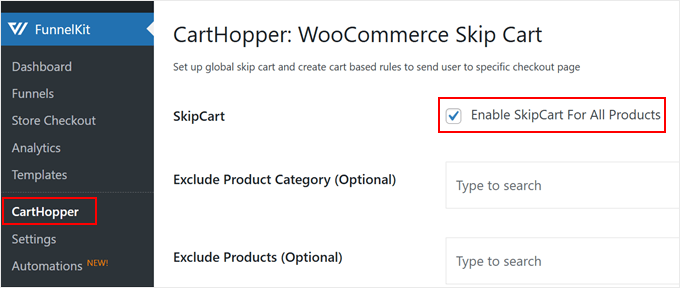
この基本的な設定で、WooCommerceのダイレクトチェックアウトを作成するのに十分です。ただし、このプラグインは、顧客ジャーニーを最適化するためのさらに多くの方法を提供します。
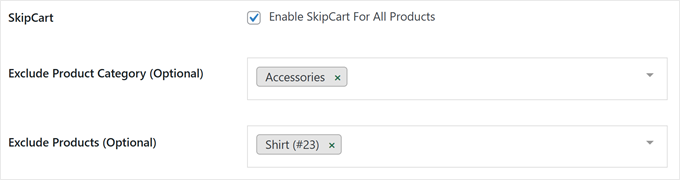
メイン設定の下で、通常のカートページとチェックアウトページを残したい特定の商品カテゴリまたは商品を選択できます。スキップしたくないカテゴリと商品の名前を適切なフィールドに入力するだけです。
「カートに追加」のテキストを、より適切なものにカスタマイズすることもできます。
デフォルトは「今すぐ購入」ですが、「すぐに購入」や「即時チェックアウト」を好むかもしれません。カート放棄を減らすために、緊急性と機会損失の恐怖の感覚を加えることを検討してください。
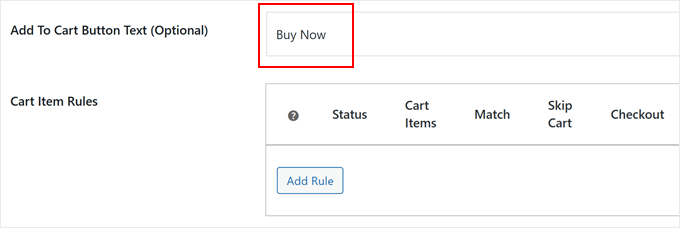
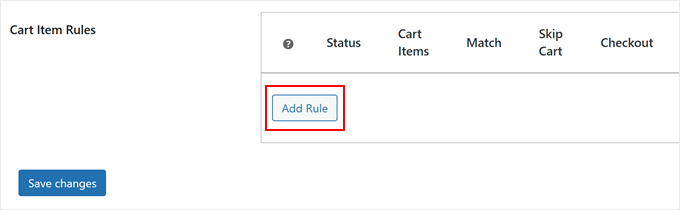
さらに多くの制御を行うには、「ルールを追加」をクリックしてカスタムルールを設定できます。
ポップアップが表示されます。
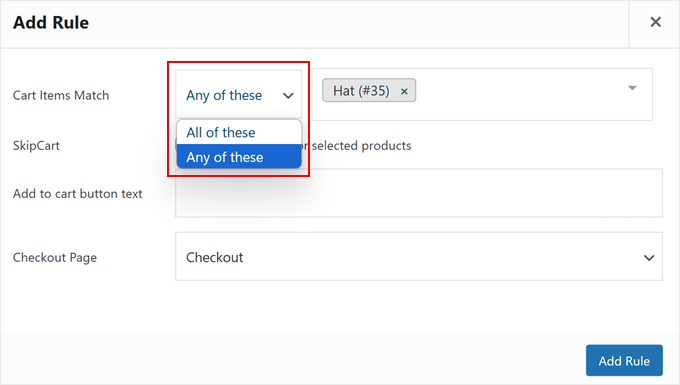
ここで、ルールを「いずれか」または「すべて」のカートアイテムに適用するかどうかを選択できます。
たとえば、帽子を販売している場合、「これらのいずれか」オプションを選択すると、顧客が帽子のみ、または他の商品と一緒に購入した場合にカートがスキップされます。
一方、「すべて」オプションを選択すると、指定した商品の正確な組み合わせを購入した場合、つまり帽子とそれに合うスカーフを一緒に購入した場合にのみ、カートがスキップされます。
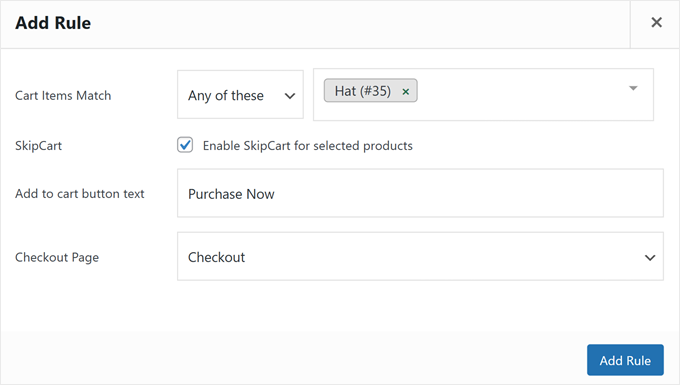
次に、このルールでカート機能を有効または無効にするかどうかを決定し、これらの商品に固有のカートに追加ボタンをカスタマイズすることもできます。
複数のチェックアウトページがある場合、どのWooCommerceチェックアウトページを異なる製品に使用するかを選択することもできます。ルールを設定したら、「ルールの追加」をクリックするだけです。
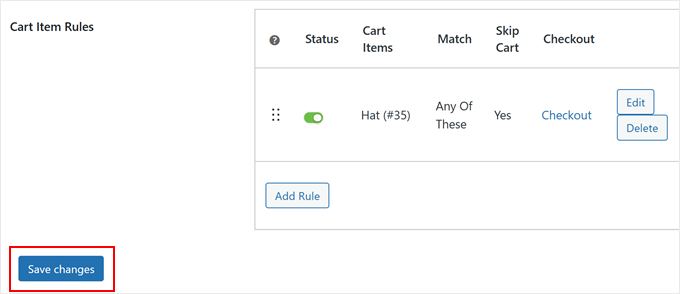
ポップアップは閉じます。
新しい設定をWooCommerceストアに適用するには、「変更を保存」をクリックすることを忘れないでください。
ステップ3:チェックアウトページのカスタマイズ
技術的には、ステップ1と2を完了すれば十分ですが、強力なファネルプラグインをインストールしておきながら、そのポテンシャルを最大限に活用しないのはもったいないですよね?
チェックアウトページをカスタマイズするには、「FunnelKit » ストア チェックアウト」に移動します。次に、「ストア チェックアウト」タブに切り替え、「ストア チェックアウトを作成」ボタンをクリックします。

FunnelKitには、ブロックエディターまたはDiviやBricksのような人気のページビルダープラグインのいずれかを使用して編集できる、いくつかのチェックアウトテンプレートがあります。
ページの上部で、好みの編集プラットフォームを選択します。次に、興味のあるチェックアウトテンプレートの「プレビュー」をクリックします。

ほとんどのFunnelKitテンプレートには、チェックアウトページに加えて、さらなる購入を促進するためのアップセルおよびサンキューページが含まれています。
気に入ったテンプレートを見つけたら、「このファネルをインポート」ボタンをクリックするだけです。

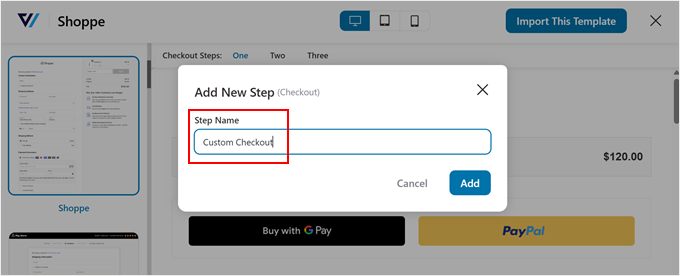
次に、チェックアウトに名前を付ける必要があります。これにより、異なる商品や顧客グループのために複数のバージョンを作成した場合に、さまざまなチェックアウトファネルを追跡するのに役立ちます。
名前を付けたら、「完了」をクリックします。
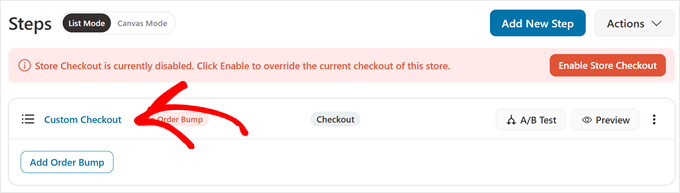
チェックアウトページを編集するには、「注文バンプを追加」ボタンの上にあるチェックアウト名をクリックします。
チェックアウトページのカスタマイズに関するいくつかの設定が表示されます。
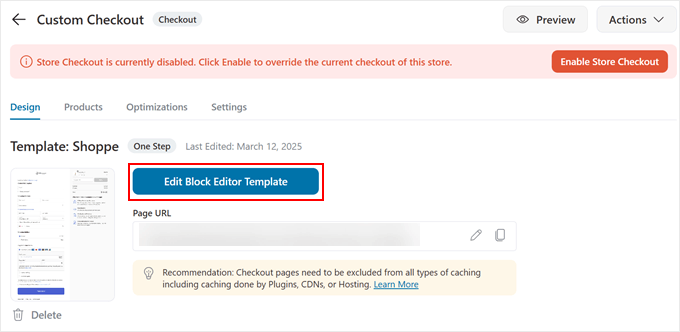
「デザイン」タブで、「テンプレートを編集…」をクリックして、お好みの編集プラットフォームを使用してデザインをカスタマイズします。
これらのカスタマイズ手順については、WooCommerceチェックアウトページのカスタマイズ方法に関するガイドで詳しく説明しています。
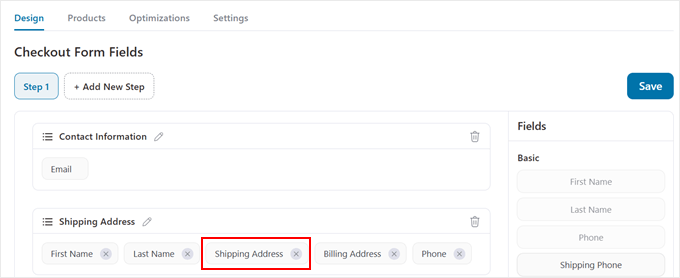
ページを下にスクロールすると、チェックアウトページに必要なセクションやフィールドをカスタマイズすることもできます。
デフォルトでは、チェックアウトフォームには連絡先情報(メール)と配送先住所(名、姓、配送先住所、請求先住所、電話番号)のセクションが含まれています。これらのデフォルトフィールドはほとんどのオンラインストアでうまく機能しますが、いずれかのフィールドをクリックすることでさらにカスタマイズできます。
例えば、配送先住所を変更するには、それをクリックするだけです。
ポップアップが表示され、このセクションのフィールドを必要に応じてカスタマイズできます。
名前のフィールドを編集すると、ラベルを変更したり、例を示すプレースホルダーテキストを追加したり、フィールドを必須またはオプションにしたりできます。
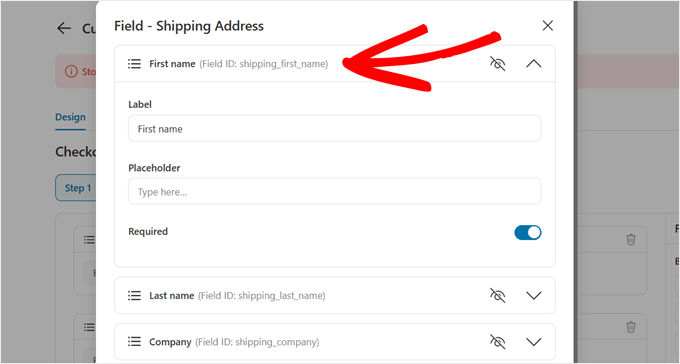
フォームフィールドは、好きなだけ変更できます。
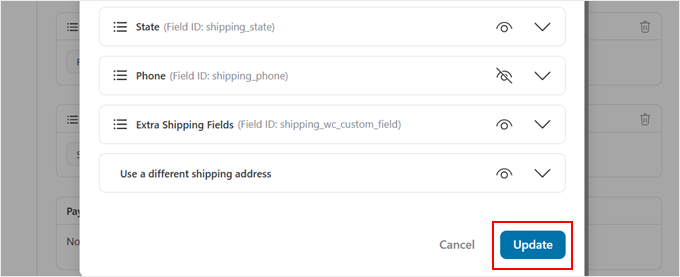
変更に満足したら、下にスクロールして「更新」をクリックします。
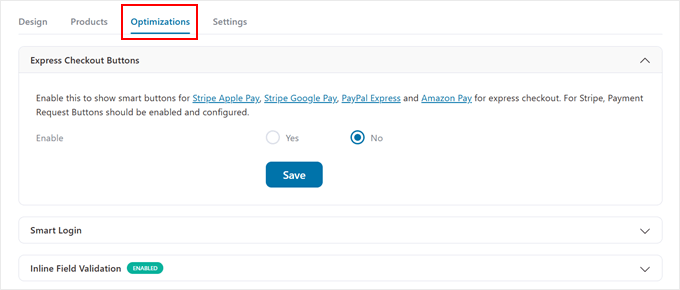
「最適化」タブには、チェックアウトエクスペリエンスを改善するための追加の方法が用意されています。
例えば、エクスプレスチェックアウトを有効にすることで、Apple PayやGoogle Payなどの方法でユーザーが迅速に支払いできるようになります。
さらに詳しい情報が必要な場合は、WooCommerceにエクスプレスチェックアウトボタンを追加する方法に関する詳細なチュートリアルがあります。
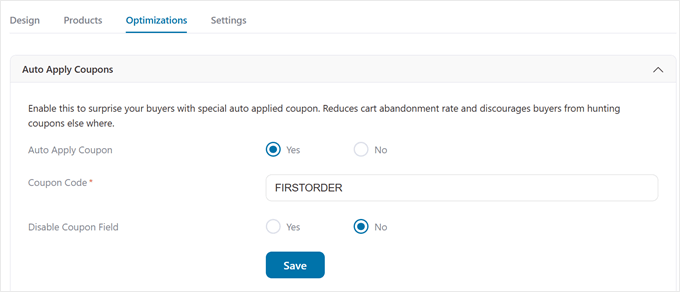
自動適用クーポンを設定することもできます。これは、ユーザーがチェックアウトプロセスを開始したときに自動的に適用されるクーポンコードです。
自動適用クーポンを設定するには、「自動適用クーポン」タブを開き、「自動適用クーポン」オプションで「はい」を選択し、自動的に適用したいクーポンコードを入力します。必要に応じてクーポンフィールドを無効にすることもできます。「保存」をクリックすることを忘れないでください。
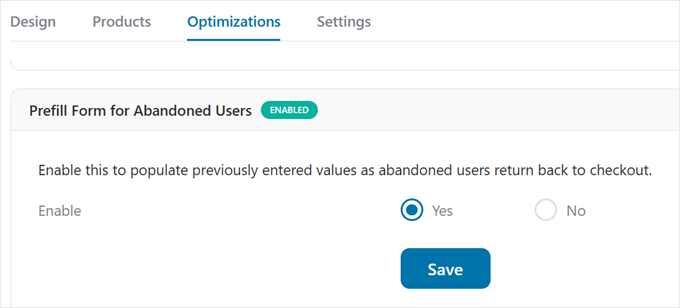
もう1つの便利な機能は、「放棄されたユーザーのためにフォームを事前入力する」設定です。
この機能は、ユーザーが放棄されたカートのメールを受信した後にチェックアウトに戻ったときに、以前に入力した値を自動的に入力します。これにより、購入を完了しやすくなります。
「有効化」オプションで「はい」をクリックし、「保存」をクリックするだけです。
「設定」タブに切り替えると、トラッキングスクリプトのようなカスタムコードを追加できます。
WooCommerceのコンバージョンを追跡している場合は、ここにスクリプトを追加したい場合があります。詳細については、WooCommerceコンバージョン追跡のガイドをお読みください。
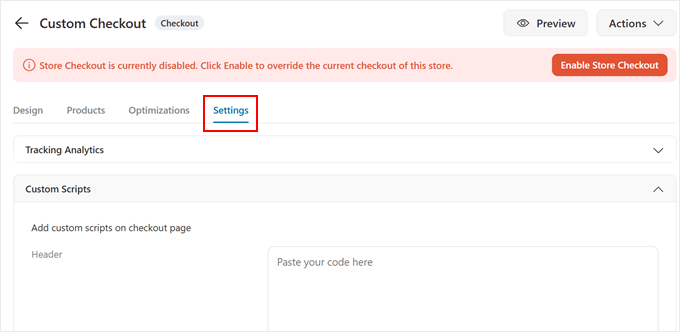
すべてのカスタマイズに満足したら、「ストアチェックアウトを有効にする」をクリックするだけです。
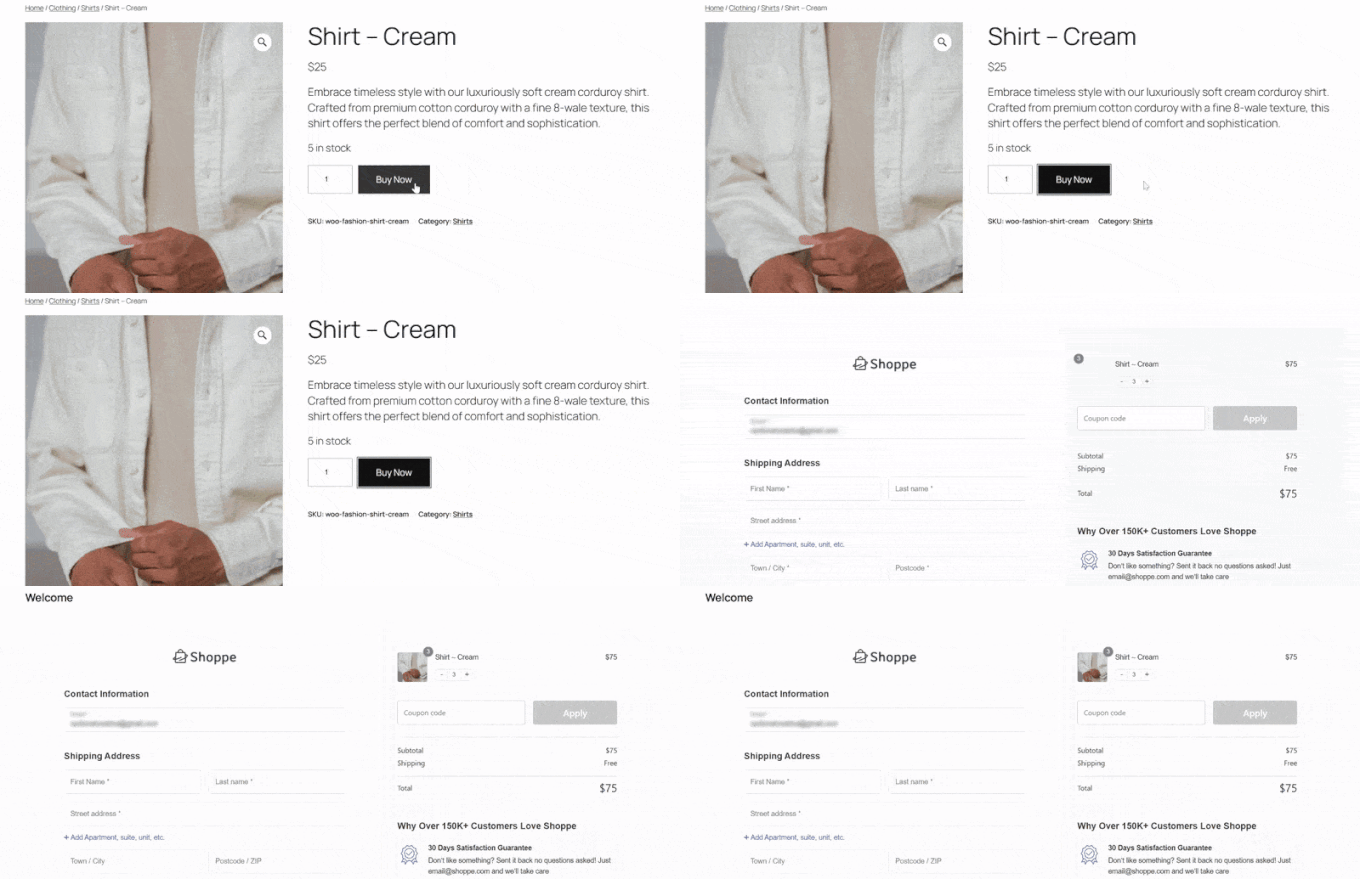
これで完了です!これで、ユーザーが商品ページの「今すぐ購入」ボタンをクリックすると、最適化されたチェックアウトページに直接移動します。
専門家のアドバイス: FunnelKitでは、購入後のWooCommerceのサンキューページもカスタマイズできます。
クロスセルの機会を増やし、顧客維持率を向上させたい場合は、カスタムWooCommerceサンキューページを簡単に作成する方法に関するガイドをお読みください。
オプション 2: ダイレクトチェックアウトプラグインを使用する (無料の方法)
シンプルで「設定したら忘れる」ようなソリューションが必要な場合は、QuadLayersの無料Direct Checkout For WooCommerceプラグインの使用をお勧めします。FunnelKitよりもカスタマイズオプションは少ないですが、買い物客を直接チェックアウトに送るのに最適な方法です。
まず、プラグインをインストールして有効化する必要があります。ヘルプが必要な場合は、WordPressプラグインのインストール方法のガイドを確認してください。
次に、WooCommerce » Direct Checkoutに移動します。WooCommerceの設定ページに新しいダイレクトチェックアウトタブが表示され、一般セクションから始まります。
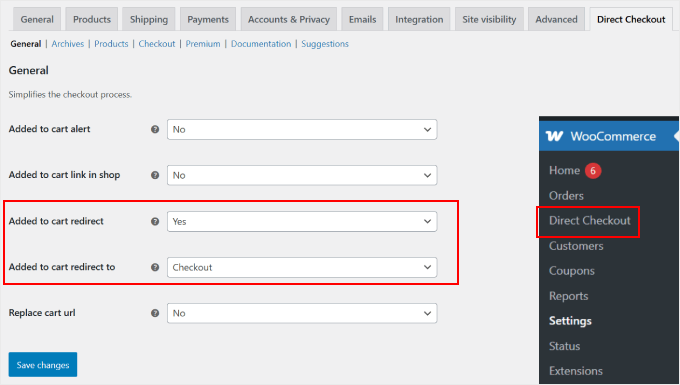
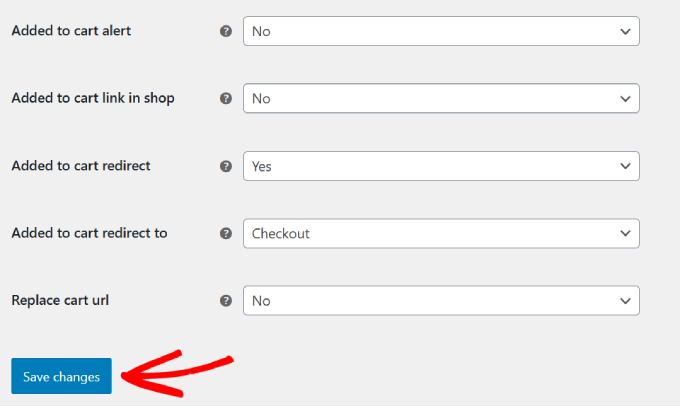
ここで、「カートに追加した後のリダイレクト」を「はい」に設定していることを確認してください。
その後、「カートに追加した後のリダイレクト先」設定で、ドロップダウンメニューから「チェックアウト」を選択します。これにより、顧客はカートに追加ボタンをクリックするとすぐにチェックアウトページにリダイレクトされます。
いくつかのオプション設定もあります。1つは「カート追加アラート」設定です。
お客様が商品をカートに追加すると、「[商品名]がカートに追加されました」というメッセージと、カートを表示するためのリンクが表示されます。この設定を「はい」にすると、そのリンクはお客様をカートページではなくチェックアウトページに直接誘導します。
変更できるもう1つのオプション設定は、「ショップでのカート追加リンク」です。これを「はい」に設定すると、ストア内の「カートを見る」リンクをクリックした顧客は、ショッピングカートではなく直接チェックアウトに移動します。
これらのオプション設定は、有効にする前に両方を慎重にテストすることをお勧めします。チェックアウトを高速化できますが、一部の顧客は最初にカートを確認することを好み、別の場所に移動させられると不快に感じる可能性があります。
最後に、「カートURLを置き換える」設定は、基本的なカートページのリダイレクト機能には不可欠ではないため、「いいえ」のままにしておくことをお勧めします。
これらの設定が完了したら、「変更を保存」ボタンをクリックすることを忘れないでください。
それでは、「アーカイブ」タブに切り替えましょう。
ここでは、WooCommerceストアのショップページでカートに追加ボタンの外観をカスタマイズできます。
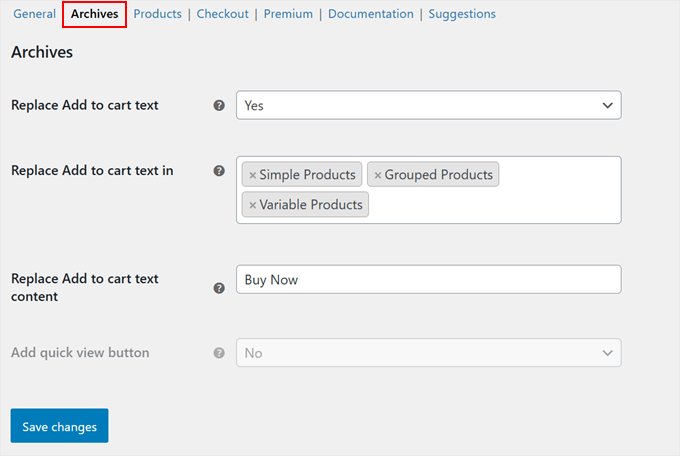
カートボタンを置き換えるには、「カートに追加」テキストを置き換える設定を「はい」に設定する必要があります。
次に、カートに追加」テキストを置き換えたいWooCommerce商品の種類(通常商品、グループ商品、バリエーション商品、バーチャル商品、ダウンロード可能商品など)を選択できます。
これらは製品タイプのWooCommerceのデフォルト設定ですが、特定のWooCommerceプラグインをインストールしている場合は、さらに多くの設定がある場合があります。
その後、カートに追加ボタンのテキストを、「今すぐ購入」や「即時購入」のような、より行動を促すものにカスタマイズできます。
完了したら、「変更を保存」をクリックします。
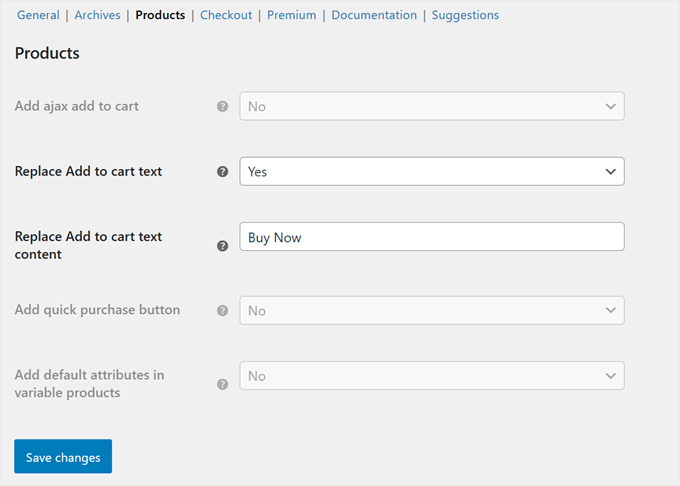
次に、「製品」タブに移動します。このセクションは前のセクションに似ていますが、カートページとリダイレクト設定が個々の製品ページでどのように機能するかを制御します。
「カートに追加」ボタンのテキストを置き換える」を「はい」に設定し、適切なフィールドでボタンのテキストをカスタマイズできます。
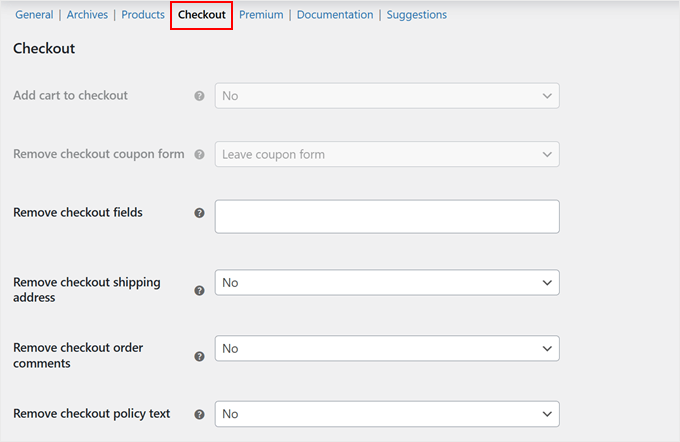
次のステップはオプションですが、「チェックアウト」タブに移動できます。ここで、特定のチェックアウトフィールドを削除して、WooCommerceのチェックアウトページエクスペリエンスを最適化できます。
たとえば、デジタル製品のみを販売している場合はチェックアウトの配送先住所フィールドを削除したり、チェックアウトポリシーテキストを非表示にしたり、必要に応じてさらに多くの設定を行うことができます。
これで完了です!これで、顧客としてWooCommerceストアにアクセスして、ダイレクトチェックアウトがどのように機能するかをテストできます。
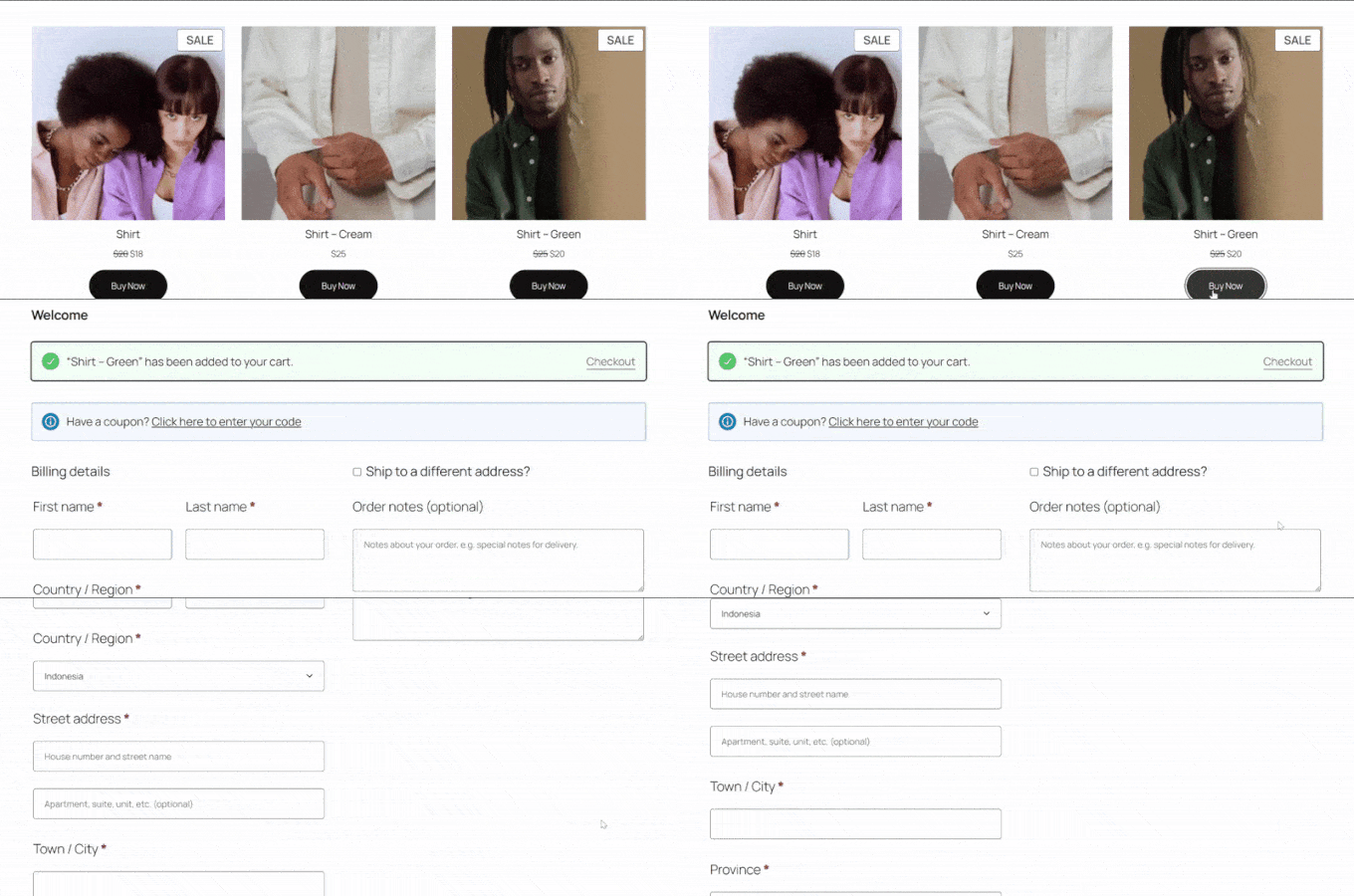
顧客がカートに追加ボタンをクリックすると、ショッピングカートを完全にスキップして直接チェックアウトに進みます。
WooCommerceカートをスキップするためのベストプラクティス
WooCommerceでダイレクトチェックアウトを設定するのは簡単ですが、ストアで効果的に機能するようにするための重要な考慮事項がいくつかあります。
- 支払い方法 – カートページをスキップした場合、すべての支払いゲートウェイがスムーズに機能するわけではありません。直接チェックアウトをサポートするオプションを選択するには、WordPress向けの最高のWooCommerce支払いゲートウェイのガイドを確認してください。
- ユーザーエクスペリエンス – カートページを削除する場合は、これが顧客のショッピング行動にどのように影響するかを追跡するようにしてください。フィードバックを収集するために、顧客追跡を有効にすることや購入後アンケートを設定することを検討してください。
- パフォーマンスへの影響 – WooCommerceのカートページをスキップするとチェックアウトプロセスが高速化されますが、スムーズなショッピング体験を確保するために、オンラインストアを高速化する必要があります。
- セキュリティ – 高速なチェックアウトがセキュリティを損なうべきではありません。悪意のあるアクティビティからストアを保護するために、WooCommerceでの不正注文や偽注文を防ぐ方法を学ぶことは良いことです。
- キャッシュをクリアする – 直接チェックアウトを設定した後、ウェブサイトのキャッシュとブラウザのキャッシュをクリアしてください。これにより、変更がライブになり、すべての顧客に表示されるようになります。
カートページをスキップしてチェックアウトにリダイレクトすることに関するよくある質問
カートページを削除してチェックアウトにリダイレクトする前に、読者がよく尋ねる質問をいくつかご紹介します。
カートページをスキップするとSEOに悪影響がありますか?
いいえ、カートページ自体をスキップしても、SEO に直接的な悪影響はありません。検索エンジンは、サイトの速度、モバイルフレンドリーさ、コンテンツの質といった要素をより重視します。より速く、より合理化されたチェックアウトは、ユーザーエクスペリエンスを向上させることができ、これは SEO にとってポジティブなシグナルです。
カートページをスキップした場合でも、クーポンコードを提供できますか?
はい、絶対に可能です。標準のWooCommerceチェックアウトページには、クーポンコード用のフィールドが含まれています。
特定の商品のみカートページをスキップすることは可能ですか?
はい、FunnelKit の CartHopper アドオンを使用すると、特定の製品やカテゴリをカートスキップ機能から除外する特定のルールを作成できます。これは、単一購入品と顧客がグループで購入することが多い製品の両方を販売している場合に最適です。
標準のカートとチェックアウトプロセスに簡単に戻ることはできますか?
はい、いつでも設定を元に戻すことができます。どちらのプラグインでも、設定に入ってカートスキップ機能を無効にするだけで済みます。オンラインストアはすぐに、個別のカートページを持つ標準のWooCommerceフローに戻ります。
このガイドで、WooCommerceのカートページをスキップしてチェックアウトにリダイレクトする方法を学んでいただけたことを願っています。また、「WooCommerceで一緒に購入されやすい商品を表示する方法」や、売上を伸ばすための「おすすめのWooCommerce自動化ツール」に関するガイドもぜひご覧ください。
この記事が気に入った場合は、WordPressのビデオチュートリアルのために、YouTubeチャンネルを購読してください。また、TwitterやFacebookでも私たちを見つけることができます。




質問や提案はありますか?コメントを残して、議論を開始してください。