


クライアントや読者がWordPressのeコマースストアを構築するのを支援してきた経験から、スマートな製品レコメンデーションがいかに価値があるかがわかりました。
最も優れたストアでは、顧客が検索だけでは見つけられない商品を簡単に見つけられるようにするためにこれらを使用しています。多くのWooCommerceショップでは、売上を伸ばすために類似商品、アップグレード版、または一緒に購入されることが多い商品を推奨しています。
このアプローチは、顧客を本当に助けながら収益を向上させるため、効果があります。適切に行われた場合、おすすめは押し付けがましいのではなく、役立つものとして感じられます。
良いニュースは、効果的な商品レコメンデーションをWordPressサイトに追加するのは、予想よりも簡単だということです。
多くのオプションをテストした後、あらゆる規模のビジネスに真の効果をもたらす7つの簡単な方法をまとめました。
💡クイックアンサー:商品レコメンデーションを表示する7つの方法
商品レコメンデーションを表示する最善の方法は、ストアのニーズに合ったWordPressプラグインを使用することです。ここでは、当社がテストした最も効果的な方法をいくつかご紹介します。
- 商品ページで: WooCommerceの組み込みアップセル機能、またはMerchantのようなプラグインを使用して、商品ページに直接おすすめを表示します。
- カートページで:WooCommerceのデフォルトのクロスセル機能を使用して、カートページに補完的な商品を追加します。
- スライディングカートで: FunnelKit Cartのようなプラグインを使用して、スライドアウトカートにおすすめを表示します。
- 注文時の追加商品として: FunnelKit Builderで、チェックアウトページで直前の取引に追加する商品を提案します。
- 購入後のメールで: FunnelKit Automationsを使用して、関連商品を添付した自動フォローアップメールを送信します。
- ポップアップで: OptinMonsterのようなツールで、ターゲットを絞った提案をポップアップで表示します。
- デジタルダウンロードの場合: デジタル商品を販売している場合は、Easy Digital Downloadsのクロスセルおよびアップセルアドオンを使用します。
WordPressで商品レコメンデーションを表示する理由
オンラインストアをお持ちの場合、カートまたはチェックアウトページに商品のおすすめを表示すると、サイトの平均注文額を増やすことができます。
関連性の高い商品を提案することで、顧客が興味を持つ可能性のあるアイテムを発見するのに役立ち、より満足のいくショッピング体験につながります。
たとえば、お客様がアパレルストアで帽子を購入した場合、サングラスをおすすめできます。これらの商品はどちらも太陽から保護し、一緒に購入されることが多いからです。
これらのレコメンデーションは、スライドインカート、注文時の追加商品、アップセル、またはクロスセル商品として表示できます。購入後にユーザーに自動メールを送信して売上を伸ばすことも可能です。
それでは、WordPress で商品のおすすめを簡単に表示する方法を見てみましょう。
このチュートリアルでは、複数の方法を使用しますので、以下のリンクからお好みの方法にジャンプしてください。
メソッド 1: 商品ページで商品レコメンデーションを表示する
商品ページに関連性の高いレコメンデーションを表示したい場合は、この方法が最適です。
デフォルトでは、WooCommerceは組み込みのアップセル機能でこれを可能にします。
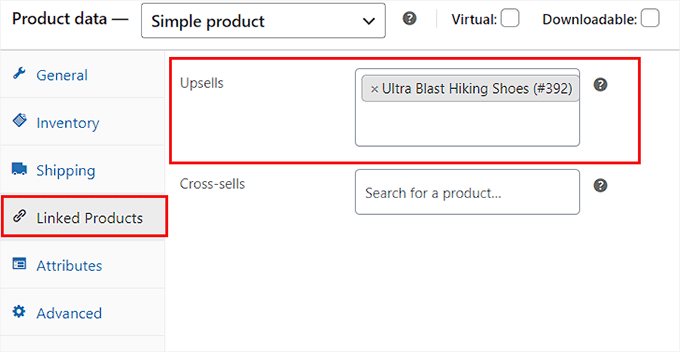
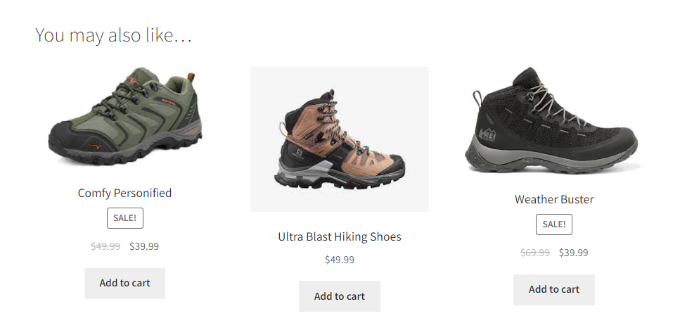
顧客が閲覧している商品のプレミアムバージョンを推奨するために使用できます。これらの厳選された商品は、商品ページに表示され、多くの場合「こちらも興味があるかもしれません…」というタイトルのセクションに表示されます。
詳細については、WooCommerceで商品をアップセルする方法のチュートリアルをご覧ください。
より柔軟なレコメンデーションのためにマーチャントプラグインを使用する
ただし、おすすめの表示場所と方法をより細かく制御したい場合は、aThemes製のMerchantプラグインの使用をお勧めします。
この機能は補完商品機能を提供しており、関連するレコメンデーションを商品ページだけでなく、カートやチェックアウト時にも表示する柔軟性があります。
これは最高のアップセルおよびクロスセルプラグインの1つであり、商品のプレミアムバージョン(WooCommerceのアップセルなど)を提案したり、顧客が見ている商品とよく合うアイテムを表示したりするためにも使用できます。
開始するには、Merchantプラグインをインストールして有効化します。詳細については、WordPressプラグインのインストール方法のチュートリアルをご覧ください。
注意: Merchantには無料プランがありますが、補完製品モジュールにアクセスするにはプロバージョンが必要です。
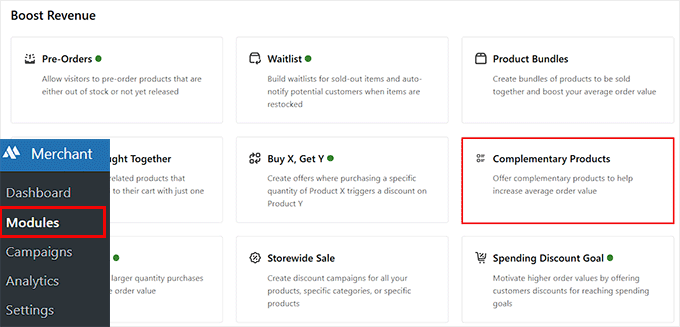
有効化したら、マーチャント » モジュールページにアクセスし、「補完製品」セクションをクリックします。
新しい画面で、「有効化」ボタンをクリックしてモジュールをアクティブにします。
次に、キャンペーンを作成する必要があります。これは、サイトの補完商品セクションを強化するものです。
各キャンペーンは1つの補完商品セクションに紐づいているため、異なる商品に対して異なるレコメンデーションを表示したい場合は、それぞれ個別のキャンペーンを作成する必要があることに注意してください。
まず、キャンペーンステータスをドロップダウンから「アクティブ」に設定し、キャンペーンに明確な名前を付けて、後で簡単に見つけられるようにします。
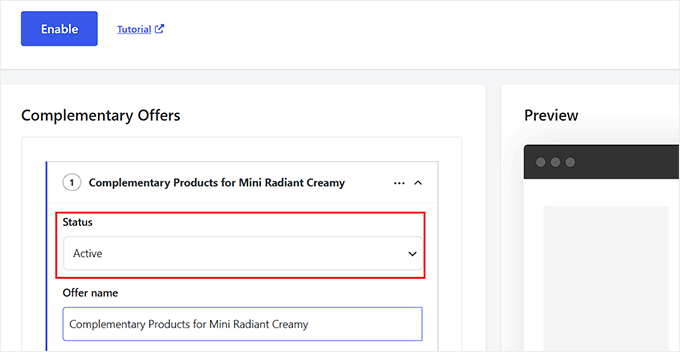
次に、トリガーを設定します。
- すべての商品を選択した場合、補完商品セクションはすべての商品ページに表示されます。
- 特定の製品(または製品グループ)に関する具体的な推奨事項が必要な場合は、トリガーとして「特定の製品」を選択します。次に、このキャンペーンを適用したい製品を検索して選択します。これらは、補足セクションが表示されるページです。
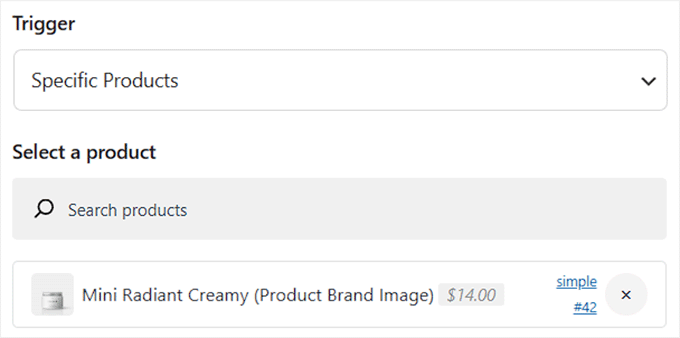
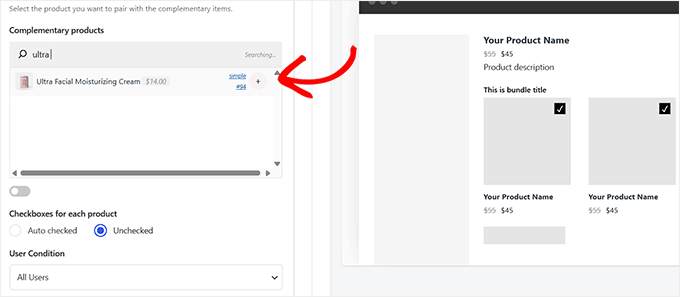
次に、補完商品エリアまでスクロールし、推奨したい商品を探します。
これらは、セクションを作成している主要製品と組み合わせて使用できるアクセサリー、関連ツール、またはその他のあらゆるものになる可能性があります。
すべての設定が完了すると、画面の右側にライブプレビューが表示され、補完的な商品セクションがサイトにどのように表示されるかが正確にわかります。
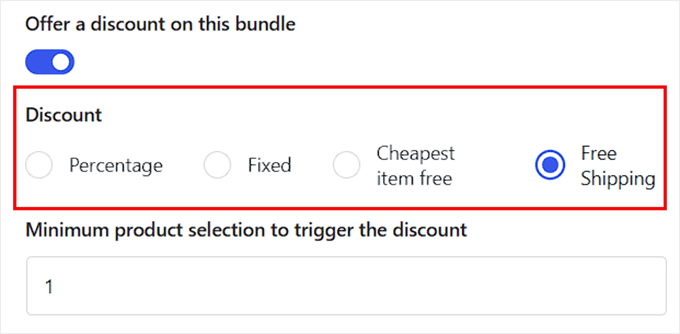
ショッパーにちょっとした追加のプッシュをしたい場合は、「このバンドルに割引を提供する」スイッチをオンにすることをお勧めします。
これにより追加設定が開かれ、補完的な商品をカートに追加したときに提供したい割引の種類を選択できます。オプションは次のとおりです。
- パーセントオフ
- 固定金額オフ
- 最安値の商品を無料に
- 送料無料
割引を解除するために、顧客が補完リストから選択する必要がある最小商品数を設定することもできます。
例えば、1に設定した場合、顧客が推奨アイテムを少なくとも1つ選択している限り、そのディールが適用されますが、必要に応じて数値を増やすことができます。
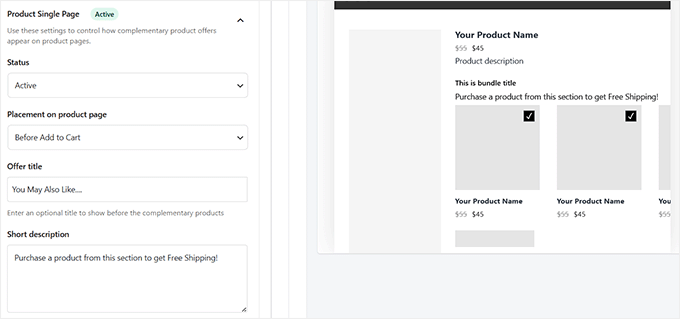
その後、下にスクロールして「製品単一ページ」セクションを展開します。ステータスを「アクティブ」に設定し、補完セクションを表示したい場所を選択します。カートに追加ボタンの前、製品概要の後、または製品タブの後に表示することを選択できます。
オプションのタイトルと短い説明を追加することもできます。これは、推奨リストから購入した場合に割引または送料無料を受け取れることを顧客に知らせるのに最適な場所です。
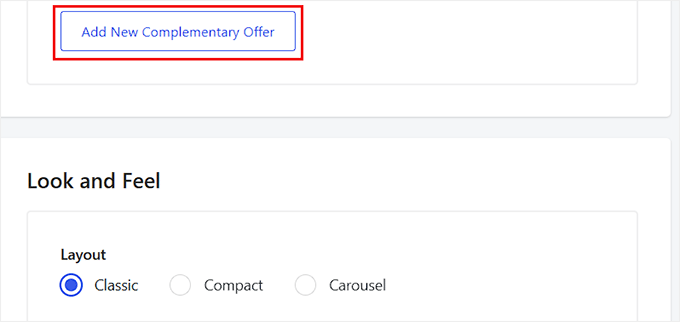
次に、下にスクロールして「新しい補完オファーを追加」ボタンをクリックして新しいキャンペーンを開始し、プロセスを繰り返します。
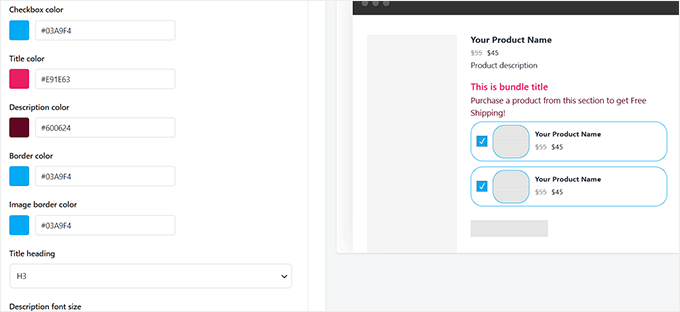
最後に、「見た目」セクションに移動して、補完商品の外観をカスタマイズします。
レイアウト、チェックボックスのスタイルを選択し、チェックボックスの色、タイトルと説明の色、フォントサイズ、角の半径などを変更できます。
ブランドに完全に一致することに注意してください。
すべてに満足したら、上部にある「保存」ボタンをクリックします。
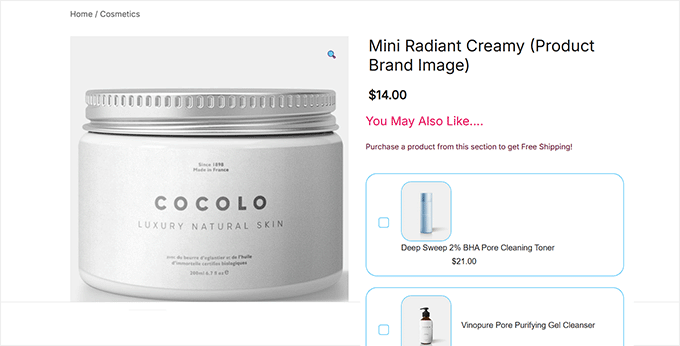
これで、商品ページにアクセスすれば、美しくデザインされた補完商品セクションが実際に動作しているのを確認できます
方法 2: カートページに商品レコメンデーションを表示する
顧客がチェックアウトに進もうとしているときに、カートページに商品のおすすめを表示したい場合は、この方法を使用します。
WooCommerceは、プラグインを使用せずに、関連性の高い補完的な商品を表示できるデフォルトのクロスセルオプションを提供します。
まず、WooCommerce エディターでお好みの製品を開き、「製品データ」セクションまでスクロールダウンします。
ここで、「リンク済み商品」タブに切り替えます。ここで、「クロスセル」セクションにカートページに表示する関連商品を追加できます。
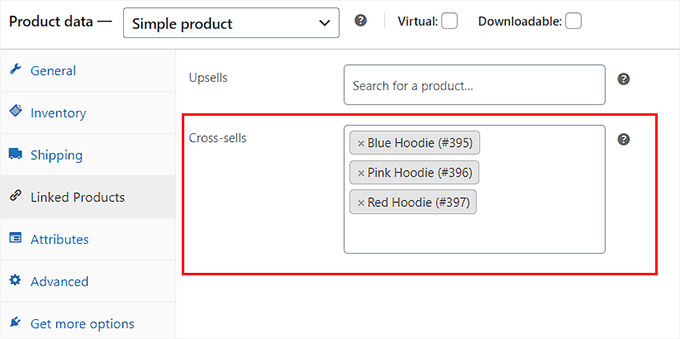
完了したら、上部にある「Publish」または「Update」ボタンをクリックして設定を保存します。
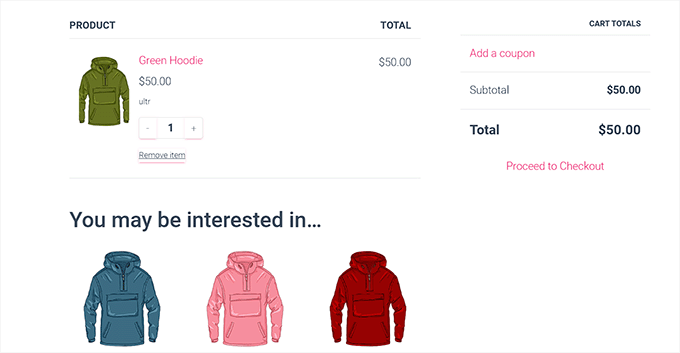
次に、ストアにアクセスして商品をカートに追加し、カートページに移動します。ここで、製品のおすすめが「興味があるかもしれません…」セクションに表示されていることに気づくでしょう。
方法3:スライディングカートとして商品のおすすめを表示する
スライディングカートに商品をおすすめ表示したい場合は、この方法を使用できます。
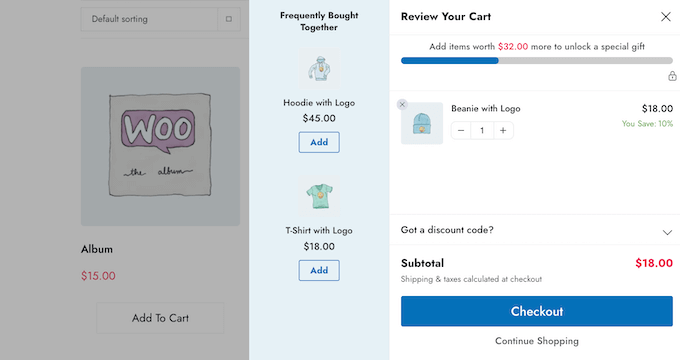
FunnelKitは人気のWooCommerceプラグインで、ストアにスライディングカートを追加したり、このカート内におすすめを表示してユーザーの購入を促進したりできます。
テストしたところ、非常に使いやすくスケーラブルであることがわかりました。
まず、Sliding WooCommerce Cart by FunnelKitプラグインをインストールして有効化する必要があります。詳細については、WordPressプラグインのインストール方法のチュートリアルをご覧ください。
有効化したら、**FunnelKit » Cart**ページに移動し、「カートを有効にする」スイッチを「オン」に切り替えます。
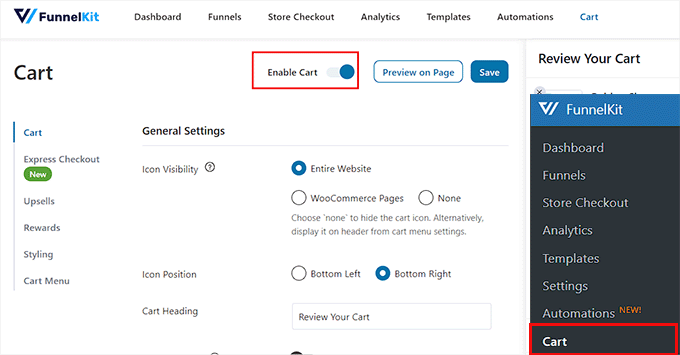
その後、以下のセクションからスライディングカートの表示設定、アイコンの位置、クーポンフィールド、概要、チェックアウト設定を選択できます。これに関する詳細については、WooCommerceにスライディングカートを簡単に追加する方法のチュートリアルをご覧ください。
満足したら、左側の「アップセル」列に切り替え、「カートアップセルを有効にする」スイッチを「オン」に切り替える必要があります。
注意: アップセル機能を有効にするには、プラグインのプロバージョンが必要になることに注意してください。

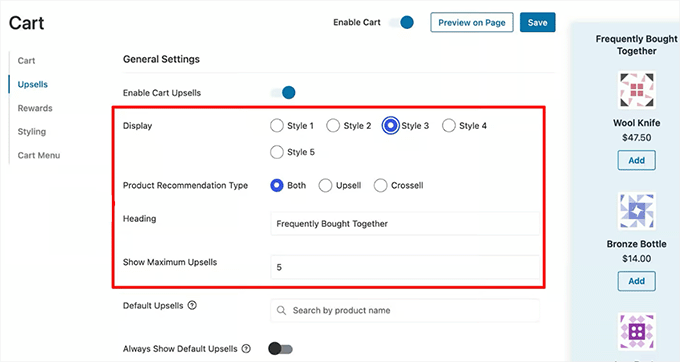
これにより、商品レコメンデーションの表示レイアウトを構成できる新しい設定がページに表示されます。画面の右隅で各レイアウトスタイルのプレビューを確認できます。
その後、クロスセルまたはアップセル商品をレコメンデーションとして表示するかどうかを選択する必要があります。「両方」オプションを選択することもできます。
次に、商品のおすすめの上部に表示される見出しを追加し、表示されるおすすめの数を指定できます。
これが完了したら、「アップセルとクロスセル」セクションまでスクロールして、オンラインストアのすべての商品のリストを表示します。
ここから、商品のタブを展開し、「アップセルを追加」または「クロスセルを追加」ボタンをクリックしてレコメンデーションを追加します。
アップセル商品は、顧客がカートに追加した商品のプレミアムバージョンに似ており、クロスセル商品は、ユーザーが購入している商品に関連する商品であることを覚えておいてください。

いずれかのボタンをクリックすると、画面にポップアップが表示され、そこからおすすめに表示したい商品を検索して追加できます。
オンラインストアのすべての商品に対して、同じプロセスをたどることができます。

完了したら、上部にある「保存」ボタンをクリックして設定を保存します。
これで、WooCommerceにアクセスして、商品レコメンド付きのスライディングカートを表示できます。
方法 4: 商品レコメンデーションを注文バンプとして表示
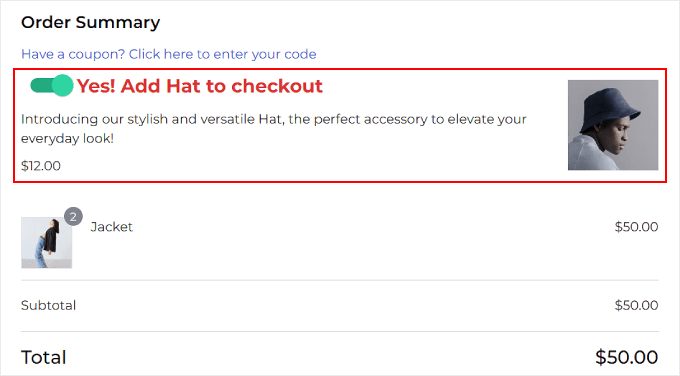
この方法を使用して、チェックアウトページで使用されるテクニックであるオーダーバンプとして関連性の高い商品レコメンデーションを表示し、顧客に低価格で関連性の高い商品を表示します。
これにより、チェックアウトプロセスを完了する直前に購入を促すことができます。
注文のバンプを作成するには、Funnelkit Builderをインストールして有効にする必要があります。詳細については、WordPressプラグインのインストール方法に関するステップバイステップガイドを参照してください。
テストしたところ、驚くほど強力で初心者にも使いやすいことがわかりました。詳細については、FunnelKit Builderのレビューをご覧ください。
注意:FunnelKit Builderには無料プランがありますが、注文のバンプ機能を利用するにはプロバージョンが必要です。
有効化したら、管理サイドバーから FunnelKit » Settings ページにアクセスし、左側の列の「License」タブに切り替えます。
次に、ライセンスキーを入力し、「アクティベート」および「変更を保存」ボタンをクリックして設定を保存します。この情報は FunnelKit ウェブサイトのアカウントから取得できます。

次に、FunnelKitを使用してWooCommerceストアにチェックアウトページを作成する必要があります。これに関する詳細については、WooCommerceのチェックアウトページをカスタマイズする方法に関するチュートリアルを参照してください。
それが完了したら、WordPressダッシュボードから FunnelKit » Store Checkout ページに移動し、「Add Order Bump」ボタンをクリックします。
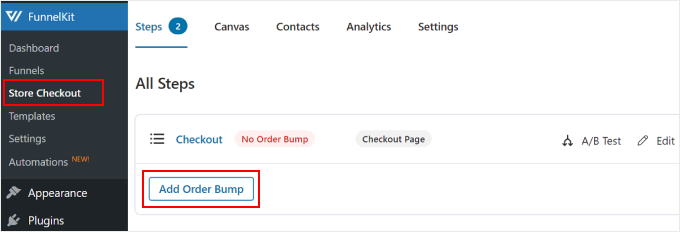
これにより、作成中の注文バンプの名前を追加し、「追加」ボタンをクリックする必要があるポップアップが開きます。
プラグインは、チェックアウトファネルにオーダーバンプを追加します。ここで、「Edit」ボタンをクリックしてプロセスを開始します。
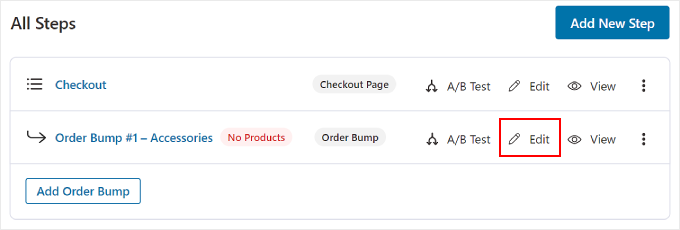
これにより新しい画面に移動し、ポップアップを開くために「Add Product」ボタンをクリックする必要があります。
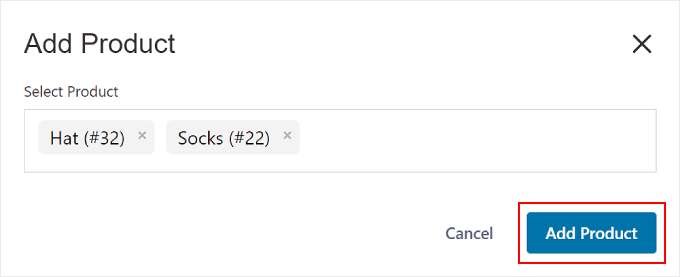
ここで、購入者の購入を補完すると思われる製品を入力して追加し、「製品を追加」ボタンをクリックします。
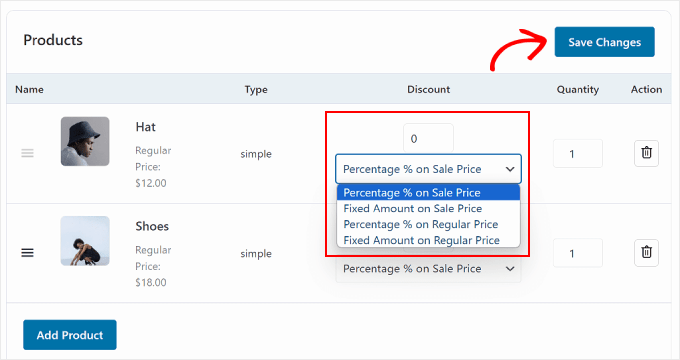
次に、ドロップダウンメニューから選択した商品に割引タイプを選択でき、さらに各商品に複数の数量を提供することもできます。
それが完了したら、「変更を保存」ボタンをクリックして設定を保存してください。
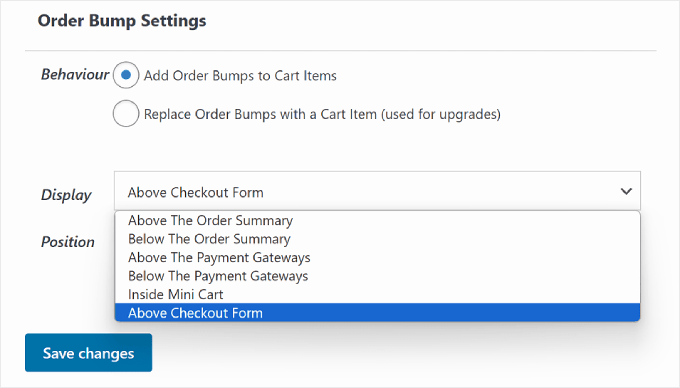
次に、「注文バンプ設定」セクションまでスクロールし、チェックアウト中の注文バンプの動作と表示位置を選択できます。
例えば、バンプの動作として「カートアイテムに注文バンプを追加」オプションを選択した場合、顧客は追加購入としてこれらの商品を提案されます。
ただし、「注文追加商品をカートアイテムに置き換える(アップグレード用)」を選択すると、顧客はより高機能なバージョンの製品にアップグレードして購入を置き換えるオプションを得ることができます。
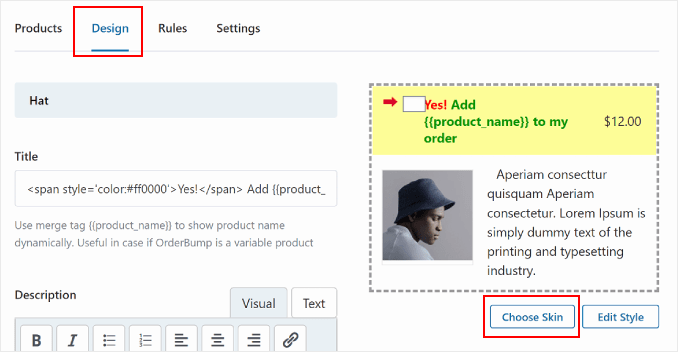
その後、上部から「デザイン」タブに切り替えます。ここで、注文時の追加オファーが顧客にどのように表示されるかを構成できます。
タイトルと説明を追加したり、テキストの色、背景色、トグルカラー、境界線、フォントサイズ、価格表示、ボックスのパディングと幅を変更したりできます。満足したら、「保存」ボタンをクリックして設定を保存してください。
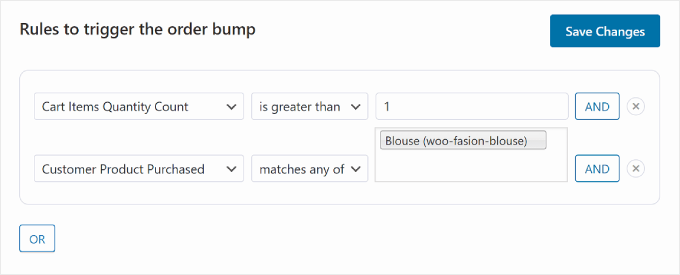
次に、「ルール」タブに切り替える時間です。ここで「ルールを追加」ボタンをクリックする必要があります。
これにより、特定の商品に対して注文時の追加購入(オーダーバンプ)を表示するための新しい設定画面が表示されます。ルールは、カート、顧客、地理、または日時を基準にすることができます。
例えば、特定の商品に対してチェックアウト時に注文時の追加購入(Order Bump)を表示したい場合は、右側のドロップダウンメニューから「購入済み顧客の商品」オプションを選択する必要があります。
その後、右側のテキストフィールドに商品名を追加し、「変更を保存」ボタンをクリックして設定を保存します。
次に、WooCommerceにアクセスして、特定の商品がチェックアウトページに表示されている注文時の追加購入(Order Bump)を確認してください。
注文のバンプのトリガー条件について詳しく知りたい場合は、WooCommerceで注文のバンプを作成する方法に関する初心者向けガイドを参照してください。
方法5:メールで購入後のレコメンデーションを提供する
購入後のレコメンデーションメールを顧客に送信したい場合は、この方法が最適です。これには、強力な自動化プラグインであるFunnelKit Automationsが必要です。
徹底的にテストした結果、市場で最高の自動化ソリューションであることがわかりました。詳細については、FunnelKit Automationsのレビューをご覧ください。
購入後しばらくしてからユーザーにおすすめメールを自動送信するワークフローを作成できます。
まず、FunnelKit Automationsプラグインをインストールして有効にする必要があります。手順については、WordPressプラグインのインストール方法に関するチュートリアルを参照してください。
注意:この方法で説明されている高度なワークフローを作成するには、FunnelKit Automationsの有料プランが必要です。
有効化したら、WordPressダッシュボードからFunnelKit Automations » Automationsページにアクセスし、「Automationを作成」ボタンをクリックします。
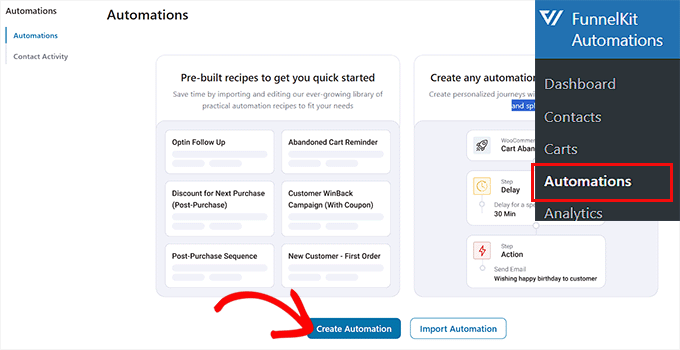
ここで「Add Automations」ページに移動すると、プラグインが提供する既製のテンプレートのリストが表示されます。
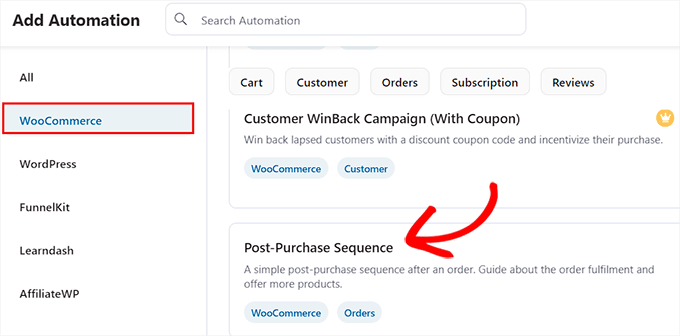
ここから「WooCommerce」タブに切り替え、「Post Purchase Sequence」テンプレートを選択します。
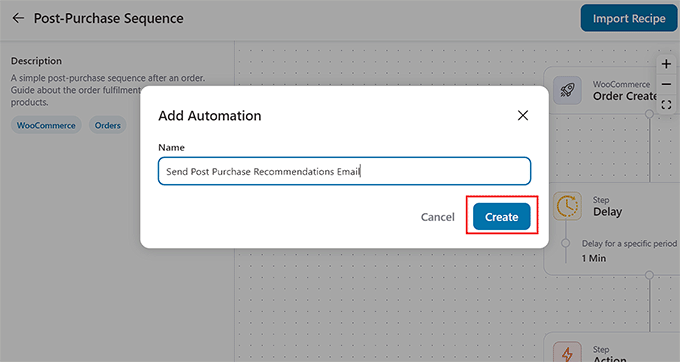
これを行うと、新しいタブで自動化されたワークフローのプレビューが開きます。そこから「レシピをインポート」ボタンをクリックする必要があります。
これにより、新しいプロンプトが開きます。ここで、作成しているワークフローの名前を追加し、「作成」ボタンをクリックします。
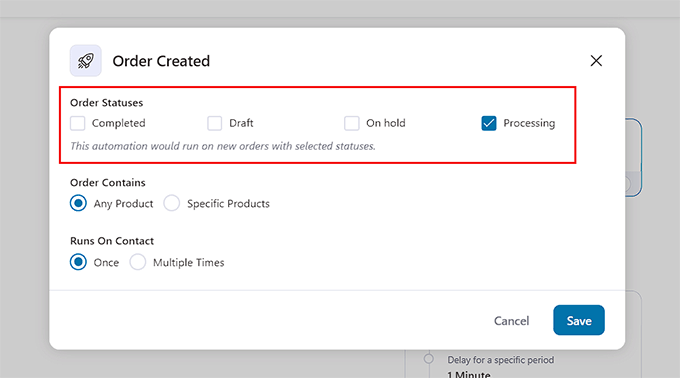
FunnelKit Automationエディターが画面に起動します。「注文作成済み」タブをクリックすることから始めることができます。これがワークフローを開始するトリガーです。
画面にポップアップが表示され、注文ステータスを選択する必要があります。たとえば、「処理中」オプションを選択した場合、ユーザーが注文を完了した後にメールが送信されます。
ただし、「完了」オプションを選択した場合、顧客は注文を自宅に受け取った後にメールを受け取ります。これらの設定を構成して、「保存」ボタンをクリックするだけです。
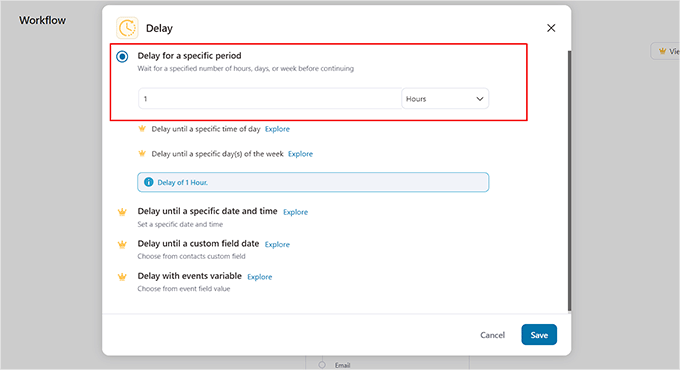
それが完了したら、「遅延」タブをクリックします。
これにより、購入後どのくらいの時間でユーザーにメールを送信するかを選択できるプロンプトが画面に表示されます。たとえば、ドロップダウンメニューから1時間を選択できます。
その後、「保存」ボタンをクリックして設定を保存します。
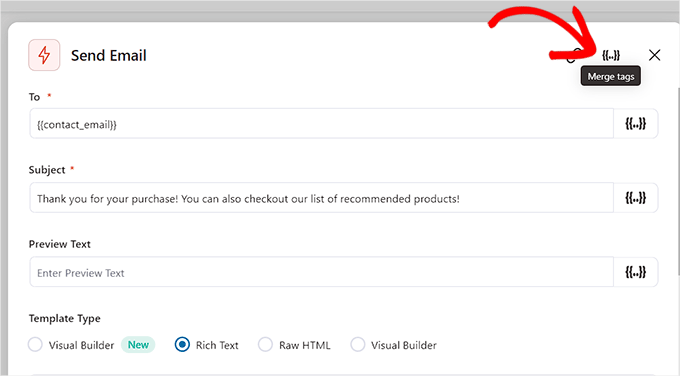
次に、エディターの「アクション」タブをクリックして、ポップアップで設定を開きます。ここで、メールの件名を設定することから始めることができます。
次に、上部にある「Merge Tags」オプションをクリックします。
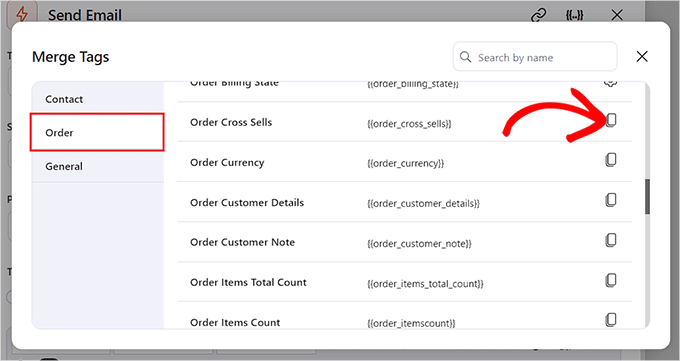
これを行うと、ポップアップが表示され、「注文」タブに切り替える必要があります。
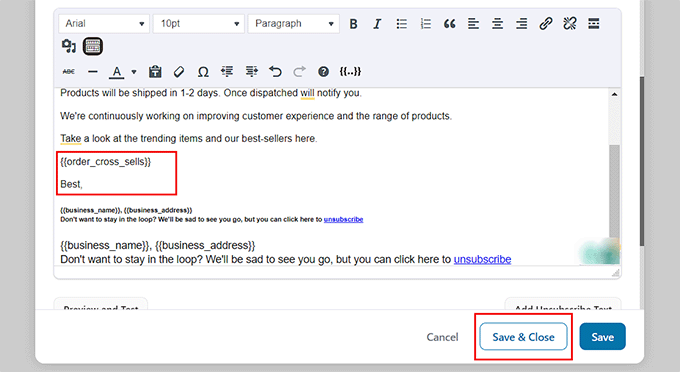
次に、「注文クロスセル」オプションまでスクロールし、隣のコピーボタンをクリックします。
プロンプトが自動的に閉じ、次に「アクション」ポップアップのテキストビルダーまで下にスクロールできます。
ここで、メールの内容を好みに合わせて変更し、クロスセルタグを追加できます。これにより、ユーザーは、購入した商品に対して WooCommerce または FunnelKit を使用して追加した関連商品のリストを確認できます。
完了したら、「保存して閉じる」ボタンをクリックするだけです。
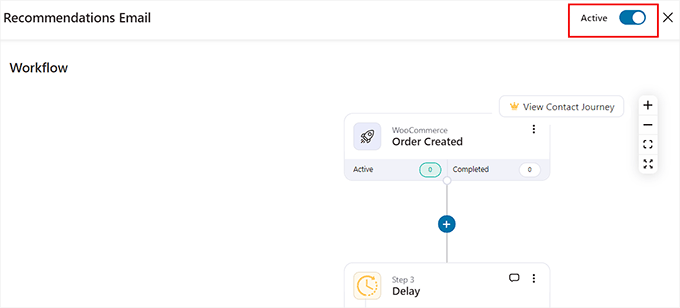
自動化されたワークフローを再度表示して、変更が必要かどうかを確認できます。
その後、上部にある「非アクティブ」スイッチを「アクティブ」に切り替えます。
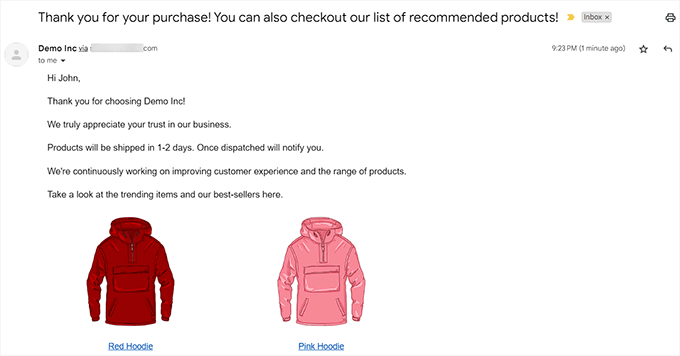
これで、顧客は購入のちょうど1時間後に商品レコメンデーションを含むメールを受け取ります。
メソッド 6: ポップアップで商品レコメンデーションを表示する
ポップアップで商品レコメンデーションを表示したい場合は、この方法が最適です。
これには、市場で最高のリードジェネレーションおよびコンバージョン最適化ツールであるOptinMonsterが必要です。既製のテンプレートとビジュアルエディターを使用して、ポップアップ、ゲーミフィケーションされたルーレット、バナー、フローティングバーを作成できます。
また、ユーザーがストアを離れようとしているときに製品ポップアップを表示できる、離脱インテントテクノロジーも備えています。
WPBeginnerでは、このツールを何度か使用してプロサービスやニュースレターを宣伝し、優れた結果を得ています。詳細については、OptinMonsterのレビューをご覧ください。
製品レコメンデーションポップアップを作成するには、OptinMonsterのウェブサイトでアカウントを作成する必要があります。
それが完了したら、WordPressダッシュボードを開き、無料のOptinMonsterプラグインをインストールします。これにより、ウェブサイトがツールに接続されます。
有効化すると、OptinMonster セットアップウィザードが開きます。ここで「既存のアカウントを接続」ボタンをクリックする必要があります。その後、画面の指示に従ってプロセスを完了できます。

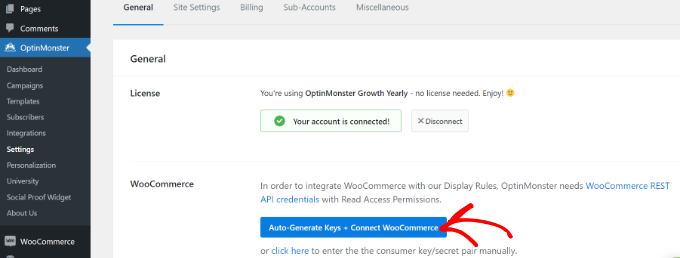
次に、OptinMonster » Settingsページにアクセスし、「Auto Generate Keys + Connect WooCommerce」ボタンをクリックします。
これを行わないと、OptinMonsterで作成されたキャンペーンがストアに表示されなくなります。
これが完了したら、WordPressダッシュボードから**OptinMonster » Templates**ページに移動し、キャンペーンタイプとして「Popup」を選択します。
次に、使用したいテンプレートの「テンプレートを使用」ボタンをクリックします。このチュートリアルでは、「商品レコメンデーション」テンプレートを使用しました。
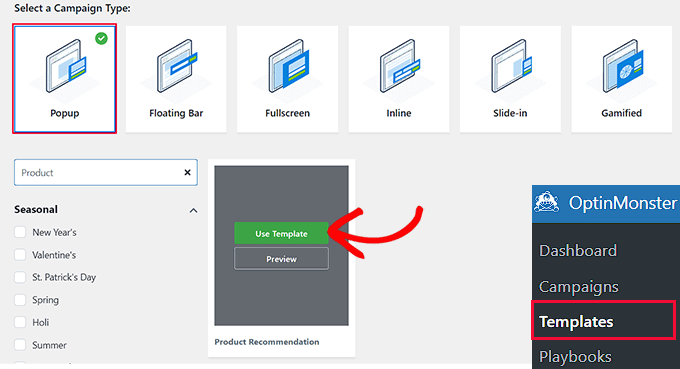
これにより、作成中のキャンペーンの名前を追加できるプロンプトが開きます。
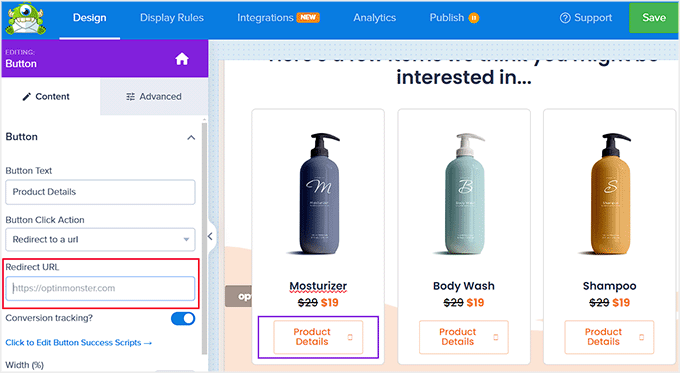
それが完了すると、OptinMonsterのドラッグアンドドロップビルダーが画面に表示されます。ここで、さまざまなブロックを使用して、製品の画像、詳細、CTAを追加できます。詳細については、売上を増やすためのWooCommerceポップアップの作成方法に関するチュートリアルを参照してください。
次に、ポップアッププレビューの「商品詳細」ボタンをクリックして、左側の列で設定を開きます。「リダイレクトURL」フィールドに、商品のページのURLを追加できます。
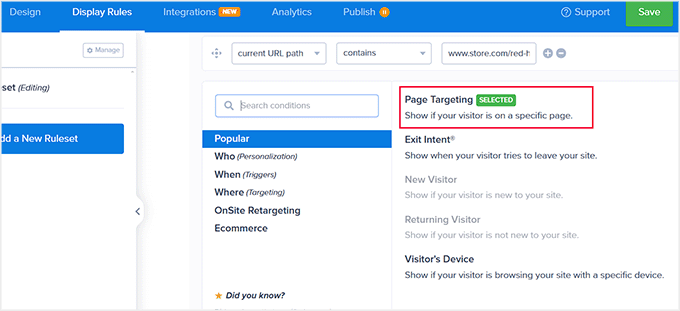
次に、上部から「表示ルール」タブに切り替えます。ここで、商品レコメンデーションポップアップの表示条件を設定します。
これを行うには、「Time on Page」ドロップダウンメニューを開き、「Page Targeting」オプションを選択します。
これにより、特定の商品のページでポップアップを表示し、その商品をクロスセルまたはアップセルできるようになります。
このオプションを選択したら、中央のドロップダウンメニューから「次のいずれかを含む」を選択し、特定の推奨ポップアップを表示したい商品ページのURLを追加します。
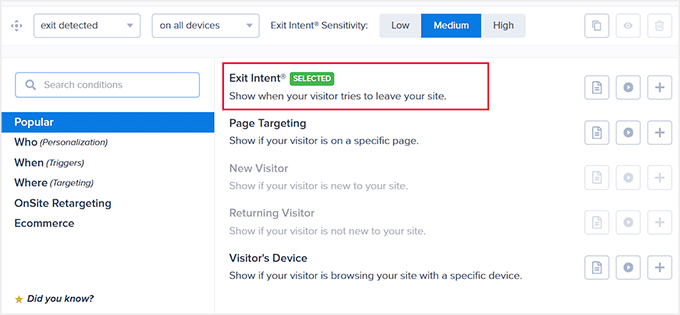
また、「離脱インテント」オプションを選択して、ユーザーがストアを離れようとしているときにポップアップを表示することもできます。
必要に応じて、機能の強度を変更して、より多くの顧客に表示することができます。
最後に、上部から「公開」タブに切り替えます。
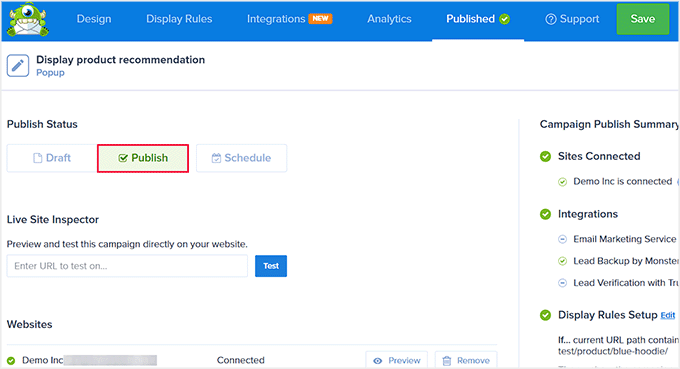
ここで「Publish」ボタンをクリックしてポップアップを公開します。次に、「Save」ボタンをクリックして設定を保存します。
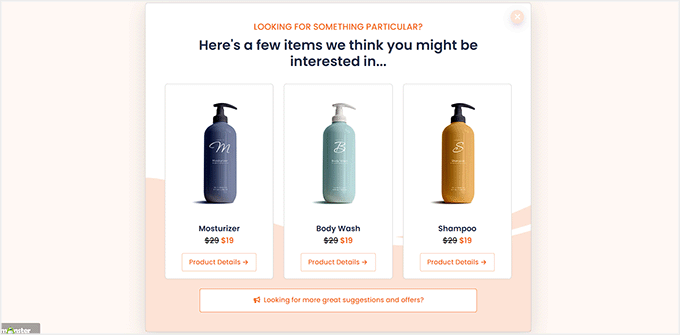
これでオンラインストアにアクセスして、商品レコメンデーションポップアップが機能していることを確認できます。
ポップアップの特定ページを選択した場合は、そのページに移動して結果を確認する必要があります。
方法7:Easy Digital Downloadsで商品レコメンデーションを表示する
オンラインストアでデジタルダウンロードを販売している場合、上記の方法は適さない場合があります。
その場合は、デジタル商品を販売するための最高のプラグインであるEasy Digital Downloadsを使用して、製品のレコメンデーションを表示できます。当社のパートナーブランドのいくつかは、これを使用してプラグインを販売しており、非常にスケーラブルであることがわかっています。詳細については、EDDのレビューをご覧ください。
まず、Easy Digital Downloadsをインストールして有効にする必要があります。詳細については、WordPressプラグインのインストール方法に関するガイドを参照してください。
注意:EDDには無料プランがありますが、クロスセルおよびアップセルアドオンのロックを解除するにはプロバージョンが必要です。
有効化したら、WordPress 管理サイドバーから Downloads » Settings ページにアクセスしてライセンスキーを入力します。EDD ウェブサイトのアカウントから情報を取得できます。
次に、「Activate」ボタンをクリックします。

それが完了したら、商品を販売するためにストアを設定する必要があります。手順については、WordPressでデジタルダウンロードを販売する方法に関する初心者向けガイドを参照してください。
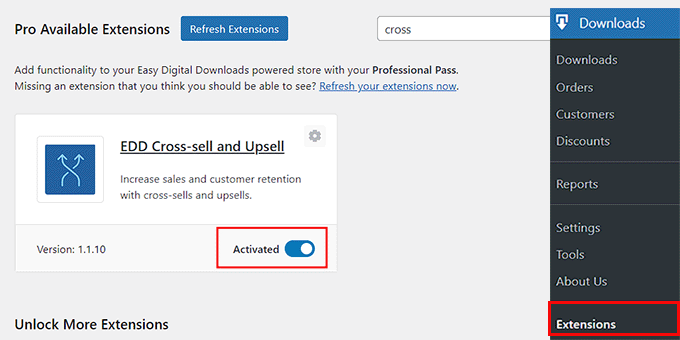
次に、Downloads » Extensionsページに移動し、「EDD Cross-sell and Upsell」アドオンを見つけて、その下の「インストール」ボタンをクリックします。
アドオンがインストールされると、自動的に次のようなアクティブ化されたトグルが表示されます。
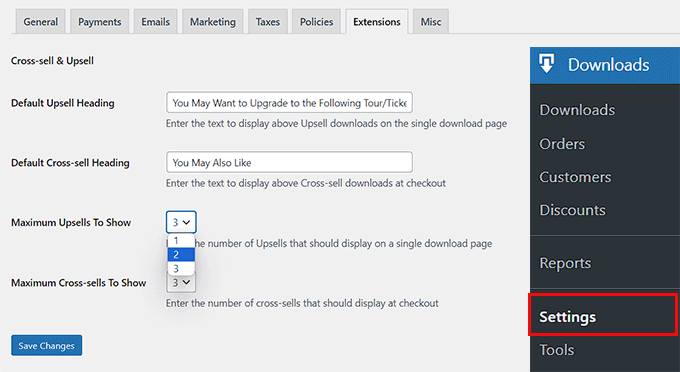
次に、Downloads » Settings ページにアクセスし、「Extensions」タブに切り替えます。
ここから、アップセルおよびクロスセル商品の見出しを構成できます。アップセル商品はユーザーが購入している商品のプレミアムバージョンに似ており、クロスセル商品は購入した商品に関連する商品であることを覚えておいてください。
ドロップダウンメニューから、お好みに合わせて見出しを追加したり、表示する商品のおすすめ数を調整したりできます。
その後、「変更を保存」ボタンをクリックするだけで設定が保存されます。
次に、商品レコメンデーションを追加したいデジタル商品を開きます。
ブロックエディターが表示されたら、「クロスセルとアップセル」セクションまでスクロールダウンするだけで、各セクションにカスタム見出しを追加できます。
見出しを追加しない場合、設定したデフォルトの見出しがページに追加されます。
次に、ドロップダウンメニューからアップセル商品レコメンデーションを選択します。クロスセル商品についても同様のプロセスに従うことができます。
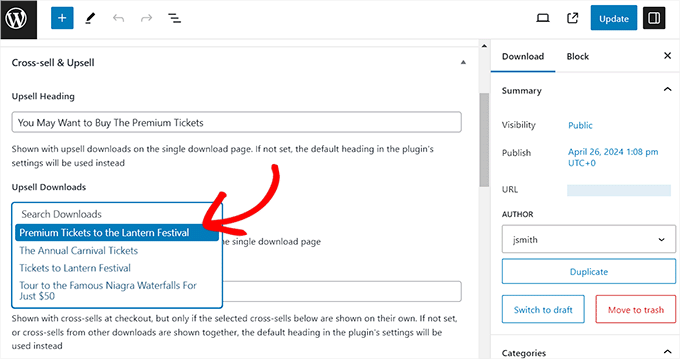
完了したら、「Update」または「Publish」ボタンをクリックして設定を保存します。
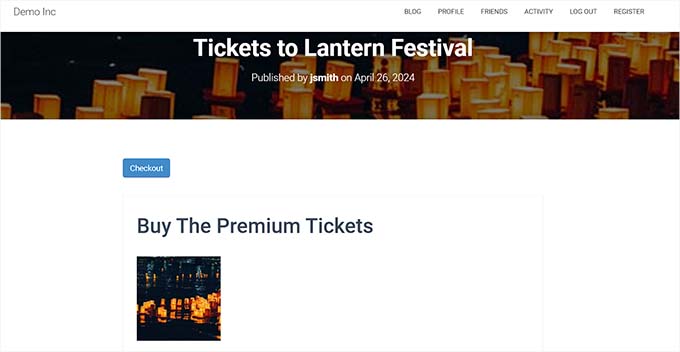
次に、ウェブサイトのフロントエンドで商品ページを開くと、アップセル商品が商品ページで推奨されていることがわかります。
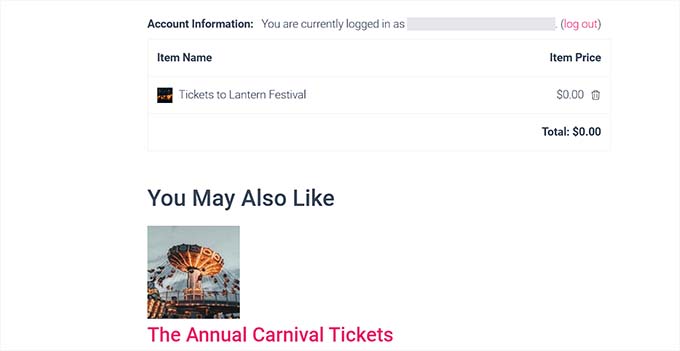
一方、クロスセル商品は、ユーザーがチェックアウトページにいるときに推奨されます。
こちらがデモウェブサイトでのクロスセル商品の表示例です。
ボーナス:WordPressでeコマーストラッキングを正しく設定する
商品レコメンデーションを追加したら、オンラインストアのトラッキングを設定して、売れ筋商品を特定し、どのキャンペーンが最も効果的かを確認し、人々がどのようにウェブサイトを見つけて利用しているかを理解する時期です。
これにより、顧客が購入する可能性のある製品の種類や、ストア内の他の製品を見つけるのに役立ちます。たとえば、日焼け止めを購入する人は誰でも帽子も購入していることに気づくかもしれません。
この情報を使用して、顧客に関連性の高い製品をおすすめし、コンバージョンを向上させることができます。
これを行うには、市場で最高のGoogleアナリティクスソリューションであるMonsterInsightsが必要です。

プラグインのアクティベーション後、ウェブサイトをGoogleアナリティクスに接続するだけです。詳細については、WordPressにGoogleアナリティクスをインストールする方法に関するチュートリアルを参照してください。
次に、WordPressダッシュボードからInsights » Addonsページに移動し、eCommerceアドオンをインストールします。
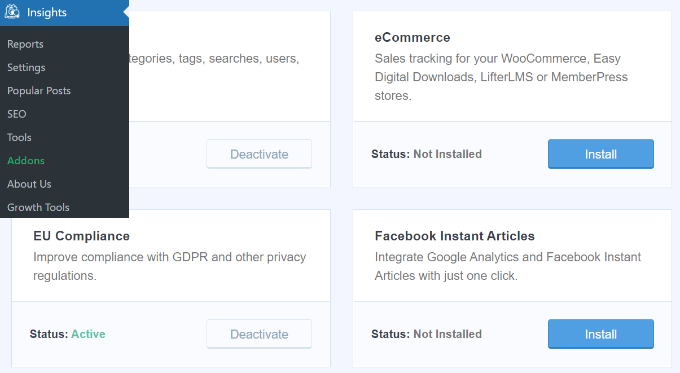
次に、インサイト » 設定ページにアクセスし、「eコマース」タブに切り替えます。ここで、「拡張eコマースを使用する」スイッチを「オン」に切り替える必要があります。
それが完了すると、MonsterInsightsは分析の記録を開始し、コンバージョン率、トランザクション、収益、平均注文額、およびトップ製品を含む必要なデータを見つけます。

詳細については、WordPressでeコマーストラッキングを適切に設定する方法に関するチュートリアルを参照してください。
おすすめ商品表示に関するよくある質問
ウェブサイトにおすすめ商品を表示する前に、読者から寄せられた質問をいくつかご紹介します。
アップセルとクロスセルの違いは何ですか?
アップセルは、顧客が閲覧している商品の、より高価でアップグレードされたバージョンを購入するように促します。例えば、より多くの機能を持つプラグインのプレミアムバージョンを提案するなどです。
クロスセルは、カート内の商品を引き立てる関連商品を提案します。例えば、顧客がカメラを購入した場合、クロスセルはメモリカードやカメラバッグになる可能性があります。
初心者にとって最適な商品推奨方法はどれですか?
初心者にとって、最も簡単な始め方は、WooCommerce の組み込み機能を使用することです。これは、方法1(アップセル)と方法2(クロスセル)で示されています。これらのオプションは追加プラグインのインストールを必要とせず、すぐに開始できます。
商品のおすすめを追加すると、ウェブサイトの速度が低下しますか?
このガイドで言及されているような、最新のよくコード化されたプラグインはパフォーマンスのために構築されており、サイトの速度に目立った影響を与えるべきではありません。ただし、ストアが高速であり続けることを保証するために、高速WordPressホスティングプロバイダーとキャッシュプラグインを使用することが常に重要です。
商品のレコメンデーションを自動化できますか?
はい、多くのプラグインで自動化が可能です。例えば、WooCommerceはカテゴリとタグに基づいて関連商品を自動的に表示します。
より高度な自動化のために、FunnelKit Automationsを使用すると、購入後の推奨メールを自動的に送信するワークフローを作成できます。
この記事がWordPressで製品の推奨事項を表示する方法を学ぶのに役立ったことを願っています。また、WordPressでお客様に支払い処理手数料を転嫁する方法に関する初心者向けガイドや、最高のWooCommerceメールカスタマイザープラグインのトップピックも参照してください。
この記事が気に入った場合は、WordPressのビデオチュートリアルのために、YouTubeチャンネルを購読してください。また、TwitterやFacebookでも私たちを見つけることができます。



質問や提案はありますか?コメントを残して、議論を開始してください。