


Google広告のコンバージョン測定を設定すると、広告キャンペーンのパフォーマンスに関する洞察を得ることができます。どのキャンペーンが最もパフォーマンスが高いか、ユーザーが広告とどのようにインタラクションするか、そしてコンバージョンをどのように改善できるかを知ることができます。
しかし、多くのウェブサイト所有者は、Google広告とWordPressサイトを連携する方法を知りません。実際には思っているよりも簡単ですが、設定するという考えに圧倒されることがあります。
WPBeginnerでは、複数の有料キャンペーンを実行しており、MonsterInsightsを使用してGoogle広告のトラッキングを設定しています。
この記事では、WordPressでeコマースのGoogle広告コンバージョン測定を正しく設定する方法を説明します。これは、私たちが自身のウェブサイトで使用している方法と全く同じです。
WordPressでGoogle広告のコンバージョン追跡を設定する理由
WordPressブログ、eコマースストア、またはメンバーシップサイトでGoogle広告を実行している場合、広告のパフォーマンスを知ることが重要です。測定できないものは改善できません。
Google広告のコンバージョンをトラッキングすると、広告キャンペーンをクリックしたユーザーからどれだけの収益が得られたかを確認できます。また、どの有料キーワードと広告グループが最も多くのコンバージョンを促進しているかもわかります。これにより、より収益性の高い検索語句に対してキャンペーンと予算を最適化できます。
さらに、Google広告のコンバージョン追跡により、広告をクリックした後のユーザーがWordPressサイトでどのように行動するかを知ることができます。
たとえば、多くのユーザーがランディングページにアクセスしても、カートに商品を追加した後に離脱する場合があります。
この情報を使用して、チェックアウトプロセスを改善したり、ユーザーがサイトを離れようとしているときに割引やインセンティブを提供したり、全体的により良いユーザーエクスペリエンスを提供したりできます。
それでは、WordPress に Google 広告の測定を設定する方法を見てみましょう。
WordPress ウェブサイトに Google 広告を追加する
Google広告とWordPressを接続する最も簡単な方法は、MonsterInsightsを使用することです。これはWordPress向けの最高の分析プラグインであり、コードを追加せずにGoogleアナリティクスを設定するのに役立ちます。

WPBeginnerおよび当社の他のブランドでも、GoogleアナリティクスとGoogle広告を接続するためにMonsterInsightsを使用しています。さらに、WordPressで高度なトラッキングを設定するのに役立ちます。詳細については、当社の詳細なMonsterInsightsレビューをご覧ください。
MonsterInsightsは、コードを一切触らず、開発者を雇うことなく、包括的なコンバージョン追跡を設定できるPPCトラッキングアドオンを提供しています。
注意: このチュートリアルではMonsterInsights Proライセンスを使用します。これにはPPCトラッキングアドオンが含まれています。Googleアナリティクスを設定するための無料のMonsterInsights Liteバージョンもあります。
まず、MonsterInsightsプラグインをインストールしてアクティブ化する必要があります。ヘルプが必要な場合は、WordPressプラグインのインストール方法に関するガイドをご覧ください。
アクティベートすると、WordPressダッシュボードのウェルカム画面にリダイレクトされます。「ウィザードを開始する」ボタンをクリックしてください。

次に、画面の指示に従ってGoogleアナリティクスをサイトに接続できます。詳細については、WordPressにGoogleアナリティクスをインストールする方法に関するガイドをご覧ください。
GoogleアナリティクスとWordPressを接続したら、次のステップはPPCトラッキングアドオンをインストールすることです。
WordPressダッシュボードからInsights » Addonsに移動し、「PPC Tracking」アドオンに移動するだけです。
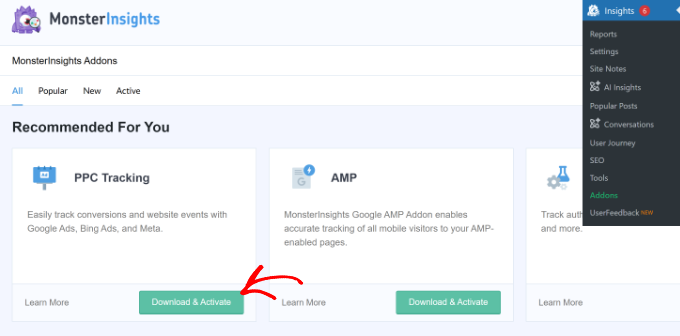
「ダウンロードと有効化」ボタンをクリックしてください。アドオンは自動的にサイトにインストールされ、有効化されます。
Google広告でコンバージョンアクションを作成する
次に、Google広告でコンバージョンアクションを作成する必要があります。
まず、Google広告のウェブサイトにアクセスしてアカウントにログインできます。
その後、左側の列にある「+」記号をクリックしてください。
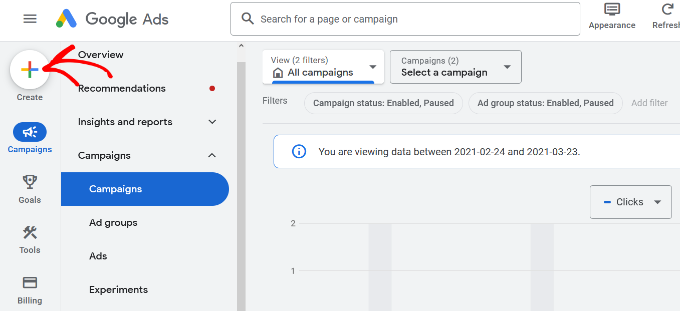
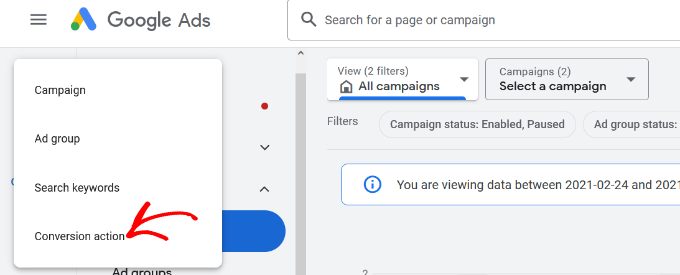
次に、作成するためのさまざまなオプションが表示されます。
「コンバージョンアクション」オプションをクリックするだけです。
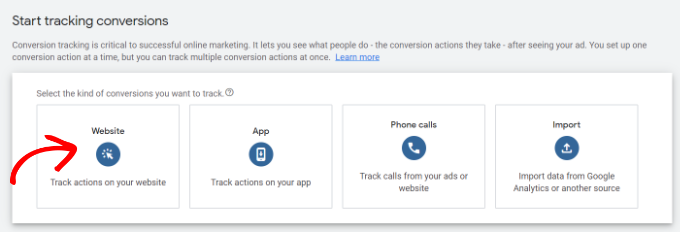
次に、Google広告は追跡したいコンバージョンの種類を選択するように求めます。ウェブサイト、アプリ、電話、またはインポートの4つのオプションが表示されます。
このチュートリアルでは、広告コンバージョンをトラッキングするために「ウェブサイト」オプションを選択します。
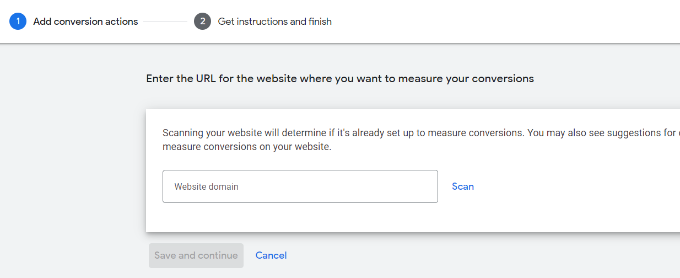
その後、コンバージョンを測定したいウェブサイトのURLを入力する必要があります。
完了したら、「スキャン」ボタンをクリックするだけです。
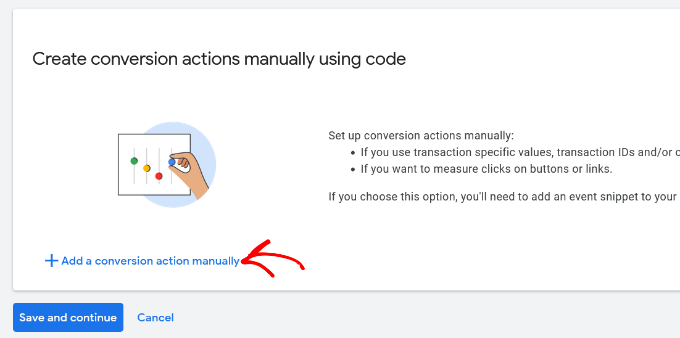
Google広告には、自動と手動の方法を含む、コンバージョンアクションを作成するための2つのオプションが表示されます。
自動メソッドでは、コンバージョン目標を選択し、一致タイプを選択して、URL を入力する必要があります。これは、どのイベントをコンバージョンとしてカウントするかを知っている場合に適した方法です。
ただし、手動の方法を選択することをお勧めします。これにより、より多くの制御が可能になります。下にスクロールして、「+コンバージョンアクションを手動で追加」オプションをクリックするだけです。
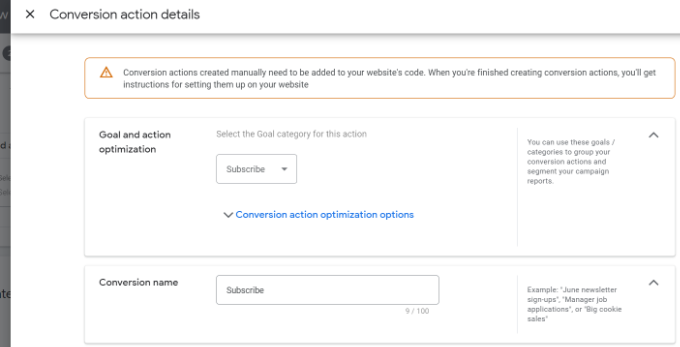
次に、コンバージョンアクションの詳細を入力する必要があります。
まず、「目標とアクションの最適化」をコンバージョンとして選択できます。これはトラッキングしたいアクションです。
たとえば、ユーザーがニュースレターに登録したり、購入したり、カートに商品を追加したり、お問い合わせフォームを送信したりする場合などです。
このチュートリアルのため、「購読」を目標として選択します。その後、コンバージョン名を入力できます。
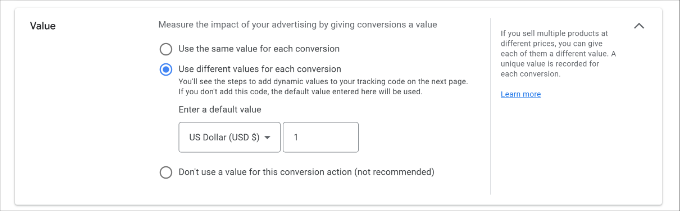
これで下にスクロールして、コンバージョンに値を選択できるようになりました。Google 広告では、各コンバージョンに同じ値を選択したり、コンバージョンに異なる値を割り当てたり、コンバージョン アクションに値を使用しないようにしたりできます。
このチュートリアルでは、「各コンバージョンで同じ値を使用」オプションを選択し、通貨を選択して、値を入力します。
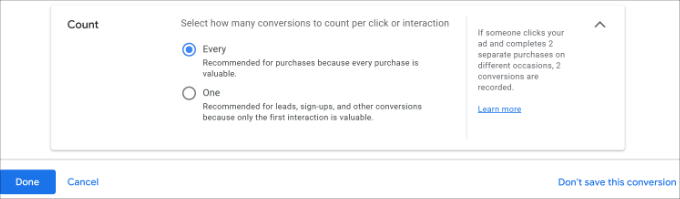
それに加えて、クリックごとにカウントするコンバージョンの数を選択することもできます。
メールニュースレターのサインアップをトラッキングしている場合は、「1回」オプションを選択することをお勧めします。これにより、各購読者は1回カウントされます。ただし、eコマースストアでは「毎回」オプションを使用して、各購入をコンバージョンとしてカウントできます。
これらのオプションを選択したら、下部にある「完了」ボタンをクリックするだけです。
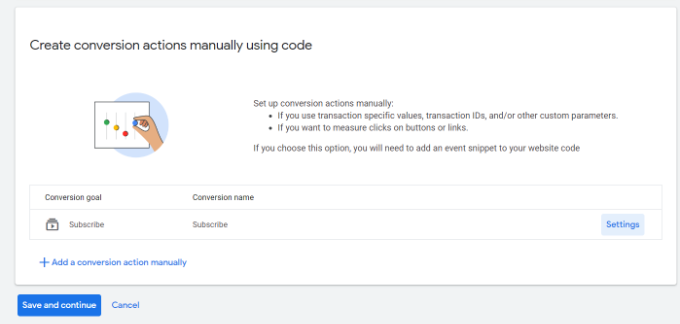
これで、「コードを使用してコンバージョンアクションを手動で作成する」セクションにコンバージョンアクションが表示されます。
「保存して続行」ボタンをクリックして、コンバージョンアクションのトラッキングタグをサイトに追加するための手順を取得してください。
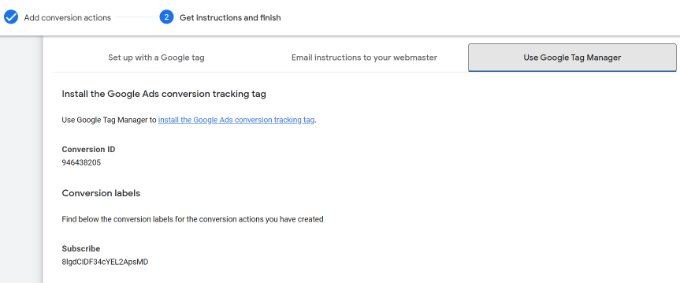
次の画面で、コンバージョンアクションをサイトに追加するための3つのオプションが表示されます。「Googleタグマネージャーを使用」オプションを単純に選択します。
コンバージョン ID とコンバージョン ラベルが表示されます。これらをメモ帳ファイルにコピーするか、ブラウザのウィンドウ/タブを開いたままにしておいてください。
セットアッププロセスを完了するには、WordPressウェブサイトのダッシュボードに移動し、MonsterInsightsの設定を表示する必要があります。
これは、Insights » Settingsに移動し、「Conversions」タブをクリックすることで実行できます。
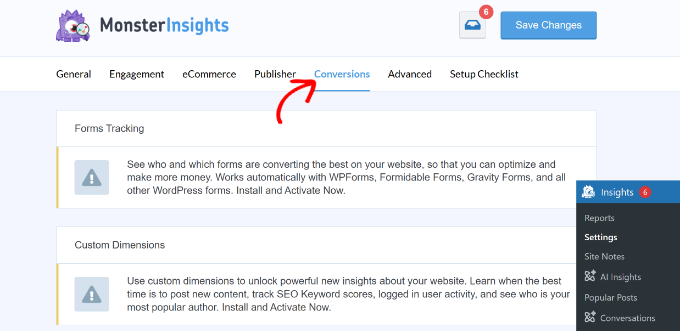
その後、「PPC広告ピクセル追跡」セクションまで下にスクロールできます。
変換IDを入力してください。フォーマットに従っていることを確認してください。フォーマットは次のようになります: AW-123456789。
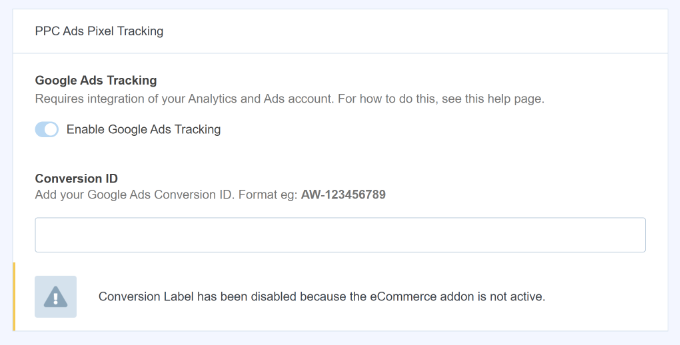
Easy Digital Downloads、WooCommerce、またはMemberPressでGoogle広告をトラッキングしている場合は、eコマースアドオンを有効にして、それぞれのフィールドにコンバージョンラベルを入力する必要があります。詳細については、WordPressでeコマーストラッキングを設定する方法に関するガイドをご覧ください。
これで、WordPressウェブサイトでGoogle広告のコンバージョン追跡を正常に設定できました。
GoogleアナリティクスでGoogle広告のコンバージョン測定データを表示する
さらに一歩進んで、Google広告とGoogleアナリティクスを接続して、広告をクリックした後に人々がウェブサイトをどのように使用しているかについての洞察をさらに深めることができます。
たとえば、有料検索からの訪問者数を確認し、サイトにランディングした後どのページを表示したかを知ることができます。Googleアナリティクスでさまざまなフィルターを使用したり、カスタムレポートを作成したりすることもできます。
Google広告アカウントとGoogleアナリティクスを連携する方法を見てみましょう。
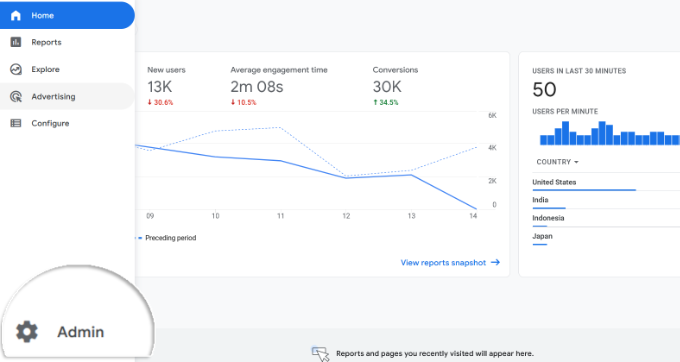
まず、アカウントにログインし、「管理」設定に移動する必要があります。
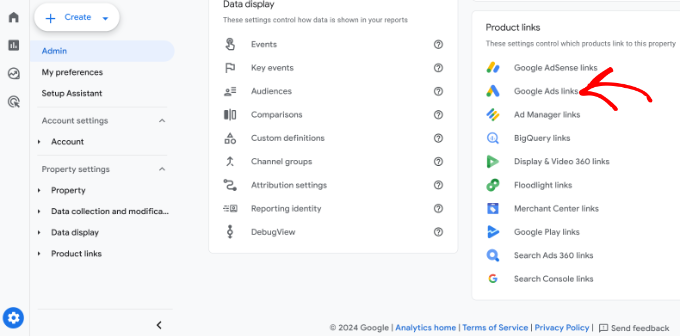
その後、「Google広告のリンク」オプションをクリックできます。
「商品リンク」セクションにあります。
新しいウィンドウが右からスライドインします。
右上にある「リンク」ボタンをクリックしてください。
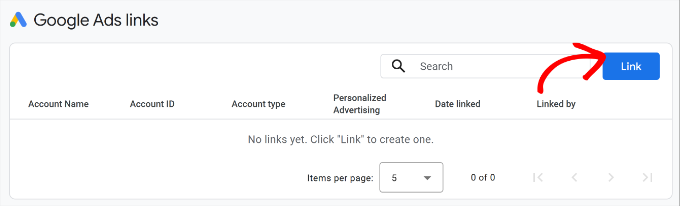
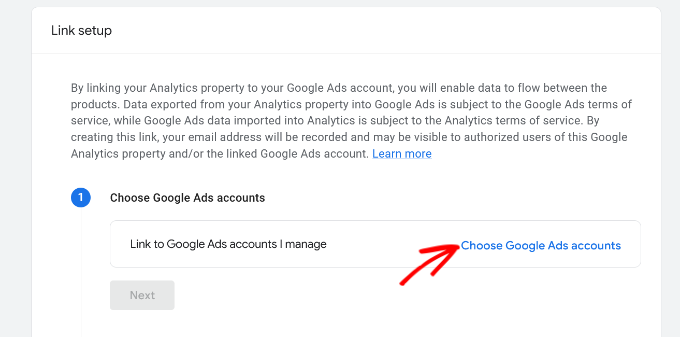
次に、リンク設定のさまざまなオプションが表示されます。
まず、「Google広告アカウントを選択」オプションをクリックできます。
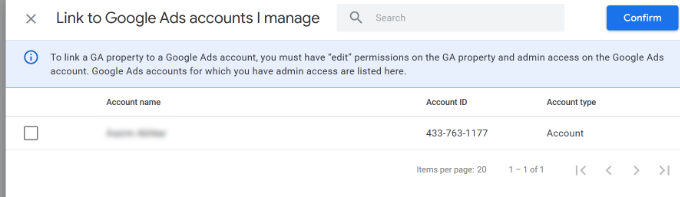
次の画面で、接続したい Google 広告アカウントを選択する必要があります。
それが完了したら、上部にある「確認」ボタンをクリックするだけです。
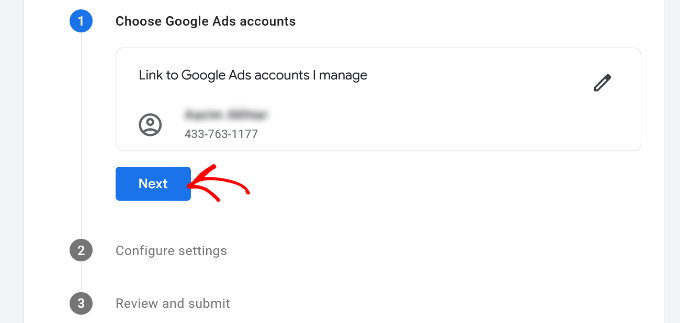
リンクしたい Google 広告アカウントが表示されます。
「次へ」ボタンをクリックしてください。
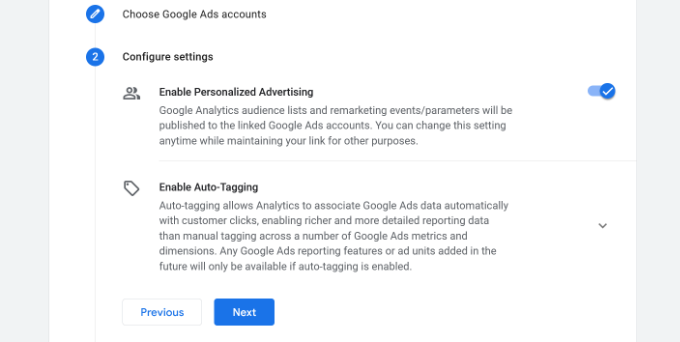
次のステップでは、Googleアナリティクスでパーソナライズド広告と自動タグ設定を有効にするオプションが表示されます。
デフォルト設定を使用し、「次へ」ボタンをクリックできます。
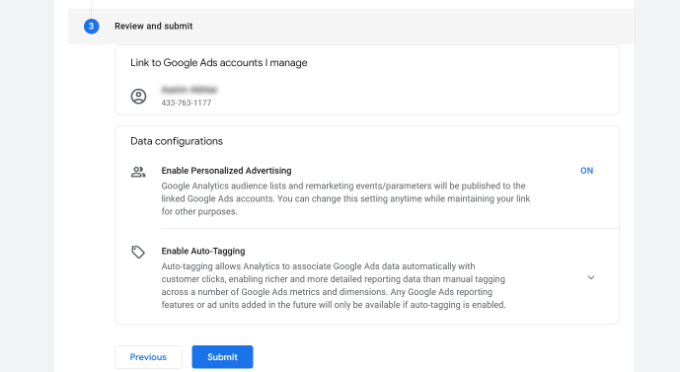
その後、リンク設定の概要が表示されます。
すべて問題がなければ、「送信」ボタンをクリックしてください。
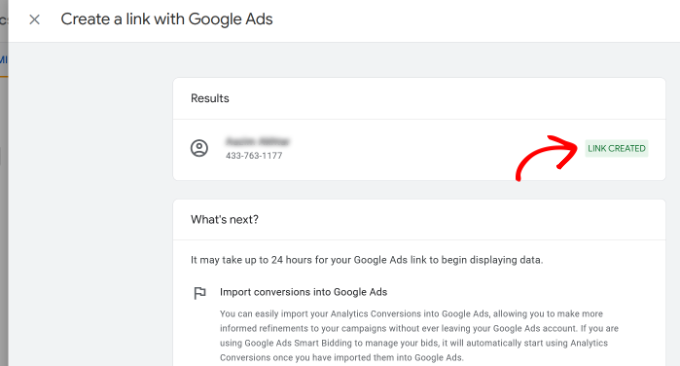
これで、Google広告アカウントに「リンクが作成されました」という通知が表示されるはずです。これは、Google広告とGoogleアナリティクスが正常に接続されたことを意味します。
Google 広告のデータがアナリティクスレポートに表示されるまで最大 24 時間かかる場合があることに注意してください。
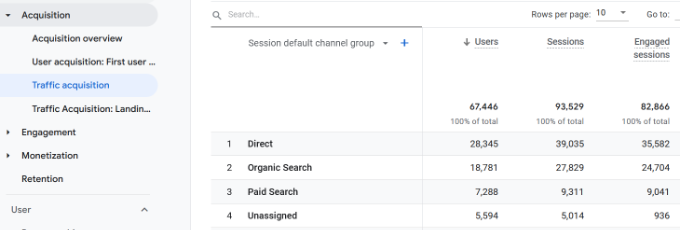
次に、Googleアナリティクス4でGoogle広告のコンバージョン追跡レポートを表示できます。
まず、左側のメニューから「アプイジション » トラフィックアプイジション」に移動し、スクロールダウンして、有料検索チャネルから何人の訪問者が来たかを確認します。
その後、ライフサイクルセクションの「アベイラビリティ » 概要」に移動して、セッションの Google 広告キャンペーンレポートを表示できます。これにより、どのキャンペーンが最も多くのトラフィックを獲得したかがわかります。
下部にある「Google 広告キャンペーンを表示」オプションをクリックして、詳細を表示することもできます。
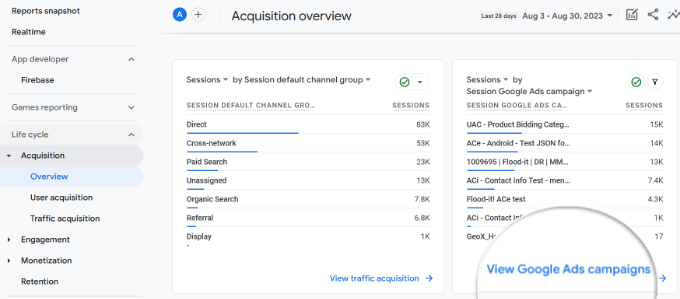
各キャンペーンについて、合計ユーザー数、セッション数、Google広告クリック数、クリック単価(CPC)、コンバージョン数などを確認できます。
このレポートの情報を使用すると、どのキャンペーンが最も効果的かを確認できます。

WordPressでのGoogle広告コンバージョン追跡のその他のオプション
コンバージョン追跡を設定する場合、最も重要なことは、セットアップが正しく行われていることを確認することです。
だからこそ、MonsterInsights を使用し、推奨しています。コードに一切触れることなく、すべてをバックグラウンドで処理してくれるからです。
しかし、WordPressサイトに直接コードを追加したい場合は、無料のWPCodeプラグインを使用しても追加できます。これにより、カスタマイズを将来にわたって有効に保つことができます。
詳細については、WordPressでカスタムコードを追加する方法のチュートリアルをご覧ください。
WPCode の有料版もあり、Google広告やFacebook、Pinterest、TikTokなどの人気プラットフォームのeコマーストラッキングピクセルを簡単に追加できます。
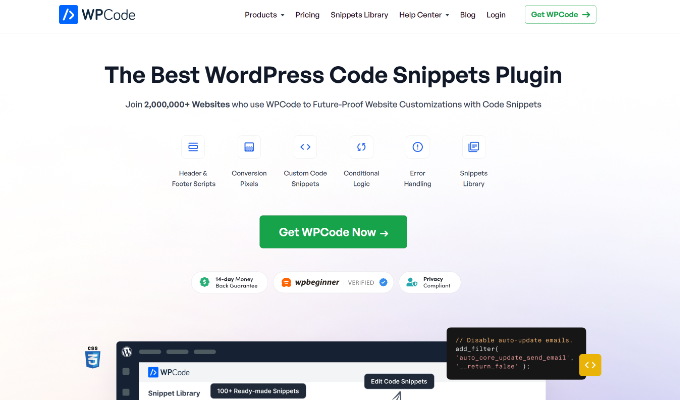
WPCodeのコンバージョンピクセルアドオンを使用すると、商品表示、カート追加、チェックアウト開始、購入などのイベントをトラッキングできます。
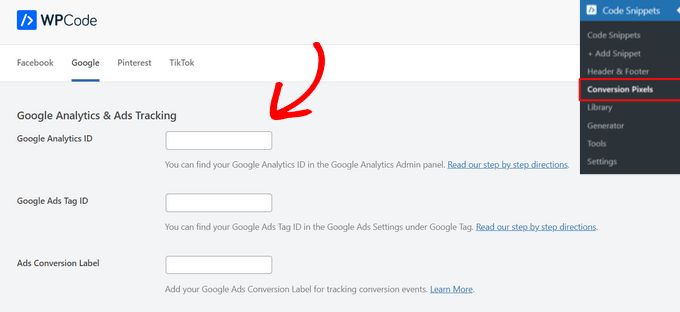
Google Analytics ID、Google AdsタグID、および広告コンバージョンラベルを対応するフィールドにコピー&ペーストするだけで、Google広告のコンバージョンを追跡する準備が整います。
この記事が、WordPressでGoogle広告のコンバージョン測定を設定する方法を学ぶのに役立ったことを願っています。また、GoogleアナリティクスでWordPressフォームの測定を設定する方法に関するガイドや、最高のWooCommerceレポートおよび分析プラグインの専門家による選択もご覧ください。
この記事が気に入った場合は、WordPressのビデオチュートリアルのために、YouTubeチャンネルを購読してください。また、TwitterやFacebookでも私たちを見つけることができます。




イジー・ヴァネック
Googleアナリティクスは素晴らしいツールですが、Monster Insightsを使い始めるまで、私にとって読みやすく理解しやすいものにはなりませんでした。私のウェブサイトにも広告がありますが、それらをトラッキングしたことはありませんでした。クリック数とそれによる収益を確認するためにGoogleのツールに頼っていました。トラッキングの設定は私には難しかったでしょうが、このガイドとMonster Insightsプラグインのおかげで、私でも簡単に設定できました。これにより、Monster Insightsを通じてウェブサイトで直接広告コンバージョンをトラッキングできるようになりました。
WPBeginnerサポート
Glad to hear the plugin is helpful
管理者